minto.tech スマホ(Android/iPhone)・PC(Mac/Windows)の便利情報をお届け! 月間アクセス160万PV!スマートフォン、タブレット、パソコン、地デジに関する素朴な疑問や、困ったこと、ノウハウ、コツなどが満載のお助け記事サイトはこちら!
※本ページにはプロモーション(広告)が含まれています
Androidスマートフォンを片手で操作しようとしたとき、「片手モードが見つからない」「設定したのに動かない」「画面が縮小されない」といった問題に直面したことはありませんか?
現代のAndroidスマートフォンは画面サイズが6インチを超えるモデルが主流となり、片手での操作が難しくなっています。そのため片手モード(片手操作モード)は非常に重要な機能ですが、メーカーによって設定方法や名称が異なるため、使い方がわからず困っているユーザーが多いのが現状です。
結論から言うと、片手モードが使えない主な原因は「設定の場所が機種によって異なる」「有効化されていない」「ジェスチャーナビゲーションの設定ミス」の3つです。この記事ではメーカー別の設定方法と、よくあるトラブルの対処法を詳しく解説します。
この記事でわかること
- Android片手モードの基本的な仕組みと機種別の違い
- 片手モードが使えない・表示されない主な原因
- Samsung Galaxy・Google Pixel・その他メーカーごとの設定方法
- 片手モードが反応しない・無効になるときの具体的な対処法
- よくある疑問とその解決策
Android片手モードとは?基本を理解しよう
片手モード(片手操作モード)とは、スマートフォンの画面表示を縮小・移動させることで、大画面端末でも親指一本で全体を操作しやすくする機能です。近年の6〜7インチ台の大型スマートフォンには、ほぼ標準搭載されています。
ただし、この機能はメーカーや機種によって名称・操作方法・呼び出し方が大きく異なります。そのため「設定を探しても見つからない」「以前使っていた端末と方法が違う」という混乱が起きやすいのです。
主要メーカー別の片手モード名称と特徴
| メーカー | 機能名称 | 呼び出し方 |
|---|---|---|
| Samsung Galaxy | 片手モード | ナビゲーションバーをスワイプ、またはボタン長押し |
| Google Pixel | 片手モード | ナビゲーションバー下端をスワイプダウン |
| AQUOS(Sharp) | 片手モード | ホームボタンをダブルタップ |
| Xperia(Sony) | 片手操作モード | 画面下端中央をスワイプ |
| OPPO / OnePlus | ミニスクリーン | 3本指で下にスワイプ |
| Xiaomi / POCO | 片手モード | ナビゲーションバーを下にスワイプ |
片手モードが使えない・表示されない主な原因
片手モードが正常に動作しない原因はいくつかあります。原因を把握することで、適切な対処法を選べます。
原因1:片手モードがそもそも有効化されていない
片手モードはデフォルトでオフになっている機種が多くあります。設定アプリから手動でオンにしないと、ジェスチャーを行っても何も起きません。
原因2:ナビゲーションモードが合っていない
Androidにはボタンナビゲーションとジェスチャーナビゲーションがあります。片手モードの呼び出し方はどちらのモードを使っているかによって異なるため、設定が合っていないと機能しません。
原因3:設定の場所が見つからない(メーカー独自UI)
SamsungのOne UI、SonyのXperia UIなど、メーカーごとに独自のUIを持っており、設定項目の場所や名称が異なります。「アクセシビリティ」「操作性向上」「便利機能」など、入口がバラバラです。
原因4:Android OSのバージョン問題
古いAndroidバージョンには片手モードが搭載されていないケースがあります。また、OSアップデート後に設定がリセットされることもあります。
原因5:サードパーティ製ランチャーの干渉
Nova LauncherやMicro Launcherなど、デフォルト以外のランチャーを使用していると、ナビゲーションバーの挙動が変わり、片手モードのジェスチャーが効かなくなることがあります。
原因6:ソフトウェアの不具合・バグ
OSアップデートのバグや一時的なシステム不具合により、設定が有効になっているにもかかわらず機能しないケースがあります。
原因7:機種が片手モードに非対応
古い機種やエントリーモデルの一部では、片手モード自体が搭載されていないことがあります。
対処法:メーカー別の設定方法と修正手順
対処法1【Samsung Galaxy】片手モードを有効化する
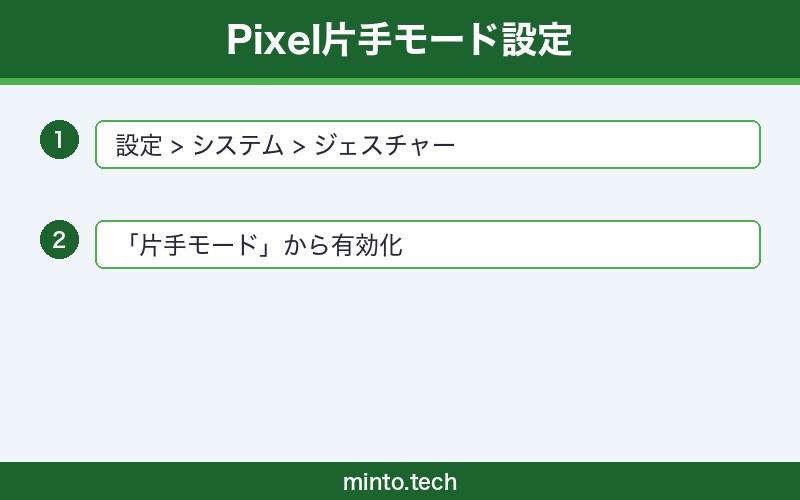
Samsung GalaxyはOne UIを搭載しており、片手モードは標準機能として用意されています。
設定手順
- 「設定」アプリを開く
- 「便利な機能」をタップ
- 「片手モード」をタップ
- 「片手モードを使用」のスイッチをオンにする
- 「ナビゲーションバーをダブルタップ」または「ジェスチャー」から好みの起動方法を選ぶ
起動方法:ナビゲーションバーをダブルタップするか、ナビゲーションバーの下端から上にスワイプ後すぐに戻す操作で画面が縮小されます。
対処法2【Google Pixel】片手モードを有効化する
Google PixelではAndroid 12以降に片手モードが標準搭載されました。ジェスチャーナビゲーションが前提です。
設定手順
- 「設定」アプリを開く
- 「システム」をタップ
- 「ジェスチャー」をタップ
- 「片手モード」をタップ
- 「片手モードを使用する」をオンにする
起動方法:画面下部のナビゲーションバーを下にスワイプすると画面が縮小します。もう一度スワイプするか画面の上部をタップすると元に戻ります。
対処法3【Xperia(Sony)】片手操作モードを設定する
設定手順
- 「設定」アプリを開く
- 「ディスプレイ」をタップ
- 「片手操作モード」をタップ
- スイッチをオンにする
起動方法:ホーム画面下部の特定エリアをスワイプすることで起動します。Xperiaのモデルによって多少操作が異なるため、設定画面に表示されるアニメーションを確認してください。
対処法4【AQUOS(Sharp)】片手モードを設定する
設定手順
- 「設定」アプリを開く
- 「AQUOS便利機能」をタップ
- 「片手モード」をタップ
- スイッチをオンにする
起動方法:ホームボタンをダブルタップすることで画面が縮小します。縮小した画面の隅をドラッグすることでサイズや位置の調整が可能です。
対処法5:ナビゲーションモードを確認・変更する
片手モードの起動方法がジェスチャーナビゲーション前提の場合、3ボタンナビゲーションを使っていると機能しません。
ナビゲーションモードの確認方法(一般的な手順)
- 「設定」アプリを開く
- 「システム」または「ディスプレイ」をタップ
- 「ジェスチャー」または「ナビゲーションバー」をタップ
- 「ジェスチャーナビゲーション」を選択する
| ナビゲーションモード | 片手モードの起動可否 | 備考 |
|---|---|---|
| ジェスチャーナビゲーション | 対応(スワイプで起動) | Android 10以降の標準 |
| 3ボタンナビゲーション | 機種により異なる | Samsung等はボタン操作で対応 |
| 2ボタンナビゲーション | 対応機種あり | 古い形式 |
対処法6:端末を再起動する
一時的なシステムの不具合で片手モードが反応しなくなることがあります。端末を再起動することで設定が正しく反映される場合があります。
再起動手順
- 電源ボタンを数秒長押しする
- 電源メニューから「再起動」をタップする
- 再起動後、片手モードを再度試す
対処法7:設定アプリのキャッシュをクリアする
設定アプリのキャッシュが破損していると、設定が正常に保存されないことがあります。
キャッシュクリア手順
- 「設定」→「アプリ」(または「アプリと通知」)を開く
- 右上の「…」または「すべてのアプリ」をタップして全アプリ一覧を表示
- 「設定」アプリを探してタップ
- 「ストレージとキャッシュ」をタップ
- 「キャッシュを削除」をタップ
- 端末を再起動して再度設定を確認
対処法8:Android OSをアップデートする
古いOSバージョンには片手モードのバグが存在することがあります。最新バージョンにアップデートすることで改善される場合があります。
アップデート確認手順
- 「設定」アプリを開く
- 「システム」をタップ
- 「システムアップデート」または「ソフトウェアアップデート」をタップ
- 「アップデートを確認」をタップ
- アップデートがあればダウンロード・インストールを行う
対処法9:サードパーティ製ランチャーを一時的に無効化する
Nova LauncherやMicro Launcherなどのサードパーティ製ランチャーを使用している場合、ナビゲーション関連の機能に干渉することがあります。
確認手順
- 「設定」→「アプリ」から使用しているランチャーアプリを探す
- 「無効化」をタップしてデフォルトランチャーに戻す
- 端末を再起動
- 片手モードが正常に動作するか確認する
- 問題が解消した場合はランチャーの設定を見直す
対処法10:設定をリセットして再設定する
他の方法で解決しない場合は、設定をリセットして最初から設定し直す方法があります。
設定リセット手順
- 「設定」→「システム」→「リセット」または「一般管理」→「リセット」を開く
- 「設定をリセット」(データは消えない設定リセット)を選択
- 確認後リセットを実行
- 端末が再起動したら、片手モードを最初から設定し直す
機種別チェックリスト:それでも解決しない場合
| 状況 | 試すべき対処法 |
|---|---|
| 設定に「片手モード」の項目がない | 設定の検索バーで「片手」「ミニ」「操作」などで検索。対応機種か確認 |
| 設定はオンなのに動かない | ナビゲーションモードを確認。端末を再起動。設定アプリのキャッシュクリア |
| 以前は使えていたのに突然使えなくなった | OSアップデート後のバグの可能性。再起動またはOSのアップデートを確認 |
| ジェスチャーが反応しない | ジェスチャーナビゲーションが有効か確認。サードパーティ製ランチャーを無効化 |
| Samsung Galaxyで項目が見当たらない | 設定→検索で「片手モード」と入力。One UIのバージョンによって場所が変わる場合あり |
| Pixelで設定してもスワイプで起動しない | ジェスチャーナビゲーションが前提。3ボタンナビゲーションでは機能しない |
よくある質問(FAQ)
Q1. Android 11以下の端末で片手モードは使えますか?
Android OSの標準機能としての片手モードはAndroid 12から搭載されました。ただし、SamsungやSonyなどのメーカーは独自UIで以前のバージョンから片手モードを提供しています。Android 11以下でも、端末メーカーが独自に実装していれば利用可能です。
Q2. Google Pixelで片手モードをジェスチャー以外で起動する方法はありますか?
Google Pixelの標準片手モードはジェスチャーナビゲーションのスワイプ操作が前提です。3ボタンナビゲーションでは標準機能は使えません。どうしても3ボタンナビゲーションを使いながら片手モードが欲しい場合は、「GMD Full small app」などのサードパーティ製アプリを検討してみてください。ただし端末メーカーの公式サポート外となります。
Q3. 片手モードで縮小される位置(左右)は変えられますか?
多くの機種では縮小後の画面の位置(左寄り・右寄り)を切り替えることができます。縮小された画面の端にある矢印アイコンをタップするか、設定画面で優先位置を選択する方法が一般的です。Samsung GalaxyはOne UIの片手モード設定から位置を変更できます。
Q4. 片手モード中に全画面に戻す方法は?
片手モードを解除して通常の全画面表示に戻すには、縮小された画面の外側(グレーアウト部分)をタップするか、縮小画面の上部に表示される矢印・バツボタンをタップします。機種によっては同じジェスチャーを再度行うことで解除できます。
Q5. 片手モード中はアプリが正常に動作しますか?
基本的にはほとんどのアプリが問題なく動作します。ただし、動画再生アプリや一部のゲームは全画面が前提の設計のため、縮小表示中に表示が崩れたり機能が制限されたりすることがあります。その場合は全画面に戻してご使用ください。
Q6. 片手モードの縮小サイズを調整できますか?
機種によって異なります。Samsung GalaxyのOne UIでは縮小サイズを細かく調整できるオプションが用意されています。Pixelは固定サイズでの縮小となります。Xperiaは縮小後の画面の角をドラッグすることでサイズ変更が可能です。
Q7. 片手モードを使わずに大画面を片手操作する方法はありますか?
いくつかの方法があります。1つ目はシステム全体のフォントサイズや表示サイズを小さくする方法(設定→ユーザー補助)です。2つ目は画面の解像度を落として全体を小さく表示する方法(一部の機種のみ対応)です。3つ目は操作しやすいランチャーアプリを使用する方法です。また、片手操作専用の仮想ボタンが使える「Navigation Gestures」などのアプリも選択肢の一つです。
Q8. 片手モードがまったく存在しない場合の代替手段は?
端末自体が片手モードに対応していない場合は、Google Playストアで「片手モード」「ミニ画面」などで検索してサードパーティ製のアプリを探す方法があります。ただし、機能の安定性やセキュリティ面でリスクがある場合もあるため、ダウンロード数が多く評価の高いアプリを慎重に選んでください。
まとめ
Androidの片手モードが使えない・表示されない問題の主な原因と対処法をまとめました。
| 原因 | 対処法 |
|---|---|
| 機能が有効化されていない | 設定アプリから片手モードをオンにする |
| ナビゲーションモードが合っていない | ジェスチャーナビゲーションに切り替える |
| 一時的な不具合 | 端末を再起動する |
| キャッシュの問題 | 設定アプリのキャッシュをクリアする |
| OSのバグ | OSをアップデートする |
| ランチャーの干渉 | サードパーティ製ランチャーを無効化する |
まず確認すべきは「設定アプリで片手モードが有効になっているか」と「ナビゲーションモードが適切かどうか」の2点です。この2つを確認するだけで大半の問題は解決します。
それでも解決しない場合は、再起動・キャッシュクリア・OSアップデートと順番に試していきましょう。Samsung Galaxy・Google Pixel・Xperia・AQUOSなど、使っている機種によって設定の場所や起動方法が異なるため、本記事のメーカー別手順を参考に設定してみてください。
片手モードを正しく活用することで、大画面スマートフォンの操作性が大幅に向上します。ぜひ快適な片手操作を実現してください。