 minto.tech スマホ(iPhone/Android)・パソコン(Windows/Mac)・Office・Wi-Fi・AIツールの「できない」「困った」を解決する実用ガイド。トラブル対処法とノウハウが満載のお助けサイトです。
※本ページにはプロモーション(広告)が含まれています
Excelで「テーブルとして書式設定」をクリックしても反応しない、「挿入」タブの「テーブル」ボタンがグレーアウトしている――そんなトラブルに困っていませんか?
Excelのテーブル機能は、データの整理・集計・フィルタリングを劇的に効率化してくれる強力な機能です。しかし、セルの結合やシート保護、共有ブックなど、特定の条件が重なるとテーブルへの変換がブロックされてしまうことがあります。
この記事では、Excelのテーブル機能が使えない・変換できない原因を一つひとつ洗い出し、具体的な対処法をステップ形式で丁寧に解説します。初心者の方でもすぐに実践できる内容ですので、ぜひ最後までお読みください。
📑 この記事の目次(タップで開く)
この記事でわかること
- Excelのテーブル機能とは何か、通常の表との違い
- テーブルに変換できない・ボタンがグレーアウトする7つの原因
- 原因別の具体的な対処法(スクリーンショット付き手順)
- テーブル機能がどうしても使えない場合の代替手段
- テーブル機能に関するよくある質問と回答
Excelの「テーブル」機能とは?通常の表との違い
対処法を解説する前に、まず「テーブル機能」がどのようなものか確認しておきましょう。Excelのテーブル機能を正しく理解することで、トラブルの原因も見えやすくなります。
テーブル機能の基本
Excelの「テーブル」とは、データ範囲を構造化された表として管理するための機能です。通常のセル範囲とは異なり、テーブルに変換すると以下の機能が自動的に有効になります。
- 自動フィルター:各列のヘッダーにフィルターボタンが自動的に付き、データの絞り込みが簡単にできる
- 構造化参照:「=テーブル1[@売上]」のように列名で数式を書ける
- 自動拡張:テーブルの最終行の下にデータを入力すると、テーブル範囲が自動的に拡張される
- 集計行:合計・平均・個数などの集計をワンクリックで追加できる
- スタイルの自動適用:交互に色分けされた見やすいデザインが自動的に適用される
- スライサー連携:データの視覚的な絞り込みツールと連携できる
テーブルへの変換方法(通常の手順)
テーブルへの変換は本来、以下のように非常に簡単です。
- テーブルにしたいデータ範囲内の任意のセルをクリック
- 「挿入」タブをクリック
- 「テーブル」ボタンをクリック(またはショートカットキー Ctrl + T)
- データ範囲が正しいことを確認して「OK」をクリック
この操作がうまくいかない場合、データやブックの状態に何らかの問題があります。次のセクションで原因を詳しく見ていきましょう。
通常の表とテーブルの違い
| 比較項目 | 通常の表(セル範囲) | テーブル機能 |
|---|---|---|
| フィルター | 手動で設定が必要 | 自動で付与される |
| 数式の参照 | セル参照(A1:B10) | 構造化参照(列名) |
| 行の追加 | 書式を手動コピー | 自動拡張される |
| 集計行 | 手動で数式を入力 | ワンクリックで追加 |
| デザイン | 手動で書式設定 | テーブルスタイルで一括適用 |
| ピボットテーブル連携 | 範囲を手動指定 | テーブル名で自動連携 |
このように多くのメリットがあるテーブル機能ですが、特定の条件下では利用できなくなることがあります。
Excelのテーブル機能が使えない・変換できない7つの原因
テーブルへの変換がうまくいかない原因は大きく分けて7つあります。自分のケースがどれに該当するか確認してみてください。
原因1:データ範囲内にセルの結合がある
テーブル機能が使えない原因として最も多いのが、データ範囲内にセルの結合が含まれているケースです。Excelのテーブル機能は、1行1レコード・1列1フィールドという構造化されたデータ形式を前提としています。セルが結合されていると、この構造が崩れるため変換が拒否されます。
テーブルに変換しようとすると、「結合されたセルを含む範囲はテーブルに変換できません」というエラーメッセージが表示されます。見出し行だけでなく、データ部分に1つでも結合セルがあると変換できません。
原因2:ブックが「共有」モードになっている
Excelの「共有ブック」機能(旧バージョンの共同編集機能)が有効になっていると、テーブル機能は使用できません。タイトルバーに「[共有]」と表示されている場合がこれに該当します。
共有ブックモードでは、テーブルの挿入だけでなく、条件付き書式やデータの入力規則など、多くの高度な機能が制限されます。
原因3:シートが保護されている
シートの保護が有効になっている場合、テーブルへの変換を含むシートの構造変更操作が制限されます。「挿入」タブの「テーブル」ボタンがグレーアウトして押せない状態になるのが典型的な症状です。
「校閲」タブを確認し、「シート保護の解除」ボタンが表示されている場合は、シートが保護されています。
原因4:ファイル形式が古い(.xls形式)
Excel 97-2003形式(.xls)で保存されたファイルでは、テーブル機能を使用できません。テーブル機能はExcel 2007以降の.xlsx形式で導入されたものであり、古い形式ではサポートされていないのです。
タイトルバーに「[互換モード]」と表示されている場合、このファイル形式が原因です。
原因5:データ範囲内に既存のテーブルが含まれている
選択したデータ範囲の中に、すでにテーブルに変換済みの範囲が含まれていると、新たにテーブルを作成できません。テーブルは重複して作成できない仕様です。
自分では気づかないうちに一部のセル範囲がテーブルになっていた、というケースもあります。特に他の人が作成したファイルでは注意が必要です。
原因6:ブック全体が保護されている
シートの保護とは別に、ブック全体に対して「ブックの保護」が設定されていることがあります。ブック保護が有効な場合、シートの追加・削除・名前の変更に加え、テーブルの挿入なども制限されることがあります。
原因7:Excel Onlineやモバイル版の機能制限
Web版のExcel(Excel Online)やスマートフォン・タブレット版のExcelでは、デスクトップ版と比較して一部の機能が制限されています。テーブルの作成自体は可能ですが、テーブルスタイルの変更やスライサーの挿入など、利用できない操作があります。
特にExcel Onlineでは、複雑なデータ構造を含む範囲でテーブル変換がエラーになるケースが報告されています。
【原因別】Excelのテーブル機能を使えるようにする対処法
ここからは、上記の各原因に対応した具体的な対処法を、ステップ形式で解説します。
対処法1:セルの結合を解除する
データ範囲内の結合セルをすべて解除してからテーブルに変換します。
ステップ1:結合セルを見つける
- キーボードの Ctrl + H を押して「検索と置換」ダイアログを開く
- 「検索」タブをクリック
- 「オプション」ボタンをクリックして詳細を展開
- 「書式」ボタンをクリック
- 「配置」タブを開く
- 「セルを結合する」にチェックを入れて「OK」
- 「すべて検索」をクリック
検索結果の一覧に、結合されているセルがすべてリストアップされます。
ステップ2:結合を一括解除する
- テーブルに変換したいデータ範囲全体を選択する(Ctrl + A でシート全体でもOK)
- 「ホーム」タブをクリック
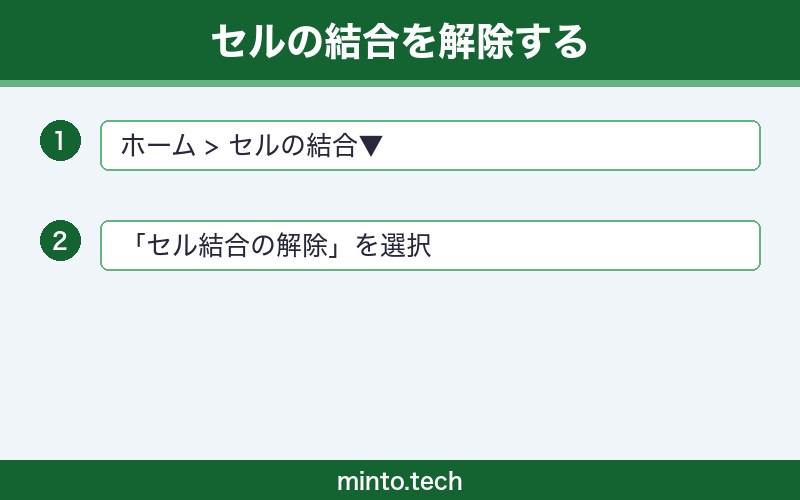
- 「セルを結合して中央揃え」ボタンの横にある▼(ドロップダウン矢印)をクリック
- 「セル結合の解除」を選択
これですべての結合が解除されます。結合されていたセルの値は左上のセルにのみ残り、他のセルは空白になります。必要に応じて空白セルにデータを補填してください。
ステップ3:テーブルに変換する
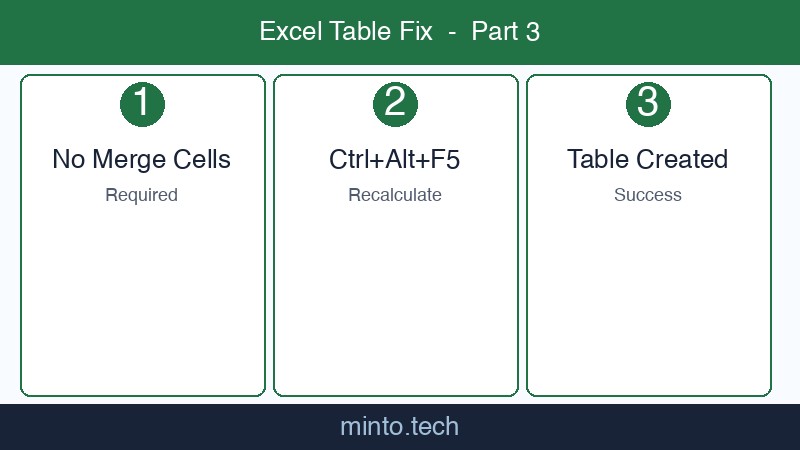
- データ範囲内の任意のセルをクリック
- 「挿入」タブ →「テーブル」をクリック(または Ctrl + T)
- データ範囲を確認し、「先頭行をテーブルの見出しとして使用する」にチェック
- 「OK」をクリック
対処法2:共有ブックを解除する
共有ブックモードを解除してから、テーブル機能を使用します。
手順(Excel 2016以降)
- 「校閲」タブをクリック
- 「ブックの共有」ボタンを探す(Excel 2016以降ではリボンに表示されていない場合がある)
- 表示されていない場合は、リボンを右クリック →「リボンのユーザー設定」→「校閲」タブにコマンドを追加
- 「ブックの共有」ダイアログで「複数のユーザーによる同時編集と、ブックの結合を許可する」のチェックを外す
- 「OK」をクリック
対処法3:シートの保護を解除する
シート保護を一時的に解除してからテーブルに変換します。
- 「校閲」タブをクリック
- 「シート保護の解除」ボタンをクリック
- パスワードが設定されている場合はパスワードを入力して「OK」
- テーブルに変換する(Ctrl + T)
- 必要であれば再度「シートの保護」をクリックして保護を再設定する
パスワードがわからない場合は、ファイルの管理者に問い合わせてください。
対処法4:.xlsx形式に変換する
古い.xls形式のファイルを、最新の.xlsx形式に変換します。
方法A:名前を付けて保存で変換
- 「ファイル」タブをクリック
- 「名前を付けて保存」を選択
- 保存先を選択
- 「ファイルの種類」のドロップダウンから「Excelブック (*.xlsx)」を選択
- 「保存」をクリック
方法B:変換機能を使う
- 「ファイル」タブをクリック
- 「情報」を選択
- 「変換」ボタンがあればクリック(互換モードのファイルにのみ表示される)
- 確認ダイアログで「OK」をクリック
変換後はタイトルバーから「[互換モード]」の表示が消え、テーブル機能を含むすべての最新機能が利用可能になります。
対処法5:既存のテーブルを確認・解除する
データ範囲内に既にテーブルが含まれていないか確認し、必要に応じて解除します。
既存テーブルの確認方法
- データ範囲内の任意のセルをクリック
- リボンに「テーブルデザイン」タブ(Excel 2019以前では「テーブルツール」の「デザイン」タブ)が表示されるか確認
- 表示される場合、そのセルは既にテーブルの一部
テーブルを範囲に戻す方法
- テーブル内の任意のセルをクリック
- 「テーブルデザイン」タブをクリック
- 「範囲に変換」ボタンをクリック
- 確認ダイアログで「はい」をクリック
これでテーブルが通常のセル範囲に戻ります。書式(色や罫線)はそのまま残りますが、テーブル固有の機能(構造化参照、自動拡張など)は無効になります。
対処法6:ブックの保護を解除する
- 「校閲」タブをクリック
- 「ブックの保護」ボタンをクリック(アクティブ状態であればクリックで解除される)
- パスワードが求められた場合は入力して「OK」
- テーブルに変換する
対処法7:デスクトップ版Excelを使用する
Excel Onlineやモバイル版で問題が起きている場合は、デスクトップ版のExcelで操作を行います。
- Excel Onlineで開いているファイルの場合:画面上部の「デスクトップアプリで開く」ボタンをクリック
- デスクトップ版Excelが起動する
- テーブルに変換する操作を行う
- 保存するとOneDrive/SharePoint経由で自動的にクラウドにも反映される
テーブルに変換できない場合の代替手段
どうしてもテーブルに変換できない場合や、結合セルなどを維持したい場合の代替手段を紹介します。
代替手段1:オートフィルター機能を手動で設定する
テーブルの主なメリットの一つであるフィルター機能は、テーブルに変換しなくても使用できます。
- データ範囲内の任意のセルをクリック
- 「データ」タブをクリック
- 「フィルター」ボタンをクリック
ヘッダー行にフィルターのドロップダウンボタンが表示され、絞り込みができるようになります。
代替手段2:名前付き範囲を使用する
テーブルの構造化参照に近い機能を、「名前付き範囲」で実現できます。
- 範囲を選択
- 「数式」タブ →「名前の定義」をクリック
- 名前を入力して「OK」
数式内で範囲名を使えるようになり、可読性が向上します。ただしテーブルのような自動拡張はされないため、データ追加時は範囲の再定義が必要です。
代替手段3:条件付き書式で交互の行色を設定する
テーブルスタイルによる交互色の代わりに、条件付き書式で同様の見た目を実現できます。
- データ範囲を選択
- 「ホーム」タブ →「条件付き書式」→「新しいルール」
- 「数式を使用して、書式設定するセルを決定」を選択
- 数式に
=MOD(ROW(),2)=0と入力 - 「書式」をクリックして背景色を設定 →「OK」
テーブル機能でよくあるトラブルと対処の早見表
| 症状 | 原因 | 対処法 | 難易度 |
|---|---|---|---|
| 「結合されたセルを含む範囲は変換できません」と表示 | セルの結合 | 結合を一括解除 | 簡単 |
| 「テーブル」ボタンがグレーアウト | シート保護、共有ブック、互換モードのいずれか | 保護解除、共有解除、xlsx変換 | 普通 |
| Ctrl + T が反応しない | シート保護、共有ブック、互換モード | 上記と同じ対処法を試す | 普通 |
| タイトルバーに「[互換モード]」 | .xls形式ファイル | .xlsx形式で名前を付けて保存 | 簡単 |
| タイトルバーに「[共有]」 | 共有ブックモード | 共有ブックを解除 | 普通 |
| テーブル変換時に範囲がおかしい | 空白行、空白列がデータ内にある | 空白を埋めてから手動で範囲指定 | 簡単 |
| 「テーブルデザイン」タブが出ない | テーブルに変換されていない | Ctrl + T でテーブルに変換 | 簡単 |
テーブル機能を活用するためのヒントと注意点
テーブルへの変換が成功したら、さらに便利に使いこなすためのポイントを紹介します。
テーブル名を変更しておく
テーブルを作成すると「テーブル1」「テーブル2」などのデフォルト名が付きます。数式やVBAで参照する際にわかりやすいよう、意味のある名前に変更しましょう。
- テーブル内のセルをクリック
- 「テーブルデザイン」タブをクリック
- 左上の「テーブル名」欄に新しい名前を入力(例:「売上データ」「顧客一覧」)
- Enterキーで確定
集計行を活用する
- テーブル内のセルをクリック
- 「テーブルデザイン」タブをクリック
- 「集計行」にチェックを入れる
- テーブルの最下部に集計行が表示される
- 各列のセルをクリックするとドロップダウンから集計方法(合計、平均、個数など)を選べる
スライサーでデータを視覚的に絞り込む
- テーブル内のセルをクリック
- 「テーブルデザイン」タブ →「スライサーの挿入」をクリック
- 絞り込みに使いたい列にチェックを入れて「OK」
- スライサーパネルが表示され、ボタンをクリックするだけでデータをフィルタリングできる
テーブル使用時の注意点
- セルの結合はテーブル内で使えない:テーブル変換後は結合操作ができません。レイアウト上結合が必要な場合は、テーブルの外で行うか、別の方法で見た目を整えましょう
- VBAとの互換性:テーブルに変換するとVBAマクロの一部が正常に動作しなくなる場合があります。マクロが重要なブックでは事前にバックアップを取ってください
- 印刷レイアウトへの影響:テーブルスタイルの色や罫線が印刷時に反映されます。印刷用のレイアウトが決まっている場合は変換前に確認しましょう
- 構造化参照に慣れる必要がある:テーブル内の数式は自動的に構造化参照([@列名]形式)に変わります。最初は戸惑うかもしれませんが、慣れると非常に便利です
よくある質問(FAQ)
Q1. テーブルに変換すると元に戻せますか?
はい、元に戻せます。テーブル内のセルをクリックして「テーブルデザイン」タブの「範囲に変換」ボタンをクリックすれば、通常のセル範囲に戻ります。テーブルスタイルの書式(色や罫線)は残りますが、構造化参照や自動拡張などのテーブル固有の機能は無効になります。書式も元に戻したい場合は、「ホーム」タブの「書式のクリア」を使用してください。
Q2. 1つのシートに複数のテーブルを作成できますか?
はい、1つのシートに複数のテーブルを作成できます。ただし、テーブル同士の範囲が重なることはできません。各テーブルの間には最低1行・1列の空白を設けるのがおすすめです。テーブルごとに異なるテーブル名とスタイルを設定できるので、異なる種類のデータを1つのシートで管理する際に便利です。
Q3. テーブルの自動拡張が機能しない場合はどうすればいい?
テーブルの自動拡張が機能しない場合は、以下を確認してください。まず「ファイル」→「オプション」→「文章校正」→「オートコレクトのオプション」→「入力オートフォーマット」タブを開きます。「テーブルに新しい行と列を含める」にチェックが入っているか確認してください。チェックが外れている場合は、チェックを入れて「OK」をクリックすると自動拡張が有効になります。
Q4. テーブルの構造化参照を使わず、通常のセル参照で数式を書きたいのですが?
テーブル内でも通常のセル参照(A1:B10形式)を使うことは可能です。数式を入力する際に、マウスでクリックしてセルを参照すると自動的に構造化参照になりますが、手動で「=A2+B2」のように入力すれば通常のセル参照が使われます。ただし、テーブルの行を追加・削除した際に構造化参照の方が自動追従してくれるため、基本的には構造化参照の使用をおすすめします。
Q5. テーブルのスタイルを変更・削除する方法は?
テーブルのスタイルを変更するには、テーブル内のセルをクリックして「テーブルデザイン」タブを開きます。「テーブルスタイル」のギャラリーから好みのスタイルを選択します。スタイルを完全に削除したい場合は、ギャラリーの一番下にある「クリア」を選択してください。なお、スタイルを削除してもテーブル機能(フィルター、構造化参照、自動拡張など)はそのまま維持されます。
Q6. テーブルに変換した後にセルを結合することはできますか?
いいえ、テーブル内ではセルの結合はできません。テーブル機能は1行1レコードの構造化データを前提としているため、結合はデータ構造を壊す操作として制限されています。どうしてもセルを結合したい場合は、テーブルを「範囲に変換」してから結合を行ってください。ただし、テーブル機能のメリットは失われますので注意が必要です。
Q7. テーブルのデータをピボットテーブルで集計するにはどうすればいい?
テーブルからピボットテーブルを作成するには、テーブル内の任意のセルをクリックした状態で「挿入」タブの「ピボットテーブル」をクリックします。テーブル名が自動的にデータソースとして設定されます。テーブルを使うメリットは、元データに行を追加した場合にピボットテーブルの「更新」ボタンを押すだけで新しいデータが反映される点です。通常のセル範囲を使った場合はデータソースの範囲を手動で拡張する必要があります。
Q8. 共同編集(Microsoft 365)を使っている場合、テーブル機能は使えますか?
はい、Microsoft 365の共同編集機能ではテーブル機能を使用できます。旧来の「共有ブック」機能ではテーブルが使えませんが、Microsoft 365やOneDrive/SharePointを使った共同編集はこれとは異なる仕組みで動作するため、テーブル機能を含む最新の機能がすべて利用可能です。共同編集への移行がまだの場合は、ファイルをOneDriveやSharePointに保存することで自動的に切り替わります。
📚 あわせて読みたい
まとめ
Excelのテーブル機能が使えない・変換できない原因は、主に以下の7つです。
- セルの結合が含まれている → 結合を解除する
- 共有ブックモードになっている → 共有ブックを解除する
- シートが保護されている → シート保護を解除する
- .xls形式(互換モード)で保存されている → .xlsx形式に変換する
- 既存のテーブルがデータ範囲内にある → 既存テーブルを範囲に戻す
- ブック全体が保護されている → ブックの保護を解除する
- Excel Online・モバイル版の機能制限 → デスクトップ版で操作する
最も多い原因はセルの結合です。まずはデータ範囲内に結合セルがないか確認するところから始めてみてください。
テーブル機能は一度使い始めると、その便利さに手放せなくなる方が多い機能です。自動フィルターや構造化参照、集計行、自動拡張など、データ管理の効率を飛躍的に向上させてくれます。
上記の対処法を参考に、ぜひテーブル機能を活用してみてください。
