 minto.tech スマホ(iPhone/Android)・パソコン(Windows/Mac)・Office・Wi-Fi・AIツールの「できない」「困った」を解決する実用ガイド。トラブル対処法とノウハウが満載のお助けサイトです。
※本ページにはプロモーション(広告)が含まれています
「AutomatorでワークフローをダブルクリックしてもReactないそ」「実行ボタンを押しても何も起きない」「クイックアクションがFinderに表示されない」——こうした悩みを抱えていませんか?
MacのAutomator(オートメーター)は、繰り返し作業を自動化できる強力なツールです。しかしmacOS Ventura(13)以降、プライバシー設定が強化されたことで「以前は動いていたワークフローが突然動かなくなった」というケースが急増しています。
この記事では、Automatorが動かない・ワークフローが実行されない原因を8つのパターンに分類し、それぞれの具体的な対処法をステップ形式で解説します。設定変更からスクリプト修正まで、初心者でもわかりやすく説明するので、ぜひ最後まで読んでみてください。
📑 この記事の目次(タップで開く)
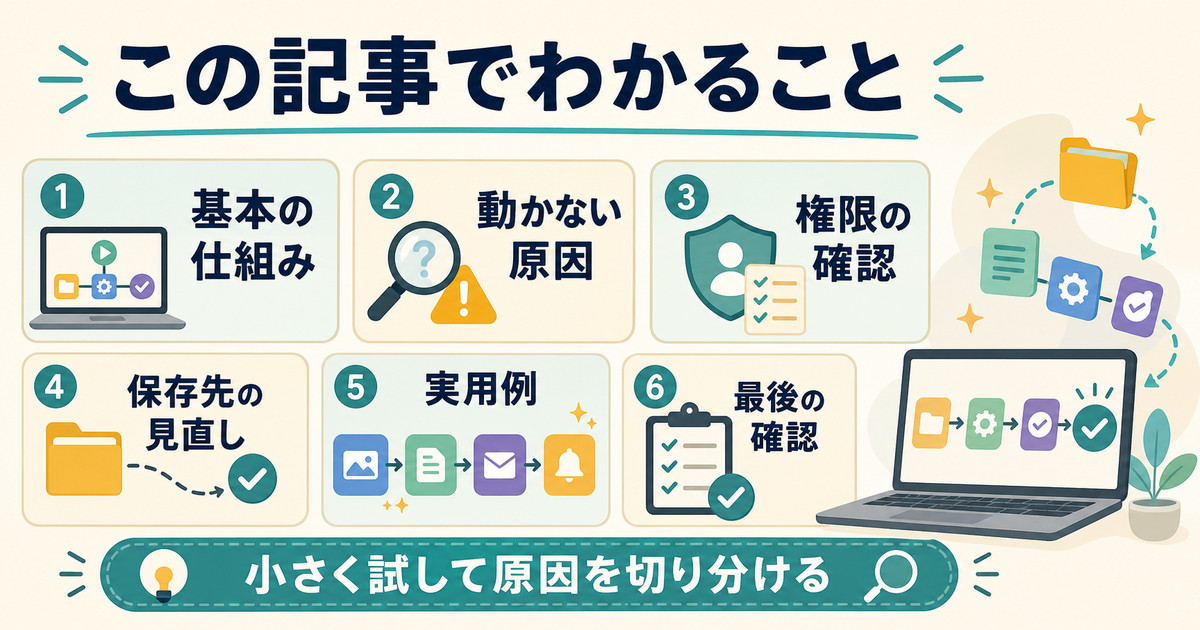
この記事でわかること
- AutomatorとShortcutsアプリの違いと使い分け
- ワークフローが実行されない8つの主な原因
- プライバシー・セキュリティ設定の正しい変更手順
- シェルスクリプト・アクションでPATHが通らない時の対処法
- クイックアクションがFinderに表示されない問題の解決策
- Automatorでよく使う実用ワークフロー例
Automatorとは? 基本と使い方
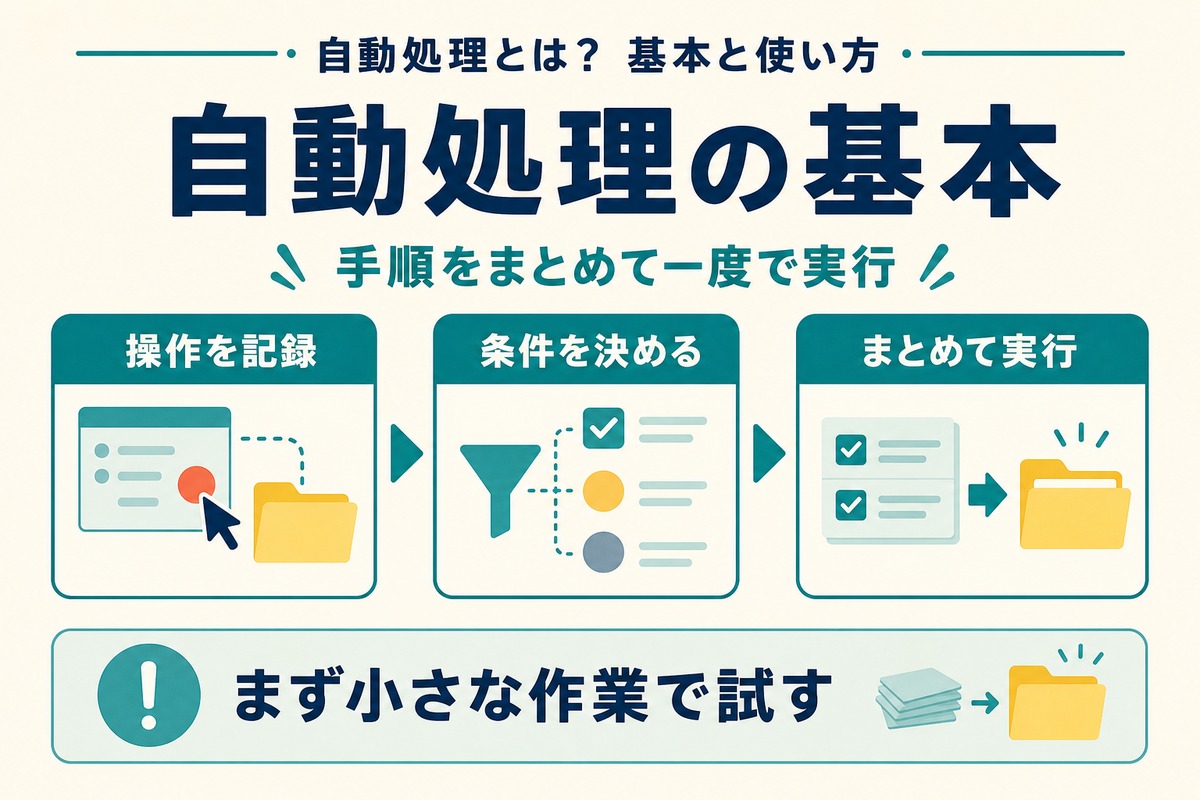
AutomatorはmacOSに標準搭載されているノーコードの自動化ツールです。プログラミングの知識がなくても、アクションをドラッグ&ドロップで並べるだけで繰り返し作業を自動化できます。
ワークフローの種類(6種類)
Automatorで作れるドキュメントは6種類あります。それぞれ用途が異なるので理解しておきましょう。
| 種類 | 特徴 | 主な用途 |
|---|---|---|
| ワークフロー | Automatorアプリ内でのみ実行 | テストや一時的な自動化 |
| アプリケーション | 単独アプリとして保存・実行可能 | 定期実行・ランチャーから起動 |
| クイックアクション | Finderの右クリックメニューに登録 | ファイル変換・リネームなど |
| プリントプラグイン | 印刷ダイアログから呼び出し | 印刷時の自動処理 |
| フォルダアクション | 特定フォルダにファイル追加で起動 | 自動仕分け・変換 |
| カレンダーアラーム | カレンダーのイベントで起動 | 定時実行・スケジュール自動化 |
ShortcutsアプリとAutomatorの違い
macOS Monterey(12)からAppleはiOSのShortcutsアプリ(ショートカット)をMacに移植し、Automatorの後継として位置づけています。Automatorは現在もmacOS Sequoia(15)まで引き続き使えますが、Apple公式のロードマップでは将来的にShortcutsへの統合が示唆されています。
| 比較項目 | Automator | Shortcuts(ショートカット) |
|---|---|---|
| 難易度 | 初心者向け・直感的 | やや学習コスト高め |
| iPhone/iPad連携 | 不可 | 可能(iCloud同期) |
| スクリプト実行 | Shell Script実行アクションで対応 | スクリプトを実行アクションで対応 |
| Finder統合 | クイックアクションとして登録可 | クイックアクションとして登録可 |
| 将来性 | メンテナンスモード(廃止予定なし) | Apple公式推奨・積極開発中 |
既存のAutomatorワークフローは引き続き利用できます。ただし新規作成であればShortcutsへの移行も検討する価値があります。
Automatorが動かない・実行されない主な原因8つ
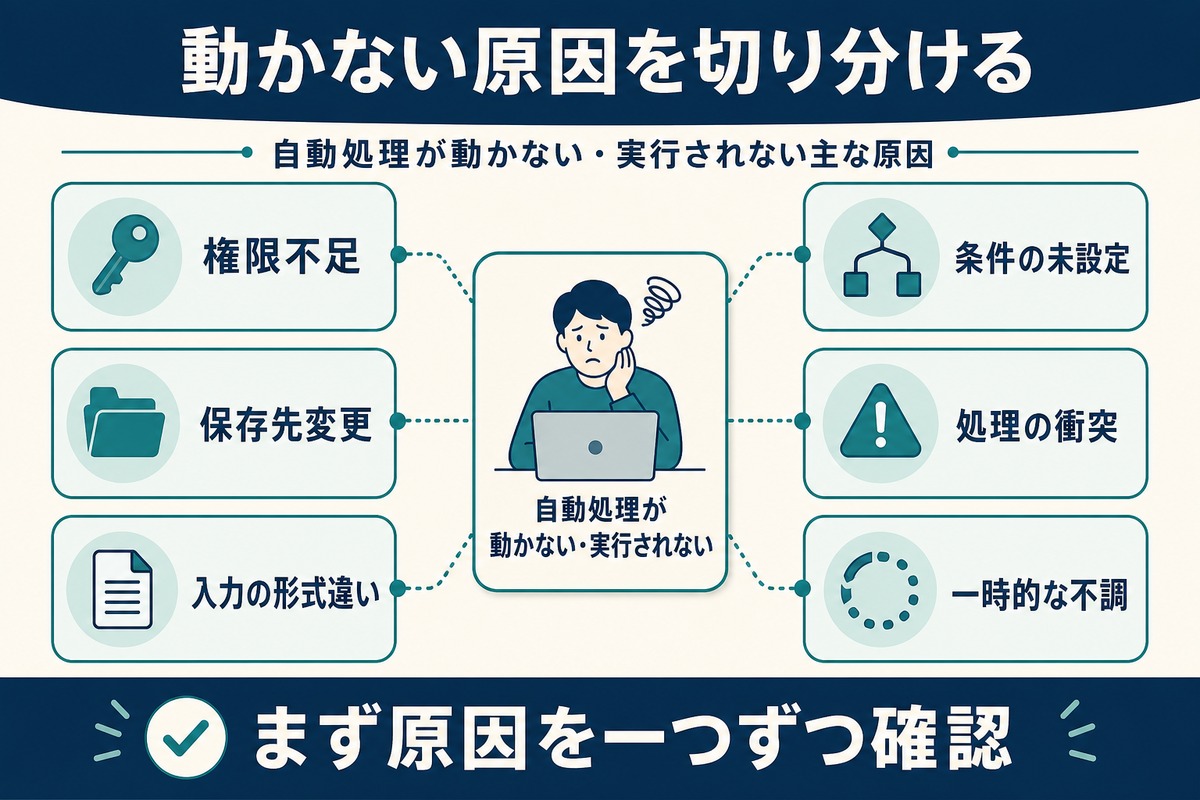
原因1: 自動化の許可(プライバシー設定)が付与されていない
macOS Ventura(13)以降、「システム設定 > プライバシーとセキュリティ > 自動化」で各アプリへの自動化許可を個別に設定しなければなりません。Automatorが他のアプリを操作しようとすると、この許可がないとブロックされます。
例えば「Finderのファイルを移動する」「メールを送信する」などのアクションを実行しようとした際、許可がないと何も起こらないかエラーが出ます。
原因2: フルディスクアクセスが許可されていない
ホームフォルダ以外(デスクトップ・ダウンロード・書類など)のファイルにアクセスしたり、システムファイルを操作する場合は、「フルディスクアクセス」の許可が必要です。これがないとワークフローが途中で止まります。
原因3: クイックアクションがFinderの右クリックに表示されない
クイックアクションとして保存したワークフローがFinderのコンテキストメニューに表示されない場合は、主に以下2点が原因です。
- 「クイックアクション」として正しく保存されていない(ワークフロー形式で保存している)
- Finderの「拡張機能」設定でそのアクションが無効になっている
原因4: Shell Scriptアクションでコマンドが見つからない
「Shell Script実行」アクションでbashやzshスクリプトを使うとき、ターミナルでは動くのにAutomatorでは動かないケースがあります。これはAutomatorのPATH環境変数がターミナルのものと異なるためです。
Automatorのシェルスクリプトは、ターミナルでログインした際に読み込まれる ~/.zshrc や ~/.bash_profile が読み込まれない環境で実行されることがあります。
原因5: ファイルパスにスペースや日本語が含まれている
処理対象のファイルパスや保存先にスペース・日本語・特殊文字が含まれていると、シェルスクリプトアクションでパス解釈に失敗します。例えば「My Documents」や「書類フォルダ」などがこれに該当します。
原因6: フォルダアクションが無効になっている
フォルダアクションは「フォルダアクション設定」アプリ(またはFinderの右クリックメニュー)でONにしなければ動きません。初期状態ではフォルダアクション機能自体がオフになっているMacもあります。
原因7: macOSのバージョンアップでアクションが非対応になった
macOSのメジャーアップデート後にワークフローが動かなくなる場合、使用しているアクションが最新のmacOSで非対応・挙動変更になっている可能性があります。特に古いサードパーティ製アクションや、一部のApple標準アクションはバージョンアップで動作が変わることがあります。
原因8: Gatekeeperによって実行がブロックされている
インターネットからダウンロードしたAutomatorアプリケーション(.appとして保存したワークフロー)を実行しようとすると、Gatekeeperによって「開発元が未確認」として実行がブロックされる場合があります。
原因別の対処法(ステップ形式)
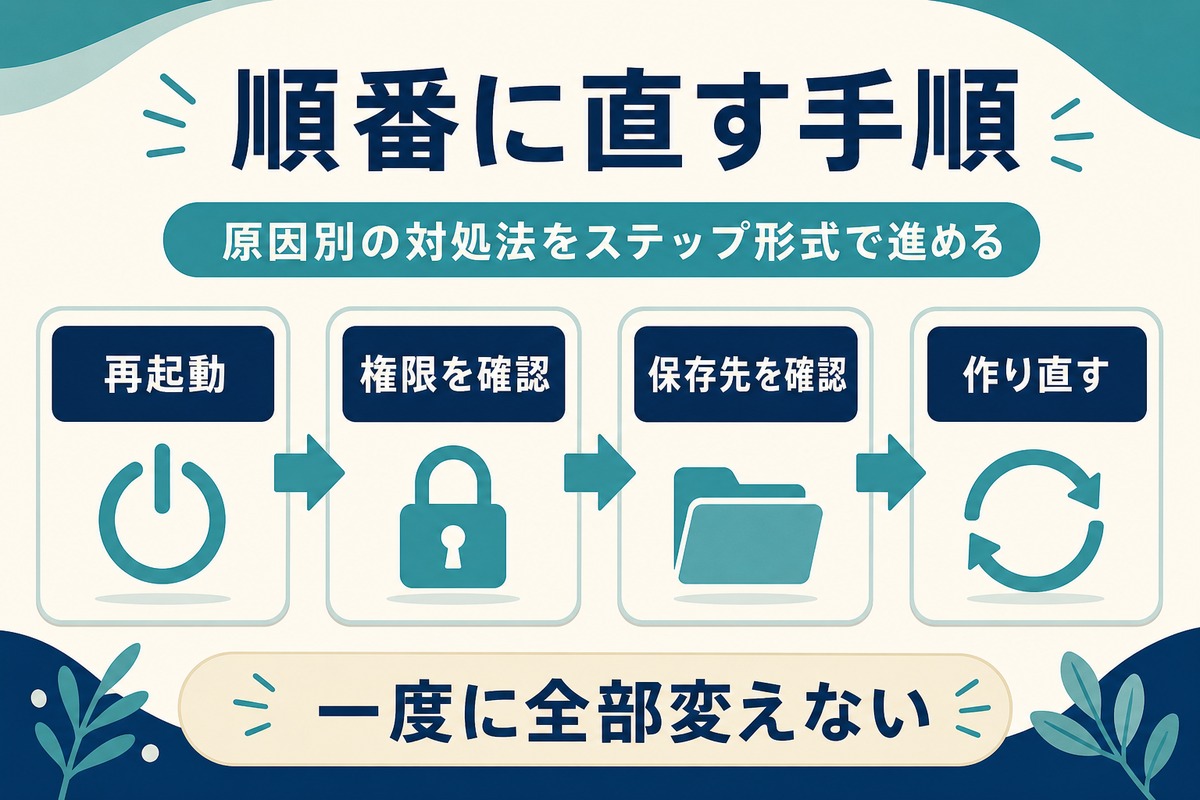
対処法1: 自動化の許可を付与する
最も多い原因がこれです。以下の手順で設定を確認してください。
- 画面左上のAppleメニュー()から「システム設定」を開く
- 左メニューから「プライバシーとセキュリティ」をクリック
- 右側をスクロールして「自動化」をクリック
- アプリ一覧に「Automator」が表示されている場合、その下の各アプリ(Finder・メール・カレンダーなど)のトグルがON(緑)になっているか確認
- OFFになっているものをクリックしてONにする
- 「Automator」自体がリストに表示されていない場合は、一度ワークフローを実行してみると許可ダイアログが表示される
対処法2: フルディスクアクセスを許可する
- 「システム設定」→「プライバシーとセキュリティ」を開く
- 右側を下にスクロールして「フルディスクアクセス」をクリック
- リストに「Automator」がなければ、左下の「+」ボタンをクリック
- アプリケーションフォルダから「Automator」を選んで「開く」をクリック
- 追加されたAutomatorのトグルをONにする
- Automatorを再起動して動作確認する
対処法3: クイックアクションをFinderに表示させる
ステップ1: クイックアクション形式で保存し直す
- Automatorでワークフローを開く(または新規作成)
- メニューバーの「ファイル」→「新規」(または新規作成時)に「クイックアクション」を選択する
- 既存のワークフローをクイックアクションに変換したい場合は、内容をコピーして新しいクイックアクションに貼り付ける
- 保存時に「~/ライブラリ/Services/」フォルダに保存されていることを確認(自動で保存される)
ステップ2: Finderの拡張機能でONにする
- 「システム設定」→「プライバシーとセキュリティ」→「拡張機能」を開く
- もしくはFinderメニューの「Finder」→「設定」→「拡張機能」から確認
- 「Finder拡張機能」または「クイックアクション」の項目を開き、作成したワークフロー名のチェックボックスをONにする
- Finderを再起動(Dockで右クリック→「再起動」またはターミナルで
killall Finder)
対処法4: Shell ScriptアクションでPATHを正しく設定する
シェルスクリプトアクションでコマンドが見つからない(「command not found」エラー)場合は、スクリプトの先頭にPATHを明示的に設定します。
修正前(動かないパターン)
#!/bin/zsh
convert input.jpg output.png  # ImageMagickが見つからない
修正後(PATHを明示)
#!/bin/zsh
export PATH="/usr/local/bin:/opt/homebrew/bin:/usr/bin:/bin:/usr/sbin:/sbin:$PATH"
convert input.jpg output.png
Homebrewでインストールしたコマンド(ffmpeg・imagemagick・python3など)を使う場合は特に以下のパスを追加しておくと安全です。
- Intel Mac:
/usr/local/bin - Apple Silicon (M1/M2/M3/M4):
/opt/homebrew/bin
ファイルパスにスペースが含まれる場合のクォート処理
#!/bin/zsh
# "$1" のようにダブルクォートで囲む
input="$1"
output="/Users/username/Desktop/output.txt"
cat "$input" > "$output"
対処法5: フォルダアクションを有効にする
- Finderでフォルダアクションを設定したいフォルダを右クリック
- 「フォルダアクション設定…」または「サービス」→「フォルダアクション設定」を選択
- 「フォルダアクションを使用」チェックボックスをONにする
- 左のリストで対象フォルダを選択し、右のリストにワークフローが登録されているか確認
- 登録されていない場合は「+」ボタンからワークフローを追加する
ターミナルからフォルダアクションを有効にする方法もあります:
# フォルダアクション機能全体をONにする
defaults write com.apple.dock enable-spring-load-actions-on-all-items -bool true
killall Dock
対処法6: macOSアップデート後のワークフロー修正
- Automatorでワークフローを開き、各アクションをクリックしてエラー表示や警告マークがないか確認
- 警告が出ているアクションを削除し、同等の新しいアクションを追加し直す
- Automator公式アクション一覧はアクションライブラリの検索で確認できる
- サードパーティ製アクションが原因の場合は、そのアクションの開発元サイトで最新版を確認する
対処法7: Gatekeeperのブロックを解除する
自分で作成したAutomatorアプリ(.app形式)がGatekeeperにブロックされる場合:
- アプリアイコンを右クリック→「開く」を選択
- 「開発元を確認できません」ダイアログで「開く」をクリック
- 以降は通常通りダブルクリックで開けるようになる
または「システム設定 > プライバシーとセキュリティ」の下部に「〇〇.appは開発元が確認できないため…」という通知が出ることがあるので、そこの「このまま開く」をクリックする方法もあります。
Automatorでよく使う実用ワークフロー例
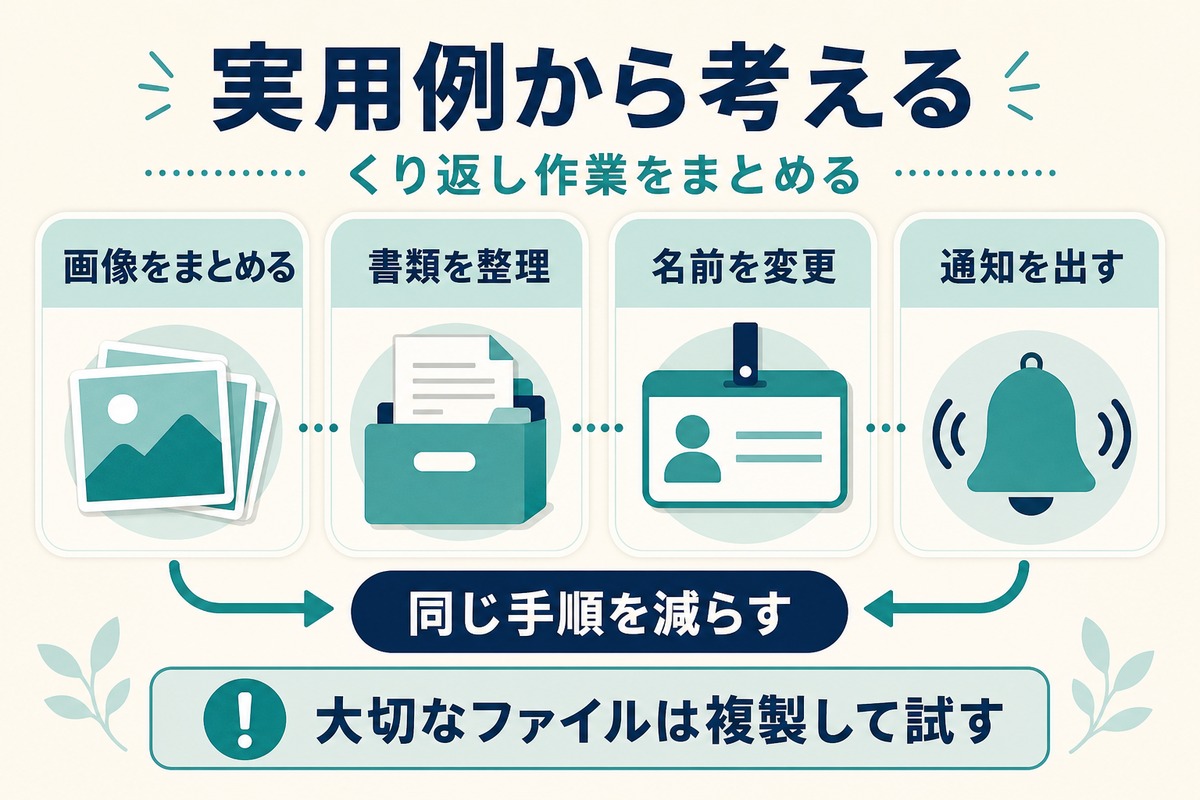
Automatorが正常に動くようになったら、ぜひ活用してみてください。実用的なワークフロー例を紹介します。
例1: 画像を一括でJPEGに変換するクイックアクション
複数の画像ファイルを選択して右クリック→一括JPEG変換する便利なワークフローです。
- Automatorで「クイックアクション」を新規作成
- 「ワークフローが受け取る現在の項目」を「ファイルまたはフォルダ」に設定
- 「イメージのタイプを変更」アクションを追加、タイプを「JPEG」に設定
- (任意)「Finderで表示」アクションを追加して変換後ファイルをFinderで開く
- 保存名を「JPEGに変換」などにして保存
例2: フォルダ内のファイルを日付でリネームする
- Automatorで「ワークフロー」を新規作成
- 「Finderの項目を取得」アクションでフォルダを指定
- 「フォルダの内容を取得」アクションを追加(サブフォルダを含めるか選択)
- 「Finderの項目の名前を変更」アクションを追加し、「日付またはタイムスタンプを追加」を設定
例3: 特定フォルダに追加されたPDFをデスクトップにコピーするフォルダアクション
- Automatorで「フォルダアクション」を新規作成
- 「フォルダアクションを受け取るフォルダ」で監視したいフォルダを選択
- 「Finderの項目をフィルタリング」アクションでPDFのみを絞り込む
- 「Finderの項目をコピー」アクションでデスクトップを指定
例4: テキストファイルの内容をクリップボードにコピーするアプリ
- Automatorで「アプリケーション」を新規作成
- 「ファイルの内容を取得」アクションでファイルを指定
- 「クリップボードへコピー」アクションを追加
- 保存してDockに追加すればワンクリックでコピー完了
よくある質問(FAQ)
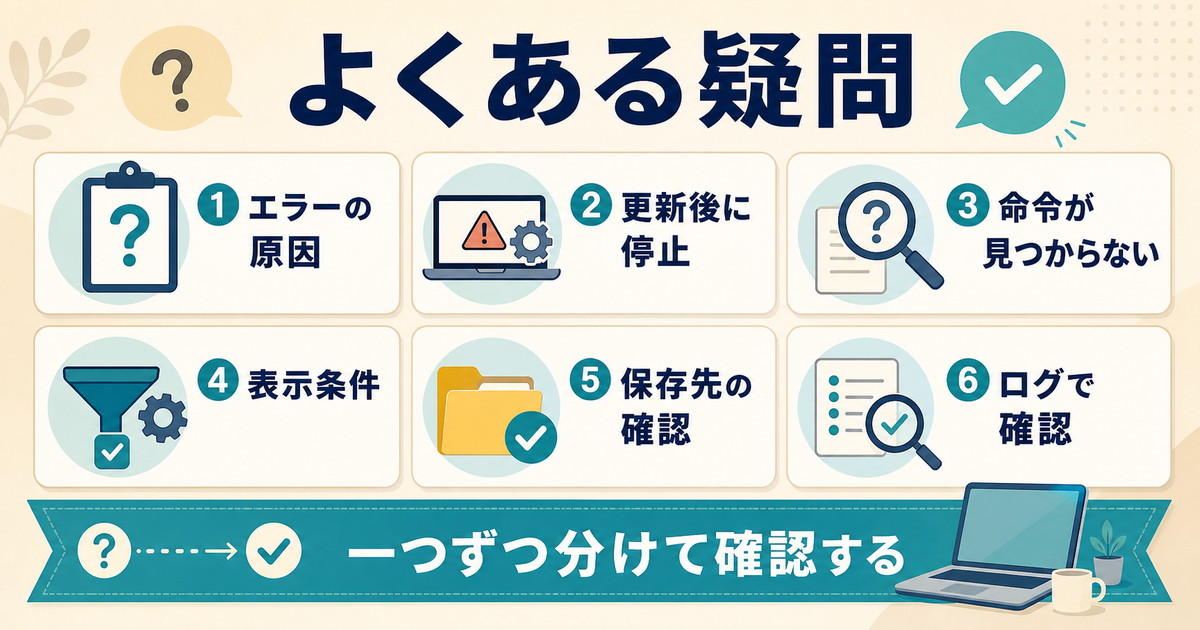
Q1. Automatorのワークフローを実行すると「エラーが発生しました」とだけ表示されます。原因の調べ方は?
A. Automatorのメニューバーから「表示」→「ログを表示」を選択すると、実行ログパネルが表示されます。どのアクションでエラーが発生したか具体的に確認できます。また「ワークフロー」メニューの「ステップ実行」を使うと、1アクションずつ手動で進められるので問題の切り分けに有効です。
Q2. 以前は動いていたワークフローがmacOS Sonomaにアップデートしてから動かなくなりました。
A. macOSのメジャーアップデート後は、まず「システム設定 > プライバシーとセキュリティ > 自動化」の設定を再確認してください。アップデートによって許可がリセットされることがあります。また「フルディスクアクセス」も合わせて確認し、Automatorが再度リストに存在するか確認してください。
Q3. Shell Scriptアクションで python3 を使いたいのに「command not found」が出ます。
A. スクリプト先頭に以下を追加してください。Apple SiliconのMacでHomebrewのpython3を使う場合は /opt/homebrew/bin、Intel MacのHomebrewは /usr/local/bin をPATHに追加します。また、Automatorのシェルスクリプトアクション上部で使用するシェルが「/bin/zsh」になっているか確認してください(デフォルトが/bin/bashの場合があります)。
Q4. クイックアクションをFinderで使うと特定のファイルタイプにしか表示されません。すべてのファイルで使いたいです。
A. クイックアクションの「ワークフローが受け取る現在の項目」の設定を「ファイルまたはフォルダ」→「任意のファイルタイプ」に変更してください。デフォルトで特定のMIMEタイプに制限されている場合があります。保存し直した後、Finderを再起動すると反映されます。
Q5. Automatorで作ったアプリ(.app)をLaunchpadから起動できません。
A. Automatorアプリはアプリケーションフォルダに保存することでLaunchpadに表示されます。デスクトップやDownloadsフォルダに保存しても表示されません。保存場所を「/Applications/」(アプリケーションフォルダ)に変更して再保存してください。また保存後すぐに表示されない場合は、Launchpadを一度閉じて再度開くと反映されます。
Q6. フォルダアクションが動いたり動かなかったりします。原因は何ですか?
A. フォルダアクションはFinderプロセスが管理しています。Finderがクラッシュした後や再起動後にフォルダアクションが無効になることがあります。ターミナルで killall Finder を実行してFinderを再起動してみてください。また「フォルダアクション設定」アプリで「フォルダアクションを使用」がONになっているか再確認し、該当ワークフローが正しく登録されているかも確認してください。
Q7. AutomatorとShortcutsを並行して使うことはできますか?
A. はい、どちらも同時に使えます。既存のAutomatorワークフローを活かしながら、新しい自動化はShortcutsで作るという使い方が現実的です。なお、AutomatorのワークフローをShortcutsに直接インポートする機能は現時点(2026年)では提供されていないため、移行が必要な場合は手動で作り直す必要があります。
Q8. Automatorの「インターネットから取得」アクションが動きません。
A. まずMacがインターネットに接続されているか確認してください。次に「システム設定 > プライバシーとセキュリティ」でAutomatorのネットワークアクセスが許可されているか確認します。また、アクセス先のURLがHTTPSでない場合、macOSのATSポリシーによってブロックされることがあります。その場合はアクセス先URLをHTTPSに変更するか、ターミナルからcurlを使うシェルスクリプトアクションで代替してください。
まとめ
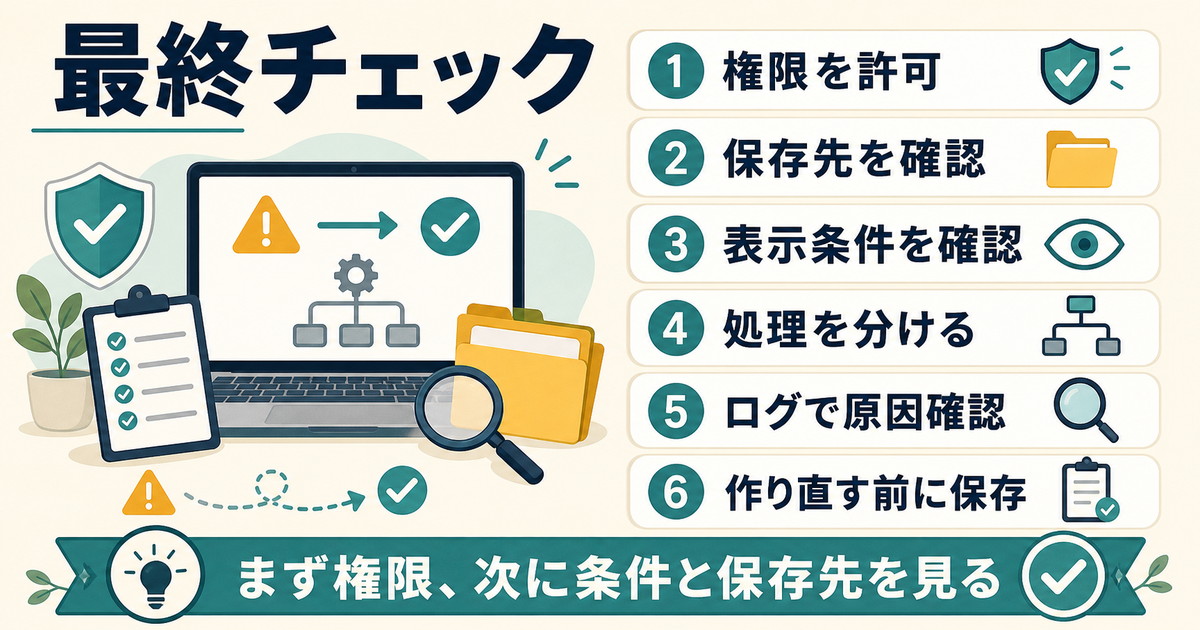
MacのAutomatorが動かない・ワークフローが実行されない原因と対処法をまとめます。
| 原因 | 対処法 | 設定場所 |
|---|---|---|
| 自動化の許可なし | プライバシーとセキュリティで許可をON | システム設定 > 自動化 |
| フルディスクアクセスなし | Automatorをリストに追加してON | システム設定 > フルディスクアクセス |
| クイックアクションが表示されない | 拡張機能でON・Finder再起動 | システム設定 > 拡張機能 |
| Shell ScriptでPATH不足 | スクリプト先頭にexport PATHを追加 | スクリプト内で修正 |
| パスにスペース・特殊文字 | ダブルクォートで変数を囲む | スクリプト内で修正 |
| フォルダアクションが無効 | フォルダアクション設定でON | 右クリック > フォルダアクション設定 |
| macOSアップデート後に非対応 | アクションを削除して再追加 | Automatorアプリ内で修正 |
| Gatekeeperにブロックされた | 右クリック→「開く」で許可 | Finderで右クリック |
Automatorのトラブルの大半はプライバシー設定の許可不足が原因です。まず「システム設定 > プライバシーとセキュリティ > 自動化」を確認することが最初のステップです。
それでも解決しない場合は、「ログを表示」でエラー箇所を特定し、原因に応じた対処法を試してみてください。また今後の新規ワークフロー作成にはShortcutsアプリへの移行も検討してみましょう。iPhoneやiPadとのクロスデバイス連携ができるShortcutsはより柔軟な自動化を実現できます。
この記事がAutomatorのトラブル解決に役立てば幸いです。
