 minto.tech スマホ(iPhone/Android)・パソコン(Windows/Mac)・Office・Wi-Fi・AIツールの「できない」「困った」を解決する実用ガイド。トラブル対処法とノウハウが満載のお助けサイトです。
※本ページにはプロモーション(広告)が含まれています
Androidのホーム画面に設置したウィジェットが更新されない、天気が昨日のまま、カレンダーの予定が反映されない――そんな経験はありませんか?
実はこの問題、スマートフォンのバッテリー節約機能がアプリのバックグラウンド動作を制限していることが最大の原因です。メーカー独自のカスタマイズやAndroidのバージョンによって設定場所が異なるため、「どこを直せばいいのかわからない」という声も多く聞かれます。
この記事では、Androidウィジェットが更新されない・表示がおかしい原因を8つに分類し、それぞれの解決手順をメーカー別(Samsung・Pixel・OPPO・Xiaomi)に詳しく解説します。多くの場合、設定の見直しやウィジェットの再追加で改善できます。
📑 この記事の目次(タップで開く)
この記事でわかること
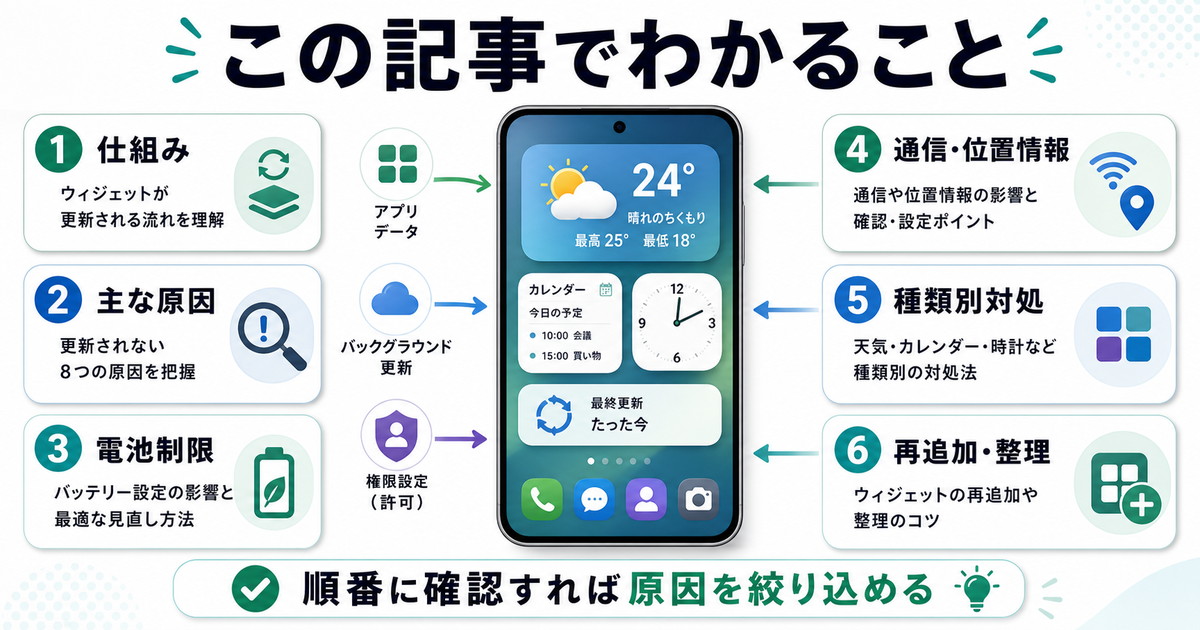
- Androidウィジェットが更新されない根本的な仕組みと原因
- バッテリー最適化・バックグラウンド制限の具体的な解除方法
- Samsung・Pixel・OPPO・Xiaomiそれぞれの設定箇所
- 天気・カレンダー・時計など種類別の対処法
- ホームアプリのキャッシュクリアとウィジェット再追加の手順
- よくあるFAQと根本解決のコツ
ウィジェットの仕組みと更新の仕組み
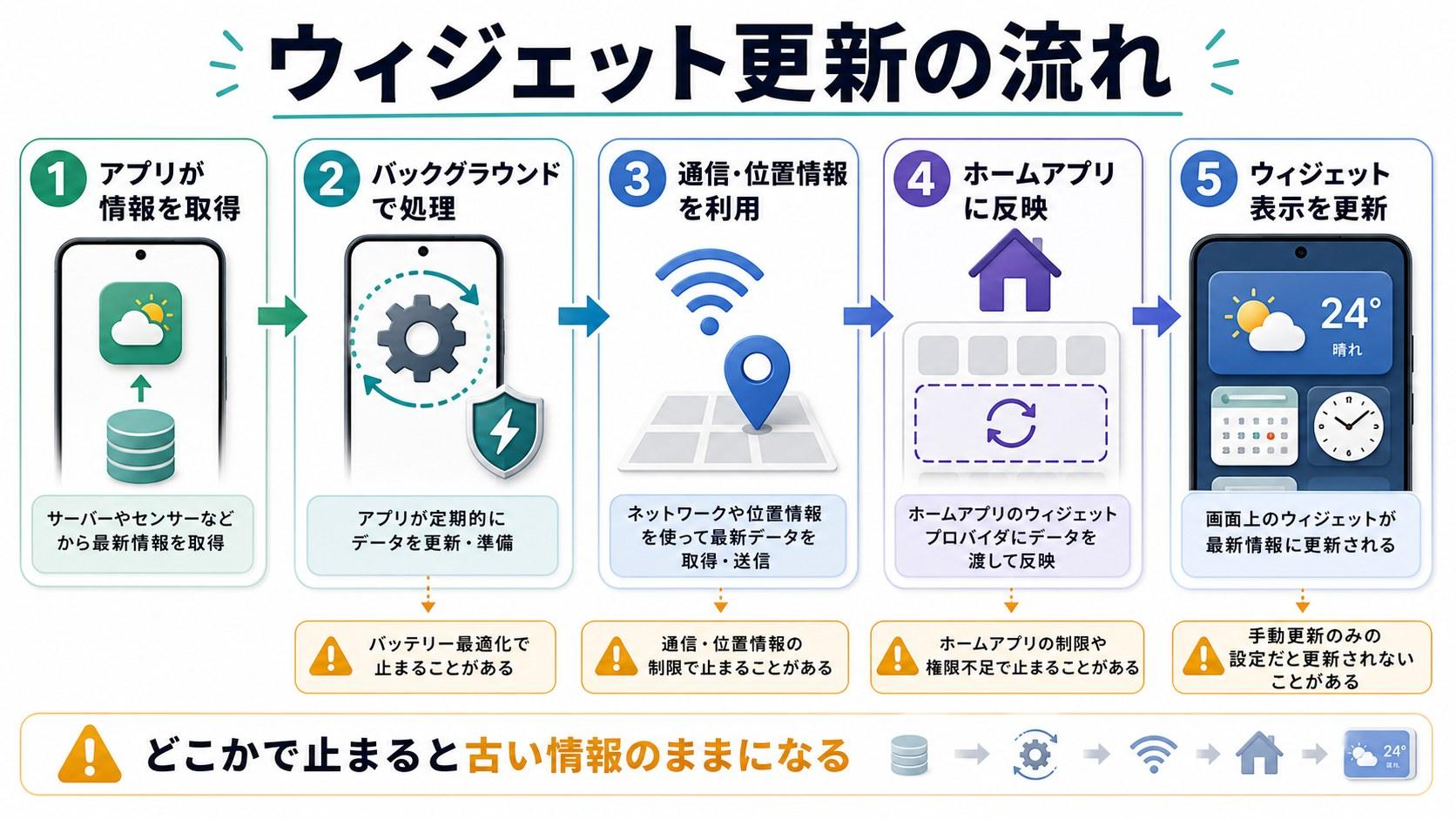
ウィジェットはどうやって動いているのか
Androidのウィジェットは、ホームアプリ(ランチャー)上に表示される「アプリの縮小版」です。内部では対応アプリがバックグラウンドで定期的に動作し、最新データをウィジェットに送り続けることで表示が更新されます。
この仕組みは「AppWidget Provider」と呼ばれるAndroid標準の仕組みを使っており、アプリごとに更新間隔が設定されています。例えば天気アプリは1時間ごと、カレンダーは15分ごとといった具合です。
更新が止まる3つの根本メカニズム
ウィジェット更新が止まる根本的な理由は、以下の3つのメカニズムのいずれかです。
- アプリ自体が停止している:バッテリー最適化やメモリ管理によってアプリが終了させられると、更新処理も止まる
- ネットワークへのアクセスが制限されている:データセーバーやバックグラウンドデータの制限により、アプリがインターネットに接続できない
- ホームアプリ(ランチャー)の不具合:ウィジェットを表示しているホームアプリ自体にキャッシュの問題やバグがある
更新されない・表示がおかしい主な原因
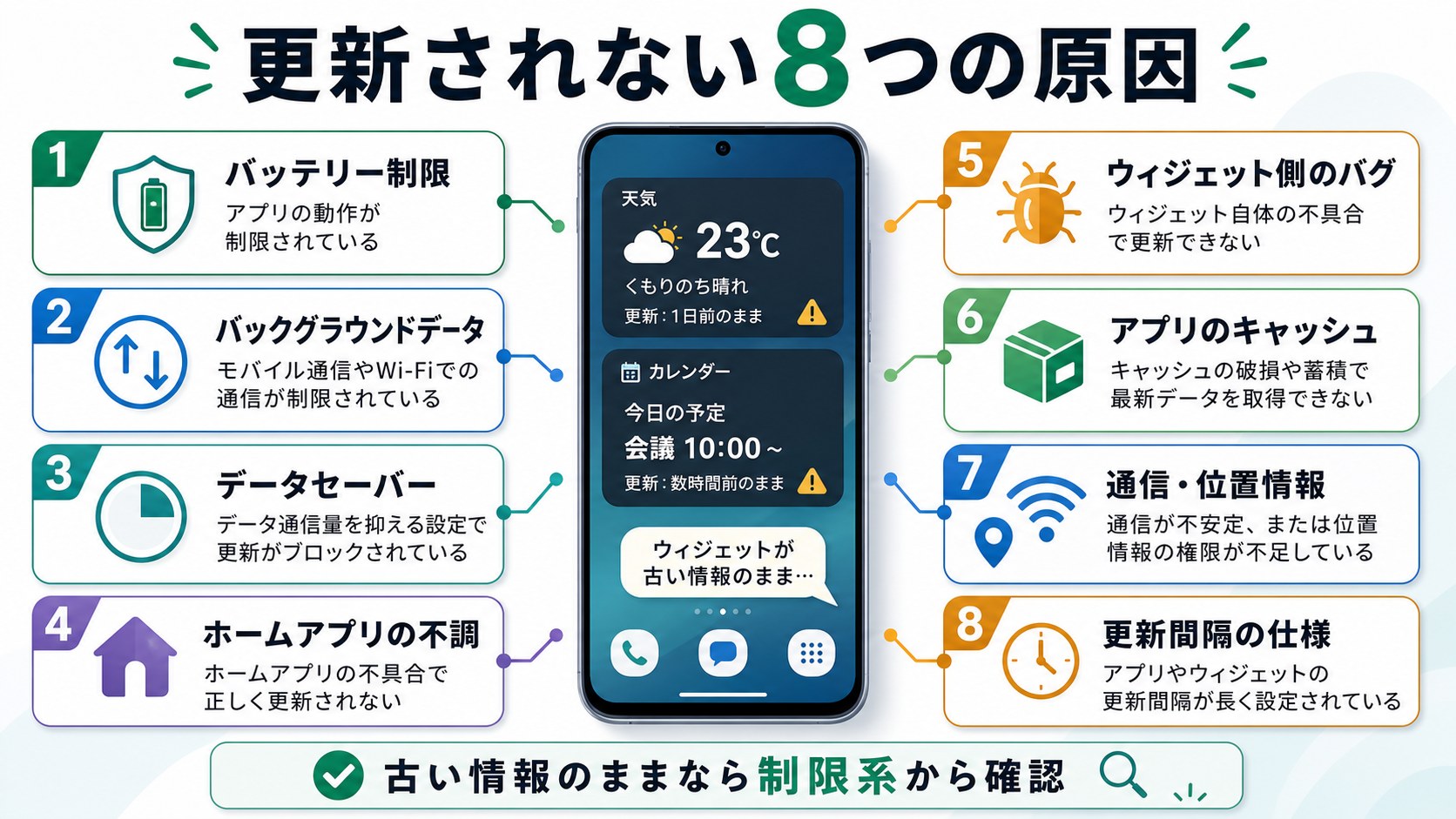
| 原因 | 症状の特徴 | 対処の優先度 |
|---|---|---|
| バッテリー最適化の制限 | しばらく画面を触らないと古くなる | 最優先 |
| バックグラウンドデータの制限 | Wi-Fi接続時は更新されるのにモバイル通信では更新されない | 高 |
| データセーバー有効 | モバイル通信中にほとんどのウィジェットが止まる | 高 |
| ホームアプリのキャッシュ破損 | ウィジェットが真っ黒・文字化けする | 中 |
| ウィジェット自体の表示バグ | 特定のウィジェットだけ問題がある | 中 |
| アプリのキャッシュ破損 | アプリを開くと正常だがウィジェットだけ古い | 中 |
| ネットワーク接続の問題 | 天気・ニュース系だけ更新されない | 低〜中 |
| アプリ側の更新間隔設定 | すぐには反映されないが時間が経てば更新される | 低 |
原因1:バッテリー最適化がアプリを強制終了している
Androidには、使っていないアプリをバックグラウンドで停止させるバッテリー最適化機能が搭載されています。これはバッテリーの持ちを良くするために設計された機能ですが、その副作用としてウィジェットの更新プロセスも一緒に停止してしまいます。
特に夜間にスマホを放置していると、朝起きたときに天気ウィジェットが昨夜の天気のままになっているのはこのためです。メーカー独自のバッテリー管理や自動起動管理が、ウィジェット元アプリのバックグラウンド動作に影響することもあります。
原因2:バックグラウンドデータが制限されている
アプリの設定でバックグラウンドデータの使用が無効になっている場合、アプリは画面を開いているときしかインターネットに接続できません。そのため、ウィジェットが最新データを取得できず、古い情報が表示され続けます。
原因3:データセーバー(データ節約モード)が有効になっている
データセーバーを有効にすると、明示的に「無制限アクセス」を許可したアプリ以外は、バックグラウンドでのデータ通信をブロックされます。結果として、ほぼすべてのウィジェットが更新を停止します。
原因4:ホームアプリのキャッシュが破損している
ウィジェットを表示しているホームアプリ(ランチャー)のキャッシュが破損または肥大化していると、ウィジェットの描画に問題が起きます。ウィジェットが真っ黒になる、画像がぼやける、レイアウトが崩れるといった「表示がおかしい」症状はこれが原因のことが多いです。
原因5:ウィジェット自体に表示バグがある
アプリのアップデートによってウィジェットの表示ロジックが変わり、一時的に正しく表示されなくなることがあります。特定のウィジェットだけが問題を起こしている場合はこれを疑います。ウィジェットを一度削除して再追加することで解決するケースが多いです。
原因6:アプリのキャッシュが古くなっている
アプリ本体のキャッシュが肥大化または破損すると、ウィジェットへのデータ供給が止まることがあります。アプリを直接開いたときは正常に動作するのに、ウィジェットだけ古い情報が表示されている場合はこれが原因です。
原因7:ネットワーク接続の問題
天気・ニュース・株価など、インターネットからリアルタイムデータを取得するウィジェットは、ネットワーク接続が不安定だと更新できません。Wi-Fi接続時は更新されるのにモバイル通信では更新されない場合は、データ通信量の制限やSIM設定を確認してください。
原因8:アプリ側の更新間隔設定(仕様)
Androidのウィジェット更新間隔はアプリ側が決めており、最短でも30分に1回という制限があります(Android OSの仕様)。一部のアプリは設定で更新頻度を変更できますが、変更できないアプリは仕様の更新間隔に従います。
原因別の対処法(手順ステップ形式)
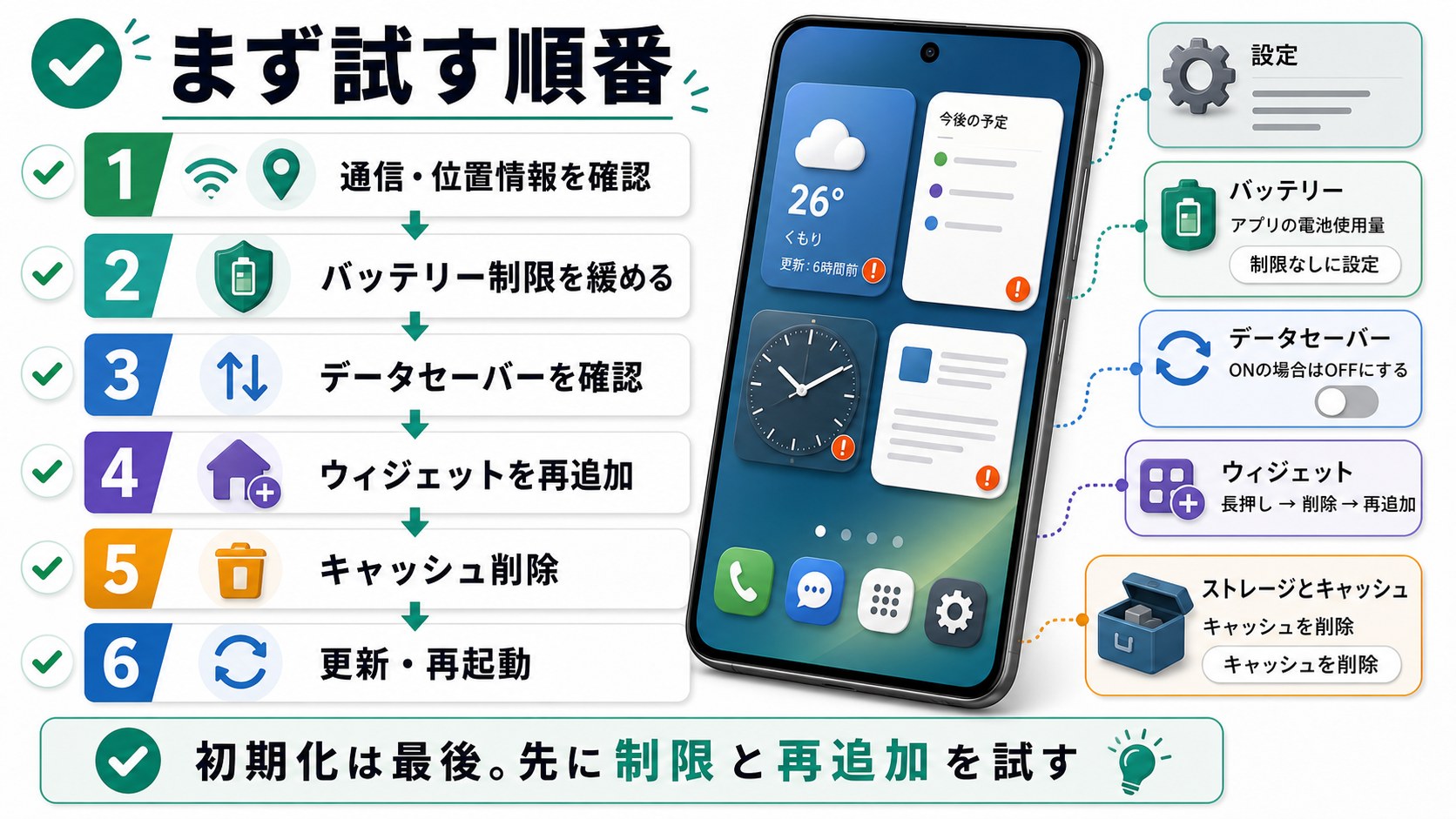
対処法1:バッテリー最適化をオフにする(全メーカー共通)
まず確認したい対処法です。ウィジェットが更新されないアプリに対して、バッテリー制限が強くかかっていないか確認します。
Android 標準(Pixel・Android One など)の手順:
- 「設定」アプリを開く
- 「アプリ」をタップ
- 対象のアプリ(例:天気アプリ)をタップ
- 「バッテリー」をタップ
- 「制限なし」や「最適化しない」など、バックグラウンド動作を制限しにくい設定を選択
- ホーム画面に戻り、ウィジェットが更新されるか確認
Samsung(One UI)の手順:
- 「設定」を開く
- 「バッテリー」→「バッテリー使用量の最適化」をタップ
- 右上の「すべてのアプリ」に切り替える
- 対象アプリを見つけてタップ
- 「最適化しない」を選択
Samsungには「スリープ中のアプリ」という追加の制限機能もあります。
- 「設定」→「バッテリー」→「バックグラウンドの使用制限」
- 「スリープ中のアプリ」を開く
- 対象アプリがリストに入っている場合は「削除(スワイプ)」して除外する
OPPO・ColorOS の手順:
- 「設定」→「バッテリー」または「アプリ起動管理」周辺を開く
- 「アプリの起動管理」をタップ
- 対象アプリを探し、「自動管理」をオフにする
- 自動起動やバックグラウンド起動を許可する項目がある場合は、対象アプリだけ許可する
Xiaomi・MIUI/HyperOS の手順:
- 「設定」→「アプリ」→「アプリの管理」を開く
- 対象アプリをタップ
- 「バッテリーセーバー」→「無制限」を選択
- 続けて「設定」→「アプリ」→「権限」→「オートスタート」
- 対象アプリのオートスタートをオンにする
対処法2:バックグラウンドデータを有効にする
- 「設定」→「アプリ」を開く
- 対象アプリをタップ
- 「データ使用量」または「モバイルデータとWi-Fi」をタップ
- 「バックグラウンドデータ」のスイッチをオンにする
対処法3:データセーバーを一時的にオフにする、または除外設定をする
データセーバーを完全にオフにしたくない場合は、特定のアプリを「無制限アクセス」リストに追加できます。
- 「設定」→「ネットワークとインターネット」→「データセーバー」を開く
- 「無制限のデータアクセス」をタップ
- ウィジェットを更新したいアプリをオンにする
対処法4:ホームアプリのキャッシュをクリアする
ウィジェットが真っ黒になる・レイアウトが崩れるなど「表示がおかしい」症状に効果的です。
- 「設定」→「アプリ」を開く
- 右上のメニューから「システムアプリを表示」を選択(機種によって異なる)
- 使用しているホームアプリを探す(例:「One UI ホーム」「Pixel ランチャー」「OPPO ホーム」など)
- 「ストレージとキャッシュ」をタップ
- 「キャッシュを消去」をタップ
- ホーム画面に戻り、ウィジェットの表示が改善されるか確認
⚠️ ホームアプリの「データを消去」を実行すると、ホーム画面のレイアウト(アイコンの配置やウィジェットの位置)がリセットされる場合があります。「キャッシュを消去」のみにとどめることを推奨します。
対処法5:ウィジェットを削除して再追加する
特定のウィジェットだけが問題を起こしている場合に有効です。
- ホーム画面で問題のウィジェットを長押しする
- 「削除」または「ホーム画面から削除」をタップ
- ホーム画面の空いている場所を長押しする
- 「ウィジェット」をタップ
- 同じウィジェットを探して再配置する
- しばらく待ってウィジェットが最新データを表示するか確認する
対処法6:アプリのキャッシュをクリアする
- 「設定」→「アプリ」→対象アプリをタップ
- 「ストレージとキャッシュ」をタップ
- 「キャッシュを消去」をタップ
- アプリを一度開き、最新データを読み込ませる
- ホーム画面に戻りウィジェットが更新されるか確認する
対処法7:端末を再起動する
上記の対処を行った後、一度端末を再起動することで設定が確実に反映されます。一時的なシステムの不具合もリセットできるため、他の対処と組み合わせて実施することをおすすめします。
- 電源ボタンを長押しする
- 「再起動」をタップ
- 起動完了後にホーム画面でウィジェットの状態を確認する
メーカー別・バッテリー最適化設定の比較
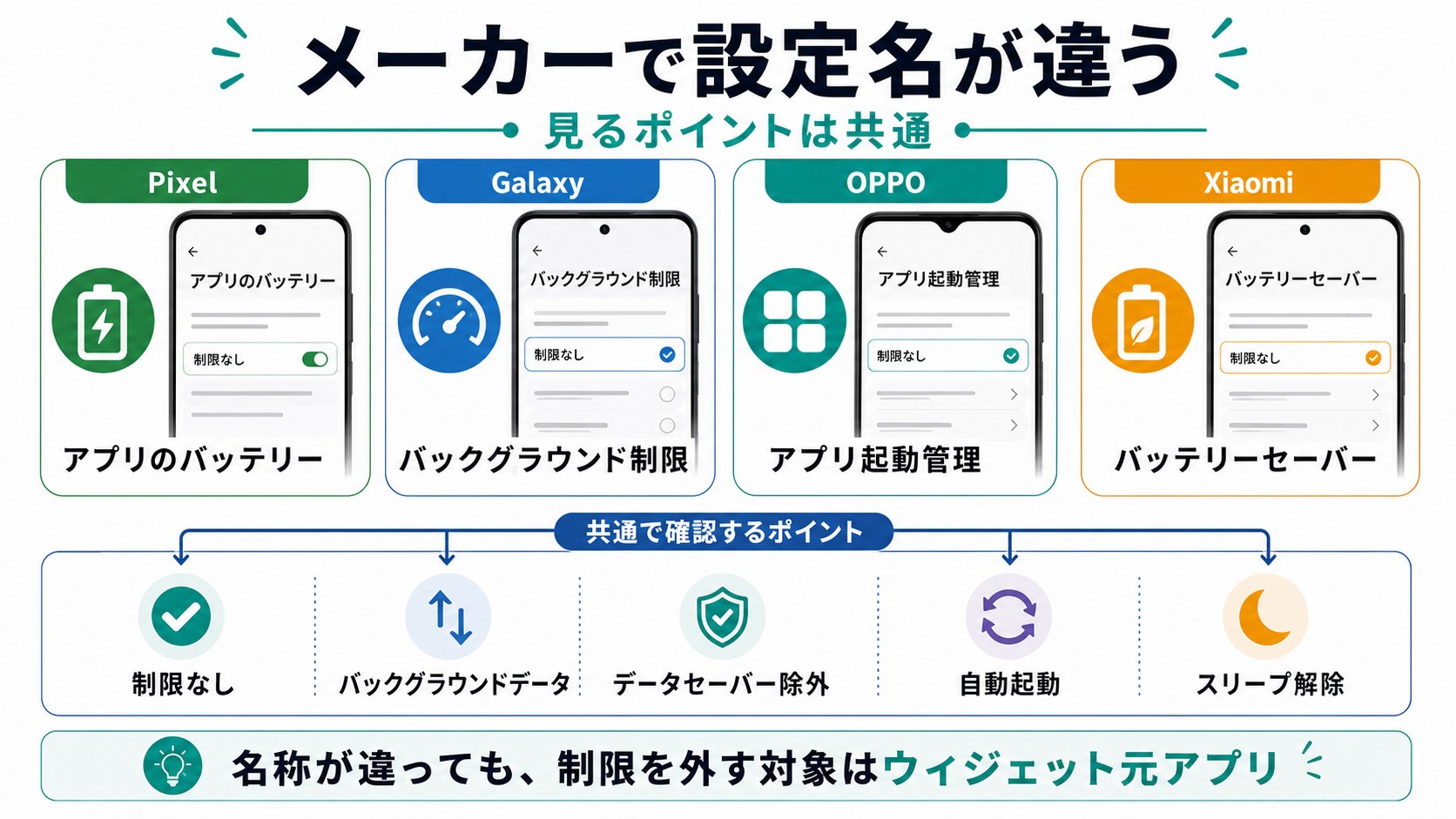
| メーカー/OS | 設定場所 | 追加確認すべき項目 |
|---|---|---|
| Pixel(Android標準) | 設定 → アプリ → [アプリ名] → バッテリー → 最適化しない | 特になし(シンプル) |
| Samsung(One UI) | 設定 → バッテリー → バッテリー使用量の最適化 | 「スリープ中のアプリ」「深睡眠状態のアプリ」も確認 |
| OPPO(ColorOS) | 設定 → バッテリー → アプリの起動管理 | オートスタート・バックグラウンド起動・アラーム起動を手動設定 |
| Xiaomi(MIUI/HyperOS) | 設定 → アプリ → [アプリ名] → バッテリーセーバー → 無制限 | 「オートスタート」の個別設定が必須 |
| AQUOS(Sharp) | 設定 → 電池 → バッテリーケア → アプリの電池使用の最適化 | 「省エネ」モードの対象から外す |
| Xperia(Sony) | 設定 → バッテリーとパワーマネジメント → バッテリーの最適化 | 「STAMINAモード」中の動作制限も確認 |
ウィジェット種類別の更新問題と対処法
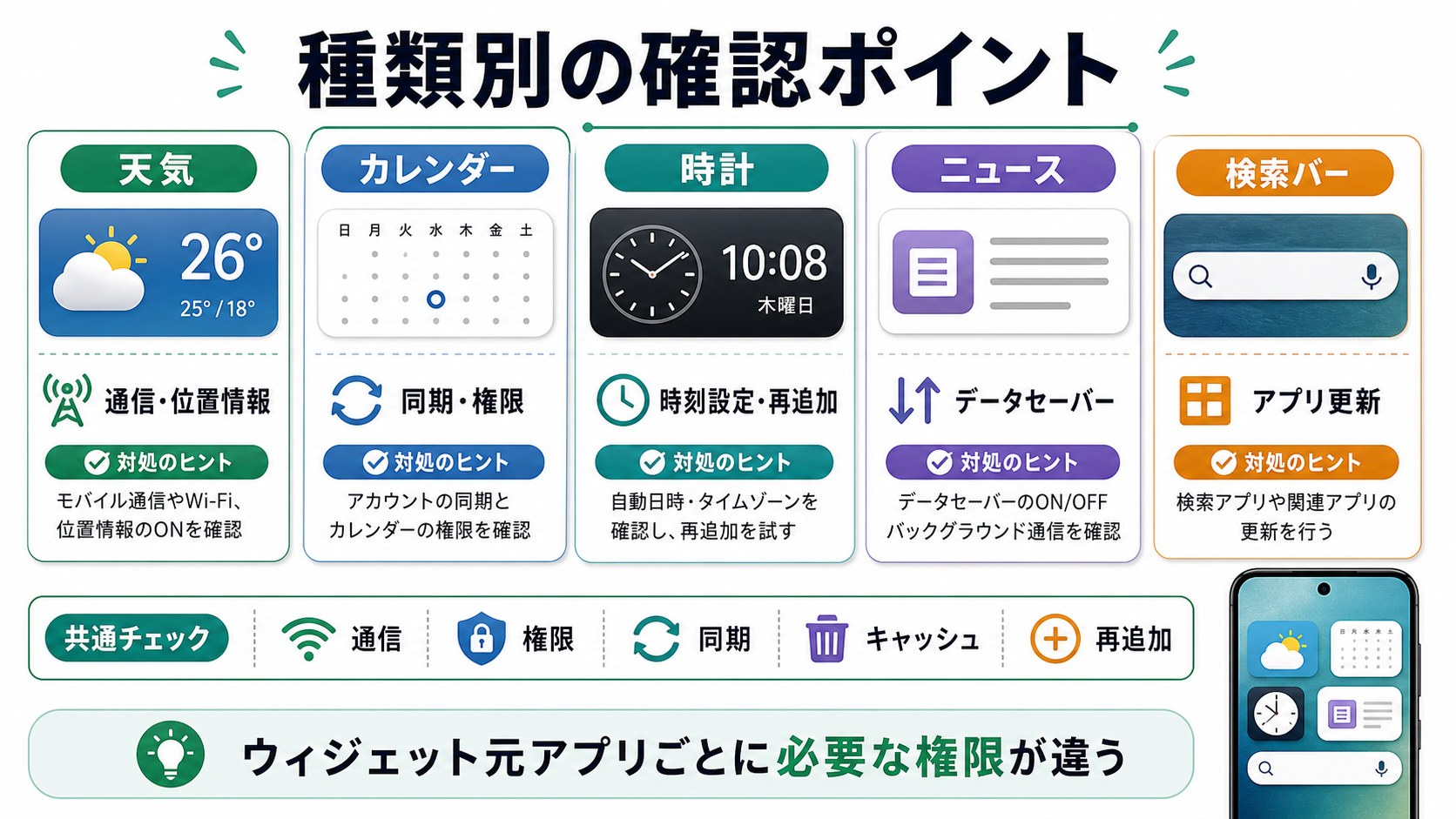
天気ウィジェットが更新されない
天気ウィジェットはインターネットから気象データを取得するため、以下のすべての条件が整っている必要があります。
- インターネット接続が安定している
- バッテリー最適化がオフになっている
- バックグラウンドデータが許可されている
- 位置情報の許可が用途に合っている(必要に応じてアプリ使用中のみ/常に許可を選ぶ)
追加で確認する設定:天気アプリを開き、アプリ内の「更新頻度」設定を確認します。多くの天気アプリでは1時間ごと〜3時間ごとの設定が選べます。設定を「1時間ごと」または「30分ごと」にすることで更新の遅れが改善します。
APIの利用制限について:無料の天気アプリの一部は、気象データAPIの呼び出し回数に上限があります。アプリを頻繁にインストールし直したり、設定をリセットしたりすると一時的にデータが取得できなくなることがあります。この場合は数時間待つと自然に解消されます。
カレンダーウィジェットが更新されない
Googleカレンダーのウィジェットが更新されない場合、カレンダーアプリだけでなくGoogleアカウントの同期設定も確認が必要です。
- 「設定」→「アカウント」→「Google」→対象のGoogleアカウントをタップ
- 「アカウントの同期」または「今すぐ同期」を確認
- 「カレンダー」の同期がオンになっているか確認する
- オフになっていればオンにして同期する
時計ウィジェットが止まる・時刻がずれる
時計ウィジェットはインターネット接続を必要としないため、上記の対処法とは原因が異なります。
考えられる原因と対処:
- 日時の自動設定がオフになっている:設定 → 一般管理 → 日付と時刻 → 「日時の自動設定」をオンにする
- タイムゾーンが間違っている:同じく「タイムゾーンの自動設定」をオンにする
- ホームアプリのバグ:ホームアプリのキャッシュクリア(対処法4参照)
- ウィジェットのバグ:ウィジェットの削除・再追加(対処法5参照)
時計ウィジェットが完全に止まって動かなくなる現象は、まれにAndroid OSのアニメーション処理の不具合で発生することがあります。この場合、端末を再起動すると解消します。
ニュース・RSSウィジェットが更新されない
ニュース系ウィジェットは天気と同様にインターネット接続が必要です。加えて、アプリ内でフィードの更新頻度を設定できるものが多いので確認してみてください。また、フィードのURLが変更されていたり、配信が停止されていたりすることもあります。
Google検索バー(ウィジェット)が応答しない
Google検索バーウィジェットが反応しない場合は、Googleアプリ自体に問題がある可能性があります。
- 「設定」→「アプリ」→「Google」をタップ
- 「ストレージとキャッシュ」→「キャッシュを消去」
- 「アプリを強制停止」してから再度試す
- それでも解決しない場合はGoogleアプリをアップデートする
それでも解決しない場合の追加チェック
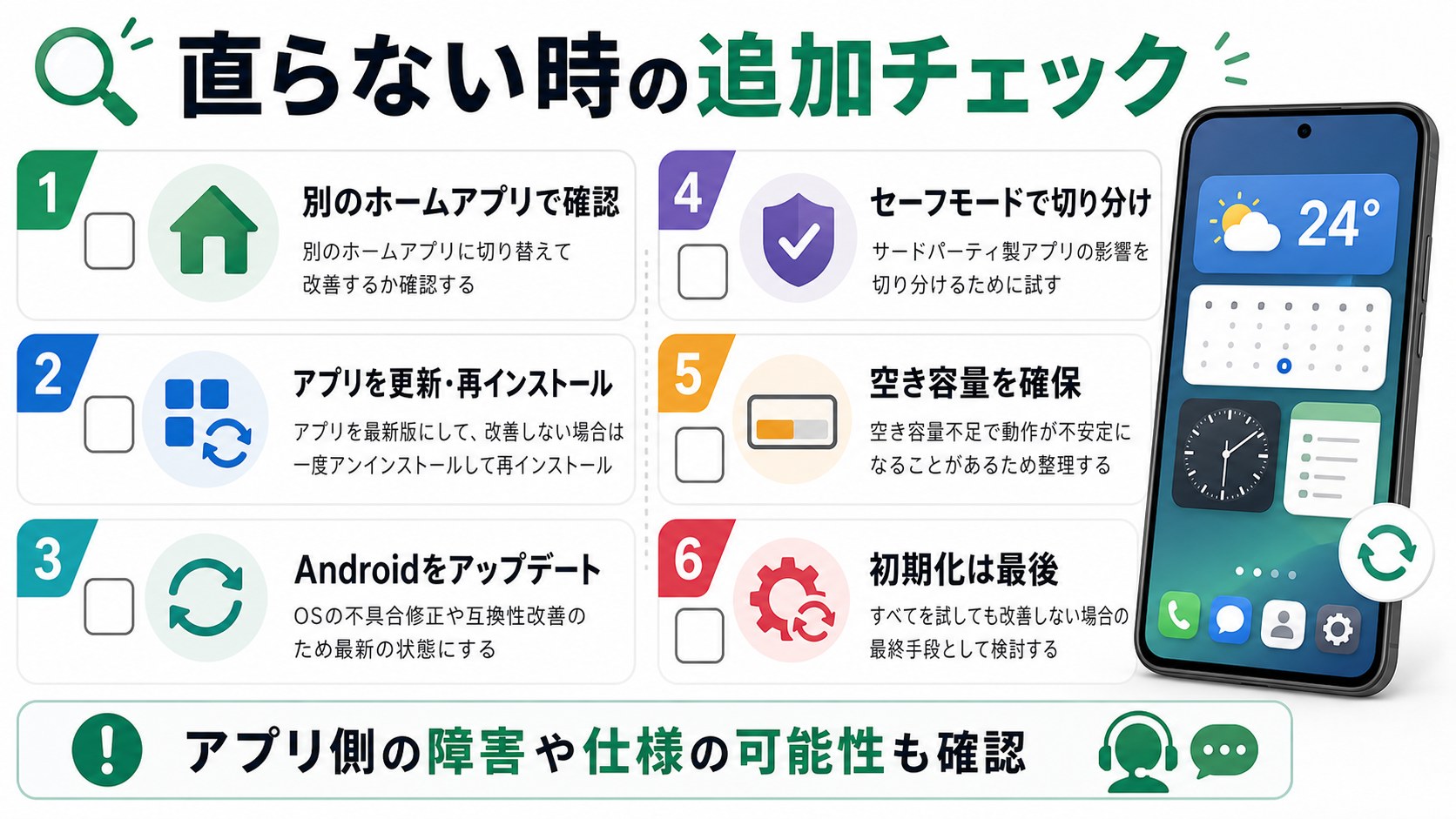
ホームアプリを変更して確認する
標準のホームアプリに問題がある可能性がある場合、サードパーティのランチャー(例:Nova Launcher)を一時的にインストールして同じウィジェットを配置してみてください。そちらで正常に更新されるなら、元のホームアプリに問題があります。
アプリをアンインストール→再インストールする
アプリのデータが完全に壊れている場合、キャッシュクリアだけでは解決しないことがあります。アプリを一度アンインストールしてから再インストールすることで、設定を初期化できます。ただし、アプリ内のデータは失われますので注意してください。
Android OSのアップデートを確認する
特定のAndroidバージョンにウィジェット関連のバグが含まれている場合があります。「設定」→「ソフトウェアアップデート」で最新バージョンが提供されていないか確認してください。
よくある質問(FAQ)
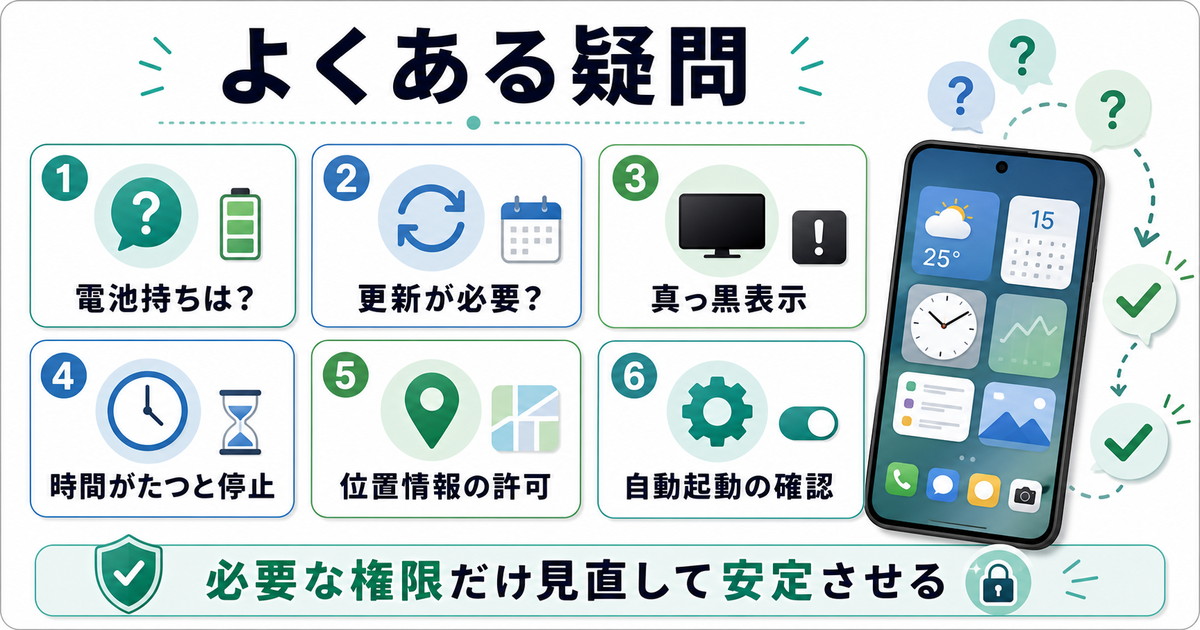
Q1. バッテリー最適化をオフにするとバッテリーの持ちが悪くなりますか?
A. ある程度は悪化する可能性があります。ただし、影響は最小限です。バッテリー制限を緩めるのは、ウィジェットを更新したいアプリだけに絞るのが安全です。影響はアプリの通信頻度や位置情報の使い方によって変わるため、変更後は数日ほど電池消費を確認してください。
Q2. ウィジェットをタップすると「○○には更新が必要です」と表示されます。
A. アプリが古いバージョンのままになっているサインです。Google Playストアでそのアプリをアップデートしてください。アップデート後にウィジェットを削除・再追加することで正常に動作するようになります。
Q3. 特定のウィジェットだけが真っ黒になります。
A. ホームアプリのキャッシュ破損が原因である可能性が高いです。まず対処法4(ホームアプリのキャッシュクリア)を試してください。それでも解決しない場合は、対処法5(ウィジェットの削除・再追加)を実施してください。アプリのアップデートによる一時的な互換性問題の場合は、アプリをアップデートすると自然に解消します。
Q4. Samsungのウィジェットだけ特に更新が止まりやすいのはなぜですか?
A. Galaxy端末ではバッテリー管理項目が複数に分かれていることがあり、「スリープ中のアプリ」「深睡眠状態のアプリ」「バックグラウンドで制限されるアプリ」という複数の制限レイヤーがあります。端末やOne UIのバージョンによって表示名が異なるため、対象アプリが複数の制限に入っていないか確認してください。本記事のSamsung向け手順(対処法1)を参考に、すべてのレイヤーを確認してください。
Q5. ウィジェットを再追加しても数時間後には再び古い情報になります。
A. バッテリー最適化が再度アプリを制限している可能性があります。対処法1でバッテリー最適化を「最適化しない」「無制限」に設定し直してください。アップデート後や省電力設定の変更後に設定が戻ったように見えることがあるため、再発時は同じ項目を確認してください。
Q6. 天気ウィジェットの位置情報を「常に許可」にするのは安全ですか?
A. 信頼できるメーカー(Google・AccuWeather・Weather Channelなど)の天気アプリであれば問題ありません。位置情報は現在地の天気データを取得するためだけに使用されます。ただし、知名度の低いアプリの場合は「アプリの使用中のみ許可」にした上で、手動で都市を設定する方が安心です。
Q7. Xiaomiのオートスタートをオンにするとセキュリティ上のリスクはありますか?
A. 信頼できるアプリに対しては問題ありません。オートスタートは端末起動時にアプリを自動的に起動させる許可であり、正規のアプリが自身のサービスを維持するために必要な設定です。不審なアプリや出所不明なアプリにはオートスタートを許可しないよう注意してください。
Q8. 端末を初期化するとウィジェット問題は解決しますか?
A. 初期化は最終手段であり、本記事の対処法を順番に試した後でも解決しない場合に検討してください。初期化前には必ずGoogleアカウントやSamsungアカウントへのバックアップを取ることを強くおすすめします。多くのケースでは、初期化の前に本記事の対処法で切り分けできます。
まとめ
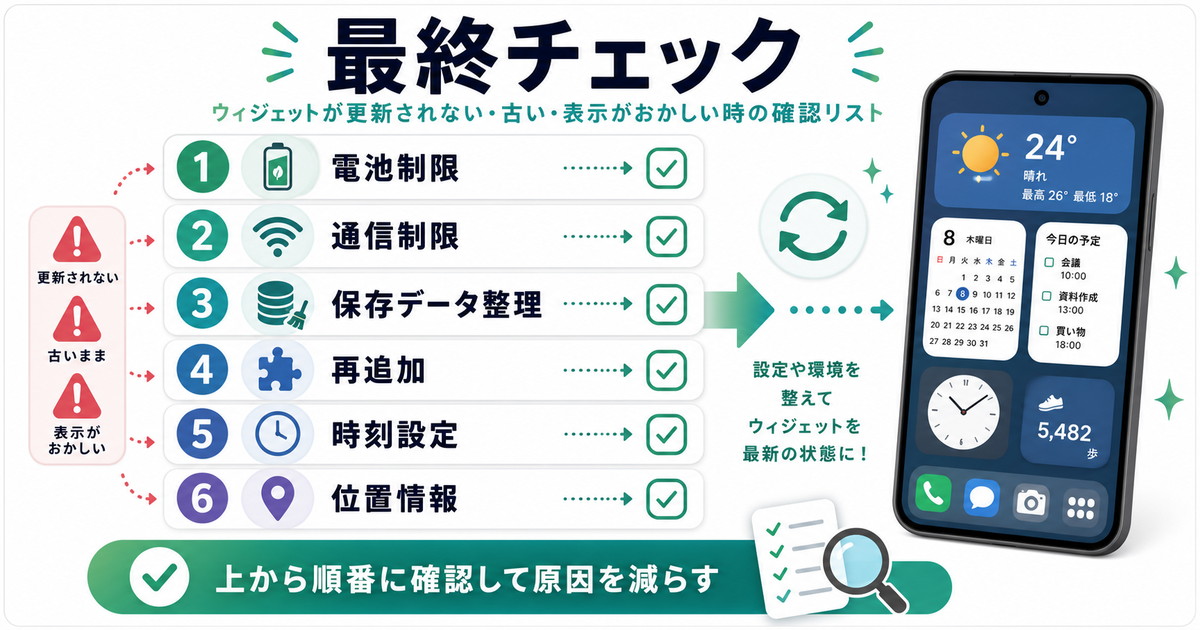
Androidのウィジェットが更新されない・表示がおかしい問題は、バッテリー最適化によるバックグラウンド制限が最も多い原因です。まずは対処法1(バッテリー最適化をオフ)を試し、それでも改善しない場合に対処法2〜7を順番に実施していくのが効率的です。
メーカーによって設定の場所や名称が異なるため、本記事のメーカー別手順を参考にしながら設定を確認してみてください。特にSamsungとXiaomiは複数の制限レイヤーが存在するため、すべての項目を確認することが解決への近道です。
| 症状 | まず試すべき対処法 |
|---|---|
| ウィジェット全般が更新されない | 対処法1:バッテリー最適化をオフにする |
| モバイル通信中だけ更新されない | 対処法2〜3:バックグラウンドデータ・データセーバー設定 |
| ウィジェットが真っ黒・表示崩れ | 対処法4:ホームアプリのキャッシュクリア |
| 特定のウィジェットだけおかしい | 対処法5:ウィジェットの削除・再追加 |
| 時計が止まる・時刻がずれる | 設定 → 一般管理 → 日付と時刻 → 自動設定をオン |
| 天気ウィジェットだけ古い | 対処法1 → 位置情報権限の見直し → アプリ内更新頻度設定 |
ウィジェットを正常に動かすことでホーム画面がさらに便利になります。設定を見直して、常に最新情報が表示される快適なAndroid環境を取り戻してください。
