 minto.tech スマホ(iPhone/Android)・パソコン(Windows/Mac)・Office・Wi-Fi・AIツールの「できない」「困った」を解決する実用ガイド。トラブル対処法とノウハウが満載のお助けサイトです。
※本ページにはプロモーション(広告)が含まれています
2024年以降に発売されたWindows PCのキーボードには、新たに「Copilotキー」が搭載されるようになりました。しかし、「Copilotキーを押しても使わない」「右Ctrlキーが消えて困っている」「別のキーに変えたい」という声が非常に多く聞かれます。
特にプログラマーやショートカットキーを多用するユーザーにとって、慣れ親しんだ右Ctrlキーの位置にCopilotキーが配置されているのは大きなストレスです。
この記事では、WindowsのCopilotキーを無効化する方法、別の機能やキーに再割り当て(リマップ)する方法を、公式設定からサードパーティツールまで、全6パターンで徹底解説します。初心者でも迷わず設定できるよう、画像付きのステップ形式で丁寧に説明していきます。
📑 この記事の目次(タップで開く)
この記事でわかること
- Copilotキーとは何か・なぜ搭載されたのか
- CopilotキーがWin+Shift+F23というショートカットで動作する仕組み
- Windows設定(個人用設定)から公式にキーの動作を変更する方法
- Microsoft PowerToysを使ってCopilotキーを任意のキーにリマップする方法
- AutoHotkeyでCopilotキーを右Ctrlなど好きなキーに変える方法
- レジストリ編集によるCopilot機能自体の無効化
- メーカー別(VAIO・HP・Dell・Lenovo)の専用設定ツール
- Copilotキーを便利に活用する意外な使い方
Copilotキーとは?基礎知識を理解しよう

Copilotキーの概要
Copilotキー(コパイロットキー)は、Microsoftが2024年1月のCES 2024で発表した、Windows PC向けの新しい物理キーです。約30年ぶりにWindows PCのキーボードに新しいキーが追加されたことで大きな話題になりました。
2024年春以降に発売されたノートPCやデスクトップキーボードに順次搭載されており、キーを押すとMicrosoft CopilotのAIアシスタントが起動する仕組みです。
| 項目 | 内容 |
|---|---|
| 正式名称 | Microsoft Copilotキー |
| 搭載開始時期 | 2024年春以降の新モデルから |
| キーの位置 | 右Altキーと右Ctrlキーの間(多くの場合、従来の右Ctrlキーの位置) |
| 内部的なキーコード | Win + Shift + F23(3キー同時押し扱い) |
| 搭載メーカー | Dell、HP、Lenovo(一部モデル)、ASUS、Acer、VAIO、富士通など |
Copilotキーの物理的な位置と配置パターン
Copilotキーの物理的な配置はメーカーやモデルによって異なります。日本語配列キーボードでは、主に以下のパターンが見られます。
| 配置パターン | 置き換えられたキー | 影響 |
|---|---|---|
| 右Ctrlキーの位置に配置 | 右Ctrl | Ctrl+C/V/Zなどを右手で操作していたユーザーに影響大 |
| アプリケーションキーの位置に配置 | Menuキー(右クリックメニュー) | 右クリック操作をキーで行っていたユーザーに影響 |
| 独立した追加キーとして配置 | なし(新規追加) | 既存キーへの影響なし(一部の大型キーボードのみ) |
最も多いのは「右Ctrlキーの位置への配置」で、これが不満の最大の原因となっています。右Ctrlキーは、Ctrl+Insertによるコピーや、テンキー操作時のショートカットなど、日常的に使用する人が多いキーです。
Copilotキーが「3キー同時押し」である理由
Copilotキーの技術的な仕組みを理解しておくと、リマップ(再割り当て)の際に役立ちます。
通常の物理キーには固有のスキャンコード(ハードウェアが送る信号)が割り当てられていますが、CopilotキーにはCopilot専用のスキャンコードが存在しません。代わりに、キーボード内部で「左Shiftキー」+「左Windowsキー」+「F23キー」の3つのキーが同時に押されたという信号が送られます。
この仕組みには以下のような特徴と制約があります。
- 単独のキーとして認識されないため、従来のキーリマップツール(SharpKeysなど)では対応できない
- 3キーロールオーバーのキーボードでは、Copilotキーを押しながら別のキーを同時に押せない(3キー分を使い切ってしまうため)
- ショートカットのリマップとして扱う必要がある(「キーのリマップ」ではなく「ショートカットのリマップ」を使う)
対処法1: Windows設定から公式にCopilotキーの動作を変更する

2024年11月以降のWindows Update(Windows 11 バージョン24H2以降)で、Copilotキーの動作をOSの設定画面から変更できる公式機能が追加されました。最も安全で簡単な方法です。
対応要件
- Windows 11 バージョン24H2以降
- Copilotキーを搭載したキーボードを使用していること
- Windows Updateが最新の状態であること
設定手順(ステップバイステップ)
ステップ1: 「スタートメニュー」を開き、歯車アイコンの「設定」をクリックします(ショートカット:Win+I)。
ステップ2: 左メニューから「個人用設定」を選択します。
ステップ3: 右側の一覧を下にスクロールして、「テキスト入力」をクリックします。
ステップ4: 「Copilotキーのカスタマイズ(Customize Copilot key on keyboard)」という項目が表示されます。ドロップダウンメニューをクリックして、以下のいずれかを選択します。
| 選択肢 | 動作 | おすすめ用途 |
|---|---|---|
| Microsoft Copilot(デフォルト) | Copilotアプリが起動 | AI機能を日常的に使う方 |
| 検索(Search) | Windows検索が開く | ファイル検索やWeb検索をよく使う方 |
| カスタム(Custom) | 指定したアプリが起動 | 特定のアプリをワンタッチで開きたい方 |
「カスタム」で起動できるアプリの制限
「カスタム」を選択した場合、起動できるアプリはMSIXパッケージ形式のアプリに限られます。これはセキュリティ上の理由で、Microsoftが署名済みのアプリのみを許可しているためです。
起動できるアプリの例:
- Microsoft Store からインストールしたアプリ全般
- メモ帳(Notepad)
- 電卓(Calculator)
- ターミナル(Windows Terminal)
- Microsoft Teams
- Spotify(Store版)
- その他のUWP/MSIXアプリ
起動できないアプリの例:
- Chrome、Firefox などの従来型デスクトップアプリ(.exe形式)
- Steam やゲームクライアント
- Adobe製品
- 自作のスクリプトやバッチファイル
ステップ5: 選択後、設定画面を閉じます。変更はすぐに反映されるため、再起動は不要です。
設定項目が表示されない場合の対処法
「テキスト入力」のページに Copilotキーのカスタマイズ項目が表示されない場合は、以下を確認してください。
- Windows Updateを最新にする:「設定」→「Windows Update」→「更新プログラムのチェック」を実行
- Windows 11のバージョンを確認:Win+Rで「winver」と入力し、バージョン24H2以上であることを確認
- Copilotキー搭載キーボードが接続されているか確認:外付けキーボードの場合はCopilotキーが搭載されているモデルのみ表示される
対処法2: Microsoft PowerToysでCopilotキーをリマップする

Microsoft純正のユーティリティ「PowerToys」を使えば、Copilotキーを右Ctrlキーやその他の任意のキーに変更できます。公式設定よりも柔軟にカスタマイズしたい方におすすめです。
PowerToysのインストール手順
ステップ1: Microsoft Storeを開きます(タスクバーのMicrosoft Storeアイコン、またはスタートメニューから検索)。
ステップ2: 検索バーに「PowerToys」と入力して検索します。
ステップ3: 「Microsoft PowerToys」が表示されたら、「入手」または「インストール」ボタンをクリックします。
ステップ4: インストール完了後、PowerToysを起動します(タスクトレイにアイコンが表示されます)。
Copilotキーのリマップ手順
ステップ1: PowerToysを起動し、左メニューから「Keyboard Manager」を選択します。
ステップ2: Keyboard Manager が有効になっていることを確認します(トグルがONの状態)。
ステップ3: 「ショートカットの再マップ」をクリックします(「キーの再マップ」ではありません)。
ステップ4: 「+(ショートカットの追加)」ボタンをクリックします。
ステップ5: 「物理ショートカット」欄の「選択」ボタンをクリックし、キーボードのCopilotキーを1回押します。正しく認識されると「Win (Left) + Shift (Left) + F23」と表示されます。
ステップ6: 「マップ先」欄で、割り当てたいキーを設定します。
| 目的 | マップ先の設定 | 設定方法 |
|---|---|---|
| 右Ctrlキーとして使う | Ctrl (Right) | 「選択」→ 左Ctrlキーを押す |
| 完全に無効化する | Disable(無効) | ドロップダウンから「Disable」を選択 |
| アプリケーションキーとして使う | Menu | ドロップダウンから「Menu」を選択 |
| 別のショートカットに変更 | 任意のキー組み合わせ | 「選択」→ 目的のキーを押す |
ステップ7: 「OK」をクリックして設定を保存します。設定はすぐに反映されます。
PowerToysでうまくいかない場合の代替手順
一部のキーボードでは、PowerToysの「ショートカットの再マップ」でCopilotキーが正しく認識されないことがあります。その場合は、以下の回避策を試してください。
回避策: 2段階リマップ
- まず「ショートカットの再マップ」で、CopilotキーのWin+Shift+F23を「右Alt」にマップする
- 次に「キーの再マップ」で、「右Alt」を「右Ctrl」にマップする
この2段階の方法により、CopilotキーをCtrlキーとして使えるようになります。
PowerToys使用時の注意点
- PowerToysが常駐している必要がある:PowerToysを終了するとリマップが解除されます。スタートアップに登録しておきましょう
- 管理者権限で実行:一部のアプリでリマップが効かない場合は、PowerToysを管理者権限で実行してみてください
- Copilotキーを修飾キーとして使う場合の制限:Copilotキーは3キー同時押しとして送信されるため、Copilotキー+別のキーの組み合わせは正しく機能しない場合があります
対処法3: AutoHotkeyによるカスタム設定

AutoHotkey(AHK)は、キーボードの入力をカスタマイズできる無料のスクリプトツールです。PowerToysよりも細かい制御が可能で、Copilotキーの挙動を完全にコントロールしたい上級者におすすめです。
AutoHotkeyのインストール手順
ステップ1: ブラウザでautohotkey.comにアクセスします。
ステップ2: 「Download」ボタンをクリックして、最新版(v2.0以降推奨)のインストーラーをダウンロードします。
ステップ3: ダウンロードしたインストーラーを実行し、画面の指示に従ってインストールを完了します。
Copilotキーを右Ctrlに変更するスクリプト
以下のスクリプトを作成して実行すると、Copilotキーが右Ctrlキーとして動作するようになります。
ステップ1: デスクトップ上で右クリック →「新規作成」→「テキスト ドキュメント」を選択します。
ステップ2: ファイル名を「CopilotRemap.ahk」に変更します(拡張子を.txtから.ahkに変更)。
ステップ3: ファイルを右クリック →「編集」を選択し、以下のスクリプトを貼り付けて保存します。
; AutoHotkey v2.0 スクリプト
; Copilotキー(Win+Shift+F23)を右Ctrlキーに変更
; ファイル名: CopilotRemap.ahk
#Requires AutoHotkey v2.0
#SingleInstance Force
; Copilotキーを右Ctrlとして動作させる
*<+<#F23::{
Send “{Blind}{LShift Up}{LWin Up}{RControl Down}”
}
*<+<#F23 Up::{
Send “{Blind}{RControl Up}”
}
ステップ4: 保存したファイルをダブルクリックして実行します。タスクトレイにAutoHotkeyのアイコンが表示されれば動作中です。
Copilotキーを完全に無効化するスクリプト
Copilotキーを押しても何も起こらないようにしたい場合は、以下のスクリプトを使います。
; Copilotキーを完全に無効化
#Requires AutoHotkey v2.0
#SingleInstance Force
*<+<#F23::return
*<+<#F23 Up::return
Copilotキーで特定のアプリを起動するスクリプト
Copilotキーを押すとChromeやVS Codeなど、好きなアプリを起動するスクリプトの例です。
; Copilotキーでアプリを起動する
#Requires AutoHotkey v2.0
#SingleInstance Force
; 例1: Google Chromeを起動
*<+<#F23::{
Send “{Blind}{LShift Up}{LWin Up}”
Run “chrome.exe”
}
; 例2: VS Codeを起動する場合はRunの行を以下に変更
; Run “code”
AutoHotkeyスクリプトをPC起動時に自動実行する
毎回手動でスクリプトを起動するのは面倒なので、Windowsのスタートアップに登録しましょう。
ステップ1: Win+Rを押して「ファイル名を指定して実行」を開きます。
ステップ2: shell:startup と入力してEnterキーを押します。スタートアップフォルダが開きます。
ステップ3: 先ほど作成した「CopilotRemap.ahk」ファイルのショートカットを、このスタートアップフォルダに作成します(ファイルを右クリック →「送る」→「デスクトップにショートカットを作成」→ ショートカットをスタートアップフォルダに移動)。
これで、PCを起動するたびにスクリプトが自動的に実行されるようになります。
対処法4: レジストリ編集によるCopilot機能の無効化
Copilotの機能自体をWindows上で無効化することで、Copilotキーを押しても何も起こらなくなります。Copilotを一切使わないと決めている場合に有効な方法です。
レジストリ編集の手順
ステップ1: Win+Rキーを押して「ファイル名を指定して実行」を開きます。
ステップ2: regedit と入力して「OK」をクリックします。ユーザーアカウント制御が表示されたら「はい」を選択します。
ステップ3: レジストリエディターのアドレスバーに、以下のパスをコピーして貼り付け、Enterキーを押します。
ステップ4: 「Windows」キーを右クリック →「新規」→「キー」を選択し、名前を「WindowsCopilot」と入力します。(既に「WindowsCopilot」キーが存在する場合はこのステップは不要です)
ステップ5: 作成した「WindowsCopilot」キーを選択した状態で、右側のペインで右クリック →「新規」→「DWORD(32ビット)値」を選択します。
ステップ6: 名前を「TurnOffWindowsCopilot」と入力します。
ステップ7: 作成した「TurnOffWindowsCopilot」をダブルクリックし、「値のデータ」を「1」に変更して「OK」をクリックします。
ステップ8: レジストリエディターを閉じ、PCを再起動します。
レジストリ編集を元に戻す方法
Copilotを再び有効にしたい場合は、以下の方法で元に戻せます。
- レジストリエディターで同じパスに移動
- 「TurnOffWindowsCopilot」の値のデータを「0」に変更、または値自体を削除
- PCを再起動
グループポリシーエディターを使う方法(Pro版のみ)
Windows 11 Proエディション以上を使っている場合は、グループポリシーエディターからも無効化できます。
ステップ1: Win+Rでgpedit.mscと入力してEnterキーを押します。
ステップ2: 「ユーザーの構成」→「管理用テンプレート」→「Windows コンポーネント」→「Windows Copilot」に移動します。
ステップ3: 右側の「Windows Copilot をオフにする」をダブルクリックします。
ステップ4: 「有効」を選択して「適用」→「OK」をクリックします。
ステップ5: PCを再起動します。
対処法5: Copilotキーを便利に活用する方法
「無効化するのはもったいない」「せっかくあるなら活用したい」という方向けに、Copilotキーの便利な使い方を紹介します。
活用法1: Copilotに日常作業を任せる
CopilotキーでAIアシスタントを起動し、以下のような作業を依頼できます。
- 文章の校正・要約:「この文章を校正して」「この記事を3行で要約して」
- 翻訳:「以下を英語に翻訳して」
- 設定の検索:「Wi-Fiの設定画面を開いて」「ダークモードに切り替えて」
- 計算・変換:「100ドルは日本円でいくら?」
活用法2: Windows設定の「カスタム」で頻繁に使うアプリを割り当てる
対処法1で紹介した公式設定の「カスタム」機能を使い、最もよく使うアプリをCopilotキーに割り当てるのも実用的です。
- Windows Terminal:コマンド入力をよく使う方に
- メモ帳:すぐにメモを取りたい方に
- 電卓:計算をよく行う方に
- Microsoft Teams:テレワークでの通話やチャットに
活用法3: 長押しで音声入力(2025年11月以降)
2025年11月以降のアップデートで、Copilotキーを長押しするとMicrosoft 365 Copilotの音声チャットが起動する機能が追加されました。ハンズフリーでAIと対話したい場合に便利です。
メーカー別キーボード設定ソフトでの対応
PCメーカーによっては、独自のキーボード設定ソフトウェアでCopilotキーを変更できる場合があります。
| メーカー | 設定ソフト名 | Copilotキー変更対応 | 変更可能な内容 |
|---|---|---|---|
| VAIO | VAIOの設定 | 対応 | 右Ctrlキー、アプリケーションキーなどに変更可能 |
| Lenovo | Lenovo Vantage | 一部モデル対応 | キーの動作変更(モデルによって異なる) |
| HP | HP Support Assistant | 限定的 | BIOSレベルでのキー設定(一部モデル) |
| Dell | Dell Peripheral Manager | 限定的 | 外付けキーボードのカスタマイズ(一部) |
| ASUS | MyASUS | 一部モデル対応 | ファンクションキー設定内にオプションあり |
| 富士通(FMV) | FMVサポートナビ | 限定的 | モデルにより異なる |
VAIO(VAIOの設定)での変更手順
VAIOは独自の設定ソフトでCopilotキーの変更がサポートされています。
ステップ1: 「スタートメニュー」から「VAIOの設定」を起動します。
ステップ2: 左メニューから「入力デバイス」を選択します。
ステップ3: 「キー設定」の項目を見つけ、「Copilotキー」のドロップダウンをクリックします。
ステップ4: 以下のオプションから選択します。
- Copilot(デフォルト):Copilotアプリを起動
- 右Ctrl:従来の右Ctrlキーとして動作
- アプリケーションキー:右クリックメニューを表示
ステップ5: 変更後、「OK」をクリックします。再起動が必要な場合があります。
Lenovo ThinkPadの場合
Lenovo ThinkPadシリーズの多くのモデルでは、ビジネス用途を重視してCopilotキーが搭載されていない場合があります(例:ThinkPad X1 Carbon Gen 12では右Ctrlキーがそのまま残されています)。
Copilotキーが搭載されているLenovoモデルでは、Lenovo Vantageアプリから一部のキーボード設定を変更できる場合があります。Lenovo Vantageを起動し、「デバイス」→「入力」→「キーボード」の設定を確認してください。
各方法の比較と選び方
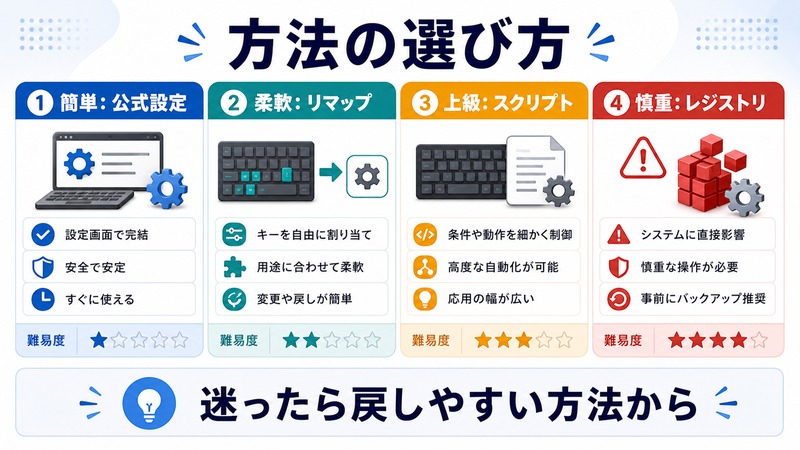
ここまで紹介した方法を比較表にまとめます。自分の目的やスキルレベルに合った方法を選んでください。
| 方法 | 難易度 | 柔軟性 | 常駐ソフト | 対応内容 |
|---|---|---|---|---|
| Windows設定(公式) | 簡単 | 低い | 不要 | 起動アプリの変更のみ |
| PowerToys | やや簡単 | 高い | 必要 | 任意のキーに変更可能 |
| AutoHotkey | やや難しい | 非常に高い | 必要 | キー変更に加えアプリ起動なども可能 |
| レジストリ編集 | 難しい | 低い | 不要 | Copilot機能全体の無効化 |
| メーカー専用ソフト | 簡単 | 中程度 | メーカーによる | メーカーが用意した選択肢から変更 |
おすすめの選び方
- 初心者の方:まず「Windows設定」を試す。物足りなければ「PowerToys」を導入
- 右Ctrlキーを取り戻したい方:「PowerToys」のショートカット再マップが最適
- 完全なカスタマイズがしたい方:「AutoHotkey」で自由にスクリプトを作成
- Copilotを完全に使わない方:「レジストリ編集」で機能ごと無効化
- VAIO/Lenovoユーザー:まずメーカー専用ソフトを確認
よくある質問(FAQ)
まとめ
この記事では、Windows PCのCopilotキーを無効化・再割り当てする方法を、公式設定からサードパーティツールまで幅広く解説しました。
ポイントまとめ
- Copilotキーは「Win+Shift+F23」というショートカットとして動作する(単独のキーではない)
- 最も簡単な方法は、Windows設定の「個人用設定」→「テキスト入力」からアプリを変更すること
- 右Ctrlキーに戻したい場合は、PowerToysの「ショートカットの再マップ」を使うのが最適
- 自由にカスタマイズしたい場合は、AutoHotkeyのスクリプトが最も柔軟
- Copilotを完全に無効にしたい場合は、レジストリ編集またはグループポリシーで対応
- VAIOなど一部メーカーでは、専用設定ソフトから簡単に変更可能
- SharpKeysなどのスキャンコードベースのツールではCopilotキーは対応不可
Copilotキーの存在に不満を感じている方は、この記事で紹介した方法を使えば、自分の使いやすいキー配列を取り戻すことができます。初心者の方はまずWindows設定やPowerToysから試し、より細かい制御が必要な場合はAutoHotkeyを検討してみてください。
キーボードは毎日使うものですから、ストレスのない環境を整えることが生産性向上にも繋がります。ぜひ自分に合った設定を見つけてみてください。
