 minto.tech スマホ(iPhone/Android)・パソコン(Windows/Mac)・Office・Wi-Fi・AIツールの「できない」「困った」を解決する実用ガイド。トラブル対処法とノウハウが満載のお助けサイトです。
※本ページにはプロモーション(広告)が含まれています
📑 この記事の目次(タップで開く)
【2026年最新版】Androidのサイレントモードが解除できない・OFFにできない原因と対処法
「Androidのサイレントモードを解除したいのに、音量を上げてもすぐ戻ってしまう」「音量ボタンを押しても着信音が鳴らない」「マナーモードを解除したはずなのに、またサイレントになっている」――そんな症状で困っていませんか?
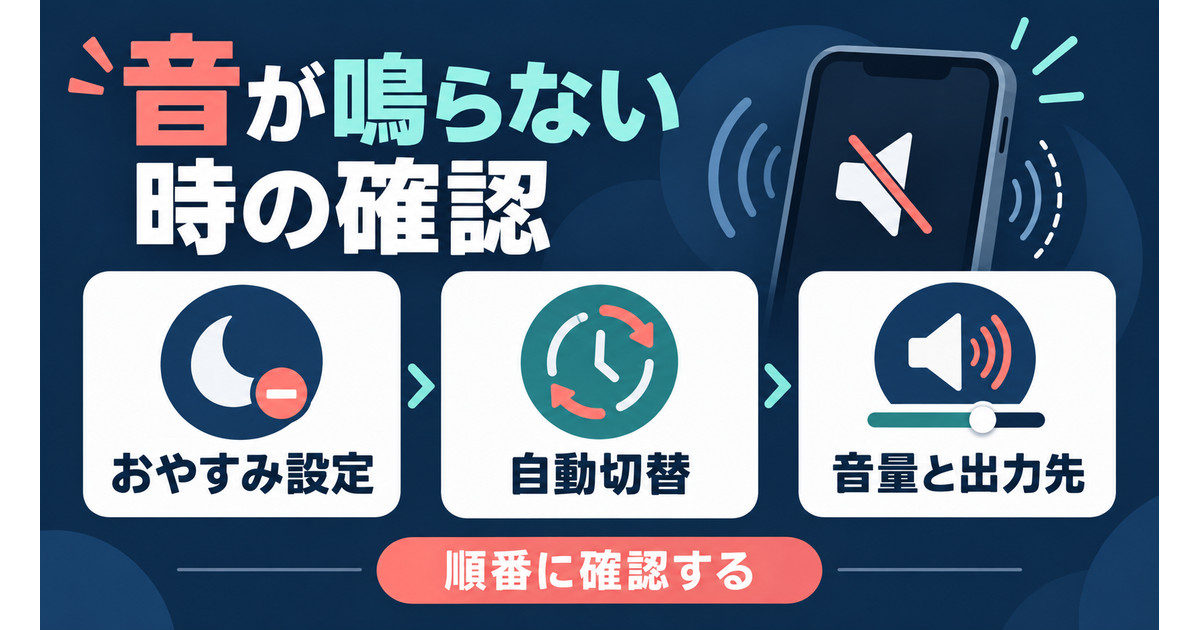
実は、Androidのサイレントモードが解除できない原因は複数あり、音量ボタンを操作するだけでは解決しないケースが多いのです。おやすみモードのスケジュール設定、Bluetooth接続の問題、特定アプリによる自動設定など、見落としがちな原因が複数存在します。
この記事では、Androidのサイレントモードが解除できない・OFFにできない原因を8つ挙げ、それぞれの具体的な対処法をステップ形式でわかりやすく解説します。Android初心者の方でも迷わず操作できるように丁寧に説明しますので、ぜひ最後まで読んでみてください。
この記事でわかること
- Androidのサイレントモード・マナーモード・おやすみモードの違い
- サイレントモードが解除できない8つの原因
- 原因ごとの具体的な対処法(ステップ形式)
- おやすみモードのスケジュール確認・削除方法
- Bluetoothや特定アプリが原因の場合の対処法
- どうしても解決しない場合の最終手段
Androidのサイレントモードとは?マナーモードとの違い
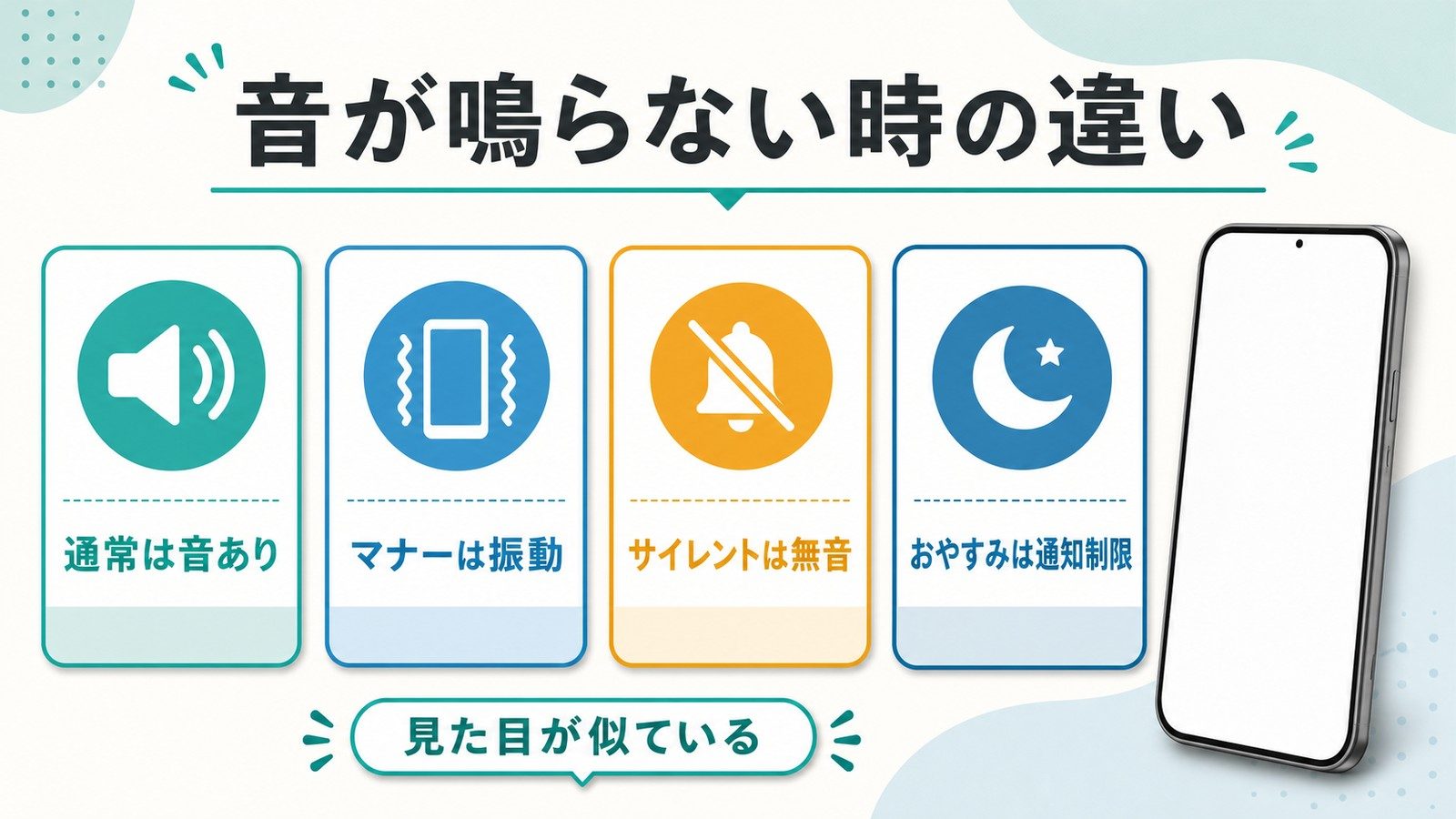
まず、Androidにおける「サイレントモード」「マナーモード」「おやすみモード」の違いを整理しておきましょう。これらを混同していると、正しい設定箇所を探せず解決が遠のいてしまいます。
| モード名 | 着信音 | バイブ | 通知 |
|---|---|---|---|
| 通常モード | あり | 任意 | あり |
| マナーモード(バイブ) | なし | あり | あり |
| サイレントモード | なし | なし | あり(表示のみ) |
| おやすみモード(DND) | なし(設定次第) | なし(設定次第) | 制限あり |
特に重要なのは「おやすみモード(Do Not Disturb / DND)」です。これはサイレントモードとは別の機能ですが、見た目の症状が似ているため混同されやすく、実際にはおやすみモードが原因でサイレントに見えているケースがとても多いです。
また、メーカーや機種によって画面の表示が異なりますが、基本的な操作方法は共通しています。Samsung(Galaxy)・Google Pixel・OPPO・Xiaomiなど、主要なAndroid端末に対応した内容を解説します。
サイレントモードが解除できない8つの原因と対処法
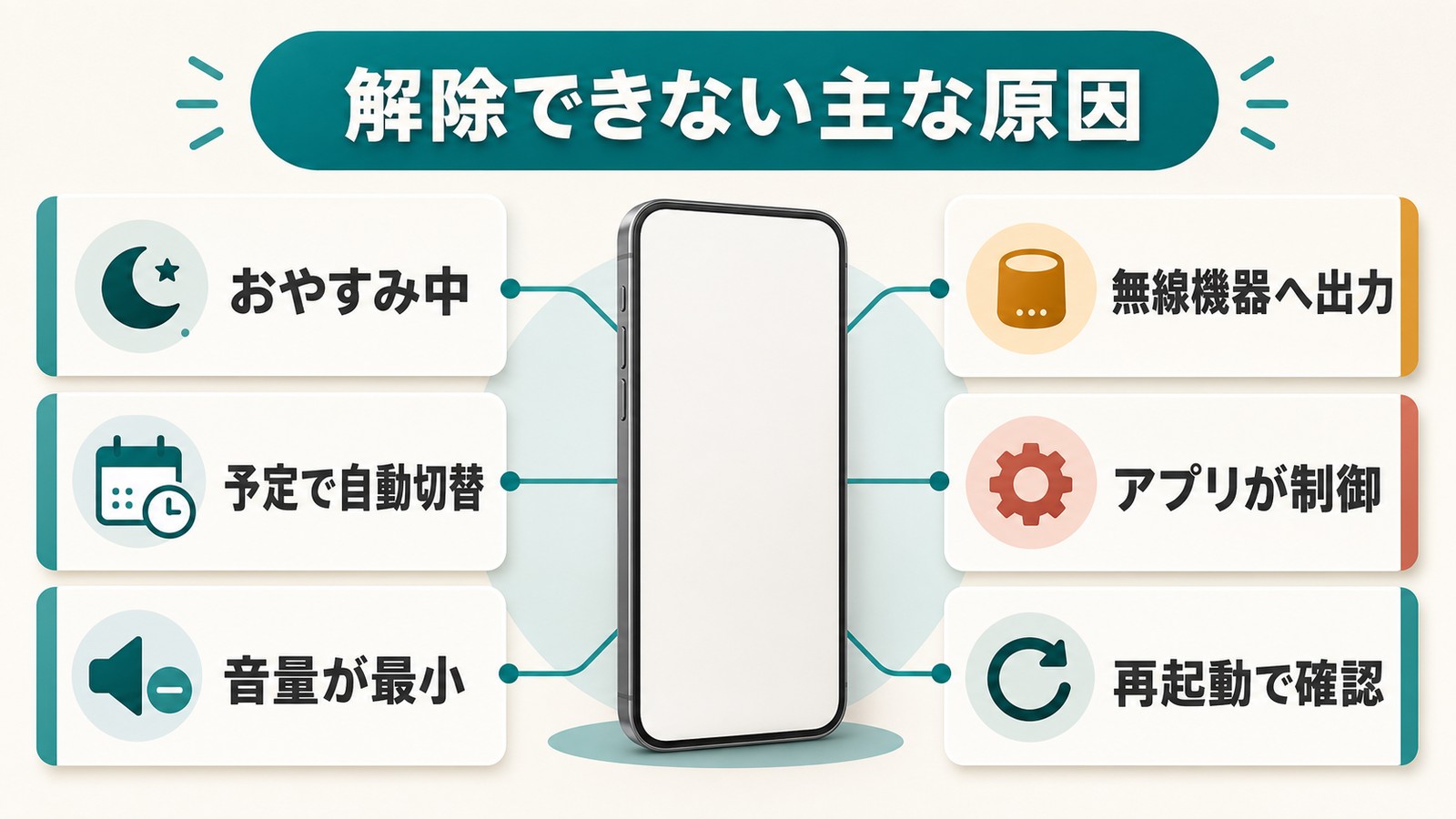
原因1:おやすみモード(Do Not Disturb)がONになっている
もっとも多い原因です。「サイレントモードを解除した」つもりでも、おやすみモードが別途ONになっていると、着信音は鳴りません。おやすみモードはサイレントモードとは独立した設定です。
確認・解除の手順
- Androidの「設定」アプリを開く
- 「音とバイブ」または「サウンド」をタップ
- 「おやすみモード」または「Do Not Disturb」をタップ
- スイッチが「ON」になっていたら「OFF」にする
または、クイック設定パネルからも確認できます:
- 画面上部から2回スワイプしてクイック設定パネルを開く
- 「おやすみモード」または月のアイコンを探す
- アイコンが強調表示(点灯)されていたらタップしてOFFにする
⚠️ 注意:おやすみモードのアイコンは端末によって異なります。月マーク、星マーク、または「DND」と表示されている場合があります。
原因2:おやすみモードのスケジュールが自動設定されている
おやすみモードには「時間帯を指定して自動でONにする」スケジュール機能があります。たとえば「夜22時〜朝7時は自動でおやすみモード」と設定されていると、その時間になると自動でサイレントになります。
手動でOFFにしても、スケジュール設定が残っていると次の設定時間が来た瞬間に自動でONに戻ります。これが「解除したはずなのにまたサイレントになる」の正体です。
スケジュール確認・削除の手順
- 「設定」を開く
- 「音とバイブ」→「おやすみモード」を開く
- 「スケジュール」または「自動でオンにする」をタップ
- 設定されているスケジュールの一覧が表示される
- 不要なスケジュールをタップして無効化するか削除する
Samsung Galaxy端末の場合:
- 「設定」→「通知」→「おやすみタイム」を開く
- スケジュールの一覧を確認し、不要なものを削除する
原因3:Google Pixelの「サイレント モード」がONになっている
Google Pixel端末には、音量ボタンを操作したときに「サイレント モード」という独自の設定項目が出てきます。これがおやすみモードとは別の「サイレント モード」で、通知音もバイブもすべてOFFにします。
Pixel端末での確認・解除手順
- 音量ボタン(下)を押す
- 画面に音量スライダーが表示される
- スライダー下部に「サイレント」「バイブ」「着信音あり」の3つのアイコンが表示される
- 「着信音あり」(ベルマーク)をタップして通常モードに戻す
または設定から確認する場合:
- 「設定」→「音とバイブ」を開く
- 「サイレント モード」の項目を確認してOFFにする
原因4:特定のアプリがDNDモードをトリガーしている
カレンダーアプリや時計アプリ、一部のフィットネスアプリなどが特定のイベントや時間帯に自動でおやすみモードを起動する設定になっている場合があります。たとえば「会議中」「就寝時間」と認識した際に自動でDNDを起動するアプリがあります。
アプリによるDNDトリガーを確認する手順
- 「設定」→「音とバイブ」→「おやすみモード」を開く
- 「スケジュール」または「自動でオンにする」をタップ
- 「アプリ」という項目があればタップ
- おやすみモードを操作できるアプリの一覧が表示される
- 不要なアプリの権限を「許可しない」に変更する
また、Googleカレンダーを使っている場合:
- Googleカレンダーアプリを開く
- メニュー(三本線)→「設定」を開く
- 「イベントの通知」または「おやすみモードと同期」の設定を確認してOFFにする
原因5:Bluetooth接続デバイスへ音声が出力されている
Bluetoothイヤホンやスピーカーが接続されていると、端末のスピーカーからは音が出ず、Bluetooth機器から音が出る状態になります。これはサイレントモードではありませんが、「端末から音が出ない=サイレント状態」に見えることがあります。
確認・対処の手順
- クイック設定パネルを開く(上から2回スワイプ)
- Bluetoothアイコンが点灯していないか確認する
- Bluetoothがオンでデバイスが接続中なら、Bluetoothをいったんオフにして着信音が鳴るか確認する
- 音が鳴るようになれば、Bluetooth機器への出力が原因だったとわかる
また、有線イヤホン・ヘッドフォンが差し込まれていても同様の現象が起きます。イヤホンジャック(または変換アダプタ)に何か挿さっていないか確認してください。
原因6:音量スライダーが一番下になっている
サイレントモードではなく、単純に着信音の音量が0になっている場合も「音が鳴らない」症状として現れます。音量ボタンで操作しているつもりでも、着信音の音量ではなくメディア音量(動画・音楽)を操作していることがあります。
確認・対処の手順
- 「設定」→「音とバイブ」を開く
- 「着信音の音量」スライダーを確認する
- スライダーが一番左(0)になっていたら、右にスライドして音量を上げる
- テスト用に着信音を鳴らして確認する
💡 ポイント:Androidでは「着信音の音量」「メディア音量(動画・音楽)」「通話音量」「アラーム音量」がそれぞれ独立しています。音量ボタンで操作されるのはデフォルトで「メディア音量」です。着信音の音量は設定アプリから個別に調整する必要があります。
原因7:ユーザー補助(Accessibility)設定の干渉
一部のユーザー補助機能(TalkBack、聴覚サポートなど)や、医療・補助アプリが音量の自動制御を行っている場合があります。これにより意図せずサイレント状態になることがあります。
確認・対処の手順
- 「設定」→「ユーザー補助」(または「アクセシビリティ」)を開く
- 有効になっているサービスの一覧を確認する
- 見覚えのないサービスや不要なサービスを「オフ」にする
- 特に「TalkBack」「音声アクセス」「聴力サポート」などが影響することがある
原因8:端末のソフトウェアバグ・一時的な不具合
Androidのアップデート後や、長時間使用後に一時的なソフトウェアバグでサイレントモードが解除できなくなることがあります。この場合は端末を再起動することで解決するケースがほとんどです。
再起動の手順
- 電源ボタンを長押しする(2〜3秒)
- 表示されたメニューから「再起動」をタップ
- 端末が完全に再起動したら、サイレントモードの状態を確認する
再起動しても改善しない場合は、以下の手順も試してみてください:
- 端末を完全に電源オフする(シャットダウン)
- 30秒〜1分間待つ
- 再度電源を入れる
それでも解決しない場合の最終手段
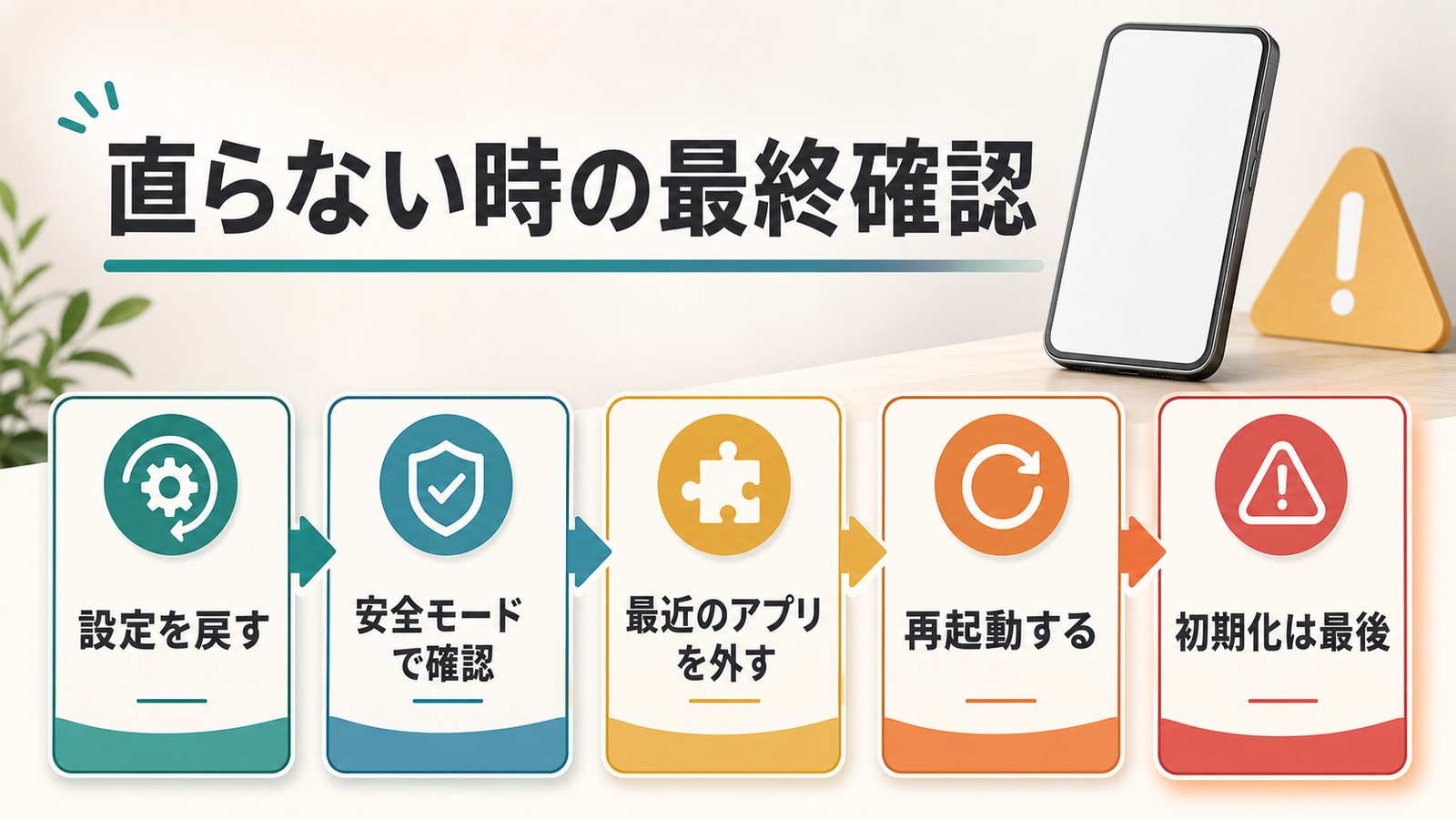
方法1:設定のリセット(ネットワーク・アプリ設定のリセット)
特定の設定が壊れている可能性がある場合、設定のリセットを試します。データは消えませんが、Wi-Fi・Bluetoothのペアリング情報や一部のアプリ設定はリセットされます。
- 「設定」→「一般管理」(または「システム」)を開く
- 「リセット」をタップ
- 「設定のリセット」または「すべての設定をリセット」をタップ
- 確認画面で「リセット」をタップして実行する
⚠️ 注意:「設定のリセット」と「工場出荷状態にリセット(初期化)」は別物です。工場出荷状態リセットはデータが消えるため、必ず「設定のリセット」を選んでください。
方法2:セーフモードで起動してアプリの干渉を確認する
サードパーティのアプリが原因の場合、セーフモード(プリインストールアプリのみで動作するモード)で起動するとサイレントモードが正常に解除できることがあります。
- 電源ボタンを長押ししてメニューを表示
- 「電源オフ」を長押しする
- 「セーフモード」に関する選択肢が表示されたらタップ
- 端末がセーフモードで起動したら、サイレントモードを解除してみる
- 解除できた場合は、最近インストールしたアプリが原因の可能性が高い
- 通常モードに戻すには端末を再起動する
セーフモードで正常に動作した場合は、最近インストールしたアプリを1つずつアンインストールして原因を特定してください。
方法3:問題のあるアプリをアンインストールする
セーフモードで正常動作が確認できた場合、インストール済みアプリのなかに原因があります。特に以下のようなアプリは影響を与えやすいです:
- 音量管理・自動切換えアプリ
- スリープ・集中モード管理アプリ
- カレンダー連携アプリ
- フィットネス・健康管理アプリ
- スマートホーム連携アプリ
最近インストールしたアプリを中心に確認し、アンインストールして改善するか試してみてください。
機種別:よくある確認ポイント
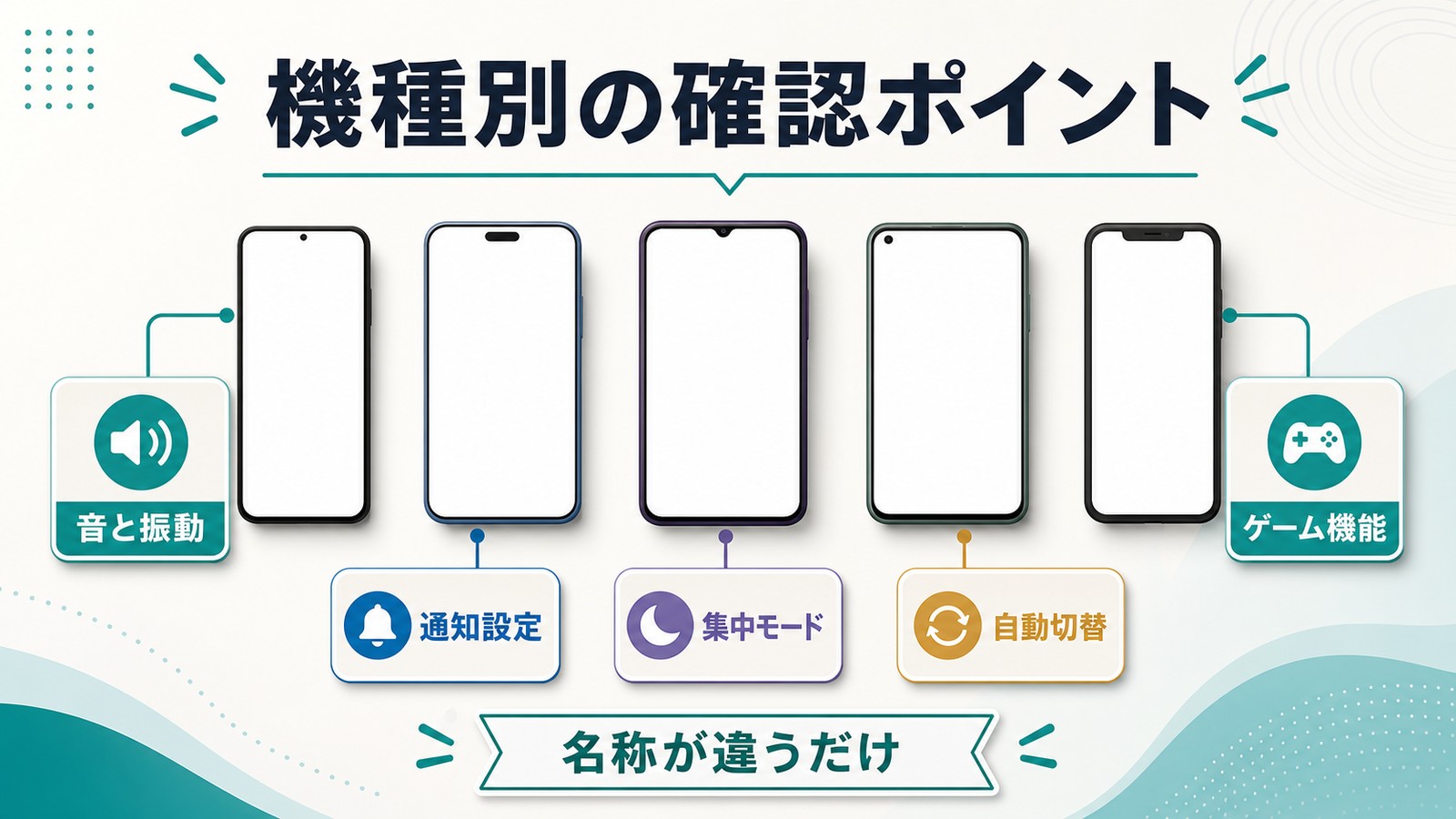
| 機種・ブランド | 確認すべき設定 | 設定場所 |
|---|---|---|
| Google Pixel | 「サイレント モード」、おやすみモードのスケジュール | 設定 → 音とバイブ |
| Samsung Galaxy | 「おやすみタイム」、Bixbyルーティン | 設定 → 通知 → おやすみタイム |
| OPPO / OnePlus | 「スケジュール」、集中モード | 設定 → サウンドとバイブ |
| Xiaomi / Redmi | 「スケジュール済みDND」 | 設定 → サウンドとバイブ → 着信音なし |
| Sony Xperia | おやすみモード、ゲームエンハンサー | 設定 → 音設定 |
よくある質問(FAQ)
Q1. 音量ボタンを押してもサイレントモードが解除されません。どうすれば?
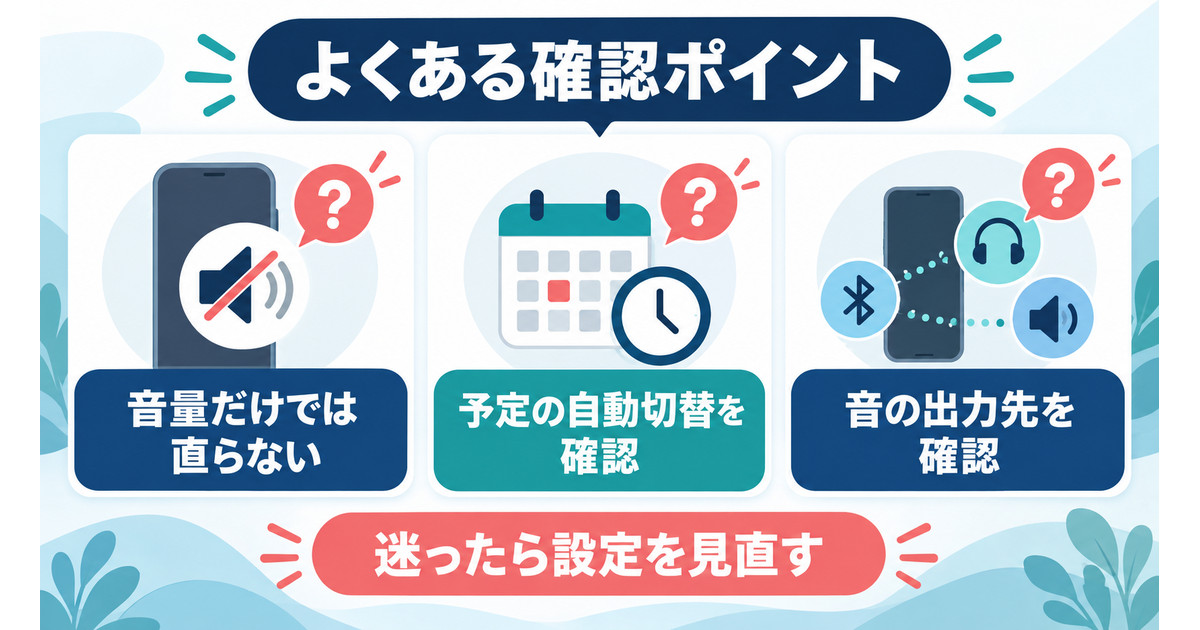
A. 音量ボタンで変更されるのは基本的に「メディア音量」です。着信音の音量は「設定 → 音とバイブ → 着信音の音量」から別途調整してください。また、おやすみモード(DND)がONになっていると音量を上げても着信音は鳴りません。おやすみモードをOFFにしてから音量を確認してください。
Q2. 毎朝・毎晩になるとサイレントモードになります。どこで止めればいい?
A. おやすみモードのスケジュール機能が有効になっています。「設定 → 音とバイブ → おやすみモード → スケジュール」を開き、設定されているスケジュールを無効化または削除してください。Samsung Galaxy端末の場合は「設定 → 通知 → おやすみタイム」から確認できます。
Q3. クイック設定パネルにおやすみモードのアイコンが見当たりません
A. クイック設定パネルは編集できるため、おやすみモードのアイコンが非表示になっている可能性があります。クイック設定パネルの右端にある「編集(鉛筆アイコン)」をタップし、「おやすみモード」アイコンをパネルに追加してください。または「設定 → 音とバイブ → おやすみモード」から直接操作することもできます。
Q4. Bluetoothイヤホンを外してもまだ音が鳴りません
A. Bluetoothをオフにした後も端末側の音量設定が最小(0)のままになっている場合があります。「設定 → 音とバイブ → 着信音の音量」を確認して音量を上げてください。また、おやすみモードが別途ONになっていないかも確認してください。
Q5. 特定のアプリを開いた後にサイレントになります。なぜ?
A. そのアプリが「おやすみモードのアクセス権限(通知ポリシーアクセス)」を持ち、自動でDNDを起動している可能性があります。「設定 → 音とバイブ → おやすみモード → スケジュール → アプリ」を開き、該当アプリの権限を「許可しない」に変更してください。権限設定は「設定 → アプリ → [アプリ名] → 通知」からも確認できます。
Q6. 「おやすみモード」と「サイレントモード」はどちらを使えばいいの?
A. 目的によって使い分けます。「完全に音を消したいとき(映画館・病院など)」はサイレントモード、「重要な連絡だけ受け取りたいとき(就寝中など)」はおやすみモードが適しています。おやすみモードでは「お気に入りの連絡先からの電話だけ鳴らす」などの細かい設定が可能です。
Q7. 再起動してもサイレントモードが解除されません。初期化しかないですか?
A. 初期化の前に「設定のリセット(すべての設定をリセット)」を試してください。データは消えませんが、音や通知に関する設定がリセットされるため改善する場合があります。それでも解決しない場合はメーカーのサポートに問い合わせるか、初期化(工場出荷状態リセット)を検討してください。初期化する際は必ず事前にデータのバックアップを取ってください。
Q8. Android 15にアップデートしてからサイレントが解除できなくなりました
A. OSアップデート後に設定が変更・移動することがあります。まずおやすみモードのスケジュール設定を確認してください。アップデートによりUIが変わっていることがあるため、「設定」アプリ内の検索機能で「おやすみ」「サイレント」と検索すると設定箇所を見つけやすくなります。それでも改善しない場合はシステムアップデートの修正パッチ(ポイントリリース)を待つか、一時的に端末を再起動してください。
まとめ
Androidのサイレントモードが解除できない・OFFにできない原因と対処法を解説しました。最後に要点をまとめます。
| 原因 | 対処法 |
|---|---|
| おやすみモードがON | 設定またはクイック設定でおやすみモードをOFFにする |
| おやすみモードのスケジュール | 設定 → おやすみモード → スケジュールを削除・無効化 |
| Pixelのサイレント モード | 音量ボタン → 「着信音あり」を選択 |
| アプリによるDNDトリガー | おやすみモード → スケジュール → アプリの権限を変更 |
| Bluetooth出力切替 | BluetoothをOFFにして着信音を確認 |
| 着信音の音量が0 | 設定 → 音とバイブ → 着信音の音量を上げる |
| ユーザー補助の干渉 | 設定 → ユーザー補助で不要なサービスをOFF |
| ソフトウェアバグ | 端末の再起動、設定のリセット、セーフモードで確認 |
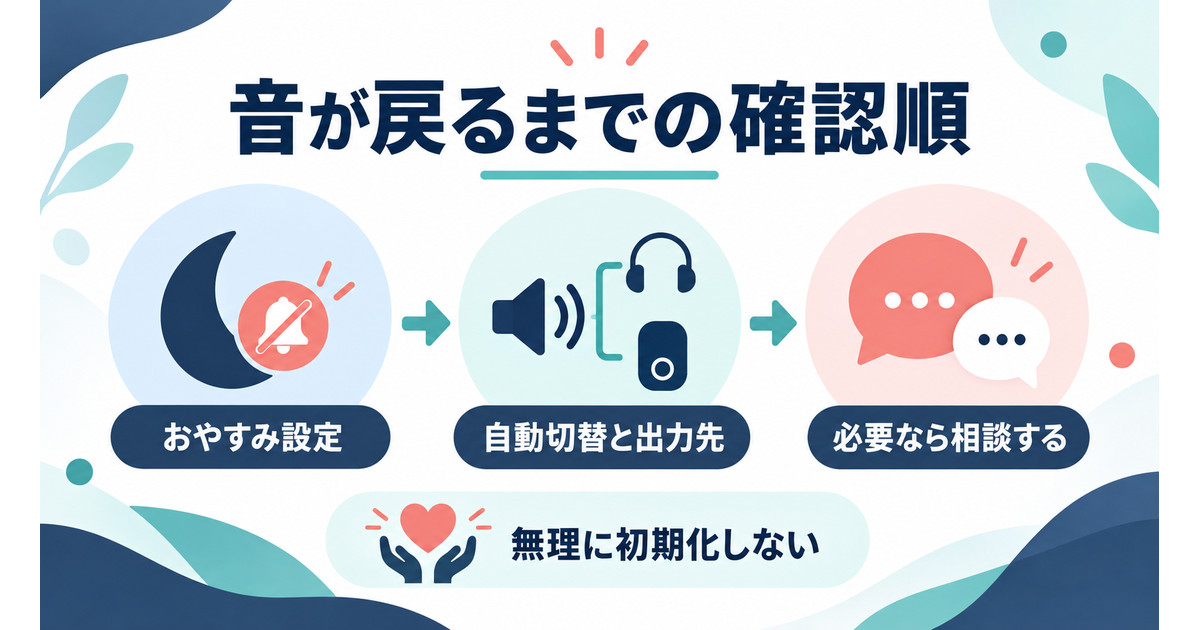
まずはおやすみモードのOFFとスケジュール設定の確認から始めてください。これで多くのケースは解決します。それでも改善しない場合は、Bluetooth接続の確認や着信音の音量チェック、端末の再起動と順番に試してみてください。
それでも解決しない場合は、セーフモードでの起動や設定のリセットを試し、最終手段として端末メーカーのサポートに問い合わせることをおすすめします。
この記事が皆さんの問題解決に役立てば幸いです。
