 minto.tech スマホ(iPhone/Android)・パソコン(Windows/Mac)・Office・Wi-Fi・AIツールの「できない」「困った」を解決する実用ガイド。トラブル対処法とノウハウが満載のお助けサイトです。
※本ページにはプロモーション(広告)が含まれています
Macに標準搭載されている「プレビュー」アプリは、画像の閲覧だけでなく、マークアップ機能を使った画像編集にも対応した便利なツールです。テキストの追加、図形の描画、トリミング、色調補正など、ちょっとした画像編集であればプレビューだけで十分こなせます。
しかし、いざ画像を編集しようとしたときに「マークアップツールバーが表示されない」「編集ボタンがグレーアウトしている」「変更が保存できない」といったトラブルに遭遇するケースが少なくありません。
この記事では、Macのプレビューで画像編集ができない・マークアップが使えない原因を網羅的に解説し、それぞれの具体的な対処法をステップ形式で丁寧に紹介します。初心者の方でも順番に試していけば解決できるよう構成していますので、ぜひ最後までご覧ください。
📑 この記事の目次(タップで開く)
- この記事でわかること
- Macの「プレビュー」で使える画像編集機能とは?
- プレビューで画像編集できない主な原因一覧
- 対処法1:マークアップツールバーを正しく表示する
- 対処法2:ファイル形式を確認・変換する
- 対処法3:ファイルのロック状態を解除する
- 対処法4:ファイルのアクセス権限を修正する
- 対処法5:iCloud Drive上のファイルをローカルにダウンロードする
- 対処法6:外部ストレージの制限を回避する
- 対処法7:プレビューアプリを再起動・リセットする
- 対処法8:macOSをアップデートする
- 対処法9:画像ファイルが破損していないか確認する
- 対処法10:プレビューの代わりに別のアプリで編集する
- よくある質問(FAQ)
- まとめ
この記事でわかること
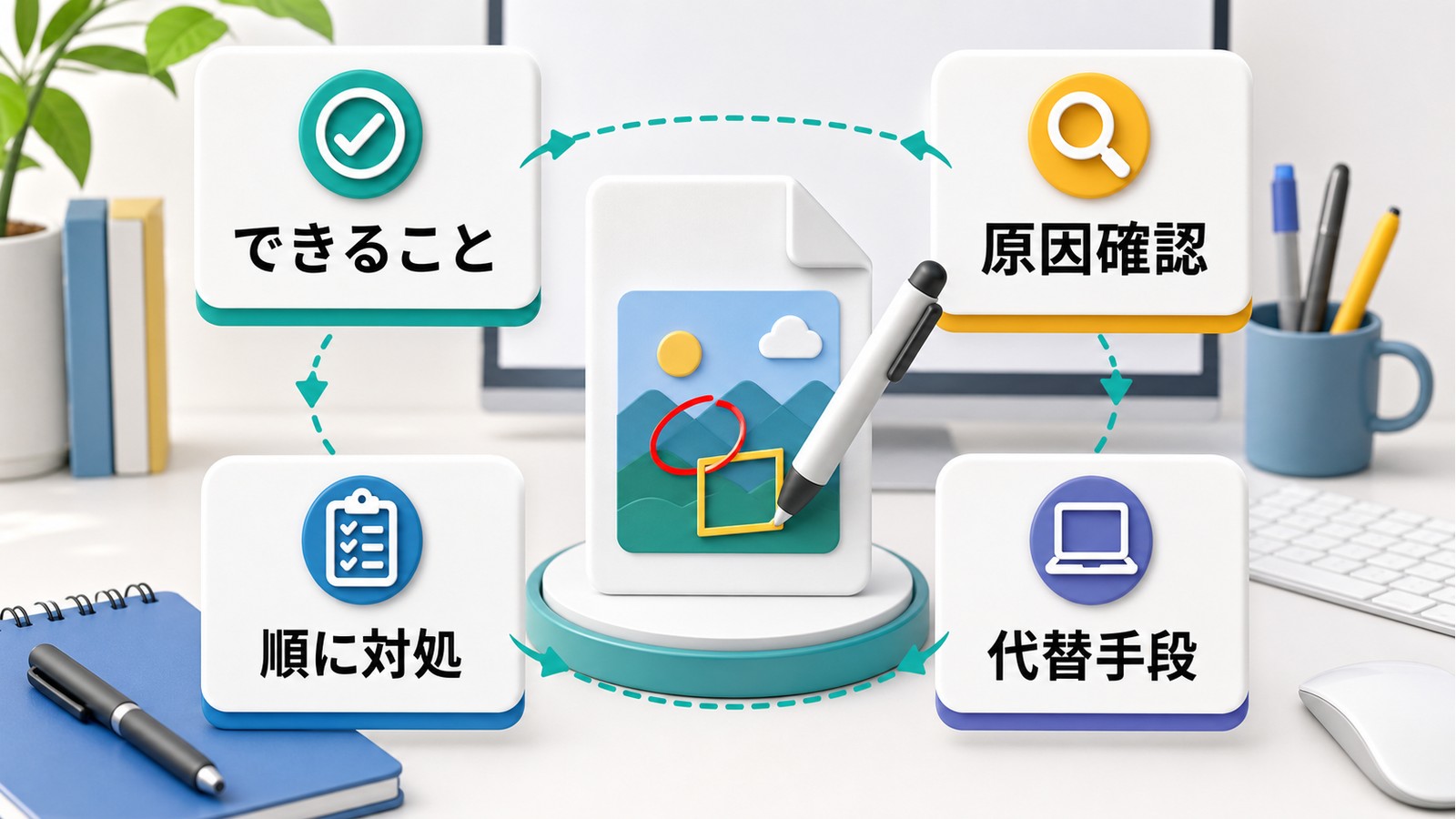
- プレビューのマークアップ機能でできること
- 画像編集ができない・マークアップが表示されない主な原因
- ファイル形式やアクセス権限が原因のときの対処法
- マークアップツールバーの正しい表示方法
- プレビューアプリ自体の不具合を解消する方法
- 代替手段で画像を編集する方法
Macの「プレビュー」で使える画像編集機能とは?

対処法を確認する前に、まずプレビューアプリの画像編集機能(マークアップ)でどんなことができるのかを整理しておきましょう。「そもそもプレビューで何ができるか」を知っておくことで、問題の切り分けがしやすくなります。
マークアップツールバーの主な機能
| 機能 | 内容 | 用途の例 |
|---|---|---|
| テキスト追加 | 画像上に文字を挿入 | 説明やラベルの追加 |
| 図形描画 | 矩形・円・矢印・線などを描画 | 注目箇所の強調 |
| フリーハンド描画 | ペンツールで自由に線を描く | 手書きメモの追加 |
| トリミング(切り取り) | 画像の不要な部分を切り取り | 写真のサイズ調整 |
| サイズ変更 | 画像の解像度・ピクセル数を変更 | Web用にリサイズ |
| 色調補正 | 明るさ・コントラスト・彩度の調整 | 暗い写真の補正 |
| インスタントアルファ | 背景の透過処理 | ロゴの背景除去 |
| 署名 | 手書き署名の挿入 | 書類への署名追加 |
このように、プレビューは単なる画像ビューアではなく、基本的な画像編集ツールとしても十分活用できます。しかし、特定の条件下ではこれらの機能が使えなくなることがあります。次の章で、その原因を一つずつ見ていきましょう。
プレビューで画像編集できない主な原因一覧
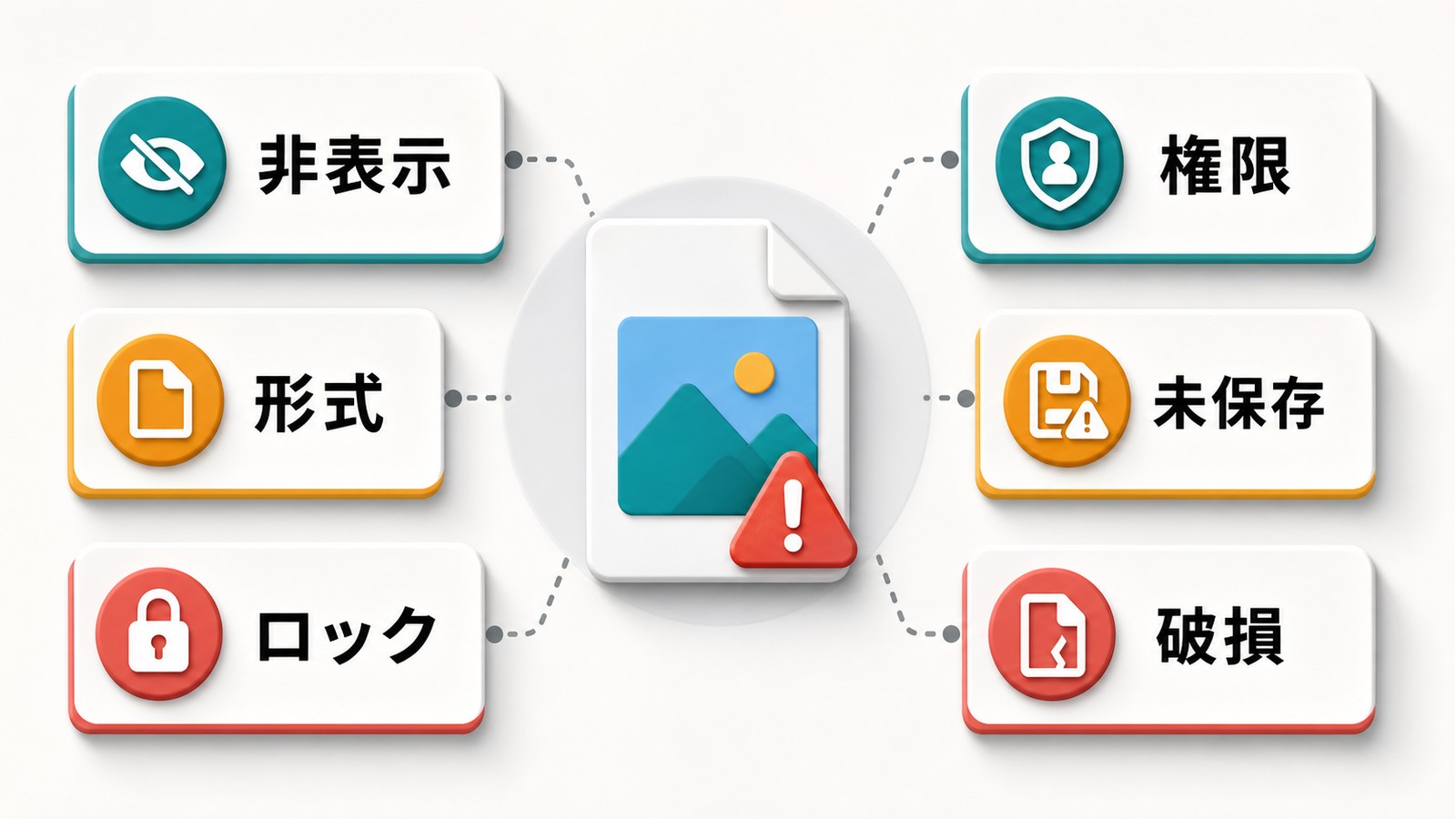
プレビューで画像の編集やマークアップが使えない場合、考えられる原因は大きく分けて以下のとおりです。
| 原因 | 主な症状 | 難易度 |
|---|---|---|
| マークアップツールバーが非表示になっている | 編集ボタンが見つからない | 簡単 |
| ファイル形式が編集非対応 | マークアップアイコンがグレーアウト | 簡単 |
| ファイルがロック(読み取り専用)されている | 変更が保存できない | 簡単 |
| ファイルのアクセス権限が不足している | 編集後に保存エラー | 中程度 |
| iCloud Drive上のファイルが未ダウンロード | 編集操作が反映されない | 簡単 |
| 外部ストレージ(USBメモリなど)の制限 | 保存時にエラー | 簡単 |
| プレビューアプリの一時的な不具合 | 機能が正常に動作しない | 簡単 |
| macOSのバージョンが古い | 一部機能が非対応 | 中程度 |
| 画像ファイル自体が破損している | 開けない、表示が崩れる | 中程度 |
それでは、各原因について具体的な確認方法と対処法を詳しく解説していきます。
対処法1:マークアップツールバーを正しく表示する

最も多い原因が、マークアップツールバーの表示方法がわからない、またはツールバーが非表示のまま操作しようとしているケースです。プレビューのマークアップ機能は、ツールバーを表示させてから使う仕組みになっています。
マークアップツールバーを表示する手順
方法1:メニューバーから表示する
- プレビューで画像ファイルを開く
- 画面上部のメニューバーから「表示」をクリック
- 「マークアップツールバーを表示」を選択
- ツールバーが画像の上部に表示され、編集ツールが使えるようになる
方法2:ツールバーアイコンから表示する
- プレビューで画像を開いた状態で、ウィンドウ右上付近を確認
- ペン先のようなアイコン(マークアップアイコン)をクリック
- マークアップツールバーが展開される
方法3:キーボードショートカットを使う
- プレビューで画像を開く
- 「Shift + Command + A」キーを同時に押す
- マークアップツールバーが表示される
色調補正ツールの表示方法
マークアップとは別に、プレビューには色調補正(カラー調整)機能もあります。明るさやコントラストを調整したい場合は、以下の手順で色調補正ウィンドウを開きます。
- プレビューで画像を開く
- メニューバーの「ツール」をクリック
- 「カラーを調整…」を選択
- 色調補正パネルが表示され、露出・コントラスト・彩度などのスライダーで調整できる
対処法2:ファイル形式を確認・変換する
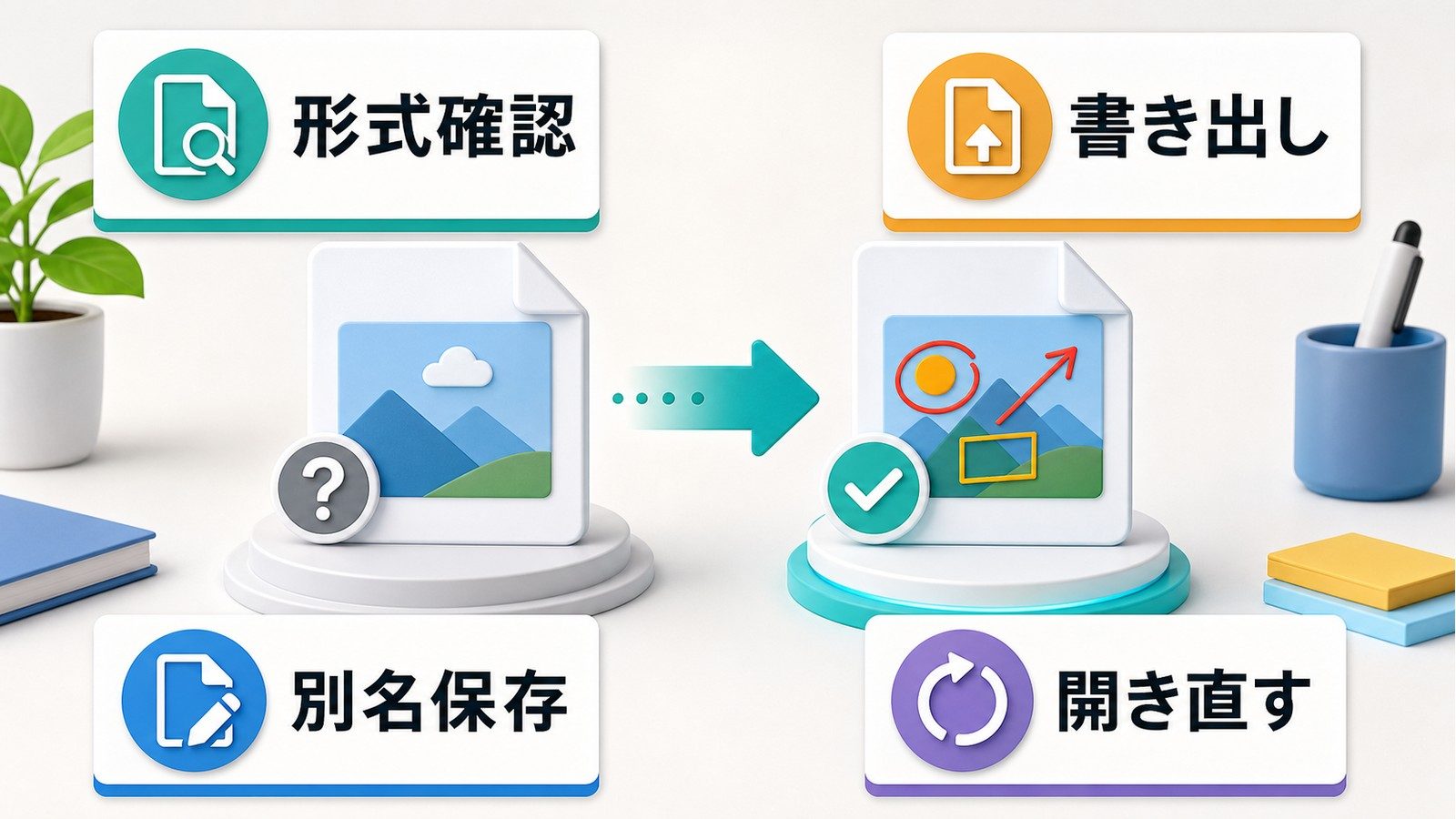
プレビューのマークアップ機能は、すべてのファイル形式に対応しているわけではありません。編集しようとしている画像のファイル形式が非対応の場合、マークアップツールバーが表示されても一部の編集機能がグレーアウト(無効化)されることがあります。
プレビューで編集可能なファイル形式
| 形式 | マークアップ編集 | 色調補正 | 備考 |
|---|---|---|---|
| JPEG (.jpg/.jpeg) | 対応 | 対応 | 最も一般的な画像形式 |
| PNG (.png) | 対応 | 対応 | 透過対応 |
| TIFF (.tiff) | 対応 | 対応 | 高画質向け |
| HEIC (.heic) | 対応 | 対応 | iPhoneの標準形式 |
| GIF (.gif) | 一部対応 | 制限あり | アニメーションGIFは編集不可 |
| PDF (.pdf) | 対応 | 非対応 | 注釈の追加は可能 |
| WebP (.webp) | macOS依存 | macOS依存 | macOS 14以降で対応改善 |
| SVG (.svg) | 非対応 | 非対応 | ベクター形式は編集不可 |
| RAW (.cr2/.nef等) | 制限あり | 閲覧のみ | 変換してから編集推奨 |
ファイル形式を変換する手順
編集に対応していない形式の画像は、プレビュー上でJPEGやPNGに変換してから編集できます。
- プレビューで画像を開く
- メニューバーの「ファイル」をクリック
- 「書き出す…」を選択
- フォーマット欄で「JPEG」または「PNG」を選択
- 保存先を指定して「保存」をクリック
- 新しく保存されたファイルをプレビューで開き直す
- マークアップツールバーが使えるようになっているか確認する
ファイル形式の確認方法
画像のファイル形式がわからない場合は、以下の方法で確認できます。
- Finder で画像ファイルを右クリック
- 「情報を見る」を選択(またはCommand + I)
- 「一般情報」セクションの「種類」欄でファイル形式を確認
対処法3:ファイルのロック状態を解除する

macOSにはファイルを「ロック」して編集を防止する機能があります。ファイルがロックされていると、プレビューで画像を開いて編集しようとしても、変更を保存できません。
ファイルのロックを解除する手順
- Finder で対象の画像ファイルを右クリック
- 「情報を見る」を選択(Command + I でも可)
- 「一般情報」セクションにある「ロック」チェックボックスを確認
- チェックが入っていたら、チェックを外す
- 情報ウィンドウを閉じて、プレビューで画像を開き直す
- マークアップ編集が可能になったか確認する
対処法4:ファイルのアクセス権限を修正する
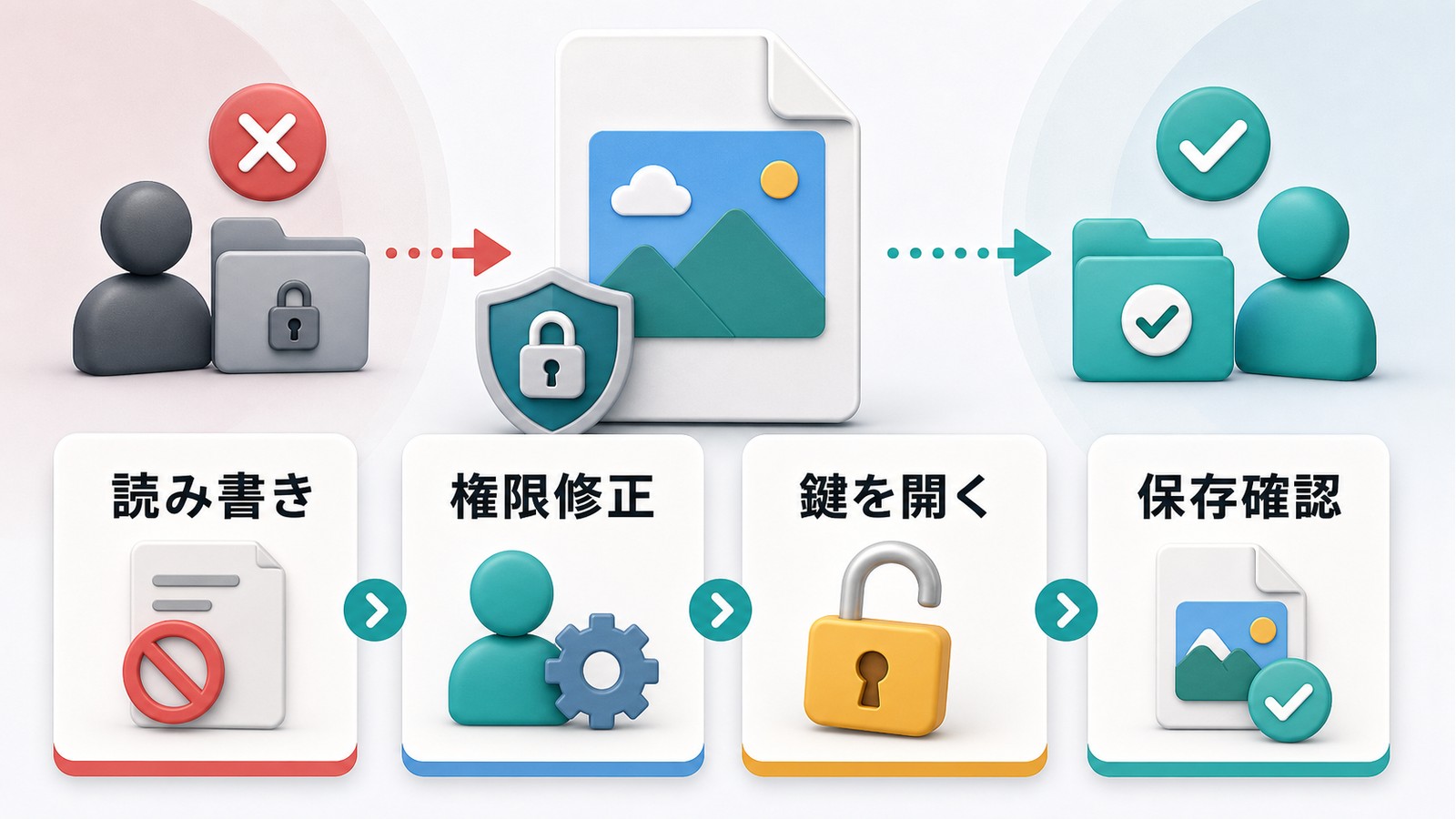
画像ファイルのアクセス権限(パーミッション)が「読み出しのみ」になっていると、プレビューでファイルを開くことはできても、編集内容を保存できません。特に、他のユーザーから受け取ったファイルや、外部ストレージからコピーしたファイルで起きやすい問題です。
アクセス権限を確認・変更する手順(Finder)
- Finder で画像ファイルを右クリック → 「情報を見る」
- 一番下の「共有とアクセス権」セクションを展開する
- 自分のユーザー名の右側にあるアクセス権を確認
- 「読み出しのみ」になっている場合は、右下のロックアイコン(鍵マーク)をクリックして管理者パスワードを入力
- 自分のユーザーのアクセス権を「読み/書き」に変更
- 情報ウィンドウを閉じて、プレビューで画像を開き直す
アクセス権限を変更する手順(ターミナル)
Finderから変更できない場合は、ターミナルを使ってアクセス権限を修正できます。
- 「アプリケーション」→「ユーティリティ」→「ターミナル」を開く
- 以下のコマンドを入力する(ファイルパスは実際のパスに置き換えてください):
chmod 644 /Users/ユーザー名/Desktop/画像ファイル.jpg
このコマンドは、ファイルの所有者に読み書き権限を付与し、他のユーザーには読み取り権限のみを設定します。
- Enter キーを押して実行
- プレビューで画像を開き直して、編集・保存できるか確認する
対処法5:iCloud Drive上のファイルをローカルにダウンロードする
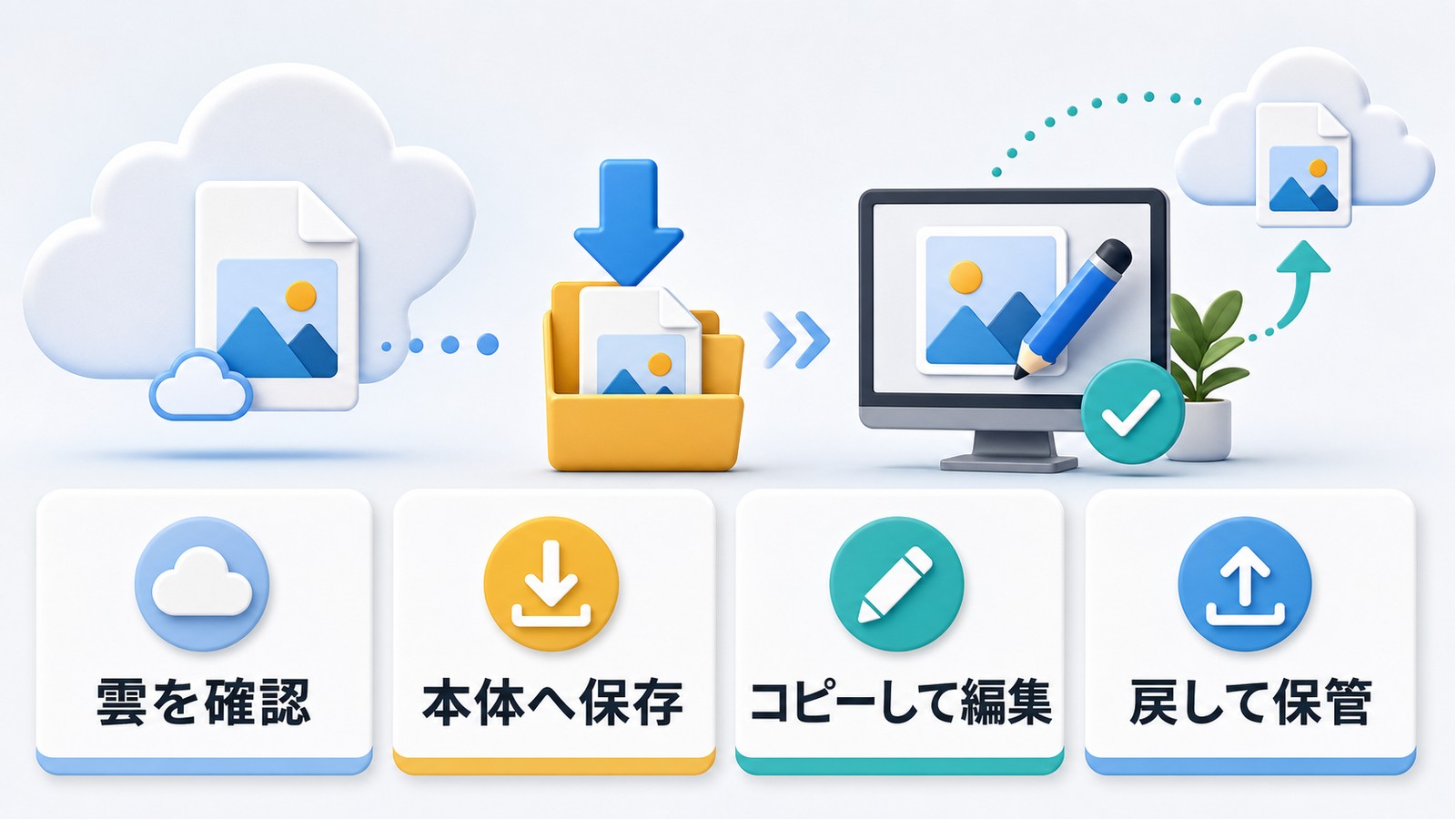
iCloud Driveに保存されている画像ファイルは、Mac本体にダウンロードされていない状態(クラウドのみ)の場合があります。この状態では、プレビューで開けてもマークアップ編集ができないことがあります。
iCloudファイルをダウンロードする手順
- Finderで対象の画像ファイルを確認する
- ファイル名の横に雲のアイコン(ダウンロードマーク)が表示されていたら、ローカルにダウンロードされていない状態
- ファイルをダブルクリック、または右クリックして「今すぐダウンロード」を選択
- ダウンロードが完了するまで待つ(インターネット接続が必要)
- ダウンロード完了後、プレビューで開き直してマークアップ編集を試す
代替策:ローカルにコピーしてから編集する
iCloud Drive上で編集するとトラブルが起きやすい場合は、ファイルをデスクトップなどのローカルフォルダにコピーしてから編集する方法も有効です。
- iCloud Drive内の画像ファイルを選択
- Option キーを押しながらドラッグして、デスクトップにコピーを作成
- デスクトップのコピーをプレビューで開いて編集する
- 編集が終わったら、必要に応じてiCloud Driveに戻す
対処法6:外部ストレージの制限を回避する
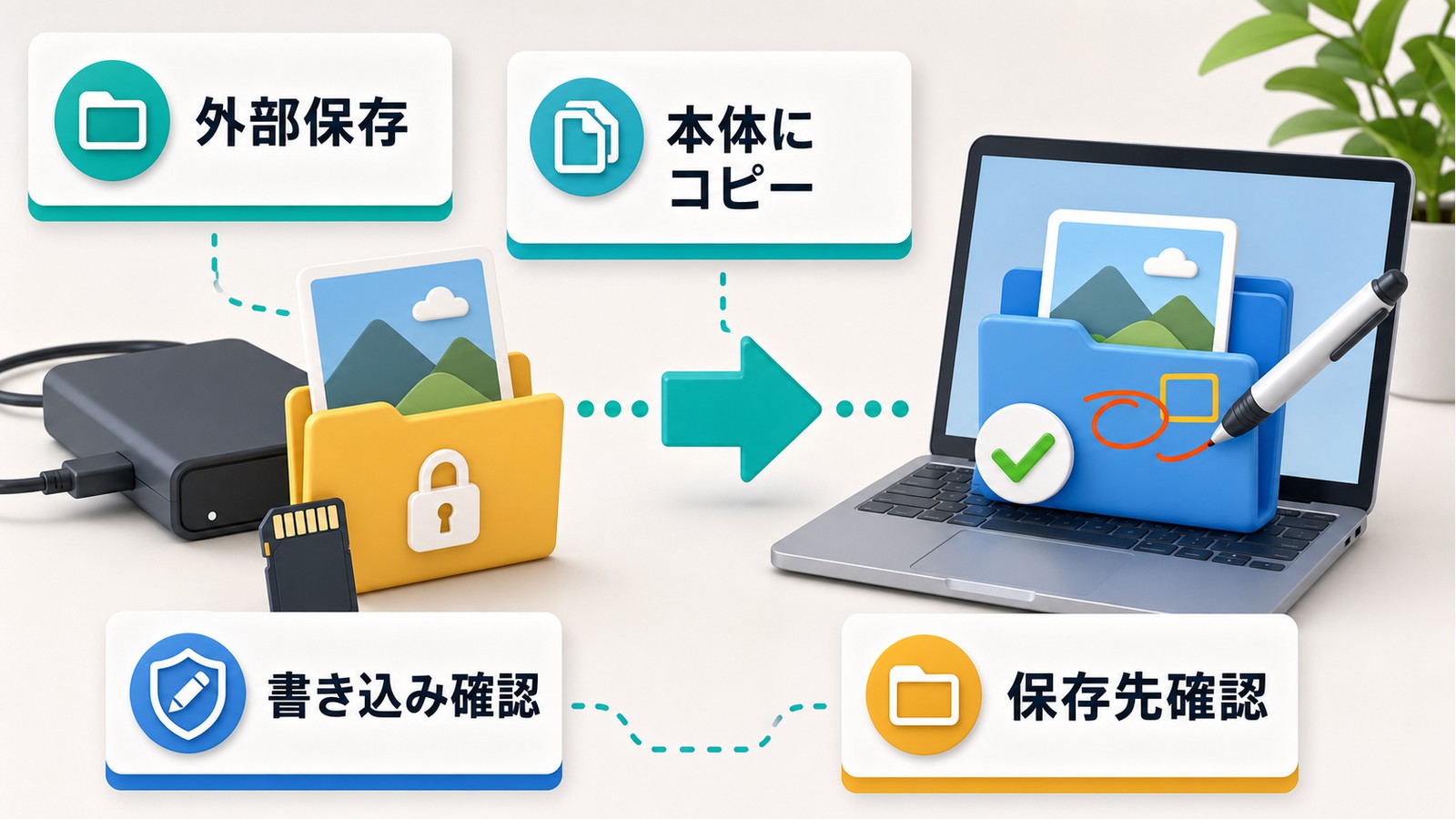
USBメモリ、外付けHDD/SSD、SDカードなどの外部ストレージに保存されている画像ファイルは、ストレージのファイルシステムの種類によって編集・保存が制限される場合があります。
問題が起きやすいファイルシステム
| ファイルシステム | Macでの書き込み | Windowsとの互換性 |
|---|---|---|
| APFS | 対応 | 非対応 |
| Mac OS拡張(HFS+) | 対応 | 非対応 |
| exFAT | 対応 | 対応 |
| FAT32 | 対応(4GB制限あり) | 対応 |
| NTFS | 読み取りのみ(書き込み不可) | 対応 |
NTFS形式のストレージは、macOS標準では読み取り専用でマウントされます。このため、NTFS形式のUSBメモリや外付けHDDに保存された画像は、プレビューで表示はできても編集した内容を保存できません。
対処方法
方法1:ファイルをMac本体にコピーしてから編集する(推奨)
- 外部ストレージ内の画像ファイルを選択
- デスクトップやダウンロードフォルダにドラッグ&ドロップでコピー
- コピーしたファイルをプレビューで開いて編集する
- 編集が終わったら、必要に応じて外部ストレージにコピーし直す
方法2:外部ストレージのファイルシステムを確認する
- Finderでストレージ名を右クリック → 「情報を見る」
- 「一般情報」の「フォーマット」欄を確認
- NTFSと表示されている場合は、Mac本体にコピーしてから編集する
対処法7:プレビューアプリを再起動・リセットする
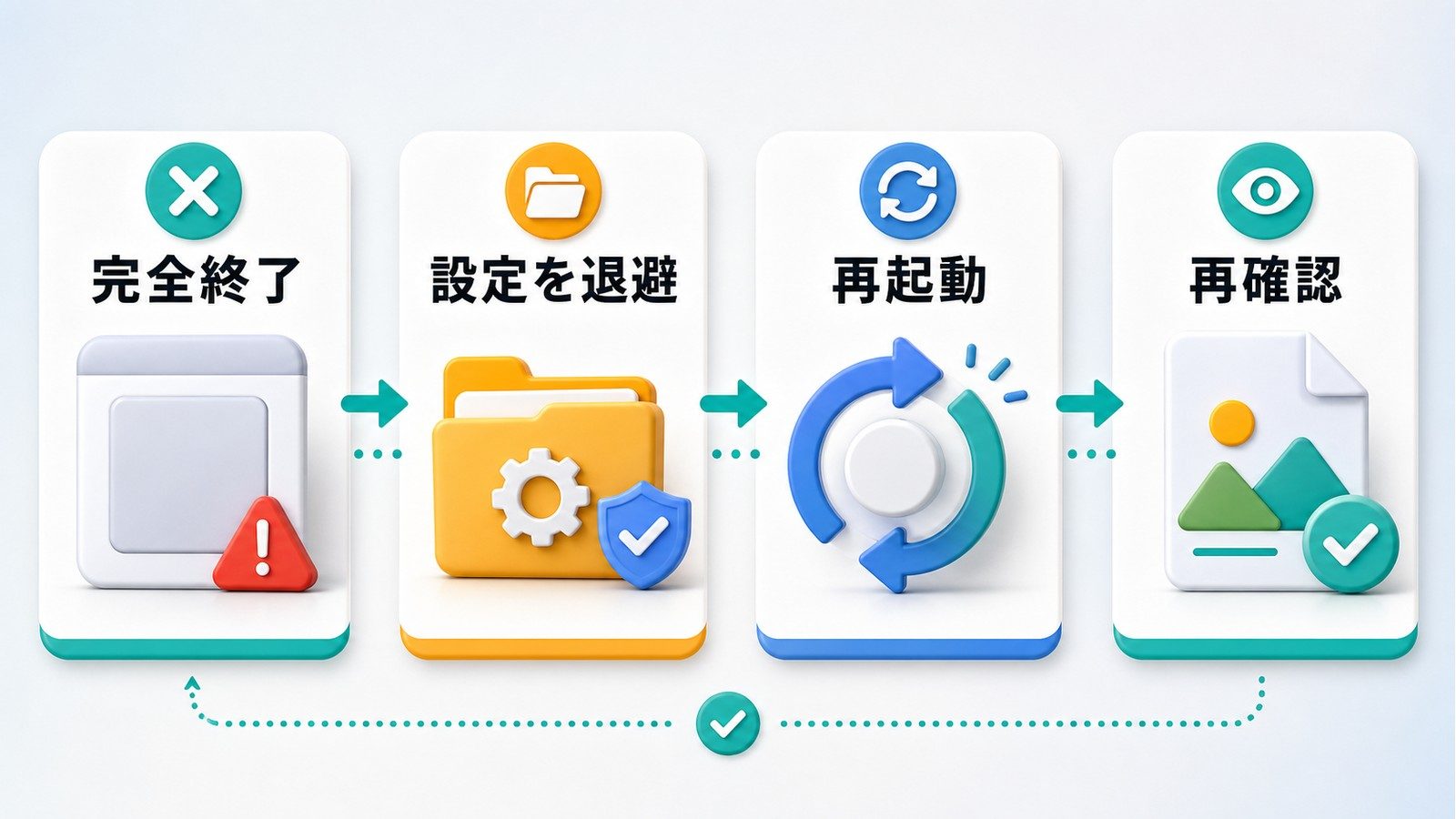
プレビューアプリ自体に一時的な不具合が発生している場合、アプリの再起動や設定ファイルのリセットで問題が解決することがあります。
プレビューを完全に終了して再起動する手順
- プレビューアプリのウィンドウをすべて閉じる
- Dockのプレビューアイコンを右クリックして「終了」を選択
- それでもプレビューが終了しない場合は、以下の手順で強制終了する:
- Command + Option + Escを押して「アプリケーションの強制終了」ウィンドウを表示
- リストから「プレビュー」を選択
- 「強制終了」をクリック
- 数秒待ってからプレビューを再度起動し、画像を開いて編集を試す
プレビューの設定ファイル(Preferences)をリセットする手順
再起動しても改善しない場合は、プレビューの設定ファイルをリセットすることで不具合が解消されることがあります。
- プレビューアプリを完全に終了する
- Finderを開き、メニューバーの「移動」→「フォルダへ移動…」を選択
- 以下のパスを入力してEnter:
~/Library/Preferences/
- com.apple.Preview.plist というファイルを探す
- このファイルをデスクトップなどに移動する(削除ではなく移動することでバックアップになる)
- Macを再起動する
- プレビューを起動すると新しい設定ファイルが自動生成される
- 画像を開いてマークアップ編集が使えるか確認する
対処法8:macOSをアップデートする

プレビューはmacOSに組み込まれたシステムアプリのため、macOS自体のアップデートにプレビューの不具合修正が含まれることがあります。古いバージョンのmacOSを使っている場合は、アップデートで問題が解決する可能性があります。
macOSのアップデート手順
- 画面左上のAppleメニュー(りんごマーク)をクリック
- 「システム設定」を選択(macOS Ventura以前は「システム環境設定」)
- 「一般」→「ソフトウェアアップデート」を選択
- アップデートが利用可能な場合は、「今すぐアップデート」をクリック
- アップデート完了後、Macを再起動する
- プレビューで画像を開き、マークアップ編集が使えるか確認する
対処法9:画像ファイルが破損していないか確認する
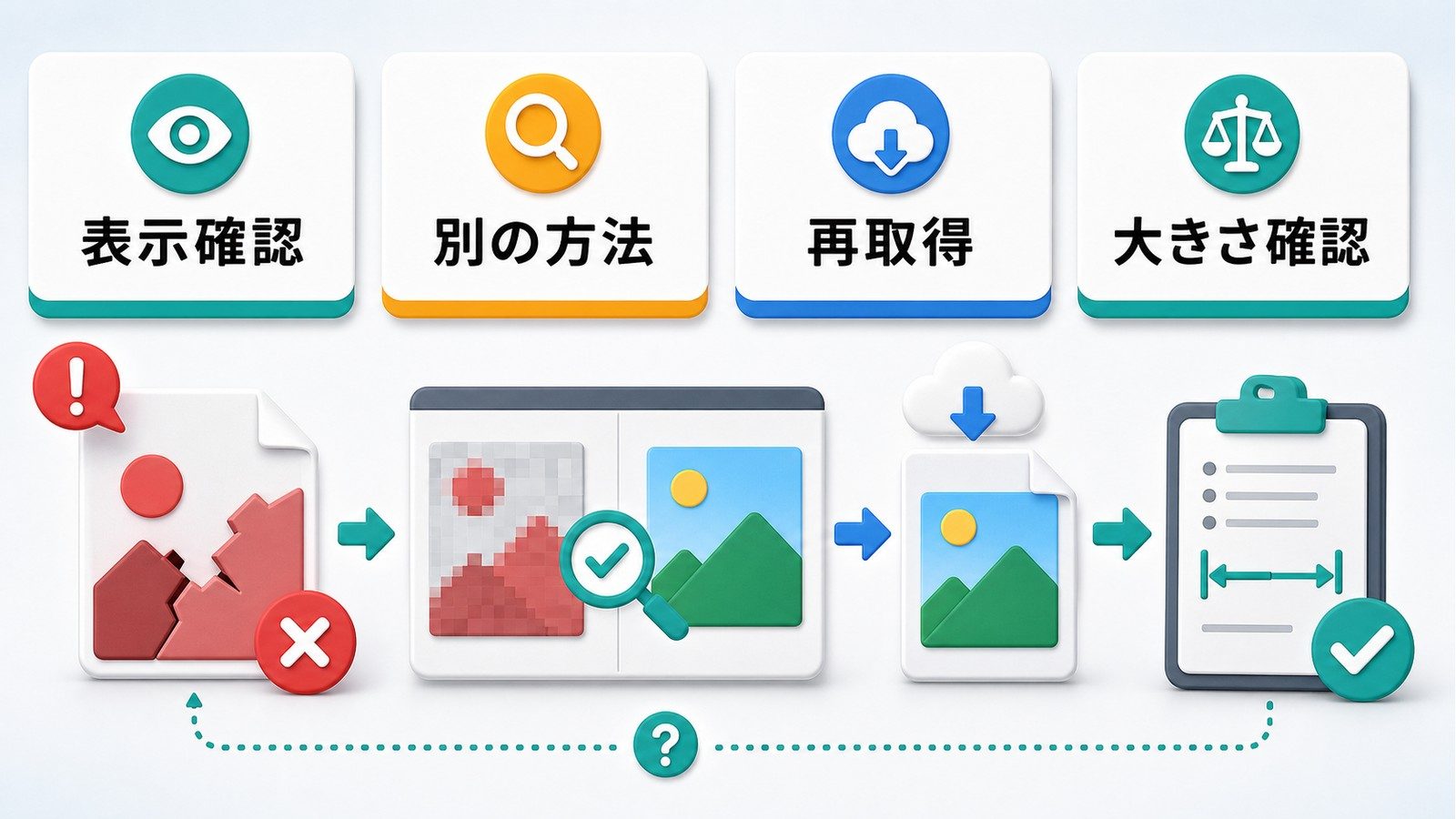
画像ファイル自体が破損している場合、プレビューで開けても正常に表示されなかったり、編集操作が反映されないことがあります。以下のような症状が出ている場合はファイル破損を疑いましょう。
- 画像が途中までしか表示されない
- 画像全体が灰色になっている
- プレビューで開くとアプリがクラッシュする
- 編集操作をすると「ファイルを保存できません」エラーが出る
ファイル破損の確認と対処手順
- 別のアプリで開いてみる:「写真」アプリやブラウザ(SafariやChrome)に画像をドラッグして、正常に表示されるか確認する
- 別のアプリでも表示がおかしい場合は、ファイルが破損している可能性が高い
- 元のファイルがある場合は、再ダウンロードまたはコピーし直す
- メールやメッセージで受け取ったファイルの場合は、送信者に再送を依頼する
ファイルサイズで破損を判断する方法
ファイルが異常に小さい(数バイト程度)場合は、ダウンロードが不完全だった可能性があります。
- Finder でファイルを右クリック → 「情報を見る」
- 「サイズ」を確認する
- 通常の写真であれば数百KB〜数MBあるはず。それが1KB以下などの場合は破損の可能性が高い
対処法10:プレビューの代わりに別のアプリで編集する
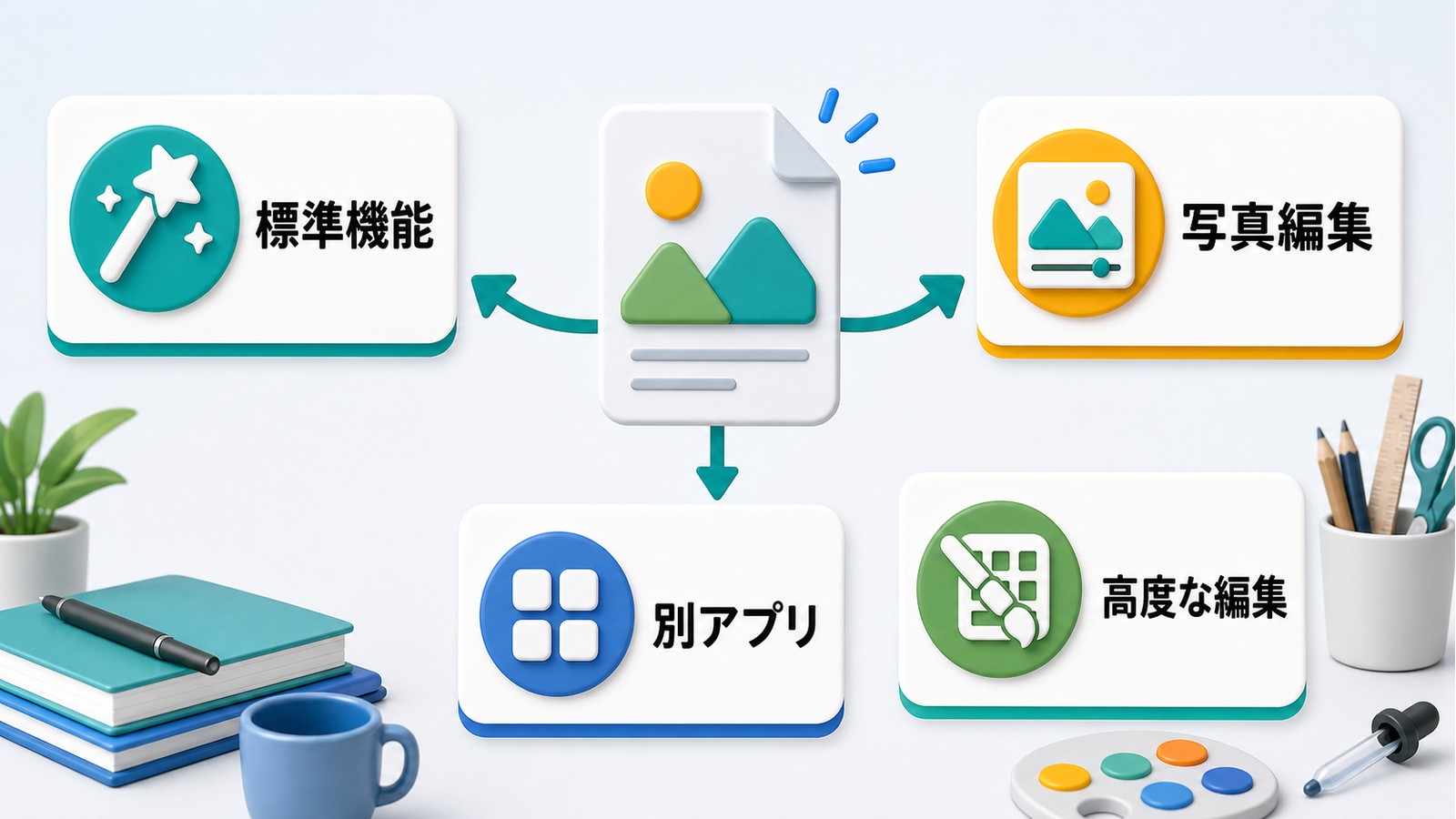
上記の方法を試しても解決しない場合、または高度な編集が必要な場合は、プレビュー以外のアプリで画像編集を行う方法もあります。
Mac標準アプリでの代替手段
| アプリ | 編集機能 | 入手方法 |
|---|---|---|
| 写真アプリ | 色調補正、フィルター、トリミング、赤目補正 | macOS標準搭載 |
| クイックアクション(Finder) | マークアップ(テキスト、図形、署名) | macOS標準搭載 |
| Pixelmator Pro | レイヤー編集、AI機能、高度なレタッチ | Mac App Store(有料) |
| GIMP | Photoshop並みの高機能画像編集 | 無料ダウンロード |
Finderのクイックアクションでマークアップを使う手順
プレビューを使わなくても、Finderから直接マークアップ編集ができます。プレビューで不具合がある場合の回避策として便利です。
- Finderで画像ファイルを選択
- スペースキーを押して「クイックルック」を表示
- クイックルックウィンドウの上部にあるマークアップアイコン(ペン先のマーク)をクリック
- マークアップ編集画面が開き、テキスト・図形・署名などを追加できる
- 編集が終わったら「完了」をクリックして保存
または、右クリックメニューからもアクセスできます:
- Finderで画像ファイルを右クリック
- 「クイックアクション」→「マークアップ」を選択
- マークアップ編集画面で編集を行う
「写真」アプリで編集する手順
- 画像ファイルを「写真」アプリに読み込む(ドラッグ&ドロップ)
- 読み込んだ画像をダブルクリックで開く
- 右上の「編集」ボタンをクリック
- 色調補正、フィルター、トリミングなどの編集ツールが利用可能
- 編集が終わったら「完了」をクリック
- 編集後の画像をFinderにドラッグ&ドロップで書き出す
よくある質問(FAQ)

まとめ
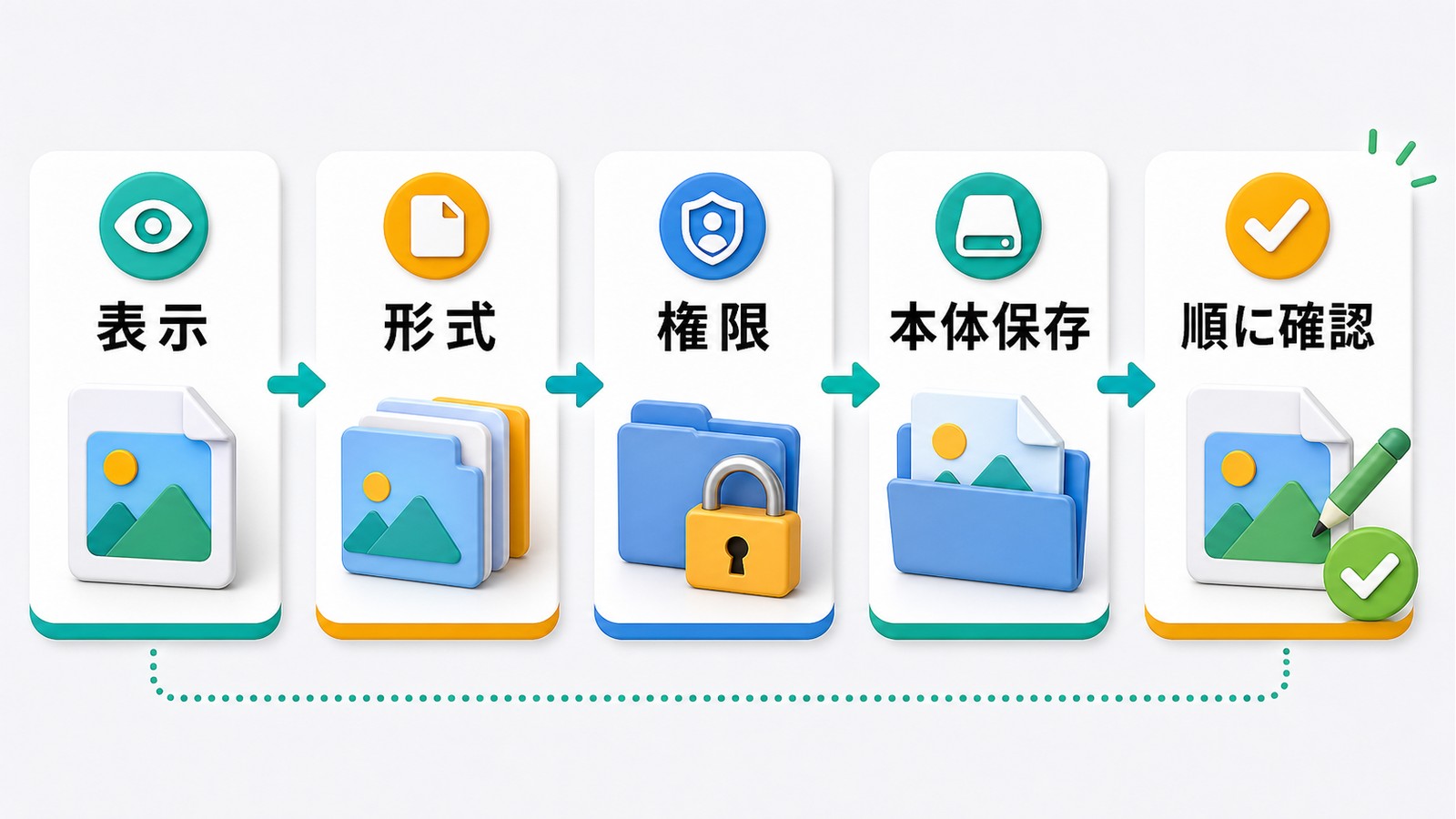
Macのプレビューアプリで画像編集ができない・マークアップが使えない問題は、多くの場合以下のいずれかの原因で発生しています。
| 対処法 | こんなときに試す |
|---|---|
| マークアップツールバーを表示する | 編集ツールがどこにあるか分からない |
| ファイル形式を確認・変換する | マークアップアイコンがグレーアウト |
| ファイルのロックを解除する | 保存時にエラーが出る |
| アクセス権限を修正する | 他人から受け取ったファイルで保存できない |
| iCloudファイルをローカルにダウンロードする | iCloud上の画像が編集できない |
| 外部ストレージの制限を回避する | USBメモリの画像が保存できない |
| プレビューを再起動・リセットする | アプリの動作がおかしい |
| macOSをアップデートする | 最新のファイル形式が編集できない |
| 画像ファイルの破損を確認する | 画像の表示自体がおかしい |
| 代替アプリで編集する | プレビューでどうしても解決しない場合 |
まずは「マークアップツールバーの表示」と「ファイル形式の確認」から試してみてください。この2つだけで大半のケースは解決します。それでもダメな場合は、ファイルのロック状態やアクセス権限、プレビューアプリ自体のリセットなど、順番に原因を切り分けていきましょう。
プレビューはmacOSに標準搭載されている無料のツールでありながら、基本的な画像編集機能を十分に備えた優れたアプリです。この記事の対処法を参考に、快適な画像編集環境を取り戻してください。
