 minto.tech スマホ(iPhone/Android)・パソコン(Windows/Mac)・Office・Wi-Fi・AIツールの「できない」「困った」を解決する実用ガイド。トラブル対処法とノウハウが満載のお助けサイトです。
※本ページにはプロモーション(広告)が含まれています
「印刷ボタンを押してからなかなか出てこない」「スプーラーにジョブが溜まってフリーズした」「ネットワークプリンターだと特に遅い」――Windowsで印刷が異常に遅くなる問題は、多くのユーザーが日常的に悩まされています。
1枚印刷するのに5分待たされると、業務効率は大幅に下がります。特に締め切り直前や大量印刷が必要な場面では、致命的なストレスになります。
この記事では、Windowsで印刷が遅い・時間がかかる原因を10個以上取り上げ、それぞれの具体的な対処法を手順付きで解説します。初心者の方でもスクリーンショットなしで操作できるよう、ステップを丁寧に説明しています。
この記事を読めば、ほとんどのケースで印刷速度の問題を自力で解決できるようになります。
📑 この記事の目次(タップで開く)
この記事でわかること
- Windowsで印刷が遅くなる代表的な10以上の原因
- プリントスプーラーの完全リセット手順(コマンド付き)
- プリンタードライバーの更新・再インストール方法
- 印刷品質・解像度の設定を最適化する方法
- ネットワークプリンターが特に遅い場合の対処法
- 節電モード(スリープ)との関係と解決策
印刷が遅い・時間がかかる主な症状
まず、どのような症状が出ているかを確認しましょう。症状によって原因が異なるため、当てはまるケースを特定することが解決への近道です。
症状1: 印刷ジョブがスプーラーに溜まって動かない
「印刷」ボタンを押しても、タスクバーのプリンターアイコンにジョブが溜まるだけで実際には印刷が始まらない状態です。スプーラーサービスの不具合や、以前に失敗した印刷ジョブが残っていることが原因として多く見られます。
症状2: 最初の1枚目が出るまでに数分かかる
印刷開始から実際に紙が出てくるまでに異常な時間がかかるケースです。ドライバーの処理、データの変換、プリンター側の初期化などに時間がかかっています。特にPDFや高解像度の画像を印刷するときに起きやすいです。
症状3: カラー印刷だけ遅い
モノクロ印刷は普通の速さなのに、カラー印刷になると極端に遅くなる場合です。カラーデータの処理量が多いこと、インク残量や印刷品質設定、ドライバーの問題などが関係しています。
症状4: ネットワーク経由の印刷が特に遅い
USBで直接つないだプリンターでは普通に印刷できるのに、Wi-Fiやイーサネット経由だと極端に遅い場合です。ネットワーク帯域の問題や、プリンターサーバーの設定、双方向通信の問題などが考えられます。
主な原因と対処法(10個以上)
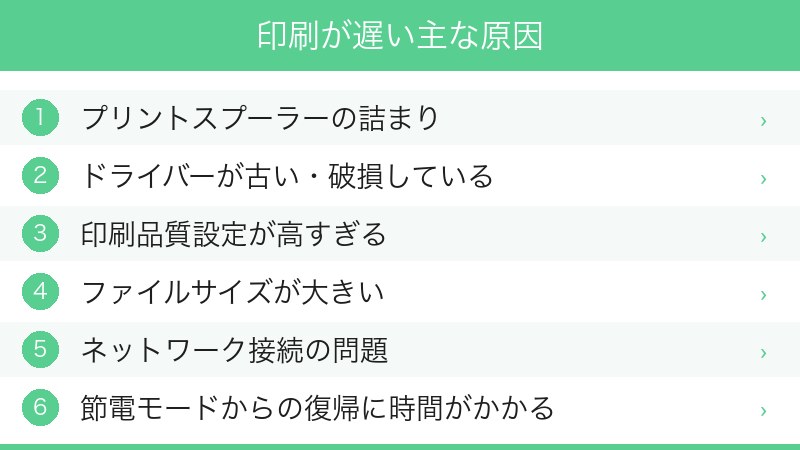
原因1: プリントスプーラーの問題
概要: プリントスプーラーとは、印刷データを一時的に蓄えてプリンターに順番に送り出すWindowsのサービスです。このサービスに不具合が起きると、印刷が止まったり異常に遅くなります。
対処法:
- 「Windowsキー + R」を押し、「services.msc」と入力してEnterキーを押す
- サービス一覧から「Print Spooler(印刷スプーラー)」を探してダブルクリック
- 「サービスの状態」が「実行中」になっていることを確認し、「停止」ボタンをクリック
- 停止したら「開始」をクリックして再起動する
- 「スタートアップの種類」が「自動」になっているか確認し、なっていなければ変更してOKをクリック
詳細なリセット手順は後述の「プリントスプーラーの完全リセット手順」をご覧ください。
原因2: プリンタードライバーが古い・破損している
概要: ドライバーとはWindowsとプリンターの間でやりとりするための専用ソフトウェアです。古くなったり破損したりすると、データの変換処理に時間がかかり印刷が遅くなります。
対処法:
- 「Windowsキー + X」を押し、「デバイスマネージャー」を選択
- 「印刷キュー」を展開し、該当プリンターを右クリック
- 「ドライバーの更新」→「ドライバーを自動的に検索」を選択
- 更新が見つからない場合は、プリンターメーカーの公式サイトから最新ドライバーをダウンロードして手動インストール
原因3: 印刷品質(解像度)設定が高すぎる
概要: 印刷品質が「高品質」「写真」「最高解像度」などに設定されていると、データ量が増えて印刷に時間がかかります。通常の文書印刷には必要以上の品質設定になっていることが多いです。
対処法:
- 「スタート」→「設定」→「Bluetoothとデバイス」→「プリンターとスキャナー」を開く
- 使用しているプリンターをクリックし「プリンターのプロパティ」を選択
- 「印刷設定」タブまたは「詳細設定」タブを開く
- 解像度を「600dpi」程度に下げる(デフォルト値を確認する)
- 印刷品質を「標準」または「ドラフト(速い)」に変更してOKをクリック
通常の文書印刷なら「300〜600dpi・標準品質」で十分です。写真印刷のみ高品質設定を使いましょう。
原因4: ファイルサイズが大きすぎる
概要: 高解像度のPDF、埋め込みフォントが多いファイル、大量の画像を含む文書は、印刷データへの変換に時間がかかります。特にPDFファイルは内部構造が複雑なため、Windowsの標準機能では処理が重くなることがあります。
対処法:
- PDFの場合: Adobe Acrobat Reader(無料)を使って印刷する(Microsoft Edgeより処理が速いことが多い)
- Wordファイルの場合: 埋め込み画像の解像度を事前に下げる(挿入した画像を右クリック→「図の圧縮」)
- 大きなファイルは分割して印刷する
- 「画像として印刷する」オプションをオフにする(Adobe Acrobatの場合)
原因5: 双方向サポートの問題
概要: 「双方向サポートを有効にする」設定がオンになっていると、Windowsはプリンターと双方向で通信してステータスを確認しようとします。この通信でタイムアウトが発生すると、印刷が始まるまでに大幅な遅延が生じます。特にUSBハブ経由やネットワーク接続の場合に問題になりやすいです。
対処法:
- 「スタート」→「設定」→「Bluetoothとデバイス」→「プリンターとスキャナー」を開く
- 該当プリンターをクリックし「プリンターのプロパティ」を選択
- 「ポート」タブをクリック
- 「双方向サポートを有効にする」のチェックを外す
- 「OK」をクリックして設定を保存
この設定をオフにしても通常の印刷は問題なく動作します。
原因6: ネットワーク帯域・Wi-Fi接続の問題
概要: ネットワークプリンターを使用している場合、Wi-Fiの電波が弱かったり、ネットワーク内で大量のデータ通信が行われていたりすると、印刷データの転送に時間がかかります。
対処法:
- Wi-FiをオフにしてUSBケーブルで直接接続し、速度が改善するか確認する
- プリンターをルーターの近くに移動させる
- プリンターのIPアドレスを固定にする(DHCPのアドレス変化によるタイムアウト防止)
- ルーターを再起動する
- 可能であれば有線LANで接続する
原因7: WindowsUpdateでドライバーが上書きされた
概要: Windows Updateの後に印刷が遅くなったなら、Microsoftが提供する汎用ドライバーにメーカー製ドライバーが置き換えられた可能性があります。汎用ドライバーは機能が限定的で処理効率が低いことがあります。
対処法:
- プリンターメーカーの公式サイトにアクセスする(例: キヤノン・エプソン・ブラザー・HPなど)
- 使用しているプリンターの型番を入力して最新ドライバーを検索
- 「Windows 11用」または「Windows 10用」のドライバーをダウンロード
- 既存のドライバーを「デバイスマネージャー」からアンインストールしてから、ダウンロードしたインストーラーを実行
原因8: バックグラウンドプロセスの干渉
概要: ウイルス対策ソフトが印刷ファイルをスキャンしている、または他の重いアプリが動いていてCPUやメモリを占有していると、印刷処理が後回しにされます。
対処法:
- タスクマネージャー(Ctrl+Shift+Esc)でCPUやメモリ使用率が高いプロセスを確認
- 不要なアプリを終了させてから印刷を試みる
- ウイルス対策ソフトの「印刷ファイルのリアルタイムスキャン除外リスト」にスプーラーのフォルダを追加する(セキュリティソフトのマニュアル参照)
- Windows Defenderのリアルタイム保護を一時的に無効にして印刷速度を比較テストする
原因9: プリンターのメモリ不足
概要: プリンター本体にも処理用のメモリが搭載されており、複雑なデータや高解像度の画像を処理するときにメモリが不足すると、複数回に分けてデータを受け取るため印刷が遅くなります。
対処法:
- 印刷する文書の解像度を下げる(前述の原因3の対処法を参照)
- 1度に送る印刷データを小さくする(大量ページは分割して印刷)
- ビジネス向けプリンターの場合はメモリ増設が可能な機種もある(メーカーに確認)
- 印刷前にプリンターの電源を一度オフにしてメモリをクリアする
原因10: 節電モード(スリープからの復帰)
概要: プリンターが節電モードやスリープ状態のときに印刷ジョブを受け取ると、スリープから復帰してウォームアップするまでの数分間は印刷が始まりません。この時間が「印刷が遅い」と感じる原因になっています。
対処法:
- プリンターの「節電設定」でスリープまでの時間を長くする(プリンター本体のメニューまたは設定ソフトで変更)
- 印刷前にプリンターの電源ボタンを押してウォームアップさせてから印刷する
- 節電モードを無効にする(電力は消費するが印刷の待ち時間がなくなる)
原因11: スプーラーの印刷データフォルダが肥大化
概要: 過去の印刷ジョブのデータが `C:\Windows\System32\spool\PRINTERS` フォルダに溜まり続けると、スプーラーの動作が重くなります。
対処法:
- スプーラーサービスを停止する(後述のリセット手順参照)
- エクスプローラーで `C:\Windows\System32\spool\PRINTERS` フォルダを開く
- フォルダ内のファイルをすべて削除する(フォルダ自体は削除しない)
- スプーラーサービスを再開する
原因12: 「RAWではなくEMFで印刷」設定の問題
概要: Windowsの印刷には「EMF(拡張メタファイル)」と「RAW」の2つのスプール形式があります。環境によってどちらが速いかが変わります。EMFは通常速いですが、特定のプリンターやドライバーとの相性でRAWの方が速くなることもあります。
対処法:
- 「デバイスとプリンター」からプリンターを右クリック→「プリンターのプロパティ」
- 「詳細設定」タブを開く
- 「EMF形式でスプールして印刷を速める」から「RAW形式でスプール」に変更(または逆に変更)
- 速さが改善したほうの設定を使用する
プリントスプーラーの完全リセット手順(詳細)
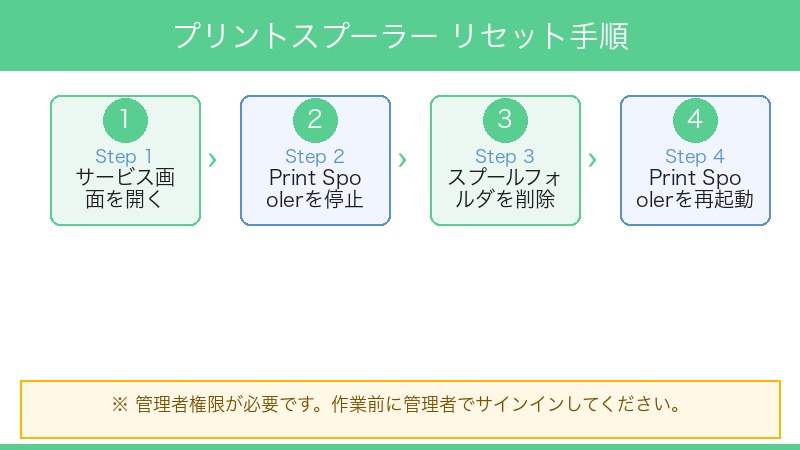
印刷の遅さや停止の多くはプリントスプーラーの問題です。以下の手順で完全にリセットしましょう。
手順1: 管理者としてコマンドプロンプトを開く
- 「スタート」ボタンを右クリック
- 「ターミナル(管理者)」または「コマンドプロンプト(管理者)」を選択
- 「このアプリがデバイスに変更を加えることを許可しますか?」と表示されたら「はい」をクリック
手順2: スプーラーサービスを停止する
コマンドプロンプトに以下のコマンドを入力してEnterを押します:
「印刷スプーラー サービスは正常に停止されました。」と表示されればOKです。
手順3: スプールフォルダを開いてジョブファイルを削除する
- エクスプローラーを開く
- アドレスバーに
C:\Windows\System32\spool\PRINTERSと入力してEnterを押す - フォルダ内に .SHD や .SPL 拡張子のファイルがあれば、すべて選択して削除する
- フォルダ自体は削除しない(ファイルだけ消す)
このフォルダに溜まった古い印刷ジョブが原因でスプーラーが詰まっていることが多いです。
手順4: スプーラーサービスを再開する
再びコマンドプロンプトに以下を入力します:
「印刷スプーラー サービスは正常に開始されました。」と表示されればOKです。
手順5: テスト印刷を実行する
- 「スタート」→「設定」→「Bluetoothとデバイス」→「プリンターとスキャナー」を開く
- 対象プリンターをクリックし「テストページの印刷」を選択
- 速やかに印刷が始まれば解決です
バッチファイルを使った一括リセット(上級者向け)
頻繁にスプーラーをリセットする必要がある場合は、以下の内容をメモ帳に貼り付けて「スプーラーリセット.bat」として保存し、右クリック→「管理者として実行」すると便利です:
net stop spooler
del /Q /F /S “%SystemRoot%\System32\spool\PRINTERS\*.*”
net start spooler
echo スプーラーのリセットが完了しました。
pause
ドライバーの更新・再インストール手順
ドライバーが古くなったり破損していたりすると、印刷速度が低下します。以下の手順でクリーンインストールを行いましょう。
ステップ1: 既存ドライバーのアンインストール
- 「スタート」→「設定」→「Bluetoothとデバイス」→「プリンターとスキャナー」を開く
- 対象プリンターをクリックし「削除」を選択して確認
- 「Windowsキー + X」→「デバイスマネージャー」を開く
- 「表示」→「非表示のデバイスの表示」をオンにする
- 「印刷キュー」を展開し、残っているプリンタードライバーを右クリック→「デバイスのアンインストール」
- 「このデバイスのドライバーを削除しようとしています」にチェックを入れて「アンインストール」をクリック
ステップ2: ドライバーストアからも削除する(完全クリーン)
- コマンドプロンプト(管理者)を開く
- 以下のコマンドでインストールされているプリンタードライバーを確認する:
「プリントサーバーのプロパティ」が開くので、「ドライバー」タブから対象ドライバーを選択して「削除」ボタンをクリックします。
ステップ3: 再起動後に最新ドライバーをインストール
- PCを再起動する
- プリンターメーカーの公式サポートページにアクセスする
- キヤノン: https://canon.jp/support
- エプソン: https://www.epson.jp/support/
- ブラザー: https://support.brother.co.jp/
- HP: https://support.hp.com/jp-ja
- プリンターの型番を入力して最新ドライバーを検索・ダウンロード
- ダウンロードしたインストーラーを実行して手順に従ってインストール
- インストール後にテスト印刷を実行して速度を確認する
Windows Updateで自動的にドライバーが更新されるのを防ぐ方法
Windows Updateで汎用ドライバーに戻されないようにするには:
- 「スタート」→「設定」→「システム」→「詳細情報」→「システムの詳細設定」を開く
- 「ハードウェア」タブの「デバイスのインストール設定」をクリック
- 「いいえ(デバイスが正常に動作しない可能性があります)」を選択して「変更の保存」
この設定後はメーカーのサイトから手動でドライバーを更新するようにしましょう。
その他の改善テクニック
PCの高パフォーマンスモードに切り替える
省電力モードではCPU性能が制限され、印刷データの処理が遅くなることがあります。
- 「スタート」→「設定」→「システム」→「電源とスリープ」を開く
- 「電源プランの追加設定」(または「電源の追加設定」)をクリック
- 「高パフォーマンス」を選択する
印刷キューを直接管理する
印刷キューに古いジョブが溜まっていると後続の印刷が始まりません。
- タスクバーの通知領域にあるプリンターアイコンをダブルクリック(または「デバイスとプリンター」から該当プリンターを右クリック→「印刷ジョブの表示」)
- 印刷キューの一覧が表示される
- 不要なジョブを右クリック→「キャンセル」で削除する
- 「プリンター」メニュー→「すべてのドキュメントのキャンセル」ですべて削除できる
印刷をスプールせず直接印刷に変更する(小規模プリンター向け)
- 「デバイスとプリンター」から対象プリンターを右クリック→「プリンターのプロパティ」
- 「詳細設定」タブを開く
- 「スプールしてから印刷する(速いアクセスのため)」のかわりに「スプールせず直接プリンターへ印刷する」を選択
- 「OK」をクリック
この設定ではすべてのデータ転送が完了してから印刷が始まるため、印刷完了まで少し長くなりますが、スプーラー起因の問題を回避できます。
症状別・原因と対処法まとめ表
| 症状 | 主な原因 | 最初に試す対処法 |
|---|---|---|
| スプーラーに溜まって動かない | スプーラーのフリーズ・古いジョブ残留 | スプーラーの完全リセット |
| 1枚目が出るまで数分かかる | ドライバー処理・スリープからの復帰 | ドライバー更新・節電設定を変更 |
| カラー印刷だけ遅い | 解像度設定が高い・ドライバーの問題 | 印刷品質を「標準」に下げる |
| ネットワーク印刷だけ遅い | Wi-Fi不安定・双方向通信タイムアウト | 双方向サポートをオフ・有線接続に変更 |
| Windows Update後から遅い | 汎用ドライバーに上書きされた | メーカー公式ドライバーを再インストール |
| PDFの印刷だけ遅い | ファイルが大きい・ビューアーの問題 | Adobe Acrobat Readerで開いて印刷 |
| 全体的に遅い・CPU使用率が高い | バックグラウンドプロセスの干渉 | 不要なアプリを終了・省電力モードを解除 |
よくある質問(FAQ)
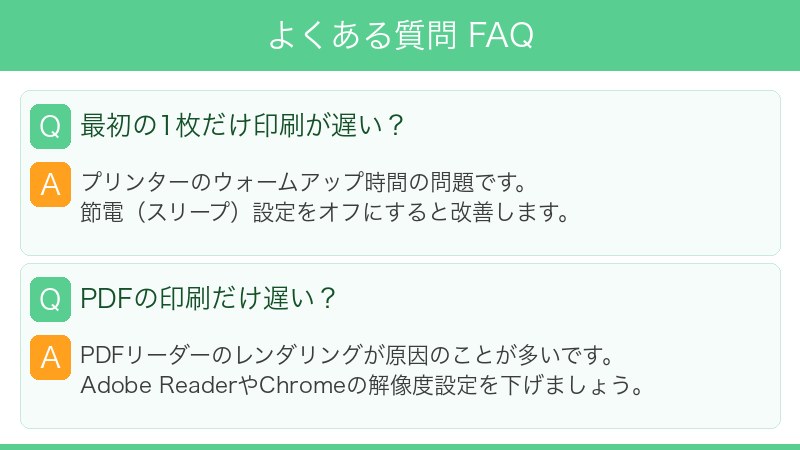
Q1. スプーラーをリセットしたら印刷中のデータは消えますか?
A: はい、スプーラーのリセット時にスプールフォルダのファイルを削除すると、印刷待ちのジョブはすべて消えます。印刷中のドキュメントは再度「印刷」操作を行う必要があります。ただし、元のファイルが消えるわけではありませんので、再印刷は問題なく行えます。
Q2. ドライバーを更新するとプリンターの設定(用紙サイズなど)はリセットされますか?
A: 多くの場合、ドライバーをアンインストールして再インストールすると設定はデフォルトに戻ります。カスタムした印刷設定(用紙サイズ・両面印刷のデフォルト設定など)はメモしておき、再インストール後に再設定してください。
Q3. 「双方向サポートを無効にする」と何か問題はありますか?
A: 一般的な印刷(文書・写真)には問題ありません。ただし、プリンターのインク残量や印刷進捗をPCのソフトウェアでリアルタイムに確認する機能が使えなくなる場合があります。印刷は通常通り行えます。
Q4. 印刷が遅い場合、プリンター本体の問題でしょうか?それともPCの問題ですか?
A: 切り分けるには、別のPCから同じプリンターで印刷してみてください。別のPCでも遅い場合はプリンター本体の問題(ヘッドの目詰まり・メモリ不足・故障など)が考えられます。同じPCで別のプリンターを試して速い場合も、元のプリンター側に問題があります。一方、同じプリンターで別のPCでは速い場合はPC側の設定・ドライバーの問題です。
Q5. 「スプールせず直接印刷」に変更したら逆に遅くなりました。どうすればいいですか?
A: 「スプールせず直接印刷」はデータ送信完了後に印刷が始まる方式のため、大きなファイルでは体感的に遅く感じることがあります。「スプールしてから印刷する(速いアクセスのため)」に戻して、スプールの形式を「RAW形式」に変更してみてください。
Q6. Windows 11にアップグレードしてから印刷が遅くなりました。
A: Windows 11へのアップグレード後にドライバーが汎用版に置き換わっている可能性が高いです。まずプリンターメーカーの公式サイトで「Windows 11対応」ドライバーを確認し、再インストールしてください。Windows 10用のドライバーがそのまま使えているケースもありますが、Windows 11専用ドライバーがある場合はそちらに更新することをお勧めします。
Q7. 印刷スプーラーサービスが「無効」になっていたのですが、これが原因ですか?
A: その可能性が高いです。スプーラーが「無効」に設定されていると印刷が全くできなくなります。「services.msc」でスプーラーを開き、「スタートアップの種類」を「自動」に変更してサービスを開始してください。マルウェア対策ソフトや最適化ツールによって無効化されているケースがあります。
まとめ
Windowsで印刷が遅い・時間がかかる問題は、主に以下の原因が考えられます:
- プリントスプーラーの不具合・詰まり(最も多い原因)
- 古い・破損したプリンタードライバー
- 印刷品質(解像度)設定が高すぎる
- ネットワーク接続の問題・双方向サポートのタイムアウト
- ファイルサイズが大きすぎる
まず試すべき対処法の優先順位は以下の通りです:
- プリントスプーラーの停止→ジョブファイル削除→再開
- プリンタードライバーのメーカー公式版への更新
- 印刷品質を「標準」に下げる
- 双方向サポートを無効にする(ネットワークプリンターの場合)
- ウイルス対策ソフトの影響を確認する
特定の操作をしたあとから急に遅くなった場合(Windows Update直後・ドライバー更新後など)は、その変更を元に戻すことが最短ルートです。
それでも改善しない場合は、プリンター本体のメモリ不足・ハードウェアの劣化が原因の可能性があります。メーカーのサポートセンターに相談するか、買い替えを検討するタイミングかもしれません。
この記事が皆さんの印刷トラブル解決の参考になれば幸いです。
