 minto.tech スマホ(iPhone/Android)・パソコン(Windows/Mac)・Office・Wi-Fi・AIツールの「できない」「困った」を解決する実用ガイド。トラブル対処法とノウハウが満載のお助けサイトです。
※本ページにはプロモーション(広告)が含まれています
📑 この記事の目次(タップで開く)
WindowsでDVDが再生できない・認識しない?この記事でまるごと解決します
「久しぶりにDVDを見ようとしたら、いつの間にか再生できなくなっていた」「ドライブに入れても何も起きない」「エラーメッセージが出て困っている」——そんな経験はありませんか?
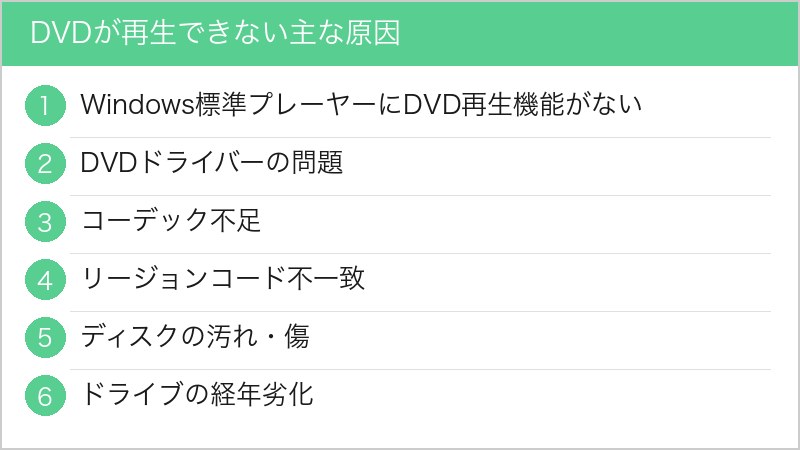
WindowsパソコンでDVDが突然再生できなくなる原因は一つではありません。Windows 10・11には標準でDVD再生機能が搭載されていないことが最大の落とし穴であり、さらにドライバーの問題、コーデック不足、ディスクの傷、ドライブの劣化など、複数の要因が絡み合っていることがほとんどです。
この記事では、WindowsでDVDが再生できない・認識しないときの主な原因を10個以上取り上げ、それぞれの具体的な対処法をステップ形式でわかりやすく解説します。初心者の方でも迷わず進められるよう、画面操作の手順を細かく記載していますので、ぜひ最後まで読んでみてください。
この記事でわかること
- WindowsでDVDが再生できない・認識しない主な症状の整理
- 原因別の対処法(10個以上)を具体的な手順で解説
- 無料・有料DVDプレーヤーソフトの比較と選び方
- VLC media playerを使ってDVDを再生する手順(詳細)
- DVDドライブが認識しない場合の確認・修復手順
- よくある質問(FAQ)への回答
WindowsでDVDが再生できない主な症状
まずは「どのような状態になっているか」を確認しましょう。症状によって原因が絞り込めるため、対処法の優先順位が変わります。
症状1:DVDドライブにディスクを入れても認識しない
ディスクを挿入してもドライブが何も反応しない、エクスプローラー上にドライブが表示されない、またはディスクのアイコンが現れない状態です。ドライバーの問題やドライブ自体の物理的な故障が疑われます。
症状2:再生しようとするとエラーが出る
「このファイルを再生するコーデックがありません」「ファイルの形式がサポートされていません」「DVD再生には別途アプリが必要です」といったエラーメッセージが表示されるケースです。Windows 10・11の仕様上の問題や、コーデック不足が原因であることが多いです。
症状3:映像は出るが音が出ない
DVDの映像は再生されているのに、音声だけが聞こえない状態です。オーディオコーデックの問題、またはサウンドの設定ミスが考えられます。
症状4:途中で止まる・フリーズする
再生を始めると数分後に止まる、特定のシーンで必ずフリーズする、再生が遅くなってカクカクするといった症状です。ディスクの傷・汚れ、ドライブの読み取りレンズの劣化、パソコンのスペック不足などが原因として考えられます。
主な原因と対処法(10個以上)
原因1:Windows 10・11には標準DVDプレーヤーがない(最重要)
これがWindowsユーザーが最も見落としがちな落とし穴です。Windows 10・Windows 11には、標準でDVDを再生する機能が搭載されていません。
Windows 7まではWindows Media Playerにコーデックが内蔵されており、DVDをそのまま再生できていました。しかしWindows 8以降、著作権保護(AACS)に関連するライセンスコストの問題から、DVD再生機能が標準搭載から外れました。
そのため、Windows 10・11でDVDを再生するには以下のいずれかの方法が必要です。
- 無料の再生ソフトをインストールする(VLC media playerなど)
- Microsoftの「Windows DVD プレーヤー」アプリを購入する(有料・税込1,520円程度)
- DVD再生機能付きの市販ソフトを利用する
【対処法】まずは後述する「VLC media player」を無料でインストールすることをおすすめします。対処法は「VLC media playerでDVDを再生する手順」のセクションで詳しく説明します。
原因2:DVDドライブのドライバーが古いまたは破損している
DVDドライブを動かすには「ドライバー」と呼ばれるソフトウェアが必要です。このドライバーが古くなっていたり、Windowsのアップデート後に破損してしまったりすることで、ドライブが正常に機能しなくなることがあります。
【対処法】ドライバーを更新する手順:
- キーボードの「Windowsキー」+「X」を同時に押し、メニューから「デバイスマネージャー」を選択する
- 「DVD/CDドライブ」の項目をクリックして展開する
- DVDドライブの名前(例:MATSHITA DVD-RAM)を右クリックし、「ドライバーの更新」を選択する
- 「ドライバーを自動的に検索」をクリックして最新ドライバーを探す
- 更新が完了したらパソコンを再起動し、DVDを挿入して確認する
もし更新しても改善しない場合は、同じ画面でドライバーを「アンインストール」し、パソコンを再起動してください。Windowsが自動的にドライバーを再インストールします。
原因3:コーデック(デコーダー)が不足している
コーデックとは、動画や音声ファイルを読み取るための「翻訳ソフト」のようなものです。DVDの映像形式(MPEG-2)を再生するためのコーデックがパソコンに入っていない場合、再生時にエラーが発生します。
【対処法】:
- VLC media playerをインストールすると、DVD再生に必要なコーデックがすべて含まれているため、別途インストール不要です(最も簡単な解決策)
- 「K-Lite Codec Pack」など、コーデックパックを単体でインストールする方法もありますが、VLCの方が手順が少なくシンプルです
原因4:DVDドライブの読み取りレンズの汚れ・劣化
DVDドライブの内部にはレーザーでディスクを読み取る「レンズ」があります。このレンズにほこりや汚れが付着していると、ディスクをうまく読み取れなくなります。また、長年使用しているとレンズ自体が劣化して読み取り精度が低下します。
【対処法】:
- 市販の「DVDレンズクリーナー」(CD・DVDドライブ用のクリーニングディスク)を使用してレンズを清掃する
- クリーナーを使用してもレンズが汚れている場合は、専門の修理業者に依頼するか、DVDドライブの交換を検討する
- 外付けDVDドライブを別途購入して試してみるのも有効な手段です(内蔵ドライブに問題がある場合の代替策)
原因5:リージョンコードの不一致
DVDには地域ごとに「リージョンコード」が設定されています。日本で販売されているDVDはリージョン2に設定されていますが、海外のDVDや一部のディスクは異なるコードが設定されており、ドライブのリージョンと一致しないと再生できません。
| リージョンコード | 対象地域 |
|---|---|
| リージョン1 | アメリカ、カナダ |
| リージョン2 | 日本、ヨーロッパ |
| リージョン3 | 東南アジア |
| リージョン0 / ALL | 全地域共通(制限なし) |
【対処法】:
- DVDのケースやディスク面に記載されたリージョンコードを確認する
- VLC media playerはリージョンコードを無視して再生できる場合がある(ただし法的な側面については自己責任で確認すること)
- DVDドライブのリージョン変更はデバイスマネージャーのドライブのプロパティから変更可能だが、変更できる回数は最大5回までの制限がある
原因6:ディスク自体の傷・汚れ
DVDディスクの表面に傷や指紋、ほこりが付着していると、レーザーが正しく読み取れずエラーが発生します。
【対処法】:
- 清潔な柔らかい布(眼鏡拭きなど)で、ディスクの中心から外側に向けて(回転方向ではなく放射状に)優しく拭く
- 市販の「CDレンズクリーナー」液を少量使うとより効果的
- 深い傷がある場合は、市販の「ディスク修復機」を使うか、レンタルDVD店で修復サービスを利用する
- 同じディスクを別のプレーヤーや別のパソコンで試して、ディスク側の問題か確認する
原因7:デバイスマネージャーでドライブが認識されていない
デバイスマネージャーを開いた際に、DVDドライブに「!(黄色の警告マーク)」が付いていたり、そもそもドライブが表示されていない場合は、Windowsがドライブを認識できていない状態です。
【対処法】レジストリの修復(中級者向け):
⚠️ レジストリの編集はパソコンに詳しくない場合、誤操作のリスクがあります。不安な場合は専門家に相談してください。
- キーボードの「Windowsキー」+「R」を押し、「regedit」と入力してEnterキーを押す
- レジストリエディターが開いたら、左側のツリーで「HKEY_LOCAL_MACHINE」→「SYSTEM」→「CurrentControlSet」→「Control」→「Class」→「{4D36E965-E325-11CE-BFC1-08002BE10318}」の順に移動する
- 右側のパネルに「UpperFilters」「LowerFilters」の項目があれば、右クリックして「削除」する
- レジストリエディターを閉じてパソコンを再起動する
これにより、ドライバーの競合が解消されてドライブが認識されるようになることがあります。
原因8:AutoPlay(自動再生)の設定問題
DVDを挿入したときに何も反応しない場合、Windowsの「自動再生」機能がオフになっているか、「何もしない」に設定されている可能性があります。
【対処法】自動再生の設定を確認・変更する:
- スタートボタンをクリックして「設定」を開く(歯車アイコン)
- 「Bluetoothとデバイス」をクリックし、「自動再生」を選択する
- 「すべてのメディアとデバイスで自動再生を使う」のトグルをオンにする
- 「DVDムービー」の項目で「DVDムービーを再生する(インストール済みのアプリ名)」を選択する
※ Windows 10の場合は「設定」→「デバイス」→「自動再生」から同様に設定できます。
原因9:セキュリティソフトの干渉
ウイルス対策ソフトや、サードパーティのセキュリティソフトが、DVD再生ソフトのアクセスをブロックしてしまう場合があります。
【対処法】:
- セキュリティソフトを一時的に無効にした状態でDVD再生を試みる
- 改善した場合は、セキュリティソフトの設定でDVD再生ソフト(VLCなど)を「信頼済みアプリ」として登録する
- セキュリティソフトの除外リストに、DVDドライブのパス(例:D:\)を追加する
原因10:DVDドライブが物理的に壊れている
上記のすべての対処法を試しても改善しない場合は、DVDドライブ自体が物理的に故障している可能性が高いです。特に、購入から数年以上経過しているパソコンではドライブの経年劣化が原因のケースが多くあります。
【対処法】:
- 外付けのDVDドライブ(USB接続型)を購入して試す。比較的安価(2,000円〜5,000円程度)で購入できる
- 内蔵DVDドライブの交換修理をメーカーまたは修理業者に依頼する
- ノートパソコンの場合は、外付けドライブへの切り替えを検討するとコストを抑えられる
原因11:Windowsのアップデート後の不具合
Windows Updateの後にDVDが認識されなくなることがあります。アップデートによって一部のドライバーが上書きされたり、設定が変更されたりすることが原因です。
【対処法】:
- デバイスマネージャーでDVDドライブのドライバーを再インストールする
- 問題のあるWindows Updateをアンインストールする(設定→Windows Update→更新の履歴→更新プログラムのアンインストール)
- システムの復元を使って、アップデート前の状態に戻す
原因12:電源・IDE・SATAケーブルの接続不良(デスクトップPC)
デスクトップパソコンの場合、内部のDVDドライブへの電源ケーブルやSATAケーブルが緩んでいることが原因で認識されないことがあります。
【対処法】:
- パソコンの電源を完全に切り、コンセントを抜いてから内部のケーブルを確認・差し直しする
- SATAポートを別の空きポートに差し替えてみる
- 作業に自信がない場合は、パソコン修理専門店に依頼する
無料・有料DVDプレーヤーソフトの比較
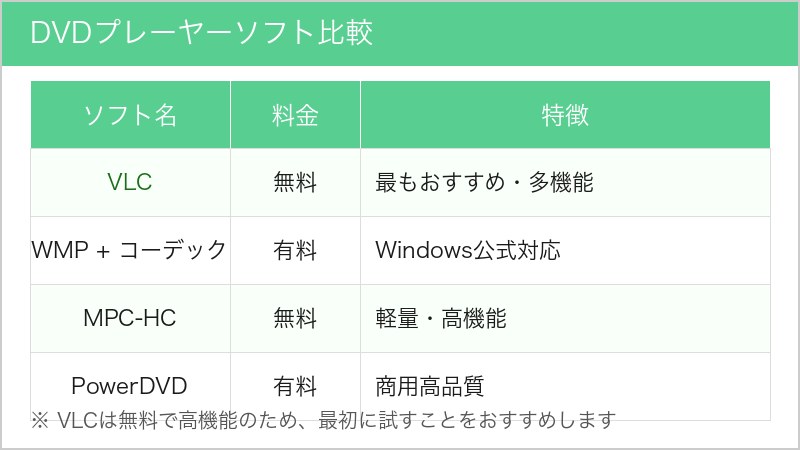
WindowsでDVDを再生するには、専用のソフトウェアが必要です。代表的なDVD再生ソフトを比較してみましょう。
| ソフト名 | 料金 | 使いやすさ | 対応形式 | おすすめ度 |
|---|---|---|---|---|
| VLC media player | 無料 | ★★★★☆ | DVD・Blu-ray(一部)・動画全般 | ★★★★★(最もおすすめ) |
| Windows DVD プレーヤー | 有料(約1,520円) | ★★★★★ | DVD(標準的なもの) | ★★★☆☆ |
| Media Player Classic(MPC-HC) | 無料 | ★★★☆☆ | DVD・動画全般(コーデック別途必要な場合あり) | ★★★★☆ |
| PowerDVD(CyberLink) | 有料(サブスクまたは買い切り) | ★★★★★ | DVD・Blu-ray・4K対応 | ★★★★☆(高画質重視の方向け) |
| GOM Player | 無料(広告あり) | ★★★★☆ | DVD・動画全般 | ★★★☆☆ |
結論:ほとんどの方にはVLC media playerがベストな選択肢です。完全無料で広告もなく、DVD再生に必要なコーデックが最初からすべて含まれています。操作も直感的で、Windows・Mac・Linux問わず使えるため、世界中で最も広く使われているメディアプレーヤーの一つです。
VLC media playerでDVDを再生する手順(詳細)
VLC media playerをインストールして、DVDを再生するまでの手順を詳しく説明します。
Step 1:VLC media playerをダウンロードする
- ブラウザを開き、公式サイト(videolan.org)にアクセスする
- 「VLCをダウンロード」ボタンをクリックする(Windowsの場合は自動的にWindows版が選ばれます)
- インストーラーのダウンロードが完了したら、ダウンロードフォルダを開く
Step 2:VLC media playerをインストールする
- ダウンロードしたインストーラー(vlc-x.x.x-win64.exe など)をダブルクリックして実行する
- 「このアプリがデバイスに変更を加えることを許可しますか?」というダイアログが表示されたら「はい」をクリックする
- 言語選択画面で「日本語」を選び、「OK」をクリックする
- 「次へ」を何度かクリックし、インストール先のフォルダを確認してから「インストール」をクリックする
- インストールが完了したら「完了」をクリックする
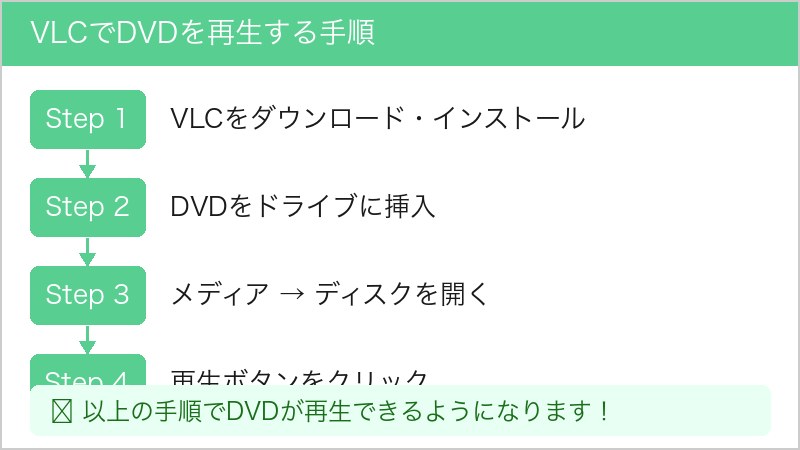
Step 3:DVDを挿入してVLCで再生する
- DVDディスクをドライブに挿入する
- VLC media playerを起動する(スタートメニューから検索するか、デスクトップのショートカットをダブルクリック)
- 上部メニューの「メディア」をクリックし、「ディスクを開く」を選択する
- 「ディスク」タブが選択されていることを確認し、「ディスクデバイス」にDVDドライブ(例:D:\)が表示されていることを確認する
- 「再生」ボタンをクリックすると、DVDの再生が開始される
Step 4:自動再生の設定をVLCに変更する(オプション)
次回からDVDを挿入したときに自動的にVLCが起動するよう設定できます。
- 「設定」→「Bluetoothとデバイス」→「自動再生」を開く
- 「DVDムービー」の項目を「VLC media player」に変更する
- 設定を保存して閉じる
VLCでDVD再生に関するよくある設定のコツ
- 字幕の表示・非表示:再生中に「字幕」メニューから字幕トラックを選択する
- 音声トラックの変更:「音声」メニューから日本語・英語などのトラックを切り替えられる
- チャプタースキップ:再生中に「再生」→「チャプター」から特定のチャプターに移動できる
- 映像品質の向上:「ツール」→「設定」→「ビデオ」でデインターレースなどの設定が変更可能
DVDドライブが認識しない場合の確認・修復手順
DVD再生ソフトを入れても「ドライブ自体が認識されていない」場合は、以下の手順で確認・修復を試みてください。
手順1:デバイスマネージャーで状態を確認する
- キーボードの「Windowsキー」+「X」を押し、「デバイスマネージャー」を選択する
- 「DVD/CDドライブ」の項目を探す
- 以下の状態を確認する:
- 「DVD/CDドライブ」の項目がない → Windowsがドライブを全く認識していない
- ドライブ名の横に「!」マーク(黄色)→ ドライバーに問題あり
- ドライブ名の横に「↓」マーク(下矢印) → ドライブが無効化されている
手順2:ドライブが無効化されている場合
- デバイスマネージャーでドライブ名を右クリックする
- 「デバイスを有効にする」をクリックする
- パソコンを再起動して確認する
手順3:トラブルシューティングツールを使う
- スタートボタンをクリックして「設定」を開く
- 「システム」→「トラブルシューティング」→「その他のトラブルシューティングツール」の順に進む
- リストから「ハードウェアとデバイス」を見つけてクリックし、「実行する」を押す
- トラブルシューティングが自動的に問題を検出して修復を提案する
手順4:Windowsのコマンドでドライブを修復する
コマンドプロンプト(管理者権限)を使って、Windowsのシステムファイルを修復する方法です。
- スタートボタンを右クリックし、「Windows PowerShell(管理者)」または「コマンドプロンプト(管理者)」を選択する
- 以下のコマンドを入力してEnterキーを押す:
sfc /scannow - スキャンが完了するまで待つ(数分かかる場合があります)
- 「保護されたファイルの違反はありませんでした」または修復完了のメッセージが表示されたらパソコンを再起動する
手順5:外付けDVDドライブで動作確認する
内蔵ドライブの問題かどうかを切り分けるために、USB接続の外付けDVDドライブを別途用意して同じDVDを再生してみることをおすすめします。外付けドライブで正常に再生できる場合は、内蔵ドライブの故障が確定します。
手順6:BIOSでドライブが認識されているか確認する(上級者向け)
デスクトップPCの場合、BIOSレベルでDVDドライブが認識されているかを確認できます。
- パソコンの電源を入れた直後に「F2」「Delete」などのキーを押してBIOS設定画面を起動する(メーカーによってキーが異なる)
- BIOSの「Boot」「Storage」などの項目を確認し、DVDドライブが表示されているか確認する
- 表示されていない場合は、ケーブルの接続不良または物理的な故障の可能性が高い
よくある質問(FAQ)
Q1. Windows 11でDVDを再生する一番簡単な方法は?
最も手軽な方法は、VLC media playerを無料でインストールすることです。公式サイト(videolan.org)からダウンロードしてインストールするだけで、特別な設定なしにDVDを再生できます。Windows 11には標準DVDプレーヤーがないため、VLCの導入が事実上の標準解決策となっています。
Q2. DVDを入れても「ディスクを挿入してください」と表示されるのはなぜ?
この表示はDVDドライブがディスクを認識できていないことを意味します。主な原因として、①ドライブのレンズ汚れ、②ディスクの傷・汚れ、③ドライバーの不具合、④ケーブルの接続不良(デスクトップPCの場合)が考えられます。まずディスクを清潔な布で拭いてから再挿入し、改善しない場合はレンズクリーナーを試してみてください。
Q3. VLCでDVDを再生しようとすると「VLCはMPEG-2を再生できません」とエラーが出る
VLCの古いバージョンを使用している場合に起こることがあります。VLC公式サイトから最新版をダウンロードして、上書きインストールしてください。最新版には最新のコーデックが含まれており、ほとんどのケースで解決します。また、ディスクのリージョンコードの問題の場合は、VLCのディスク設定でリージョンを変更してみてください。
Q4. DVD再生中に映像がカクカクする・コマ落ちする原因は?
主な原因は以下の4つです。①パソコンのスペック不足(特に古いパソコン)、②バックグラウンドで重いアプリが動いている(タスクマネージャーで確認)、③ディスクの傷・汚れ(正常に読み取れていない)、④ドライブの劣化(読み取り速度が低下)。まずタスクマネージャーを開いて「CPU・メモリ使用率」を確認し、使っていないアプリを終了させてから再生し直してみてください。
Q5. Windowsアップデート後にDVDドライブが消えた。元に戻せる?
多くの場合、ドライバーの再インストールで解決します。デバイスマネージャーを開き、「操作」メニューから「レガシ ハードウェアの追加」を選んでDVDドライブを手動追加するか、ドライバーをアンインストールしてパソコンを再起動(Windowsが自動で再インストール)してみてください。改善しない場合は、システムの復元でアップデート前の状態に戻すことも選択肢の一つです。
Q6. DVDプレーヤーソフトは無料のもので十分?有料を買うメリットは?
一般的なDVD鑑賞目的であれば、VLC media playerで十分です。有料ソフト(PowerDVDなど)のメリットは、①Blu-rayの再生対応、②より高度な映像エンハンス機能、③4K・HDRコンテンツへの対応、④充実したサポートなどです。通常のDVDをパソコンで見たいだけであれば、VLCで事足ります。
まとめ:WindowsでDVDが見れないときの解決手順
WindowsでDVDが再生できない問題は、原因によって対処法が異なりますが、以下の順番で試してみることをおすすめします。
解決ステップ(優先順位順)
- VLC media playerをインストールする(Windows 10・11の標準機能ではDVD再生不可のため、まずこれを試す)
- ディスクを清潔な布で拭いて再挿入する(汚れ・指紋が原因のケースが多い)
- デバイスマネージャーでドライバーを更新・再インストールする
- パソコンを再起動する(一時的なエラーのリセット)
- DVDレンズクリーナーを使用する(ドライブのレンズ汚れ)
- 別のDVDディスクで試す(ディスク自体の不良かを確認)
- 外付けDVDドライブで試す(内蔵ドライブの故障かを確認)
- 専門家・メーカーに相談する(物理的な故障の場合)
多くの場合、VLC media playerのインストールとディスクの清掃だけで問題は解決します。ドライブ自体の故障でない限り、上記の手順を試せば必ず改善の糸口が見つかります。
それでも解決しない場合は、外付けDVDドライブへの切り替えも一つの現実的な解決策です。USB接続タイプは持ち運びもでき、デスクトップ・ノートを問わず使えるため、この機会に買い替えを検討してみてはいかがでしょうか。
この記事が、DVDが再生できなくて困っている方の問題解決に役立てば幸いです。
