 minto.tech スマホ(iPhone/Android)・パソコン(Windows/Mac)・Office・Wi-Fi・AIツールの「できない」「困った」を解決する実用ガイド。トラブル対処法とノウハウが満載のお助けサイトです。
※本ページにはプロモーション(広告)が含まれています
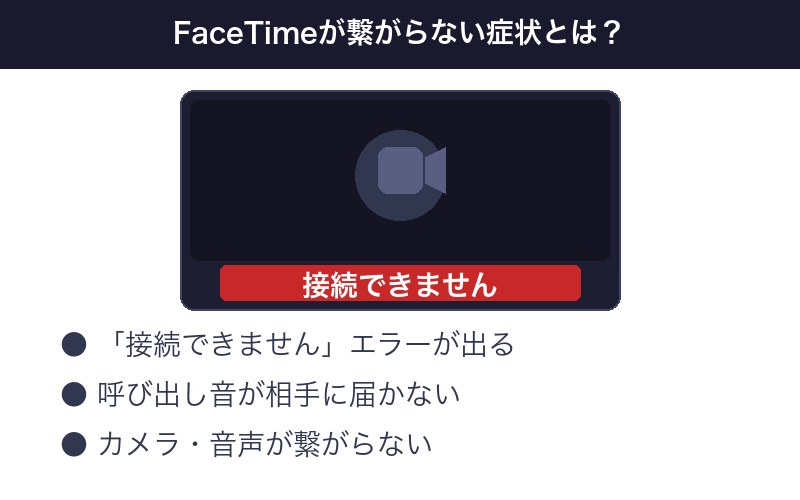
「FaceTimeで電話をかけたのに、ずっと呼び出し中のまま繋がらない」「通話しようとするとエラーが出る」「急に使えなくなった」——そんな経験はありませんか?
MacのFaceTimeは、iPhoneやiPad、他のMacを使っている相手と無料でビデオ通話・音声通話ができる便利な機能です。しかし、ネットワーク設定やApple IDの問題、macOSのバージョン、相手側の設定など、さまざまな原因で突然つながらなくなることがあります。
特に大事な打ち合わせや家族・友人との通話の直前に使えなくなると、非常に焦るものです。しかし、正しい原因を把握して順番に確認していけば、ほとんどのケースで解決できます。
この記事では、MacのFaceTimeが繋がらない・通話できないときの原因と、具体的な対処法をステップ形式でわかりやすく解説します。Mac初心者の方でも迷わず対応できるよう、画面操作の手順も丁寧に説明しています。
📑 この記事の目次(タップで開く)
この記事でわかること
- MacのFaceTimeが繋がらない・使えない主な原因
- インターネット接続・Apple ID・設定を順番に確認する方法
- macOSのアップデートやFaceTimeのサインアウト/サインインの手順
- ファイアウォール・プロキシが原因の場合の対処法
- ビデオが映らない・音声だけ聞こえない・呼び出し音が鳴らないなど症状別の対処法
- グループFaceTimeのトラブル対処法
- よくある質問と回答
MacのFaceTimeが繋がらない主な原因
FaceTimeが繋がらないときは、必ず何らかの原因があります。まずは原因を大まかに把握しておきましょう。原因がわかれば、対処も速くなります。
インターネット接続の問題
FaceTimeはWi-Fiまたはモバイルデータ通信(iPhone・iPadの場合)を使って動作します。Macの場合はWi-Fiまたは有線LAN接続が必要です。インターネット接続が不安定・切断されていると、FaceTimeは正常に動作しません。
特に以下のような状況で問題が起きやすいです。
- Wi-Fiの電波が弱い、または切れている
- ルーターが不安定になっている
- インターネット回線自体が障害を起こしている
- VPNを使用中でFaceTimeの通信がブロックされている
Apple IDのサインイン状態の問題
FaceTimeはApple IDと連携して動作します。Apple IDからサインアウトされていたり、認証に問題が起きていたりすると、FaceTimeが使えなくなります。
- Apple IDがサインアウトされている
- Apple IDのパスワードが変更されて再認証が必要になっている
- 2ファクタ認証の確認が必要な状態になっている
- Apple IDのアカウントに問題が発生している
FaceTimeの設定がオフになっている
macOSの「システム設定」(または「システム環境設定」)でFaceTimeが無効化されていると、当然ながら通話できません。また、FaceTimeアプリ内の設定でもオン/オフの切り替えがあります。
- FaceTimeアプリの設定でFaceTimeがオフになっている
- 使いたい連絡先(電話番号・メールアドレス)が設定から外れている
macOSのソフトウェアの問題
macOSのバグや不具合、アップデートの問題でFaceTimeが正常に動かなくなることがあります。特にmacOSをアップデートした直後や、長期間アップデートしていない場合に起きやすいです。
- macOSのバグや不具合
- FaceTimeアプリ自体のキャッシュや設定ファイルの破損
- 古いmacOSバージョンによる非対応
ファイアウォール・プロキシの問題
MacにはmacOS標準のファイアウォール機能があります。また、会社や学校のネットワークではプロキシサーバーが設定されていることがあります。これらの設定がFaceTimeの通信をブロックしている場合があります。
- macOSのファイアウォールがFaceTimeの通信をブロックしている
- プロキシ設定が原因でAppleのサーバーに接続できない
- 会社・学校ネットワークのセキュリティポリシーによるブロック
相手側の問題
自分のMacには問題がなくても、通話相手の環境に問題があることも多いです。
- 相手のFaceTimeがオフになっている
- 相手がApple IDにサインインしていない
- 相手のインターネット接続が不安定
- 相手がFaceTimeに対応していないデバイスを使っている
- 相手が通知をオフにしているため着信に気づかない
Appleサーバーの障害
まれに、Apple側のサーバーに障害が発生してFaceTimeが全ユーザー向けに使えなくなることがあります。この場合は自分では対処できないため、Appleのシステム状況ページで確認する必要があります。
対処法:ステップ形式で順番に確認しよう
FaceTimeが繋がらないときは、以下の手順を上から順番に試してください。一つひとつ確認することで、原因を特定しやすくなります。
Step 1: インターネット接続を確認する
まず最初に、Macがインターネットに正常に接続されているか確認しましょう。FaceTimeはインターネット接続なしでは動作しません。
確認手順
- Safariなど別のアプリを開き、Webサイト(例: www.apple.com)にアクセスできるか確認する
- 画面右上のメニューバーにあるWi-Fiアイコンを確認し、接続されているか確認する
- Wi-Fiに繋がっていない場合は、アイコンをクリックしてネットワークに接続する
- Wi-Fiに繋がっているのにWebが開かない場合は、ルーターを再起動する(電源を入れ直す)
VPNを使っている場合
VPN(仮想プライベートネットワーク)を使っている場合、VPNがFaceTimeの通信をブロックしていることがあります。一時的にVPNをオフにしてFaceTimeを試してみてください。
- 画面左上のアップルメニュー()をクリック
- 「システム設定」(macOS Ventura以降)または「システム環境設定」をクリック
- 「VPN」を選択し、使用中のVPN接続をオフにする
Appleサーバーの状態確認
インターネットは繋がっているのにFaceTimeだけ使えない場合は、Apple側のサーバー障害の可能性があります。
- Safariで「Appleシステムステータスページ」を開く
- 「FaceTime」の項目を確認する
- 緑色のアイコンなら問題なし。黄色または赤色なら障害発生中
- 障害が発生している場合は、Appleが復旧するまで待つしかありません
Step 2: Apple IDのサインイン状態を確認する
FaceTimeはApple IDと連携しています。サインアウトされていたり、認証エラーが起きていたりすると使えません。
macOS Ventura以降(システム設定)の場合
- 画面左上のアップルメニュー()をクリック
- 「システム設定」をクリック
- 左側のサイドバーの最上部に表示される「Apple ID」または自分の名前をクリック
- Apple IDでサインインしているか確認する
- サインインされていない場合は、Apple IDとパスワードを入力してサインインする
macOS Monterey以前(システム環境設定)の場合
- 画面左上のアップルメニュー()をクリック
- 「システム環境設定」をクリック
- 右上の「Apple IDでサインイン」ボタン、または自分のApple IDの項目をクリック
- サインインしているか確認する
FaceTimeアプリ内でのApple ID確認
- FaceTimeアプリを開く(Dockまたは「アプリケーション」フォルダから)
- 画面上部のメニューバーから「FaceTime」をクリック
- 「設定」(または「環境設定」)をクリック
- 「Apple ID」欄に正しいApple IDが表示されているか確認する
- 表示されていない、またはエラーが表示されている場合はサインインし直す
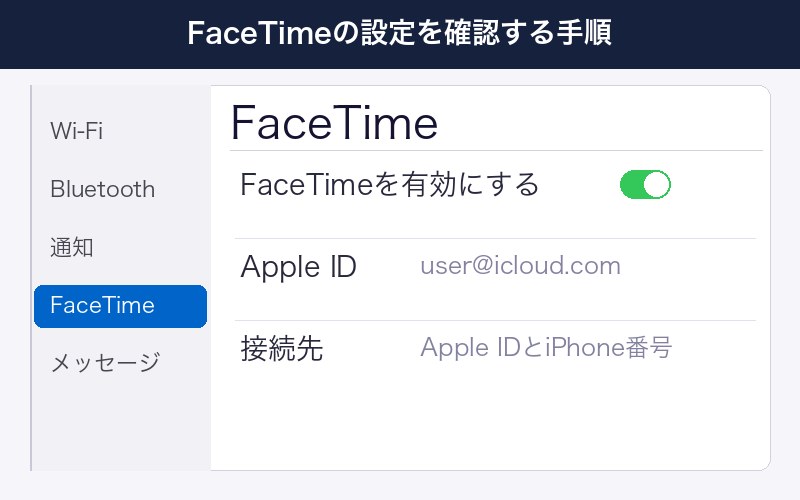
Step 3: FaceTimeの設定を確認する
FaceTimeがオフになっていないか、連絡先の設定が正しいか確認しましょう。
FaceTimeアプリの設定手順(macOS Ventura以降)
- FaceTimeアプリを開く
- メニューバーから「FaceTime」→「設定」をクリック
- 「一般」タブを開く
- 「FaceTimeを有効にする」のチェックボックスがオンになっているか確認する
- オフの場合はクリックしてオンにする
- 「FaceTimeの着信用電話番号やメールアドレス」欄に自分の電話番号やメールアドレスが表示・チェックされているか確認する
FaceTimeアプリの設定手順(macOS Monterey以前)
- FaceTimeアプリを開く
- メニューバーから「FaceTime」→「環境設定」をクリック
- 「FaceTime」のチェックボックスがオンになっているか確認する
- オフの場合はクリックしてオンにする
- 着信用の電話番号やメールアドレスにチェックが入っているか確認する
設定を変更した後は、FaceTimeアプリを一度閉じて再度開き、動作を確認してください。
Step 4: macOSのアップデートを確認する
古いmacOSにはFaceTime関連のバグが含まれている場合があります。最新のmacOSに更新することで問題が解消することがあります。
アップデート確認手順(macOS Ventura以降)
- 画面左上のアップルメニュー()をクリック
- 「システム設定」をクリック
- 左側のサイドバーから「一般」をクリック
- 「ソフトウェアアップデート」をクリック
- アップデートがある場合は「今すぐアップデート」をクリック
アップデート確認手順(macOS Monterey以前)
- 画面左上のアップルメニュー()をクリック
- 「システム環境設定」をクリック
- 「ソフトウェアアップデート」をクリック
- アップデートがある場合は「今すぐアップデート」をクリック
アップデート後はMacが再起動されます。再起動後にFaceTimeが正常に動作するか確認してください。
Step 5: FaceTimeのサインアウト・サインインを試す
FaceTimeの認証情報がおかしくなっている場合、一度サインアウトして再度サインインすることで解決することがあります。
サインアウト手順
- FaceTimeアプリを開く
- メニューバーから「FaceTime」→「設定」(または「環境設定」)をクリック
- Apple IDが表示されている欄の近くにある「サインアウト」ボタンをクリック
- 確認ダイアログが表示されたら「サインアウト」をクリック
サインイン手順
- サインアウト後、同じ設定画面でApple IDとパスワードを入力する
- 「次へ」または「サインイン」をクリック
- 2ファクタ認証が設定されている場合は、確認コードを入力する
- サインインが完了したら、FaceTimeアプリを再起動して動作を確認する
サインアウト・サインインはFaceTimeの認証リセットに非常に有効な方法です。ぜひ試してみてください。
Step 6: ファイアウォール・プロキシの設定を確認する
macOSのファイアウォールや、ネットワークのプロキシ設定がFaceTimeの通信を妨げている場合があります。
ファイアウォールの確認手順(macOS Ventura以降)
- 「システム設定」を開く
- 左側のサイドバーから「ネットワーク」をクリック
- 右側の「ファイアウォール」をクリック
- ファイアウォールがオンになっている場合は、「オプション」をクリック
- 「すべての着信接続をブロック」がオフになっているか確認する
- FaceTimeが例外リストに含まれているか確認する(含まれていなければ追加する)
ファイアウォールの確認手順(macOS Monterey以前)
- 「システム環境設定」を開く
- 「セキュリティとプライバシー」をクリック
- 「ファイアウォール」タブをクリック
- ファイアウォールがオンの場合は「ファイアウォールオプション」をクリック
- 「すべての着信接続をブロック」がオフになっているか確認する
プロキシ設定の確認手順
- 「システム設定」(または「システム環境設定」)を開く
- 「ネットワーク」をクリック
- 使用中のネットワーク(Wi-Fiまたは有線LAN)を選択
- 「詳細」または「プロキシ」をクリック
- 不要なプロキシが設定されていないか確認する
- 会社・学校のネットワークでない場合は、全てのプロキシ設定をオフにする
会社や学校のネットワークでFaceTimeが使えない場合は、そのネットワーク管理者にFaceTimeが許可されているか確認してください。企業ネットワークではFaceTimeがポリシーでブロックされていることがあります。
Step 7: Macを再起動する
一時的なシステムのバグや、メモリの問題が原因でFaceTimeが正常に動作しないことがあります。Macを再起動することで多くの問題が解消されます。
再起動手順
- 開いているアプリを全て保存・終了する
- 画面左上のアップルメニュー()をクリック
- 「再起動…」をクリック
- 確認ダイアログで「再起動」をクリック
- 再起動後にFaceTimeを開いて動作を確認する
再起動は手軽にできるにもかかわらず、多くのトラブルを解消する効果があります。他の対処法を試す前に再起動を済ませておくのもよい方法です。
Step 8: FaceTimeアプリを強制終了して再起動する
FaceTimeアプリがフリーズしている・応答していない場合は、強制終了してから再起動すると問題が解消することがあります。
強制終了手順
- 画面左上のアップルメニュー()をクリック
- 「強制終了」をクリック
- アプリケーションのリストから「FaceTime」を選択
- 「強制終了」ボタンをクリック
- 確認ダイアログで「強制終了」をクリック
- DockまたはアプリケーションフォルダからFaceTimeを再度起動する
Step 9: ネットワーク診断ツールを使う
macOSには「ネットワーク診断」という組み込みの診断ツールがあります。インターネット接続に問題がある場合、このツールが原因を特定して解決策を提示してくれることがあります。
ネットワーク診断の起動手順
- 「システム設定」(または「システム環境設定」)を開く
- 「ネットワーク」をクリック
- 画面下部または右側にある「診断…」ボタンをクリック
- 画面の指示に従って診断を進める
- 診断結果を確認し、表示された解決策を試す
症状別:FaceTimeのトラブル対処法
FaceTimeのトラブルは「繋がらない」以外にも、症状によって原因と対処法が異なります。症状に合わせて対処しましょう。
ビデオ通話ができない(映像が映らない)
音声は繋がるけどビデオが映らない、またはビデオ通話自体ができない場合は、カメラの設定やプライバシー設定に問題があることが多いです。
カメラのプライバシー設定を確認する
- 「システム設定」を開く
- 「プライバシーとセキュリティ」をクリック
- 「カメラ」をクリック
- 「FaceTime」のトグルがオンになっているか確認する
- オフの場合はクリックしてオンにする
カメラが他のアプリで使用中でないか確認する
ZoomやMicrosoft Teamsなど、別のアプリがカメラを使用中の場合、FaceTimeはカメラにアクセスできません。他のビデオ通話アプリを全て終了してからFaceTimeを試してください。
MacBookの内蔵カメラが認識されているか確認する
- 画面左上のアップルメニュー()をクリック
- 「このMacについて」をクリック
- 「システムレポート…」をクリック(またはmacOS Ventura以降は「詳細情報…」)
- 左側の「カメラ」を選択してカメラが認識されているか確認する
音声だけ聞こえない(マイクが機能しない)
相手の音声は聞こえるが、自分の声が相手に届かない場合は、マイクの設定やプライバシー設定を確認しましょう。
マイクのプライバシー設定を確認する
- 「システム設定」を開く
- 「プライバシーとセキュリティ」をクリック
- 「マイク」をクリック
- 「FaceTime」のトグルがオンになっているか確認する
- オフの場合はクリックしてオンにする
マイクの入力設定を確認する
- 「システム設定」を開く
- 「サウンド」をクリック
- 「入力」タブをクリック
- 正しいマイクが選択されているか確認する
- 「入力音量」のスライダーが適切な位置にあるか確認する(低すぎると相手に声が届かない)
FaceTime通話中にミュートになっていないか確認する
FaceTimeの通話画面でマイクのアイコンにバツや斜線が入っている場合は、ミュートになっています。クリックしてミュートを解除してください。
呼び出し音が相手に届かない・着信できない
相手を呼び出しても通話にならない、または自分に着信がこない場合は、以下を確認しましょう。
集中モードを確認する
macOSの「集中モード」(おやすみモードを含む)がオンになっていると、FaceTimeの着信がブロックされることがあります。
- メニューバーの右端にあるコントロールセンターアイコンをクリック
- 「集中モード」を確認し、有効になっているものがあれば一時的にオフにする
通知設定を確認する
- 「システム設定」を開く
- 「通知」をクリック
- 「FaceTime」を選択
- 「通知を許可」がオンになっているか確認する
相手のFaceTime設定を確認してもらう
相手のFaceTimeがオフになっていたり、Apple IDにサインインしていなかったりすると、着信がこないことがあります。相手に自分のFaceTime設定を確認してもらいましょう。
グループFaceTimeができない
3人以上でのグループFaceTimeができない場合は、以下を確認しましょう。
参加者全員の条件を確認する
- グループFaceTimeは最大32人まで参加可能
- 参加者全員がFaceTimeに対応したAppleデバイスを使用していること
- 参加者全員がApple IDにサインインしていること
- 参加者全員のiOS/macOSが最新バージョンであること
グループ通話の開始方法を確認する
- FaceTimeアプリを開く
- 左上の「+」ボタンをクリック
- 参加者の名前・電話番号・メールアドレスを入力して追加する
- 「FaceTime」ボタンをクリックして通話を開始する
原因と解決法の比較表
| 症状・原因 | 確認ポイント | 解決方法 |
|---|---|---|
| FaceTimeが全く繋がらない | インターネット接続の確認 | Wi-Fi再接続、ルーター再起動 |
| FaceTimeアプリが起動しない | Apple IDサインイン状態 | サインアウト後に再サインイン |
| FaceTimeが無効化されている | FaceTime設定のオン/オフ | 設定画面でFaceTimeをオンにする |
| 呼び出し中のまま繋がらない | 相手のFaceTime設定、ネット接続 | 相手に設定確認を依頼、自分もMac再起動 |
| ビデオが映らない | カメラのプライバシー設定 | 設定でFaceTimeのカメラ権限をオンにする |
| 自分の声が届かない | マイクのプライバシー設定、ミュート | マイク権限をオン、ミュート解除 |
| 着信が届かない | 集中モード、通知設定 | 集中モードをオフ、通知を許可 |
| ファイアウォールがブロック | ファイアウォール設定 | FaceTimeを例外リストに追加 |
| Appleサーバー障害 | Appleシステムステータス | Appleの復旧を待つ |
| グループFaceTimeができない | 参加者全員のOS・設定 | 全員のFaceTime設定・OSバージョンを確認 |
FaceTimeで使用するポートと通信要件
FaceTimeが正常に動作するためには、特定のネットワークポートが開いている必要があります。会社や学校のネットワークを使っている場合は、以下のポートが許可されているか確認してください。
| プロトコル | ポート番号 | 用途 |
|---|---|---|
| TCP | 443 | FaceTimeの認証・シグナリング(HTTPS) |
| UDP | 3478 | FaceTimeの音声・映像転送(STUN) |
| UDP | 16384〜16387 | FaceTimeのメディアストリーム |
| TCP/UDP | 5223 | Apple Push Notification Service(着信通知) |
会社のネットワーク管理者に上記ポートの開放を依頼することで、FaceTimeが使えるようになる場合があります。
FaceTimeが使えるデバイスの確認
FaceTimeを使うには、対応したAppleデバイスが必要です。以下の条件を満たしているか確認してください。
| デバイス | 必要なOSバージョン | ビデオ通話 |
|---|---|---|
| Mac | macOS 10.9以降 | 内蔵カメラ付きのモデルのみ |
| iPhone | iOS 7以降 | iPhone 4以降 |
| iPad | iPadOS 13以降(旧iOS 7以降) | iPad 2以降(フロントカメラ付き) |
| iPod touch | iOS 7以降 | 第4世代以降(フロントカメラ付き) |
FaceTimeの利用制限(スクリーンタイム)を確認する
macOSのスクリーンタイム機能でFaceTimeの使用が制限されている場合、通話できないことがあります。お子様のMacや、会社で管理されているMacで起こりやすいです。
スクリーンタイムの確認手順(macOS Ventura以降)
- 「システム設定」を開く
- 左側のサイドバーから「スクリーンタイム」をクリック
- 「コンテンツとプライバシー」をクリック
- 「コンテンツとプライバシーの制限」がオンになっている場合は「App使用を制限」を確認する
- 「FaceTime」が「許可しない」になっている場合は「許可する」に変更する
FaceTimeのキャッシュをリセットする(上級者向け)
FaceTimeの設定ファイルやキャッシュが破損している場合、これらを削除することで問題が解消することがあります。ただし、この操作を行う前にTimeMachineでバックアップをとることをお勧めします。
キャッシュ削除の手順
- FaceTimeアプリを完全に終了する(強制終了も確認する)
- Finderを開く
- メニューバーから「移動」→「フォルダへ移動」をクリック
- 「~/Library/Caches/com.apple.FaceTime」と入力してEnterキーを押す
- フォルダ内のファイルを全て選択してゴミ箱に移動する
- 同様に「~/Library/Preferences/com.apple.FaceTime.plist」ファイルをゴミ箱に移動する
- Macを再起動してFaceTimeを開き直す
この操作でFaceTimeの設定がリセットされます。再起動後にApple IDで再サインインが必要になる場合があります。
それでも解決しない場合
上記の方法を全て試しても解決しない場合は、以下を試してみてください。
Macを安全モードで起動する
安全モードで起動すると、サードパーティのアプリや機能拡張が無効化され、macOSの基本機能だけで動作します。安全モードでFaceTimeが動作すれば、サードパーティ製のアプリや機能拡張が原因の可能性があります。
安全モードの起動手順(Appleシリコン搭載Mac)
- Macをシャットダウンする
- 電源ボタンを長押しして、起動オプションが表示されるまで待つ
- 起動ディスクを選択する
- Shiftキーを押しながら「安全モードで続ける」をクリックする
安全モードの起動手順(Intelプロセッサ搭載Mac)
- Macを再起動またはシャットダウンして電源を入れる
- 起動音が鳴ったらすぐにShiftキーを押したままにする
- ログイン画面が表示されたらShiftキーを離す
- 「安全モード」と表示されていることを確認する
別のApple IDで試す
現在のApple IDに問題がある可能性がある場合は、別のApple IDでサインインしてFaceTimeを試してみましょう。別のApple IDで正常に動作すれば、元のApple IDのアカウント設定に問題がある可能性があります。
Appleサポートに問い合わせる
上記全ての対処法を試しても解決しない場合は、Appleのサポートに問い合わせることをお勧めします。
- Appleサポートページからオンラインチャットまたは電話で相談する
- 近くのApple Store、またはApple正規サービスプロバイダに持ち込む
よくある質問(FAQ)
Q1. FaceTimeは無料で使えますか?
はい、FaceTimeはAppleデバイス間での通話は完全無料です。ただし、Wi-Fiではなくモバイルデータ通信(iPhone・iPad)で使用する場合は、通信キャリアのデータ通信量を消費します。Wi-Fi環境での利用を推奨します。なお、FaceTimeはAppleデバイス(Mac、iPhone、iPad、iPod touch)同士でのみ利用できます。Android端末やWindowsパソコンとは通話できません。
Q2. FaceTimeで「接続できませんでした」というエラーが出ます。どうすれば良いですか?
「接続できませんでした」エラーは主にネットワークの問題で発生します。以下の順番で確認してください。
- インターネット接続が正常か確認する(Safariでサイトが開けるか確認)
- ルーターを再起動する(電源を30秒切って再度入れる)
- FaceTimeアプリを強制終了して再起動する
- Macを再起動する
- FaceTimeのサインアウト・サインインを試す
それでも解決しない場合は、Appleシステムステータスページでサーバー障害が起きていないか確認してください。
Q3. 相手を呼び出しているのにずっと応答がありません。自分の問題ですか?
呼び出し音が鳴り続ける場合は、自分側ではなく相手側の問題である可能性が高いです。以下の点を相手に確認してもらいましょう。
- FaceTimeアプリがオンになっているか
- Apple IDにサインインしているか
- 集中モード(おやすみモード)がオンになっていないか
- FaceTimeの通知が許可されているか
- インターネット接続が正常か
Q4. FaceTimeのビデオ通話中に画面が固まったり、音声が途切れたりします。
通話品質の問題はほとんどの場合、インターネット接続の速度・安定性に起因します。以下を試してください。
- Wi-Fiルーターの近くに移動して電波を強くする
- 他のデバイスやアプリが大量のデータ通信をしていないか確認する(特に動画ストリーミングなど)
- 有線LAN(Ethernetケーブル)でMacに直接接続する(Wi-Fiより安定する)
- ルーターを再起動する
それでも改善しない場合は、インターネット回線自体の速度や安定性に問題がある可能性があります。スピードテストサービスで回線速度を確認してみてください。FaceTimeのビデオ通話には最低でも1Mbps以上の安定した通信が推奨されます。
Q5. iPhoneからFaceTimeの着信がMacにも届くようにするにはどうすればいいですか?
iPhoneの電話番号宛てのFaceTime着信をMacでも受け取るには、以下の設定が必要です。
- iPhoneとMac両方で同じApple IDにサインインしていることを確認する
- iPhone側で「設定」→「FaceTime」を開き、「iPhoneセルラー通話」をオンにする
- Mac側でFaceTimeアプリを開き、「FaceTime」→「設定」→「一般」を開く
- 「iPhoneセルラー通話」のチェックボックスをオンにする
- iPhoneとMacが同じWi-Fiネットワークに接続されていることを確認する
Q6. FaceTimeを使いすぎると料金が発生しますか?
FaceTimeのアプリ自体は完全無料で、AppleからFaceTime通話の料金は一切請求されません。ただし、インターネット通信を使用するため、モバイルデータ通信(LTE/5Gなど)で使用すると、契約している通信キャリアのデータ通信量を消費します。大容量の動画データを送受信するビデオ通話では特にデータ通信量を消費しやすいため、Wi-Fi環境での利用をお勧めします。1時間のFaceTimeビデオ通話でおよそ200MB〜1GB程度のデータを消費すると言われています。
まとめ
MacのFaceTimeが繋がらない・通話できないトラブルは、インターネット接続の問題、Apple IDのサインイン状態、FaceTime設定のオフ、ソフトウェアの不具合、ファイアウォール設定など、さまざまな原因で発生します。
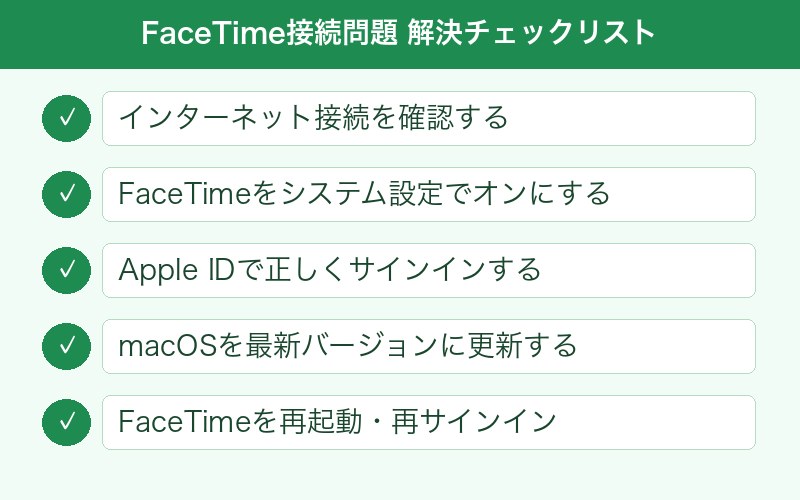
対処の基本は「上から順番に確認する」ことです。まずインターネット接続を確認し、次にApple IDのサインイン状態、そしてFaceTimeの設定と続けていくと、ほとんどのケースで原因を特定して解決できます。
この記事で解説した対処法をまとめると以下のとおりです。
- インターネット接続の確認:Wi-Fi接続・ルーター再起動・VPNの一時オフ
- Appleサーバーの状態確認:システムステータスページでFaceTimeの稼働状況を確認
- Apple IDのサインイン確認:システム設定とFaceTimeアプリ両方で確認
- FaceTimeの設定確認:FaceTimeがオン、連絡先設定が正しいか確認
- macOSのアップデート:最新バージョンに更新してバグを修正
- FaceTimeのサインアウト・サインイン:認証情報をリセット
- ファイアウォール・プロキシの確認:FaceTimeの通信がブロックされていないか確認
- Macの再起動:一時的な不具合の解消
上記の方法で解決しない場合は、Appleサポートへの問い合わせを検討してください。専門のサポートスタッフが詳しく対応してくれます。
FaceTimeは正しく設定できれば非常に便利で高品質な通話ができます。この記事が皆さんのトラブル解決のお役に立てれば幸いです。
