 minto.tech スマホ(iPhone/Android)・パソコン(Windows/Mac)・Office・Wi-Fi・AIツールの「できない」「困った」を解決する実用ガイド。トラブル対処法とノウハウが満載のお助けサイトです。
※本ページにはプロモーション(広告)が含まれています
Excelで行や列を挿入しようとしたら、「挿入」がグレーアウトしてクリックできない――そんなトラブルに直面していませんか?
この問題はシートの保護・結合セル・最終行にデータがある・共有ブックなど、複数の原因で発生します。原因さえ特定できれば、ほとんどのケースで数分以内に解決できます。
この記事では、Excelで行・列の挿入ができない・グレーアウトする原因を7つに整理し、それぞれの対処法を図解と表を交えて丁寧に解説します。Excel 2016/2019/2021/Microsoft 365のすべてに対応しています。
📑 この記事の目次(タップで開く)
この記事でわかること
- 行・列の挿入がグレーアウトする7つの原因
- 各原因に対応した具体的な対処法(ステップ形式)
- 症状から原因をすばやく特定できる早見表
- Ctrl+Endで最終セルを確認して問題を解決する方法
- 共有ブックやピボットテーブルが原因のケースへの対応
- 再発を防ぐための予防策
Excelで行・列の挿入ができない主な原因7つ
行や列の挿入ができない原因は、大きく分けて7つあります。まずはどの原因に該当するかを確認しましょう。
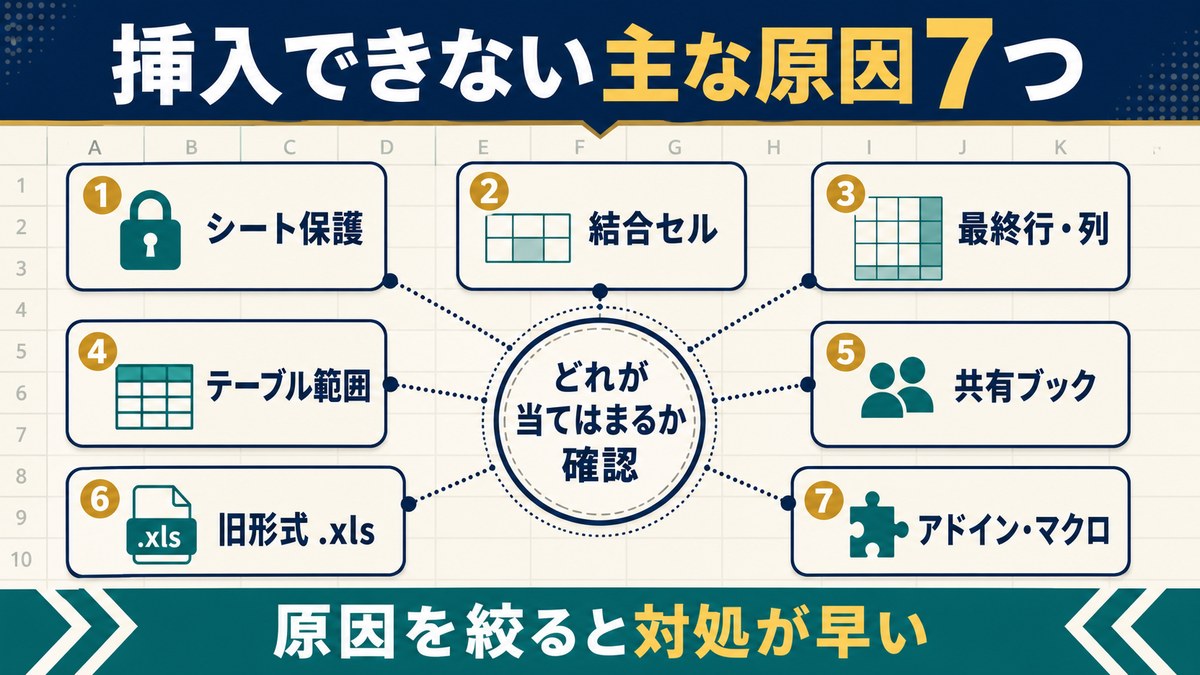
原因1:シートが保護されている
最も多い原因が「シートの保護」です。シートが保護されていると、セルの編集だけでなく、行・列の挿入も制限されます。
見分け方:
- リボンの「ホーム」タブにある一部のボタンがグレーアウトしている
- セルを編集しようとすると「このセルまたはグラフは保護されています」というメッセージが表示される
- 「校閲」タブに「シート保護の解除」ボタンが表示されている
シートの保護は、誤操作を防ぐために設定されることが多く、他の人から受け取ったファイルでよく見られます。パスワードが設定されている場合は、パスワードを知っている人に確認する必要があります。
原因2:結合セルが影響している
結合セルがある範囲に行や列を挿入しようとすると、Excelが正しく処理できず、挿入がブロックされることがあります。
見分け方:
- 挿入しようとしている行・列の近くにセルの結合がある
- 「この操作は結合したセルには行えません」というエラーメッセージが表示される
- 行の高さや列の幅が不均一に見える箇所がある
特に、複数の行にまたがる結合セルがある場合に問題が起きやすくなります。結合セルは見た目の整理には便利ですが、データ操作のトラブルの原因になりやすい機能です。
原因3:最終行(1,048,576行目)または最終列(XFD列)にデータがある
Excelのワークシートには行数と列数の上限があります。
- 行の上限:1,048,576行(xlsx形式)
- 列の上限:16,384列(XFD列)
最終行や最終列にデータ(空白スペースや書式設定を含む)が残っていると、新しい行や列を挿入するスペースがないとExcelが判断し、挿入がブロックされます。
見分け方:
- Ctrl+Endキーを押すと、データがある最終セルにジャンプする
- 最終セルが予想より遥か下(または右)にある場合、不要なデータや書式が残っている
- 「データの損失を防ぐため、空白でないセルをワークシートの外に移動することはできません」というメッセージが表示される
このケースは、過去にデータを削除した際に書式情報だけが残ってしまっている場合にもよく発生します。目に見えるデータがなくても、背景色や罫線などの書式が残っていると最終セルとして認識されます。
原因4:テーブル(リストオブジェクト)の範囲制限
データがExcelのテーブル(「挿入」→「テーブル」で作成される構造化テーブル)として書式設定されている場合、テーブルの構造上の制約により行・列の挿入が制限されることがあります。
見分け方:
- データ範囲をクリックすると、リボンに「テーブルデザイン」タブが表示される
- テーブルの隣接する列に新しい列を挿入しようとするとグレーアウトする
- テーブル範囲の外側では正常に挿入できる
原因5:共有ブック(レガシー)が有効になっている
共有ブック(複数のユーザーが同時に編集できる旧機能)が有効になっていると、多くの編集機能が制限されます。行・列の挿入もその1つです。
見分け方:
- タイトルバーに「[共有]」と表示されている
- 「校閲」タブの「ブックの共有(レガシ)」ボタンが押されている状態
- セルの結合、条件付き書式、データの入力規則なども使えなくなっている
共有ブックはExcel 2016以降では「共同編集」に置き換えられており、Microsoftも使用を推奨していません。可能であれば共同編集に移行することをおすすめします。
原因6:ピボットテーブルの範囲内で操作している
ピボットテーブルの範囲内では、行や列を自由に挿入・削除することはできません。ピボットテーブルは自動的にデータを集計・表示する機能であるため、構造が固定されています。
見分け方:
- 対象セルをクリックすると「ピボットテーブル分析」タブが表示される
- 右クリックメニューにピボットテーブル関連の項目が表示される
- ピボットテーブルの外側では正常に挿入できる
原因7:アドインやマクロが行・列の操作を制限している
一部のアドインやVBAマクロがワークシートの操作を制限している場合があります。特に企業で配布されるExcelファイルでは、業務ルールに基づいてマクロで操作を制御していることがあります。
見分け方:
- 同じ操作を新規ブックで試すと正常にできる
- ファイルを開くときに「マクロを有効にしますか?」と表示される
- 「開発」タブからVBAエディタを開くとコードが記述されている
対処法をステップ形式で解説
原因が特定できたら、以下の対処法を順番に試してください。どの原因か分からない場合は、対処法1から順番に確認していくことをおすすめします。
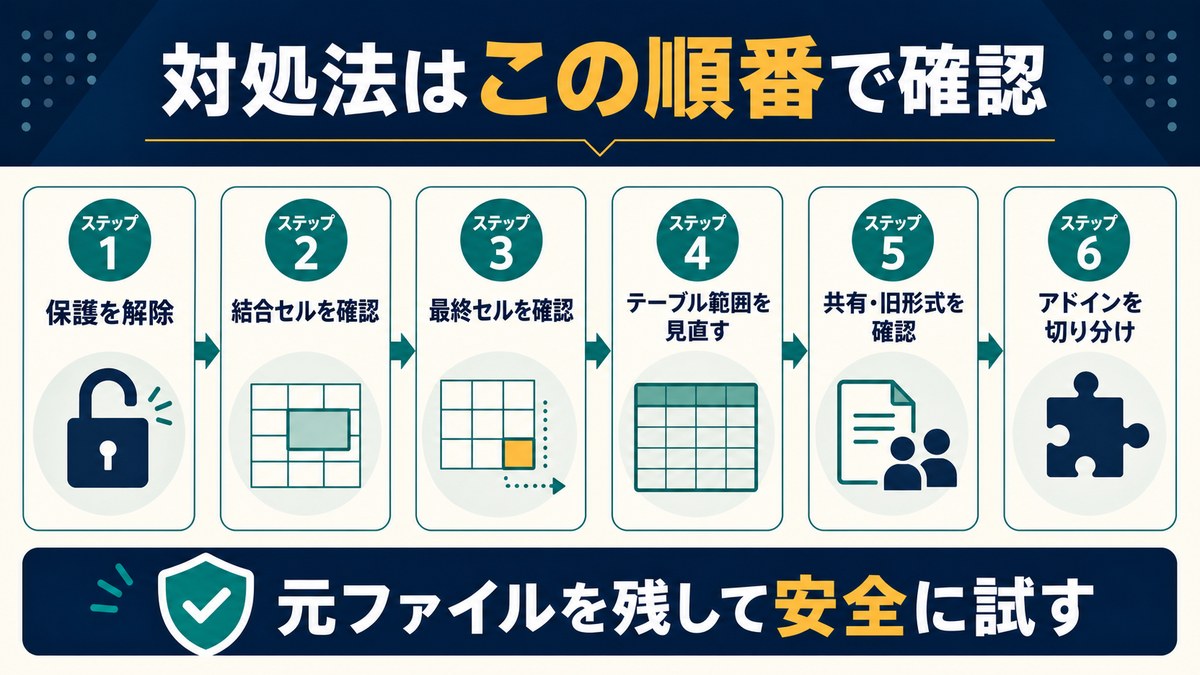
対処法1:シートの保護を解除する
シートの保護が原因の場合、保護を解除すれば行・列の挿入ができるようになります。
手順(パスワードなしの場合)
ステップ1:Excelの上部リボンで「校閲」タブをクリックします。
ステップ2:「保護」グループにある「シート保護の解除」をクリックします。
ステップ3:ボタンが「シートの保護」に変わったら、保護が解除された状態です。行・列の挿入を再度試してください。
手順(パスワードありの場合)
ステップ1:「校閲」→「シート保護の解除」をクリックします。
ステップ2:パスワード入力ダイアログが表示されるので、正しいパスワードを入力して「OK」をクリックします。
ステップ3:パスワードが分からない場合は、ファイルの作成者に問い合わせてください。
ブック全体が保護されている場合
シートではなくブック全体が保護されていることもあります。
ステップ1:「校閲」タブの「ブックの保護」ボタンを確認します。ボタンが押し込まれた状態(ハイライト)なら、ブックが保護されています。
ステップ2:「ブックの保護」をクリックし、パスワードが求められたら入力して解除します。
ステップ3:ブックの保護が解除されたら、行・列の挿入を再度試してください。
対処法2:結合セルを解除する
結合セルが原因の場合、結合を解除してから行・列を挿入します。
特定の結合セルを解除する手順
ステップ1:挿入したい行・列の近くにある結合セルをクリックして選択します。
ステップ2:「ホーム」タブの「配置」グループにある「セルを結合して中央揃え」ボタンをクリックします(ボタンが押し込まれた状態なら結合されています)。
ステップ3:ボタンのハイライトが消えたら結合が解除されています。行・列の挿入を試してください。
シート全体の結合セルを一括で検索・解除する手順
ステップ1:Ctrl+Aでシート全体を選択します(またはシートの左上にある全選択ボタンをクリック)。
ステップ2:Ctrl+Hで「検索と置換」ダイアログを開き、「検索」タブをクリックします。
ステップ3:「オプション」をクリックして展開し、「書式」ボタンをクリックします。
ステップ4:「配置」タブで「セルを結合する」にチェックを入れて「OK」をクリックします。
ステップ5:「すべて検索」をクリックすると、結合セルの一覧が表示されます。これで結合セルの場所を把握できます。
ステップ6:結合セルを確認した上で、必要に応じてCtrl+A → 「ホーム」→「セルを結合して中央揃え」で一括解除します。
対処法3:最終行・最終列の不要なデータや書式をクリアする
最終行や最終列に不要なデータや書式が残っている場合、それらを削除することで行・列の挿入ができるようになります。
最終セルの確認手順
ステップ1:キーボードでCtrl+Endを押します。カーソルが「データが存在する最終セル」にジャンプします。
ステップ2:表示された最終セルの位置を確認します。例えば、実際のデータはA1:F100の範囲なのに、最終セルがZ50000などになっている場合、不要なデータや書式が残っています。
不要なデータ・書式の削除手順
ステップ3:実際のデータ範囲の最終行の1つ下の行番号をクリックします(例:データが100行目までなら、101行目の行番号をクリック)。
ステップ4:Ctrl+Shift+Endを押して、最終行までの範囲を選択します。
ステップ5:右クリックして「削除」を選択します。これで不要な行が削除されます。
ステップ6:同様に、データ範囲の最終列の1つ右の列見出しをクリックし、Ctrl+Shift+Endで範囲を選択して削除します。
ステップ7:Ctrl+Sでファイルを保存してから、再度Ctrl+Endで最終セルを確認します。正しい位置になっていれば成功です。
書式のみクリアする方法
目に見えるデータがないのに最終セルが遠い場合は、書式だけが残っている可能性があります。
ステップ1:不要な範囲を選択します(上記の手順3〜4と同じ)。
ステップ2:「ホーム」タブの「クリア」(消しゴムアイコン)をクリックします。
ステップ3:「すべてクリア」を選択します。これでデータと書式の両方がクリアされます。
ステップ4:不要な行自体を削除します(右クリック→「削除」)。
ステップ5:Ctrl+Sで保存し、Ctrl+Endで最終セルを再確認します。
対処法4:テーブルの範囲を調整する
テーブル(構造化テーブル)が原因の場合、テーブルの範囲を変更するか、テーブルを解除することで解決できます。
テーブルの範囲を変更する手順
ステップ1:テーブル内の任意のセルをクリックします。
ステップ2:リボンに表示される「テーブルデザイン」タブをクリックします。
ステップ3:「テーブルのサイズ変更」をクリックします。
ステップ4:テーブルの範囲を適切に調整して「OK」をクリックします。
テーブルを通常の範囲に変換する手順
テーブル機能が不要な場合は、通常の範囲に変換できます。
ステップ1:テーブル内の任意のセルをクリックします。
ステップ2:「テーブルデザイン」タブの「範囲に変換」をクリックします。
ステップ3:確認メッセージが表示されるので「はい」をクリックします。
ステップ4:テーブルが通常の範囲に変換され、行・列の挿入が自由にできるようになります。
[@売上]形式の数式)が通常のセル参照に変換されます。テーブル機能(自動フィルター、集計行、スタイルなど)も失われるため、変換前にファイルのバックアップを取ることをおすすめします。
対処法5:共有ブックを解除する
共有ブック(レガシー機能)が有効な場合、解除すると行・列の挿入ができるようになります。
共有ブックを解除する手順
ステップ1:タイトルバーに「[共有]」と表示されていることを確認します。
ステップ2:「校閲」タブをクリックします。
ステップ3:「保護」グループにある「ブックの共有(レガシ)」をクリックします。(Excel 365では「ブックの共有」が非表示の場合、リボンのユーザー設定から追加が必要です)
ステップ4:「編集」タブで「複数のユーザーによる同時編集と、ブックの結合を許可する」のチェックを外します。
ステップ5:「OK」をクリックします。確認メッセージが表示されたら「はい」を選択します。
ステップ6:タイトルバーから「[共有]」の表示が消えたら、共有が解除されています。行・列の挿入を試してください。
対処法6:ファイル形式を変更する(xls→xlsx)
古いExcel形式(.xls)のファイルは、行数が65,536行、列数が256列に制限されています。この制限により挿入ができないケースがあります。
ファイル形式を変更する手順
ステップ1:タイトルバーでファイル名の拡張子を確認します。「.xls」になっている場合は古い形式です。
ステップ2:「ファイル」→「名前を付けて保存」をクリックします。
ステップ3:「ファイルの種類」を「Excelブック (*.xlsx)」に変更します。マクロが含まれている場合は「Excelマクロ有効ブック (*.xlsm)」を選択します。
ステップ4:「保存」をクリックします。互換性に関する確認メッセージが表示される場合は「はい」を選択します。
ステップ5:新しい形式で保存されたファイルを開き、行・列の挿入を試してください。
| 項目 | .xls(Excel 97-2003) | .xlsx(Excel 2007以降) |
|---|---|---|
| 最大行数 | 65,536行 | 1,048,576行 |
| 最大列数 | 256列(IV列まで) | 16,384列(XFD列まで) |
| ファイルサイズ | 大きくなりやすい | XML圧縮で軽量 |
| マクロ対応 | 対応 | .xlsmで対応 |
対処法7:Excelをセーフモードで起動する
アドインやマクロが原因の可能性がある場合、セーフモードでExcelを起動して確認します。セーフモードではアドインが読み込まれないため、原因の切り分けに有効です。
Excelをセーフモードで起動する手順(Windows)
ステップ1:Excelを一度終了します。
ステップ2:キーボードのCtrlキーを押しながら、Excelのアイコンをダブルクリックします。
ステップ3:「Excelをセーフモードで起動しますか?」というメッセージが表示されたら「はい」をクリックします。
ステップ4:タイトルバーに「セーフモード」と表示されていることを確認します。
ステップ5:該当のファイルを開き、行・列の挿入を試します。
ステップ6:セーフモードで挿入できた場合、アドインが原因です。通常モードに戻り、アドインを1つずつ無効にして原因を特定します。
アドインを無効にする手順
ステップ1:通常モードでExcelを起動し、「ファイル」→「オプション」をクリックします。
ステップ2:左側メニューの「アドイン」をクリックします。
ステップ3:画面下部の「管理」ドロップダウンで「COMアドイン」を選択し、「設定」をクリックします。
ステップ4:すべてのアドインのチェックを外して「OK」をクリックします。
ステップ5:行・列の挿入が正常にできるようになったら、アドインを1つずつ有効に戻して原因のアドインを特定します。
症状と原因の早見表
以下の表を使って、あなたの症状から原因をすばやく特定してください。
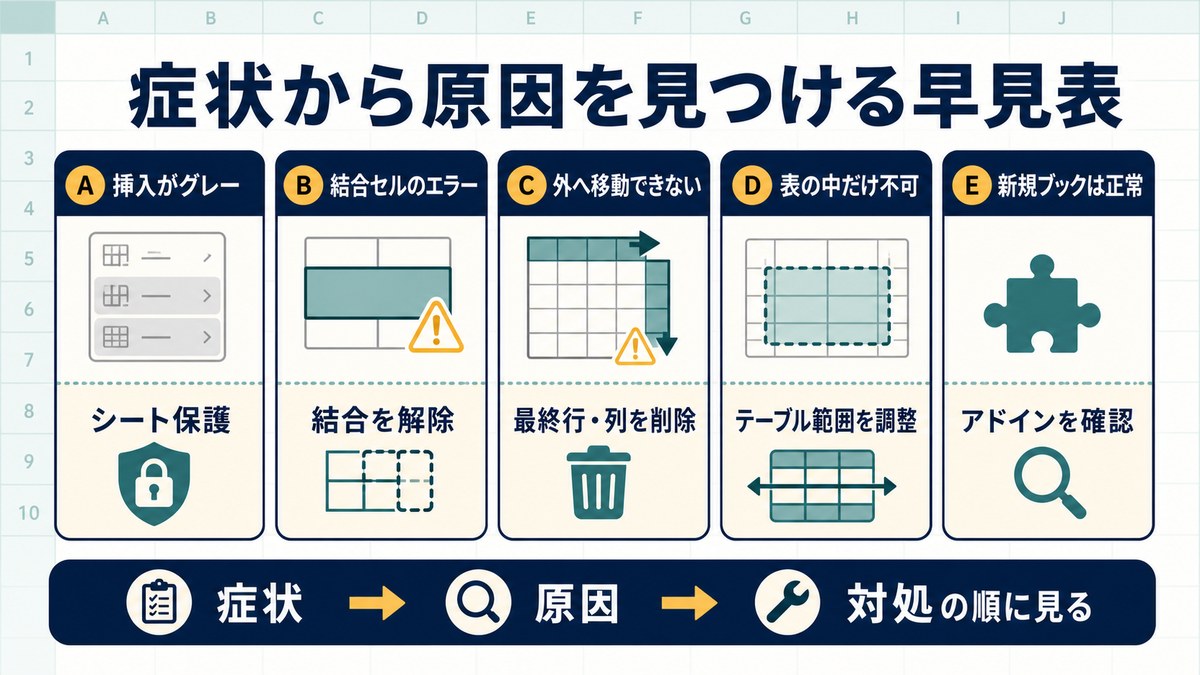
| 症状 | 考えられる原因 | 対処法 |
|---|---|---|
| 右クリックメニューの「挿入」がグレーアウト | シートの保護 | 対処法1 |
| 「この操作は結合したセルには行えません」エラー | 結合セル | 対処法2 |
| 「空白でないセルをワークシートの外に移動できません」エラー | 最終行・列にデータがある | 対処法3 |
| テーブル範囲内でのみ挿入不可 | テーブル機能の制限 | 対処法4 |
| タイトルバーに「[共有]」と表示 | 共有ブック | 対処法5 |
| ピボットテーブル内でのみ挿入不可 | ピボットテーブルの構造制限 | 対処法6(ピボット外で操作) |
| 新規ブックでは正常に挿入できる | アドイン・マクロの制限 | 対処法7 |
| 拡張子が .xls(古い形式) | ファイル形式の行・列上限 | 対処法6(xlsx変換) |
それでも解決しない場合のチェックリスト
上記の対処法をすべて試しても解決しない場合は、以下の追加手順を確認してください。
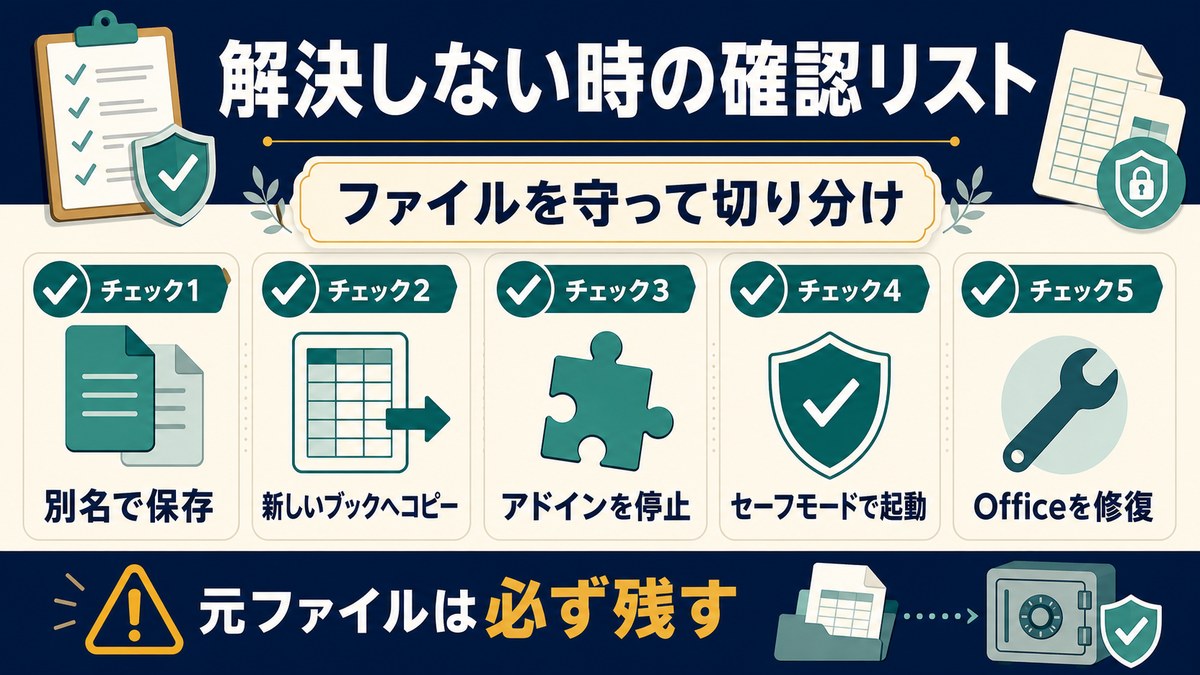
Excelの修復インストール
Excel自体のプログラムファイルが破損している可能性があります。
ステップ1:Windowsの「設定」→「アプリ」→「インストールされているアプリ」を開きます。
ステップ2:「Microsoft Office」(またはMicrosoft 365)を見つけ、「変更」をクリックします。
ステップ3:「クイック修復」を選択して「修復」をクリックします。改善しない場合は「オンライン修復」を試してください(インターネット接続が必要です)。
ファイルを新しいブックにコピーする
ファイル自体が破損している場合、データを新しいブックにコピーすることで解決できることがあります。
ステップ1:問題のあるファイルを開きます。
ステップ2:コピーしたいシートのタブを右クリックし、「移動またはコピー」を選択します。
ステップ3:「移動先ブック名」で「(新しいブック)」を選択し、「コピーを作成する」にチェックを入れて「OK」をクリックします。
ステップ4:新しいブックで行・列の挿入を試してください。
よくある質問(FAQ)
Q1. 行の挿入はできるのに列の挿入だけできません。なぜですか?
最終列(XFD列)の近くにデータや書式が残っている可能性があります。Ctrl+Endで最終セルを確認し、不要なデータがある列を削除してください。また、横方向に結合されたセルが原因の場合もあります。結合セルの有無も確認してみてください。
Q2. 右クリックメニューに「挿入」が表示されません。
行番号や列番号を選択してから右クリックしていますか?セルを直接右クリックした場合と、行・列を選択してから右クリックした場合では、表示されるメニューが異なります。行番号(左端の数字)をクリックして行全体を選択してから右クリックしてみてください。それでも表示されない場合は、シートの保護が原因です。
Q3. 特定のセル範囲でだけ挿入ができないのはなぜですか?
以下の3つが考えられます。(1)その範囲に結合セルがある。(2)その範囲がテーブルとして設定されている。(3)その範囲がピボットテーブルの一部になっている。セルをクリックしてリボンに「テーブルデザイン」や「ピボットテーブル分析」タブが表示されるか確認してください。
Q4. Ctrl+Endで最終セルが正しい位置に戻りません。
保存してからCtrl+Endを押す必要があります。不要な行・列を削除した後、必ずCtrl+Sでファイルを保存してください。保存しないとExcelの内部的な最終セル位置が更新されません。保存後もずれている場合は、ファイルを一度閉じて再度開くと正しくリセットされることがあります。
Q5. Excel Onlineで行・列を挿入できません。
Excel Online(ブラウザ版のExcel)では、一部の機能が制限されています。特に保護されたシートや共有ブックの場合、挿入がブロックされることがあります。デスクトップ版のExcelでファイルを開いて操作するか、OneDrive上のファイルの共有設定を確認してください。
Q6. 複数の行を一度に挿入しようとすると失敗します。
複数行を挿入する場合、挿入したい行数と同じ数の行を事前に選択する必要があります。例えば5行挿入したい場合は、行番号を5行分ドラッグして選択してから「挿入」を実行してください。また、選択範囲に結合セルが含まれていないかも確認してください。
Q7. ショートカットキー(Ctrl+Shift++)で挿入しても反応しません。
ショートカットキーが効かない場合も、原因は右クリックメニューからの挿入と同じです(シートの保護、結合セル、最終行の問題など)。ショートカットキーが無効化されているわけではなく、挿入操作自体がブロックされています。本記事の対処法1~7を順番に確認してください。
Q8. 行・列の挿入ができない問題を予防するにはどうすればいいですか?
以下の点を意識すると予防できます。(1)不要な範囲に書式を設定しない(特に列全体や行全体の書式設定は避ける)。(2)結合セルは必要最小限にする。(3)データを削除する際は「すべてクリア」を使って書式も一緒に消す。(4)古い.xls形式は早めに.xlsxに変換する。(5)定期的にCtrl+Endで最終セルを確認する習慣をつける。
📚 あわせて読みたい
まとめ
Excelで行・列の挿入ができない・グレーアウトする問題は、以下の7つの原因で発生します。
| 原因 | 対処法 | 難易度 |
|---|---|---|
| シートの保護 | 「校閲」→「シート保護の解除」 | 簡単 |
| 結合セル | 結合セルの解除 | 簡単 |
| 最終行・列にデータがある | Ctrl+Endで確認し不要データ削除 | 普通 |
| テーブル範囲の制限 | テーブルのサイズ変更・範囲変換 | 普通 |
| 共有ブック | 共有ブックの解除 | 簡単 |
| ファイル形式(.xls)の制限 | .xlsx形式で保存し直す | 簡単 |
| アドイン・マクロの制限 | セーフモード起動で原因切り分け | やや難しい |
最も多い原因は「シートの保護」と「最終行・列の不要データ」です。まずはこの2つを確認すれば、大半のケースで解決できます。
問題が解決しない場合は、ファイルを新しいブックにコピーしたり、Excelの修復インストールを試してみてください。
この記事の手順を上から順番に試していけば、必ず原因を特定して解決できるはずです。行・列の挿入トラブルを解消して、快適にExcelを使いましょう。
