 minto.tech スマホ(iPhone/Android)・パソコン(Windows/Mac)・Office・Wi-Fi・AIツールの「できない」「困った」を解決する実用ガイド。トラブル対処法とノウハウが満載のお助けサイトです。
※本ページにはプロモーション(広告)が含まれています
Macでコピー&ペースト(Command+C / Command+V)が突然効かなくなった経験はありませんか?テキストをコピーしたはずなのにペーストすると何も出ない、あるいは以前コピーした古い内容が貼り付けられる――こうしたクリップボードのトラブルは、Macユーザーなら一度は遭遇する厄介な問題です。
結論から言えば、Macのコピー&ペーストが動かない原因の多くは「pboard」というクリップボード管理プロセスの不具合です。ターミナルで簡単なコマンドを1つ実行するだけで、ほとんどのケースは即座に解決します。それ以外にも、キーボードショートカットの競合やサードパーティアプリの干渉など、複数の原因が考えられます。
この記事では、Macでコピー&ペーストができない・クリップボードが動かない原因を網羅的に解説し、初心者でもすぐ実践できる対処法をステップ形式でご紹介します。2026年最新のmacOS Sequoia(macOS 15)環境にも対応しています。
📑 この記事の目次(タップで開く)
この記事でわかること
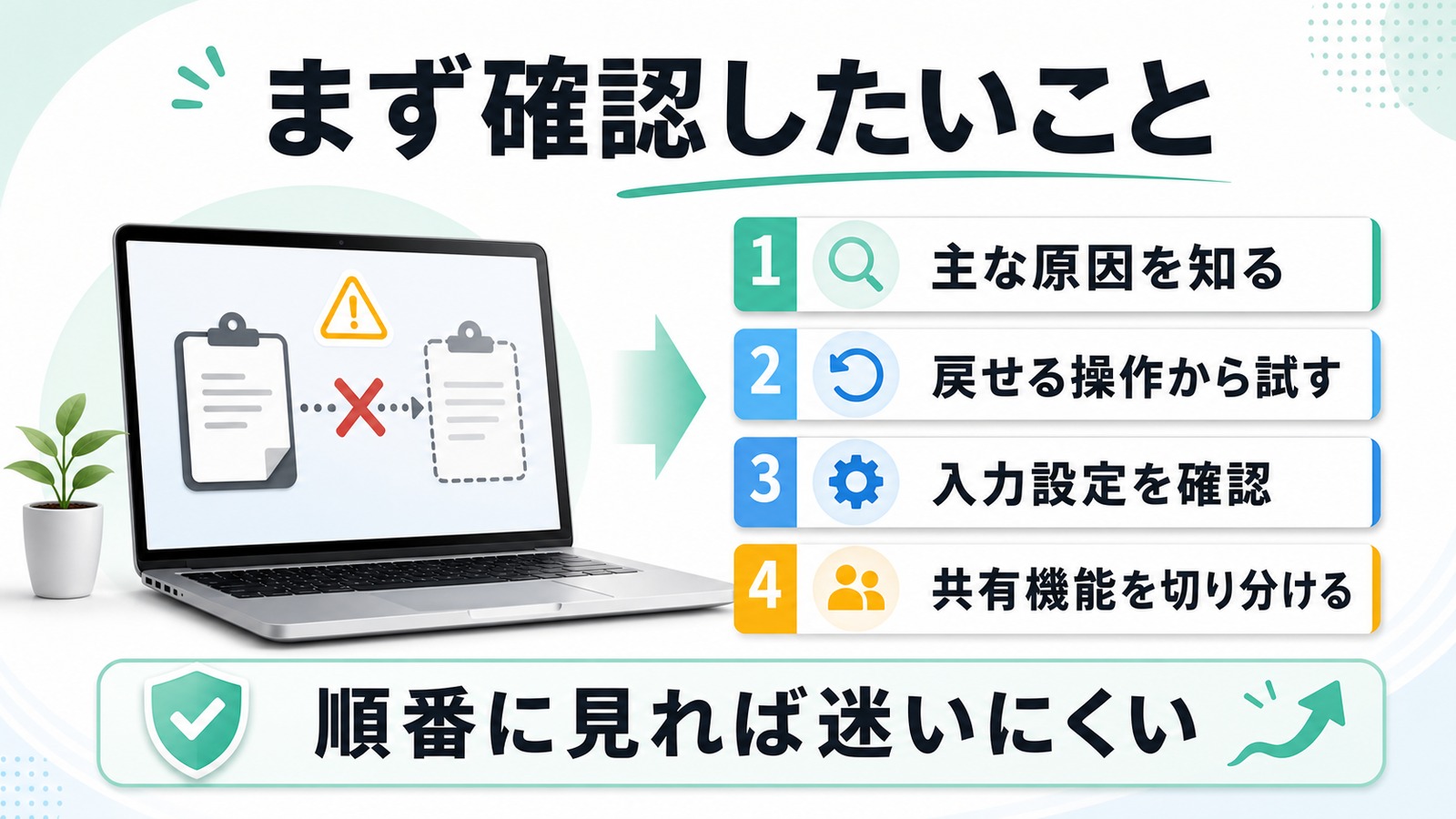
- Macでコピー&ペーストができなくなる7つの主な原因
- 最も効果的な対処法「pboardプロセスの再起動」の手順
- キーボードショートカットの確認・リセット方法
- セーフモードでの原因切り分け手順
- Universal Clipboard(ユニバーサルクリップボード)の設定確認
- NVRAMリセットやmacOSアップデートなど根本的な解決策
- コピー&ペーストをもっと便利に使う裏技
- よくある質問(FAQ)への回答
Macでコピー&ペーストができない主な原因
Macのコピー&ペーストが動かなくなる原因は複数あります。以下の表で、代表的な原因と症状、対処の難易度をまとめました。
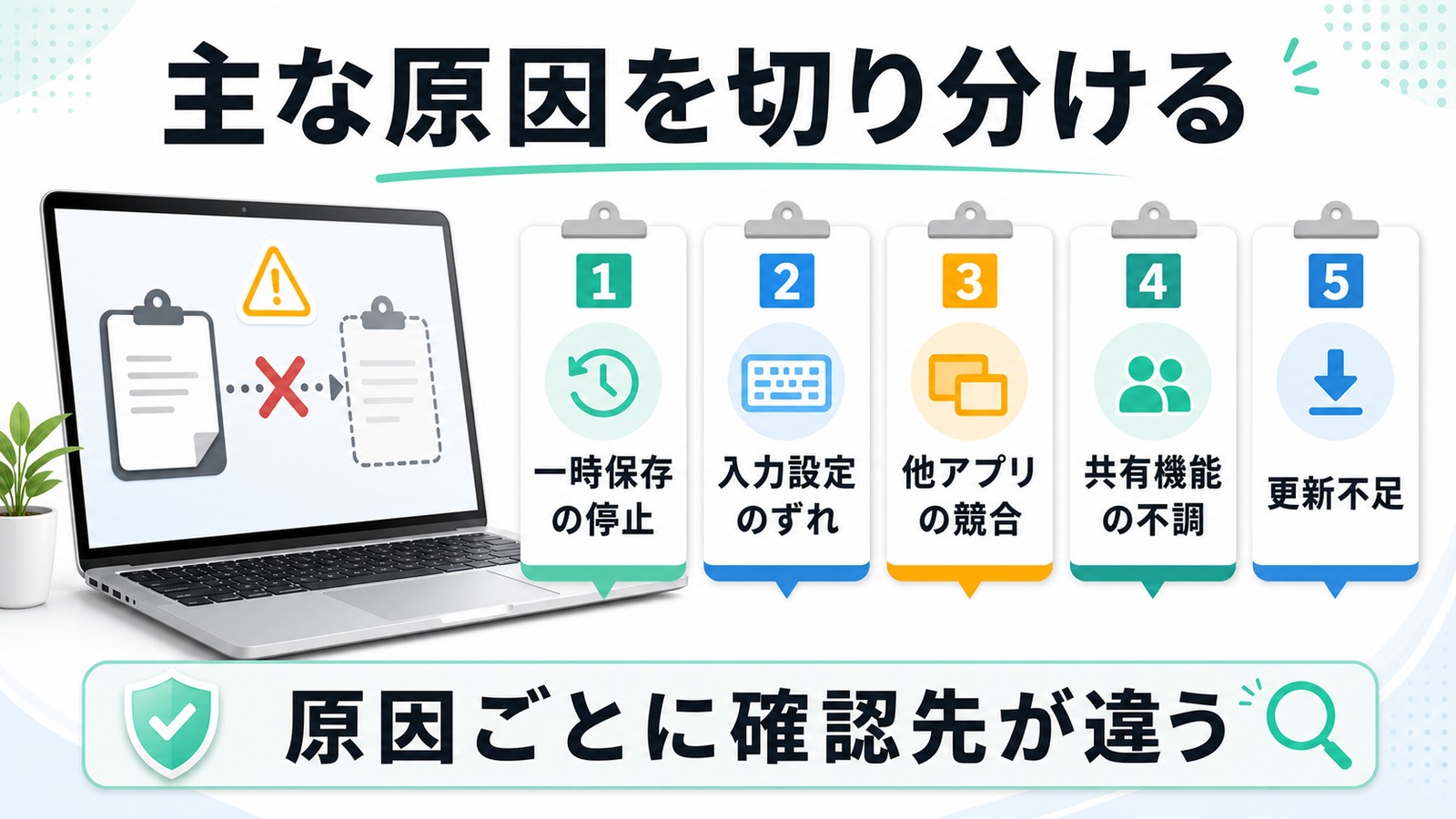
| 原因 | 症状 | 頻度 | 難易度 |
|---|---|---|---|
| pboardプロセスの不具合 | コピーしても何もペーストされない | 非常に多い | 簡単 |
| キーボードショートカットの競合 | Command+CやCommand+Vが反応しない | やや多い | 簡単 |
| サードパーティアプリの干渉 | 特定アプリ起動中だけコピペ不可 | やや多い | 普通 |
| macOSのバグ | アップデート後にコピペが不安定 | 時々 | 普通 |
| Universal Clipboardの問題 | 他デバイスの内容が混ざる・遅延 | 時々 | 簡単 |
| アプリ固有の制限 | 特定サイトやアプリでだけコピー不可 | 時々 | 普通 |
| ハードウェア(キーボード)の問題 | Commandキー自体が反応しない | まれ | やや難 |
それぞれの原因について、詳しく見ていきましょう。
原因1: pboardプロセスの不具合(最も多い原因)
macOSでは「pboard」(ペーストボード)というバックグラウンドプロセスがクリップボードの管理を担当しています。テキストや画像をコピーすると、pboardがそのデータを一時的に保持し、ペースト時に呼び出す仕組みです。
このpboardプロセスが何らかの理由でフリーズしたりクラッシュしたりすると、コピー&ペーストが一切機能しなくなります。Macのコピペトラブルの約7割はこのpboardの不具合が原因と言われており、最初に確認すべきポイントです。
原因2: キーボードショートカットの競合
Command+CやCommand+Vは、macOSの標準的なコピー&ペーストのショートカットですが、以下の状況でこれらが正しく動作しなくなることがあります。
- 他のアプリがショートカットを奪っている:クリップボードマネージャーやキーバインド変更アプリ(Karabiner-Elementsなど)が、Command+CやCommand+Vを別の機能に割り当てている場合
- macOSのキーボード設定が変更されている:「システム設定」のキーボードショートカット設定で、意図せず変更されている場合
- 入力ソースの切り替えによる干渉:日本語入力と英語入力を頻繁に切り替える際に、まれにショートカットが反応しなくなることがある
原因3: サードパーティアプリの干渉
以下のようなカテゴリのアプリは、クリップボードに直接アクセスするため、干渉を起こすことがあります。
- クリップボードマネージャー:Paste、CopyClip、Clipy、Maccy など
- リモートデスクトップアプリ:Microsoft Remote Desktop、Parallels Desktop、VMware Fusion など
- セキュリティソフト:ウイルスバスター、Norton、ESETなど一部のセキュリティソフトがクリップボード監視を行う場合
- 自動化ツール:Alfred、Keyboard Maestro、BetterTouchTool など
これらのアプリが正常に動作していないとき、macOS標準のクリップボード機能に影響が及ぶことがあります。
原因4: macOSのバグ
macOSのメジャーアップデート直後は、クリップボード関連のバグが発生することがあります。特に以下のタイミングで報告が多いです。
- macOSのメジャーアップデート直後(例:Ventura → Sonoma → Sequoia)
- マイナーアップデート(例:15.1 → 15.2)の適用後
- 長期間スリープから復帰した後
- 外部ディスプレイの接続・切断の直後
原因5: Universal Clipboard(ユニバーサルクリップボード)の問題
Appleの「ユニバーサルクリップボード」は、iPhone・iPad・Mac間でコピー&ペーストの内容を共有できる便利な機能です。しかし、この機能が原因でMac単体のコピー&ペーストに問題が起きることがあります。
- 他のAppleデバイスでコピーした古いデータが優先されてしまう
- Bluetooth接続の不安定さによりクリップボードデータが消失する
- Handoff機能との連携がうまくいかない
原因6: アプリ固有の制限
特定のWebサイトやアプリケーションでは、コピーが意図的に制限されていることがあります。
- Webサイトの右クリック禁止・コピー禁止:JavaScriptでコピー操作を無効化しているサイト
- DRM保護されたコンテンツ:著作権保護のためにコピーがブロックされているPDFや電子書籍
- アプリの仕様:パスワードフィールドなど、セキュリティ上の理由でコピーが制限されている箇所
原因7: ハードウェア(キーボード)の問題
まれなケースですが、Commandキー自体が物理的に故障している場合もあります。特に外付けキーボードを使用している場合や、MacBookのバタフライキーボード世代のモデルでは、キーの接触不良が起きることがあります。
対処法をステップ形式で解説
ここからは、コピー&ペーストが動かない場合の対処法を、効果が高い順にステップ形式で解説します。まずはStep 1を試してください。多くの場合、これだけで解決します。
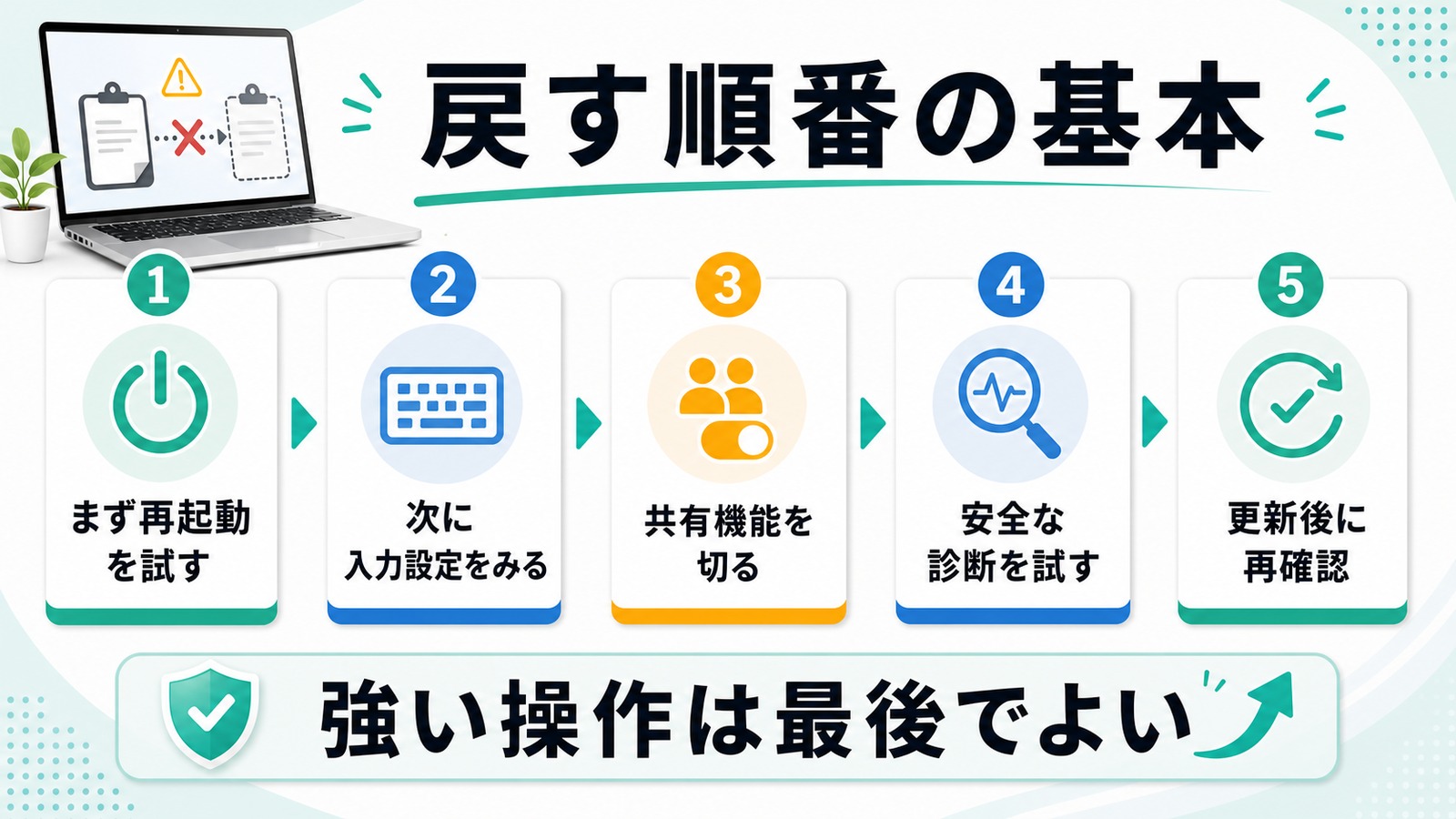
Step 1: pboardプロセスを再起動する(最も効果的)
Macのクリップボードを管理する「pboard」プロセスを強制終了して再起動する方法です。これが最も効果的で、約7割のケースはこれだけで解決します。
方法A: ターミナルを使う(推奨)
手順:
- Finderで「アプリケーション」→「ユーティリティ」→「ターミナル」を開く
(または Spotlight検索で「ターミナル」と入力して起動) - 以下のコマンドを入力して Enter を押す:
killall pboard - 特にメッセージは表示されませんが、これでpboardプロセスが再起動されます
- テキストエディットなど任意のアプリで、コピー&ペーストが正常に動くか確認する
killall pboard を実行すると、現在クリップボードに保存されている内容は消去されます。重要なデータをコピーしている場合は、先にどこかに保存してから実行してください。
方法B: アクティビティモニタを使う
ターミナルに慣れていない方は、アクティビティモニタからpboardを終了することもできます。
- Finderで「アプリケーション」→「ユーティリティ」→「アクティビティモニタ」を開く
- 右上の検索バーに「pboard」と入力する
- 一覧に表示された「pboard」を選択する
- 画面上部の「×」(停止)ボタンをクリックする
- 確認ダイアログで「強制終了」を選択する
- pboardは自動的に再起動されるので、コピー&ペーストが動くか確認する
Step 2: Macを再起動する
pboardの再起動で解決しない場合は、Mac自体を再起動しましょう。再起動することで、pboardだけでなく、クリップボードに関連するすべてのプロセスやシステムキャッシュがリセットされます。
手順:
- 画面左上の Appleメニュー(リンゴマーク)をクリック
- 「再起動…」を選択
- 確認ダイアログで「再起動」をクリック
- 再起動後、コピー&ペーストが正常に動くか確認する
Step 3: キーボードショートカットを確認・リセットする
Command+CやCommand+Vが別の機能に割り当てられていないか確認します。
3-1: システム設定でショートカットを確認
- 画面左上の Appleメニュー → 「システム設定」を開く
- 左サイドバーから「キーボード」を選択
- 「キーボードショートカット…」ボタンをクリック
- 各カテゴリ(Mission Control、Spotlight、入力ソースなど)を開いて、Command+CやCommand+Vが他の機能に割り当てられていないか確認する
- もし割り当てられている場合は、チェックを外すか、別のショートカットに変更する
3-2: ショートカットをデフォルトに戻す
設定がわからなくなった場合は、デフォルトに戻すことができます。
- 「システム設定」→「キーボード」→「キーボードショートカット…」を開く
- 画面下部の「デフォルトに戻す」ボタンをクリック
- 全てのカスタムショートカットがAppleの初期設定に戻ります
3-3: Commandキーの動作を確認する
Commandキー自体が正しく認識されているか確認するには、以下の方法があります。
- 「システム設定」→「キーボード」→「キーボードショートカット…」を開く
- 左サイドバーの「修飾キー」を選択
- 「Command (⌘)キー」の欄が「⌘ Command」になっていることを確認
- もし「アクションなし」や別のキーに変更されていた場合は、元に戻す
Step 4: サードパーティアプリを確認する
クリップボードに関連するサードパーティアプリが原因かどうかを切り分けます。
4-1: 疑わしいアプリを一時的に終了する
- メニューバーに常駐しているクリップボード関連アプリ(Paste、CopyClip、Clipy、Maccyなど)を確認する
- それぞれのアプリを右クリック → 「終了」で閉じる
- コピー&ペーストが正常に動くか確認する
- 動くようになった場合、終了したアプリのどれかが原因です。1つずつ再起動して特定しましょう
4-2: ログイン項目を確認する
Mac起動時に自動で起動するアプリの中に、クリップボードに干渉しているものがないか確認します。
- 「システム設定」→「一般」→「ログイン項目と機能拡張」を開く
- 一覧の中で不要なアプリや見覚えのないアプリがあれば、選択して「−」ボタンで削除する
- Macを再起動して確認する
Step 5: セーフモードで確認する
セーフモードは、macOSを最小限の機能で起動するモードです。サードパーティ製の機能拡張やキャッシュが無効になるため、問題の切り分けに最適です。
Apple Silicon搭載Mac(M1/M2/M3/M4)の場合
- Macをシャットダウンする
- 電源ボタンを長押しし、「起動オプションを読み込み中」と表示されるまで押し続ける
- 起動ディスク(通常は「Macintosh HD」)を選択
- Shiftキーを押しながら「セーフモードで続ける」をクリック
- ログイン後、コピー&ペーストが正常に動くか確認する
Intel搭載Macの場合
- Macをシャットダウンする
- 電源を入れた直後にShiftキーを押し続ける
- ログイン画面が表示されたらShiftキーを離す
- 画面右上に「セーフブート」と表示されていればOK
- ログイン後、コピー&ペーストが正常に動くか確認する
- セーフモードで正常に動く → サードパーティアプリやログイン項目が原因の可能性が高い
- セーフモードでも動かない → macOSのシステムレベルの問題やハードウェアの問題の可能性
Step 6: Universal Clipboard(ユニバーサルクリップボード)の設定を確認する
iPhone・iPad・Mac間でクリップボードを共有する「ユニバーサルクリップボード」が原因で不具合が起きている場合があります。一時的に無効にして確認しましょう。
6-1: Handoff(ハンドオフ)をオフにする
ユニバーサルクリップボードはHandoff機能に依存しています。Handoffをオフにすることで、他のAppleデバイスとのクリップボード共有が停止します。
- 「システム設定」→「一般」→「AirDropとHandoff」を開く
- 「このMacとiCloudデバイス間でのHandoffを許可」をオフにする
- コピー&ペーストが正常に動くか確認する
- 正常に動く場合、ユニバーサルクリップボードが原因です
6-2: Bluetooth・Wi-Fiを確認する
ユニバーサルクリップボードはBluetoothとWi-Fiを使用します。これらの接続が不安定な場合、クリップボードにも影響が出ます。
- メニューバーのBluetoothアイコンをクリック → 一度オフにする → 10秒待ってオンに戻す
- メニューバーのWi-Fiアイコンをクリック → 一度オフにする → 10秒待ってオンに戻す
- コピー&ペーストが正常に動くか確認する
6-3: iCloudからサインアウト・再サインインする
ユニバーサルクリップボードの問題がHandoffのオン・オフで解決しない場合は、iCloudのサインアウト→再サインインが有効なことがあります。
- 「システム設定」→ 最上部の「Apple ID」をクリック
- 画面下部の「サインアウト」をクリック
- iCloudデータのコピーを残すかどうかを選択(「コピーを残す」を推奨)
- サインアウト完了後、再度同じApple IDでサインインする
- コピー&ペーストが正常に動くか確認する
Step 7: NVRAMをリセットする(Intel Macのみ)
NVRAM(不揮発性ランダムアクセスメモリ)には、キーボード設定を含むさまざまなシステム設定が保存されています。これをリセットすることで、コピー&ペーストの問題が解決することがあります。
Intel Macでの手順:
- Macをシャットダウンする
- 電源ボタンを押した直後に、Option + Command + P + R を4つ同時に押し続ける
- 約20秒間(起動音が2回鳴るか、Appleロゴが2回表示されるまで)押し続ける
- キーを離して、通常通りMacが起動するのを待つ
- 起動後、音量や画面解像度などの設定が初期化されている場合があるので、必要に応じて再設定する
- コピー&ペーストが正常に動くか確認する
Step 8: macOSをアップデートする
macOSのバグが原因の場合は、最新のアップデートを適用することで解決することがあります。Appleは定期的にバグ修正を含むアップデートをリリースしています。
手順:
- 「システム設定」→「一般」→「ソフトウェアアップデート」を開く
- 「アップデートを確認」をクリック
- 利用可能なアップデートがある場合は「今すぐアップデート」をクリック
- アップデート完了後、コピー&ペーストが正常に動くか確認する
Step 9: 特定のアプリでコピペが動かない場合の対処法
システム全体ではなく、特定のアプリでだけコピー&ペーストが動かない場合は、以下を試してください。
Safariの場合
- Webサイト側でコピーが禁止されている可能性がある
- 「開発」メニュー →「JavaScriptを無効にする」で一時的にJSを無効化すると、コピーできることがある
- リーダー表示(「表示」→「リーダーを表示」)に切り替えると、テキストのコピーが可能になる場合がある
Microsoft Excelの場合
- シートが保護されている場合、コピーが制限されることがある → 「ツール」→「シートの保護解除」
- 「編集」メニューから「コピー」を選択して、ショートカットではなくメニュー操作でコピーを試す
Adobe系アプリ(Photoshop、Illustratorなど)の場合
- レイヤーがロックされている場合、コピーが制限される → レイヤーのロックを解除する
- クリップボードの設定を確認 → 「環境設定」→「一般」→「クリップボードへの転送」がオンになっているか確認
ターミナルの場合
- ターミナルでは、Command+Cは「実行中のプロセスの停止」として動作することがある
- テキストを選択してCommand+Cでコピーするか、右クリック→「コピー」を使用する
- ペーストはCommand+Vが使える
Step 10: キーボードの物理的な問題を確認する
上記の対処法をすべて試しても解決しない場合は、Commandキーのハードウェア的な問題が考えられます。
- 別のキーボードで試す:USB接続やBluetooth接続の外付けキーボードを使って、コピー&ペーストが動くか確認
- アクセシビリティキーボードを使う:「システム設定」→「アクセシビリティ」→「キーボード」→「アクセシビリティキーボード」を有効にして、画面上のキーボードでCommandキーの動作を確認
- Commandキーの代替テスト:「編集」メニューから「コピー」「ペースト」をマウスで選択して実行する。これで動作する場合、Commandキーに問題がある
コピー&ペーストの便利な裏技・小技
コピー&ペーストのトラブルが解決したら、知っておくと便利な裏技もご紹介します。日常のMac作業がぐっと効率的になりますので、ぜひ活用してみてください。

| 操作 | ショートカット | 説明 |
|---|---|---|
| 通常のコピー | Command + C | 選択した内容をクリップボードにコピー |
| 通常のペースト | Command + V | クリップボードの内容を貼り付け |
| カット(切り取り) | Command + X | 選択した内容をコピーして元を削除 |
| 書式なしペースト | Command + Shift + V (Option + Shift + Command + V) |
テキストのみを書式を除いて貼り付け |
| Finderでファイル移動 | Command + C → Command + Option + V | ファイルをコピーではなく移動する |
| 全選択 | Command + A | ページ内の全要素を選択 |
| 取り消し(元に戻す) | Command + Z | 直前の操作を取り消す |
裏技1: 「書式なしペースト」で余計な装飾を除く
Webページからテキストをコピーすると、フォントの種類やサイズ、色などの書式情報も一緒にコピーされます。メールやドキュメントに貼り付ける際、書式が邪魔になることがありますよね。
そんなときは、通常の Command + V の代わりに Option + Shift + Command + V(アプリによっては Command + Shift + V)を使いましょう。テキストだけがプレーンな状態で貼り付けられます。
裏技2: Finderでファイルを「移動」する
Finderでは、ファイルをCommand+Cでコピーした後、通常のCommand+Vでは「コピー(複製)」されます。ファイルを別の場所に移動したい場合は、Command + Option + V を使いましょう。元のファイルが削除され、新しい場所に移動されます。
裏技3: クリップボードの内容を確認する
「今クリップボードに何がコピーされているか」を確認したいときは、Finderの「編集」メニューから「クリップボードを表示」を選択します。クリップボードに保存されているテキストや画像のプレビューが表示されます。
裏技4: クリップボードマネージャーで履歴管理
macOS標準のクリップボードは、最後にコピーした1つのデータしか保持できません。過去にコピーした内容を遡って使いたい場合は、以下のようなクリップボードマネージャーアプリが便利です。
| アプリ名 | 価格 | 特徴 |
|---|---|---|
| Maccy | 無料(オープンソース) | 軽量でシンプル。メニューバーから履歴を閲覧 |
| Clipy | 無料(オープンソース) | スニペット登録機能付き。日本語対応 |
| Paste | 有料(サブスクリプション) | ビジュアルプレビュー付き。iCloud同期対応 |
| CopyClip | 無料版あり | Mac App Storeから入手可能。シンプルで使いやすい |
対処法のフローチャート
どの対処法から試せばよいかわからない場合は、以下のフローチャートを参考にしてください。
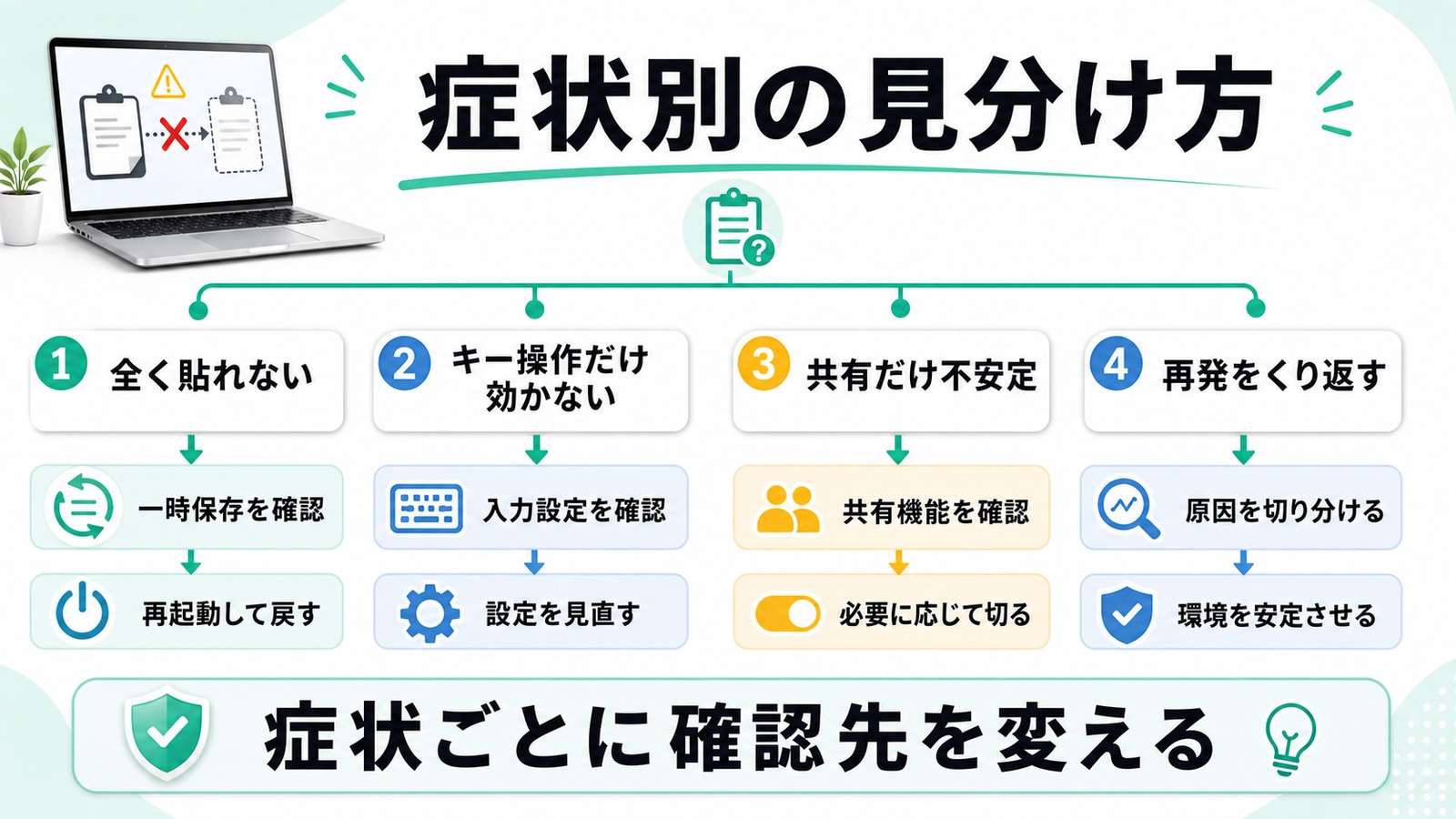
| 症状 | 最初に試す対処法 | 解決しない場合 |
|---|---|---|
| 全アプリでコピペが動かない | Step 1: pboard再起動 | Step 2 → Step 5 → Step 7 |
| Command+C/Vだけ反応しない | Step 3: ショートカット確認 | Step 10: キーボード確認 |
| 特定アプリでだけ動かない | Step 9: アプリ固有の対処 | Step 4 → Step 8 |
| 他デバイスの内容が混ざる | Step 6: Universal Clipboard確認 | Handoff オフ → iCloud再ログイン |
| 特定のクリップボードアプリが原因っぽい | Step 4: サードパーティアプリ確認 | Step 5: セーフモード確認 |
| macOSアップデート直後に発生 | Step 1: pboard再起動 | Step 2 → Step 8: 追加アップデート確認 |
よくある質問(FAQ)
まとめ
Macのコピー&ペーストが動かない・クリップボードが反応しない問題は、多くの場合、以下の手順で解決できます。
解決手順まとめ(優先度順)
- pboardプロセスを再起動(ターミナルで
killall pboard)← これで約7割解決 - Macを再起動して全プロセスをリセット
- キーボードショートカットを確認・デフォルトに戻す
- サードパーティアプリ(クリップボードマネージャーなど)を一時終了
- セーフモードで問題を切り分け
- Universal Clipboard(Handoff)をオフにして確認
- NVRAMリセット(Intel Macのみ)
- macOSアップデートを確認・適用
最も重要なのは「killall pboard」コマンドを覚えておくことです。このコマンドひとつで、Macのコピー&ペースト問題のほとんどは即座に解決します。頻繁に発生する場合は、ショートカットアプリに登録しておくと、いざという時にすぐ対処できて便利です。
コピー&ペーストはMacの日常操作で最も頻繁に使う機能の一つです。突然動かなくなるとストレスを感じますが、この記事の対処法を上から順に試していけば、ほぼ確実に解決できます。ぜひブックマークしておいて、困ったときに参考にしてください。
