 minto.tech スマホ(iPhone/Android)・パソコン(Windows/Mac)・Office・Wi-Fi・AIツールの「できない」「困った」を解決する実用ガイド。トラブル対処法とノウハウが満載のお助けサイトです。
※本ページにはプロモーション(広告)が含まれています
📑 この記事の目次(タップで開く)
Windowsでドラッグ&ドロップが突然できなくなった?
Windowsパソコンでファイルやフォルダをドラッグ&ドロップしようとしても反応しない、途中で離れてしまう、カーソルに禁止マークが出る――こんなトラブルに困っていませんか?
ドラッグ&ドロップはWindowsの基本操作のひとつですが、ある日突然使えなくなるケースは意外と多く報告されています。原因はマウスやタッチパッドのハードウェア的な問題から、Windowsの内部設定やドライバーの不具合まで多岐にわたります。
この記事では、Windows 10/11でドラッグ&ドロップができない・反応しない原因を網羅的に解説し、初心者でもすぐに試せる対処法をステップ形式で丁寧に紹介します。多くの場合、ここで紹介する方法で解決できますので、順番に試してみてください。
この記事でわかること
- ドラッグ&ドロップが効かなくなる7つの主な原因
- Escキー1つで直る「ドラッグ状態のスタック」の解消法
- エクスプローラー再起動による即効リセット方法
- UAC(ユーザーアカウント制御)が原因のケースと対処法
- マウスドライバーの更新・再インストール手順
- レジストリでドラッグ&ドロップ設定を確認・修正する方法
- SFC/DISMコマンドによるシステムファイル修復
- 有線・無線・Bluetoothマウス別のトラブルシューティング
ドラッグ&ドロップができない主な原因
まずは、なぜドラッグ&ドロップが機能しなくなるのか、代表的な原因を把握しておきましょう。原因がわかると対処法も見つけやすくなります。
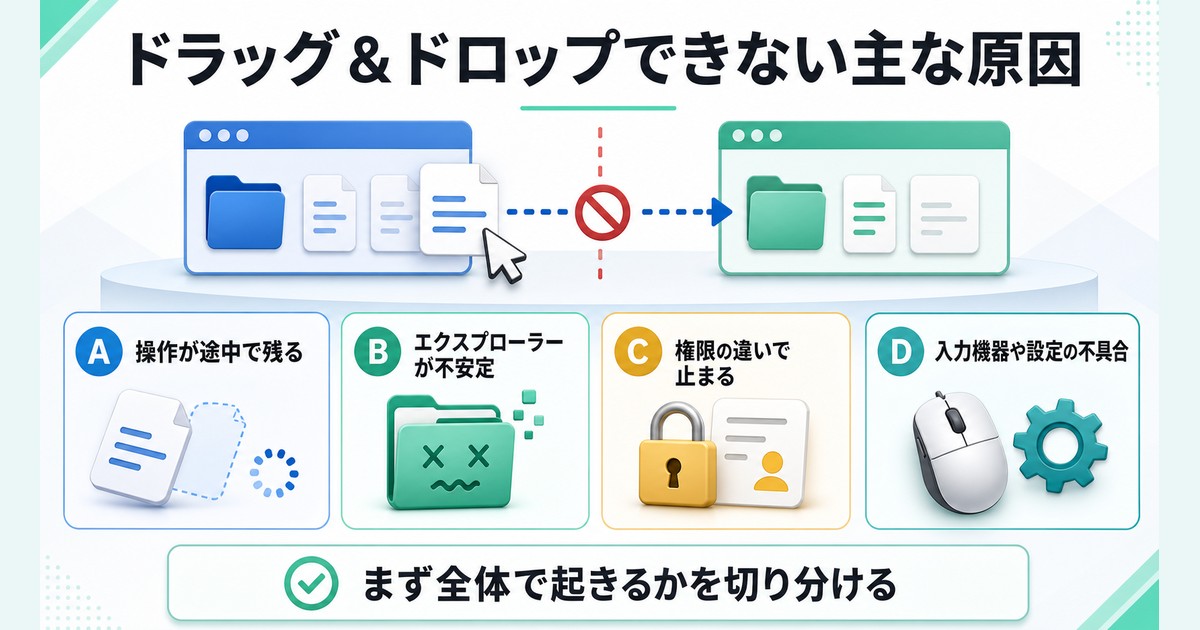
原因1:ドラッグ操作が「スタック」状態になっている
Windowsの内部で前回のドラッグ操作が完了していない状態のまま残っていることがあります。この場合、新しいドラッグ操作を受け付けなくなります。ソフトウェアのフリーズやAlt+Tabでの画面切り替え中にドラッグが中断されると起きやすい症状です。
原因2:エクスプローラー(explorer.exe)のフリーズ・不具合
Windowsのファイル管理を担当するエクスプローラー(explorer.exe)が内部的にフリーズしたり、動作が不安定になったりすると、ドラッグ&ドロップを含むファイル操作全般が正常に動かなくなります。タスクバーやデスクトップの表示がおかしい場合は、この原因が濃厚です。
原因3:UAC(ユーザーアカウント制御)の影響
UAC(User Account Control)は、Windowsのセキュリティ機能のひとつです。管理者権限で動いているアプリケーションと、通常の権限で動いているアプリケーションの間では、セキュリティ上の理由からドラッグ&ドロップが意図的にブロックされます。
たとえば、管理者として実行したテキストエディタにデスクトップからファイルをドラッグしても、禁止マーク(🚫)が表示されてドロップできないケースが典型です。
原因4:マウスドライバーの不具合・破損
マウスの動作を制御するドライバーソフトウェアが古くなっていたり、Windows Updateの後に互換性の問題が生じたりすると、クリックやドラッグの認識が正常に行われなくなります。特にロジクールやRazerなどの専用ドライバーを使用しているマウスで発生しやすい傾向があります。
原因5:タッチパッドの設定・感度の問題
ノートパソコンのタッチパッドを使っている場合、タップしてドラッグする設定が無効になっていたり、感度が適切でなかったりすると、ドラッグ操作が途中で途切れてしまうことがあります。タッチパッドの種類(Synaptics、ELAN、Precision)によって設定項目が異なるため注意が必要です。
原因6:レジストリ設定の変更・破損
Windowsのレジストリには、ドラッグ&ドロップの動作を制御する値が格納されています。ソフトウェアのインストール・アンインストールやシステムの不具合により、これらのレジストリ値が変更・破損すると、ドラッグ&ドロップが無効化されることがあります。
原因7:マルウェア感染・セキュリティソフトの干渉
マルウェア(ウイルス)に感染すると、システムのさまざまな機能が妨害される可能性があります。また、一部のセキュリティソフトがドラッグ&ドロップの動作を「不審な操作」として誤検知し、ブロックしてしまうケースもあります。
原因8:マウス本体のハードウェア故障
マウスの左ボタンの物理的な故障(チャタリング)が原因で、ドラッグ中にクリックが一瞬離れてしまうことがあります。ボタンを押し続けているのに途中でドロップされてしまう場合は、マウス自体の劣化を疑いましょう。
| 原因 | 症状の特徴 | 発生頻度 |
|---|---|---|
| ドラッグのスタック | 突然ドラッグ不可になる | 非常に多い |
| エクスプローラーの不具合 | ファイル操作全般が不安定 | 多い |
| UACの影響 | 特定アプリ間のみ不可 | やや多い |
| マウスドライバーの不具合 | クリック全般が不安定 | やや多い |
| タッチパッド設定 | ノートPC限定で発生 | やや多い |
| レジストリの問題 | 常にドラッグ不可 | まれ |
| マルウェア感染 | 他の異常も同時に発生 | まれ |
| ハードウェア故障 | ドラッグが途中で切れる | やや多い |
対処法を順番に試そう
ここからは、ドラッグ&ドロップが効かないときの対処法を簡単なものから順番に紹介していきます。まずは手軽に試せる方法から始めて、解決しなければ次のステップに進んでください。
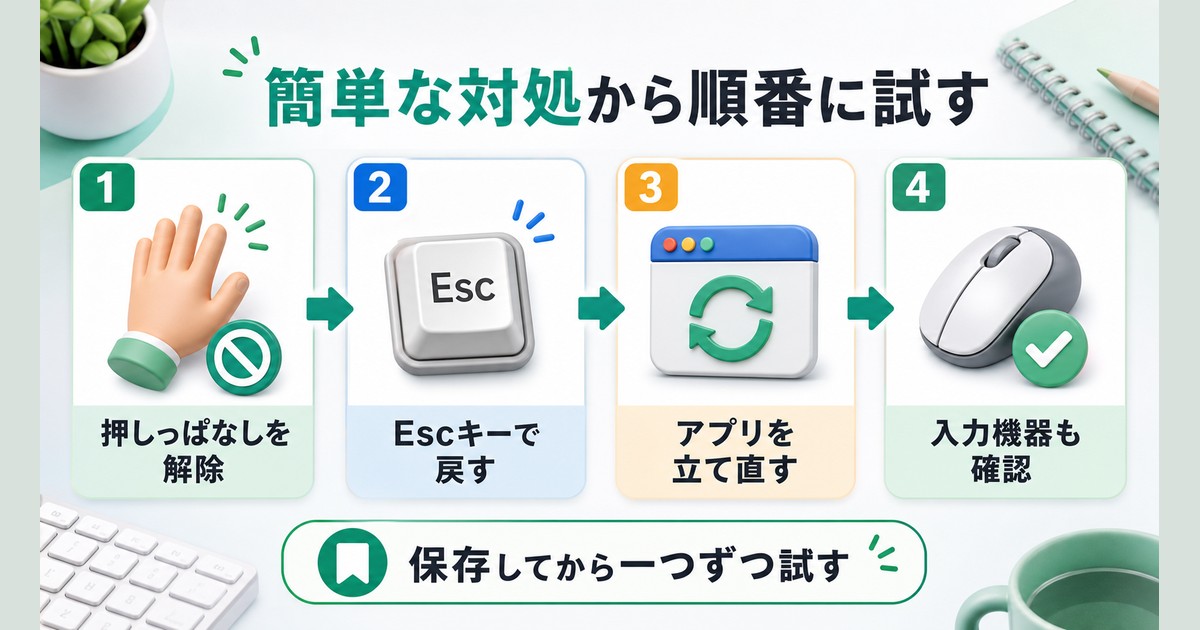
対処法1:Escキーを押してドラッグ状態のスタックを解消する
最も簡単で効果的な方法がこれです。Escキーを1回押すだけで、内部的に残っているドラッグ状態がリセットされ、正常にドラッグ&ドロップができるようになることがあります。
手順
- マウスのボタンから手を離す
- キーボードの「Esc」キーを1回押す
- もう一度ドラッグ&ドロップを試す
※ これだけで直る場合は、前回のドラッグ操作が内部的に「未完了」の状態で残っていたことが原因です。
Alt+Tabで画面を切り替えた後にドラッグが効かなくなった場合は、この方法で高確率で直ります。まずはこれを試してみてください。
対処法2:マウス・タッチパッドの基本確認
ソフトウェア的な対処の前に、ハードウェアに問題がないか基本的な確認を行いましょう。
確認ポイント
- 別のマウスを接続してドラッグ&ドロップを試す
- 別のマウスで正常に動作する → マウス本体の故障が原因
- 別のマウスでも動作しない → Windows側の問題
- USBポートを変更して接続し直す(有線マウスの場合)
- USBハブ経由ではなく、PC本体のポートに直接差す
- 無線マウスの電池・バッテリー残量を確認する
- 電池切れ寸前だとクリックが不安定になる
- マウスパッドの表面を確認する
- 汚れや傷があるとセンサーが誤動作することがある
ノートパソコンのタッチパッドの場合は、以下も確認してください。
タッチパッドのドラッグ設定を確認する
- 「設定」→「Bluetoothとデバイス」→「タッチパッド」を開く
- 「タップ」セクションを展開する
- 「タッチパッドをタップしてクリックする」がオンになっていることを確認
- 「ドラッグするには2回タップしてホールドする」の設定を確認
- この設定が無効だと、タップでのドラッグができない
- Precision タッチパッドの場合は「3本指ジェスチャ」「4本指ジェスチャ」の設定がドラッグに干渉していないかも確認
対処法3:エクスプローラー(explorer.exe)を再起動する
エクスプローラーを再起動すると、ファイル管理システム全体がリフレッシュされ、ドラッグ&ドロップの不具合が解消されることがあります。デスクトップやタスクバーが一瞬消えますが、開いているアプリケーションには影響しません。
方法1:タスクマネージャーから再起動(推奨)
- Ctrl + Shift + Esc キーを同時に押して「タスクマネージャー」を開く
- 「プロセス」タブを確認(デフォルトで表示されます)
- 一覧から「エクスプローラー」または「Windows Explorer」を見つける
- 右クリックして「再起動」を選択する
- 画面が一瞬暗くなり、タスクバーが再表示されるのを待つ
- ドラッグ&ドロップを再度試す
方法2:コマンドプロンプトから再起動
- Windowsキー + R を押して「ファイル名を指定して実行」を開く
- 「cmd」と入力してEnterを押す
- 以下のコマンドを入力してEnterを押す:
taskkill /f /im explorer.exe※ これでエクスプローラーが終了し、画面が暗くなります
- 続けて以下のコマンドを入力してEnterを押す:
start explorer.exe - エクスプローラーが再起動し、デスクトップとタスクバーが復元される
注意:エクスプローラーを再起動すると、開いていたフォルダウィンドウは閉じられます。重要なフォルダを開いている場合は、パスを控えておいてください。
対処法4:UAC(ユーザーアカウント制御)の設定を確認する
管理者権限で実行しているアプリケーションへのドラッグ&ドロップがブロックされている場合は、UACの設定レベルを確認してみましょう。
UACの設定を確認する手順
- Windowsキー を押してスタートメニューを開く
- 「UAC」と入力して検索する
- 「ユーザーアカウント制御設定の変更」をクリック
- スライダーの位置を確認する
- 「常に通知する」(最上段) → ドラッグ&ドロップがブロックされやすい
- 「通知しない」(最下段) → セキュリティ上推奨されない
- 上から2番目(デフォルト)が推奨設定
- 設定を変更した場合は「OK」をクリックし、PCを再起動する
UACが原因のケースの根本的な解決方法:
- アプリケーションを管理者権限で実行しない(通常の権限で使用する)
- どうしても管理者権限が必要な場合は、ファイルをコピー&ペースト(Ctrl+C → Ctrl+V)で代用する
- ドラッグ&ドロップの代わりに「ファイルを開く」ダイアログからファイルを選択する
対処法5:マウスドライバーを更新・再インストールする
マウスドライバーの不具合が原因の場合は、ドライバーの更新または再インストールで解決できます。
ドライバーを再インストールする手順
- Windowsキー + X を押して「デバイスマネージャー」を選択
- 「マウスとそのほかのポインティング デバイス」をクリックして展開する
- 使用しているマウス(例:「HID準拠マウス」)を右クリックする
- 「デバイスのアンインストール」を選択する
- 確認ダイアログが表示されたら「アンインストール」をクリック
※ マウスが一時的に使えなくなりますが、再起動で自動復旧します
- パソコンを再起動する
- マウスが使えない場合は、Alt + F4 → 矢印キーで「再起動」を選択 → Enter
- 再起動後、Windowsが自動的に最適なドライバーをインストールする
ドライバーを手動で更新する手順
- デバイスマネージャーを開く(Windowsキー + X → デバイスマネージャー)
- 「マウスとそのほかのポインティング デバイス」を展開
- マウスのデバイス名を右クリック → 「ドライバーの更新」を選択
- 「ドライバーを自動的に検索」をクリック
- 新しいドライバーが見つかった場合はインストールされる
- インストール後、パソコンを再起動する
専用マウスソフトウェアを使っている場合(Logicool Options、Razer Synapse など):
- ソフトウェアを最新版にアップデートする
- 一時的にソフトウェアをアンインストールして、標準ドライバーで動作するか確認する
- ソフトウェア内のボタン割り当て設定がドラッグ操作に影響していないか確認する
対処法6:レジストリでドラッグ&ドロップの設定を確認する
Windowsのレジストリには、ドラッグ&ドロップのしきい値(どの程度マウスを動かしたらドラッグと認識するか)を制御する値があります。この値が異常だと、ドラッグ操作が正しく認識されません。
重要:レジストリの編集は、誤った操作をするとWindowsが正常に動作しなくなる可能性があります。作業前にレジストリのバックアップを取ることを強くおすすめします。不安な場合は、この手順はスキップして次の対処法に進んでください。
レジストリでドラッグしきい値を確認する手順
- Windowsキー + R を押して「ファイル名を指定して実行」を開く
- 「regedit」と入力してEnterを押す
- UACの確認が出たら「はい」をクリック
- 以下のパスに移動する:
HKEY_CURRENT_USER\Control Panel\Desktop※ 左側のツリーを順番に展開していくか、アドレスバーに直接パスを貼り付ける
- 右側のペインで以下の2つの値を確認する:
- DragHeight ― ドラッグと認識する縦方向のピクセル数
- DragWidth ― ドラッグと認識する横方向のピクセル数
- 通常の値は「4」です。これ以外の値(特に非常に大きい値)が設定されている場合は、「4」に修正する
- 値をダブルクリック → 「値のデータ」に「4」と入力 → OK
- パソコンを再起動して変更を反映させる
DragHeightやDragWidthの値が極端に大きい数値(例:100以上)に設定されていた場合、それが原因でマウスをかなり大きく動かさないとドラッグが開始されないという症状が起こります。「4」がデフォルト値で、4ピクセル以上マウスを動かすとドラッグ操作として認識されます。
対処法7:クリーンブートで競合するソフトウェアを特定する
バックグラウンドで動作しているソフトウェアがドラッグ&ドロップに干渉していないかを確認するために、クリーンブートを試してみましょう。クリーンブートとは、Windows標準のサービスだけで起動する方法です。
クリーンブートの手順
- Windowsキー + R を押して「ファイル名を指定して実行」を開く
- 「msconfig」と入力してEnterを押す
- 「サービス」タブをクリック
- 左下の「Microsoftのサービスをすべて隠す」にチェックを入れる
- 「すべて無効」ボタンをクリック
- 「スタートアップ」タブをクリック
- 「タスクマネージャーを開く」をクリック
- タスクマネージャーの「スタートアップ」タブで、すべての項目を「無効」にする
- 各項目を右クリック → 「無効化」
- タスクマネージャーを閉じ、「システム構成」ダイアログで「OK」をクリック
- パソコンを再起動する
クリーンブート後にドラッグ&ドロップが正常に動作する場合、無効にしたサービスやスタートアップ項目のどれかが原因です。サービスを1つずつ有効に戻しながら再起動を繰り返すことで、原因のソフトウェアを特定できます。
注意:クリーンブートの確認が終わったら、必ず元の設定に戻してください。「システム構成」(msconfig)で「通常スタートアップ」を選択し、再起動すれば元に戻ります。
対処法8:SFC・DISMコマンドでシステムファイルを修復する
Windowsのシステムファイルが破損していると、さまざまな機能に影響が出ます。SFC(System File Checker)とDISMコマンドでシステムファイルの整合性を確認・修復しましょう。
SFCコマンドの実行手順
- Windowsキー を押してスタートメニューを開く
- 「cmd」と入力して検索する
- 「コマンド プロンプト」を右クリックし、「管理者として実行」を選択
- UACの確認が出たら「はい」をクリック
- 以下のコマンドを入力してEnterを押す:
sfc /scannow - スキャンが完了するまで待つ(10〜20分程度かかることがあります)
- 結果のメッセージを確認する
- 「破損したファイルが見つかり、正常に修復されました」→ 修復成功
- 「整合性違反は見つかりませんでした」→ システムファイルは正常
- 「破損したファイルが見つかりましたが、修復できませんでした」→ DISMを実行
DISMコマンドの実行手順(SFCで修復できなかった場合)
- 管理者権限のコマンドプロンプトで以下のコマンドを入力してEnterを押す:
DISM /Online /Cleanup-Image /RestoreHealth - 処理が完了するまで待つ(20〜30分程度かかることがあります)
- 完了後、もう一度SFCコマンドを実行する:
sfc /scannow - パソコンを再起動してドラッグ&ドロップを確認する
対処法9:Windows Updateを確認する
Windowsの不具合が原因の場合、最新のアップデートで修正されている可能性があります。
Windows Updateの確認手順
- Windowsキー + I を押して「設定」を開く
- 「Windows Update」をクリック
- 「更新プログラムのチェック」をクリック
- 利用可能な更新があれば「ダウンロードしてインストール」をクリック
- インストール完了後、パソコンを再起動する
逆に、最近のWindows Updateの直後から不具合が始まった場合は、そのアップデートが原因の可能性があります。「設定」→「Windows Update」→「更新の履歴」→「更新プログラムをアンインストールする」から、最近のアップデートを削除して症状が改善するか確認できます。
対処法10:マルウェアスキャンを実行する
ここまでの対処法で解決しない場合は、マルウェア感染の可能性も確認しましょう。
Windows セキュリティでフルスキャンを実行する手順
- Windowsキー を押して「Windowsセキュリティ」と入力して開く
- 「ウイルスと脅威の防止」をクリック
- 「スキャンのオプション」をクリック
- 「フルスキャン」を選択して「今すぐスキャン」をクリック
- スキャンが完了するまで待つ(1時間以上かかる場合があります)
- 脅威が検出された場合は、指示に従って削除または隔離する
対処法11:新しいユーザーアカウントで動作確認する
現在のユーザープロファイルが破損している可能性がある場合、新しいユーザーアカウントを作成してドラッグ&ドロップが動作するか確認します。
新しいユーザーアカウントを作成する手順
- Windowsキー + I を押して「設定」を開く
- 「アカウント」→「他のユーザー」(Windows 10では「家族とその他のユーザー」)をクリック
- 「アカウントの追加」をクリック
- 「このユーザーのサインイン情報がありません」をクリック
- 「Microsoftアカウントを持たないユーザーを追加する」をクリック
- テスト用のユーザー名とパスワードを入力して作成
- 作成したアカウントでサインインし、ドラッグ&ドロップを試す
新しいアカウントで正常に動作する場合は、元のユーザープロファイルに何らかの問題があります。重要なデータを新しいアカウントに移行することを検討してください。
マウスの種類別:症状と解決法の比較
使用しているマウスの接続方式によって、発生しやすい問題と対処法が異なります。以下の表を参考にしてください。
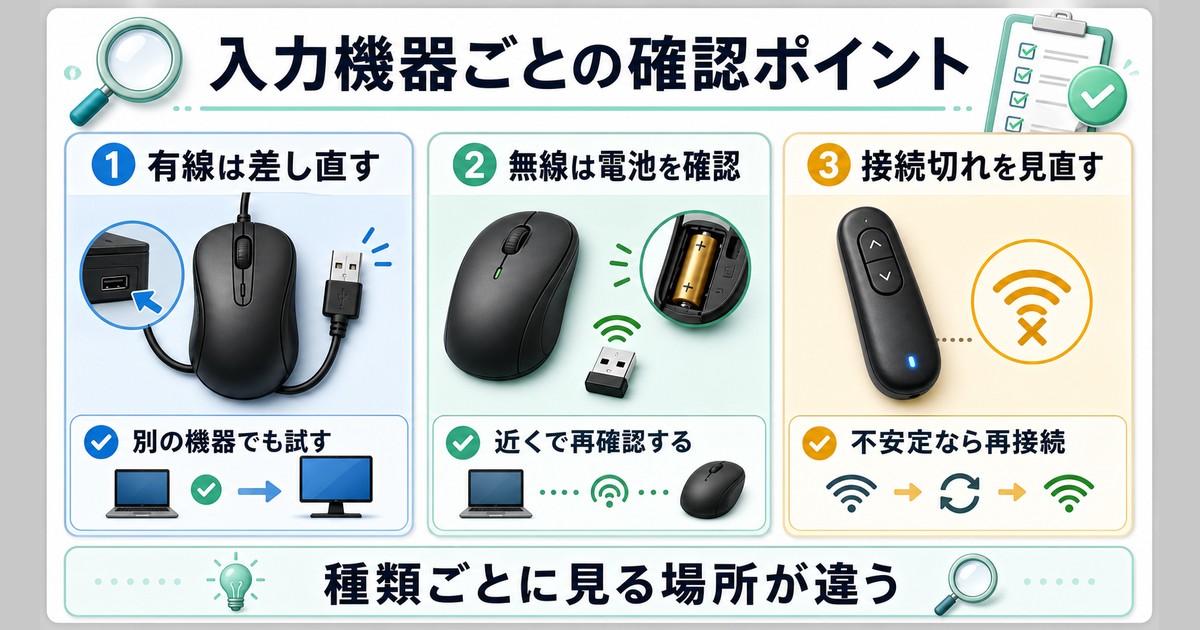
| 項目 | 有線マウス(USB) | 無線マウス(2.4GHz) | Bluetoothマウス |
|---|---|---|---|
| よくある原因 | USBポートの接触不良、ケーブル断線 | 電池切れ、レシーバーの接触不良 | Bluetooth接続の不安定さ、ペアリング切れ |
| ドラッグが途切れる原因 | ケーブルの接触不良でクリックが一瞬切れる | 電波干渉、電池残量低下 | 通信の遅延、他のBT機器との干渉 |
| 最初に確認すること | 別のUSBポートに差し替える | 電池を新品に交換する | ペアリングを解除して再接続する |
| ドライバー対応 | デバイスマネージャーから再インストール | レシーバーを差し直し後にドライバー更新 | Bluetooth設定からデバイスを削除して再ペアリング |
| 故障の見分け方 | ケーブルを曲げると症状が変わる | レシーバーの近くでも不安定 | 他のBT機器は正常に動作する |
| 追加の対処法 | USBハブを避けてPC本体に直接接続 | レシーバーをUSB延長ケーブルでマウスの近くに配置 | Bluetoothアダプターのドライバーも確認 |
Bluetoothマウスで特に多いトラブルの解決法
Bluetoothマウスはドラッグ&ドロップ中に接続が一瞬途切れることが原因で失敗するケースが多く見られます。以下の対策を試してください。
Bluetoothの省電力設定を無効にする
- デバイスマネージャーを開く(Windowsキー + X → デバイスマネージャー)
- 「Bluetooth」を展開する
- Bluetoothアダプター(例:「Intel Wireless Bluetooth」)を右クリック
- 「プロパティ」を選択
- 「電源の管理」タブを開く
- 「電力の節約のために、コンピューターでこのデバイスの電源をオフにできるようにする」のチェックを外す
- 「OK」をクリック
これにより、Bluetoothの省電力モードによる瞬断が防止されます。
特殊なケースの対処法
特定のアプリケーションでだけドラッグ&ドロップが効かない場合
デスクトップやエクスプローラーでは正常にドラッグ&ドロップできるのに、特定のアプリだけで動作しない場合は、以下を確認してください。
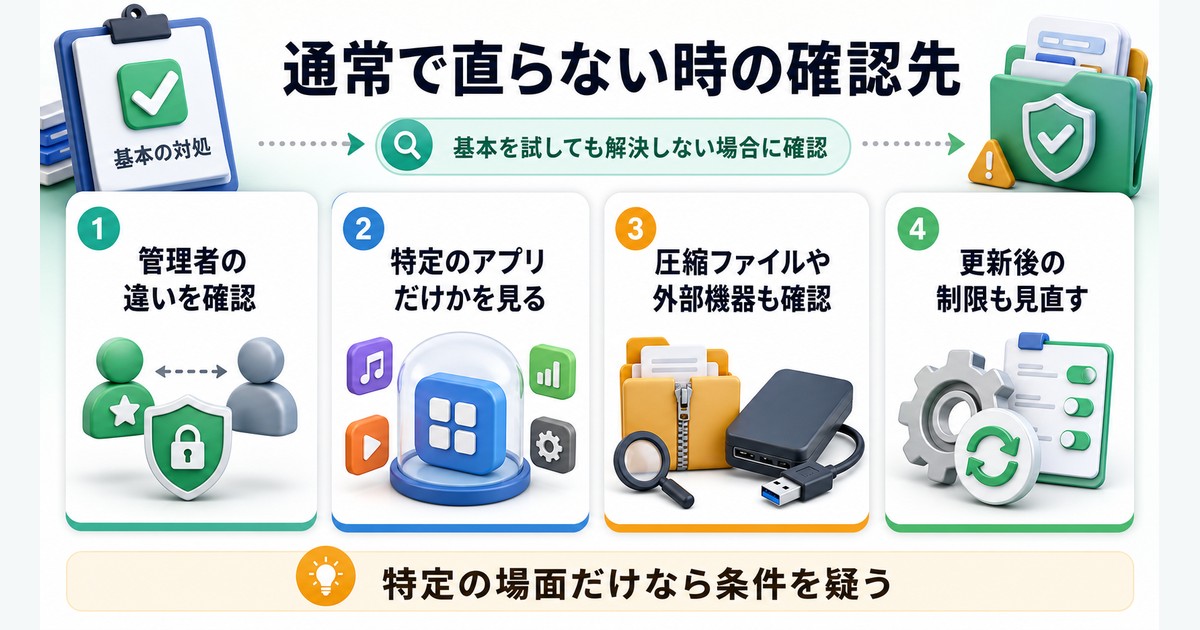
- アプリケーションが管理者権限で起動していないか → 通常の権限で起動し直す
- アプリケーションがドラッグ&ドロップに対応しているか → すべてのアプリが対応しているわけではない
- アプリケーションの設定でドラッグ&ドロップが無効化されていないか → アプリの設定画面を確認
- アプリケーションを最新版に更新する → バグが原因の場合はアップデートで修正されている可能性がある
Windows 11でタスクバーへのドラッグ&ドロップが効かない場合
Windows 11の初期バージョンでは、タスクバーへのファイルのドラッグ&ドロップ(タスクバーのアプリアイコンにファイルをドロップして開く機能)がサポートされていませんでした。Windows 11 バージョン22H2以降のアップデートで再び利用可能になっています。
- Windows 11のバージョンを確認:「設定」→「システム」→「バージョン情報」→ Windowsの仕様 → 「バージョン」を確認
- バージョンが22H2未満の場合は、Windows Updateで最新バージョンに更新してください
よくある質問(FAQ)
📚 あわせて読みたい
まとめ
Windowsでドラッグ&ドロップができない問題の原因と対処法を解説しました。最後に、対処の優先順位をまとめます。
| 優先度 | 対処法 | 難易度 | 効果 |
|---|---|---|---|
| 1 | Escキーでスタック解消 | 超簡単 | 高い |
| 2 | マウス・タッチパッドの基本確認 | 簡単 | 高い |
| 3 | エクスプローラーの再起動 | 簡単 | 高い |
| 4 | UACの設定確認 | 簡単 | 中程度 |
| 5 | マウスドライバーの更新・再インストール | 普通 | 高い |
| 6 | レジストリの確認・修正 | やや難 | 中程度 |
| 7 | クリーンブートで競合特定 | やや難 | 高い |
| 8 | SFC・DISMでシステム修復 | 普通 | 中程度 |
| 9 | Windows Update確認 | 簡単 | 中程度 |
| 10 | マルウェアスキャン | 簡単 | 状況による |
| 11 | 新しいユーザーアカウントで確認 | 普通 | 高い |
多くのケースでは、Escキーを押す、エクスプローラーを再起動する、PCを再起動するという簡単な操作で解決します。それでも直らない場合は、ドライバーの更新やレジストリの確認など、より深い対処が必要になりますが、この記事の手順を上から順番に試していけば、ほとんどのケースで問題を解消できるはずです。
ドラッグ&ドロップはWindowsの基本操作であり、使えないと作業効率が大幅に低下します。この記事が問題解決のお役に立てれば幸いです。もしすべての対処法を試しても改善しない場合は、マウス本体の買い替えやPCメーカーのサポートへの相談を検討してください。
