 minto.tech スマホ(iPhone/Android)・パソコン(Windows/Mac)・Office・Wi-Fi・AIツールの「できない」「困った」を解決する実用ガイド。トラブル対処法とノウハウが満載のお助けサイトです。
※本ページにはプロモーション(広告)が含まれています
📑 この記事の目次(タップで開く)
Excelの印刷プレビューと実際の印刷結果が違って困っていませんか?
Excelで資料を作成し、印刷プレビューで確認したときは問題なかったのに、実際に印刷してみると「レイアウトが崩れている」「文字が切れている」「余白がおかしい」といった経験はありませんか?
この問題は、Excelユーザーの多くが一度は遭遇するトラブルです。プレビュー画面では完璧に見えていたのに、紙に印刷すると全く違う結果になってしまう原因は、プリンタードライバーの設定、余白や改ページの問題、フォントの置換、セル幅の自動調整など、複数の要因が絡み合っています。
この記事では、Excelの印刷プレビューと実際の印刷結果がずれる原因を徹底的に解説し、それぞれの問題に対する具体的な対処法をステップ形式でわかりやすく紹介します。2026年最新のExcel(Microsoft 365 / Excel 2024 / Excel 2021)に対応した内容ですので、どのバージョンをお使いの方でも参考にしていただけます。
この記事でわかること
- 印刷プレビューと実際の印刷が異なる7つの主な原因
- 原因ごとの具体的な対処法(ステップ形式で初心者にもわかりやすく)
- 改ページプレビューを使った印刷範囲の正しい設定方法
- プリンタードライバーの更新手順
- 「シートに合わせて印刷」機能で1ページに収める方法
- フォントの置換を防ぐための設定
- よくある症状と対処法の早見表
印刷プレビューと実際の印刷が違う7つの主な原因
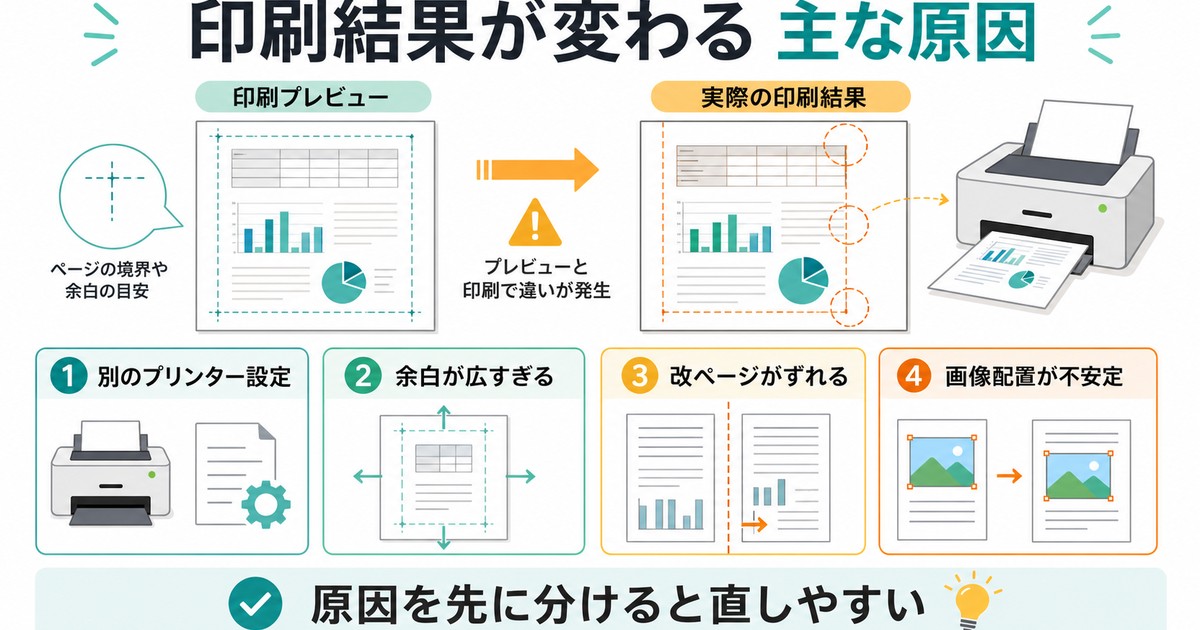
まずは、なぜExcelの印刷プレビューと実際の印刷結果にズレが生じるのか、その原因を理解しましょう。原因を把握することで、適切な対処法をすぐに見つけることができます。
原因1:プリンタードライバーの問題
最も多い原因の一つが、プリンタードライバーの不具合や古いバージョンです。Excelは印刷プレビューを表示する際、現在選択されているプリンターのドライバー情報を参照します。しかし、以下のようなケースでは、プレビューと実際の出力に差異が生じます。
- ドライバーが古い:最新のExcelとの互換性が保てず、レイアウト計算にズレが発生する
- 別のプリンターで印刷している:プレビュー時と印刷時で異なるプリンターが選択されている場合、用紙サイズや印刷可能範囲が異なるため結果が変わる
- 仮想プリンター(PDF出力など)がデフォルトになっている:「Microsoft Print to PDF」などの仮想プリンターがデフォルト設定のままだと、実際のプリンターとは印刷可能範囲が異なる
原因2:余白設定のズレ
Excelの余白設定は、印刷結果に直接的な影響を与えます。余白が大きすぎると印刷範囲が狭くなり、プレビューでは収まっていたデータが2ページ目に流れてしまうことがあります。
特に注意が必要なのが、プリンターごとに異なる「印刷不可領域」です。多くのプリンターは用紙の端から数mm程度は印刷できない領域(マージン)を持っています。Excelの余白設定がこの印刷不可領域よりも小さい場合、プレビューでは表示されていても実際には印刷されない部分が出てきます。
原因3:改ページ位置の問題
Excelの改ページ(ページの区切り位置)が意図しない場所に設定されていると、プレビューと印刷結果が異なって見えることがあります。特に以下のケースが多いです。
- 自動改ページが予期しない位置に入っている
- 手動改ページを挿入したが、データ変更後にズレた
- 行の高さやセル幅を変更した後、改ページ位置が更新されていない
原因4:フォントの置換・互換性問題
Excelファイルで使用しているフォントが、印刷するPCにインストールされていない場合、自動的に別のフォントに置換されます。フォントが変わると文字の幅や高さも変わるため、セル内に収まっていた文字がはみ出したり、逆にスカスカになったりします。
よくあるパターンとして、以下が挙げられます。
- 別のPCで作成したファイルを開いた際にフォントが変わる
- MacとWindowsの間でファイルをやり取りした場合のフォント違い
- 「游ゴシック」「メイリオ」「MS Pゴシック」など、フォントによる文字幅の違い
原因5:セル幅・行の高さの自動調整による影響
Excelは画面表示用と印刷用で異なるレンダリングエンジンを使用しています。このため、画面上では文字がセル内に収まっているように見えても、印刷時には微妙にサイズが異なり、文字が途中で切れてしまうことがあります。
特に以下の場合に発生しやすいです。
- セル幅をギリギリの幅に設定している場合
- 「折り返して全体を表示する」設定を使っている場合
- セルの結合を多用している場合
- ズーム表示を変更した状態でセル幅を調整した場合
原因6:ヘッダー・フッターの設定問題
Excelのヘッダーやフッターに設定した内容(ページ番号、日付、ファイル名など)が、印刷プレビューでは正しく表示されているのに、実際の印刷では位置がずれたり、切れたりすることがあります。
これは主に以下の原因で発生します。
- ヘッダー・フッターのフォントサイズが大きすぎて余白を圧迫している
- 余白設定でヘッダー・フッターの領域(「ヘッダーの余白」「フッターの余白」)が適切でない
- 長いファイルパスやテキストがヘッダー・フッター領域をはみ出している
原因7:画像・図形の位置ずれ
Excelシートに挿入した画像、グラフ、図形(シェイプ)は、印刷時に位置やサイズがずれることがあります。これは画像のプロパティ設定に起因します。
- 「セルに合わせて移動やサイズ変更をする」設定の場合、行列の幅が変わると画像も連動して動く
- 画像が印刷範囲の境界線にまたがっている場合、意図しない分割が起きる
- 高解像度の画像を縮小して配置した場合、印刷時に品質が変わる
対処法1:印刷範囲を正しく設定する
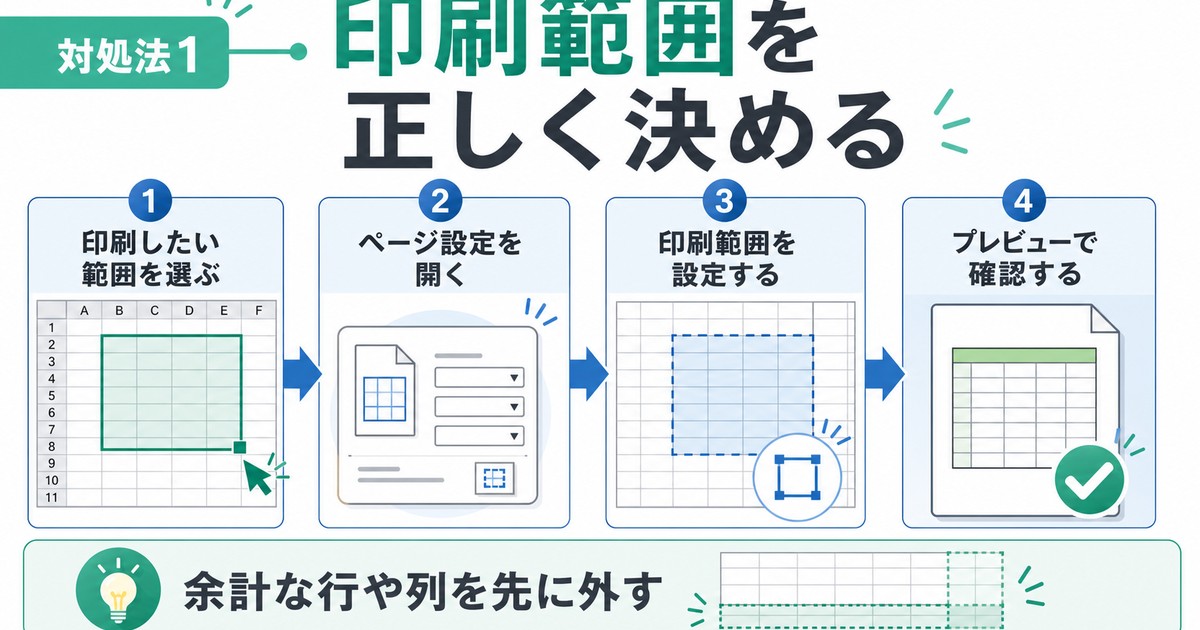
まず最初に確認すべきなのが、印刷範囲が正しく設定されているかです。印刷範囲が未設定の場合、Excelはデータがある範囲を自動的に判断しますが、この自動判断が誤っているケースがあります。
ステップ1:印刷範囲を手動で設定する
- 印刷したいセル範囲をマウスでドラッグして選択します
- リボンの「ページレイアウト」タブをクリックします
- 「印刷範囲」ボタンをクリックします
- 「印刷範囲の設定」を選択します
これで選択した範囲だけが印刷対象になります。設定後は、印刷プレビュー(Ctrl + P)で確認してください。
ステップ2:不要な印刷範囲をクリアする
すでに設定されている印刷範囲が不適切な場合は、一度クリアしてからやり直します。
- 「ページレイアウト」タブをクリックします
- 「印刷範囲」→「印刷範囲のクリア」を選択します
- 改めて正しい範囲を選択し、印刷範囲を再設定します
対処法2:余白と用紙サイズを適切に調整する
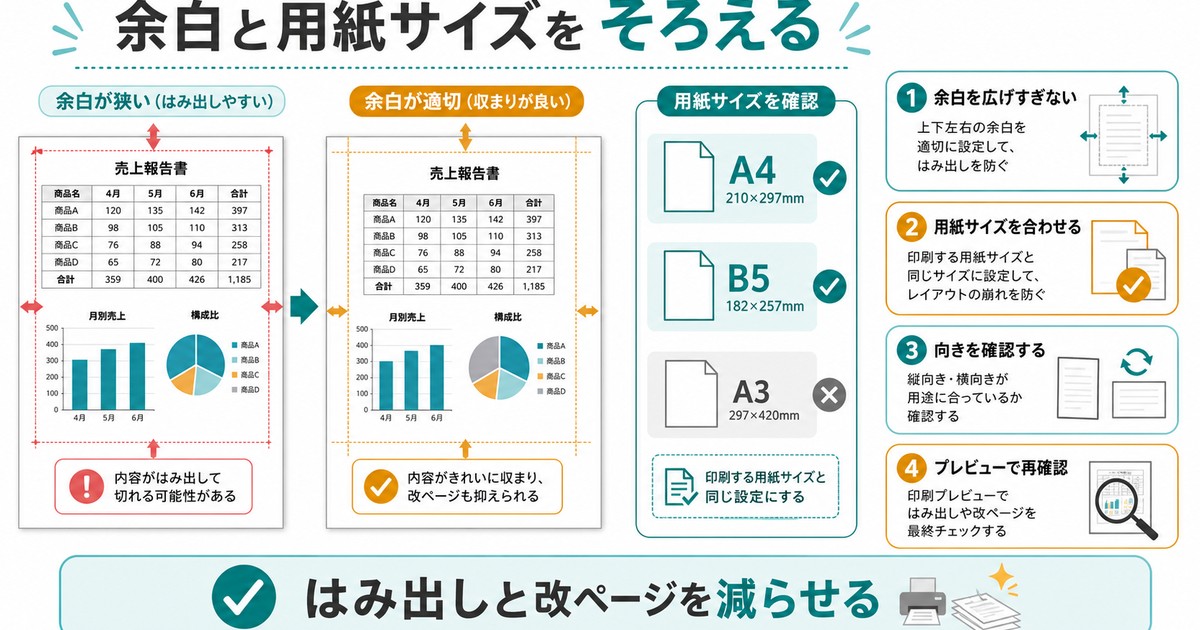
余白設定は印刷結果に大きく影響します。以下の手順で適切な余白を設定しましょう。
ステップ1:余白を調整する
- 「ページレイアウト」タブをクリックします
- 「余白」ボタンをクリックします
- プリセットの中から選択するか、「ユーザー設定の余白」をクリックして数値を入力します
一般的なおすすめの余白設定は以下の通りです。
| 項目 | 標準 | 狭い(推奨) | 最小限 |
|---|---|---|---|
| 上 | 1.9cm | 1.3cm | 0.6cm |
| 下 | 1.9cm | 1.3cm | 0.6cm |
| 左 | 1.8cm | 1.3cm | 0.6cm |
| 右 | 1.8cm | 1.3cm | 0.6cm |
| ヘッダー | 0.8cm | 0.8cm | 0.3cm |
| フッター | 0.8cm | 0.8cm | 0.3cm |
ステップ2:用紙サイズを確認する
- 「ページレイアウト」タブ →「サイズ」をクリックします
- 現在選択されている用紙サイズを確認します(日本ではA4が一般的)
- プリンターにセットされている用紙と同じサイズが選択されていることを確認します
ステップ3:「ページ中央」オプションの活用
印刷内容を用紙の中央に配置したい場合は、以下の設定が便利です。
- 「ページレイアウト」タブ →「余白」→「ユーザー設定の余白」
- 「ページ設定」ダイアログが開きます
- 「余白」タブの下部にある「ページ中央」セクションで、「水平」にチェックを入れます
- 必要に応じて「垂直」にもチェックを入れます
- 「OK」をクリックします
対処法3:改ページプレビューで確認・修正する
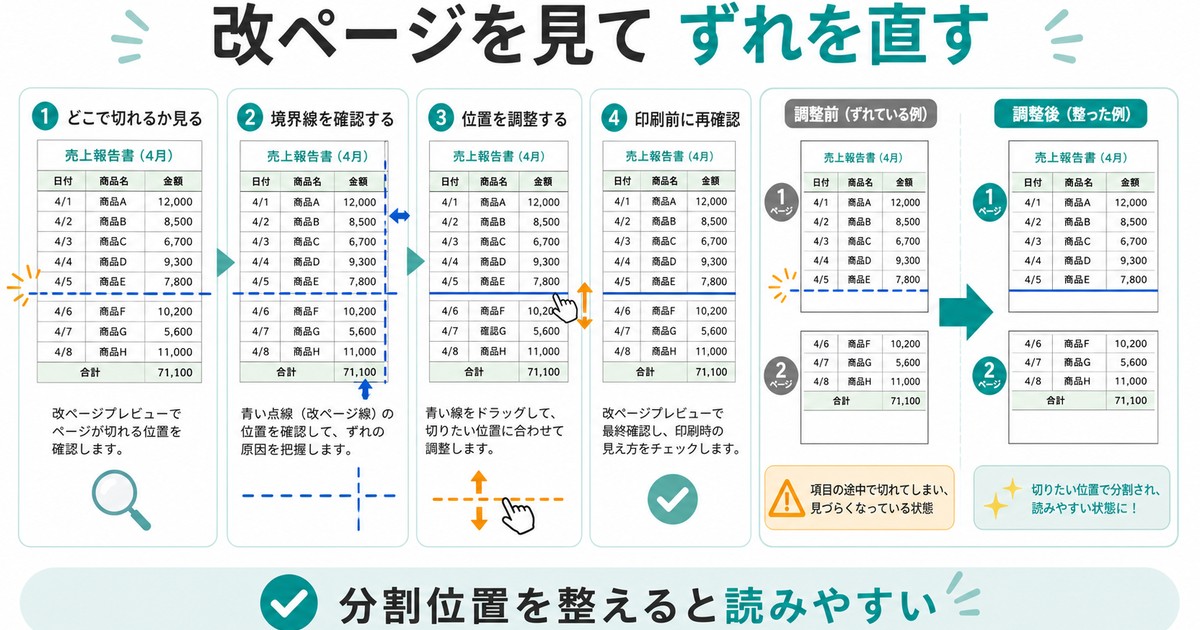
改ページプレビューは、印刷時のページ分割を視覚的に確認できる非常に便利な機能です。この機能を使えば、どの位置でページが区切られるかを正確に把握でき、必要に応じて調整できます。
ステップ1:改ページプレビューに切り替える
- リボンの「表示」タブをクリックします
- 「改ページプレビュー」をクリックします(画面右下のアイコンからも切り替え可能)
切り替えると、画面が以下のように変わります。
- 青い実線:手動で設定した改ページ位置
- 青い破線:Excelが自動的に設定した改ページ位置
- グレーの領域:印刷範囲外(印刷されない部分)
- 白い領域:印刷範囲(印刷される部分)
ステップ2:改ページ位置をドラッグで調整する
- 青い破線(自動改ページ)にマウスカーソルを合わせます
- カーソルが左右矢印(↔)に変わったら、ドラッグして移動します
- 破線を右(下)に移動すると、1ページに含まれる範囲が広がります
- 破線を左(上)に移動すると、1ページに含まれる範囲が狭くなります
ステップ3:不要な改ページを削除する
- 削除したい改ページのすぐ下(右)のセルを選択します
- 「ページレイアウト」タブ →「改ページ」→「改ページの解除」をクリックします
- すべての改ページをリセットしたい場合は、「すべての改ページの解除」を選択します
対処法4:プリンタードライバーを更新する
プリンタードライバーが古いと、印刷結果がプレビューと異なる原因になります。以下の手順でドライバーを最新に更新しましょう。
Windows 11/10の場合
- 「設定」アプリを開きます(Windowsキー + I)
- 「Bluetoothとデバイス」→「プリンターとスキャナー」を選択します
- 使用しているプリンターをクリックします
- 「プリンターのプロパティ」をクリックします
- 「詳細設定」タブ →「新しいドライバー」でドライバーの更新を試みます
上記で解決しない場合は、プリンターメーカーの公式サイトから最新ドライバーをダウンロードしてインストールしてください。
| プリンターメーカー | ドライバーダウンロードページ |
|---|---|
| Canon(キヤノン) | canon.jp/support → 「ソフトウェアダウンロード」 |
| EPSON(エプソン) | epson.jp/support → 「ドライバー・ソフトウェア」 |
| Brother(ブラザー) | brother.co.jp/support → 「製品マニュアル・ドライバー」 |
| HP(ヒューレット・パッカード) | support.hp.com → 「ソフトウェアとドライバー」 |
| RICOH(リコー) | ricoh.co.jp/support → 「ダウンロード」 |
ステップ:プリンターの選択を確認する
印刷前に、正しいプリンターが選択されているかも重要です。
- Ctrl + P で印刷画面を開きます
- 「プリンター」のドロップダウンリストから、実際に使用するプリンターを選択します
- 「Microsoft Print to PDF」や「OneNote」などの仮想プリンターが選択されていないことを確認します
- 選択後、プレビューが更新されるので、改めてレイアウトを確認します
対処法5:「シートに合わせて印刷」機能を使う
印刷したい内容が用紙に収まらない場合、Excelの「シートに合わせて印刷」(拡大縮小印刷)機能を使うと、自動的にサイズを調整して指定したページ数に収めることができます。
方法1:ページレイアウトタブから設定する
- 「ページレイアウト」タブをクリックします
- 「拡大縮小印刷」グループ内の設定を変更します
- 「幅」を「1ページ」に設定します(横幅を1ページに収める)
- 「高さ」を「自動」のままにします(縦方向は必要に応じて複数ページ)
方法2:ページ設定ダイアログから設定する
- 「ページレイアウト」タブ → 右下の小さな矢印アイコン(ダイアログランチャー)をクリックします
- 「ページ設定」ダイアログが開きます
- 「ページ」タブで以下のいずれかを選択します
| 設定項目 | 用途 | 設定方法 |
|---|---|---|
| 拡大/縮小(%指定) | 特定の倍率で印刷したい場合 | 「拡大/縮小」に数値を入力(例:80%) |
| 次のページ数に合わせて印刷 | 全体を1ページに収めたい場合 | 横:1 × 縦:1 を入力 |
| 幅だけ1ページに合わせる | 横幅を1ページに、縦は自動 | 横:1 × 縦:(空欄のまま) |
方法3:印刷プレビュー画面から設定する
- Ctrl + P で印刷プレビューを開きます
- 画面下部の「拡大縮小なし」というドロップダウンをクリックします
- 以下のオプションから選択します:
- 「シートを1ページに印刷」:すべてを1ページに収める
- 「すべての列を1ページに印刷」:横幅を1ページに収める(推奨)
- 「すべての行を1ページに印刷」:縦方向を1ページに収める
対処法6:フォントを統一・埋め込みする
フォントの違いが原因で印刷結果がずれる場合は、以下の対策が有効です。
ステップ1:使用フォントを統一する
ファイル内で複数のフォントが混在していると、PCの環境によって表示が変わります。以下のフォントはWindowsとMacの両方に標準搭載されているため、互換性が高くおすすめです。
| フォント名 | 種類 | 特徴 | 互換性 |
|---|---|---|---|
| 游ゴシック | ゴシック体 | Excel 2016以降のデフォルト。現代的で読みやすい | Windows・Mac共通 |
| メイリオ | ゴシック体 | 視認性が高く画面表示に優れる。ただし印刷時に行間が広い | Windows標準(Macは別途インストール) |
| MS Pゴシック | ゴシック体 | 昔からの定番。プロポーショナルフォント | Windows標準 |
| Arial | サンセリフ | 英数字用の定番フォント | Windows・Mac共通 |
ステップ2:フォントを一括変更する
- Ctrl + A でシート全体を選択します
- 「ホーム」タブのフォント名ボックスをクリックします
- 統一したいフォント名を入力してEnterを押します
ステップ3:PDFとして保存してフォントを埋め込む
他のPCで印刷する可能性がある場合は、PDF形式で保存することでフォントを埋め込むことができます。
- 「ファイル」→「名前を付けて保存」を選択します
- ファイルの種類で「PDF (*.pdf)」を選択します
- 「オプション」ボタンをクリックし、「ISO 19005-1に準拠(PDF/A)」にチェックを入れます(フォント完全埋め込み)
- 「OK」→「保存」をクリックします
PDF化すると、どのPCから印刷しても同じレイアウトで出力されます。
対処法7:ページ設定の詳細を確認する
ここでは、見落としがちなページ設定の詳細オプションを確認します。
印刷の向き(縦・横)を確認する
- 「ページレイアウト」タブ →「印刷の向き」をクリックします
- 「縦」か「横」を選択します
横に広い表やグラフを印刷する場合は「横」を選択してください。意外と「向き」の設定がプレビューと実際の印刷の違いの原因になっていることがあります。
印刷品質(DPI)を確認する
- 「ページレイアウト」タブ → ダイアログランチャーをクリックして「ページ設定」を開きます
- 「ページ」タブの「印刷品質」を確認します
- 通常は600dpiが推奨です。300dpiでは細い罫線が薄くなることがあります
「シート」タブの印刷オプションを確認する
「ページ設定」ダイアログの「シート」タブには、印刷結果に影響する重要なオプションがあります。
| オプション | 説明 | 推奨設定 |
|---|---|---|
| 枠線 | セルの枠線を印刷するかどうか | 罫線を設定している場合はオフでOK |
| 白黒印刷 | カラーデータを白黒で印刷 | 通常はオフ |
| 簡易印刷 | 罫線や塗りつぶしを省略して高速印刷 | 通常はオフ(オンだとデザインが大幅に変わる) |
| 行列番号 | 行番号・列記号を印刷する | 通常はオフ |
| 印刷タイトル(行) | 各ページの上部に繰り返し表示する行 | ヘッダー行がある場合は設定推奨 |
対処法8:画像・図形の位置ずれを防ぐ
シート内に画像やグラフ、図形を挿入している場合、以下の設定を確認することで位置ずれを防ぐことができます。
ステップ1:画像のプロパティを設定する
- 画像を右クリックします
- 「サイズとプロパティ」(または「図の書式設定」)を選択します
- 「プロパティ」セクションで以下のオプションを確認します:
- 「セルに合わせて移動するがサイズ変更はしない」:推奨。セルの移動に連動するが、サイズは固定される
- 「セルに合わせて移動やサイズ変更をする」:行列の幅を変更すると画像サイズも変わる
- 「セルに合わせて移動やサイズ変更をしない」:完全に固定される(ただし印刷範囲から外れることがある)
ステップ2:画像を印刷範囲内に収める
- 改ページプレビューに切り替えて、画像がページの境界にまたがっていないか確認します
- 画像が境界線にかかっている場合は、ドラッグして完全にページ内に収めます
- 画像のサイズが大きすぎる場合は、角のハンドルを使って縮小します(Shiftキーを押しながらドラッグすると縦横比を維持したまま縮小できます)
ステップ3:「印刷する」オプションを確認する
- 画像を右クリック →「サイズとプロパティ」
- 「プロパティ」セクションの「オブジェクトを印刷する」にチェックが入っていることを確認します
このチェックが外れていると、画像がプレビューに表示されていても印刷されません。
よくある症状と対処法の早見表
印刷トラブルの症状別に、最も効果的な対処法を一覧にまとめました。お困りの症状から該当する対処法をすぐに見つけることができます。
| 症状 | 主な原因 | 対処法 |
|---|---|---|
| 右端の列が2ページ目に流れる | 余白が大きい、用紙サイズが違う | 対処法2・5を確認 |
| 文字がセルからはみ出して切れる | フォント置換、セル幅不足 | 対処法6でフォント統一 |
| 想定より多くのページに分割される | 改ページ位置の問題 | 対処法3で改ページ調整 |
| 罫線や背景色が印刷されない | 簡易印刷がオンになっている | 対処法7で簡易印刷をオフ |
| 画像が別の位置に印刷される | 画像のプロパティ設定 | 対処法8で設定変更 |
| 全体的に縮小されて印刷される | 拡大縮小設定が小さくなっている | 対処法5で拡大縮小を確認 |
| ヘッダー・フッターが切れている | 余白設定の不足 | 対処法2でヘッダー余白調整 |
| 別のPCで印刷すると崩れる | フォント未インストール、ドライバー違い | 対処法6でPDF化して印刷 |
| 白紙のページが余分に印刷される | 印刷範囲外に空白データがある | 対処法1で印刷範囲を再設定 |
| 印刷結果が全体的にズレている | プリンタードライバーの不具合 | 対処法4でドライバー更新 |
よくある質問(FAQ)
📚 あわせて読みたい
まとめ
Excelの印刷プレビューと実際の印刷結果が異なる問題は、複数の原因が絡み合って発生することが多いですが、一つずつ確認していけば必ず解決できます。
最後に、この記事で紹介した対処法を優先度順にまとめます。
| 優先度 | 対処法 | 効果 |
|---|---|---|
| 1 | プリンターの選択を確認する | 正しいプリンターを選ぶだけで解決するケースが多い |
| 2 | 余白・用紙サイズを調整する | ページからはみ出る問題の大半を解決 |
| 3 | 改ページプレビューで確認・修正する | ページ分割の問題を視覚的に解決 |
| 4 | 「シートに合わせて印刷」を活用する | 手軽に1ページに収められる |
| 5 | フォントを統一・PDF化する | 異なる環境での印刷ずれを根本的に解決 |
| 6 | プリンタードライバーを更新する | 古いドライバーによる不具合を解消 |
| 7 | ページ設定の詳細を見直す | 簡易印刷や印刷品質の見落としを防ぐ |
| 8 | 画像・図形のプロパティを設定する | 画像の位置ずれを防止 |
特に重要なのは、印刷する前に必ず正しいプリンターが選択されていることを確認することです。仮想プリンターがデフォルトになっていたり、別のプリンターが選ばれていたりするだけで、レイアウトが大きく変わってしまいます。
それでも解決しない場合は、一度PDFに変換してからPDFファイルを印刷する方法が最も確実です。PDFはフォントやレイアウトが完全に固定されるため、どの環境でも同じ結果が得られます。
この記事で紹介した方法を試して、Excelの印刷トラブルを解決してください。今後同じ問題が起きないよう、印刷前のチェックリスト(FAQ Q10参照)を習慣にすることをおすすめします。
