 minto.tech スマホ(iPhone/Android)・パソコン(Windows/Mac)・Office・Wi-Fi・AIツールの「できない」「困った」を解決する実用ガイド。トラブル対処法とノウハウが満載のお助けサイトです。
※本ページにはプロモーション(広告)が含まれています
Canvaでデザインを作成していて、「保存できない」「ダウンロードがエラーになる」「変更が反映されない」といったトラブルに困っていませんか?
Canvaはクラウドベースのデザインツールのため、インターネット接続やブラウザの状態、サーバーの問題など、さまざまな原因で保存やダウンロードができなくなることがあります。せっかく時間をかけて作ったデザインが保存できないと、本当に焦りますよね。
結論から言うと、Canvaの保存エラーはほとんどの場合、ネットワーク接続の確認・ブラウザのキャッシュクリア・ファイルサイズの軽減の3つで解決できます。
この記事では、Canvaが保存できない・エラーになる原因を8つに分類し、それぞれの具体的な対処法をステップ形式でわかりやすく解説します。初心者の方でも順番に試していけば必ず解決できるようにまとめましたので、ぜひ参考にしてください。
この記事でわかること
- Canvaでデザインが保存できない・エラーになる8つの主な原因
- 原因別の具体的な対処法(ステップ形式で解説)
- ブラウザのキャッシュクリアや拡張機能の無効化の手順
- ファイルサイズが大きすぎる場合の軽減方法
- Canvaサーバー障害の確認方法
- ブラウザ版がダメな場合のデスクトップアプリの活用法
- 保存できないときの緊急対処法(スクリーンショットで保存する方法)
📑 この記事の目次(タップで開く)
Canvaとは?
Canva(キャンバ)は、オーストラリア発のオンラインデザインツールです。2013年にサービスを開始し、2026年現在では世界で1億9,000万人以上のユーザーが利用しています。
SNSの投稿画像、プレゼン資料、チラシ、名刺、動画など、さまざまなデザインをブラウザ上で簡単に作成できるのが特徴です。無料プランでも豊富なテンプレートや素材を使えるため、デザインの知識がない初心者でも手軽にプロ品質のデザインが作れます。
Canvaはクラウドベースで動作するため、作成したデザインは基本的に自動保存されます。しかし、通信環境やブラウザの問題などにより、この自動保存が正常に動作しないケースがあるのです。
Canvaが保存できない・エラーになる8つの主な原因
Canvaで保存やダウンロードができない原因は、大きく分けて以下の8つに分類できます。まずは自分がどの原因に当てはまるかを確認しましょう。
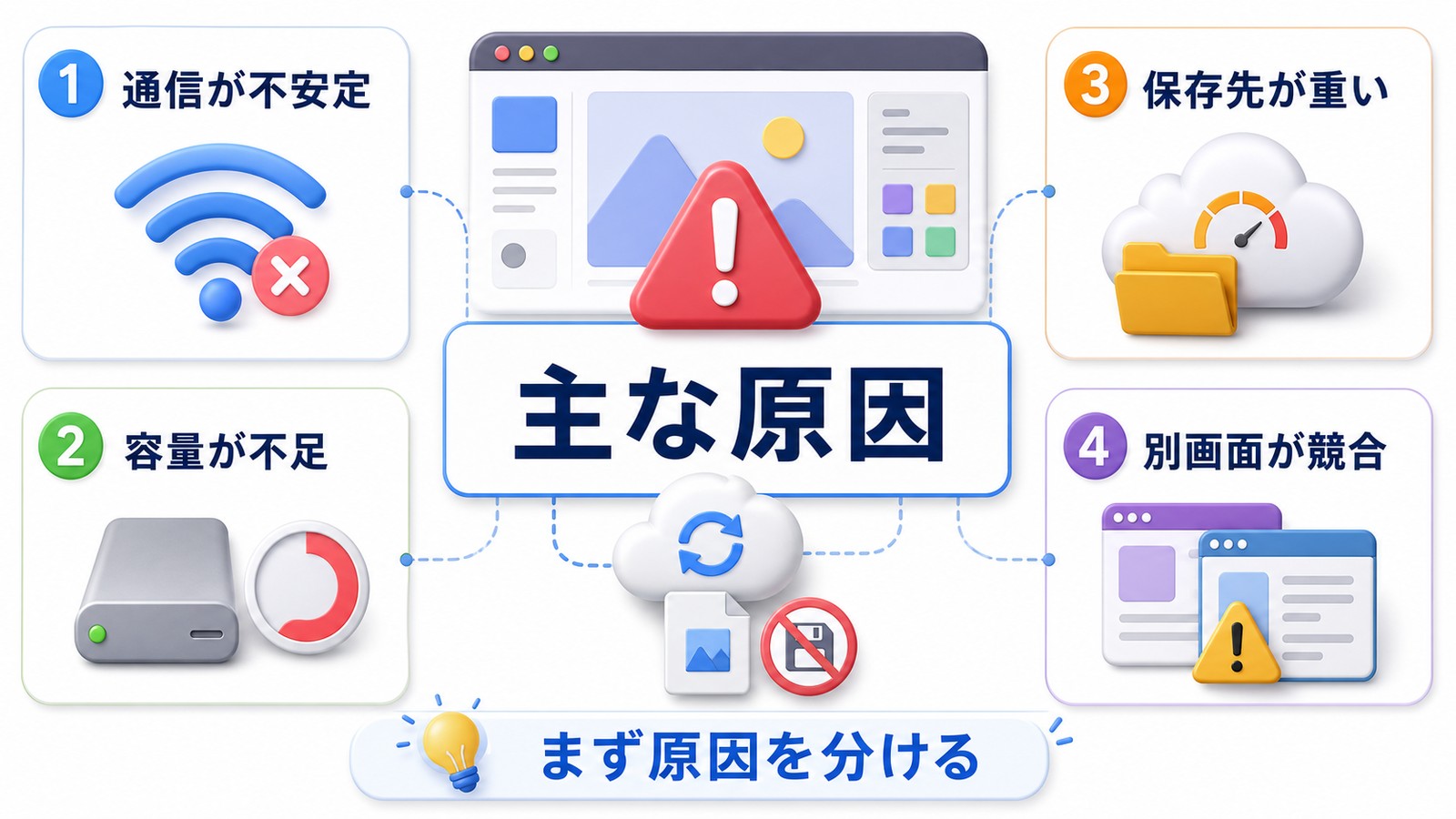
原因1:ネットワーク接続の問題
Canvaはクラウドベースのツールなので、インターネット接続が最も重要です。Wi-Fiが不安定だったり、通信速度が極端に遅い場合、デザインの自動保存やダウンロードが失敗します。
特に以下のような状況で発生しやすいです。
- 公共Wi-Fi(カフェ、図書館など)を使用している
- Wi-Fiの電波が弱い場所で作業している
- モバイルデータ通信の通信制限がかかっている
- VPNやプロキシを経由して接続している
原因2:ブラウザのキャッシュ・Cookieの問題
ブラウザに蓄積された古いキャッシュやCookieが、Canvaの正常な動作を妨げることがあります。キャッシュとは、ウェブページのデータを一時的に保存する仕組みのことです。
通常はページの表示速度を上げるために役立ちますが、データが古くなったり破損したりすると、Canvaのエディタで不具合が発生する原因になります。
原因3:ファイルサイズが大きすぎる
デザインに含まれる画像や動画のサイズが大きすぎると、保存やダウンロードに時間がかかったり、エラーが発生することがあります。
以下のケースでファイルサイズが膨らみやすいです。
- 高解像度の写真を複数枚使用している
- 動画を含むデザインを作成している
- ページ数が多いプレゼン資料を作成している
- PDF形式でダウンロードしようとしている
原因4:ブラウザの拡張機能の干渉
ブラウザにインストールされている拡張機能(アドオン)が、Canvaの通信や動作を妨げていることがあります。特に以下のような拡張機能が原因になりやすいです。
- 広告ブロッカー(uBlock Origin、Adblock Plusなど)
- セキュリティ系拡張機能(ウイルス対策ソフトのブラウザ拡張など)
- VPN系拡張機能
- 翻訳系拡張機能(ページを自動翻訳するものなど)
これらの拡張機能はCanvaのWebSocket通信やファイル転送をブロックしてしまう場合があります。
原因5:Canvaサーバー側の問題
Canva自体のサーバーに障害が発生している場合、ユーザー側では何をしても保存やダウンロードができません。大規模なアクセス集中やメンテナンス中にこの問題が起きやすくなります。
2025年にも複数回の大規模障害が発生しており、数時間にわたってサービスが利用できなくなったケースが報告されています。
原因6:ブラウザの互換性問題
Canvaは主要なブラウザに対応していますが、古いバージョンのブラウザやCanvaが推奨していないブラウザを使用すると、正常に動作しない場合があります。
Canvaの推奨ブラウザ:
- Google Chrome(最新版)
- Mozilla Firefox(最新版)
- Microsoft Edge(最新版)
- Safari(最新版)
特にInternet ExplorerやChromium系でない古いブラウザでは、Canvaのエディタが正しく動作しないことがあります。
原因7:アカウント・権限の問題
以下のアカウントや権限に関する問題で保存やダウンロードができないことがあります。
- 無料プランで有料素材を使用している:王冠マークの付いた有料素材(Canva Pro専用)を使用したデザインは、無料プランではダウンロードできません
- 共有デザインの編集権限がない:他のユーザーから共有されたデザインで「閲覧のみ」の権限しかない場合
- チームアカウントの制限:組織のCanvaアカウントで管理者がダウンロード権限を制限している場合
原因8:ストレージ容量の上限
Canvaの無料プランには5GBのクラウドストレージの制限があります。この容量を超えると、新しいデザインの保存やアップロードができなくなります。
特に動画素材や高解像度の画像を多用している場合、ストレージ上限に達しやすくなります。Canva Proプランでは1TBまで利用可能です。
Canvaが保存できない時の対処法
ここからは、原因別に具体的な対処法をステップ形式で解説していきます。上から順番に試していくのがおすすめです。
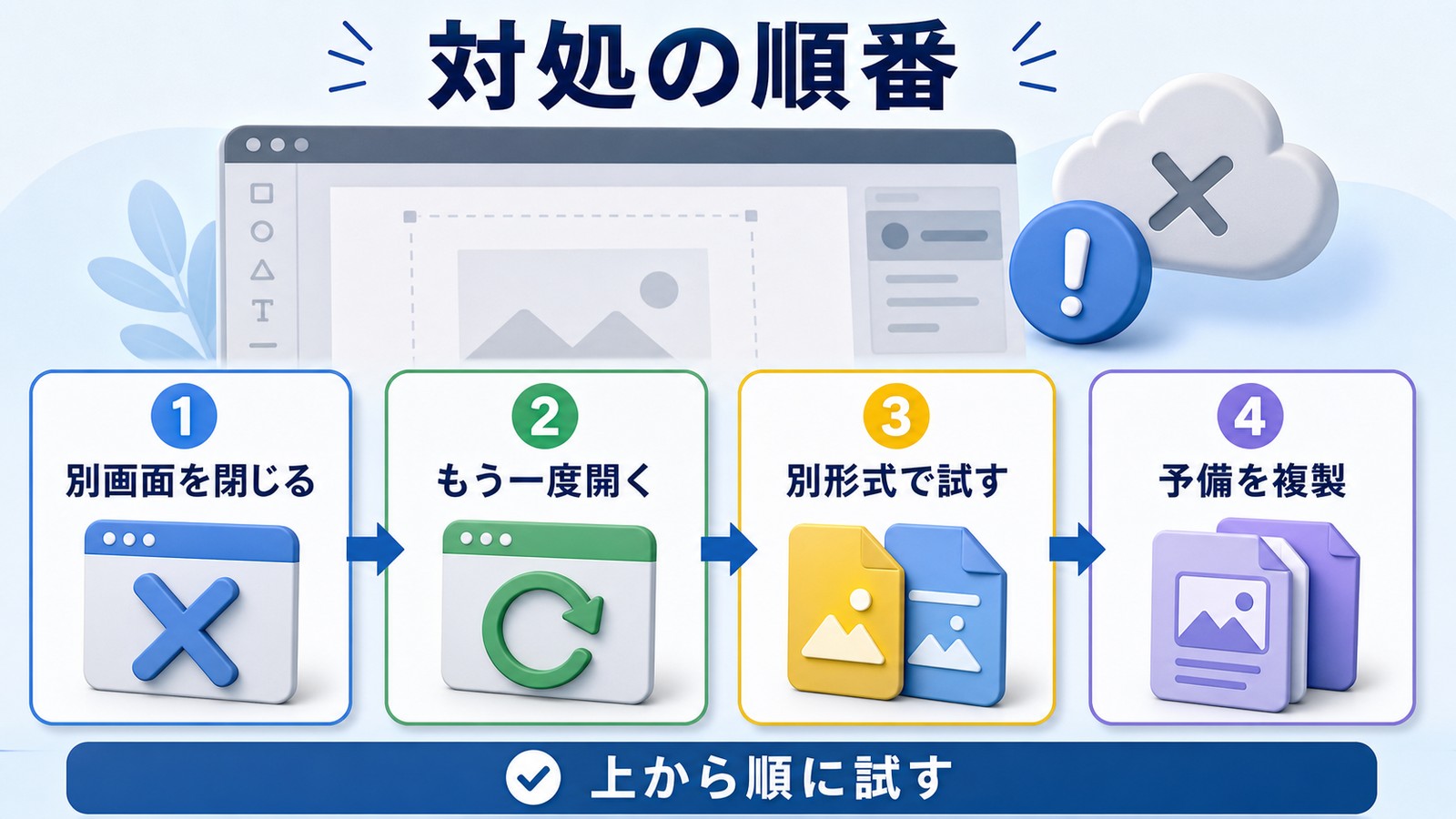
対処法1:ページを再読み込みする(まず最初に試す)
保存エラーが発生したら、まず最も簡単な方法から試しましょう。
手順:
ステップ1:Canvaのエディタ画面で「Ctrl + S」(Macの場合は「Command + S」)を押して、手動で保存を試みる
ステップ2:保存できない場合は、「F5」キーまたは「Ctrl + R」(Macの場合は「Command + R」)でページを再読み込みする
ステップ3:再読み込み後にデザインが最新の状態で表示されているか確認する
ステップ4:それでもダメな場合は、ブラウザを一度完全に閉じてから再度開く
注意:再読み込みすると、保存されていない直近の変更が失われる可能性があります。再読み込み前に、念のためデザインのスクリーンショットを撮っておくと安心です。
対処法2:インターネット接続を確認・改善する
ネットワークの問題は保存エラーの最も多い原因です。以下の手順で確認しましょう。
手順:
ステップ1:他のWebサイト(Googleなど)に正常にアクセスできるか確認する
ステップ2:Wi-Fiを一度オフにしてから再度オンにする
ステップ3:Wi-Fiルーターの電源を切り、30秒待ってから再起動する
ステップ4:可能であれば、Wi-Fiからモバイルデータ通信に切り替えて試す(スマホの場合)
ステップ5:VPNやプロキシを使用している場合は、一時的にオフにして試す
ポイント:Canvaは安定したインターネット接続を必要とします。通信速度が遅い場合は、他のタブやアプリで大量のデータ通信(動画視聴など)を行っていないか確認し、不要なものは停止しましょう。
対処法3:ブラウザのキャッシュとCookieをクリアする
古いキャッシュやCookieが原因の場合、クリアすることで解決します。
Google Chromeの場合
手順:
ステップ1:Chromeの右上にある「⋮」(三点メニュー)をクリック
ステップ2:「設定」を選択
ステップ3:左側メニューから「プライバシーとセキュリティ」をクリック
ステップ4:「閲覧履歴データの削除」をクリック
ステップ5:「期間」を「全期間」に設定
ステップ6:「Cookieと他のサイトデータ」と「キャッシュされた画像とファイル」にチェックを入れる
ステップ7:「データを削除」をクリック
ステップ8:ブラウザを再起動してCanvaにログインし直す
Safariの場合(Mac)
手順:
ステップ1:メニューバーの「Safari」をクリック
ステップ2:「設定」(または「環境設定」)を選択
ステップ3:「プライバシー」タブを開く
ステップ4:「Webサイトデータを管理」をクリック
ステップ5:検索欄に「canva」と入力
ステップ6:Canva関連のデータを選択して「削除」をクリック
ステップ7:Safariを再起動してCanvaにアクセスする
Microsoft Edgeの場合
手順:
ステップ1:Edgeの右上にある「…」(三点メニュー)をクリック
ステップ2:「設定」を選択
ステップ3:「プライバシー、検索、サービス」をクリック
ステップ4:「閲覧データをクリア」の「クリアするデータの選択」をクリック
ステップ5:「時間の範囲」を「すべての期間」に設定
ステップ6:「Cookieおよびその他のサイトデータ」と「キャッシュされた画像とファイル」にチェック
ステップ7:「今すぐクリア」をクリック
注意:キャッシュとCookieを削除すると、Canva以外のサイトでもログイン情報が消える場合があります。各サイトのパスワードを覚えているか確認してから実行しましょう。
対処法4:ブラウザの拡張機能を無効化する
拡張機能がCanvaの動作を妨げていないか確認するには、以下の手順で拡張機能を一時的に無効にしましょう。
手順(Google Chromeの場合):
ステップ1:Chromeの右上「⋮」→「拡張機能」→「拡張機能を管理」を開く
ステップ2:すべての拡張機能のトグルをオフにする
ステップ3:Canvaでデザインの保存を試す
ステップ4:保存できた場合、拡張機能を1つずつオンに戻して原因の拡張機能を特定する
ステップ5:原因の拡張機能が見つかったら、その拡張機能を無効のままにするか、削除する
簡易確認方法:シークレットモード(プライベートブラウズ)でCanvaにアクセスすると、拡張機能が無効な状態でテストできます。Chromeの場合は「Ctrl + Shift + N」(Macは「Command + Shift + N」)でシークレットウィンドウを開けます。
対処法5:ファイルサイズを軽減する
デザインのファイルサイズが大きすぎて保存やダウンロードに失敗する場合は、以下の方法でサイズを軽減しましょう。
手順:
ステップ1:デザイン内の画像をクリックし、「画像を編集」から「サイズ変更」で解像度を下げる
ステップ2:不要な画像や素材を削除する
ステップ3:動画素材がある場合は、短い動画に差し替えるか削除する
ステップ4:複数ページのデザインは、ページを分割して個別にダウンロードする
ステップ5:ダウンロード時に「ファイルの種類」をPNG(推奨)ではなくJPGに変更すると容量が小さくなる
ヒント:プレゼン資料など複数ページのデザインをPDF形式でダウンロードする際にエラーが出る場合は、「ページを選択」オプションで数ページずつ分けてダウンロードしてみてください。
対処法6:別のブラウザを使う・ブラウザを更新する
現在使用しているブラウザとCanvaの互換性に問題がある場合は、ブラウザの変更や更新で解決します。
手順:
ステップ1:現在のブラウザのバージョンを確認する(設定→ブラウザについて)
ステップ2:最新版でない場合はアップデートする
ステップ3:アップデートしても改善しない場合は、別のブラウザ(Chrome、Firefox、Edgeなど)でCanvaを試す
ステップ4:別のブラウザで正常に動作すれば、元のブラウザの設定に問題がある可能性が高い
Canvaの公式ヘルプではGoogle Chromeの最新版を最も推奨しています。どのブラウザを使えばよいか迷ったら、まずChromeを試してみましょう。
対処法7:Canvaデスクトップアプリを使う
ブラウザ版で問題が解決しない場合は、Canvaのデスクトップアプリ(Windows版またはMac版)を使ってみましょう。
手順:
ステップ1:Canva公式サイト(canva.com)にアクセスし、ページ下部の「デスクトップ」リンクをクリック
ステップ2:お使いのOS(WindowsまたはMac)に合ったアプリをダウンロード
ステップ3:インストールしてCanvaアカウントでログイン
ステップ4:同じデザインを開いて保存やダウンロードを試す
デスクトップアプリはブラウザの拡張機能やキャッシュの影響を受けないため、ブラウザ版で発生するエラーが解消されることが多いです。また、オフライン環境でも一部の編集が可能です。
対処法8:ホームページからダウンロードする
Canvaのエディタ画面(編集画面)でダウンロードできない場合、ホームページ(トップページ)からダウンロードするという方法があります。Canva公式でも推奨されている方法です。
手順:
ステップ1:Canvaのホームページ(canva.com)にアクセスする
ステップ2:「最近のデザイン」から該当のデザインを見つける
ステップ3:デザインのサムネイルの右上にある「…」(三点メニュー)をクリック
ステップ4:「ダウンロード」を選択
ステップ5:ファイル形式を選んでダウンロードする
対処法9:Canvaのサーバー状態を確認する
上記のすべてを試しても解決しない場合は、Canvaのサーバーに障害が起きている可能性があります。
確認方法:
ステップ1:Canvaのステータスページ(https://www.canvastatus.com)にアクセスする
ステップ2:各サービスの状態が「Operational」(正常稼働)と表示されているか確認する
ステップ3:「Degraded Performance」や「Partial Outage」と表示されている場合は、サーバー障害が原因
ステップ4:X(旧Twitter)で「Canva 障害」「Canva エラー」と検索して、他のユーザーも同じ問題を報告していないか確認する
サーバー障害の場合は、ユーザー側での対処法はありません。復旧を待つしかないですが、通常は数時間以内に復旧します。復旧までの間に作業を進めたい場合は、デザインのスクリーンショットを撮っておき、復旧後に改めて保存しましょう。
対処法10:ストレージ容量を確認・空ける
Canvaのストレージ容量が上限に達している場合は、不要なデザインやアップロードした素材を削除して容量を空けましょう。
手順:
ステップ1:Canvaのホームページ左側メニューから「ゴミ箱」を開く
ステップ2:ゴミ箱内のデザインを完全に削除する(ゴミ箱のデータも容量を消費します)
ステップ3:「アップロード」フォルダを開き、使用していない素材を削除する
ステップ4:古くて不要なデザインを整理・削除する
ポイント:削除する前に、重要なデザインはダウンロードしてパソコンに保存しておきましょう。また、Canva Proプランにアップグレードすると、ストレージが5GBから1TBに大幅に増加します。
【緊急対処】スクリーンショットで一時的に保存する
どうしても保存やダウンロードができない場合の緊急手段として、スクリーンショットでデザインを画像として保存する方法があります。
- Windows:「Windows + Shift + S」でSnipping Toolを起動し、範囲を指定してキャプチャ
- Mac:「Command + Shift + 4」で範囲を指定してキャプチャ
- スマホ:電源ボタン+音量下げボタンでスクリーンショット
画質は落ちますが、デザインが失われるよりは安心です。ネットワークやサーバーが復旧したら、改めて正規の方法で保存しましょう。
原因と対処法の一覧表
ここまで紹介した原因と対処法を一覧にまとめました。自分の状況に合わせて対処法を選んでください。
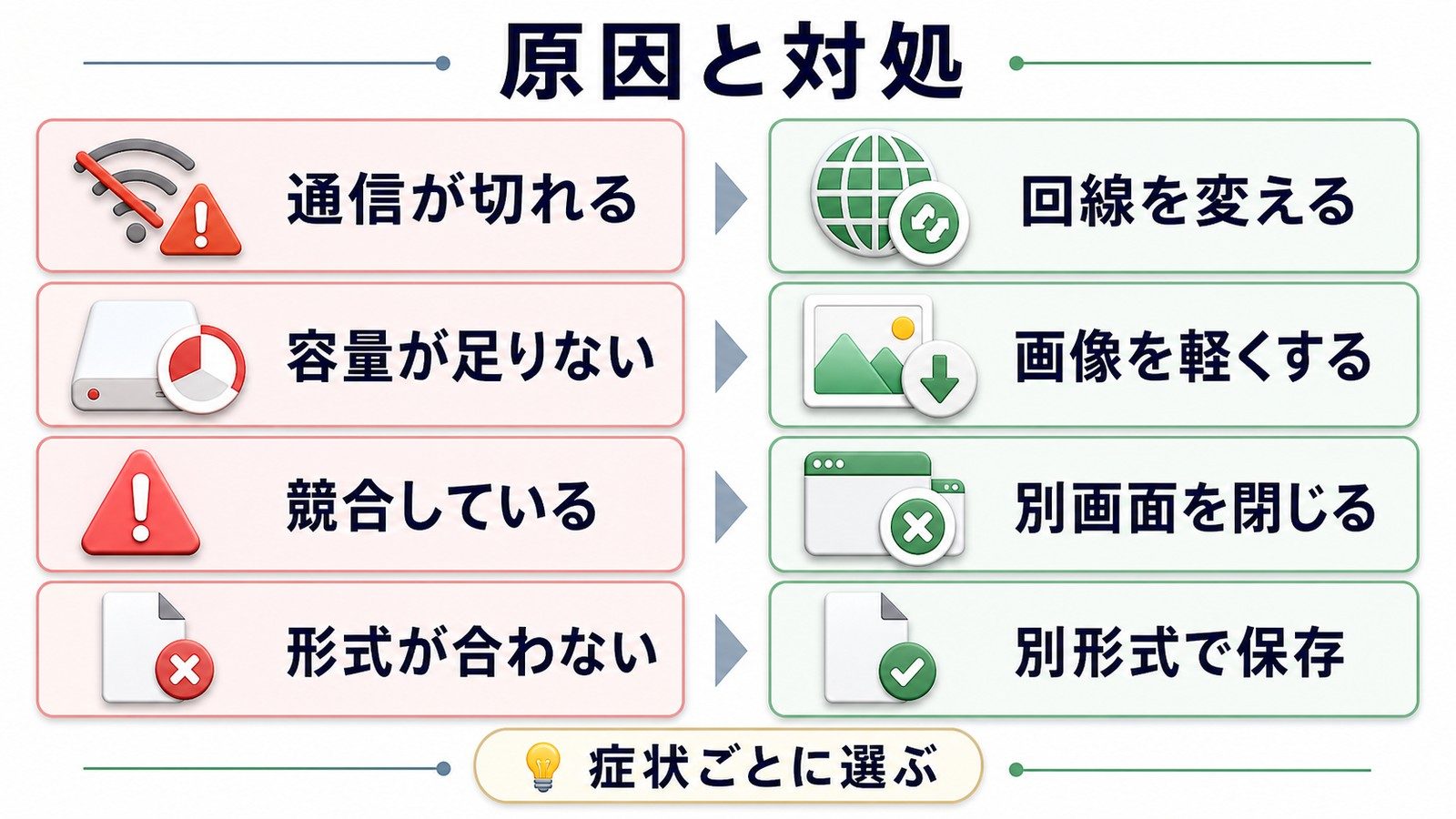
| 原因 | 主な症状 | 対処法 | 難易度 |
|---|---|---|---|
| ネットワーク接続 | 保存中のまま終わらない | Wi-Fi再接続、ルーター再起動 | 簡単 |
| キャッシュ・Cookie | エディタの表示が崩れる | ブラウザのキャッシュをクリア | 簡単 |
| ファイルサイズ過大 | ダウンロードが途中で失敗 | 画像の最適化、分割ダウンロード | 簡単 |
| 拡張機能の干渉 | 特定のブラウザでのみ発生 | 拡張機能を無効化して確認 | やや簡単 |
| サーバー障害 | 全ユーザーで同時発生 | ステータスページで確認、復旧を待つ | 対処不可(待機) |
| ブラウザの互換性 | エディタが正常に読み込まれない | ブラウザ更新、別ブラウザに変更 | 簡単 |
| アカウント・権限 | 有料素材使用時にダウンロード不可 | 有料素材を削除、権限を確認 | 簡単 |
| ストレージ上限 | 新しいデザインが保存できない | 不要データを削除して容量を確保 | 簡単 |
トラブルを未然に防ぐための予防策
Canvaの保存エラーを事前に防ぐために、日頃から以下のポイントを意識しておくと安心です。
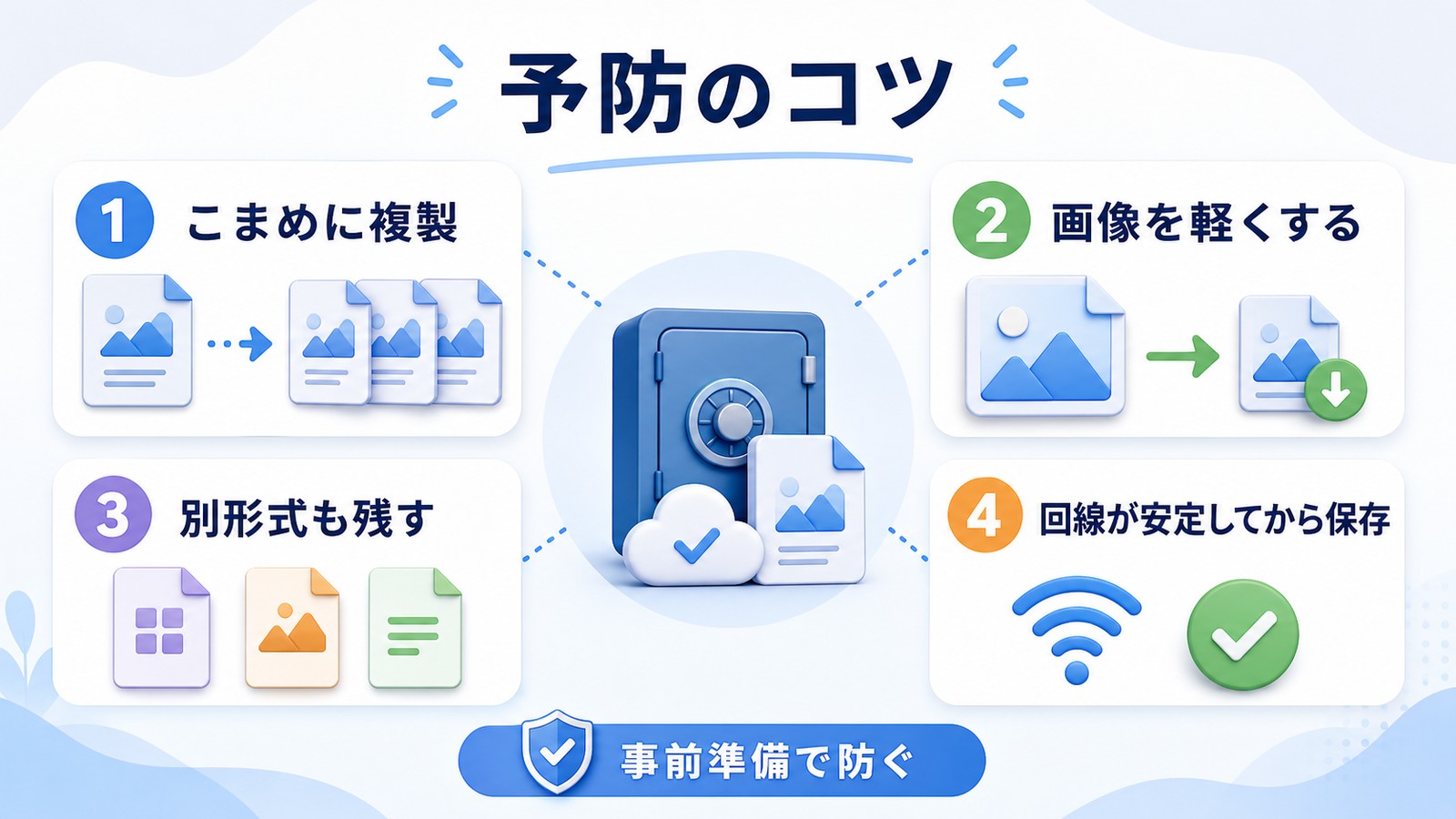
1. こまめに手動保存する
Canvaは自動保存機能がありますが、大きな変更を加えた後は「Ctrl + S」(Macは「Command + S」)でこまめに手動保存しましょう。特に長時間の作業中は、数分おきに手動保存する習慣をつけると安心です。
2. 安定したネットワーク環境で作業する
Canvaを使うときは、できるだけ安定したWi-Fi環境で作業しましょう。公共Wi-Fiは不安定なことが多いため、重要なデザイン作業には自宅や職場の安定した回線を使うのがおすすめです。
3. ブラウザは常に最新版に
ブラウザの自動更新を有効にして、常に最新版を使うようにしましょう。古いバージョンのブラウザはセキュリティ面でもリスクがあるため、更新は欠かさず行うことをおすすめします。
4. デザインのバージョン管理
重要なデザインは、作業の節目でコピーを作成して別名で保存しておくと、万が一保存エラーが発生しても安心です。Canvaのホームページでデザインの「コピーを作成」からワンクリックで複製できます。
5. 定期的にストレージを整理する
不要なデザインやアップロードした素材は定期的に削除して、ストレージ容量に余裕を持たせておきましょう。特にゴミ箱のデータも容量を消費するので、定期的にゴミ箱を空にすることも大切です。
よくある質問(FAQ)
Q1. Canvaの自動保存はどれくらいの頻度で行われますか?
A. Canvaは変更を加えるたびに数秒〜数十秒の間隔で自動保存を行います。画面上部に「変更をすべて保存しました」と表示されれば保存完了です。ただし、通信環境が不安定な場合は自動保存が遅れたり失敗することがあります。重要な変更後は「Ctrl + S」(Macは「Command + S」)で手動保存しておくと確実です。
Q2. 「発行中に問題が発生しました」というエラーが出ます。どうすればいいですか?
A. このエラーは主にダウンロード時に表示されます。まずインターネット接続を確認し、ブラウザのキャッシュをクリアしてください。複数ページのデザインの場合は、ページを分割して個別にダウンロードしてみてください。それでも解決しない場合は、エディタからではなくCanvaのホームページからダウンロードを試しましょう。
Q3. Canvaで保存できないのは無料プランだからですか?
A. いいえ、保存やダウンロードの基本機能は無料プランでも利用できます。ただし、無料プランで王冠マークの付いた有料素材(Canva Pro専用)を使用したデザインは、そのままダウンロードできません。有料素材を削除するか、Canva Proにアップグレードすれば解決します。また、無料プランはストレージが5GBに制限されているため、容量上限に達するとエラーが出る場合があります。
Q4. スマホのCanvaアプリでも保存できないエラーは起きますか?
A. はい、スマホのCanvaアプリでも同様のエラーが発生することがあります。スマホの場合は以下の対処法を試してください。(1) アプリを強制終了して再起動する。(2) スマホのWi-Fiとモバイルデータを切り替えて試す。(3) アプリを最新バージョンにアップデートする。(4) アプリのキャッシュを削除する(Androidの場合:設定→アプリ→Canva→ストレージ→キャッシュを消去)。
Q5. 「エディタがロックされています」と表示されます。どうすればいいですか?
A. 「エディタがロックされています」(Editor is locked)というメッセージは、WebSocket接続に問題がある時に表示されます。まずページを再読み込みしてください。改善しない場合は、ブラウザのキャッシュをクリアし、拡張機能を無効にして試してください。VPNやファイアウォールが原因の場合もあるので、これらを一時的にオフにすることも有効です。
Q6. Canvaのデザインがバージョンごとに保存されていますか?元に戻せますか?
A. はい、Canvaにはバージョン履歴機能があります。エディタの「ファイル」メニューから「バージョン履歴」を選ぶと、過去の保存時点を確認できます。ただし、無料プランでは過去のバージョンの閲覧は可能ですが、復元にはCanva Proプランが必要です。重要なデザインは作業の節目でコピーを作成しておくことをおすすめします。
Q7. CanvaでPNG形式とJPG形式、どちらで保存すべきですか?
A. 用途によって使い分けましょう。PNG形式は透過背景に対応しており高画質ですが、ファイルサイズが大きくなります。ロゴやアイコンなど透過が必要な場合に向いています。JPG形式はファイルサイズが小さく、写真やSNS投稿画像に適しています。ダウンロードエラーが出る場合は、PNG→JPGに変更するとサイズが小さくなり保存が成功する場合があります。
Q8. Canvaのサポートに問い合わせるにはどうすればいいですか?
A. Canva公式サイトの右下にあるヘルプアイコン(?マーク)をクリックして、チャットサポートを利用できます。日本語でも対応可能です。問い合わせの際は、使用しているブラウザとバージョン、エラーメッセージの内容、問題が発生した操作手順を伝えると、スムーズに対応してもらえます。
Q9. Canvaのデザインをオフラインで編集できますか?
A. Canvaデスクトップアプリには限定的なオフライン機能があります。ただし、完全なオフラインでの編集は制限されており、インターネットに再接続した際に自動で同期される仕組みです。オフライン状態では一部の機能(フォントの読み込み、素材の検索など)が使えないため、基本的にはオンラインでの使用が推奨されます。
Q10. Canvaで共同編集中に保存エラーが出ました。他の人の編集はどうなりますか?
A. Canvaの共同編集では、各ユーザーの変更はリアルタイムで同期されますが、保存エラーが発生した場合は自分の変更のみが保存されていない可能性があります。他の共同編集者の変更はそのまま保存されている場合がほとんどです。ページを再読み込みして、最新の状態を確認してください。
まとめ
この記事では、Canvaが保存できない・エラーになる原因と対処法について詳しく解説しました。最後にポイントをまとめます。
この記事のまとめ
- 最も多い原因はネットワーク接続の問題 → Wi-Fiの再接続やルーターの再起動で解決することが多い
- ブラウザのキャッシュクリアは多くのケースで有効な対処法
- ファイルサイズが大きすぎる場合は画像の最適化やページの分割ダウンロードを試す
- 拡張機能の干渉はシークレットモードでの確認が最も手軽
- サーバー障害の場合はCanvaのステータスページ(canvastatus.com)で確認
- ブラウザ版がダメならデスクトップアプリを試す
- 日頃からこまめに手動保存する習慣をつけておくと安心
Canvaの保存エラーは、この記事で紹介した対処法を上から順番に試していけば、ほとんどの場合は解決できます。もし全ての方法を試しても改善しない場合は、Canvaの公式サポートに問い合わせることをおすすめします。
快適にCanvaを使って、素敵なデザインを作成してくださいね!
