 minto.tech スマホ(iPhone/Android)・パソコン(Windows/Mac)・Office・Wi-Fi・AIツールの「できない」「困った」を解決する実用ガイド。トラブル対処法とノウハウが満載のお助けサイトです。
※本ページにはプロモーション(広告)が含まれています
「Apple Pencilが急に反応しなくなった」「ペアリングしようとしても接続できない」「充電しているはずなのに使えない」——iPadでApple Pencilを使っていると、こうしたトラブルに見舞われることがあります。
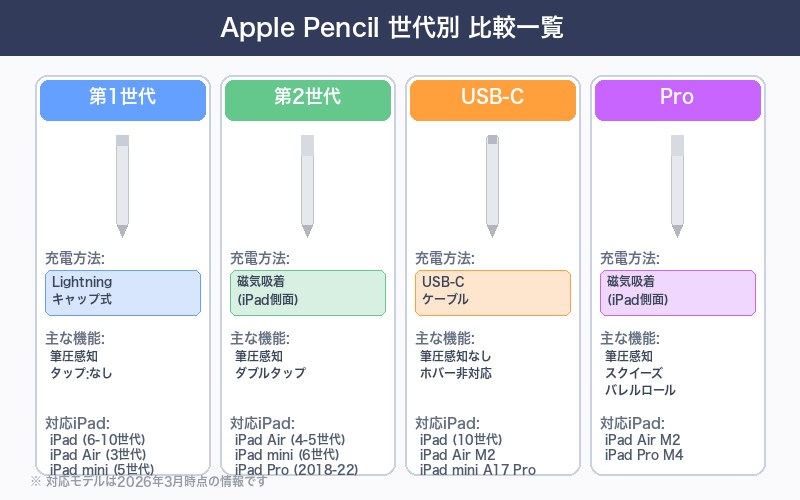
Apple Pencilには第1世代・第2世代・USB-C・Proの4モデルがあり、ペアリング方法や充電方式、対応するiPadがそれぞれ異なります。そのため、「対応していないiPadに接続しようとしていた」「ペアリング方法を間違えていた」というケースも少なくありません。
この記事では、Apple Pencilが反応しない・接続できない・書けない原因を網羅的に解説し、世代別の正しいペアリング手順から症状別の具体的な対処法まで、初心者にもわかりやすくステップ形式でお伝えします。ほとんどのケースは設定の見直しや再接続で改善できますので、修理に出す前にぜひ試してみてください。
📑 この記事の目次(タップで開く)
この記事でわかること
- Apple Pencil 4モデル(第1世代/第2世代/USB-C/Pro)の対応iPad一覧表
- Apple Pencilが反応しない・使えない主な原因8つ
- 「ペアリングできない」「書けない」「充電できない」「遅延する」症状別の対処法
- 世代ごとの正しいペアリング手順と注意点
- Apple Pencil Proのスクイーズ・バレルロールが使えない場合の確認ポイント
- 修理・交換が必要な場合の判断基準と問い合わせ先
Apple Pencilの世代別対応iPad一覧【互換性チェック表】
まず最初に確認すべきなのが、お使いのApple Pencilとお使いのiPadの互換性です。Apple Pencilは世代によって対応するiPadが完全に異なり、間違った組み合わせでは一切動作しません。以下の表で確認してください。
Apple Pencil Pro 対応iPad
| 対応iPad | ペアリング方式 | 充電方式 |
|---|---|---|
| iPad Pro 13インチ(M4) | マグネット自動 | マグネットワイヤレス |
| iPad Pro 11インチ(M4) | マグネット自動 | マグネットワイヤレス |
| iPad Air 13インチ(M2/M3) | マグネット自動 | マグネットワイヤレス |
| iPad Air 11インチ(M2/M3) | マグネット自動 | マグネットワイヤレス |
| iPad mini(A17 Pro) | マグネット自動 | マグネットワイヤレス |
Apple Pencil(第2世代)対応iPad
| 対応iPad | ペアリング方式 | 充電方式 |
|---|---|---|
| iPad Pro 12.9インチ(第3〜6世代) | マグネット自動 | マグネットワイヤレス |
| iPad Pro 11インチ(第1〜4世代) | マグネット自動 | マグネットワイヤレス |
| iPad Air(第4〜5世代) | マグネット自動 | マグネットワイヤレス |
| iPad mini(第6世代) | マグネット自動 | マグネットワイヤレス |
Apple Pencil(USB-C)対応iPad
| 対応iPad | ペアリング方式 | 充電方式 |
|---|---|---|
| iPad Pro 13インチ(M4) | USB-Cケーブル | USB-Cケーブル |
| iPad Pro 11インチ(M4) | USB-Cケーブル | USB-Cケーブル |
| iPad Pro 12.9インチ(第3〜6世代) | USB-Cケーブル | USB-Cケーブル |
| iPad Pro 11インチ(第1〜4世代) | USB-Cケーブル | USB-Cケーブル |
| iPad Air(第4〜5世代、M2/M3) | USB-Cケーブル | USB-Cケーブル |
| iPad mini(第6世代、A17 Pro) | USB-Cケーブル | USB-Cケーブル |
| iPad(第10世代) | USB-Cケーブル | USB-Cケーブル |
Apple Pencil(第1世代)対応iPad
| 対応iPad | ペアリング方式 | 充電方式 |
|---|---|---|
| iPad(第6〜10世代)※第10世代はアダプタ必要 | Lightning接続 | Lightning接続 |
| iPad Air(第3世代) | Lightning接続 | Lightning接続 |
| iPad mini(第5世代) | Lightning接続 | Lightning接続 |
| iPad Pro 12.9インチ(第1〜2世代) | Lightning接続 | Lightning接続 |
| iPad Pro 10.5インチ | Lightning接続 | Lightning接続 |
| iPad Pro 9.7インチ | Lightning接続 | Lightning接続 |
Apple Pencilが反応しない・使えない8つの原因
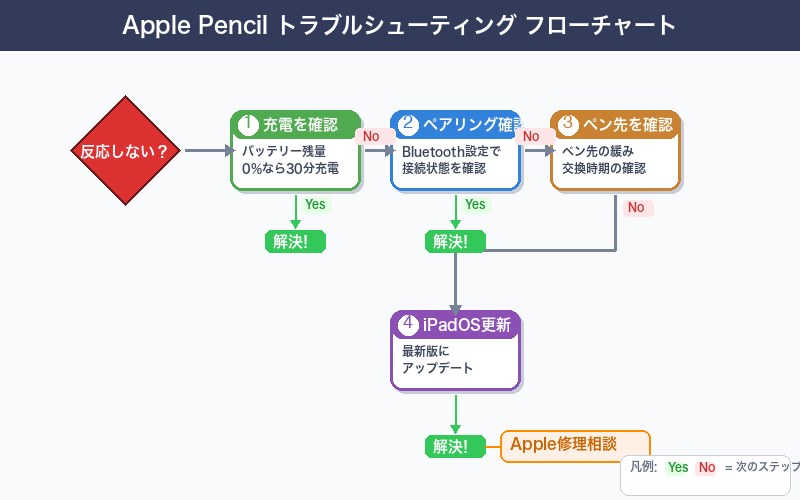
互換性に問題がないことを確認したら、次に考えられる原因を1つずつチェックしていきましょう。Apple Pencilが反応しない・接続できない原因は、大きく分けて以下の8つです。
原因1:Apple Pencilの充電切れ(バッテリー残量ゼロ)
最も多い原因がバッテリー切れです。Apple Pencilはバッテリー残量がゼロになると、ペアリング済みでも一切反応しなくなります。
特に長期間使っていなかった場合は、「過放電」(バッテリーが完全に空になった状態からさらに放電してしまう現象)が起きていることがあります。過放電が進むと、通常の充電では回復しないこともあるため注意が必要です。
確認方法:iPadの「設定」→「Apple Pencil」を開くと、ペアリング済みのApple Pencilのバッテリー残量が表示されます。ここに残量が表示されない場合は、充電が完全にゼロの可能性があります。
原因2:Bluetoothがオフになっている
Apple PencilはBluetoothで接続する仕組みのため、iPadのBluetoothがオフになっていると反応しません。コントロールセンターでBluetoothをオフにしたまま忘れていた、というケースは意外と多いです。
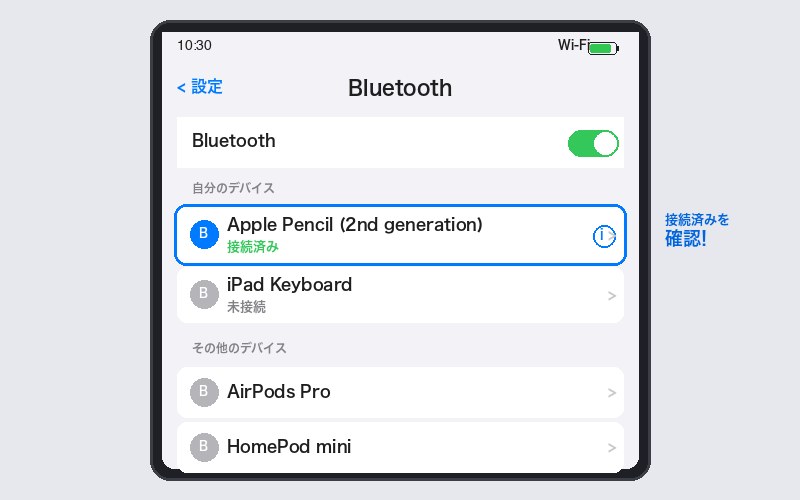
なお、コントロールセンターのBluetoothアイコンをタップして「オフ」にした場合、完全にオフになるのではなく「翌日まで新しい接続を一時的に無効化する」動作になることがあります。確実に確認するには、「設定」→「Bluetooth」から状態をチェックしてください。
原因3:ペアリングが解除されている・壊れている
以前はペアリングできていたのに急に反応しなくなった場合、ペアリング情報が破損している可能性があります。iPadOSのアップデート後や、Apple Pencilを別のiPadに接続した後に発生しやすいトラブルです。
Apple Pencilは同時に1台のiPadとしかペアリングできないため、別のiPadに接続すると元のiPadとのペアリングは自動的に解除されます。
原因4:ペン先が緩んでいる・摩耗している
Apple Pencilのペン先(チップ)は消耗品です。長期間使用するとペン先が摩耗して反応が悪くなったり、線が途切れたりします。また、ペン先がしっかり締まっていないと、接触不良で書けないことがあります。
ペン先を時計回りに回して締め直すだけで問題が解消するケースも少なくありません。
原因5:iPadの画面の汚れ・保護フィルムの影響
iPadのディスプレイ表面に油脂や汚れが付着していると、タッチセンサーがApple Pencilの入力を正しく検出できなくなることがあります。また、厚みのある保護フィルムや品質の低いフィルムも、Apple Pencilの感度を下げる原因になります。
特にペーパーライクフィルム(紙のような書き心地を再現するフィルム)は、ペン先の摩耗を早めるだけでなく、厚みによっては感度に影響することがあります。
原因6:iPadOSが古い・ソフトウェアの不具合
iPadOSに不具合がある場合や、バージョンが古すぎる場合にApple Pencilが正常に動作しないことがあります。特にApple Pencil ProはiPadOS 17.5以降が必須で、古いバージョンでは認識すらされません。
また、iPadOS のアップデート直後にApple Pencilの接続が不安定になるケースも報告されています。
原因7:特定のアプリでのみ反応しない
Apple Pencilがメモアプリでは問題なく使えるのに、特定のアプリでだけ反応しない場合は、アプリ側の問題です。アプリがApple Pencilの入力に正式対応していない、またはアプリ内の設定でスタイラス入力が無効になっていることがあります。
サードパーティ製の描画アプリやノートアプリには、Apple Pencilの筆圧検知や傾き検知に独自の設定を持つものがあり、それらがオフになっていると一部機能が使えない場合があります。
原因8:Apple Pencilのハードウェア故障
上記すべてを試しても改善しない場合は、Apple Pencil本体のハードウェア故障の可能性があります。落下や水濡れ、経年劣化によるバッテリーの寿命切れなどが考えられます。
Apple Pencilは内蔵バッテリーが交換できない構造のため、バッテリーが完全に劣化すると充電も使用もできなくなります。
【症状別】Apple Pencilのトラブル対処法
ここからは、具体的な症状ごとに対処法をステップ形式で解説します。該当する症状のセクションから読み進めてください。
症状1:Apple Pencilがペアリングできない場合
ステップ1:互換性を確認する
上記の対応表を確認し、お使いのApple PencilとiPadの組み合わせが正しいかチェックします。Apple Pencil Proは2024年以降の新型iPad限定、第2世代は第2世代対応iPad限定です。
ステップ2:Bluetoothをオンにする
「設定」→「Bluetooth」を開き、Bluetoothがオンになっていることを確認します。オフになっている場合はオンに切り替えてください。
ステップ3:Apple Pencilを充電する
バッテリーが完全に切れていると、ペアリング自体ができません。以下の方法で最低15分以上充電してからペアリングを試してください。
- 第2世代/Pro:iPadの側面(マグネットコネクタ)に取り付ける
- USB-C:USB-Cケーブルでipads、USB電源アダプタに接続する
- 第1世代:iPadのLightningコネクタに差し込む(第10世代iPadはUSB-C→Apple Pencilアダプタが必要)
ステップ4:既存のペアリングを解除して再接続する
「設定」→「Bluetooth」の一覧に「Apple Pencil」が表示されている場合、右側の「i」マークをタップし、「このデバイスの登録を解除」を選択します。その後、再度ペアリングを行います。
ステップ5:iPadを再起動する
上記で解決しない場合は、iPadを再起動してから再度ペアリングを試してください。
- ホームボタンなしのiPad:音量ボタンのどちらかとトップボタンを同時に長押し → スライドで電源オフ → 数秒待ってトップボタンで起動
- ホームボタンありのiPad:トップボタンを長押し → スライドで電源オフ → 数秒待ってトップボタンで起動
ステップ6:ネットワーク設定をリセットする
それでも解決しない場合は、Bluetooth関連の設定を含むネットワーク設定のリセットを試します。「設定」→「一般」→「転送またはiPadをリセット」→「リセット」→「ネットワーク設定をリセット」を選択します。
※Wi-Fiのパスワードなどもリセットされるため、事前にメモしておいてください。
症状2:Apple Pencilが書けない・反応しない場合
ステップ1:ペン先を締め直す
Apple Pencilのペン先が緩んでいないか確認します。ペン先を時計回りに回してしっかりと締め直してください。カチッと止まるまで回しましょう。これだけで改善することが非常に多いです。
ステップ2:ペン先を交換する
長期間使用してペン先がすり減っている場合は、新しいペン先に交換してみましょう。Apple純正のペン先は4個入りで販売されています。ペン先を反時計回りに回して外し、新しいものを取り付けてください。
ステップ3:iPad画面を清掃する
柔らかいマイクロファイバークロス(メガネ拭きでもOK)で、iPadの画面の汚れや指紋を丁寧に拭き取ります。ウェットティッシュや洗剤は使用せず、乾いた布で拭くのが基本です。
ステップ4:保護フィルムを外して試す
保護フィルムを貼っている場合は、一時的に外してApple Pencilが正常に反応するか確認します。フィルムが原因であれば、厚みが0.2mm以下の薄型フィルムに変更することで改善できます。
ステップ5:充電しながら使っていないか確認する
iPadを充電しながらApple Pencilを使うと、電気的なノイズの影響で線が途切れたり反応が悪くなることがあります。充電ケーブルを外してから改めて試してみてください。特にサードパーティ製の充電器やケーブルを使用している場合に発生しやすい問題です。
ステップ6:Bluetooth接続をリセットする
「設定」→「Bluetooth」からApple Pencilの登録を解除し、再度ペアリングし直します。ペアリング情報が破損している場合、再接続で修復されることがあります。
ステップ7:iPadOSを最新にアップデートする
「設定」→「一般」→「ソフトウェアアップデート」から、最新のiPadOSにアップデートしてください。Apple PencilのバグフィックスがOSアップデートに含まれていることがあります。
症状3:Apple Pencilが充電できない場合
ステップ1:正しい充電方法を確認する
| Apple Pencilモデル | 正しい充電方法 |
|---|---|
| 第1世代 | iPadのLightningポートに差し込む(第10世代iPadはアダプタ経由) |
| 第2世代 | iPadの側面のマグネットコネクタに取り付ける |
| USB-C | USB-Cケーブルで接続(iPad、USB電源アダプタどちらでもOK) |
| Pro | iPadの側面のマグネットコネクタに取り付ける |
ステップ2:接続部分を清掃する
- 第1世代:Lightningコネクタ部分にホコリやゴミが溜まっていないか確認し、乾いた柔らかいブラシや爪楊枝(先端に布を巻いたもの)で慎重に清掃します
- 第2世代/Pro:iPad側面のマグネットコネクタ部分と、Apple Pencilの平面部分を清掃します。ケースを使用している場合は、ケースがマグネット接続を妨げていないか確認してください
- USB-C:Apple PencilのUSB-C端子とケーブルのコネクタ部分にゴミがないか確認します
ステップ3:ケースを外して充電してみる
第2世代やProの場合、iPadケースの厚みや素材がマグネット充電を妨げることがあります。ケースを外した状態でiPadの側面にApple Pencilを取り付け、充電状態を確認してみてください。
ステップ4:過放電の場合は長時間充電を試す
長期間使用せず放置していた場合、過放電が起きている可能性があります。過放電状態からの回復には通常より長い充電時間が必要です。
- まず30分〜1時間充電を続けてみる
- それでも反応しない場合は半日〜1日充電状態のまま放置する
- 過放電が深刻でない場合は、これで回復するケースが多い
ステップ5:それでも充電できない場合
上記すべてを試しても充電できない場合は、Apple Pencil内蔵バッテリーの寿命が考えられます。Apple Pencilのバッテリーはユーザーが交換できない構造のため、Apple サポートに連絡して修理・交換を検討してください。
症状4:Apple Pencilに遅延がある・線が途切れる場合
ステップ1:ペン先を確認する
ペン先が緩んでいたり摩耗していると、線が途切れたり遅延が発生します。ペン先をしっかり締め直すか、新しいペン先に交換してみてください。
ステップ2:充電中の使用をやめる
iPadを充電しながらApple Pencilを使用すると、ノイズの影響で描画が不安定になることがあります。充電ケーブルを外してから使用してみてください。
ステップ3:Bluetooth干渉を減らす
周囲にBluetoothデバイスが多い環境(複数のワイヤレスイヤホン、マウス、キーボードなどが接続されている状態)では、Apple Pencilの接続が不安定になることがあります。使用していないBluetooth機器の接続を一時的に切断してみてください。
ステップ4:iPadのストレージ空き容量を確認する
iPadのストレージがほぼ満杯の場合、全体的なパフォーマンスが低下し、Apple Pencilの入力遅延にもつながります。「設定」→「一般」→「iPadストレージ」で空き容量を確認し、不要なアプリやデータを整理してください。
ステップ5:アプリを確認する
特定のアプリでのみ遅延が発生する場合は、そのアプリのアップデートを確認してください。App Storeを開き、該当アプリの最新版が利用可能であればアップデートします。また、アプリ内の設定で描画品質や解像度を下げることで、パフォーマンスが改善する場合があります。
ステップ6:iPadを再起動する
一時的なソフトウェアの不具合が原因の場合は、iPadを再起動することで改善されます。
ステップ7:Bluetoothの再接続
「設定」→「Bluetooth」からApple Pencilの登録を解除し、再度ペアリングします。Bluetooth接続情報をリフレッシュすることで、遅延が解消されることがあります。
Apple Pencil 世代別ペアリング方法【完全手順】
Apple Pencilのペアリング方法は世代によって大きく異なります。正しい方法で行わないと接続できませんので、お使いのモデルに合った手順を確認してください。
Apple Pencil Pro のペアリング手順
- iPadの「設定」→「Bluetooth」でBluetoothがオンであることを確認する
- Apple Pencil Proを、iPadの側面にある磁気コネクタ(長い辺の平らな面)に取り付ける
- 画面にペアリングのダイアログが表示されたら、「ペアリング」をタップする
- ペアリングが完了すると、自動的に充電も開始される
所要時間:約10秒。マグネットで正しい位置にスナップするので迷うことはありません。
Apple Pencil(第2世代)のペアリング手順
- iPadの「設定」→「Bluetooth」でBluetoothがオンであることを確認する
- Apple Pencil(第2世代)を、iPadの側面にある磁気コネクタに取り付ける
- 画面にペアリングのダイアログが表示されたら、「ペアリング」をタップする
- ペアリングが完了すると、自動的に充電も開始される
補足:手順はApple Pencil Proと同じです。マグネットでくっつけるだけで自動認識されます。
Apple Pencil(USB-C)のペアリング手順
- iPadの「設定」→「Bluetooth」でBluetoothがオンであることを確認する
- Apple Pencilのキャップ部分(お尻側)をスライドさせてUSB-C端子を露出させる
- USB-Cケーブルを使ってApple PencilとiPadを接続する
- 画面にペアリングのダイアログが表示されたら、「ペアリング」をタップする
- ペアリング後はケーブルを外してもBluetooth接続で使用できる
注意:Apple Pencil(USB-C)はiPadの側面にマグネットで取り付けて収納できますが、磁気コネクタでのペアリングや充電はできません。ペアリングと充電は必ずUSB-Cケーブル経由で行ってください。
Apple Pencil(第1世代)のペアリング手順
Lightning搭載iPad(第6〜9世代など)の場合
- iPadの「設定」→「Bluetooth」でBluetoothがオンであることを確認する
- Apple Pencilのキャップ(お尻の丸い蓋)を外してLightningコネクタを露出させる
- iPadのLightningポートにApple Pencilを差し込む
- 画面にペアリングのダイアログが表示されたら、「ペアリング」をタップする
- ペアリング後はケーブルを外してもBluetooth接続で使用できる
USB-C搭載iPad(第10世代)の場合
- iPadの「設定」→「Bluetooth」でBluetoothがオンであることを確認する
- Apple Pencilのキャップを外してLightningコネクタを露出させる
- USB-C – Apple Pencilアダプタ(別売り)をApple PencilのLightningコネクタに接続する
- USB-Cケーブルを使って、アダプタとiPadを接続する
- 画面にペアリングのダイアログが表示されたら、「ペアリング」をタップする
注意:iPad(第10世代)はUSB-Cポートのため、第1世代Apple Pencilを直接差し込むことはできません。必ず専用のUSB-C – Apple Pencilアダプタが必要です。アダプタはApple公式サイトやApple Storeで購入できます。
Apple Pencil Proの独自機能が使えない場合
Apple Pencil Proには、従来モデルにはないスクイーズやバレルロールなどの新機能が搭載されています。これらが動作しない場合の確認ポイントを解説します。
スクイーズ(Squeeze)が反応しない場合
スクイーズは、Apple Pencil Proの軸を指で強く握る(つまむ)操作です。この操作でツールパレットを素早く表示できます。
| 確認ポイント | 対処法 |
|---|---|
| iPadOS 17.5以降か | 「設定」→「一般」→「ソフトウェアアップデート」で最新版にアップデートする |
| 対応iPadか | M4 iPad Pro、M2/M3 iPad Air、A17 Pro iPad miniのみ対応 |
| 使用中のアプリが対応しているか | Procreate、CLIP STUDIO PAINT、GoodNotesなどの対応アプリで試す |
| スクイーズの設定がオンか | 「設定」→「Apple Pencil」→「スクイーズ」で動作を確認・変更する |
バレルロール(Barrel Roll)が効かない場合
バレルロールは、Apple Pencil Proを軸方向に回転させると、ペンやブラシの角度が変わる機能です。内蔵ジャイロスコープで回転を検知します。
- 対応アプリを使用しているか確認:バレルロールに対応しているアプリ(Procreate、CLIP STUDIO PAINTなど)でのみ動作します。メモアプリなどでは使えません
- ブラシの種類を確認:アプリ内でバレルロールに対応したブラシを選択しているか確認してください。すべてのブラシでバレルロールが動作するわけではありません
- アプリのバージョンを確認:バレルロールに対応した最新バージョンにアップデートしているか確認してください
触覚フィードバック(ハプティクス)が感じられない場合
Apple Pencil Proは、スクイーズやダブルタップ時に軽い振動フィードバックを返します。この振動が感じられない場合は以下を確認してください。
- 「設定」→「Apple Pencil」で触覚フィードバックがオンになっているか
- バッテリー残量が十分か(低残量だとフィードバックが弱くなることがある)
- 非常に微弱な振動のため、グローブをつけていたり動いている環境では感じにくい場合がある
Apple Pencilの世代を見分ける方法
「自分のApple Pencilがどの世代かわからない」という方のために、簡単な見分け方をまとめます。
| 特徴 | 第1世代 | 第2世代 | USB-C | Pro |
|---|---|---|---|---|
| 形状 | 完全な円筒形 | 一面が平ら | 一面が平ら | 一面が平ら |
| お尻部分 | 外れるキャップ | 丸い先端(閉じている) | スライド式キャップ | 丸い先端(閉じている) |
| コネクタ | Lightning | なし(マグネット充電) | USB-C | なし(マグネット充電) |
| ダブルタップ | 非対応 | 対応 | 非対応 | 対応 |
| 筆圧感知 | 対応 | 対応 | 非対応 | 対応 |
| スクイーズ | 非対応 | 非対応 | 非対応 | 対応 |
| バレルロール | 非対応 | 非対応 | 非対応 | 対応 |
| 触覚フィードバック | 非対応 | 非対応 | 非対応 | 対応 |
| 「探す」対応 | 非対応 | 非対応 | 非対応 | 対応 |
| ホバー機能 | 非対応 | 対応※ | 対応※ | 対応 |
| 価格(税込参考) | 14,880円 | 19,880円 | 12,880円 | 21,800円 |
※ホバー機能はiPad Pro(M2以降)の組み合わせでのみ利用可能です。
Apple Pencilに関するよくある質問(FAQ)
まとめ
Apple Pencilが反応しない・接続できない・書けない場合の原因と対処法をまとめます。
| 症状 | まず試すこと | それでもダメなら |
|---|---|---|
| ペアリングできない | 互換性確認 → Bluetooth ON → 充電する | ペアリング解除して再接続 → iPad再起動 |
| 書けない・反応しない | ペン先を締め直す → 画面を清掃する | 保護フィルムを外す → Bluetooth再接続 |
| 充電できない | 接続部の清掃 → ケースを外して充電 | 長時間充電を試す → Appleサポートに相談 |
| 遅延する・途切れる | 充電中の使用をやめる → ペン先確認 | Bluetooth再接続 → iPadOS更新 |
| Pro機能が動かない | iPadOS 17.5以降か確認 → 対応アプリか確認 | 「設定」→「Apple Pencil」で機能設定を確認 |
多くのトラブルは、以下の基本的な3ステップで解決できます。
- 互換性を確認する(Apple Pencilの世代とiPadの組み合わせ)
- 充電する(最低15分以上。長期間放置していた場合は数時間)
- ペアリングを解除して再接続する(「設定」→「Bluetooth」→ 登録解除 → 再ペアリング)
これらを試しても改善しない場合は、Apple Pencilのハードウェア故障の可能性があります。Apple公式サポート(https://support.apple.com/ja-jp)に問い合わせるか、最寄りのApple Storeで直接相談してみてください。保証期間内であれば無償交換の対象となる場合があります。
Apple Pencilトラブル 解決チェックリスト
- Apple PencilとiPadの互換性は合っているか
- iPadのBluetoothはオンになっているか
- Apple Pencilのバッテリー残量はあるか(充電を試したか)
- ペン先はしっかり締まっているか(摩耗していないか)
- iPadの画面は清潔か(保護フィルムの影響はないか)
- iPadOSは最新版にアップデートされているか
- ペアリングの解除→再接続は試したか
- iPadの再起動は試したか
- 充電しながらの使用ではないか
上記すべてを確認しても解決しない場合は → Appleサポートに問い合わせ
