 minto.tech スマホ(iPhone/Android)・パソコン(Windows/Mac)・Office・Wi-Fi・AIツールの「できない」「困った」を解決する実用ガイド。トラブル対処法とノウハウが満載のお助けサイトです。
※本ページにはプロモーション(広告)が含まれています
Windows 11の新機能「Recall(リコール)」は、PC上の操作をスナップショットとして自動記録し、AIで過去の作業内容を検索できる画期的な機能です。Copilot+ PCに搭載され、2025年から2026年にかけて本格展開が進んでいます。
しかし、「Recallが設定画面に表示されない」「スナップショットが保存されない」「プライバシーが心配で無効にしたい」「Recallを有効にしたらPCが重くなった」といったトラブルや疑問を抱えるユーザーが急増しています。
この記事では、Windows Recallが動かない・使えない原因を徹底的に解説し、有効化の手順から完全に無効化する3つの方法、さらにパフォーマンス低下の対処法まで、初心者にもわかりやすくまとめました。
📑 この記事の目次(タップで開く)
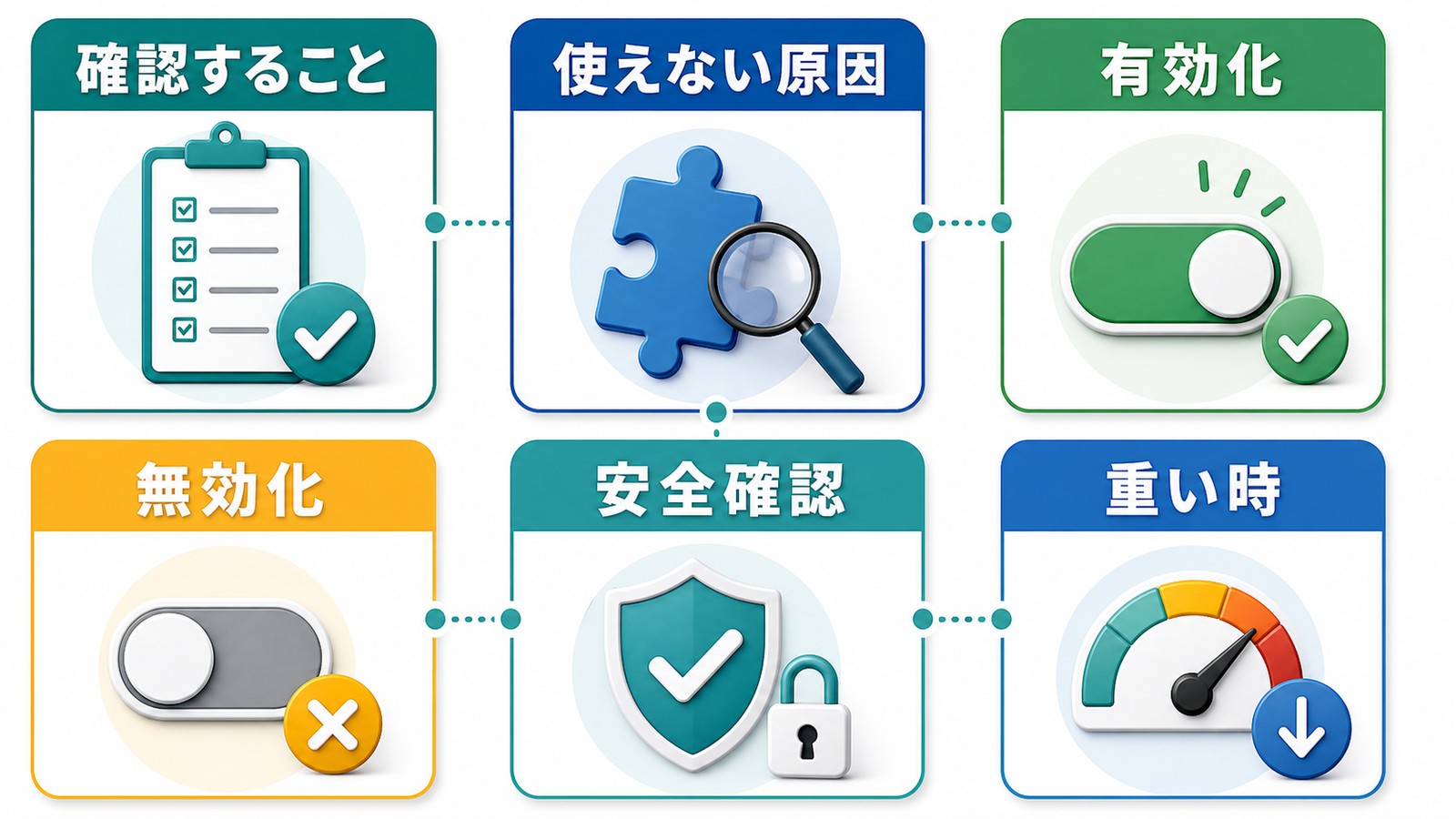
この記事でわかること
- Windows Recall(リコール)とは何か、基本的な仕組み
- Recallが設定に表示されない・使えない6つの原因
- Recallを有効化する手順(ステップ形式で解説)
- プライバシーを守るためにRecallを無効化する3つの方法
- Recallが原因でPCが重くなった場合の対処法
- Recallのストレージ管理とスナップショット削除の方法
- よくある質問(FAQ)8問
Windows Recall(リコール)とは?基礎知識を解説
Recallの概要と仕組み
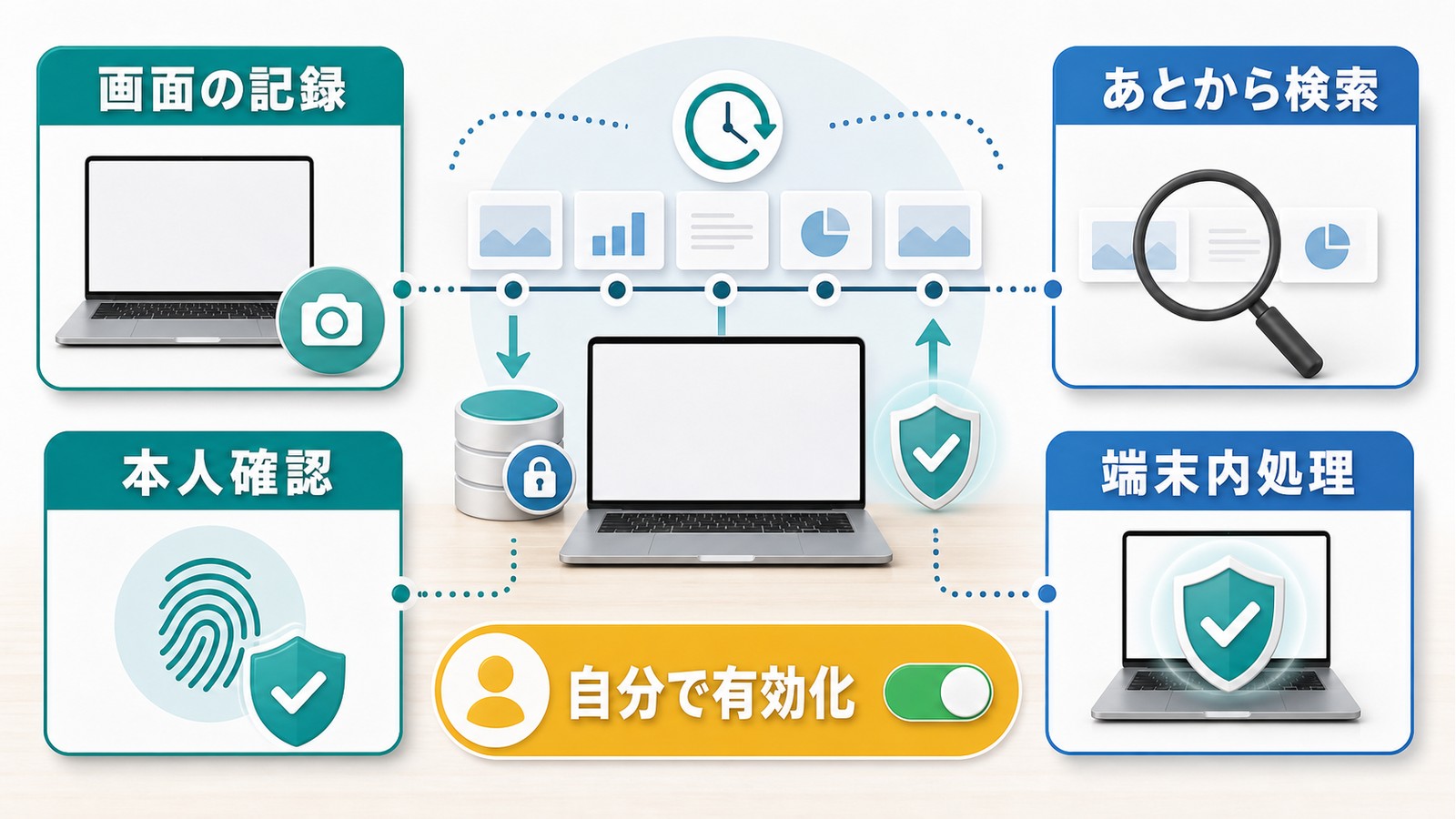
Windows Recall(リコール)は、Windows 11のCopilot+ PC向けに搭載されたAI機能です。PCの画面を数秒ごとにスナップショット(スクリーンショット)として自動的に記録し、その内容をAIが解析・インデックス化します。
これにより、「先週見たあのWebページ」「数日前に編集していたドキュメント」など、過去の操作を自然言語で検索して瞬時に見つけることができます。いわば「PCの記憶力」をAIが担ってくれる機能です。
Recallの主な特徴
- 自動スナップショット:画面の変化を検知して数秒ごとにスクリーンショットを保存
- AI検索:保存されたスナップショットをAIが解析し、自然言語で検索可能
- タイムライン機能:過去の操作を時系列で振り返ることができる
- オンデバイス処理:すべてのデータはPC内のNPU(Neural Processing Unit)で処理され、クラウドに送信されない
- 暗号化保護:スナップショットはBitLocker(デバイス暗号化)とWindows Hello認証で保護される
- オプトイン方式:初期状態では無効で、ユーザーが自分でオンにする必要がある
Recallの動作要件(ハードウェア・ソフトウェア)
| 項目 | 要件 |
|---|---|
| PC種別 | Copilot+ PC(Secured-core標準準拠) |
| NPU | 40 TOPS以上の処理能力 |
| 対応プロセッサ例 | Qualcomm Snapdragon X Elite/Plus、Intel Core Ultra(Lunar Lake)、AMD Ryzen AI 300シリーズ |
| メモリ(RAM) | 16GB以上 |
| ストレージ | 256GB以上(空き容量50GB以上が必要) |
| OS | Windows 11 バージョン24H2以降(2025年4月以降の更新プログラム適用済み) |
| セキュリティ | BitLocker(デバイス暗号化)が有効、Windows Hello生体認証の登録、TPM 2.0、セキュアブート有効 |
| 対応言語 | 英語、日本語、中国語(簡体字)、フランス語、ドイツ語、スペイン語 |
重要ポイント:Recallは一般的なWindows 11 PCでは利用できません。Copilot+ PCと呼ばれるNPU搭載の特定モデルでのみ動作します。お使いのPCがCopilot+ PCかどうかは、「設定 > システム > バージョン情報」で確認できます。
Recallが使えない・表示されない6つの原因
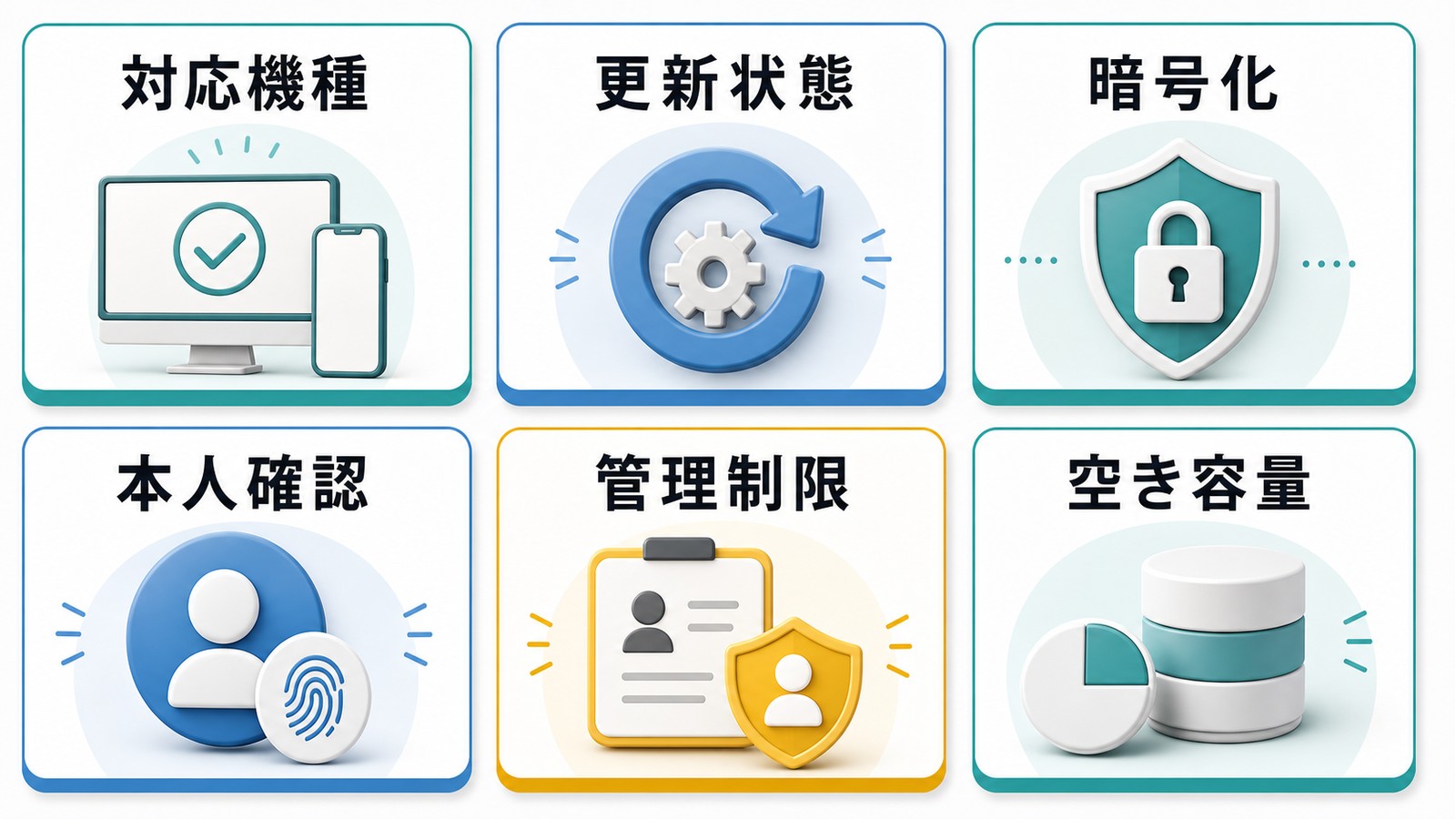
「設定画面にRecallの項目がない」「Recallをオンにできない」という場合、以下の原因が考えられます。一つずつ確認していきましょう。
原因1:Copilot+ PCではない(NPUが非搭載)
これが最も多い原因です。Recallは40 TOPS以上のNPUを搭載したCopilot+ PC専用の機能であり、従来のWindows 11 PCには設定項目自体が表示されません。
対応しているプロセッサの例:
- Qualcomm Snapdragon X Elite / X Plus(45 TOPS)
- Intel Core Ultra(Lunar Lake世代)(48 TOPS)
- AMD Ryzen AI 300シリーズ(50 TOPS)
確認方法:「設定 > システム > バージョン情報」でプロセッサ名を確認し、上記のいずれかに該当するかチェックしてください。タスクマネージャーの「パフォーマンス」タブに「NPU」が表示されていれば、NPU搭載PCです。
原因2:Windows 11のバージョンが古い
RecallはWindows 11 バージョン24H2以降でのみ利用可能です。さらに、2025年4月以降の累積更新プログラムが適用されている必要があります。
バージョン確認方法:
- Windowsキー + R を押して「ファイル名を指定して実行」を開く
- winver と入力してEnterキーを押す
- 表示されたウィンドウで「バージョン」と「ビルド番号」を確認
- バージョンが「24H2」以上であることを確認
バージョンが古い場合は、「設定 > Windows Update」から最新の更新プログラムをインストールしてください。
原因3:BitLocker(デバイス暗号化)が無効になっている
Recallのスナップショットはセキュリティ上、暗号化された状態で保存されます。そのため、BitLockerまたはデバイス暗号化が有効でないとRecallを利用できません。
確認方法:
- 「設定 > プライバシーとセキュリティ > デバイスの暗号化」を開く
- 「デバイスの暗号化」がオンになっているか確認
- オフの場合はオンに切り替える
Windows 11 Pro以上のエディションでは「BitLockerドライブ暗号化」で管理します。Windows 11 Homeでは「デバイスの暗号化」として提供されていますが、TPM 2.0やセキュアブートなどのハードウェア要件を満たす必要があります。
原因4:Windows Hello(生体認証)が未設定
Recallのスナップショットにアクセスする際、Windows Hello(顔認証または指紋認証)による本人確認が必須です。生体認証を登録していないとRecallを有効にできません。
設定方法:
- 「設定 > アカウント > サインインオプション」を開く
- 顔認証(Windows Hello)または指紋認証を選択
- 画面の指示に従って生体認証を登録する
- 「Windows Hello 拡張サインインセキュリティ」が有効になっていることを確認
原因5:ストレージの空き容量が不足している
Recallはスナップショットの保存に最低25GBのディスク容量を確保する必要があります。また、Microsoftの公式要件では空き容量が50GB以上必要とされています。空き容量が25GBを下回ると、スナップショットの保存が自動的に一時停止します。
確認方法:
- 「設定 > システム > ストレージ」を開く
- Cドライブの空き容量を確認
- 50GB以上の空きがあるか確認する
空き容量が不足している場合は、不要なファイルの削除やディスクのクリーンアップを実行してください。
原因6:グループポリシーまたはレジストリで無効化されている
企業や組織が管理するPCでは、IT管理者がグループポリシーでRecallを無効にしている場合があります。また、過去に自分でレジストリを変更してRecallを無効化した可能性もあります。
確認方法(グループポリシー):
- Windowsキー + R で「ファイル名を指定して実行」を開く
- gpedit.msc と入力してEnter
- 「コンピューターの構成 > 管理用テンプレート > Windowsコンポーネント > Windows AI」に移動
- 「Recallの有効化を許可する(Allow Recall to be enabled)」の状態を確認
- 「無効」になっていたら「未構成」または「有効」に変更
確認方法(レジストリ):
- Windowsキー + R で「ファイル名を指定して実行」を開く
- regedit と入力してEnter
- HKEY_LOCAL_MACHINE\SOFTWARE\Policies\Microsoft\Windows\WindowsAI に移動
- 「DisableAIDataAnalysis」の値を確認
- 値が「1」(無効)になっていたら「0」に変更するか、エントリを削除
Recallを有効にする手順(ステップ形式)
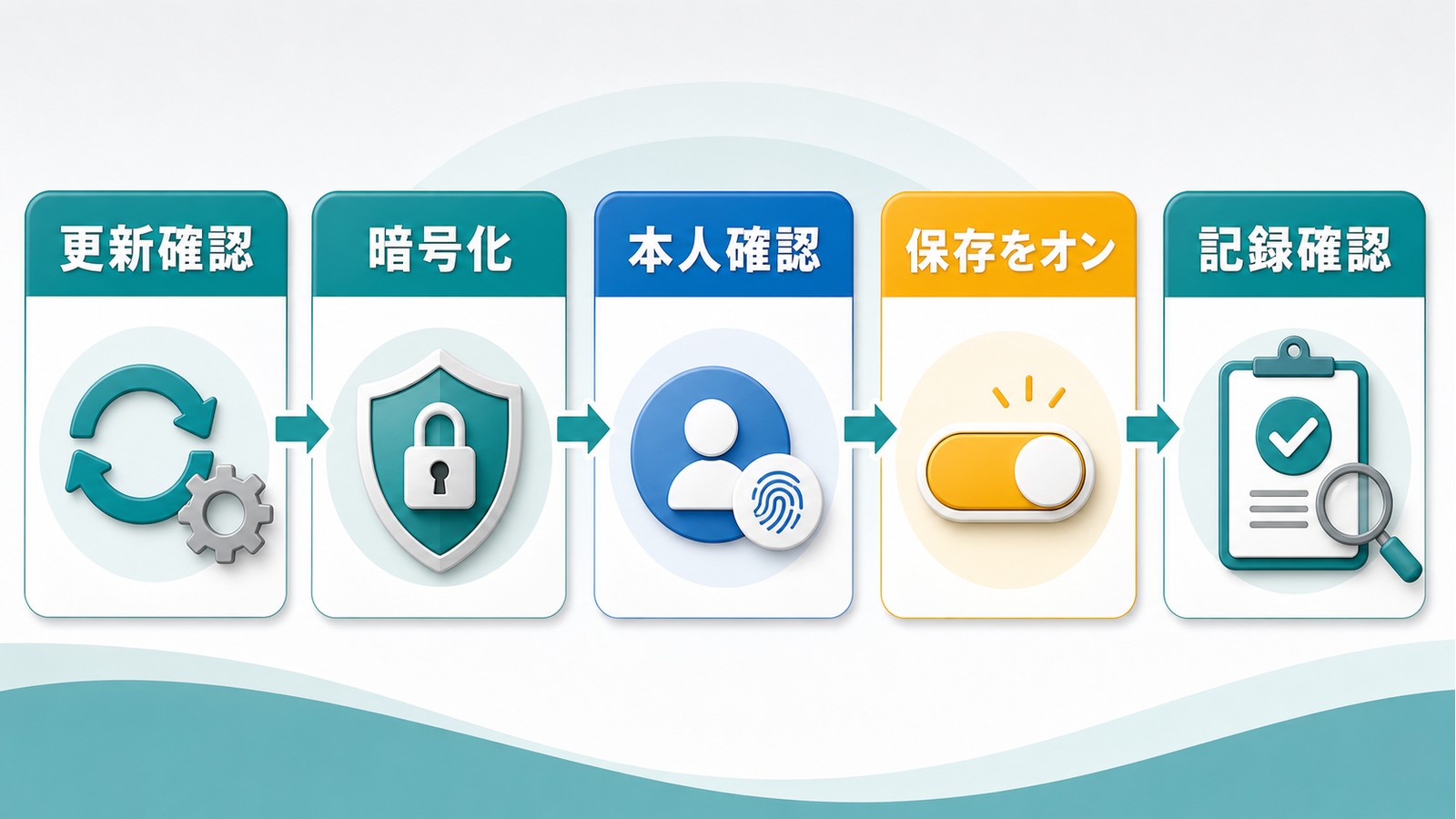
上記の原因をすべてクリアしたら、以下の手順でRecallを有効にしましょう。
Step 1:Windows Updateで最新状態にする
- 「設定」アプリを開く(Windowsキー + I)
- 左メニューから「Windows Update」をクリック
- 「更新プログラムのチェック」をクリック
- 利用可能な更新がある場合は、すべてインストールする
- インストール完了後、PCを再起動
Step 2:デバイス暗号化(BitLocker)を有効にする
- 「設定 > プライバシーとセキュリティ > デバイスの暗号化」を開く
- 「デバイスの暗号化」のトグルをオンにする
- 暗号化の処理が始まるので完了まで待つ(数十分かかる場合あり)
Windows 11 Proの場合は、「コントロールパネル > システムとセキュリティ > BitLockerドライブ暗号化」から「BitLockerを有効にする」を選択します。
Step 3:Windows Hello(生体認証)を設定する
- 「設定 > アカウント > サインインオプション」を開く
- 「顔認識(Windows Hello)」または「指紋認識(Windows Hello)」を選択
- 「セットアップ」をクリックし、画面の指示に従って登録
- 登録完了後、Windows Hello 拡張サインインセキュリティが有効であることを確認
Step 4:Recallをオンにする
- 「設定 > プライバシーとセキュリティ > Recall とスナップショット」を開く
- 「スナップショットを保存する(Save snapshots)」のトグルをオンにする
- Windows Hello認証が求められるので、顔認証または指紋認証で認証
- Recallが有効になり、スナップショットの保存が開始される
Step 5(該当する場合):PowerShellでRecall機能を手動インストール
Copilot+ PCであるにもかかわらず、設定に「Recall」が表示されない場合は、PowerShellで手動インストールを試してください。
- スタートボタンを右クリックし、「ターミナル(管理者)」を選択
- 以下のコマンドを入力してEnter:
Enable-WindowsOptionalFeature -Online -FeatureName "Recall"- 処理が完了したらPCを再起動
- 再起動後、「設定 > プライバシーとセキュリティ」にRecallが表示されているか確認
Recallをオンにしてもスナップショットが保存されない場合
Recallを有効にしたのにスナップショットが保存されない場合は、以下を確認してください。
| 確認項目 | 対処法 |
|---|---|
| 「スナップショットを保存」が勝手にオフに戻る | グループポリシーで制御されている可能性。IT管理者に確認するか、レジストリの「DisableAIDataAnalysis」を確認 |
| スナップショットが0件のまま | PCを再起動してから数分間操作してみる。画面に変化がないとスナップショットは撮影されない |
| 特定のアプリで記録されない | 「Recallとスナップショット」設定でフィルター(除外アプリ)に登録されていないか確認 |
| バッテリー駆動中に記録されない | バッテリー残量が少ないと自動停止する。電源に接続するか充電してから確認 |
| 空き容量不足で停止している | ストレージの空き容量が25GB未満になると自動的に一時停止。不要ファイルを削除して50GB以上を確保 |
| フォルダーのアクセス権限に問題がある | 「%LOCALAPPDATA%\CoreAIPlatform.00\UKP」フォルダーのプロパティで「セキュリティ」タブを確認し、フルコントロール権限があるか確認 |
Recallを無効にする3つの方法(プライバシー対策)
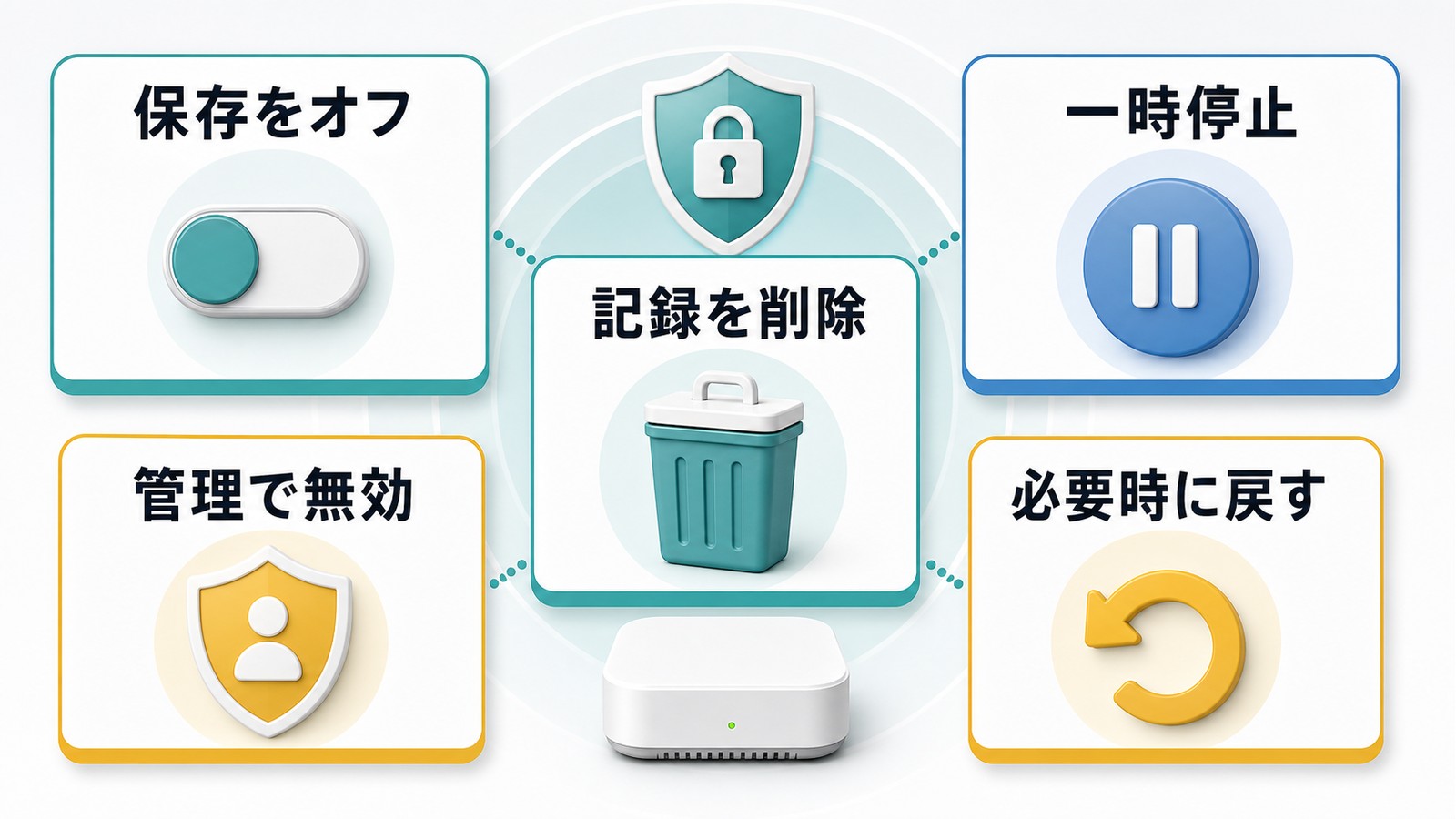
Recallは便利な機能ですが、画面内容を常時記録するという性質上、プライバシーへの懸念を感じる方も多いでしょう。以下の方法で完全に無効化できます。
方法1:設定アプリから無効化する(最も簡単)
最も手軽な方法です。いつでもオン/オフを切り替えられます。
手順:
- Windowsキー + I で「設定」を開く
- 「プライバシーとセキュリティ」をクリック
- 「Recall とスナップショット」をクリック
- 「スナップショットを保存する」のトグルをオフにする
- 必要に応じて「スナップショットを削除する」をクリックして、過去のデータも削除
この方法ではRecall機能自体はPCに残りますが、スナップショットの記録と検索が停止します。
方法2:グループポリシーで無効化する(Windows 11 Pro以上)
より確実に無効化したい場合や、企業環境で複数のPCを一括管理したい場合に適しています。
手順:
- Windowsキー + R で「ファイル名を指定して実行」を開く
- gpedit.msc と入力してEnter
- 左ペインで「コンピューターの構成 > 管理用テンプレート > Windowsコンポーネント > Windows AI」に移動
- 右ペインで「Recallの有効化を許可する(Allow Recall to be enabled)」をダブルクリック
- 「無効」を選択して「OK」をクリック
- PCを再起動して変更を反映
方法3:レジストリで無効化する(Windows 11 Home対応)
Windows 11 Homeにはグループポリシーエディタがないため、レジストリを直接編集して無効化します。
手順:
- Windowsキー + R で「ファイル名を指定して実行」を開く
- regedit と入力してEnter(管理者権限が必要)
- 以下のパスに移動:
HKEY_LOCAL_MACHINE\SOFTWARE\Policies\Microsoft\Windows\WindowsAI- 「WindowsAI」キーが存在しない場合:
- 「Windows」フォルダーを右クリック > 「新規」 > 「キー」を選択
- 名前を「WindowsAI」と入力
- 「WindowsAI」を選択した状態で、右ペインの空白部分を右クリック
- 「新規」 > 「DWORD(32ビット)値」を選択
- 名前を「DisableAIDataAnalysis」と入力
- 作成した値をダブルクリックし、値のデータを「1」に設定して「OK」
- PCを再起動
元に戻す場合は、「DisableAIDataAnalysis」の値を「0」に変更するか、エントリ自体を削除してPCを再起動してください。
方法(補足):Recall機能をPCから完全に削除する
Recall機能をPCからアンインストールしたい場合は、PowerShellを使用します。
- スタートボタンを右クリックし、「ターミナル(管理者)」を選択
- 以下のコマンドを実行:
Disable-WindowsOptionalFeature -Online -FeatureName "Recall" -Remove- 処理完了後、PCを再起動
3つの無効化方法の比較
| 方法 | 対象エディション | 難易度 | 効果 | 元に戻しやすさ |
|---|---|---|---|---|
| 設定アプリ | 全エディション | 簡単 | 記録停止(機能は残る) | ワンタッチ |
| グループポリシー | Pro/Enterprise/Education | 中程度 | 完全無効化(設定もグレーアウト) | ポリシー変更+再起動 |
| レジストリ | 全エディション(Home含む) | やや難しい | 完全無効化 | レジストリ編集+再起動 |
| PowerShellで削除 | 全エディション | 難しい | 機能自体をアンインストール | 再インストール必要 |
Recallが重い・PCが遅くなった場合の対処法
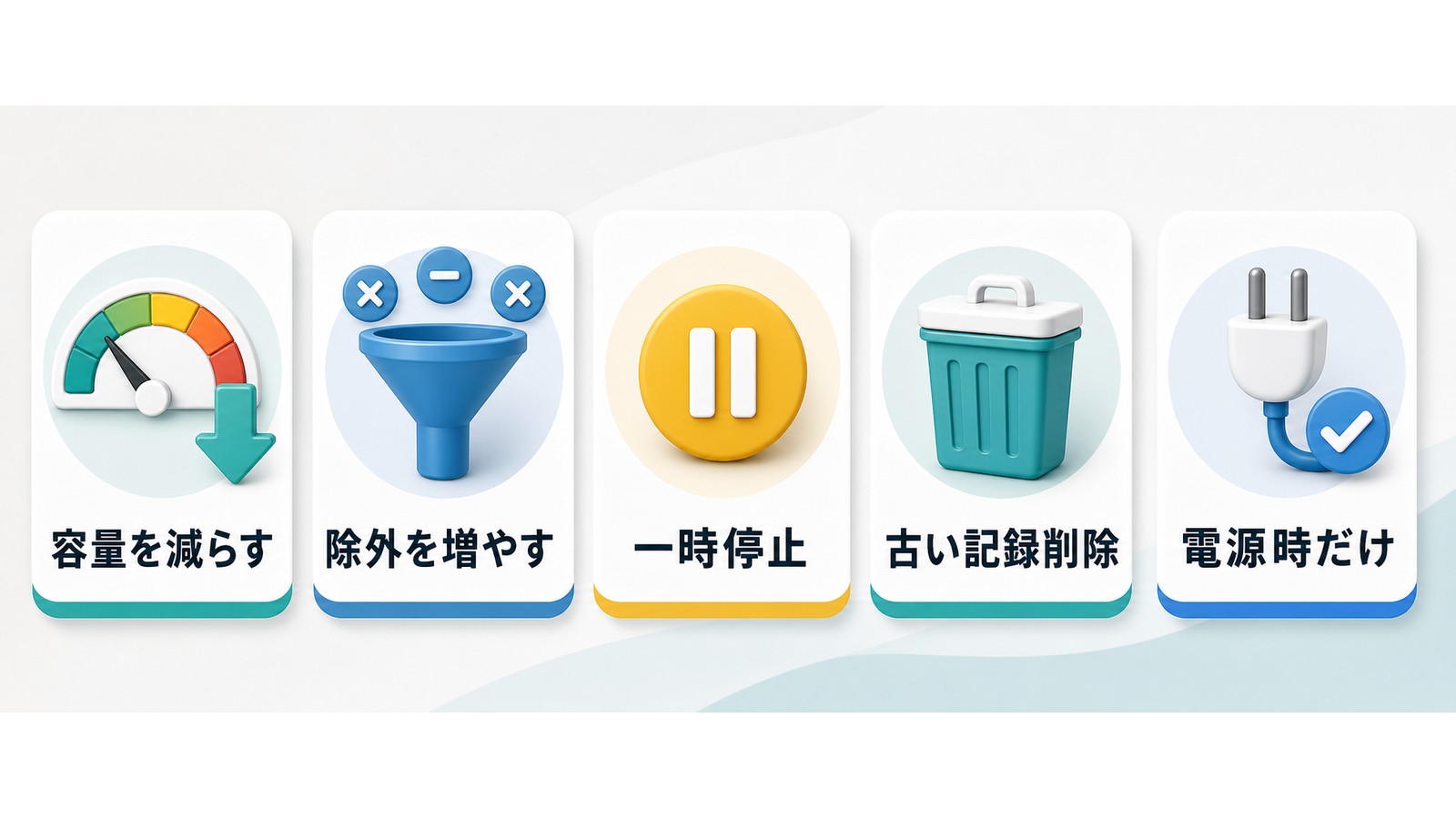
Recallを有効にしたあと、「PCの動作が遅くなった」「バッテリーの減りが早くなった」と感じる場合があります。Recallはバックグラウンドでスクリーンショットの撮影・AI解析を常時行っているため、一定のシステムリソースを消費します。
対処法1:スナップショットの保存容量を減らす
- 「設定 > プライバシーとセキュリティ > Recall とスナップショット」を開く
- 「スナップショットの最大ストレージ」の値を変更
- 現在の設定より小さい値(例:75GB → 25GB)に変更
ストレージの割り当てが減ると、古いスナップショットが自動削除され、ディスクの負荷も軽減します。
| PCのストレージ容量 | デフォルトの割り当て | 選択可能な範囲 |
|---|---|---|
| 256GB | 25GB | 10GB、25GB |
| 512GB | 75GB | 10GB、25GB、50GB、75GB |
| 1TB以上 | 150GB | 10GB、25GB、50GB、75GB、100GB、150GB |
対処法2:特定のアプリやWebサイトを除外する
ゲームや動画再生ソフトなど、リソースを多く消費するアプリをRecallの記録対象から除外することで、パフォーマンスを改善できます。
- 「設定 > プライバシーとセキュリティ > Recall とスナップショット」を開く
- 「アプリのフィルター」セクションで「アプリを追加」をクリック
- 除外したいアプリを選択して追加
- 「Webサイトのフィルター」でも同様に、記録不要なサイトを追加
銀行サイトやパスワード管理画面など、セキュリティ上記録されたくないサイトも除外しておくと安心です。
対処法3:バッテリー駆動中はRecallを一時停止する
Recallはバッテリー駆動中も動作し、バッテリーの消耗を早める原因になります。外出先で使う際は一時的にオフにするのが効果的です。
- タスクバーのRecallアイコンをクリック
- 「一時停止」を選択
- 帰宅後など電源接続時に再開
または、設定の「Recall とスナップショット」で「スナップショットを保存する」を一時的にオフにしても同様の効果があります。
対処法4:古いスナップショットを手動で削除する
- 「設定 > プライバシーとセキュリティ > Recall とスナップショット」を開く
- 「スナップショットの削除」セクションに移動
- 「すべてのスナップショットを削除」をクリック、または期間を指定して削除
定期的に不要なスナップショットを削除することで、ストレージの節約とパフォーマンスの維持が可能です。
対処法5:保存期間の上限を設定する
スナップショットの保存期間に上限を設定すると、古いデータが自動削除され、ストレージの圧迫を防げます。
- 「設定 > プライバシーとセキュリティ > Recall とスナップショット」を開く
- 「スナップショットの最大保存期間」を選択
- 30日、60日、90日、180日から選ぶ(デフォルトは無制限で容量上限に達するまで保存)
普段の利用では30日または60日に設定しておくのがおすすめです。
Recallのセキュリティとプライバシーについて
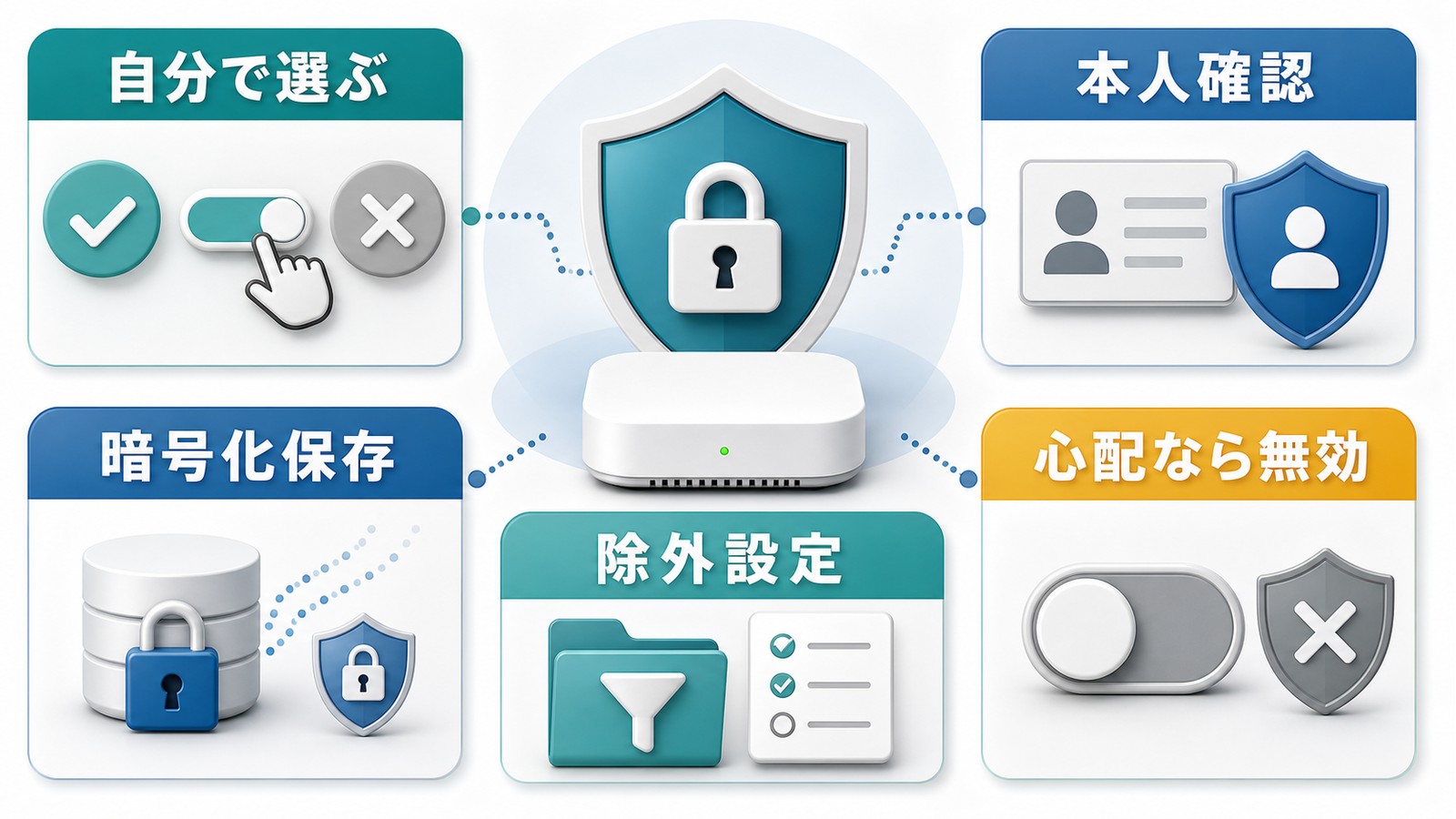
Recallは非常に便利な機能ですが、「画面を常時記録される」という性質上、プライバシーに関する不安を持つユーザーも少なくありません。ここでは、Microsoftが実装しているセキュリティ対策をまとめます。
| セキュリティ機能 | 内容 |
|---|---|
| オンデバイス処理 | すべてのスナップショット解析はPC内のNPUで実行。クラウドには一切送信されない |
| 暗号化保存 | スナップショットはBitLocker(デバイス暗号化)で暗号化。ジャストインタイム復号化を採用 |
| Windows Hello認証 | スナップショットの閲覧には生体認証(顔・指紋)が毎回必要 |
| VBSエンクレーブ | 暗号化キーはTPMで保護され、仮想化ベースのセキュリティ環境で管理 |
| オプトイン方式 | 初期状態は無効。ユーザーが明示的にオンにしない限り記録は開始されない |
| アプリ・サイト除外 | 特定のアプリやWebサイトを記録対象から除外できる |
| DRM・著作権保護 | DRM保護されたコンテンツはスナップショットに記録されない |
| InPrivate対応 | Microsoft EdgeのInPrivateブラウズ中はスナップショットが記録されない |
よくある質問(FAQ)
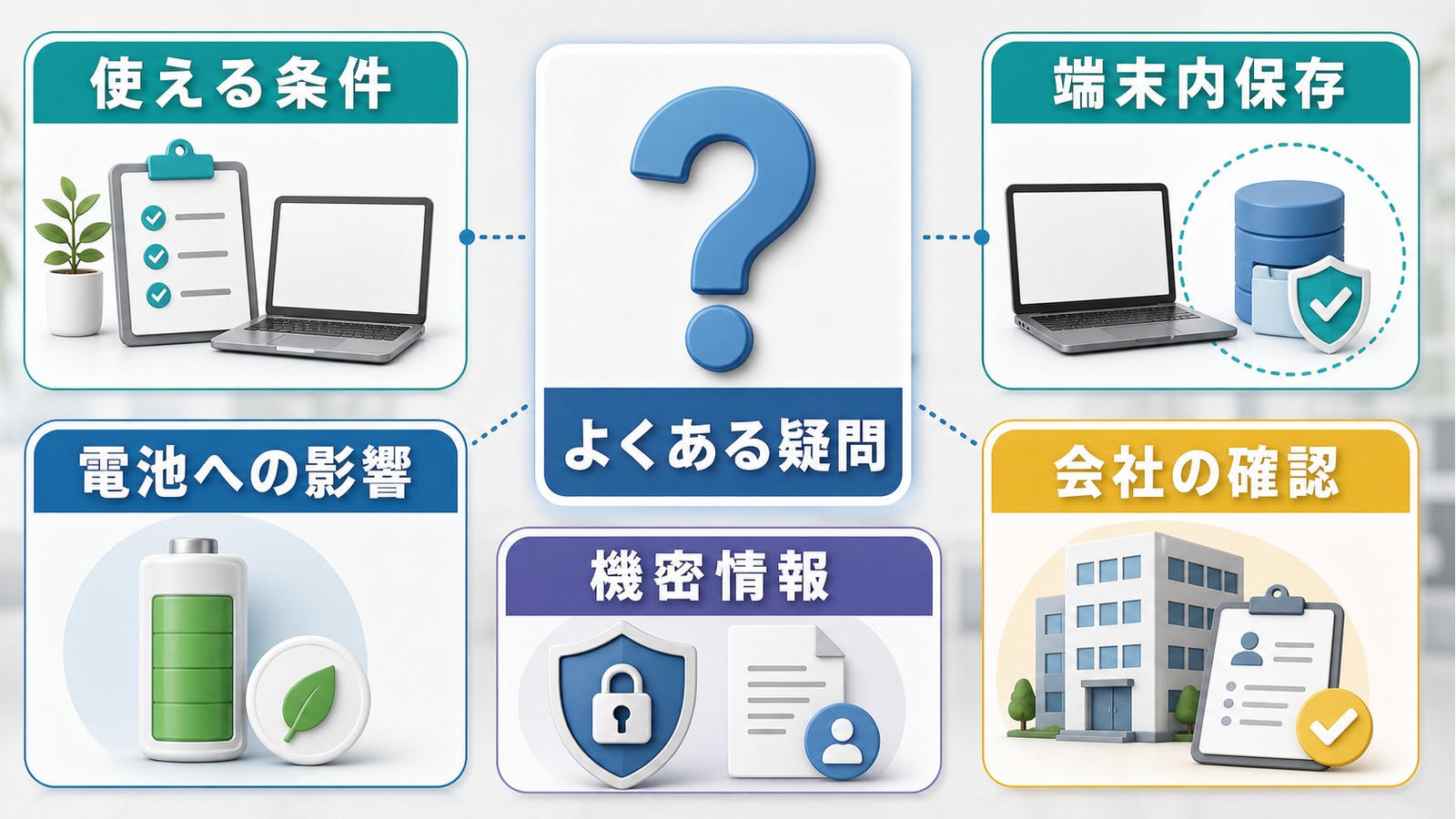
Q1. Recallは一般的なWindows 11 PCでも使えますか?
A. いいえ、使えません。RecallはCopilot+ PCと呼ばれる、40 TOPS以上のNPUを搭載した特定のPCでのみ利用可能です。一般的なWindows 11 PCではRecallの設定項目自体が表示されません。対応プロセッサはQualcomm Snapdragon X Elite/Plus、Intel Core Ultra(Lunar Lake)、AMD Ryzen AI 300シリーズなどです。
Q2. Recallで記録されたスナップショットはクラウドに送信されますか?
A. いいえ、送信されません。RecallのスナップショットはすべてPC内のNPUで処理・保存され、Microsoftのクラウドサーバーに送信されることはありません。データは暗号化された状態でPC内に保存されます。
Q3. Recallをオンにするとバッテリーの減りが早くなりますか?
A. はい、影響があります。Recallはバックグラウンドでスナップショットの撮影とAI解析を行うため、バッテリー消費が通常よりやや増える場合があります。バッテリーを節約したい場合は、外出時にRecallを一時停止するか、保存容量を小さめに設定することをおすすめします。
Q4. パスワードやクレジットカード番号もスナップショットに記録されますか?
A. Recallはフィルタリング機能を備えており、パスワードフィールドやDRM保護されたコンテンツは記録されないよう設計されています。また、Microsoft EdgeのInPrivateモード中はスナップショットが撮影されません。ただし、すべての機密情報を完全に除外できる保証はないため、銀行サイトやパスワード管理ツールは除外リストに追加しておくことをおすすめします。
Q5. Recallのスナップショットを他のユーザーに見られることはありますか?
A. 通常はありません。RecallのスナップショットにアクセスするにはWindows Hello(顔認証・指紋認証)による本人確認が毎回必要です。また、データはBitLockerで暗号化されているため、別のユーザーアカウントやOSからアクセスすることは困難です。ただし、PCのセキュリティ設定が適切でない場合はリスクが生じるため、デバイス暗号化とWindows Helloの設定を確認してください。
Q6. Recallを一度オフにしてからオンに戻すと、以前のスナップショットはどうなりますか?
A. Recallをオフにしただけでは、以前のスナップショットは保持されます。ただし、設定画面で「スナップショットを削除する」を実行した場合や、PowerShellでRecall機能を削除した場合は、スナップショットは完全に削除されます。オンに戻すと、新しいスナップショットの記録が開始されます。
Q7. 会社のPCでRecallを使っても大丈夫ですか?
A. 企業のセキュリティポリシーによります。多くの企業では、IT管理者がグループポリシーでRecallを無効化している場合があります。会社支給のPCでは、IT管理者に確認してから利用してください。Recallは商用環境では自動的に有効にならず、管理者が明示的に展開する必要があります。
Q8. Recallがアップデート後に急に消えた・表示されなくなった場合は?
A. Windows Updateの後にRecallが表示されなくなるケースが報告されています。以下を試してください:
- 「設定 > Windows Update」で再度更新プログラムを確認し、保留中のアップデートをインストール
- PowerShellで
Enable-WindowsOptionalFeature -Online -FeatureName "Recall"を実行して再有効化 - PCを再起動して反映を確認
- それでも改善しない場合は、Microsoftサポートに問い合わせ
まとめ
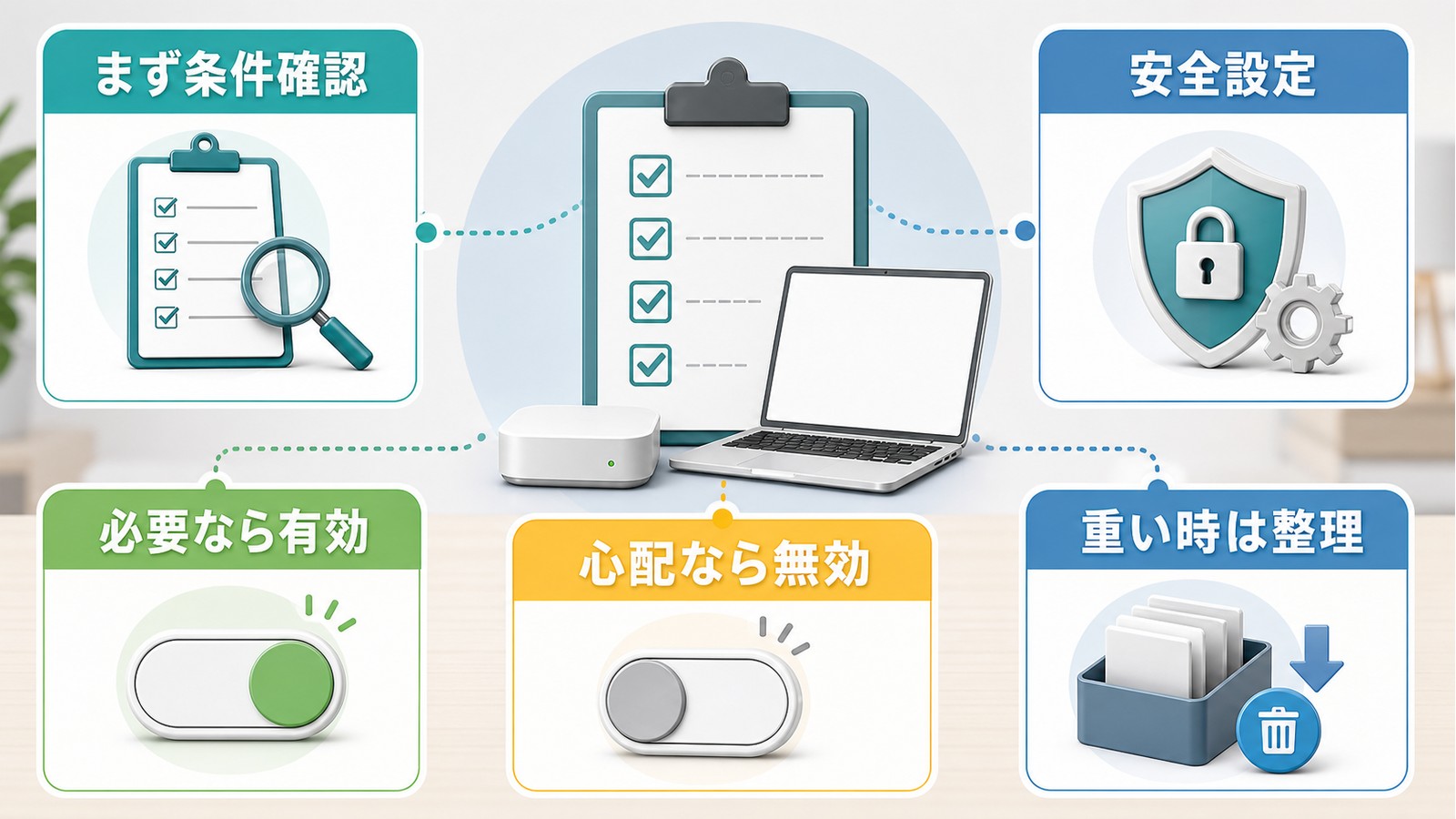
Windows Recallは、Copilot+ PCに搭載された強力なAI機能ですが、利用するにはNPU搭載のハードウェア、最新のWindows 11、デバイス暗号化、Windows Hello生体認証といった複数の条件を満たす必要があります。
Recallが使えない場合のポイントまとめ:
| 状況 | 最初に確認すること |
|---|---|
| 設定にRecallが表示されない | Copilot+ PCかどうか(NPU搭載の確認)、OSバージョン(24H2以降) |
| Recallがオンにできない | BitLocker(デバイス暗号化)の有効化、Windows Helloの設定 |
| スナップショットが保存されない | ストレージ空き容量(50GB以上)、グループポリシーの設定 |
| Recallを無効にしたい | 設定アプリでオフ(簡単)、グループポリシーで無効化(確実) |
| PCが重くなった | 保存容量を縮小、除外アプリの設定、バッテリー駆動中は一時停止 |
プライバシーが心配な方は無理に有効にする必要はなく、いつでも設定アプリ・グループポリシー・レジストリの3つの方法で無効化できます。逆にRecallを活用したい方は、本記事の有効化手順を参考に設定してみてください。
それでも問題が解決しない場合は、MicrosoftのサポートページやMicrosoft Q&Aコミュニティに問い合わせることで、最新の情報や個別のトラブルシューティングを受けることができます。
