 minto.tech スマホ(iPhone/Android)・パソコン(Windows/Mac)・Office・Wi-Fi・AIツールの「できない」「困った」を解決する実用ガイド。トラブル対処法とノウハウが満載のお助けサイトです。
※本ページにはプロモーション(広告)が含まれています
Macの「システム設定」(macOS Monterey以前は「システム環境設定」)が開かない・フリーズする・応答しなくなるトラブルに困っていませんか?
macOS Ventura以降、従来の「システム環境設定」は「システム設定」に刷新されました。UIが大きく変わったことで、新たな不具合が報告されるようになり、「クリックしても開かない」「開いてもすぐ固まる」「特定のパネルだけフリーズする」といった症状に悩むユーザーが増えています。
この記事では、Macのシステム設定が開かない・フリーズする原因を詳しく解説し、初心者でもできる具体的な対処法を8つ、ステップ形式で丁寧にご紹介します。強制終了やキャッシュ削除、plistファイルのリセットなど、順番に試していくことでほとんどのケースが解決できます。
📑 この記事の目次(タップで開く)
- この記事でわかること
- Macの「システム設定」と「システム環境設定」の違い
- Macのシステム設定が開かない・フリーズする主な原因
- 対処法1:システム設定を強制終了して再起動する
- 対処法2:ターミナルからシステム設定プロセスを終了する
- 対処法3:plistファイル(設定ファイル)をリセットする
- 対処法4:システム設定のキャッシュを削除する
- 対処法5:セーフモードで起動して確認する
- 対処法6:macOSを最新バージョンにアップデートする
- 対処法7:ディスクの修復を実行する(First Aid)
- 対処法8:新しいユーザーアカウントで確認する(最終手段)
- それでも解決しない場合:macOSの再インストール
- 対処法の実施順序まとめ
- 再発を防ぐための予防策
- よくある質問(FAQ)
- まとめ
この記事でわかること
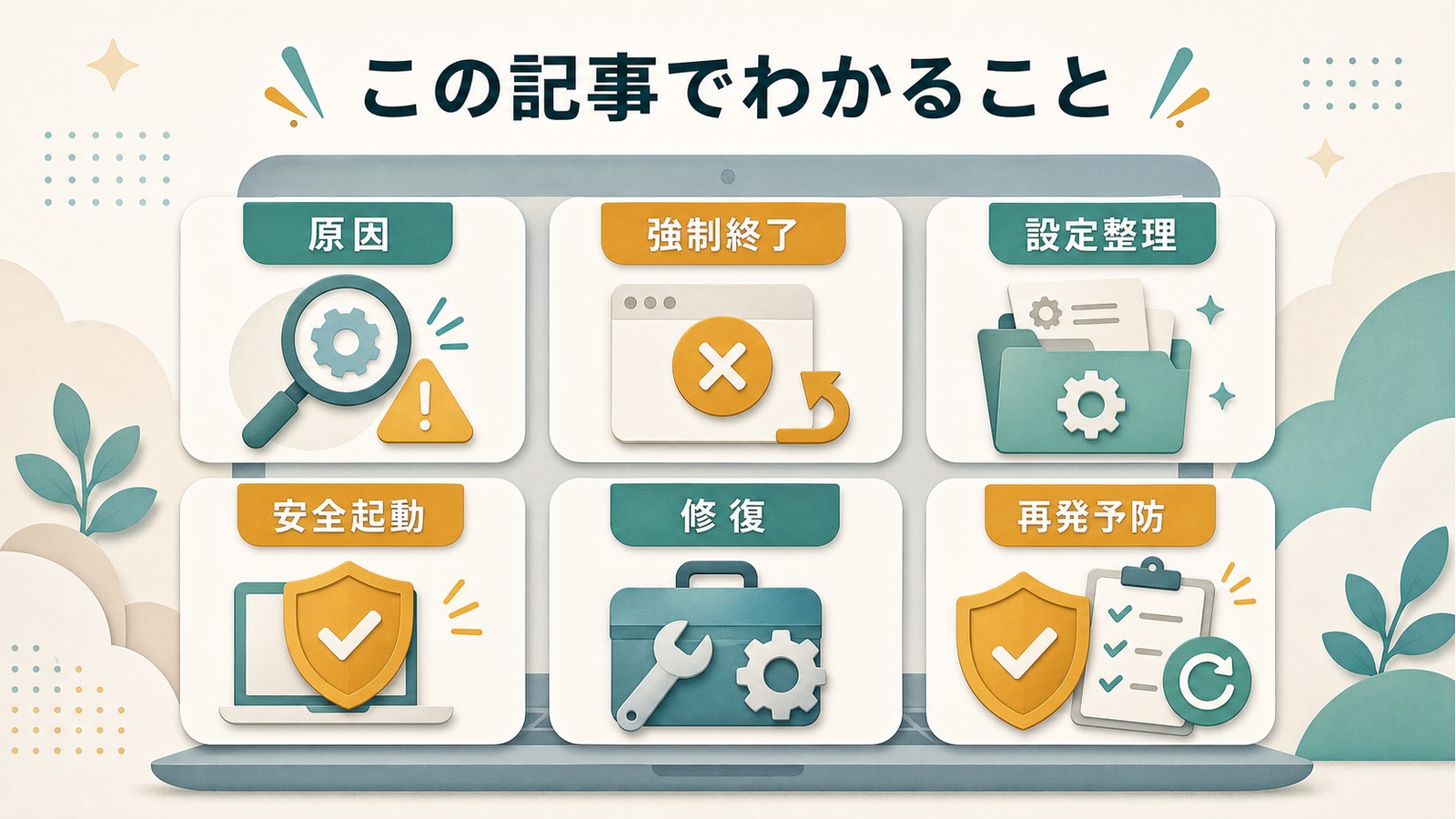
- Macのシステム設定が開かない・フリーズする主な原因
- アクティビティモニタやショートカットを使った強制終了の方法
- plistファイル(設定ファイル)のリセット手順
- キャッシュ削除でシステム設定を正常化する方法
- セーフモードを使ったトラブルシューティング
- 新しいユーザーアカウントの作成やmacOSの再インストールなど最終手段
- 再発を防ぐための予防策
Macの「システム設定」と「システム環境設定」の違い
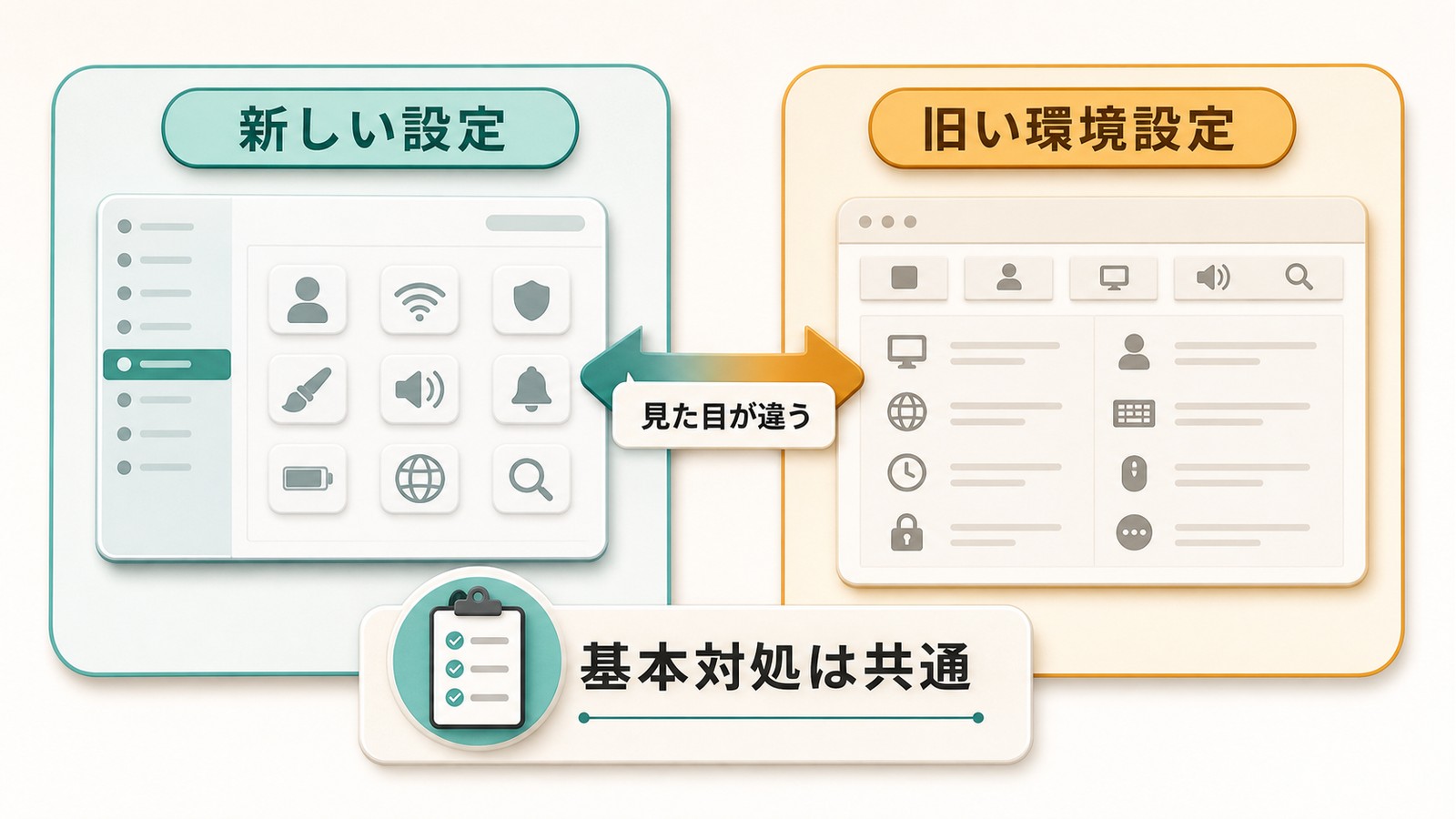
まず前提として、macOSのバージョンによって名称が異なることを確認しておきましょう。
| macOSバージョン | 名称 | 備考 |
|---|---|---|
| macOS Monterey(12)以前 | システム環境設定(System Preferences) | 旧デザイン(アイコングリッド形式) |
| macOS Ventura(13)以降 | システム設定(System Settings) | 新デザイン(サイドバー形式、iOS風) |
| macOS Sequoia(15) | システム設定(System Settings) | Ventura以降の設計を継続 |
この記事では、macOS Ventura以降の「システム設定」を中心に解説しますが、旧バージョンの「システム環境設定」でも基本的な対処法は共通です。
Macのシステム設定が開かない・フリーズする主な原因
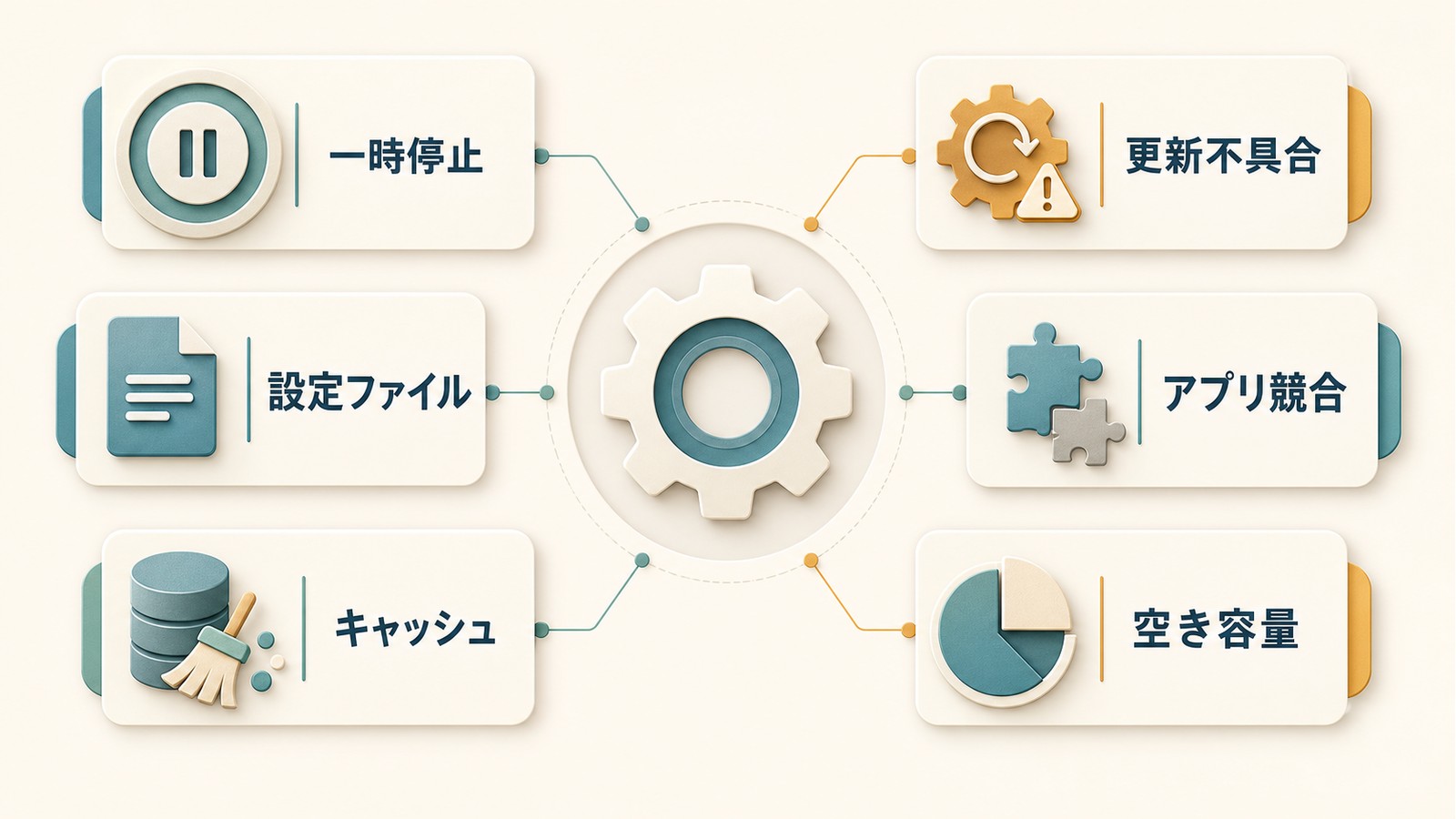
システム設定が正常に動作しなくなる原因は複数考えられます。以下に代表的なものをまとめました。
原因1:システム設定プロセスの一時的な不具合
最も多い原因です。システム設定アプリのプロセスが何らかの理由でハングアップ(応答停止)してしまい、クリックしても反応しない状態になります。macOSのアップデート直後やスリープからの復帰時に発生しやすい傾向があります。
原因2:plistファイル(設定ファイル)の破損
macOSのアプリケーションは、動作に必要な設定情報を「plist」という形式のファイルに保存しています。システム設定の場合はcom.apple.systempreferences.plistというファイルが該当します。このファイルが破損すると、システム設定が起動できなくなったり、特定の画面でフリーズしたりします。
原因3:キャッシュファイルの蓄積・破損
macOSはアプリの動作を高速化するためにキャッシュファイルを保存しています。このキャッシュが古くなったり破損したりすると、システム設定の動作に悪影響を及ぼすことがあります。特にmacOSのメジャーアップデート後は、旧バージョンのキャッシュとの整合性が取れなくなるケースがあります。
原因4:macOSのバグ・アップデートの不具合
macOS Ventura以降、システム設定アプリが完全に新しく書き直されたため、バージョンによっては動作が不安定になることがあります。Appleがソフトウェアアップデートで修正する場合もあるため、最新版への更新が重要です。
原因5:サードパーティ製ソフトウェアとの競合
セキュリティソフト、VPNアプリ、システムユーティリティなどのサードパーティ製ソフトウェアが、システム設定の動作と競合することがあります。特に「機能拡張」パネルに項目を追加するタイプのアプリは、システム設定全体に影響を与えることがあります。
原因6:ディスク容量の不足
Macのストレージ空き容量が極端に少ない場合、システム設定を含むすべてのアプリの動作が遅くなったり、正常に起動できなくなることがあります。一般的に、最低でも10GB以上の空き容量を維持することが推奨されています。
原因7:ユーザーアカウントのプロファイル破損
まれなケースですが、ログインしているユーザーアカウントのプロファイルそのものが破損していると、システム設定を含む多くのアプリに不具合が生じます。
| 原因 | 発生頻度 | 対処の難易度 |
|---|---|---|
| プロセスの一時的な不具合 | 非常に多い | 簡単(強制終了で解決) |
| plistファイルの破損 | 多い | やや簡単(ファイル削除で解決) |
| キャッシュの蓄積・破損 | やや多い | やや簡単 |
| macOSのバグ | バージョンによる | 普通(アップデートで解決) |
| サードパーティ製ソフトとの競合 | やや少ない | 普通(原因特定がやや手間) |
| ディスク容量不足 | 少ない | 普通(不要ファイル削除) |
| ユーザープロファイルの破損 | まれ | やや難しい |
対処法1:システム設定を強制終了して再起動する
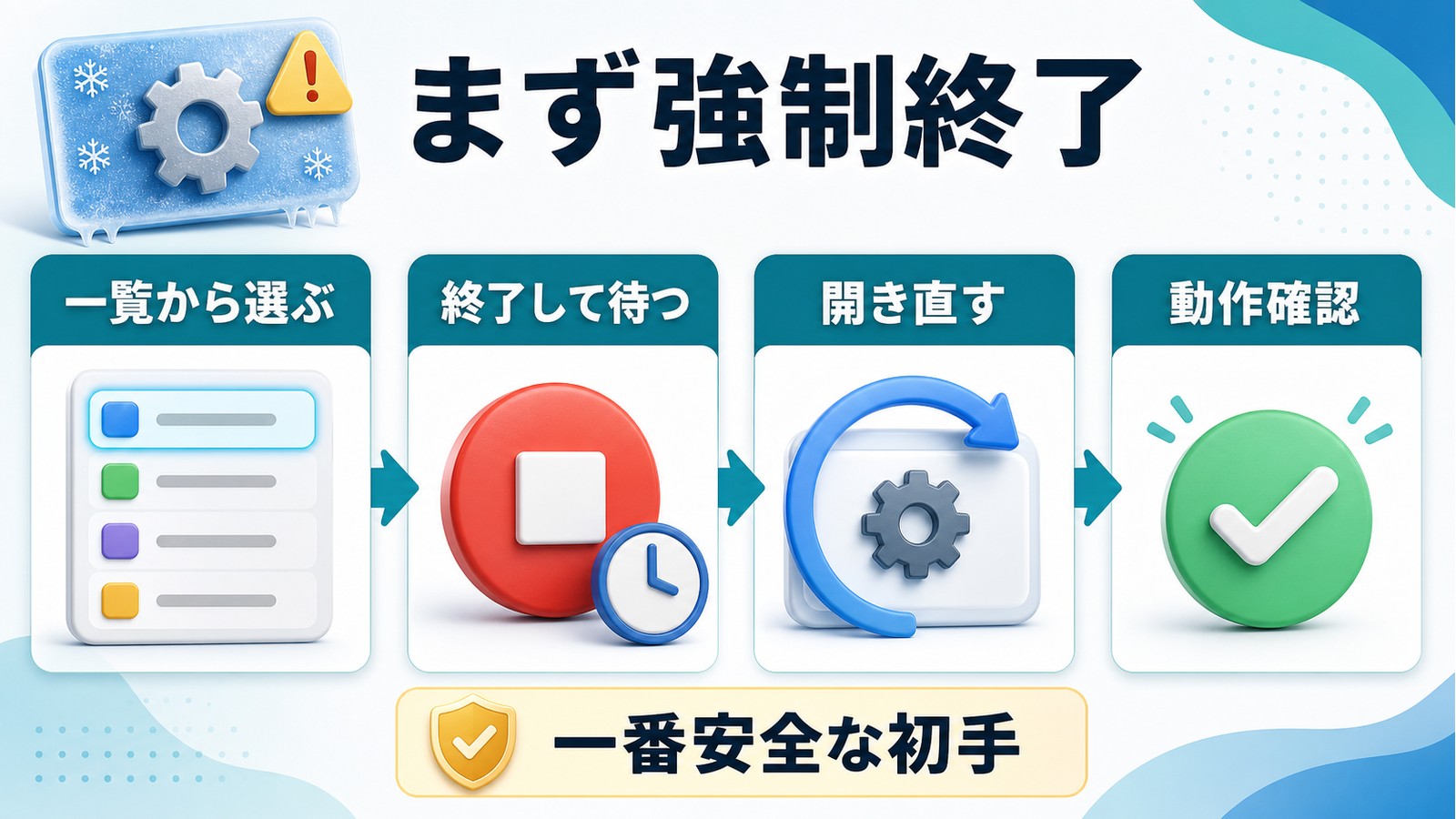
最も簡単で効果的な方法です。システム設定のプロセスが固まっている場合、強制終了して再起動するだけで解決するケースが大半です。
方法A:キーボードショートカットで強制終了する
ステップ1:キーボードで「Command + Option + Esc」を同時に押します。
ステップ2:「アプリケーションの強制終了」ウィンドウが開きます。
ステップ3:一覧から「システム設定」(または「System Settings」)を選択します。名前の横に「(応答なし)」と表示されている場合もあります。
ステップ4:「強制終了」ボタンをクリックします。
ステップ5:確認ダイアログが表示されたら「強制終了」をクリックします。
ステップ6:数秒待ってから、Dockまたはアップルメニューからシステム設定を再度開きます。
方法B:Dockから強制終了する
ステップ1:Dock上の「システム設定」アイコンを見つけます(歯車のアイコンです)。
ステップ2:「Option」キーを押しながら、アイコンを右クリック(またはControlキーを押しながらクリック)します。
ステップ3:表示されるメニューから「強制終了」を選択します。
ステップ4:再びシステム設定を起動して、正常に動作するか確認します。
方法C:アクティビティモニタで強制終了する
上記の方法でうまくいかない場合は、アクティビティモニタを使います。
ステップ1:Finderを開き、「アプリケーション」→「ユーティリティ」フォルダに移動します。
ステップ2:「アクティビティモニタ」をダブルクリックして起動します。(Spotlightで「アクティビティモニタ」と検索しても開けます)
ステップ3:右上の検索バーに「System Settings」または「systempreferences」と入力してプロセスを検索します。
ステップ4:該当するプロセスを選択し、左上の「×」ボタン(停止ボタン)をクリックします。
ステップ5:「強制終了」を選択してプロセスを終了させます。
ステップ6:システム設定を再度開いて動作を確認します。
対処法2:ターミナルからシステム設定プロセスを終了する
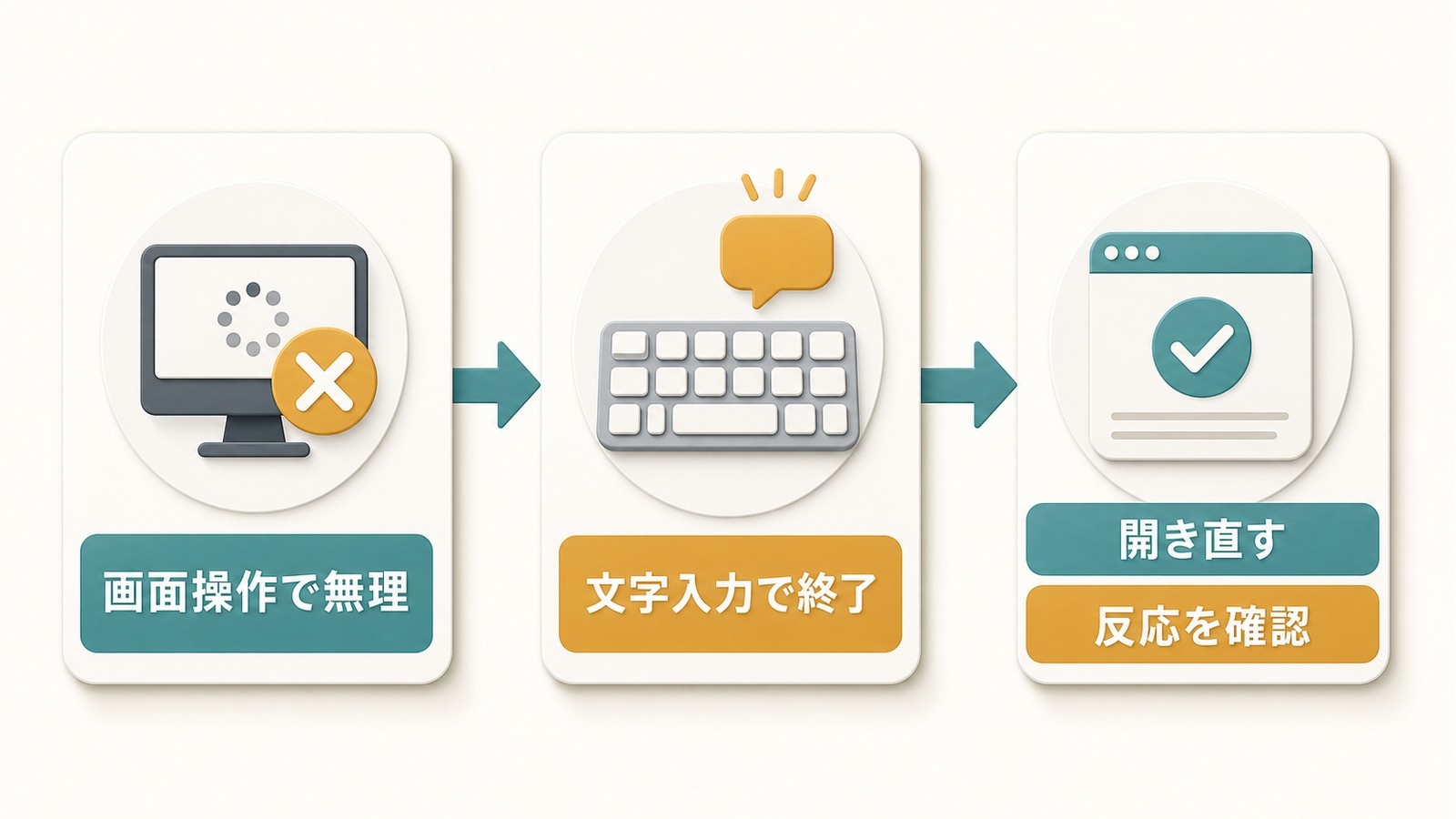
GUIでの強制終了がうまくいかない場合や、より確実にプロセスを終了させたい場合は、ターミナルを使います。
ステップ1:Finderから「アプリケーション」→「ユーティリティ」→「ターミナル」を開きます。(Spotlightで「ターミナル」と検索しても開けます)
ステップ2:以下のコマンドを入力して、Enterキーを押します。
killall "System Settings"
macOS Monterey以前をお使いの場合は、以下のコマンドを使用します。
killall "System Preferences"
ステップ3:「No matching processes were found」と表示された場合は、すでにプロセスが終了しています。そのままシステム設定を開き直してください。
ステップ4:システム設定を再度起動して、正常に動作するか確認します。
対処法3:plistファイル(設定ファイル)をリセットする
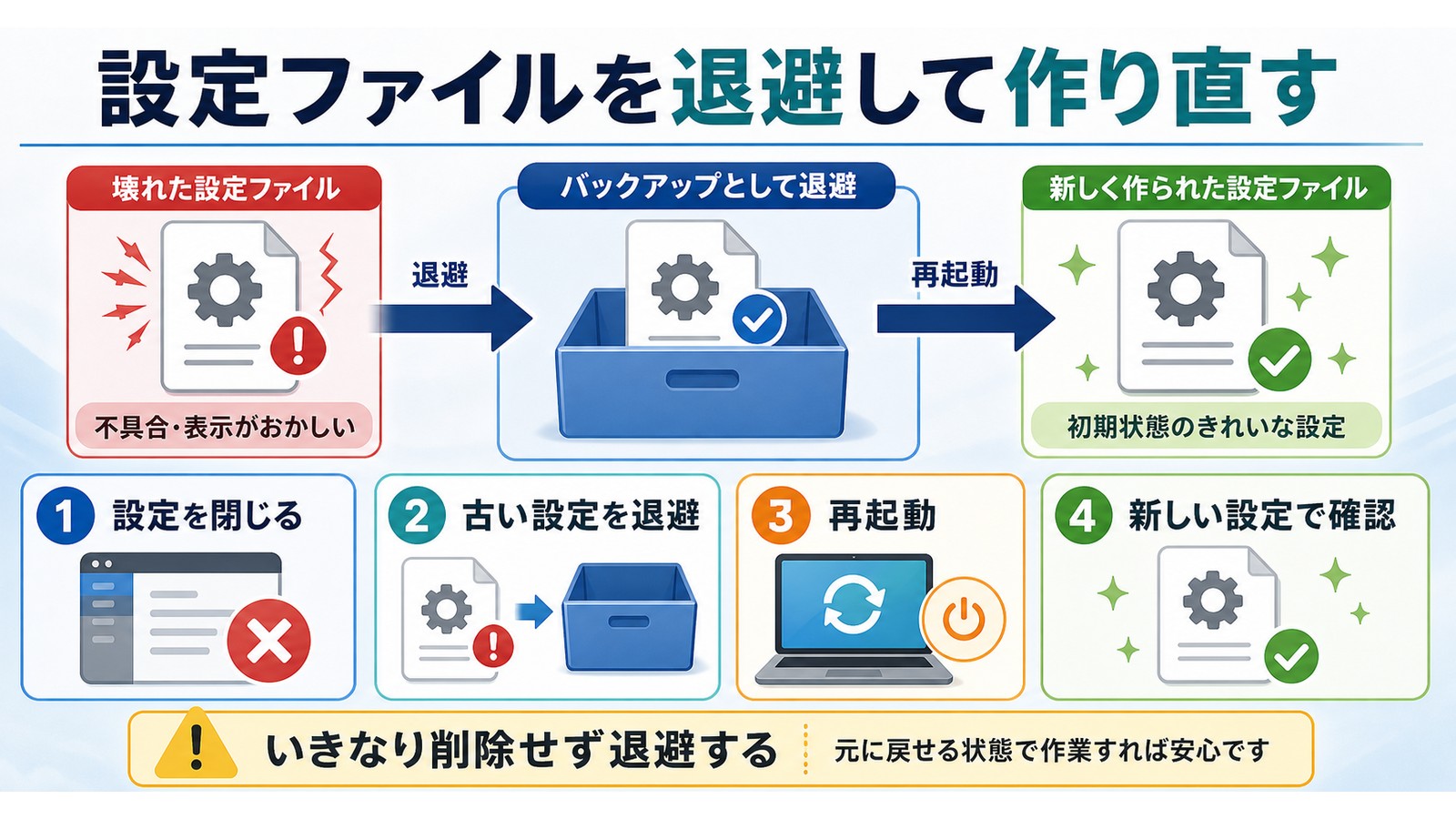
システム設定の設定ファイル(plist)が破損している場合、このファイルを削除してmacOSに新しいファイルを自動生成させることで問題が解決します。
方法A:Finderからplistファイルを削除する
ステップ1:まず、システム設定が起動していたら強制終了しておきます。
ステップ2:Finderを開き、メニューバーから「移動」→「フォルダへ移動」を選択します。(ショートカット:Command + Shift + G)
ステップ3:以下のパスを入力して「移動」をクリックします。
~/Library/Preferences/
ステップ4:開いたフォルダの中からcom.apple.systempreferences.plistを探します。フォルダ内のファイルが多い場合は、右上の検索バーに「systempreferences」と入力すると見つけやすくなります。
ステップ5:見つけたファイルをデスクトップなど別の場所に移動します(バックアップとして保管)。完全に削除するのではなく、まず移動して様子を見ることをおすすめします。
ステップ6:Macを再起動します。
ステップ7:再起動後、システム設定を開いて正常に動作するか確認します。問題が解決していれば、デスクトップに移動した古いplistファイルはゴミ箱に入れてかまいません。
方法B:ターミナルからplistファイルを削除する
Finderでの操作が不安な方は、ターミナルを使って以下の手順でリセットできます。
ステップ1:ターミナルを開きます。
ステップ2:以下のコマンドを順番に実行します。
# システム設定を終了
killall "System Settings" 2>/dev/null

# plistファイルをデスクトップにバックアップ移動
mv ~/Library/Preferences/com.apple.systempreferences.plist ~/Desktop/com.apple.systempreferences.plist.bak

# キャッシュを管理しているデーモンをリフレッシュ
killall cfprefsd
ステップ3:Macを再起動します。
ステップ4:再起動後、システム設定を開いて確認します。
killall cfprefsdコマンドは、macOSの設定キャッシュを管理するバックグラウンドプロセス(cfprefsd)をリフレッシュするものです。plistファイルを変更した後にこのコマンドを実行すると、変更内容がすぐにシステムに反映されます。
対処法4:システム設定のキャッシュを削除する
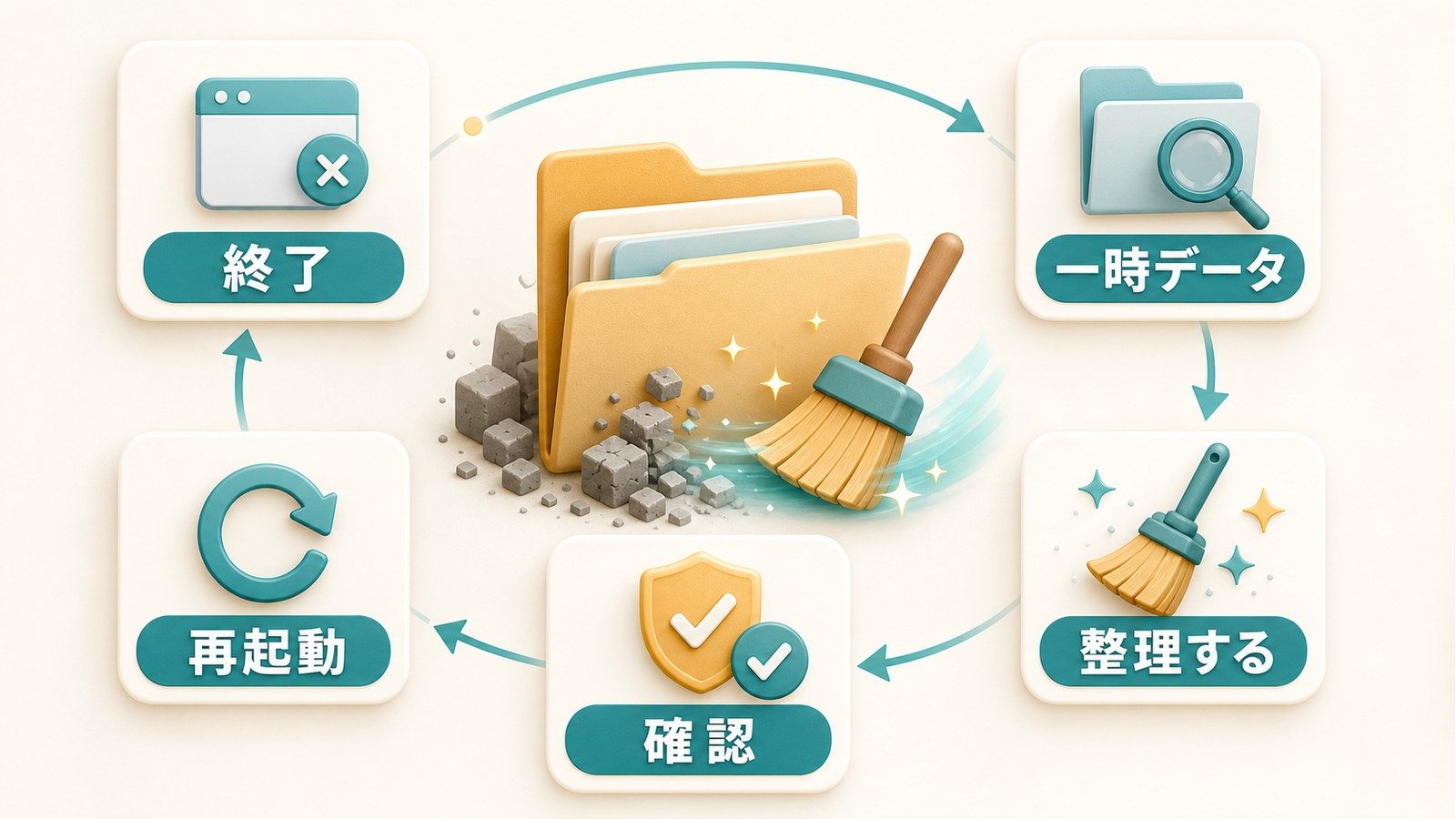
plistファイルだけでなく、キャッシュファイルの削除も効果的です。
ステップ1:システム設定を強制終了しておきます。
ステップ2:Finderを開き、「移動」→「フォルダへ移動」を選択します。
ステップ3:以下のパスを入力して移動します。
~/Library/Caches/
ステップ4:キャッシュフォルダ内で「com.apple.systempreferences」に関連するフォルダやファイルを探します。
ステップ5:見つかったフォルダ・ファイルをゴミ箱に移動します。
ステップ6:さらに、以下のパスにもキャッシュが保存されている場合があります。
~/Library/Saved Application State/com.apple.systempreferences.savedState/
このフォルダが存在する場合は、フォルダごとゴミ箱に移動します。
ステップ7:Macを再起動し、システム設定を開いて確認します。
対処法5:セーフモードで起動して確認する
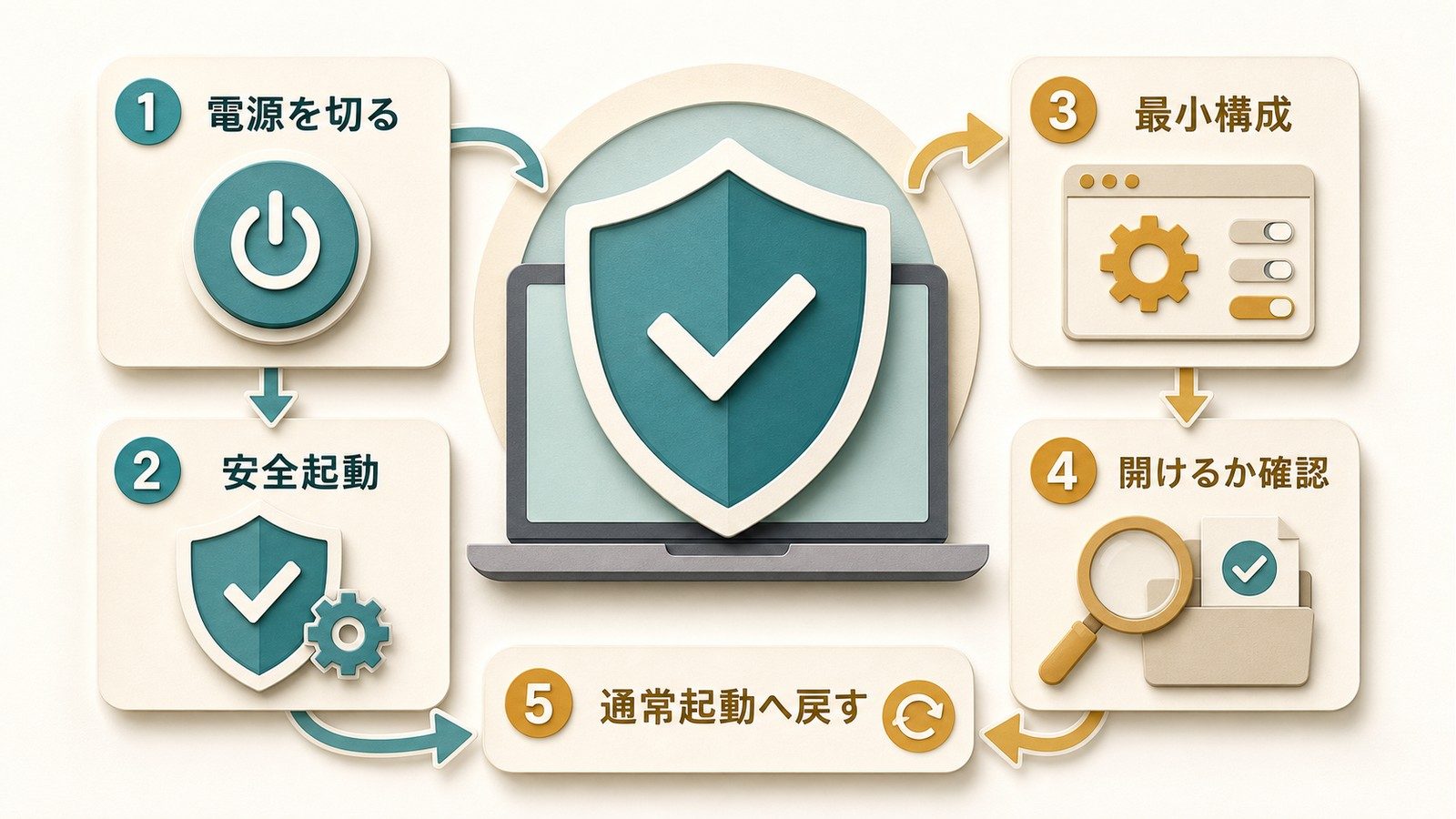
セーフモードは、Macを最小限の構成で起動するモードです。不要なキャッシュの自動削除やディスクの修復が行われるため、多くの問題が解決します。また、サードパーティ製のソフトウェアが読み込まれないため、競合の有無も確認できます。
Apple Silicon(M1/M2/M3/M4)搭載Macの場合
ステップ1:Macの電源を完全にオフにします。
ステップ2:電源ボタンを押し続け、「起動オプションを読み込み中」と表示されるまで待ちます。
ステップ3:起動ディスク(通常は「Macintosh HD」)を選択します。
ステップ4:「Shift」キーを押しながら「セーフモードで続ける」をクリックします。
ステップ5:ログイン画面が表示されたらログインします。画面右上に「セーフブート」と表示されていることを確認してください。
Intel搭載Macの場合
ステップ1:Macの電源を完全にオフにします。
ステップ2:電源を入れた直後から「Shift」キーを押し続けます。
ステップ3:ログイン画面が表示されたら「Shift」キーを離します。画面右上に「セーフブート」と表示されていることを確認してください。
ステップ4:ログインします。
セーフモードでの確認手順
ステップ1:セーフモードで起動したら、アップルメニュー()→「システム設定」を開きます。
ステップ2:システム設定が正常に開いた場合は、サードパーティ製のソフトウェアが原因の可能性が高いです。
ステップ3:セーフモードで起動するだけでキャッシュがクリアされるため、通常起動に戻すだけで問題が解決する場合もあります。
ステップ4:通常モードに戻すには、アップルメニュー→「再起動」を選択します。Shiftキーは押さずに普通に起動させてください。
ステップ5:通常モードで再度システム設定を開き、問題が解決したか確認します。
- 各種キャッシュファイルの削除
- 起動ディスクのディレクトリ検査(First Aidと同様の修復)
- フォントキャッシュの再構築
- サードパーティのカーネル拡張の読み込み停止
- ログイン項目の読み込み停止
対処法6:macOSを最新バージョンにアップデートする
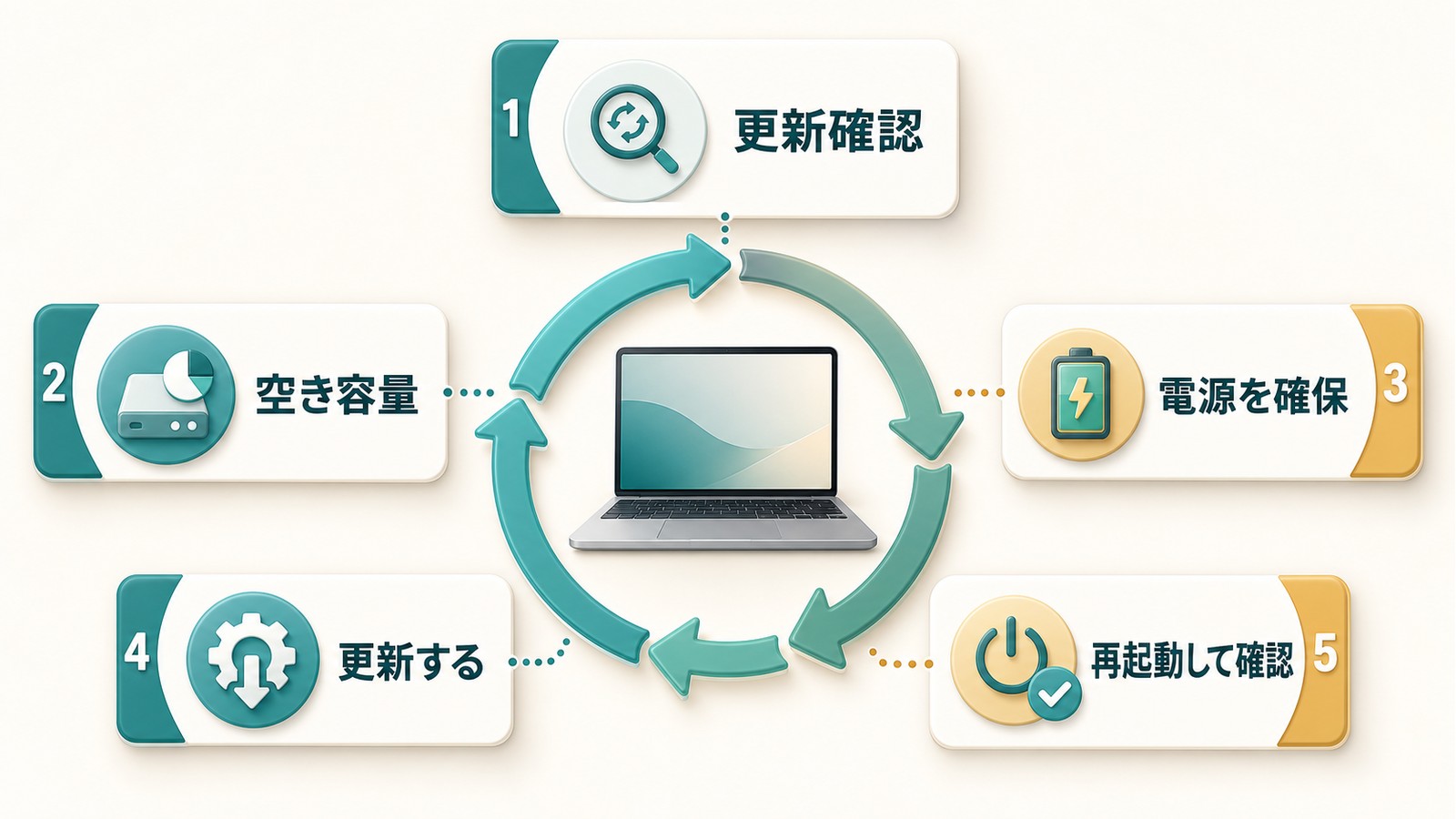
システム設定の問題がmacOS自体のバグに起因する場合、Appleがソフトウェアアップデートで修正している可能性があります。
ステップ1:システム設定が開けない場合は、ターミナルからアップデートを確認できます。ターミナルを開いて以下のコマンドを実行します。
softwareupdate --list
ステップ2:利用可能なアップデートが表示された場合は、以下のコマンドでインストールします。
softwareupdate --install --all
ステップ3:アップデートの種類によっては再起動が必要です。指示に従って再起動を行います。
ステップ4:再起動後、システム設定が正常に動作するか確認します。
対処法7:ディスクの修復を実行する(First Aid)
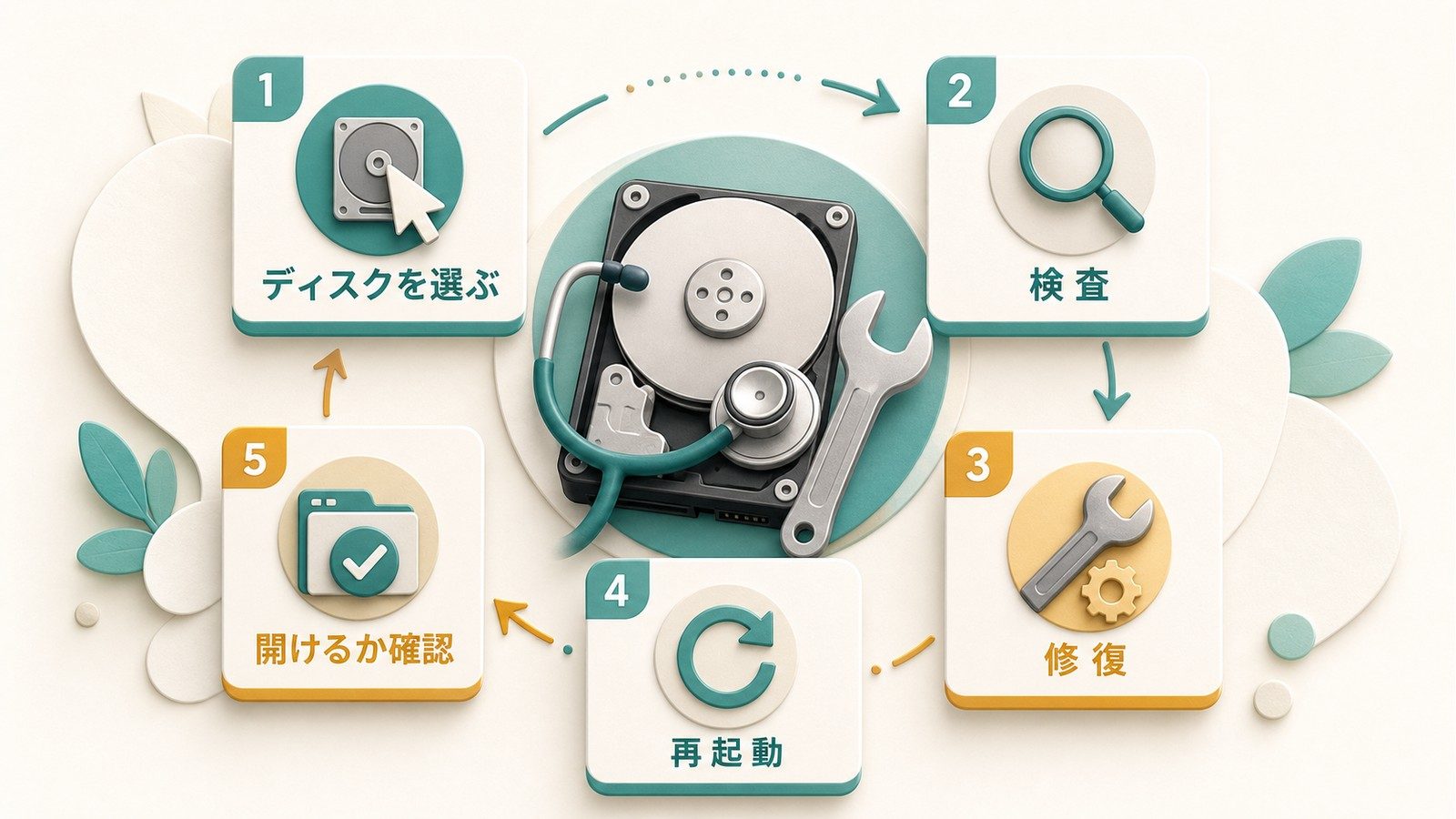
ディスクのファイルシステムにエラーがある場合、システム設定を含む多くのアプリに不具合が発生します。ディスクユーティリティの「First Aid」機能で修復しましょう。
ステップ1:Finderから「アプリケーション」→「ユーティリティ」→「ディスクユーティリティ」を開きます。
ステップ2:左側のサイドバーから起動ディスク(通常は「Macintosh HD」)を選択します。
ステップ3:ウィンドウ上部の「First Aid」ボタンをクリックします。
ステップ4:「実行」をクリックして、ディスクの検査・修復を開始します。
ステップ5:処理が完了するまで待ちます。「操作が成功しました」と表示されれば完了です。
ステップ6:エラーが修復された場合は、Macを再起動してからシステム設定を開いてみてください。
対処法8:新しいユーザーアカウントで確認する(最終手段)
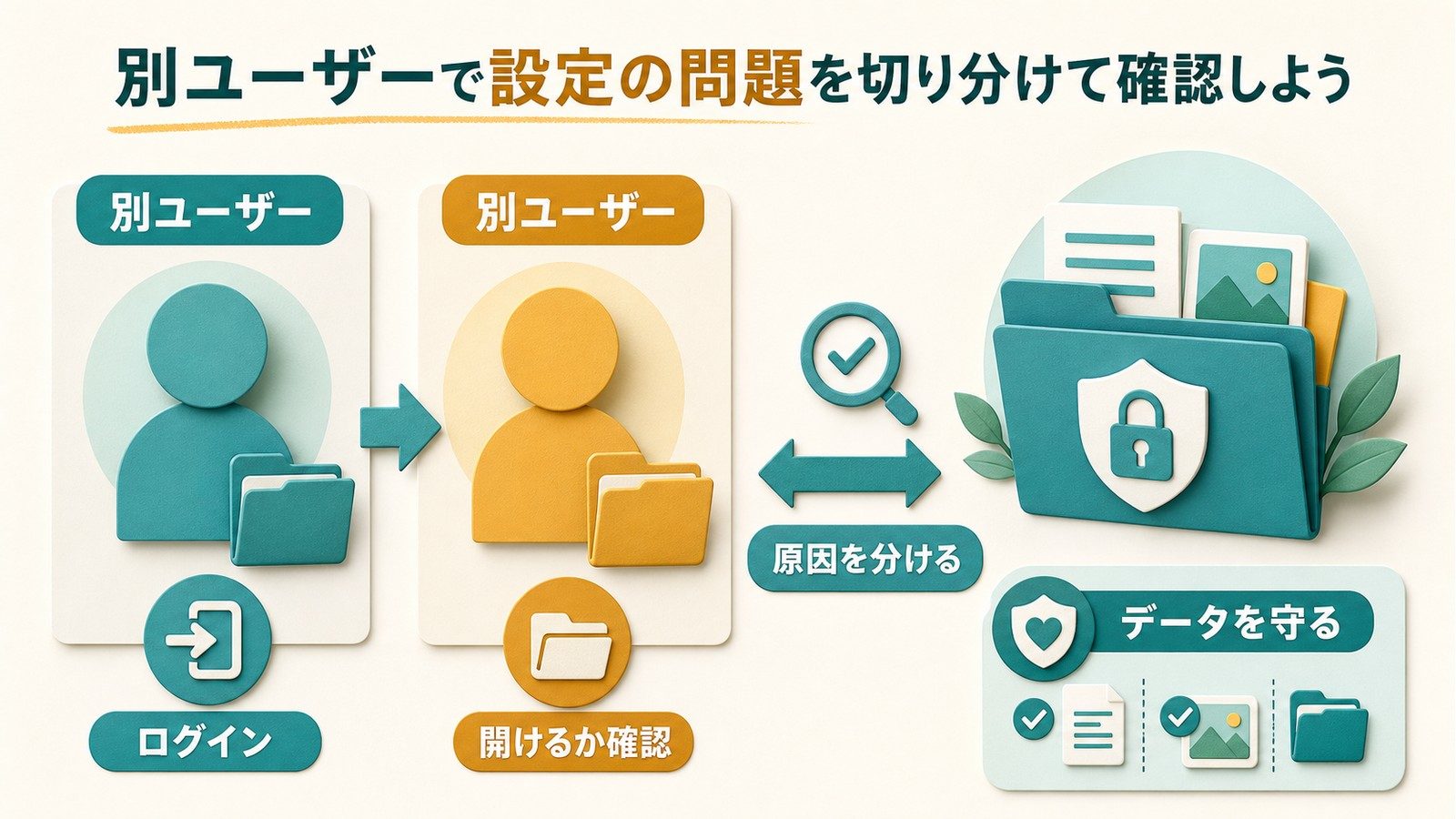
ここまでの方法で解決しない場合は、ユーザーアカウントのプロファイル自体に問題がある可能性があります。新しいアカウントを作成してテストしましょう。
ステップ1:システム設定が開ける場合は、「ユーザとグループ」を開きます。開けない場合は、ターミナルから以下のコマンドで新しいアカウントを作成できます。
sudo dscl . -create /Users/testuser
sudo dscl . -create /Users/testuser UserShell /bin/zsh
sudo dscl . -create /Users/testuser RealName "Test User"
sudo dscl . -create /Users/testuser UniqueID 1050
sudo dscl . -create /Users/testuser PrimaryGroupID 20
sudo dscl . -create /Users/testuser NFSHomeDirectory /Users/testuser
sudo dscl . -passwd /Users/testuser password123
sudo createhomedir -c -u testuser
ステップ2:アップルメニュー→ログアウトし、新しく作成したアカウントでログインします。
ステップ3:新しいアカウントでシステム設定を開きます。
ステップ4:正常に動作する場合は、元のアカウントのプロファイルに問題があります。元のアカウントのデータを新しいアカウントに移行するか、元のアカウントのLibraryフォルダ内の設定ファイルをリセットすることを検討してください。
ステップ5:新しいアカウントでも同じ問題が発生する場合は、macOSの再インストールを検討してください。
それでも解決しない場合:macOSの再インストール
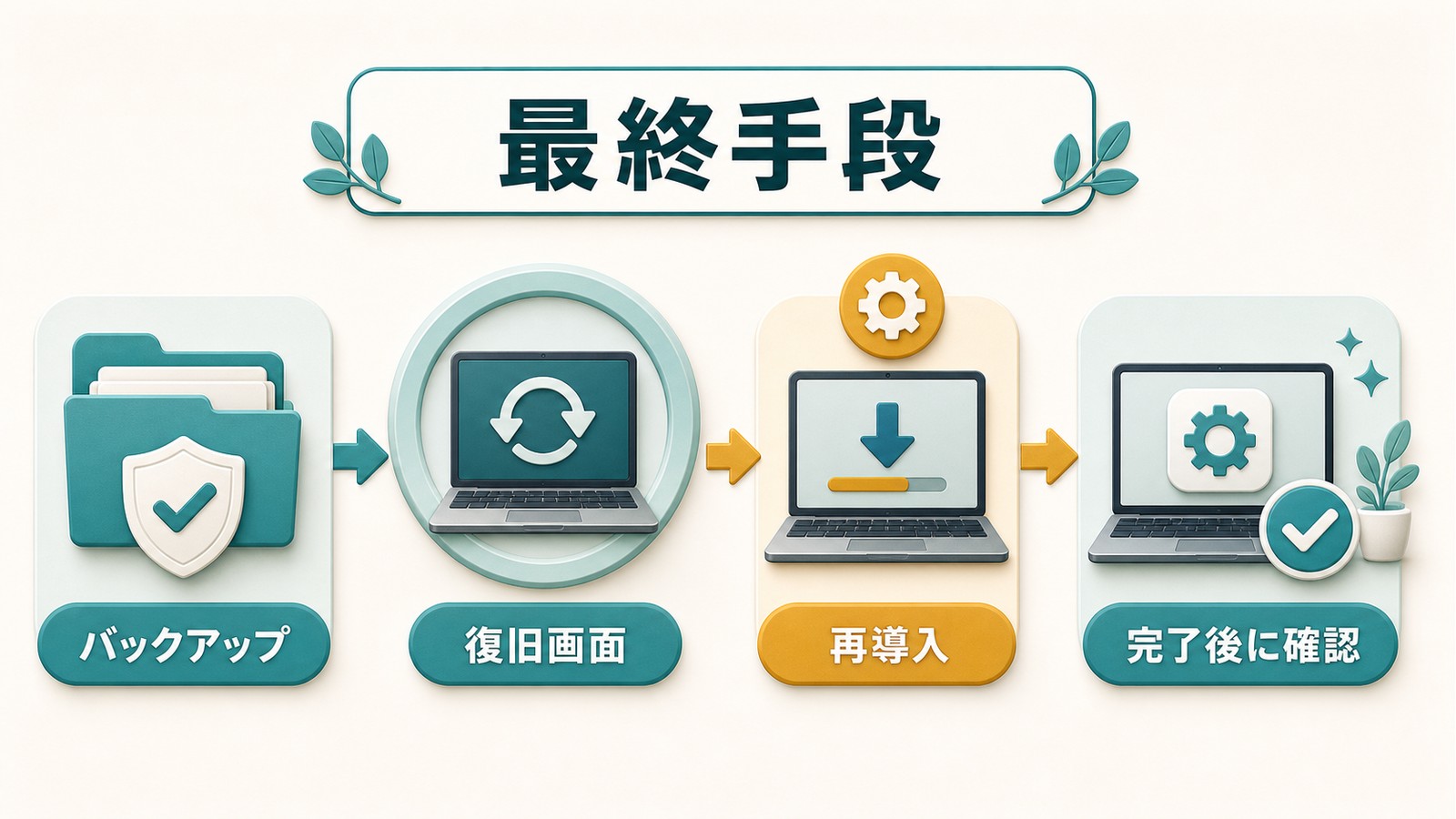
上記すべての方法を試しても解決しない場合は、macOSの再インストールが最終手段となります。データを残したまま再インストールすることも可能です。
macOSの再インストール手順
ステップ1:重要なデータのバックアップを必ず取ります。Time Machineや外付けドライブにバックアップしてください。
ステップ2:macOS復旧モードで起動します。
- Apple Silicon Mac:電源ボタンを長押しして「起動オプション」を表示し、「オプション」を選択して「続ける」をクリックします。
- Intel Mac:電源を入れた直後に「Command + R」を押し続けます。
ステップ3:macOSユーティリティから「macOSを再インストール」を選択します。
ステップ4:画面の指示に従ってインストールを進めます。通常、データはそのまま保持されます。
ステップ5:インストール完了後、システム設定が正常に動作するか確認します。
対処法の実施順序まとめ
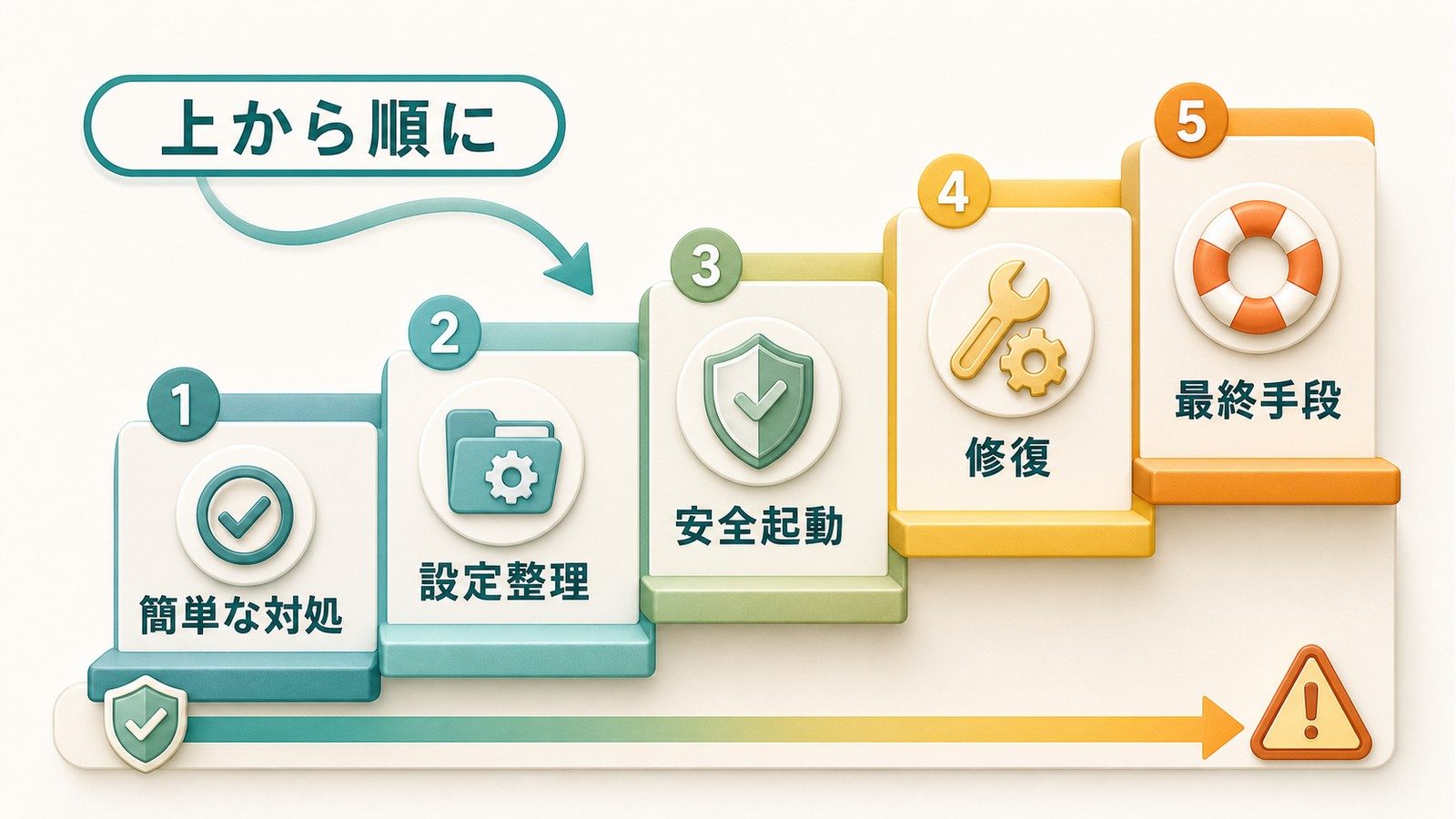
以下の順番で試すと、効率的に問題を解決できます。簡単な方法から順に並べています。
| 順序 | 対処法 | 所要時間 | 解決率 |
|---|---|---|---|
| 1 | 強制終了して再起動(対処法1) | 1〜2分 | 高い |
| 2 | ターミナルからプロセス終了(対処法2) | 1〜2分 | 高い |
| 3 | plistファイルのリセット(対処法3) | 5〜10分 | 中〜高い |
| 4 | キャッシュの削除(対処法4) | 5〜10分 | 中〜高い |
| 5 | セーフモードで起動(対処法5) | 10〜15分 | 中程度 |
| 6 | macOSのアップデート(対処法6) | 30分〜1時間 | 中程度 |
| 7 | ディスク修復(対処法7) | 10〜30分 | やや低い |
| 8 | 新しいユーザーアカウント(対処法8) | 15〜30分 | 原因特定に有効 |
| 最終 | macOSの再インストール | 1〜2時間 | 非常に高い |
再発を防ぐための予防策
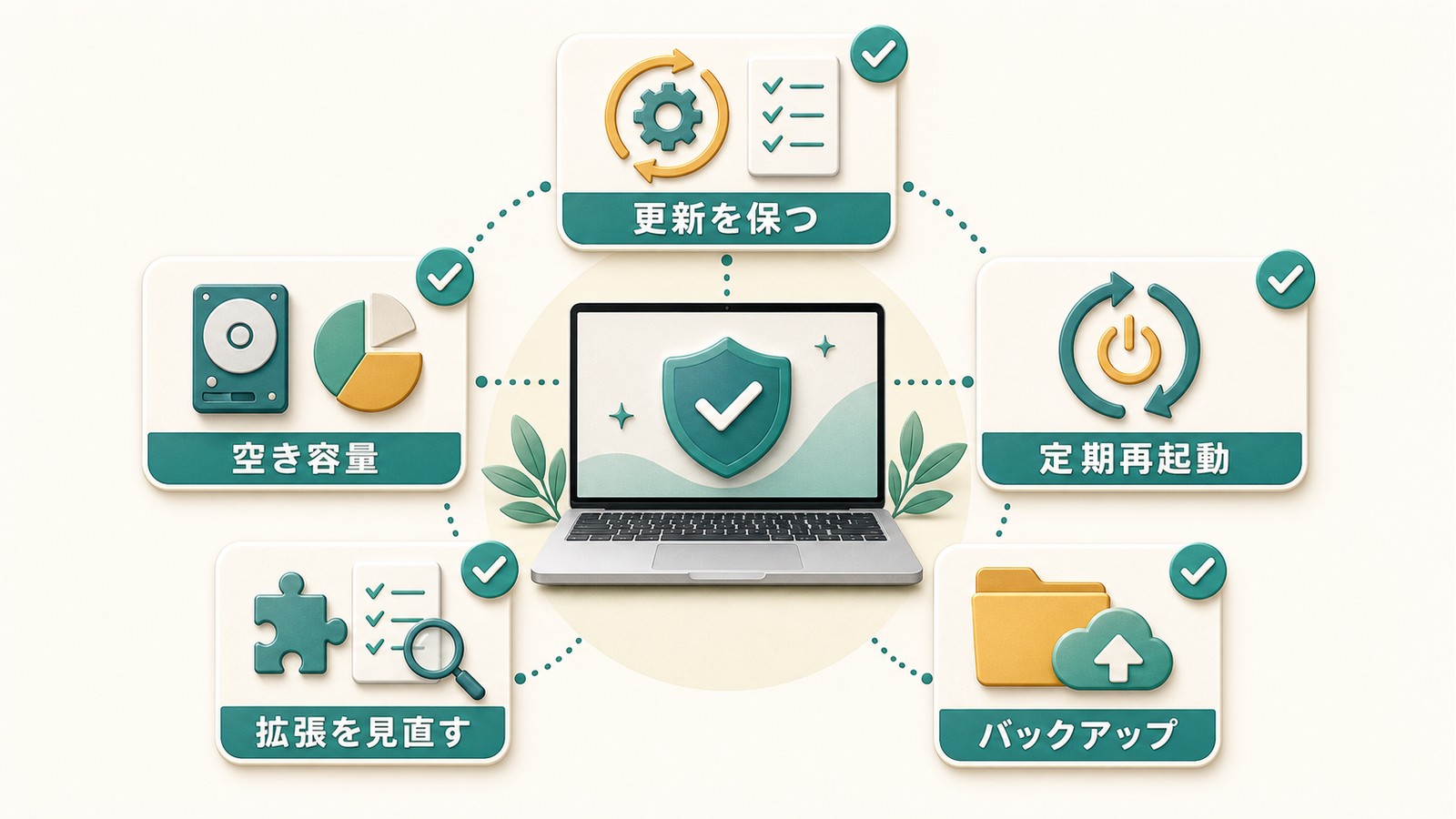
システム設定の不具合を予防するために、日頃から以下のポイントを意識しておきましょう。
1. macOSを最新の状態に保つ
Appleは定期的にバグ修正やセキュリティアップデートを配信しています。特にマイナーアップデート(例:macOS 15.3 → 15.3.1)にはシステム設定の不具合修正が含まれることが多いので、通知が来たら早めにインストールしましょう。
2. ストレージの空き容量を確保する
Macのストレージは常に10GB以上の空きを維持するようにしてください。空き容量が少なくなると、macOSがキャッシュやスワップファイルを適切に管理できなくなり、さまざまな不具合の原因になります。
3. 定期的にMacを再起動する
Macはスリープのまま何週間も使い続けることが多いですが、週に1回程度は再起動する習慣をつけると、メモリの解放やキャッシュのリフレッシュが行われ、システム全体が安定します。
4. サードパーティ製のシステム拡張に注意する
システム設定に項目を追加するタイプのアプリ(VPN、セキュリティソフト、クリーナーアプリなど)を導入する際は、macOSのバージョンとの互換性を確認してからインストールしましょう。
5. Time Machineでバックアップを取る
万が一のトラブルに備えて、Time Machineによる定期的なバックアップを設定しておきましょう。システム設定に限らず、あらゆるトラブルからの復旧がスムーズになります。
よくある質問(FAQ)

Q1. システム設定が開かないのは、ウイルスが原因ですか?
Macがウイルスに感染していると、システム設定を含むさまざまなアプリに異常が出る可能性はゼロではありません。ただし、macOSはXProtectやGatekeeperなどのセキュリティ機能を内蔵しているため、一般的な利用でウイルス感染するリスクは低いです。まずはこの記事で紹介した対処法を順に試してみてください。それでも解決しない場合は、信頼できるセキュリティソフトでスキャンを実行してみましょう。
Q2. plistファイルを削除しても安全ですか?データは消えませんか?
com.apple.systempreferences.plistには、システム設定アプリのウィンドウの位置や最後に開いたパネルなどの表示設定のみが保存されています。Wi-Fiの接続先やApple IDの設定など、個々の設定項目は別のファイルに保存されているため、このplistを削除してもそれらの設定が消えることはありません。ただし念のため、削除ではなくデスクトップへの移動(バックアップ)をおすすめします。
Q3. セーフモードで起動したら正常に動きました。原因は何ですか?
セーフモードで正常に動作する場合、原因として考えられるのは以下のいずれかです。
- サードパーティ製のログイン項目やカーネル拡張がシステム設定と競合している
- キャッシュの破損(セーフモード起動時に自動削除されて解決した)
- フォントキャッシュの問題(セーフモードでリビルドされた)
セーフモードで起動するだけでキャッシュがクリアされるため、通常モードに戻してもそのまま問題が解消されることが多いです。再発する場合は、最近インストールしたアプリを疑ってみてください。
Q4. 特定のパネル(画面)だけがフリーズします。どうすればいいですか?
特定のパネル(例:「ネットワーク」「プリンタとスキャナ」など)だけがフリーズする場合は、そのパネルに関連するplistファイルが破損している可能性があります。~/Library/Preferences/フォルダ内で、問題のあるパネルに関連するplistファイルを探して削除またはバックアップ移動してください。例えば、ネットワーク設定の場合はcom.apple.wifi.known-networks.plistなどが関連します。
Q5. 「システム環境設定」と「システム設定」の両方がMacにあるのですが、どちらを使えばいいですか?
macOS Ventura以降にアップデートした場合、通常は「システム環境設定」は自動的に「システム設定」に置き換わります。もし両方のアイコンが表示されている場合は、「システム設定」(System Settings)を使用してください。古い「システム環境設定」のアイコンが残っている場合は、それはエイリアスまたは古いキャッシュの可能性があります。
Q6. macOS Venturaにアップデートしてからシステム設定が使いにくくなりました。元のデザインに戻せますか?
残念ながら、macOS Ventura以降で旧デザインの「システム環境設定」に戻すことはできません。Appleは新しい「システム設定」アプリに完全移行しています。操作に慣れない場合は、上部の検索バーを活用すると目的の設定項目にすばやくアクセスできます。
Q7. ターミナルでkillallコマンドを実行しても「No matching processes」と表示されます。
このメッセージは、指定したプロセスがすでに終了していることを示しています。つまりシステム設定が起動していない状態です。この場合はプロセスの問題ではなく、起動そのものが失敗している可能性があります。plistファイルのリセット(対処法3)やキャッシュの削除(対処法4)を試してみてください。
Q8. NVRAM/PRAMリセットは効果がありますか?
NVRAM(PRAM)リセットは、音量・画面解像度・起動ディスクの選択など低レベルの設定をリセットするものです。システム設定アプリの不具合に直接的な効果は限定的ですが、Intel Macをお使いの場合は試す価値があります。起動時に「Command + Option + P + R」を約20秒間押し続けてリセットできます。Apple Silicon Macでは手動でのNVRAMリセットは不要です(再起動時に自動で最適化されます)。
Q9. Apple Storeに持ち込む目安はありますか?
以下のケースに該当する場合は、Apple Storeまたは正規サービスプロバイダへの相談をおすすめします。
- この記事の対処法をすべて試しても改善しない
- macOSの再インストールでも解決しない
- システム設定以外のアプリでも頻繁にフリーズや異常終了が発生する
- Macのハードウェア(SSDやメモリ)に問題がある可能性を感じる
Q10. システム設定が開けないとWi-Fiやディスプレイの設定も変更できないのですか?
システム設定が開けなくても、一部の設定はメニューバーや他の方法から変更可能です。
- Wi-Fi:メニューバーのWi-Fiアイコンから接続先の変更が可能
- 音量・明るさ:キーボードのファンクションキーで調整可能
- Bluetooth:メニューバーのBluetoothアイコンから操作可能
- ディスプレイ:メニューバーのコントロールセンターから一部設定可能
また、ターミナルからdefaultsコマンドを使えば、多くの設定をコマンドラインで変更することもできます。
まとめ
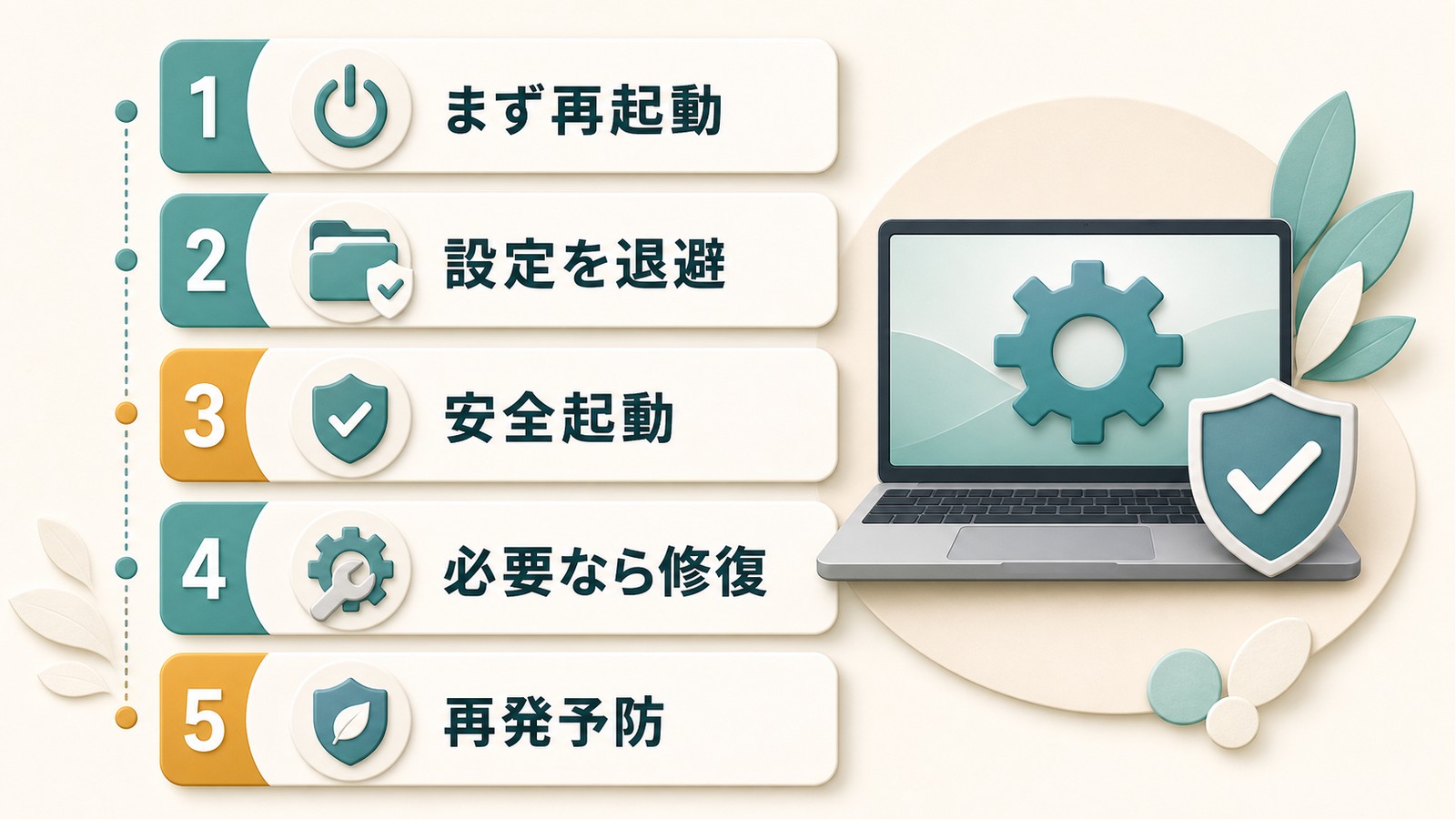
Macの「システム設定」が開かない・フリーズするトラブルは、多くの場合、プロセスの一時的な不具合やplistファイルの破損が原因です。以下のポイントを押さえておきましょう。
- まずは強制終了:Command + Option + Escで強制終了し、再度開く(多くのケースはこれで解決)
- plistをリセット:
~/Library/Preferences/com.apple.systempreferences.plistを削除(バックアップ推奨) - キャッシュを削除:
~/Library/Caches/内の関連ファイルを削除 - セーフモードで起動:キャッシュクリアとディスク修復が自動で実行される
- macOSを最新版に更新:Appleのバグ修正が含まれている場合がある
- 最終手段はmacOSの再インストール:データを残したまま再インストール可能
ほとんどの場合、対処法1〜5のいずれかで問題は解決します。もし改善しない場合は、Apple公式サポートやApple Storeへの相談もご検討ください。
Macを快適に使い続けるためにも、定期的な再起動やストレージの空き容量確保など、日頃からのメンテナンスを心がけましょう。
