 minto.tech スマホ(iPhone/Android)・パソコン(Windows/Mac)・Office・Wi-Fi・AIツールの「できない」「困った」を解決する実用ガイド。トラブル対処法とノウハウが満載のお助けサイトです。
※本ページにはプロモーション(広告)が含まれています
MacとiPadを1組のキーボードとマウス(トラックパッド)で操作できる「ユニバーサルコントロール(Universal Control)」は、Apple製品を複数台使う方にとって非常に便利な機能です。しかし、「設定したのにiPadが認識されない」「接続できない」「急に切れる」といったトラブルに悩まされるケースが少なくありません。
この記事では、ユニバーサルコントロールが使えない・接続できない原因を体系的に解説し、初心者の方でも順番に試せる具体的な対処法をステップ形式で紹介します。対応機種の確認から、設定の見直し、ファイアウォールの調整まで、すべてのトラブルシューティングを網羅しています。
📑 この記事の目次(タップで開く)
- この記事でわかること
- ユニバーサルコントロールとは?基本を理解しよう
- ユニバーサルコントロールの対応機種・システム要件
- ユニバーサルコントロールが使えない・接続できない主な原因
- 対処法1:ユニバーサルコントロールの設定を確認・有効化する
- 対処法2:Apple ID・2ファクタ認証を確認する
- 対処法3:Bluetooth・Wi-Fi・Handoffを確認する
- 対処法4:インターネット共有(テザリング)をOFFにする
- 対処法5:デバイスを再起動する
- 対処法6:ファイアウォールの設定を確認する
- 対処法7:VPN・セキュリティソフトの干渉を確認する
- 対処法8:OSを最新バージョンにアップデートする
- 対処法9:iCloudからサインアウト・再サインインする
- 対処法10:ユニバーサルコントロールが頻繁に切断される場合の安定化方法
- 対処法11:NVRAM/PRAMリセットとSMCリセット(Intel Mac向け)
- よくある質問(FAQ)
- まとめ
この記事でわかること
- ユニバーサルコントロールとSidecarの違い
- 対応機種・対応OSの要件一覧
- ユニバーサルコントロールが使えない・接続できない主な原因
- 具体的な対処法を優先度順にステップ形式で解説
- ファイアウォールやVPN設定の確認方法
- 接続が頻繁に切れる場合の安定化テクニック
- よくある質問(FAQ)10選
ユニバーサルコントロールとは?基本を理解しよう
ユニバーサルコントロール(Universal Control)は、1台のMacに接続されたキーボードとマウス(またはトラックパッド)を使って、近くにあるMacやiPadもシームレスに操作できるAppleの機能です。macOS Monterey 12.3とiPadOS 15.4で正式に導入されました。
たとえば、MacBook Proの横にiPadを置いておくと、マウスカーソルをMacの画面端に移動するだけで自動的にiPadの画面に移り、そのままiPad上のアプリを操作できます。さらに、デバイス間でファイルをドラッグ&ドロップすることも可能です。最大3台のデバイスを同時に接続できます。
ユニバーサルコントロールでできること
- Macのマウス・トラックパッド・キーボードでiPadを操作
- iPadに接続されたキーボードやマウスでMacを操作
- デバイス間でファイルのドラッグ&ドロップ
- デバイス間でテキストのコピー&ペースト
- 最大3台のMac・iPadを同時接続
ユニバーサルコントロールとSidecar(サイドカー)の違い
ユニバーサルコントロールとSidecarは混同されがちですが、まったく異なる機能です。
| 比較項目 | ユニバーサルコントロール | Sidecar(サイドカー) |
|---|---|---|
| 主な目的 | 1組のキーボード・マウスで複数デバイスを操作 | iPadをMacのサブディスプレイとして使用 |
| iPadの動作 | iPadは独立して動作(iPadOS上のアプリが使える) | iPadはMacの外部ディスプレイになる(iPadアプリは使えない) |
| 表示遅延 | なし(各デバイスが独立処理) | やや発生する場合あり(Macの画面をiPadに転送するため) |
| Apple Pencil | 使用不可 | 使用可能 |
| ファイル転送 | ドラッグ&ドロップで可能 | 不可(同じMacの画面内のため不要) |
| 接続台数 | 最大3台 | 1台のiPadのみ |
| 対応組み合わせ | Mac同士、Mac+iPad | Mac+iPadのみ |
簡単にまとめると、Sidecarは「iPadをMacの外付けモニターにする」機能で、ユニバーサルコントロールは「MacとiPadをそれぞれ独立させたまま、1組の入力デバイスで行き来する」機能です。
ユニバーサルコントロールの対応機種・システム要件
ユニバーサルコントロールが使えない場合、まず最初に確認すべきなのがお使いのデバイスが対応しているかどうかです。すべてのMac・iPadで使えるわけではありません。
対応Mac一覧
| Macモデル | 対応年式 |
|---|---|
| MacBook Pro | 2016年以降 |
| MacBook | 2016年以降 |
| MacBook Air | 2018年以降 |
| iMac | 2017年以降(Retina 5K 27インチ Late 2015も含む) |
| iMac Pro | 全モデル |
| Mac mini | 2018年以降 |
| Mac Pro | 2019年以降 |
| Mac Studio | 全モデル |
対応iPad一覧
| iPadモデル | 対応条件 |
|---|---|
| iPad Pro | 全モデル対応 |
| iPad Air | 第3世代以降 |
| iPad(無印) | 第6世代以降 |
| iPad mini | 第5世代以降 |
OS要件
| デバイス | 必要なOS |
|---|---|
| Mac | macOS Monterey 12.3 以降(macOS Ventura、Sonoma、Sequoiaでも利用可能) |
| iPad | iPadOS 15.4 以降(iPadOS 16、17、18でも利用可能) |
その他の必須条件
- 同じApple IDでサインイン:すべてのデバイスが同じApple ID(iCloudアカウント)でサインインしていること
- 2ファクタ認証(二要素認証):Apple IDで2ファクタ認証が有効になっていること
- Bluetooth:すべてのデバイスでBluetoothがONになっていること
- Wi-Fi:すべてのデバイスでWi-FiがONになっていること
- Handoff:すべてのデバイスでHandoffが有効になっていること
- デバイス間の距離:10メートル(約30フィート)以内に配置されていること
- インターネット共有がOFF:iPadのモバイルデータ通信共有(テザリング)がOFFになっていること。MacのインターネットOFF共有もOFFにすること
ユニバーサルコントロールが使えない・接続できない主な原因
ユニバーサルコントロールが正常に動作しない原因は多岐にわたります。以下に代表的な原因を整理しました。
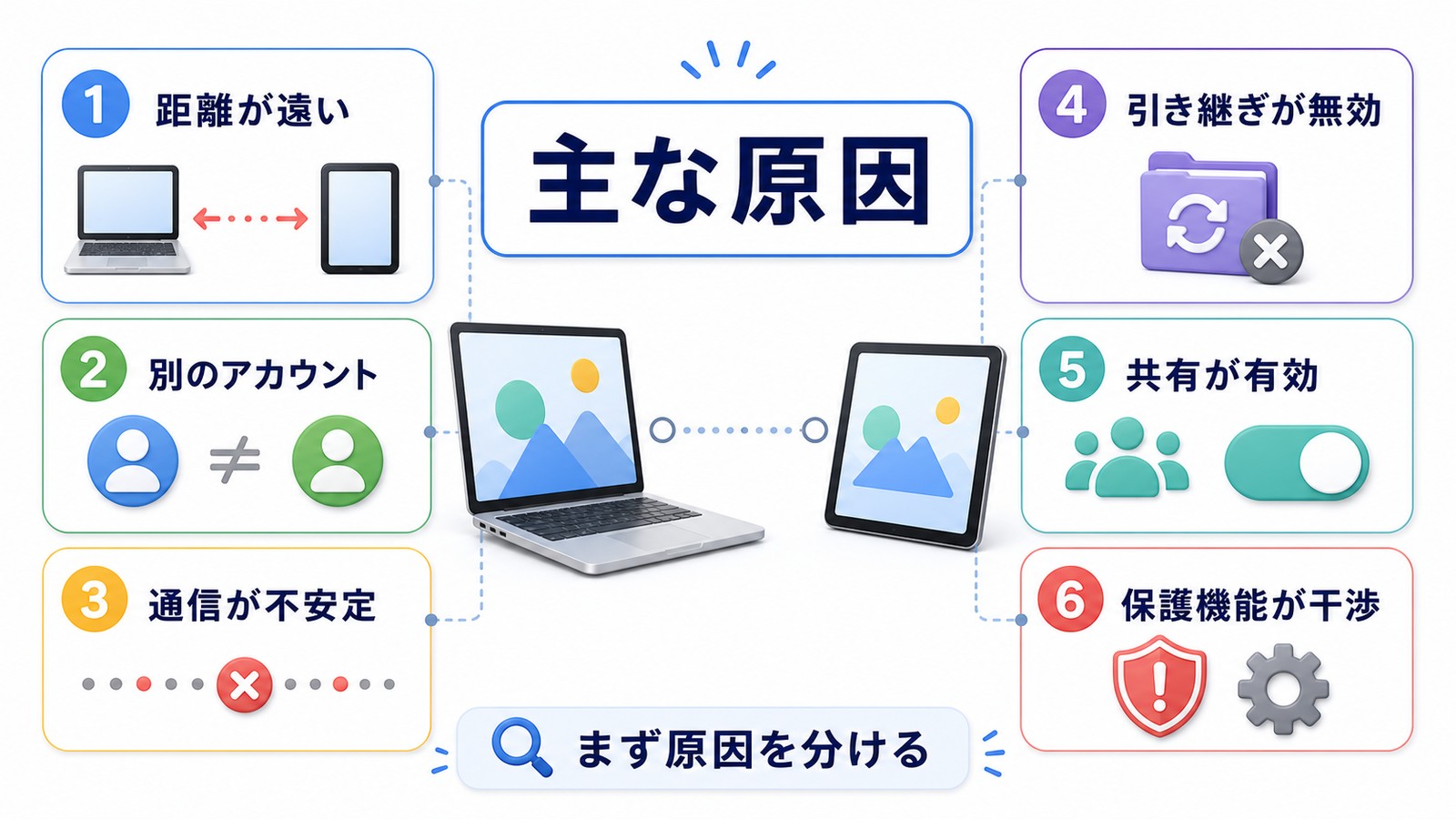
| 原因カテゴリ | 具体的な原因 | 発生頻度 |
|---|---|---|
| 設定の問題 | ユニバーサルコントロールの設定がOFFになっている | 非常に多い |
| Apple IDの問題 | デバイスごとに異なるApple IDでサインインしている | 多い |
| 接続の問題 | BluetoothやWi-FiがOFFになっている | 多い |
| Handoffの問題 | HandoffがOFFになっている | 多い |
| OS要件の問題 | macOSやiPadOSのバージョンが古い | やや多い |
| ファイアウォール | Macのファイアウォールが接続をブロックしている | やや多い |
| テザリングの干渉 | iPadのインターネット共有(テザリング)がON | 見落としがち |
| VPNの干渉 | VPNやサードパーティセキュリティソフトが干渉 | 環境依存 |
| ソフトウェアの一時的な不具合 | ユニバーサルコントロールのプロセスがフリーズ | 時々発生 |
| デバイスの距離 | デバイスが10メートル以上離れている | まれ |
対処法1:ユニバーサルコントロールの設定を確認・有効化する
最も基本的かつ見落としがちなポイントです。ユニバーサルコントロールの設定がOFFになっていると、当然ながら機能しません。
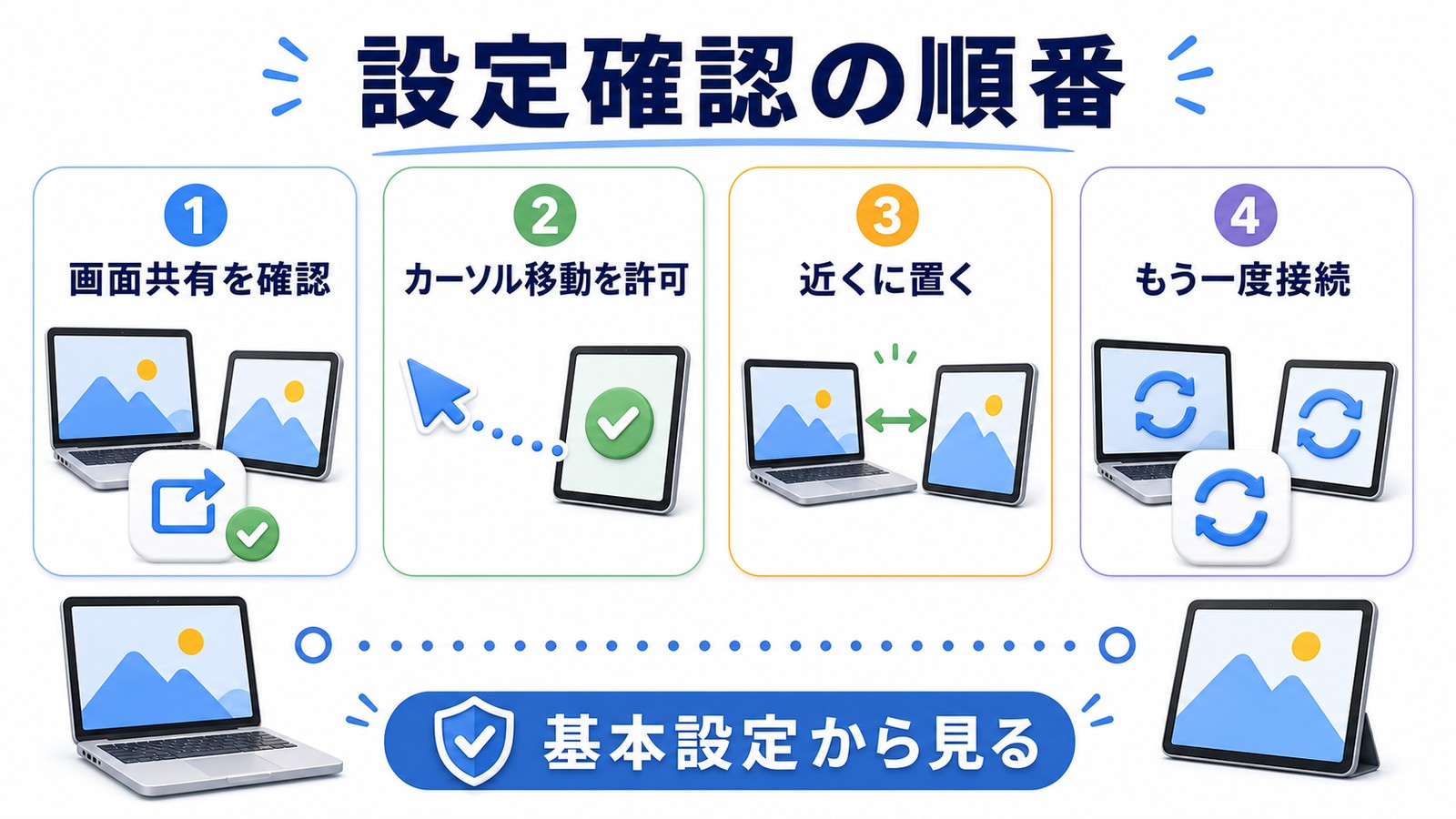
Macでの設定確認手順
macOS Ventura以降の場合:
- 画面左上のAppleメニュー()をクリック
- 「システム設定」を開く
- 左サイドバーから「ディスプレイ」を選択
- 画面下部の「詳細設定…」ボタンをクリック
- 以下の3つのオプションがすべてONになっていることを確認する:
- 「近くにあるMacまたはiPadにカーソルとキーボードの接続を許可」 → ON
- 「近くにあるMacまたはiPadのディスプレイの端を押してつなげる」 → ON
- 「近くにあるMacまたはiPadに自動的に再接続」 → ON(推奨)
macOS Montereyの場合:
- Appleメニュー()→「システム環境設定」を開く
- 「ディスプレイ」をクリック
- 「ユニバーサルコントロール…」ボタンをクリック
- 上記と同様の3つのオプションをすべてONにする
iPadでの設定確認手順
- 「設定」アプリを開く
- 「一般」をタップ
- 「AirPlayとHandoff」(または「AirPlayと連係」)をタップ
- 「カーソルとキーボード」がONになっていることを確認
対処法2:Apple ID・2ファクタ認証を確認する
ユニバーサルコントロールを利用するには、すべてのデバイスが同じApple IDでサインインしており、かつ2ファクタ認証(二要素認証)が有効になっている必要があります。
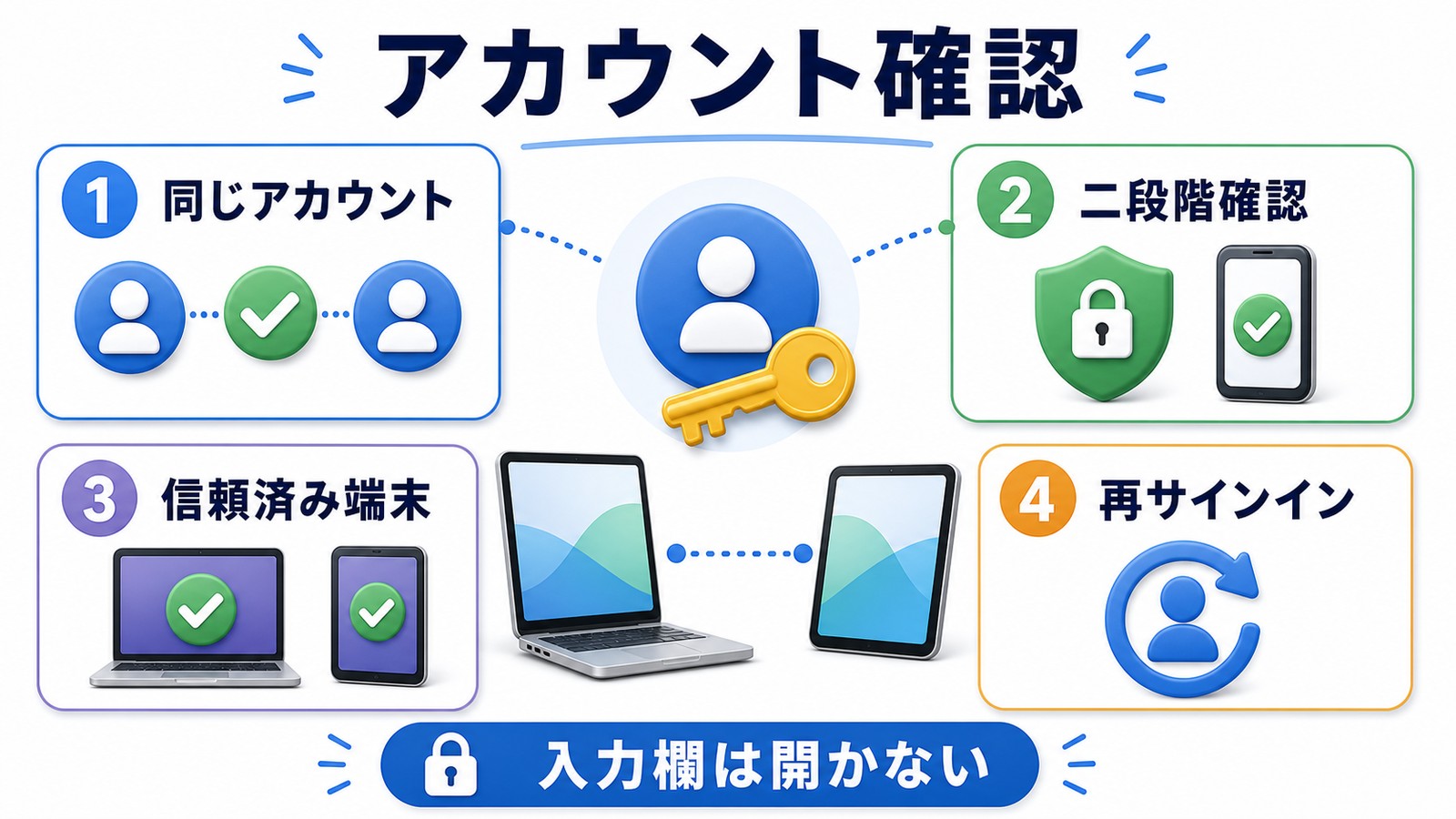
MacでApple IDを確認する方法
- Appleメニュー()→「システム設定」
- 左上の自分の名前(Apple ID)をクリック
- 表示されているメールアドレスが、iPadでも使っているApple IDと同じか確認
iPadでApple IDを確認する方法
- 「設定」アプリを開く
- 画面上部の自分の名前をタップ
- 表示されているメールアドレスを確認
2ファクタ認証の確認方法
Macの場合:
- 「システム設定」→ 自分の名前 →「サインインとセキュリティ」
- 「2ファクタ認証」が「オン」になっていることを確認
iPadの場合:
- 「設定」→ 自分の名前 →「サインインとセキュリティ」
- 「2ファクタ認証」が「オン」になっていることを確認
対処法3:Bluetooth・Wi-Fi・Handoffを確認する
ユニバーサルコントロールはBluetoothとWi-Fiの両方を使ってデバイス間の通信を行います。また、Handoff(ハンドオフ)もONである必要があります。どれか1つでもOFFだと接続できません。
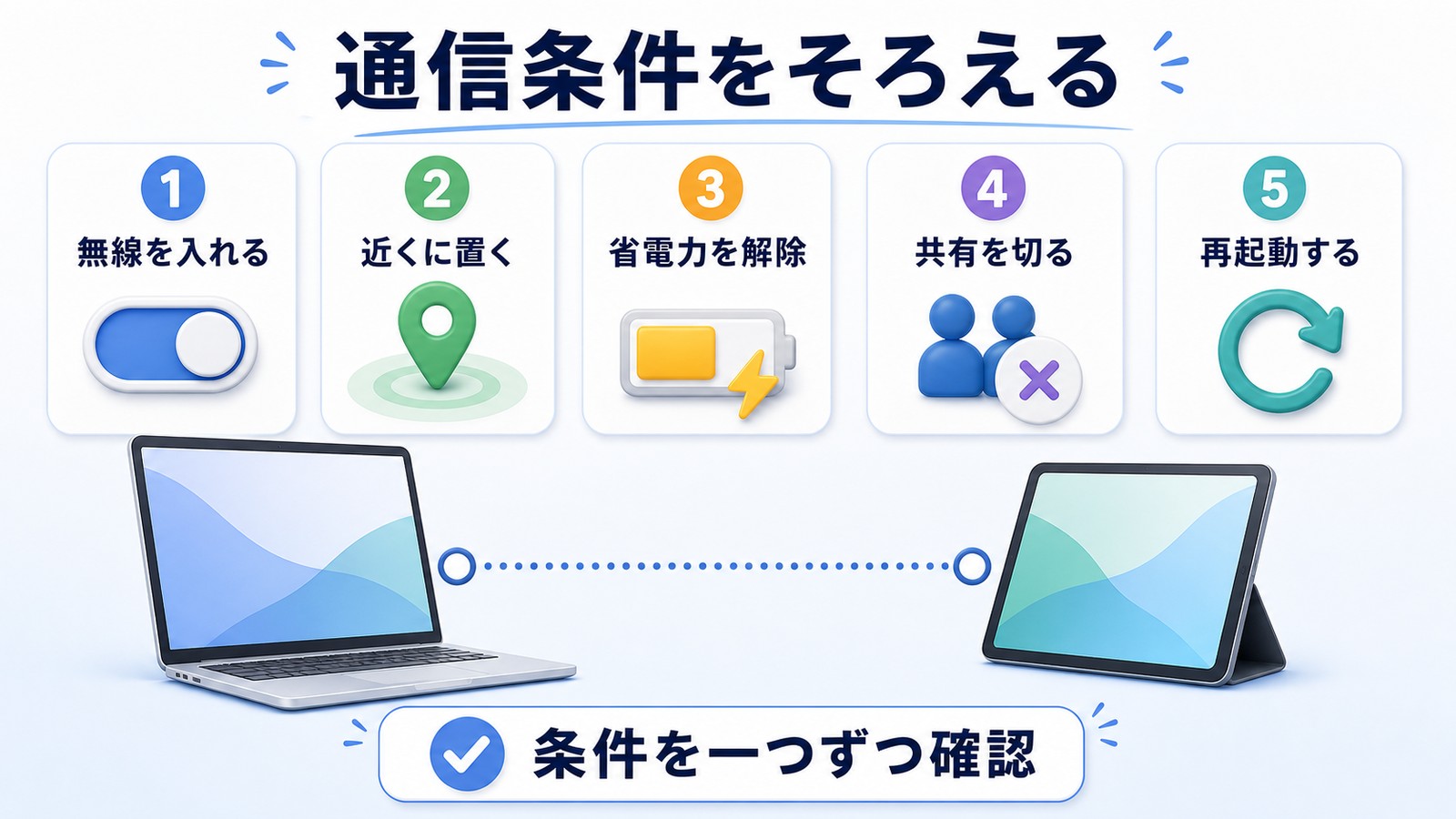
Bluetooth・Wi-Fiの確認(Mac)
- 画面右上のメニューバーでBluetoothアイコンをクリック → ONになっていることを確認
- 同様にWi-Fiアイコンをクリック → ONになっていてネットワークに接続されていることを確認
または、「システム設定」→「Bluetooth」と「Wi-Fi」でそれぞれ確認できます。
Bluetooth・Wi-Fiの確認(iPad)
- コントロールセンターを開く(右上から下にスワイプ)
- BluetoothとWi-Fiのアイコンが青色(ON)になっていることを確認
- または「設定」→「Bluetooth」「Wi-Fi」でそれぞれ確認
Handoffの確認(Mac)
- 「システム設定」→「一般」→「AirDropとHandoff」
- 「このMacとiCloudデバイス間でのHandoffを許可」がONであることを確認
Handoffの確認(iPad)
- 「設定」→「一般」→「AirPlayとHandoff」
- 「Handoff」がONであることを確認
対処法4:インターネット共有(テザリング)をOFFにする
見落としがちですが、iPadのインターネット共有(テザリング)がONになっていると、ユニバーサルコントロールは動作しません。これはAppleが公式に明記している制限事項です。
iPadでインターネット共有をOFFにする手順
- iPadの「設定」を開く
- 「インターネット共有」をタップ
- 「ほかの人の接続を許可」をOFFにする
Macでインターネット共有をOFFにする手順
- 「システム設定」→「一般」→「共有」
- 「インターネット共有」がOFFになっていることを確認
対処法5:デバイスを再起動する
設定がすべて正しいにもかかわらず接続できない場合、デバイスの再起動が最も効果的な対処法の1つです。ユニバーサルコントロールの内部プロセスが一時的にフリーズしている可能性があります。
再起動の手順
- まずiPadを再起動する(電源ボタン長押し → スライドして電源をOFF → 再度電源ON)
- 次にMacを再起動する(Appleメニュー → 再起動)
- 両方のデバイスが完全に起動したら、ユニバーサルコントロールの接続を試す
対処法6:ファイアウォールの設定を確認する
Macのファイアウォールが「すべての受信接続をブロック」に設定されていると、ユニバーサルコントロールの通信がブロックされ、「デバイスがタイムアウトしました」というエラーが表示されることがあります。
ファイアウォールの確認手順(macOS Ventura以降)
- 「システム設定」→「ネットワーク」→「ファイアウォール」を開く
- ファイアウォールがONの場合、「オプション…」をクリック
- 「すべての受信接続をブロック」がOFFになっていることを確認する
- アプリケーション一覧に「UniversalControl」が表示されている場合は、「受信接続を許可」に設定されていることを確認
UniversalControlをファイアウォールの許可リストに追加する方法
ファイアウォールの許可リストにUniversalControlが表示されていない場合は、手動で追加できます。
- ファイアウォールのオプション画面で「+」ボタンをクリック
- Finder上部の「移動」メニュー → 「フォルダへ移動…」を選択
- 以下のパスを入力してEnter:
/System/Library/CoreServices/UniversalControl.app - 「UniversalControl」を選択して「追加」をクリック
- 「受信接続を許可」に設定されていることを確認して「OK」
ファイアウォールを一時的にOFFにしてテストする方法
上記の設定を変更しても改善しない場合は、一時的にファイアウォールを完全にOFFにして接続テストを行うことで、ファイアウォールが原因かどうかを切り分けることができます。
- 「システム設定」→「ネットワーク」→「ファイアウォール」
- ファイアウォールのトグルをOFFにする
- ユニバーサルコントロールが接続できるか確認
- 確認後は必ずファイアウォールをONに戻すこと
対処法7:VPN・セキュリティソフトの干渉を確認する
VPN接続中やサードパーティ製のセキュリティソフト(ウイルス対策ソフトなど)がインストールされている場合、それらがユニバーサルコントロールの通信を妨げることがあります。
確認手順
- VPNを一時的にOFFにする(メニューバーのVPNアイコンから切断、または「システム設定」→「VPN」でOFF)
- サードパーティ製のセキュリティソフト・ファイアウォールを一時的に無効化する
- ユニバーサルコントロールの接続を試す
- 接続できた場合は、VPNやセキュリティソフトの設定でユニバーサルコントロール関連の通信を許可する(ソフトの設定画面で例外リストにUniversalControlを追加)
対処法8:OSを最新バージョンにアップデートする
ユニバーサルコントロールのバグや接続問題は、OSのアップデートで修正されることがあります。MacとiPadの両方を最新のOSにアップデートすることが重要です。
Macのアップデート手順
- Appleメニュー()→「システム設定」
- 「一般」→「ソフトウェアアップデート」
- アップデートが利用可能な場合は「今すぐアップデート」をクリック
iPadのアップデート手順
- 「設定」→「一般」→「ソフトウェアアップデート」
- アップデートが利用可能な場合は「ダウンロードしてインストール」をタップ
対処法9:iCloudからサインアウト・再サインインする
上記の対処法をすべて試しても接続できない場合は、iCloud(Apple ID)からサインアウトして再度サインインすることで問題が解決するケースがあります。これはAppleのコミュニティフォーラムでも多くのユーザーが効果を報告している方法です。
手順
- Mac:「システム設定」→ 自分の名前 → 画面下部の「サインアウト」をクリック
- iPad:「設定」→ 自分の名前 → 画面下部の「サインアウト」をタップ
- 両方のデバイスで完全にサインアウトされたら、数分待つ
- iPadから先にApple IDでサインインし直す
- MacでもApple IDでサインインし直す
- ユニバーサルコントロールの設定を再度有効化して接続を試す
対処法10:ユニバーサルコントロールが頻繁に切断される場合の安定化方法
ユニバーサルコントロールが最初は接続できるものの、途中で切れたり不安定になる場合は、以下の対策を試してみてください。
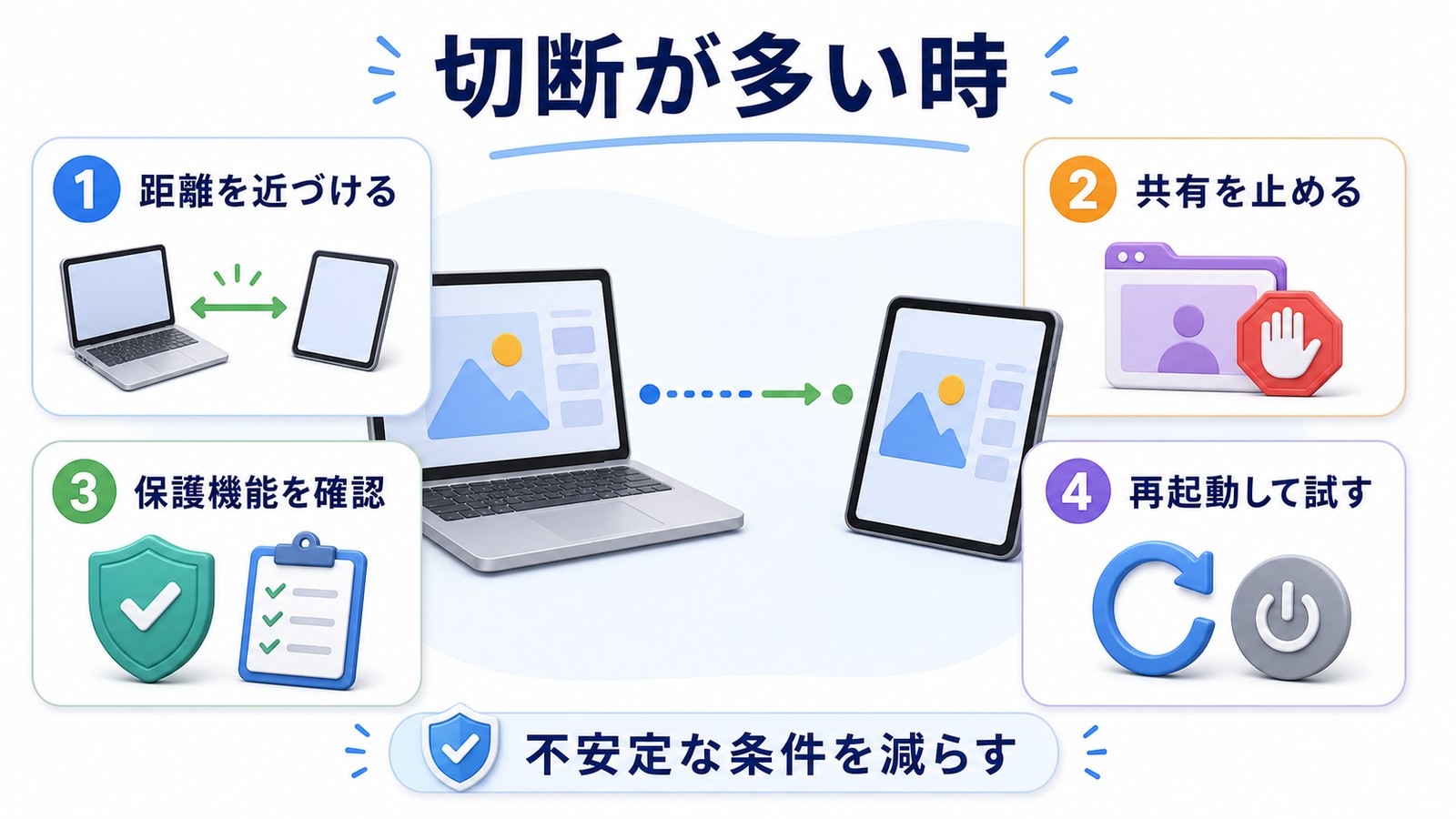
安定化のためのチェックリスト
| チェック項目 | 説明 |
|---|---|
| デバイスの距離を近づける | 可能であれば1メートル以内に配置する。距離が遠いと切断されやすい |
| Wi-Fiの干渉を減らす | 電子レンジやBluetooth機器が多い場所では干渉が発生しやすい。5GHz帯のWi-Fiを使用する |
| 自動再接続を有効にする | 「ディスプレイ」→「詳細設定」→「近くにあるMacまたはiPadに自動的に再接続」をONに |
| iPadのスリープ設定を見直す | iPadが自動スリープすると接続が切れる。「設定」→「画面表示と明るさ」→「自動ロック」を長めに設定 |
| 不要なBluetooth機器を切断する | 同時接続しているBluetooth機器が多いと干渉する場合がある |
| Macのスリープ設定を見直す | 「システム設定」→「ディスプレイ」→「省エネルギー」でスリープまでの時間を延長する |
「ディスプレイの端を押してつなげる」設定のON/OFF
「近くにあるMacまたはiPadのディスプレイの端を押してつなげる」がONになっていると、マウスカーソルを画面端に押し当てるだけで自動接続されます。これが便利な反面、意図せず接続されたり切断されたりする原因になることもあります。
接続が不安定な場合は、この設定をOFFにして、Macの「ディスプレイ」設定画面にある「ディスプレイを追加」メニューから手動で接続する方法も試してみてください。
手動でiPadを接続する方法
- Macで「システム設定」→「ディスプレイ」を開く
- 「+」ボタン(ディスプレイを追加)をクリック
- 「キーボードとマウスをリンク」の項目にiPadの名前が表示されたらクリック
- 接続が確立されると、マウスカーソルがiPadに移動できるようになる
対処法11:NVRAM/PRAMリセットとSMCリセット(Intel Mac向け)
Intel搭載のMacを使用している場合、NVRAMリセットやSMCリセットで接続問題が解決することがあります。
NVRAMリセットの手順(Intel Mac)
- Macをシャットダウンする
- 電源ボタンを押してすぐにOption + Command + P + Rの4つのキーを同時に長押し
- 約20秒間押し続けてからキーを離す
- Macが通常通り起動する
よくある質問(FAQ)
まとめ
ユニバーサルコントロールが使えない・接続できない場合の対処法を改めて整理します。
| 優先度 | 対処法 | 解決率の目安 |
|---|---|---|
| 1 | ユニバーサルコントロールの設定がONか確認(Mac・iPad両方) | 非常に高い |
| 2 | 同じApple IDでサインインしているか確認 | 高い |
| 3 | Bluetooth・Wi-Fi・Handoffをすべて有効化 | 高い |
| 4 | インターネット共有(テザリング)をOFFにする | 中程度 |
| 5 | 両方のデバイスを再起動 | 高い |
| 6 | ファイアウォールの設定でUniversalControlを許可 | 中程度 |
| 7 | VPN・セキュリティソフトを一時的にOFF | 環境依存 |
| 8 | macOS・iPadOSを最新バージョンにアップデート | 中程度 |
| 9 | iCloudからサインアウト → 再サインイン | やや高い |
| 10 | 接続が不安定な場合:距離を近づける、手動接続に切り替える | 中程度 |
| 11 | NVRAM/SMCリセット(Intel Macのみ) | 低〜中程度 |
ユニバーサルコントロールは、正しく動作すればMacとiPadの連携が劇的に便利になる機能です。多くの場合、設定の確認(対処法1〜4)とデバイスの再起動(対処法5)で問題が解決します。それでも改善しない場合は、ファイアウォールの設定確認やiCloudの再サインインを順番に試してみてください。
すべての対処法を試しても解決しない場合は、Appleサポート(https://support.apple.com/ja-jp)に問い合わせることをおすすめします。ハードウェアの問題や、お使いの環境固有の問題が原因である可能性があります。
