 minto.tech スマホ(iPhone/Android)・パソコン(Windows/Mac)・Office・Wi-Fi・AIツールの「できない」「困った」を解決する実用ガイド。トラブル対処法とノウハウが満載のお助けサイトです。
※本ページにはプロモーション(広告)が含まれています
Windowsパソコンを使っていると、「操作中なのに勝手にスリープになる」「少し離れただけで休止状態になってしまう」「動画のダウンロード中にスリープで止まった」といったトラブルに悩まされることはありませんか?
作業中やファイルのダウンロード中に突然スリープ・休止状態に入ると、作業データの消失や処理の中断が起きて大きなストレスになります。この問題は、Windows 10/11の電源設定やドライバー、バッテリー節約機能など複数の原因が絡んでいることが多く、1つの設定だけでは解決しない場合もあります。
この記事では、Windowsが勝手にスリープ・休止状態になる主な原因8つと、それぞれの具体的な対処法を、初心者の方にもわかりやすく手順付きで徹底解説します。電源プランの見直しからコマンドプロンプトを使った高度な設定まで、すべて網羅しています。
📑 この記事の目次(タップで開く)
- この記事でわかること
- スリープと休止状態の違いを理解しよう
- Windowsが勝手にスリープ・休止状態になる8つの原因
- 対処法1: スリープタイマーの設定を確認・変更する
- 対処法2: 電源プランの詳細設定を見直す
- 対処法3: 「システム無人スリープタイムアウト」を変更する(重要)
- 対処法4: スクリーンセーバーとスリープの関係を見直す
- 対処法5: powercfgコマンドでスリープの原因を特定する
- 対処法6: ウェイクタイマーを無効化する
- 対処法7: ドライバーとデバイスの電源管理を確認する
- 対処法8: バッテリー節約モードの影響を確認する(ノートPCのみ)
- 対処法9: モダンスタンバイ(S0低電力アイドル)を確認する
- 対処法10: クリーンブートで原因を特定する
- トラブルシューティングのフローチャート
- よくある質問(FAQ)
- まとめ
この記事でわかること
- Windowsが勝手にスリープ・休止状態になる8つの原因
- 電源プランとスリープタイマーの正しい設定方法
- スクリーンセーバーとスリープの意外な関係
- powercfgコマンドでスリープを阻止しているプロセスを特定する方法
- ウェイクタイマーやハイブリッドスリープの無効化手順
- ドライバーやWindows Updateが原因の場合の対処法
- ノートPCのバッテリー節約モードの影響と設定変更
スリープと休止状態の違いを理解しよう
対処法を見る前に、まず「スリープ」と「休止状態」の違いを理解しておきましょう。この2つは似ているようで仕組みが異なり、対処法も変わってきます。
| 項目 | スリープ | 休止状態 |
|---|---|---|
| データの保存先 | メモリ(RAM)に保持 | ハードディスクに保存 |
| 消費電力 | 少量の電力を消費 | ほぼゼロ |
| 復帰速度 | 数秒で復帰 | 10〜30秒かかる |
| 電源断時のリスク | データが失われる可能性あり | データは安全に保持 |
| 主な用途 | 短時間の離席 | 長時間の未使用時 |
また、Windows 10/11には「ハイブリッドスリープ」という機能もあります。これはスリープと休止状態を組み合わせたもので、メモリにデータを保持しつつ、同時にハードディスクにも保存する方式です。デスクトップPCではデフォルトで有効になっていることがあり、これが予期しない動作の原因になることもあります。
Windowsが勝手にスリープ・休止状態になる8つの原因
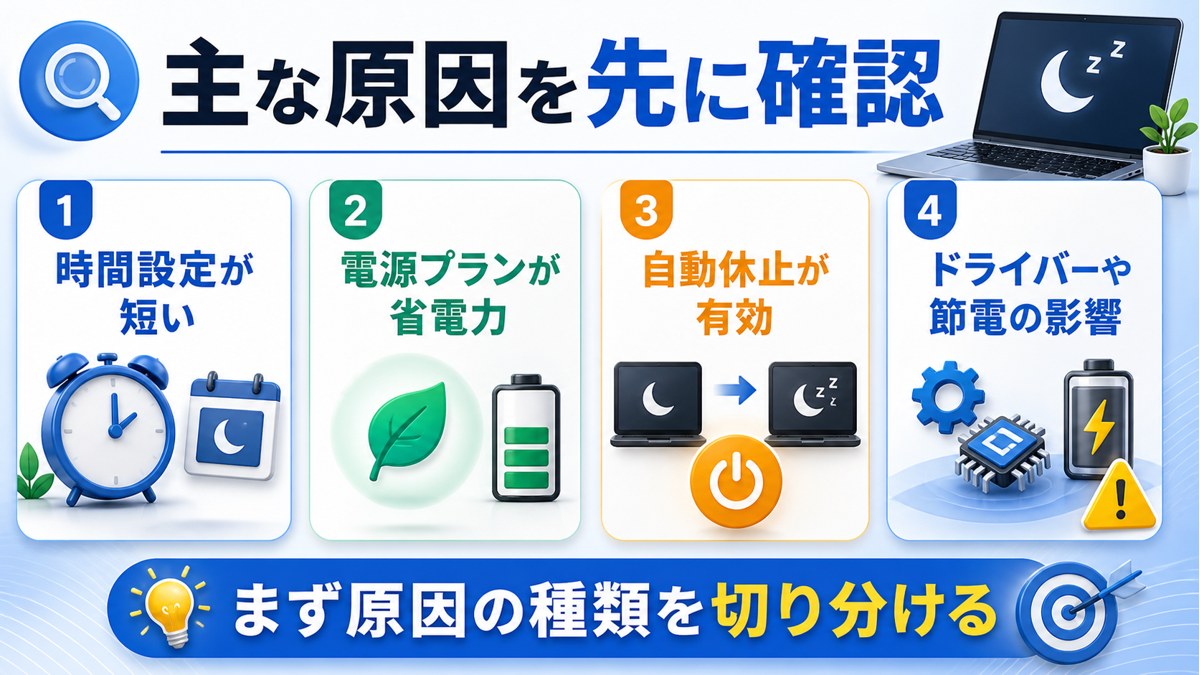
まずは、考えられる原因を一覧で確認しましょう。
| 原因 | 概要 | 発生しやすい状況 |
|---|---|---|
| 1. スリープタイマーの設定 | 電源プランのスリープまでの時間が短い | 初期設定のまま使用 |
| 2. 電源プランの設定ミス | 省電力プランが選択されている | ノートPC購入直後 |
| 3. スクリーンセーバー連動 | スクリーンセーバー後にスリープへ移行 | 古い設定が残っている場合 |
| 4. ハイブリッドスリープ | スリープ後に休止状態に自動移行 | デスクトップPC |
| 5. システム無人スリープタイムアウト | 隠し設定で短いタイムアウトが設定 | スリープ復帰後すぐ再スリープ |
| 6. ドライバーの問題 | 電源管理ドライバーの不具合 | Windows Update直後 |
| 7. バッテリー節約モード | バッテリー残量に応じて強制スリープ | ノートPC |
| 8. アプリがスリープを阻止できていない | 動画再生やダウンロード中でもスリープ | 特定のアプリ使用中 |
それでは、各原因に対する具体的な対処法を順番に見ていきましょう。
対処法1: スリープタイマーの設定を確認・変更する
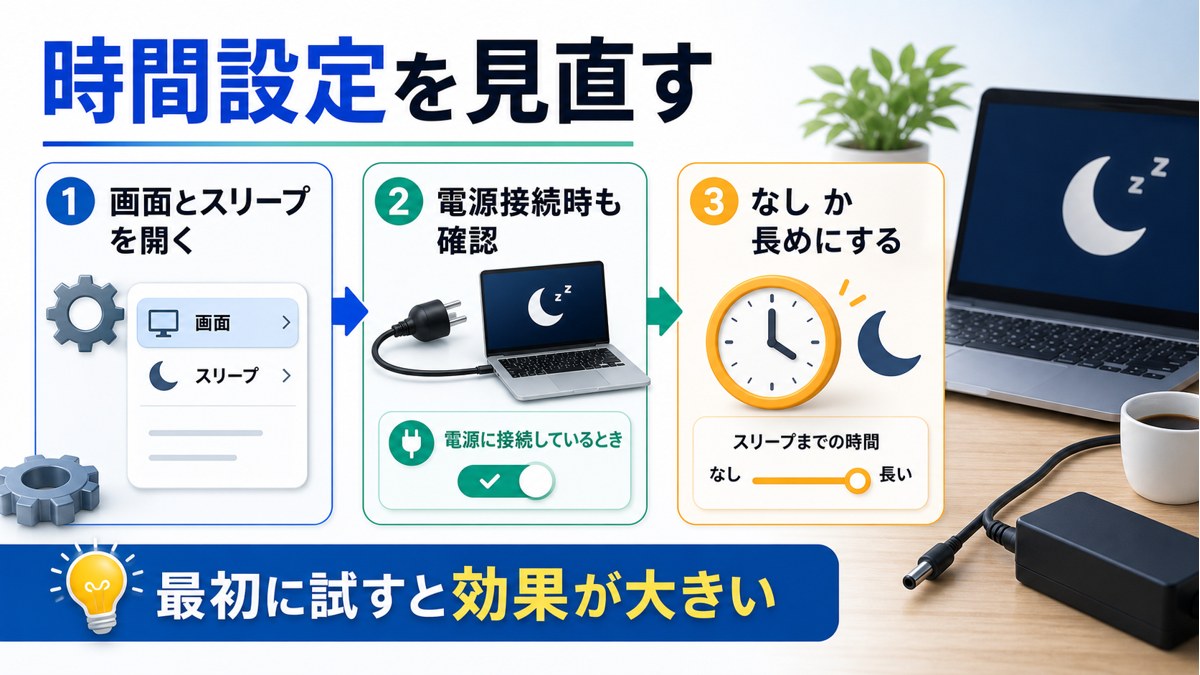
最も多い原因は、スリープまでの時間設定が短すぎることです。Windowsの初期設定では、操作しない状態が一定時間続くと自動的にスリープに入るようになっています。
Windows 11での設定手順
ステップ1: キーボードの「Windowsキー + I」を同時に押して「設定」を開きます。
ステップ2: 左側メニューから「システム」をクリックし、右側の「電源とバッテリー」(デスクトップPCの場合は「電源」)を選択します。
ステップ3: 「画面とスリープ」のセクションを展開します。以下の4つの項目が表示されます。
- バッテリー駆動時に、次の時間が経過した後に画面の電源を切る(ノートPCのみ)
- 電源接続時に、次の時間が経過した後に画面の電源を切る
- バッテリー駆動時に、次の時間が経過した後にデバイスをスリープ状態にする(ノートPCのみ)
- 電源接続時に、次の時間が経過した後にデバイスをスリープ状態にする
ステップ4: スリープの項目を「なし」に設定すると、自動スリープが無効になります。完全に無効にしたくない場合は、「30分」や「1時間」など長めの時間に設定しましょう。
Windows 10での設定手順
ステップ1: 「Windowsキー + I」で設定を開き、「システム」→「電源とスリープ」を選択します。
ステップ2: 「スリープ」の項目で、「バッテリー駆動時」「電源接続時」それぞれの時間を変更します。
ステップ3: 「なし」を選択すると自動スリープが無効になります。
対処法2: 電源プランの詳細設定を見直す
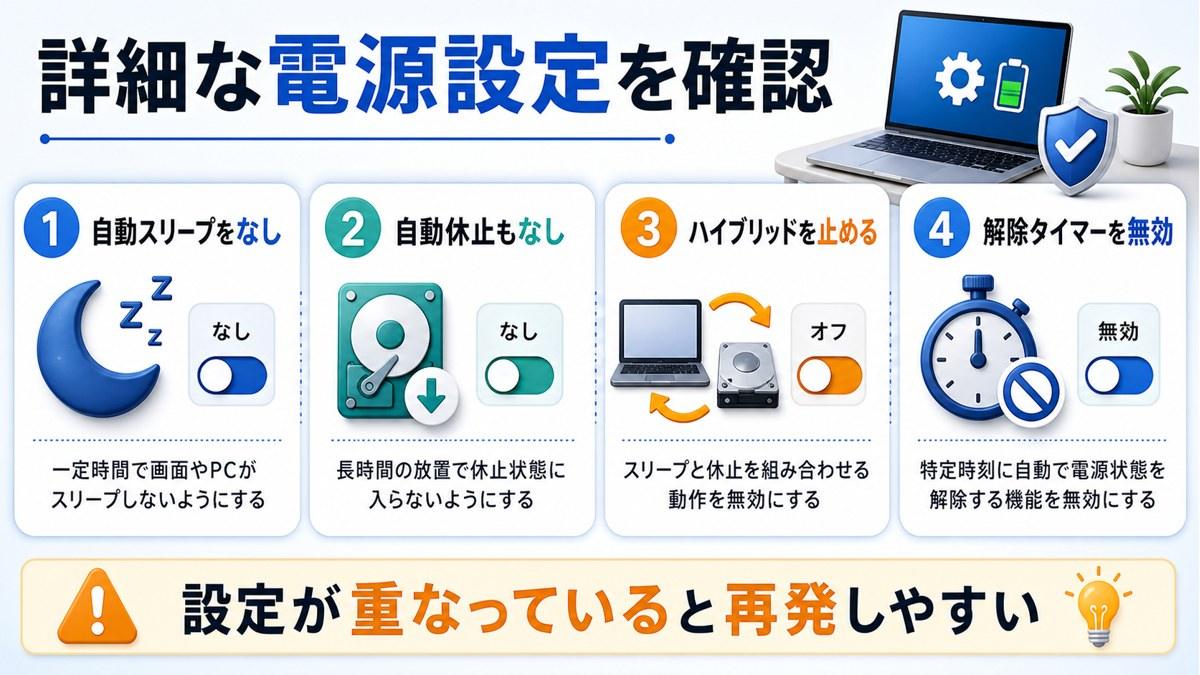
「設定」アプリのスリープ時間を変更しても問題が解決しない場合は、電源プランの詳細設定に隠れた設定がある可能性があります。
詳細な電源設定を開く手順
ステップ1: 「Windowsキー + R」を押して「ファイル名を指定して実行」を開きます。
ステップ2: 「control powercfg.cpl」と入力して「OK」をクリックします。
ステップ3: 電源オプション画面が開いたら、現在選択されている電源プランの横にある「プラン設定の変更」をクリックします。
ステップ4: 「詳細な電源設定の変更」をクリックします。
確認すべき設定項目
詳細な電源設定画面で、以下の項目を順番に確認してください。
| 設定項目 | 推奨値 | 説明 |
|---|---|---|
| スリープ → 次の時間が経過後スリープする | なし(0) | 自動スリープを無効化 |
| スリープ → 次の時間が経過後休止状態にする | なし(0) | 自動休止状態を無効化 |
| スリープ → ハイブリッドスリープを許可する | オフ | 予期しない休止移行を防ぐ |
| スリープ → スリープ解除タイマーの許可 | 無効 | 勝手な復帰→再スリープを防ぐ |
対処法3: 「システム無人スリープタイムアウト」を変更する(重要)
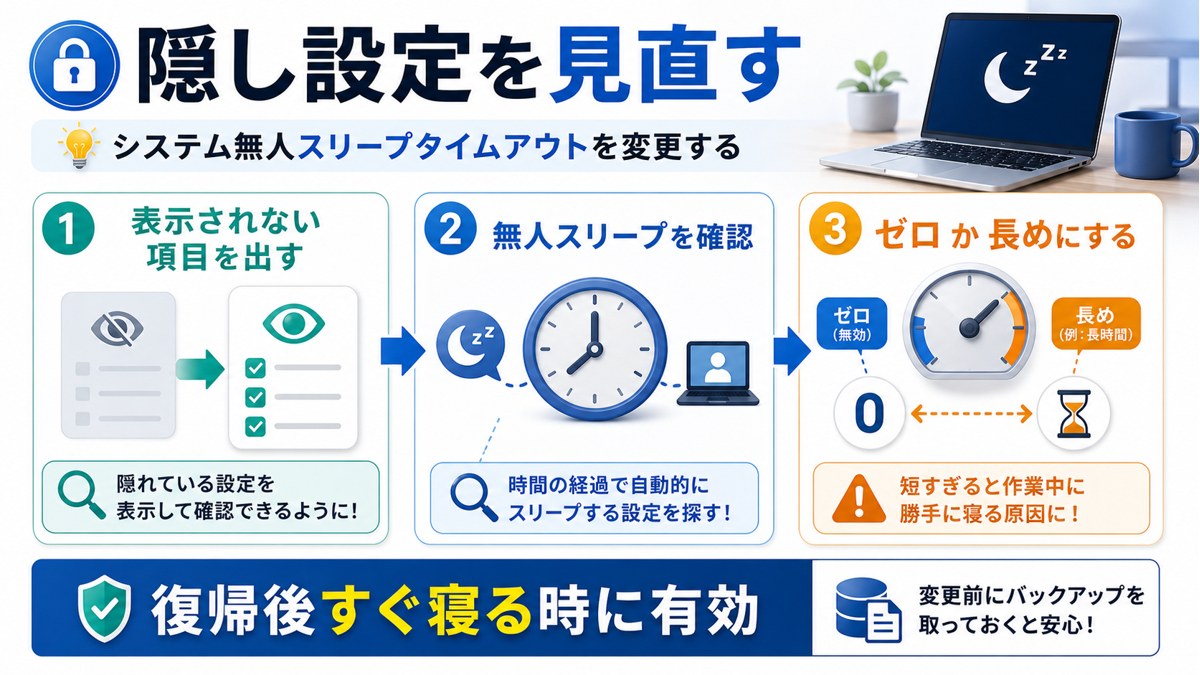
「スリープの時間を長く設定したのに、なぜかすぐスリープになる」という場合、隠し設定の「システム無人スリープタイムアウト」が原因の可能性が高いです。
この設定は通常の電源オプション画面には表示されませんが、スリープから一度復帰した後、再度スリープに入るまでの時間を制御しています。デフォルトでは2分に設定されていることがあり、これが「すぐにスリープする」原因になります。
隠し設定を表示する手順
ステップ1: 「Windowsキー + R」を押して「ファイル名を指定して実行」を開きます。
ステップ2: 「regedit」と入力して「OK」をクリックし、レジストリエディターを開きます。
ステップ3: 以下のパスに移動します。
HKEY_LOCAL_MACHINE\SYSTEM\CurrentControlSet\Control\Power\PowerSettings\238C9FA8-0AAD-41ED-83F4-97BE242C8F20\7bc4a2f9-d8fc-4469-b07b-33eb785aaca0
ステップ4: 右側の「Attributes」をダブルクリックし、値のデータを「2」に変更して「OK」をクリックします。
ステップ5: レジストリエディターを閉じ、電源オプションの詳細設定を再度開きます。
ステップ6: 「スリープ」の項目に「システム無人スリープタイムアウト」が新しく表示されているので、これを「0」(無効)にするか、十分長い時間(例: 60分)に設定します。
対処法4: スクリーンセーバーとスリープの関係を見直す
意外と見落としがちなのが、スクリーンセーバーの設定がスリープに影響するケースです。スクリーンセーバーが起動した後、一定時間が経過するとスリープに移行する設定になっている場合があります。
確認手順
ステップ1: デスクトップの何もない場所を右クリックして「個人用設定」を選択します。
ステップ2: 「ロック画面」をクリックし、下にスクロールして「スクリーン セーバー」(Windows 11では「関連設定」内)をクリックします。
ステップ3: スクリーンセーバーの設定画面が開いたら、以下を確認します。
- スクリーンセーバーが「(なし)」以外に設定されていないか
- 「待ち時間」が短い時間になっていないか
- 「再開時にログオン画面に戻る」にチェックが入っていないか
ステップ4: 不要であれば、スクリーンセーバーを「(なし)」に設定して「OK」をクリックします。
スクリーンセーバー自体は直接スリープを引き起こしませんが、スクリーンセーバーが動作中はユーザーの操作がない状態とみなされるため、スリープタイマーのカウントが進行し続けます。結果として、スクリーンセーバーの起動時間+スリープまでの時間の合計で、予想より早くスリープに入ってしまうことがあります。
対処法5: powercfgコマンドでスリープの原因を特定する
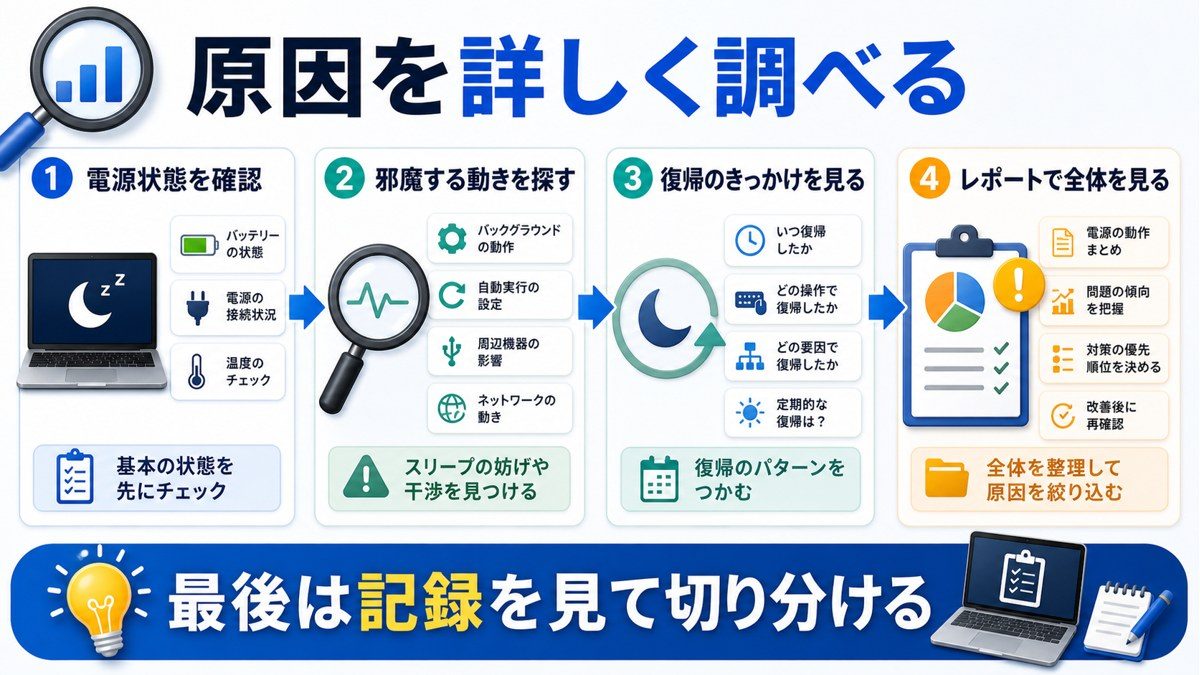
上記の設定を見直しても解決しない場合は、何かのプロセスやドライバーがスリープに関与している可能性があります。Windowsに標準搭載されている「powercfg」コマンドを使うと、詳しい原因を調べることができます。
手順1: 現在の電源要求を確認する
ステップ1: スタートボタンを右クリックし、「ターミナル(管理者)」(Windows 10の場合は「コマンドプロンプト(管理者)」)を選択します。
ステップ2: 以下のコマンドを入力して Enter キーを押します。
powercfg /requests
このコマンドは、現在スリープを阻止しているプロセスやドライバーのリストを表示します。「DISPLAY」「SYSTEM」「AWAYMODE」などの項目に表示されているものが、スリープに影響を与えています。
手順2: スリープを阻止しているプロセスのオーバーライド
特定のドライバーやプロセスが不必要にスリープを阻止している場合は、「requestsoverride」コマンドで上書きできます。
powercfg -requestsoverride DRIVER "デバイス名" SYSTEM
例えば、オーディオドライバーが原因でスリープに入れない(もしくは入ったりスリープから勝手に復帰する)場合は、以下のように入力します。
powercfg -requestsoverride DRIVER "Realtek High Definition Audio" SYSTEM
設定したオーバーライドの一覧は、以下のコマンドで確認できます。
powercfg -requestsoverride
手順3: 電源レポートで詳細診断する
より詳しい電源関連の診断を行いたい場合は、電源効率の診断レポートを生成できます。
powercfg /energy
60秒間の診断が実行され、レポートファイル(energy-report.html)が生成されます。このレポートには、電源に関するエラーや警告が詳しく記載されており、問題の特定に役立ちます。
よく使うpowercfgコマンド一覧
| コマンド | 用途 |
|---|---|
powercfg /requests |
スリープを阻止しているプロセスを表示 |
powercfg /energy |
電源効率の診断レポートを生成 |
powercfg /a |
利用可能なスリープ状態を確認 |
powercfg /lastwake |
最後にスリープから復帰した原因を表示 |
powercfg /waketimers |
有効なウェイクタイマーを一覧表示 |
powercfg /devicequery wake_armed |
スリープ解除が許可されたデバイスを表示 |
powercfg -requestsoverride |
設定済みのオーバーライド一覧を表示 |
対処法6: ウェイクタイマーを無効化する
「スリープ中に勝手に復帰して、その後またスリープに入る」という場合、ウェイクタイマーが原因の可能性があります。ウェイクタイマーとは、Windows Updateやウイルスソフトのスキャンなどがスリープ中でも実行できるように、予約された時間にPCを自動で起こす機能です。
ウェイクタイマーを無効にする手順
ステップ1: 「Windowsキー + R」を押して「control powercfg.cpl」と入力し、電源オプションを開きます。
ステップ2: 使用中の電源プランの「プラン設定の変更」→「詳細な電源設定の変更」をクリックします。
ステップ3: 「スリープ」の項目を展開し、「スリープ解除タイマーの許可」を探します。
ステップ4: この設定を「無効」に変更します。ノートPCの場合は「バッテリー駆動」と「電源接続」の両方を無効にしてください。
ステップ5: 「OK」をクリックして設定を保存します。
アクティブなウェイクタイマーを確認する方法
コマンドプロンプト(管理者)で以下のコマンドを実行すると、現在有効なウェイクタイマーの一覧が表示されます。
powercfg /waketimers
ここで表示されるタスク(例: Windows Update、自動メンテナンス、セキュリティソフトのスキャンなど)がスリープを中断している原因です。
自動メンテナンスのスリープ解除を無効にする
Windows の自動メンテナンス機能には「スケジュールされた時刻にコンピューターのスリープを解除する」オプションがあり、これが有効になっていると深夜などに勝手に起動することがあります。
ステップ1: コントロールパネルを開き、「セキュリティとメンテナンス」を選択します。
ステップ2: 「メンテナンス」を展開し、「メンテナンス設定の変更」をクリックします。
ステップ3: 「スケジュールされたメンテナンスによるコンピューターのスリープ解除を許可する」のチェックを外して「OK」をクリックします。
対処法7: ドライバーとデバイスの電源管理を確認する
特定のドライバーやデバイスが電源管理に悪影響を与えて、予期しないスリープや復帰を引き起こすことがあります。特にWindows Update後にこの問題が発生する場合は、ドライバーの問題が疑われます。
デバイスのスリープ解除権限を確認する
ステップ1: コマンドプロンプト(管理者)で以下のコマンドを実行します。
powercfg /devicequery wake_armed
スリープからPCを起こす権限を持つデバイスの一覧が表示されます。
ステップ2: 不要なデバイスのスリープ解除権限を無効にするには、デバイスマネージャーを開きます(「Windowsキー + X」→「デバイスマネージャー」)。
ステップ3: 該当するデバイス(例: マウス、キーボード、ネットワークアダプター)を右クリックして「プロパティ」を選択します。
ステップ4: 「電源の管理」タブを開き、「このデバイスで、コンピューターのスタンバイ状態を解除できるようにする」のチェックを外します。
ステップ5: 「OK」をクリックします。特にネットワークアダプターとマウスは、勝手にPCを起こす原因になりやすいため、優先的に確認してください。
ドライバーを更新する
ドライバーの不具合が原因の場合は、最新のドライバーに更新することで解決する可能性があります。
ステップ1: デバイスマネージャーを開きます。
ステップ2: 問題がありそうなデバイス(ディスプレイアダプター、ネットワークアダプターなど)を右クリックし、「ドライバーの更新」を選択します。
ステップ3: 「ドライバーを自動的に検索」を選択して、最新のドライバーをインストールします。
メーカーのサポートサイトから最新ドライバーを手動でダウンロードしてインストールする方が確実な場合もあります。
対処法8: バッテリー節約モードの影響を確認する(ノートPCのみ)
ノートPCの場合、バッテリー節約モード(バッテリーセーバー)が有効になっていると、バッテリー残量に応じて強制的にスリープや休止状態に移行する場合があります。
バッテリー節約モードの設定を確認する
ステップ1: 「Windowsキー + I」で設定を開き、「システム」→「電源とバッテリー」を選択します。
ステップ2: 「バッテリー セーバー」の項目を確認します。
- 「バッテリー セーバーを自動的にオンにする」:バッテリー残量が指定値以下になると自動で省電力モードに入る
- 「バッテリー セーバー使用時は画面の明るさを下げる」:省電力中の画面調整
ステップ3: 自動スリープが頻繁に起きる場合は、バッテリーセーバーの閾値を下げるか、一時的に「次回充電するまでオフ」に設定してみましょう。
「低残量バッテリの動作」を確認する
電源オプションの詳細設定には、バッテリー残量に応じた動作を設定する項目があります。
ステップ1: 電源オプションの「詳細な電源設定の変更」を開きます。
ステップ2: 「バッテリ」の項目を展開し、以下を確認します。
| 設定項目 | 説明 | デフォルト値 |
|---|---|---|
| 低残量バッテリのレベル | 低残量とみなす閾値 | 10% |
| 低残量バッテリの動作 | 低残量時のアクション | スリープ |
| 省電源バッテリのレベル | 危険レベルとみなす閾値 | 5% |
| 省電源バッテリの動作 | 危険レベル時のアクション | 休止状態 |
バッテリーが実際にはまだ余裕があるのにスリープする場合は、バッテリーの劣化によって残量の認識がずれている可能性もあります。バッテリーの健康状態は、以下のコマンドで確認できます。
powercfg /batteryreport
生成されたHTMLレポートで「DESIGN CAPACITY」(設計容量)と「FULL CHARGE CAPACITY」(満充電容量)の差を確認し、満充電容量が設計容量の80%以下になっていたらバッテリー交換を検討しましょう。
対処法9: モダンスタンバイ(S0低電力アイドル)を確認する
最近のWindows PCには「モダンスタンバイ」(Connected Standby / S0低電力アイドル)という機能が搭載されている場合があります。これはスマートフォンのように、スリープ中もネットワーク接続を維持してメールの受信やアプリの更新を行う機能です。
モダンスタンバイが有効な場合、従来のスリープ(S3)とは動作が異なり、電源管理の設定が期待通りに反映されないことがあります。
モダンスタンバイの確認方法
ステップ1: コマンドプロンプト(管理者)で以下を実行します。
powercfg /a
結果に「スタンバイ (S0 低電力アイドル)」が表示されていれば、モダンスタンバイが有効です。
ステップ2: モダンスタンバイが問題を引き起こしている場合は、レジストリで無効にすることが可能です。ただし、この変更はシステムに大きな影響を与える可能性があるため、慎重に行ってください。
HKEY_LOCAL_MACHINE\SYSTEM\CurrentControlSet\Control\Power
上記のパスにある「PlatformAoAcOverride」というDWORD値を作成し、値を「0」に設定するとモダンスタンバイが無効になります。変更後はPCの再起動が必要です。
対処法10: クリーンブートで原因を特定する
上記のすべての対処法を試しても解決しない場合は、サードパーティ製のアプリケーションやサービスがスリープの挙動に影響を与えている可能性があります。クリーンブートを実行して、原因を特定しましょう。
クリーンブートの手順
ステップ1: 「Windowsキー + R」を押して「msconfig」と入力し、「OK」をクリックします。
ステップ2: 「サービス」タブを開き、「Microsoftのサービスをすべて隠す」にチェックを入れます。
ステップ3: 「すべて無効」をクリックします。
ステップ4: 「スタートアップ」タブを開き、「タスクマネージャーを開く」をクリックします。
ステップ5: タスクマネージャーの「スタートアップ」タブで、すべてのスタートアップ項目を「無効」にします。
ステップ6: PCを再起動します。
クリーンブート状態でスリープの問題が解消された場合は、無効にしたサービスやスタートアップ項目を1つずつ有効に戻しながら、原因となるアプリケーションを特定します。
トラブルシューティングのフローチャート
どこから手をつければよいかわからない場合は、以下のフローに沿って対処してみてください。
| 症状 | 確認すべき項目 | 対処法 |
|---|---|---|
| 一定時間で毎回スリープになる | スリープタイマーの設定 | 対処法1・2 |
| スリープ復帰後すぐ再スリープ | システム無人スリープタイムアウト | 対処法3 |
| スクリーンセーバー後にスリープ | スクリーンセーバーの設定 | 対処法4 |
| 動画再生中にスリープになる | powercfg /requests | 対処法5 |
| 夜中に勝手に起動→スリープ | ウェイクタイマー、自動メンテナンス | 対処法6 |
| Windows Update後から発生 | ドライバーの更新 | 対処法7 |
| バッテリー駆動時のみ発生 | バッテリー節約モード | 対処法8 |
| 何をしても解決しない | サードパーティアプリ | 対処法10 |
よくある質問(FAQ)
まとめ
Windowsが勝手にスリープ・休止状態になる問題は、電源プランの設定ミスが最も多い原因です。まずは「設定」アプリでスリープまでの時間を確認し、必要に応じて延長するか「なし」に設定しましょう。
それでも解決しない場合は、以下の順番で対処してみてください。
- 電源プランの詳細設定を見直す(対処法2)
- システム無人スリープタイムアウトを確認する(対処法3 – スリープ復帰後すぐ再スリープの場合に特に有効)
- スクリーンセーバーの設定を無効にする(対処法4)
- powercfg /requestsでスリープを阻止しているプロセスを確認する(対処法5)
- ウェイクタイマーと自動メンテナンスを無効にする(対処法6)
- ドライバーを最新版に更新する(対処法7)
- バッテリー設定を確認する(ノートPCの場合、対処法8)
- 上記すべてで解決しない場合はクリーンブートで原因を特定する(対処法10)
多くの場合、対処法1〜3の基本的な設定変更だけで問題は解決します。特に「システム無人スリープタイムアウト」は隠し設定のため見落としやすく、スリープ復帰後にすぐ再びスリープに入るケースではこの設定が原因であることが非常に多いです。
この記事の手順を上から順番に試していけば、ほとんどのケースで問題を解決できるはずです。快適なPC環境を取り戻しましょう。
