 minto.tech スマホ(iPhone/Android)・パソコン(Windows/Mac)・Office・Wi-Fi・AIツールの「できない」「困った」を解決する実用ガイド。トラブル対処法とノウハウが満載のお助けサイトです。
※本ページにはプロモーション(広告)が含まれています
Macを使っていて、アプリの通知が来ない、通知センターに何も表示されないという経験はありませんか?メールの受信やカレンダーのリマインダー、LINEやSlackのメッセージなど、通知が正常に届かないと大切な連絡を見逃してしまう恐れがあります。
この問題は、macOSの通知設定やアプリ個別の設定、集中モード(おやすみモード)の影響、さらにはシステムの不具合など、さまざまな原因で発生します。しかし、原因を正しく特定すれば、ほとんどの場合は自分で解決できます。
この記事では、Macの通知が来ない・通知センターに表示されない原因と対処法を、初心者にもわかりやすいステップ形式で徹底解説します。2026年最新のmacOSに対応した手順を紹介しますので、ぜひ参考にしてください。
📑 この記事の目次(タップで開く)
- この記事でわかること
- Macの通知の仕組み・基礎知識
- Macの通知が来ない主な原因
- 対処法1:集中モード(おやすみモード)を確認・オフにする
- 対処法2:macOSのシステム通知設定を確認する
- 対処法3:アプリごとの通知設定を見直す
- 対処法4:通知センターのプロセスを再起動する
- 対処法5:通知センターのデータベースをリセットする
- 対処法6:SMCリセット・NVRAMリセットを実行する
- 対処法7:macOSを最新バージョンにアップデートする
- 対処法8:ネットワーク接続とAPNS(Apple Push Notification Service)を確認する
- 対処法9:新しいユーザーアカウントで通知をテストする
- 症状別・対処法の早見表
- よくある質問(FAQ)
- まとめ
この記事でわかること
- Macの通知が来ない・通知センターに表示されない主な原因
- macOSの通知設定を正しく確認・変更する方法
- 集中モード(おやすみモード)が通知をブロックしている場合の対処法
- アプリごとの通知設定を見直す具体的な手順
- 通知センター自体をリセットする方法
- SMCリセット・NVRAMリセットで根本的に解決する方法
- macOSアップデートで通知の不具合を修正する方法
Macの通知の仕組み・基礎知識
対処法を実行する前に、Macの通知がどのような仕組みで動いているかを理解しておきましょう。仕組みを知っておくと、問題の原因を絞り込みやすくなります。
通知センターとは
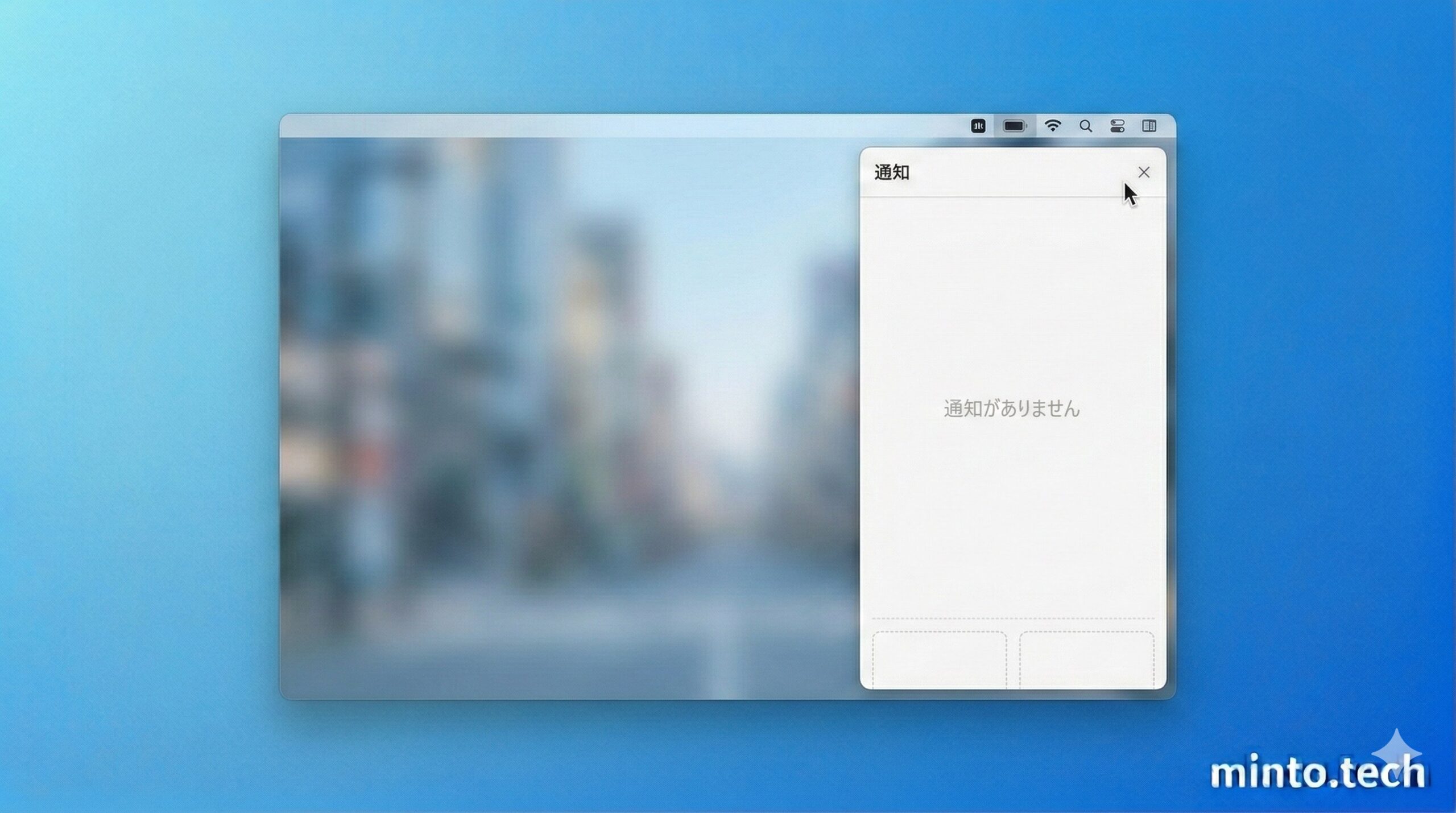
通知センターは、macOSに搭載されている通知管理機能です。画面右上の日付・時刻をクリックすると表示され、アプリからの通知やウィジェットが一覧で確認できます。
通知センターには以下の3つの表示方法があります。
| 通知の種類 | 表示場所 | 特徴 |
|---|---|---|
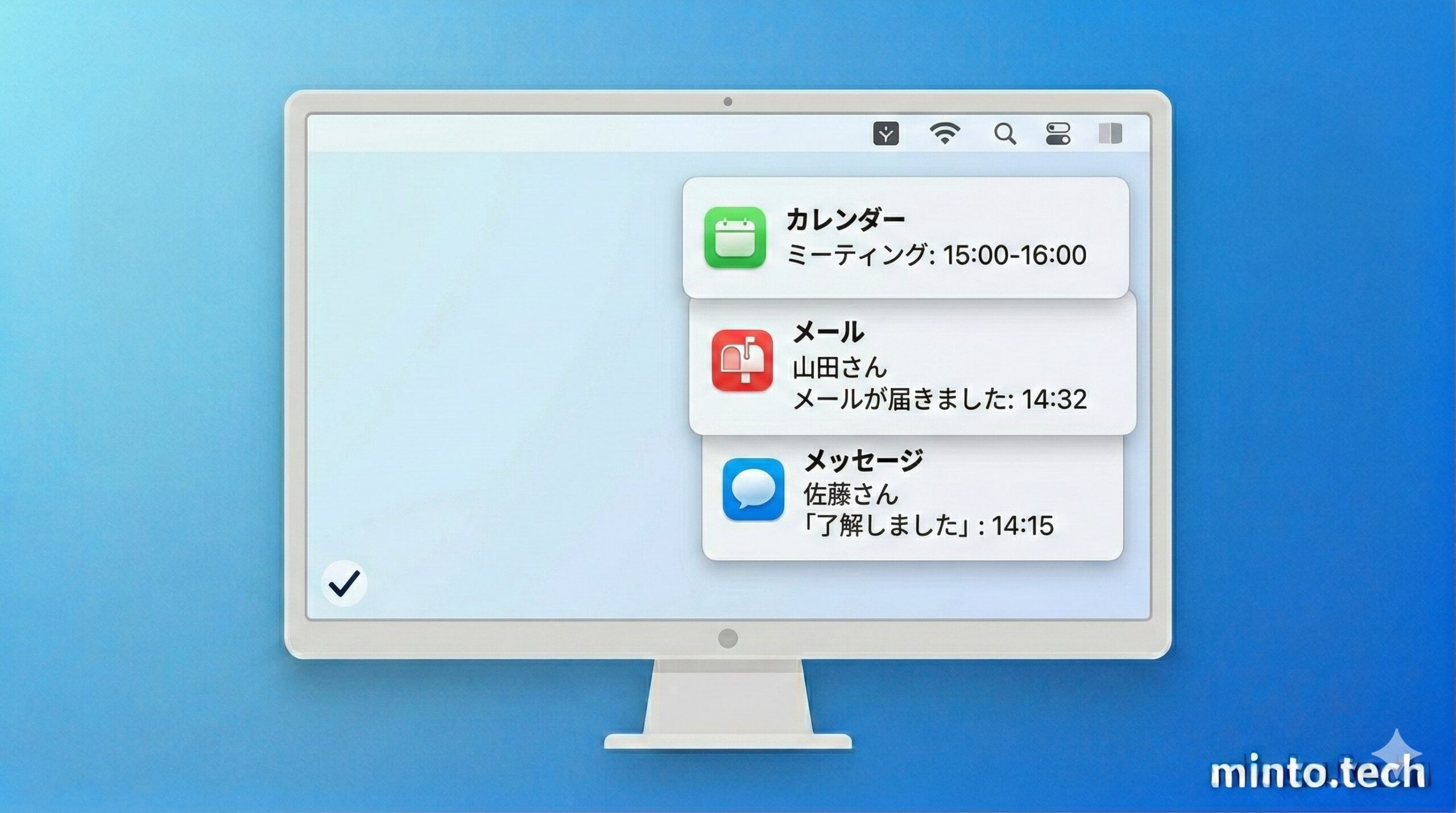
| バナー通知 | 画面右上に一時表示 | 数秒で自動的に消える |
| 通知パネル通知 | 画面右上に固定表示 | 手動で閉じるまで表示される |
| 通知センター | サイドバーに一覧表示 | 過去の通知をまとめて確認可能 |
通知が届くまでの流れ
Macで通知が届くまでには、以下のステップがあります。
- アプリがmacOSに通知リクエストを送信する
- macOSの通知システムがリクエストを受け取る
- システム設定の通知ルール(集中モード含む)でフィルタリング
- バナー・サウンド・バッジなどの形式で表示される
つまり、この流れのどこかに問題があると、通知が正常に届かなくなります。アプリ側の設定、macOSの通知設定、集中モードなど、複数のポイントをチェックする必要があるのです。
Macの通知が来ない主な原因
Macの通知が来ない原因は多岐にわたります。以下に、よくある原因を一覧でまとめました。
| 原因 | 詳細 | 該当度 |
|---|---|---|
| アプリの通知設定がオフ | 特定のアプリの通知が無効になっている | 非常に多い |
| 集中モードが有効 | おやすみモードが通知をブロックしている | 非常に多い |
| システム設定で通知が無効 | macOS全体の通知設定が変更されている | 多い |
| アプリの内部通知設定 | アプリ独自の通知設定がオフになっている | 多い |
| macOSのバグ・不具合 | OSアップデート後に通知が壊れることがある | やや多い |
| 通知センターのプロセス異常 | 通知センターのプロセスが正常動作していない | やや多い |
| NVRAM・SMCの問題 | ハードウェア制御が正常でない | 稀だが根深い |
| ネットワーク接続の問題 | プッシュ通知サーバーに接続できていない | やや稀 |
それでは、これらの原因に対する具体的な対処法を順番に見ていきましょう。
対処法1:集中モード(おやすみモード)を確認・オフにする
最初に確認すべきは集中モード(旧「おやすみモード」)です。集中モードがオンになっていると、設定内容に応じてすべて、または一部のアプリの通知がブロックされます。macOS Monterey以降では複数の集中モードが利用可能で、意図せず有効になっていることが少なくありません。
集中モードの確認方法
方法1:メニューバーから確認する
- 画面右上のコントロールセンターアイコンをクリックします
- 「集中モード」のセクションを確認します
- 集中モードが有効になっている場合は、アイコンが点灯しています
- クリックしてオフにします
方法2:システム設定から確認する
- Appleメニュー(画面左上のリンゴマーク)から「システム設定」を開きます
- 左サイドバーの「集中モード」をクリックします
- 現在有効なモード(おやすみモード、仕事、パーソナルなど)を確認します
- スケジュール設定が入っていないか確認します(時間帯で自動的にオンになる設定がある場合があります)
- 不要な集中モードのスケジュールをオフにします
集中モードの「共有」設定を確認する
- 「システム設定」 > 「集中モード」を開きます
- 画面下部の「デバイス間で共有」のトグルを確認します
- 他のAppleデバイスの集中モードがMacに影響していないか確認します
- 必要に応じて「デバイス間で共有」をオフにします
対処法2:macOSのシステム通知設定を確認する
集中モードが原因でない場合は、macOS自体の通知設定を確認しましょう。アプリごとに通知の有効・無効、表示方法を細かく設定できます。
手順:システム設定で通知を確認する
- Appleメニューから「システム設定」を開きます
- 左サイドバーの「通知」をクリックします
- 上部に「通知を許可」のトグルがあることを確認します。これがオフになっていると、すべての通知がブロックされます
- 「通知を許可」をオンにします
通知のプレビュー表示設定
通知が来ていても、内容のプレビューが非表示になっているだけの場合もあります。
- 「システム設定」 > 「通知」を開きます
- 「プレビューを表示」の設定を確認します
- 以下の3つのオプションがあります:
- 常に表示:ロック画面でも通知内容を表示
- ロックされていない時:ログイン時のみ通知内容を表示
- しない:通知は届くが内容は非表示
- 通知内容を確認したい場合は「常に表示」を選択します
対処法3:アプリごとの通知設定を見直す
特定のアプリだけ通知が来ない場合は、そのアプリ個別の通知設定が問題である可能性が高いです。macOSの設定とアプリ内の設定、両方を確認する必要があります。
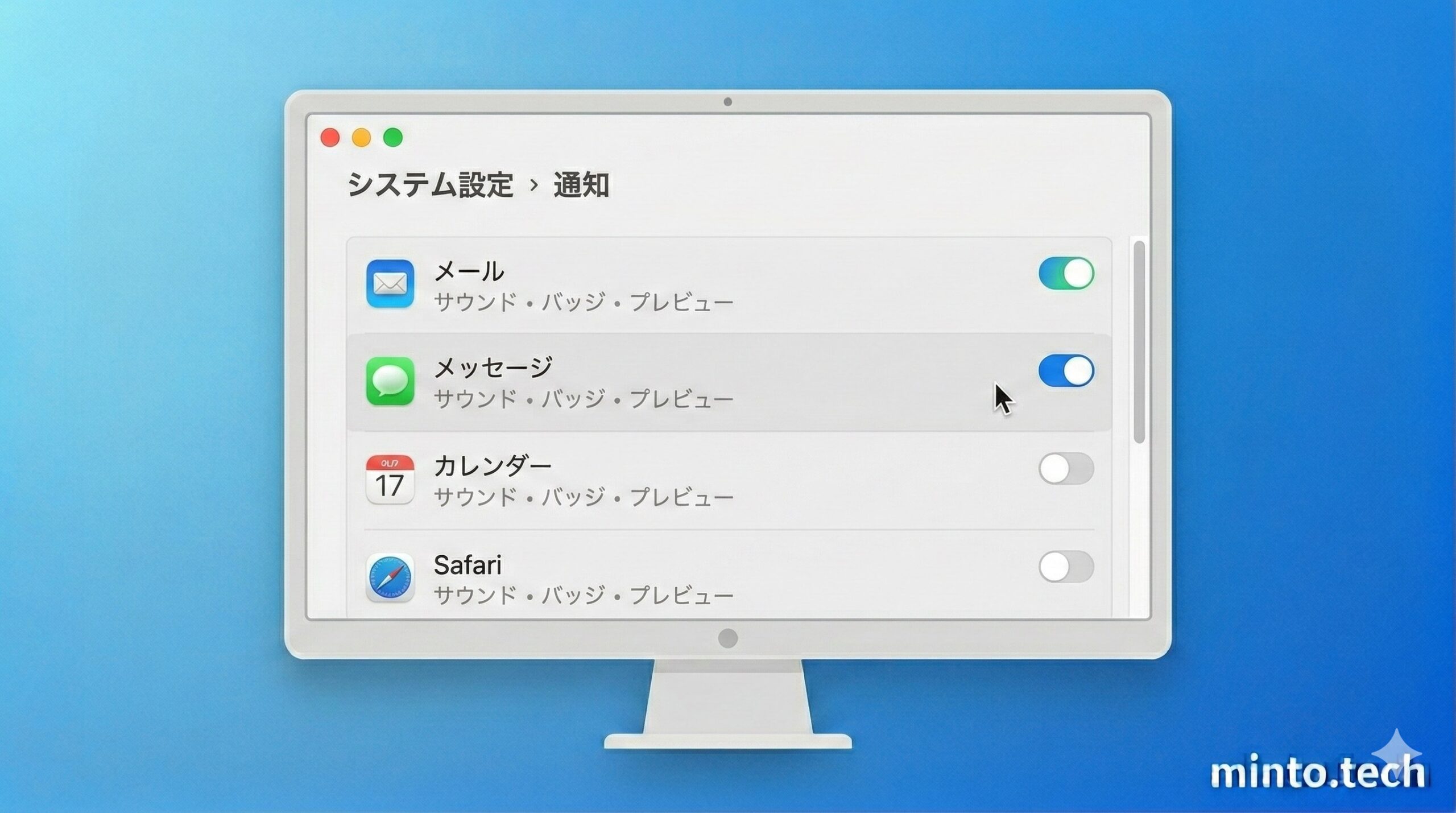
手順1:macOSのアプリ別通知設定
- 「システム設定」 > 「通知」を開きます
- 「アプリケーションの通知」の一覧が表示されます
- 通知が来ないアプリをクリックします
- 以下の設定を確認・変更します:
- 「通知を許可」:必ずオンにする
- 「通知スタイル」:「バナー」「通知パネル」のどちらかを選択(「なし」だと画面に表示されない)
- 「サウンドを再生」:通知音を鳴らしたい場合はオン
- 「バッジ」:アプリアイコンに未読数を表示する場合はオン
- 「通知センターに表示」:通知センターの一覧に表示する場合はオン
- 「ロック画面に表示」:ロック画面に通知を出す場合はオン
手順2:アプリ内の通知設定
macOS側で通知を許可しても、アプリ自体の通知設定がオフになっていると通知は届きません。主なアプリの確認方法を紹介します。
メールアプリ(Apple Mail)
- メールアプリを開きます
- メニューバーの「メール」 > 「設定」を選択します
- 「一般」タブで「新着メッセージの通知サウンド」を確認します
- 「なし」になっている場合は、サウンドを選択します
Slack
- Slackを開きます
- 左上のワークスペース名をクリック > 「環境設定」を選択
- 「通知」セクションで以下を確認します:
- 「すべての新しいメッセージ」「ダイレクトメッセージ、メンション、キーワード」のどちらが選択されているか
- 「通知スケジュール」で通知が制限されていないか
LINE
- LINEを開きます
- メニューバーの「LINE」 > 「設定」を選択します
- 「通知」セクションで「通知」チェックボックスがオンになっていることを確認します
Google Chrome(ブラウザ通知)
- Chromeを開きます
- アドレスバーに
chrome://settings/content/notificationsと入力します - 「サイトに通知の送信を許可する」が有効か確認します
- 「ブロック」リストに必要なサイトが含まれていないか確認します
対処法4:通知センターのプロセスを再起動する
通知設定に問題がないにもかかわらず通知が来ない場合、通知センターのプロセス自体が異常を起こしている可能性があります。プロセスを再起動することで改善できます。
手順:ターミナルで通知センターを再起動する
- Finder > 「アプリケーション」 > 「ユーティリティ」 > 「ターミナル」を開きます(Spotlightで「ターミナル」と検索してもOK)
- 以下のコマンドを入力してEnterキーを押します:
killall NotificationCenterこのコマンドは、通知センターのプロセスを終了させます。終了後、macOSが自動的に通知センターを再起動します。
killall usernoted
手順:アクティビティモニタから再起動する(GUI方式)
ターミナルに不慣れな方は、アクティビティモニタを使う方法もあります。
- Finder > 「アプリケーション」 > 「ユーティリティ」 > 「アクティビティモニタ」を開きます
- 右上の検索欄に「Notification」と入力します
- 表示されたプロセス(NotificationCenter など)を選択します
- ウインドウ上部の「×」ボタンをクリックします
- 「強制終了」を選択します
- macOSが自動的にプロセスを再起動します
対処法5:通知センターのデータベースをリセットする
プロセスの再起動でも改善しない場合は、通知センターのデータベースファイルが破損している可能性があります。データベースを削除してリセットしましょう。
手順:通知データベースを削除してリセットする
- ターミナルを開きます
- 以下のコマンドを実行して、通知データベースの場所を確認します:
ls ~/Library/GroupContainers/group.com.apple.usernoted/- データベースファイル(db2フォルダ内のファイル)を削除します:
rm -rf ~/Library/GroupContainers/group.com.apple.usernoted/db2- 通知センターのプロセスを再起動します:
killall usernoted- Macを再起動して、通知が正常に届くか確認します
find ~/Library -name "*.db" -path "*notification*" 2>/dev/null
対処法6:SMCリセット・NVRAMリセットを実行する
通知の問題がソフトウェア設定の見直しでは解決しない場合、Macのハードウェア制御に関わるSMC(システム管理コントローラ)やNVRAMのリセットが有効なことがあります。
Intel Macの場合
NVRAMリセット
- Macをシャットダウンします
- 電源ボタンを押してすぐにOption + Command + P + Rキーを同時に長押しします
- 約20秒間押し続けます(起動音が2回鳴るか、Appleロゴが2回表示されるまで)
- キーを離して通常通り起動します
SMCリセット(ノート型)
- Macをシャットダウンします
- Shift + Control + Optionキーと電源ボタンを同時に10秒間長押しします
- すべてのキーを離します
- 電源ボタンを押してMacを起動します
Apple Silicon(M1/M2/M3/M4)Macの場合
Apple Silicon搭載のMacには、従来のSMCやNVRAMの概念がありません。代わりに、以下の方法でシステムをリフレッシュできます。
- Appleメニューから「システム終了」を選択します
- 完全にシャットダウンした状態で30秒以上待ちます
- 電源ボタンを押して起動します
この操作により、Apple Silicon Mac内部のシステム管理機能がリフレッシュされます。
対処法7:macOSを最新バージョンにアップデートする
通知が来ない問題は、macOSのバグが原因であることもあります。Appleはソフトウェアアップデートで通知に関する不具合の修正を行うことがあるため、最新バージョンへのアップデートが有効です。
手順:macOSアップデートの確認
- Appleメニューから「システム設定」を開きます
- 「一般」 > 「ソフトウェアアップデート」をクリックします
- 利用可能なアップデートがあるか確認します
- アップデートがある場合は「今すぐアップデート」をクリックします
- アップデートが完了したら、Macを再起動して通知が届くか確認します
対処法8:ネットワーク接続とAPNS(Apple Push Notification Service)を確認する
メールやメッセージ、SNSアプリの通知は、Apple Push Notification Service(APNS)というサーバーを経由して届きます。ネットワークに問題があると、プッシュ通知が正常に受信できません。
確認手順
- Wi-Fi接続が正常か確認します。メニューバーのWi-Fiアイコンをクリックし、接続状態を確認します
- Webブラウザでインターネット接続をテストします。ページが正常に表示されるか確認します
- ファイアウォール設定を確認します:
- 「システム設定」 > 「ネットワーク」 > 「ファイアウォール」を開きます
- ファイアウォールが有効な場合、「オプション」をクリックして通知に関連するアプリがブロックされていないか確認します
- VPNを使用している場合は一時的にオフにして、通知が届くか確認します
APNSポートの確認
APNSは以下のポートを使用します。企業ネットワークや学校のWi-Fiでは、これらのポートがブロックされている場合があります。
| 用途 | ポート番号 | プロトコル |
|---|---|---|
| APNS接続 | 5223 | TCP |
| APNS接続(代替) | 443 | TCP |
| フィードバック | 2197 | TCP |
社内ネットワークでポートがブロックされている場合は、ネットワーク管理者に相談するか、テザリングなど別のネットワークで通知が届くか確認してみてください。
対処法9:新しいユーザーアカウントで通知をテストする
上記のすべての対処法を試しても解決しない場合は、ユーザーアカウント固有の問題である可能性があります。新しいユーザーアカウントを作成して、通知が正常に届くかテストしましょう。
手順
- 「システム設定」 > 「ユーザとグループ」を開きます
- 「アカウントを追加」をクリックします
- テスト用の管理者アカウントを作成します
- Appleメニューからログアウトし、新しいアカウントでログインします
- メールやメッセージなどのアプリを起動して、通知が届くか確認します
新しいアカウントで通知が正常に届く場合は、元のアカウントの設定ファイルが破損している可能性があります。その場合、以下の対処が考えられます。
- 元のアカウントの
~/Library/Preferences/フォルダ内の通知関連ファイルを削除する - 最終手段として、データを新しいアカウントに移行する
症状別・対処法の早見表
症状に応じて最適な対処法をすばやく見つけられるよう、一覧表にまとめました。
| 症状 | 最も可能性が高い原因 | 推奨する対処法 |
|---|---|---|
| すべてのアプリの通知が来ない | 集中モードがオン、またはシステム全体の通知がオフ | 対処法1・対処法2 |
| 特定のアプリだけ通知が来ない | アプリ個別の通知設定がオフ | 対処法3 |
| 通知音は鳴るがバナーが表示されない | 通知スタイルが「なし」になっている | 対処法3(通知スタイル変更) |
| 通知が出たり出なかったりする | 集中モードのスケジュール、または通知センターの不具合 | 対処法1・対処法4 |
| macOSアップデート後に通知が来なくなった | アップデートによる設定リセット、またはバグ | 対処法2・対処法5・対処法7 |
| 通知センターが空のまま | 通知データベースの破損 | 対処法5 |
| 社内Wi-Fiでのみ通知が来ない | APNSポートのブロック | 対処法8 |
| 何をしても通知が来ない | ユーザーアカウントの問題 | 対処法6・対処法9 |
よくある質問(FAQ)
Q1. Macの通知がiPhoneと連動しているのですが、片方だけオフにできますか?
はい、可能です。「システム設定」 > 「集中モード」で「デバイス間で共有」をオフにすると、Macの集中モードとiPhoneの集中モードが独立して動作するようになります。これにより、Mac側だけ通知を受け取る設定にできます。
Q2. 特定の時間帯だけ通知が来ません。原因は何ですか?
最も可能性が高いのは、集中モードのスケジュール設定です。「システム設定」 > 「集中モード」で各モードを開き、「スケジュールを追加」の設定を確認してください。時間帯や場所、アプリの使用状況に基づいて自動的にオンになるスケジュールが設定されている場合があります。
Q3. 通知音だけが鳴らないのですが、どうすればよいですか?
以下の3点を確認してください。
1. Mac本体の音量がミュートになっていないか(メニューバーのスピーカーアイコンで確認)
2. 「システム設定」 > 「通知」 > 該当アプリで「サウンドを再生」がオンになっているか
3. 「システム設定」 > 「サウンド」で「通知音」の音量が0になっていないか
Q4. Safari(ブラウザ)のWeb通知が届きません。設定方法を教えてください。
Safariのブラウザ通知を受け取るには、以下の手順が必要です。
1. Safariを開き、メニューバーの「Safari」 > 「設定」を選択します
2. 「Webサイト」タブをクリックします
3. 左メニューの「通知」を選択します
4. 通知を受け取りたいサイトが「許可」になっているか確認します
5. 「拒否」になっている場合は「許可」に変更します
Q5. macOSをアップデートしたら通知設定がリセットされました。なぜですか?
macOSのメジャーアップデート(例:Ventura → Sonoma → Sequoiaなど)では、通知設定が初期化されることがあります。これはシステムの仕様であり、バグではない場合もあります。アップデート後は「システム設定」 > 「通知」で各アプリの設定を見直してください。
Q6. 通知バナーの表示時間を長くすることはできますか?
macOSの標準設定では、バナー通知の表示時間を直接変更するオプションはありません。ただし、通知スタイルを「バナー」から「通知パネル」に変更すると、手動で閉じるまで画面に表示され続けるため、見逃しを防ぐことができます。「システム設定」 > 「通知」 > 該当アプリで「通知パネル」を選択してください。
Q7. 外部モニターを接続しているとき、通知はどちらの画面に表示されますか?
macOSの通知バナーは、メインディスプレイの右上に表示されます。メインディスプレイの設定は「システム設定」 > 「ディスプレイ」 > 「配置」で変更できます。白いバーが表示されているディスプレイがメインです。外部モニターに通知を表示したい場合は、そのモニターをメインディスプレイに設定してください。
Q8. ロック画面に通知が表示されなくなりました。どうすれば復活しますか?
「システム設定」 > 「通知」 > 該当アプリを開き、「ロック画面に表示」のチェックがオンになっているか確認してください。また、集中モードがロック画面の通知をブロックしている可能性もあるため、集中モードの設定もあわせて確認しましょう。
まとめ
Macの通知が来ない・通知センターに表示されない問題は、以下の手順で段階的にチェックすることで解決できます。
解決の優先順位
- 集中モード(おやすみモード)の確認・オフ → 最も多い原因
- macOSのシステム通知設定の確認 → 全体の通知許可がオフになっていないか
- アプリ個別の通知設定の見直し → macOS側とアプリ内の両方を確認
- 通知センターのプロセス再起動 → ターミナルまたはアクティビティモニタで
- 通知データベースのリセット → 破損したデータベースを再構築
- SMCリセット・NVRAMリセット → ハードウェアレベルの問題に対応
- macOSのアップデート → OSのバグ修正
- ネットワーク・APNS確認 → プッシュ通知の通信経路を確認
- 新規ユーザーアカウントでテスト → アカウント固有の問題を特定
通知の問題は、ほとんどの場合集中モードの確認とアプリ個別の通知設定の2つで解決します。まずはこの2つを最優先で確認してみてください。
それでも解決しない場合は、通知センターの再起動やデータベースリセット、macOSのアップデートを順番に試していくことをおすすめします。最終手段として、Apple StoreのGenius BarやAppleサポートに相談することも検討しましょう。
この記事が、Macの通知トラブル解決の参考になれば幸いです。
