 minto.tech スマホ(iPhone/Android)・パソコン(Windows/Mac)・Office・Wi-Fi・AIツールの「できない」「困った」を解決する実用ガイド。トラブル対処法とノウハウが満載のお助けサイトです。
※本ページにはプロモーション(広告)が含まれています
📑 この記事の目次(タップで開く)
- Nintendo Switchがインターネットに繋がらない!Wi-Fi接続できない時の解決策
- Nintendo SwitchのWi-Fi接続の基礎知識
- Nintendo SwitchがWi-Fiに繋がらない主な原因
- 【対処法1】Nintendo Switchを再起動する
- 【対処法2】Wi-Fiパスワードを再確認・再入力する
- 【対処法3】ルーターを再起動する
- 【対処法4】DNS設定を変更する
- 【対処法5】Wi-Fiの周波数帯(2.4GHz / 5GHz)を切り替える
- 【対処法6】有線LAN接続に切り替える
- 【対処法7】Switchのネットワーク設定をリセットする
- 【対処法8】NATタイプを確認・改善する
- 対処法の実行順チェックリスト
- よくある質問(FAQ)
- まとめ
Nintendo Switchがインターネットに繋がらない!Wi-Fi接続できない時の解決策
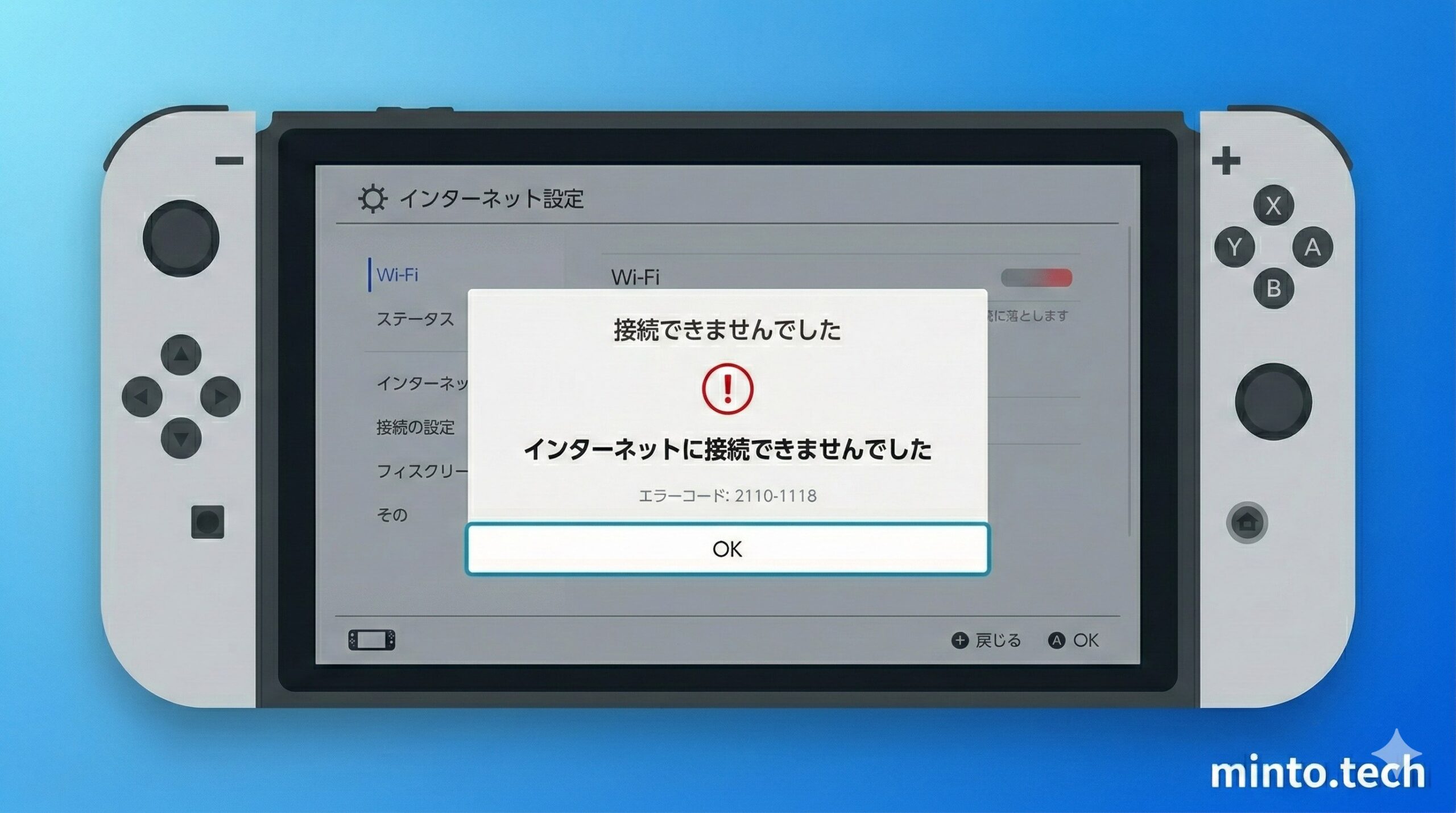
「Nintendo Switchでオンラインプレイしようとしたらインターネットに繋がらない」「Wi-Fiの設定をしたのに接続できない」「さっきまで遊べていたのに急にエラーが出た」――このようなトラブルに困っていませんか?
Nintendo Switchのインターネット接続トラブルは、Wi-Fiパスワードの入力ミス、ルーターの一時的な不具合、DNS設定の問題、周波数帯の相性など、さまざまな原因で発生します。しかし、ほとんどのケースは自分で対処できます。
この記事では、Nintendo SwitchがWi-Fiに繋がらない・インターネットに接続できない原因を初心者にもわかりやすく解説し、確実に解決できる対処法をステップ形式でご紹介します。上から順番に試していけば、多くの場合は問題が解消されますので、ぜひ最後までお読みください。
この記事でわかること
- Nintendo SwitchのWi-Fi接続の仕組みと基礎知識
- インターネットに繋がらない主な原因7つ
- 原因別の具体的な対処法(ステップ形式で解説)
- DNS設定の変更方法とおすすめ設定値
- 2.4GHz帯と5GHz帯の違いと選び方
- 有線LANアダプターを使った安定接続の方法
- NATタイプの確認方法と改善手順
- それでも解決しない場合の最終手段
Nintendo SwitchのWi-Fi接続の基礎知識
対処法を試す前に、まずNintendo SwitchのWi-Fi接続に関する基礎知識を押さえておきましょう。仕組みを理解しておくことで、トラブルの原因を特定しやすくなります。
SwitchがサポートするWi-Fi規格
Nintendo Switchは、モデルによってサポートするWi-Fi規格が異なります。
| モデル | 対応Wi-Fi規格 | 対応周波数帯 |
|---|---|---|
| Nintendo Switch(初期モデル) | IEEE 802.11 a/b/g/n/ac | 2.4GHz/5GHz |
| Nintendo Switch(有機ELモデル) | IEEE 802.11 a/b/g/n/ac | 2.4GHz/5GHz |
| Nintendo Switch Lite | IEEE 802.11 a/b/g/n/ac | 2.4GHz/5GHz |
| Nintendo Switch 2(2025年発売) | IEEE 802.11 a/b/g/n/ac/ax | 2.4GHz/5GHz |
すべてのSwitchモデルが2.4GHz帯と5GHz帯の両方に対応しています。ただし、Wi-Fi 6(802.11ax)に対応しているのはNintendo Switch 2のみです。お使いのルーターが対応している周波数帯を確認しておくと、接続トラブルの原因特定に役立ちます。
インターネット接続の仕組み
Switchがインターネットにアクセスするまでのおおまかな流れは次の通りです。
Nintendo Switch
↓ Wi-Fi電波
Wi-Fiルーター
↓ 有線接続
モデム(ONU)
↓ 光回線等
インターネット(任天堂サーバー等)
この流れのどこかに問題があると、Switchはインターネットに接続できません。たとえば、Switch本体のWi-Fi設定に誤りがある場合、ルーターに不具合がある場合、プロバイダ側で障害が発生している場合など、原因はさまざまです。
SwitchのWi-Fi設定画面の開き方
この記事で紹介する対処法では、Switchの設定画面を頻繁に使います。先に開き方を確認しておきましょう。
- HOMEメニューで「設定」(歯車アイコン)を選択
- 左メニューから「インターネット」を選択
- 「インターネット設定」を選択
ここに、現在登録されているWi-Fiネットワークの一覧や、新しいネットワークの登録メニューが表示されます。
Nintendo SwitchがWi-Fiに繋がらない主な原因
SwitchのWi-Fi接続トラブルには、大きく分けて以下の7つの原因が考えられます。
原因1:Wi-Fiパスワードの入力ミス
最も多い原因のひとつが、Wi-Fiパスワード(暗号化キー)の入力ミスです。Switchのソフトウェアキーボードは操作しにくく、大文字・小文字の打ち間違いや、数字の「0(ゼロ)」とアルファベットの「O(オー)」の混同、「1(イチ)」と「l(エル)」の混同が頻繁に起こります。
原因2:Switch本体の一時的な不具合
Switch本体のソフトウェアに一時的なエラーが発生し、Wi-Fiモジュールが正常に動作していない場合があります。長時間スリープモードのままにしていたり、システム更新後に再起動していない場合に起こりやすい症状です。
原因3:ルーター側の問題
Wi-Fiルーター自体にトラブルがある場合も多くあります。具体的には以下のようなケースです。
- ルーターのメモリ不足(長期間再起動していない)
- ルーターのファームウェアが古い
- ルーターの接続台数が上限に達している
- ルーターの設定(暗号化方式など)がSwitchと互換性がない
原因4:Wi-Fiの電波状態が悪い
Switchとルーターの距離が遠い、あいだに壁や障害物がある、電子レンジなどの電磁波干渉がある場合、電波の品質が低下して接続が不安定になります。特に5GHz帯は高速ですが壁に弱いという特性があるため、別の部屋から接続すると繋がりにくいことがあります。
原因5:DNS設定の問題
SwitchのDNS設定が「自動」になっている場合、プロバイダ提供のDNSサーバーを使いますが、これが遅かったり応答しなかったりすることがあります。DNS(Domain Name System)は、インターネット上の住所を解決する仕組みで、これがうまく動かないとWebサイトやゲームサーバーに接続できなくなります。
原因6:NATタイプの制限
NAT(Network Address Translation)タイプが「D」や「F」になっている場合、オンラインプレイに必要な通信がブロックされることがあります。NATタイプは、ルーターのセキュリティ設定やプロバイダの接続方式によって決まります。
| NATタイプ | 状態 | オンラインプレイ |
|---|---|---|
| A | 制限なし(オープン) | すべてのプレイヤーと通信可能 |
| B | やや制限あり | ほぼ問題なく通信可能 |
| C | 制限あり | 一部のプレイヤーと通信不可 |
| D | 制限が厳しい | 多くのプレイヤーと通信不可 |
| F | 接続不可 | オンラインプレイ不可 |
原因7:任天堂のサーバー障害
まれに、任天堂側のサーバーがメンテナンス中だったり、障害が発生していることがあります。この場合はSwitch側で何をしても解決しないため、復旧を待つしかありません。任天堂の「ネットワークメンテナンス情報」ページで最新情報を確認できます。
【対処法1】Nintendo Switchを再起動する
最も基本的な対処法であり、意外とこれだけで解決するケースが多いです。Switchの電源ボタンを短く押してスリープにするだけでは再起動にならないので注意してください。
通常の再起動手順
- 本体上部の電源ボタンを3秒以上長押しする
- 画面に「電源オプション」メニューが表示される
- 「電源OFF」を選択する
- 画面が完全に消えたことを確認する
- 10秒ほど待ってから、電源ボタンを押して起動する
10秒待つ理由は、Switch内部のメモリやWi-Fiモジュールが完全にリセットされるための時間です。すぐに電源を入れ直すと、古い接続情報が残ったまま起動してしまう可能性があります。
フリーズしている場合の強制再起動
画面が固まって操作できない場合は、以下の方法で強制再起動してください。
- 本体上部の電源ボタンを12秒以上長押しする
- 画面が完全に消える
- 数秒待ってから電源ボタンを押して起動する
【対処法2】Wi-Fiパスワードを再確認・再入力する
Wi-Fiパスワードの入力ミスは非常に多い原因です。一度登録したネットワークを削除して、パスワードを最初から入力し直しましょう。
パスワード再入力の手順
- HOMEメニューから「設定」→「インターネット」→「インターネット設定」を開く
- 「登録済みのネットワーク」から、接続できないWi-Fiネットワークを選択する
- 「設定の消去」を選択して、登録情報を削除する
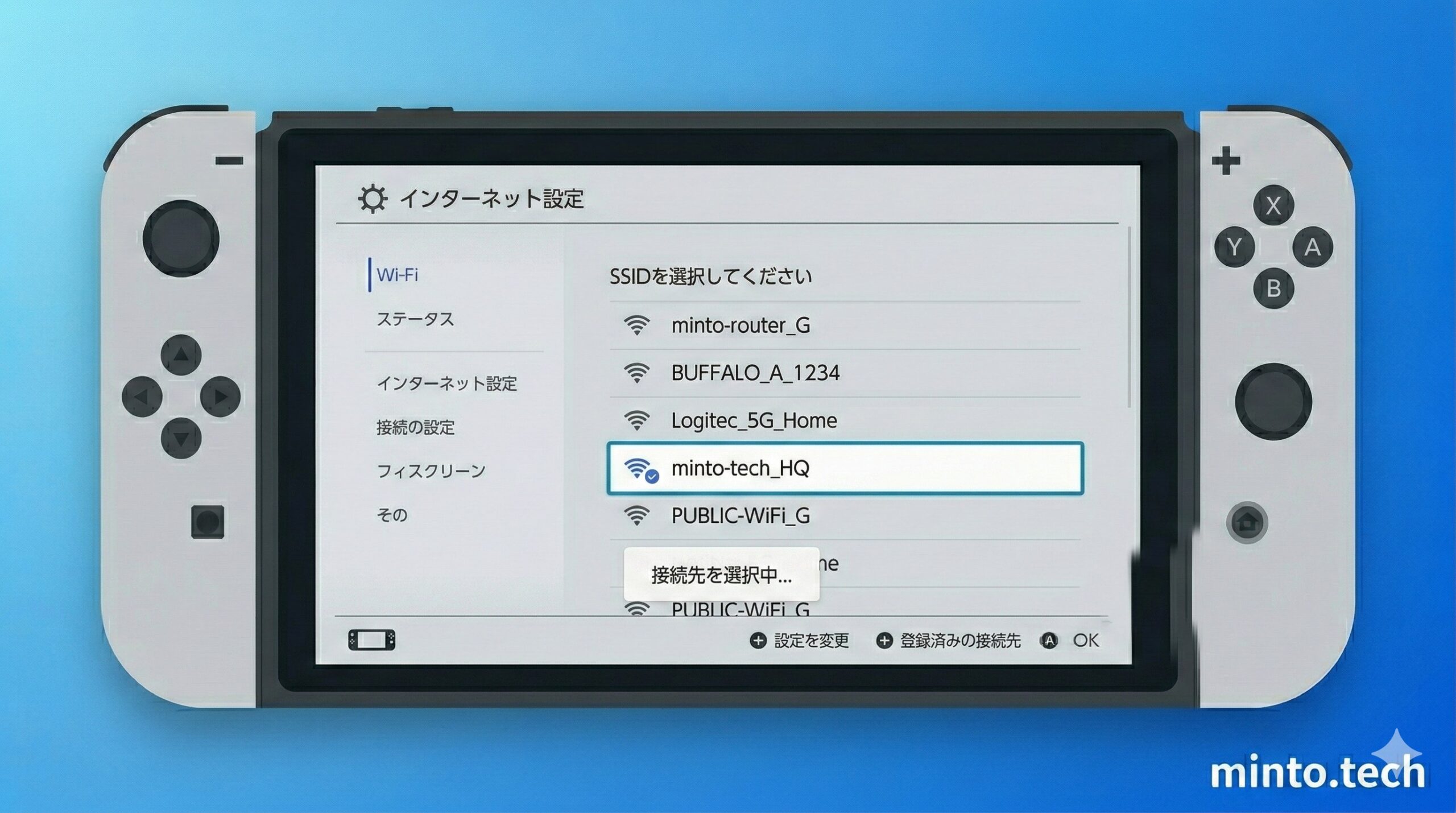
- 「見つけたネットワーク」から同じネットワーク名(SSID)を選択する
- Wi-Fiパスワードを慎重に入力する
- 「接続」を選択する
パスワード入力時のチェックポイント
- 大文字・小文字を正確に区別しているか
- 数字の「0(ゼロ)」とアルファベットの「O(オー)」を間違えていないか
- 数字の「1(イチ)」とアルファベットの「l(エル)」を間違えていないか
- 数字の「8(ハチ)」とアルファベットの「B(ビー)」を間違えていないか
- パスワード入力欄の右にある「パスワードを表示」をONにして、入力内容を目視確認する
【対処法3】ルーターを再起動する
Switch本体に問題がなくても、Wi-Fiルーター側の一時的な不具合で接続できないことは非常に多いです。ルーターは24時間稼働しているため、メモリが溜まって動作が不安定になることがあります。
ルーター再起動の正しい手順
ルーターとモデム(ONU)がある場合は、正しい順番で再起動することが重要です。順番を間違えると正しくIPアドレスが割り当てられないことがあります。
- Switchのネットワーク接続を切断する(機内モードをONにする)
- Wi-Fiルーターの電源を抜く
- モデム(ONU)の電源を抜く(ルーターと別の機器がある場合)
- 1〜2分間そのまま待つ
- モデム(ONU)の電源を入れる(ランプが安定するまで2分待つ)
- Wi-Fiルーターの電源を入れる(ランプが安定するまで2分待つ)
- Switchの機内モードをOFFにして接続を試す
ルーターのファームウェアを確認する
ルーターのファームウェア(内蔵ソフトウェア)が古いと、新しいデバイスとの互換性に問題が生じることがあります。以下の手順でファームウェアの更新を確認しましょう。
- ルーターの管理画面にアクセスする(一般的に
192.168.1.1や192.168.0.1) - 管理画面のユーザー名とパスワードでログインする
- 「ファームウェア更新」や「システム更新」のメニューを探す
- 新しいファームウェアがあれば更新を実行する
管理画面のURLやログイン方法は、ルーターのメーカーや機種によって異なります。取扱説明書やメーカーの公式サイトで確認してください。
【対処法4】DNS設定を変更する
DNS設定を変更することで、接続が改善されるケースがあります。特に「インターネットに接続できません」というエラーが出る場合や、接続が遅い場合に効果的です。
DNS設定の変更手順
- HOMEメニューから「設定」→「インターネット」→「インターネット設定」を開く
- 接続中のWi-Fiネットワークを選択する
- 「設定の変更」を選択する
- 「DNS設定」を「自動」から「手動」に変更する
- 優先DNSに
8.8.8.8と入力する - 代替DNSに
8.8.4.4と入力する - 「保存する」を選択する
- 「接続テスト」を実行して確認する
おすすめのDNSサーバー
| DNS名 | 優先DNS | 代替DNS | 特徴 |
|---|---|---|---|
| Google Public DNS | 8.8.8.8 | 8.8.4.4 | 高速・安定・世界中で利用可能 |
| Cloudflare DNS | 1.1.1.1 | 1.0.0.1 | 非常に高速・プライバシー重視 |
| OpenDNS | 208.67.222.222 | 208.67.220.220 | セキュリティフィルタリングあり |
まずはGoogle Public DNS(8.8.8.8 / 8.8.4.4)を試してみて、改善しない場合はCloudflare DNS(1.1.1.1 / 1.0.0.1)に変えてみることをおすすめします。
【対処法5】Wi-Fiの周波数帯(2.4GHz / 5GHz)を切り替える
Wi-Fiルーターは通常、2.4GHz帯と5GHz帯の2つの周波数帯で電波を発信しています。それぞれに特徴があるため、状況に応じて使い分けることで接続が改善する場合があります。
2.4GHz帯と5GHz帯の違い
| 項目 | 2.4GHz帯 | 5GHz帯 |
|---|---|---|
| 通信速度 | やや遅い | 高速 |
| 電波の到達距離 | 遠くまで届く | 近距離向け |
| 壁や障害物の影響 | 影響を受けにくい | 影響を受けやすい |
| 電子レンジ等の干渉 | 干渉を受けやすい | 干渉を受けにくい |
| 接続デバイスの混雑 | 混雑しやすい | 比較的空いている |
| おすすめの使用場面 | ルーターから離れた場所 | ルーターの近く |
周波数帯の切り替え方法
- HOMEメニューから「設定」→「インターネット」→「インターネット設定」を開く
- 「見つけたネットワーク」の一覧を確認する
- 同じルーター名でも末尾が異なるSSIDがある場合がある
- 例:「Buffalo-A-XXXX」(5GHz帯)と「Buffalo-G-XXXX」(2.4GHz帯)
- 例:「Aterm-XXXXXX-a」(5GHz帯)と「Aterm-XXXXXX-g」(2.4GHz帯)
- 現在使っている周波数帯と別のSSIDを選択して接続する
【対処法6】有線LAN接続に切り替える
Wi-Fiでどうしても安定しない場合は、有線LAN接続に切り替えるのが最も効果的です。有線接続はWi-Fiと比べて回線速度が安定し、遅延(ラグ)も大幅に減少します。
有線LAN接続に必要なもの
| Switchモデル | 必要なもの |
|---|---|
| Switch(TVモード・ドック使用時) | USBタイプの有線LANアダプター+LANケーブル |
| Switch(有機ELモデル・TVモード) | LANケーブルのみ(ドックにLANポート内蔵) |
| Switch Lite | USB-Cタイプの有線LANアダプター+LANケーブル |
Nintendo Switch(有機ELモデル)のドックにはLANポートが標準搭載されているため、LANケーブルを直接挿すだけで使えます。初期モデルのドックにはLANポートがないため、別途USB接続の有線LANアダプターが必要です。
有線LAN接続の設定手順
- ドックにLANケーブル(および必要であればLANアダプター)を接続する
- SwitchをドックにセットしてTVモードにする
- HOMEメニューから「設定」→「インターネット」→「インターネット設定」を開く
- 「有線接続」が表示されるので選択する
- 「有線でインターネットに接続」を選択する
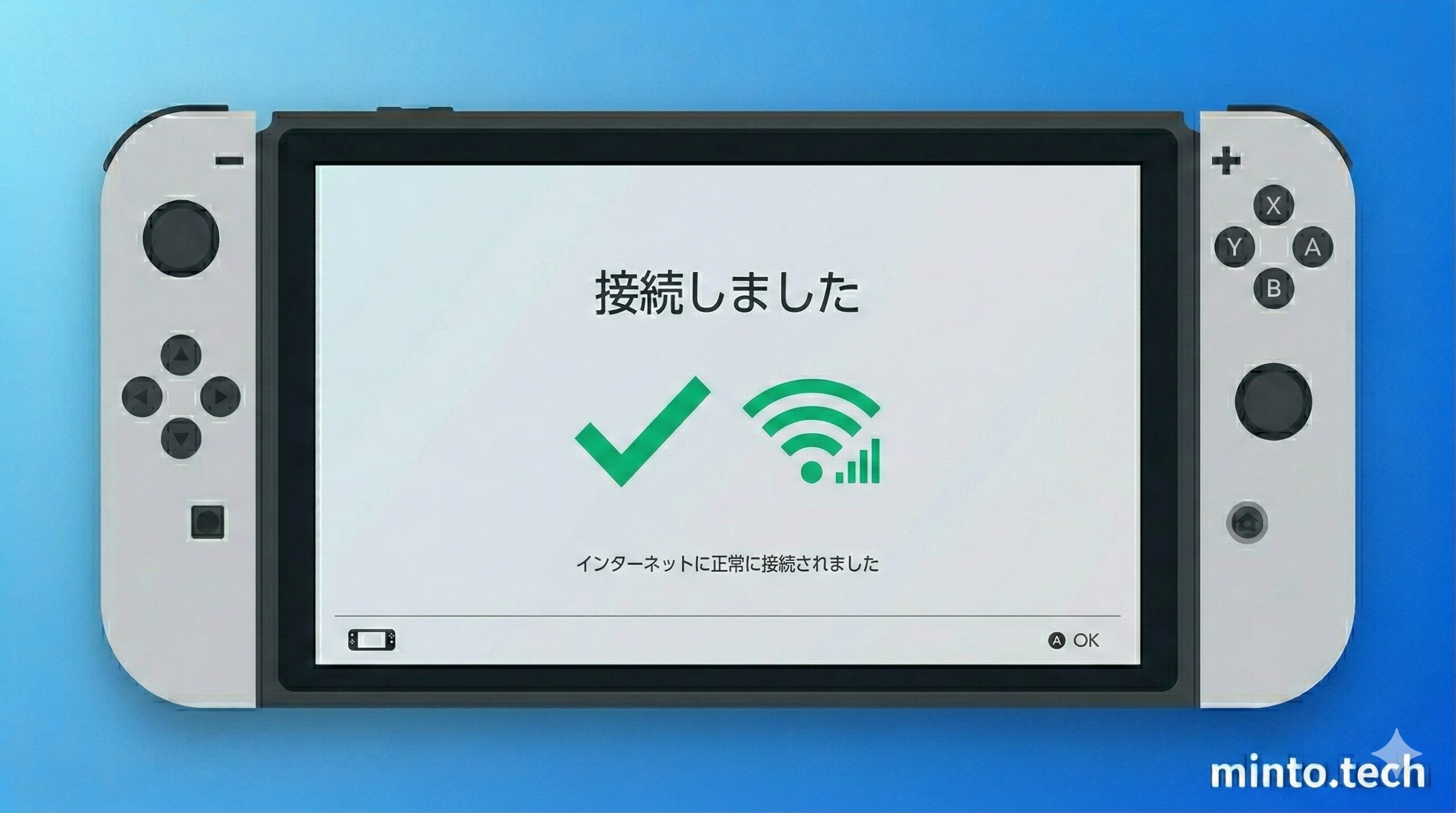
- 接続テストが自動的に始まるので、成功すれば完了
【対処法7】Switchのネットワーク設定をリセットする
これまでの対処法で改善しない場合は、Switchのネットワーク関連の設定を一度リセットすることで解決する場合があります。
ネットワーク設定のリセット手順
- HOMEメニューから「設定」→「インターネット」→「インターネット設定」を開く
- 「登録済みのネットワーク」に表示されているすべてのWi-Fiネットワークを選択し、「設定の消去」で削除する
- Switchを一度完全にシャットダウンする(電源ボタン長押し→電源OFF)
- 10秒後に電源を入れ直す
- 「インターネット設定」から新しくWi-Fiネットワークを登録する
- 接続テストを実行する
それでも改善しない場合 ― 初期化を検討する
ネットワーク設定のリセットでも解決しない場合は、Switchの「設定の初期化」を検討します。ただし、これは最終手段です。
- HOMEメニューから「設定」→「本体」→「初期化」を開く
- 「設定だけ初期化」を選択する(セーブデータやソフトは残ります)
- 確認画面で「初期化する」を選択する
- 初期設定をやり直す
「設定だけ初期化」であれば、ゲームのセーブデータやダウンロードソフトは消えません。インターネット設定、画面の明るさ、音量などの設定のみがリセットされます。
【対処法8】NATタイプを確認・改善する
Wi-Fiには接続できるのにオンラインプレイができない場合、NATタイプが原因の可能性があります。NATタイプを確認し、必要に応じて改善しましょう。
NATタイプの確認方法
- HOMEメニューから「設定」→「インターネット」を開く
- 「接続テスト」を実行する
- テスト結果の画面に「NATタイプ」が表示される
NATタイプが「A」または「B」であれば問題ありません。「C」「D」「F」の場合は改善が必要です。
NATタイプを改善する方法
方法1:ルーターのUPnP機能を有効にする
- ルーターの管理画面にアクセスする
- 「UPnP」の設定を探す(「セキュリティ」や「詳細設定」の中にあることが多い)
- UPnPを「有効」に設定する
- 設定を保存し、ルーターを再起動する
方法2:ルーターの二重接続を解消する
モデム(ONU)にルーター機能が内蔵されているのに、さらにWi-Fiルーターを「ルーターモード」で接続していると、二重ルーター(二重NAT)の状態になり、NATタイプが制限されます。
- モデム(ONU)にルーター機能があるか確認する(プロバイダに問い合わせ、または管理画面でDHCP機能の有無を確認)
- 二重ルーターの場合、Wi-Fiルーターを「ブリッジモード」(APモード)に切り替える
- 切り替え方法はルーター本体の背面スイッチ、または管理画面から設定可能
方法3:DMZ設定を使う(上級者向け)
ルーターのDMZ(DeMilitarized Zone)設定にSwitchのIPアドレスを指定すると、NATによる通信制限がなくなります。ただし、セキュリティが低下するため、他のデバイスとの共有環境では注意が必要です。
対処法の実行順チェックリスト
ここまで紹介した対処法を、おすすめの実行順にまとめました。上から順番に試して、解決した時点で以降の手順は不要です。
| 順番 | 対処法 | 難易度 | 所要時間 | 解決率 |
|---|---|---|---|---|
| 1 | Switchの再起動 | 簡単 | 1分 | ★★★★☆ |
| 2 | Wi-Fiパスワードの再入力 | 簡単 | 3分 | ★★★★☆ |
| 3 | ルーターの再起動 | 簡単 | 5分 | ★★★★★ |
| 4 | DNS設定の変更 | 普通 | 3分 | ★★★☆☆ |
| 5 | 周波数帯の切り替え | 普通 | 3分 | ★★★☆☆ |
| 6 | ネットワーク設定のリセット | 普通 | 5分 | ★★★☆☆ |
| 7 | 有線LAN接続に切り替え | やや難 | 10分 | ★★★★★ |
| 8 | NATタイプの改善 | やや難 | 15分 | ★★★☆☆ |
よくある質問(FAQ)
まとめ
Nintendo SwitchのWi-Fi接続トラブルは、以下の対処法を順番に試すことで、ほとんどの場合は解決できます。
本記事の対処法まとめ
- Switchを再起動する(電源ボタン3秒長押し→電源OFF→10秒待って起動)
- Wi-Fiパスワードを再入力する(登録済みネットワークを一度消去して再登録)
- ルーターを再起動する(モデム→ルーターの順で電源を切り、1〜2分待ってから再接続)
- DNS設定を変更する(Google DNS 8.8.8.8/8.8.4.4 を手動設定)
- Wi-Fiの周波数帯を切り替える(2.4GHz⇔5GHzを変更)
- ネットワーク設定をリセットする(すべての登録済みネットワークを消去して再設定)
- 有線LAN接続に切り替える(最も安定した接続方法)
- NATタイプを改善する(UPnP有効化、二重ルーター解消)
まずはSwitchの再起動とルーターの再起動から試してみてください。この2つだけで解決するケースが非常に多いです。
それでも改善しない場合は、DNS設定の変更や周波数帯の切り替えを試しましょう。オンラインゲームの安定性を重視するなら、有線LAN接続への切り替えが最も効果的です。
すべての対処法を試しても解決しない場合は、Switch本体のWi-Fiモジュールの故障の可能性がありますので、任天堂の公式サポートに修理を依頼することをおすすめします。
この記事が、Nintendo Switchのインターネット接続トラブルの解決にお役立ていただければ幸いです。
