 minto.tech スマホ(iPhone/Android)・パソコン(Windows/Mac)・Office・Wi-Fi・AIツールの「できない」「困った」を解決する実用ガイド。トラブル対処法とノウハウが満載のお助けサイトです。
※本ページにはプロモーション(広告)が含まれています
Windowsパソコンで通知が来ない・表示されないトラブルに困っていませんか?「アプリの通知が届かない」「通知センターに何も表示されない」「特定のアプリだけ通知が出ない」など、Windows 11/10の通知機能に関する不具合は多くのユーザーが経験する問題です。
結論から言うと、Windowsの通知トラブルは「応答不可モード(集中モード)」の意図しない有効化やアプリ個別の通知設定のOFFが原因であることがほとんどです。本記事では、通知が表示されない原因を体系的に整理し、初心者でもすぐに実行できる具体的な対処法をステップ形式で解説します。
📑 この記事の目次(タップで開く)
- この記事でわかること
- Windowsの通知機能とは?基本を理解しよう
- Windowsの通知が来ない・表示されない7つの主な原因
- 対処法1:応答不可モード(集中モード)を確認・無効化する
- 対処法2:アプリごとの通知設定を確認・有効化する
- 対処法3:通知の全体設定を確認・有効化する
- 対処法4:バッテリーセーバー(省電力モード)を確認する
- 対処法5:Windowsエクスプローラーを再起動する
- 対処法6:Windowsプッシュ通知サービスを確認・再起動する
- 対処法7:通知データベース(キャッシュ)を再構築する
- 対処法8:グループポリシー・レジストリの設定を確認する
- 対処法9:システムファイルを修復する(SFC/DISM)
- 対処法10:Windows Updateを実行する
- 対処法11:システムアプリを再登録する(上級者向け)
- 対処法の早見表:症状別チェックリスト
- よくある質問(FAQ)
- まとめ
この記事でわかること
- Windowsで通知が来ない・表示されない7つの主な原因
- 応答不可モード(旧:集中モード)の確認と無効化の手順
- アプリごとの通知設定を正しく構成する方法
- Windows通知サービス(WpnUserSvc)の修復方法
- 通知データベースの再構築による根本的な解決法
- グループポリシー・レジストリでの通知制御の確認方法
- Windows 11とWindows 10それぞれの対処法の違い
Windowsの通知機能とは?基本を理解しよう
Windowsの通知機能は、アプリやシステムからの重要な情報をリアルタイムでユーザーに伝える仕組みです。画面右下に表示される「トースト通知」と、タスクバー右端のカレンダー横にある「通知センター」の2つで構成されています。
トースト通知と通知センターの違い
| 項目 | トースト通知 | 通知センター |
|---|---|---|
| 表示場所 | 画面右下にポップアップ | タスクバー右端のパネル内 |
| 表示タイミング | 通知受信時に自動表示 | ユーザーがクリックして開く |
| 表示時間 | 数秒で自動消去 | 手動で消すまで保持 |
| 開き方 | 自動 | 日付・時刻エリアをクリック |
| 用途 | 即時の情報伝達 | 見逃した通知の確認 |
通知が来ない場合、この2つのうちどちらに問題があるかを最初に切り分けることが重要です。トースト通知だけ表示されないのか、通知センターにも何も残らないのかによって、対処法が異なります。
Windows 11とWindows 10での通知機能の違い
Windows 11では通知機能に大きな変更が加えられています。特に重要な違いを押さえておきましょう。
| 機能 | Windows 10 | Windows 11(22H2以降) |
|---|---|---|
| 通知制限機能の名称 | 集中モード | 応答不可モード |
| 通知センターの開き方 | タスクバー右端の吹き出しアイコン | 日付・時刻エリアをクリック |
| クイック設定の位置 | アクションセンターと統合 | 通知センターと分離(Wi-Fi等のアイコン群) |
| 通知のグループ化 | アプリ別にグループ化 | アプリ別+時系列で整理 |
Windowsの通知が来ない・表示されない7つの主な原因
通知トラブルの原因は多岐にわたりますが、大きく分けると以下の7つに分類できます。頻度の高い順に並べていますので、上から順番にチェックしていくと効率的です。
| 原因 | 概要 | 頻度 |
|---|---|---|
| 1. 応答不可モードがON | 通知を一時的にブロックする機能が有効になっている | 非常に多い |
| 2. アプリ個別の通知設定がOFF | 特定のアプリだけ通知が無効になっている | 非常に多い |
| 3. 通知の全体設定がOFF | システム全体で通知機能が無効化されている | 多い |
| 4. バッテリーセーバーが有効 | 省電力モードで通知が制限されている | やや多い |
| 5. 通知サービスの停止 | Windowsプッシュ通知サービスが正常に動作していない | たまにある |
| 6. 通知データベースの破損 | 通知キャッシュファイルが破損している | たまにある |
| 7. グループポリシーで通知が無効化 | 組織のポリシーまたはレジストリで通知がブロックされている | 企業PCで多い |
対処法1:応答不可モード(集中モード)を確認・無効化する
最も多い原因がこの「応答不可モード」です。Windows 11 22H2以降では「集中モード」から「応答不可モード」に名称が変更されました。このモードが有効になっていると、すべての通知が一時的にブロックされます。意図せず有効にしてしまうケースが非常に多いため、最初にチェックしましょう。
Windows 11で応答不可モードをOFFにする手順
方法1:通知センターからOFFにする(最も簡単)
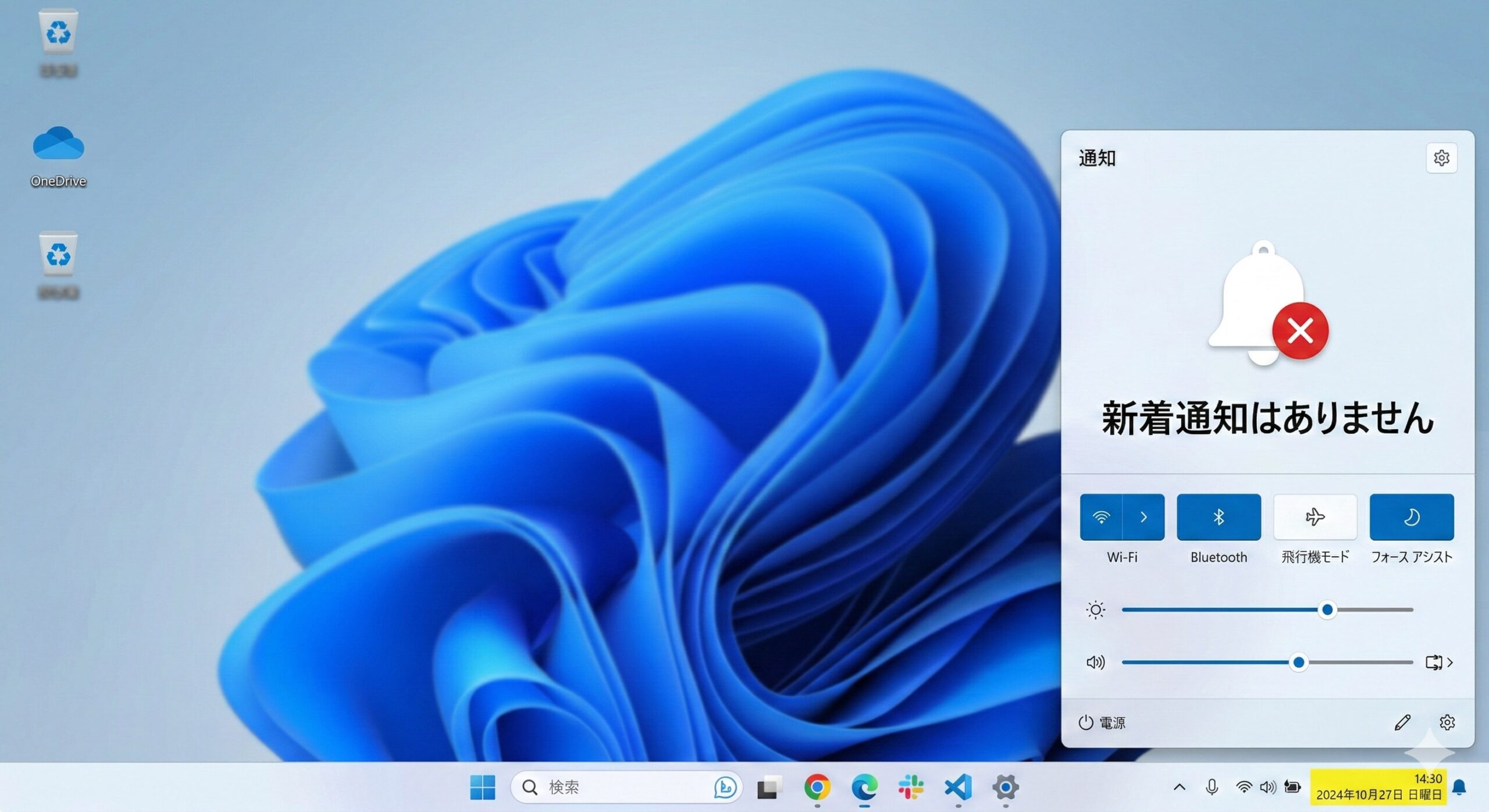
- タスクバー右端の日付・時刻エリアをクリックして通知センターを開く
- 通知センター上部に「応答不可」と表示されていないか確認する
- ベルのアイコン(応答不可アイコン)が表示されている場合はクリックしてOFFにする
- 「応答不可はオフです」と表示されれば完了
方法2:設定アプリからOFFにする(詳細設定も可能)
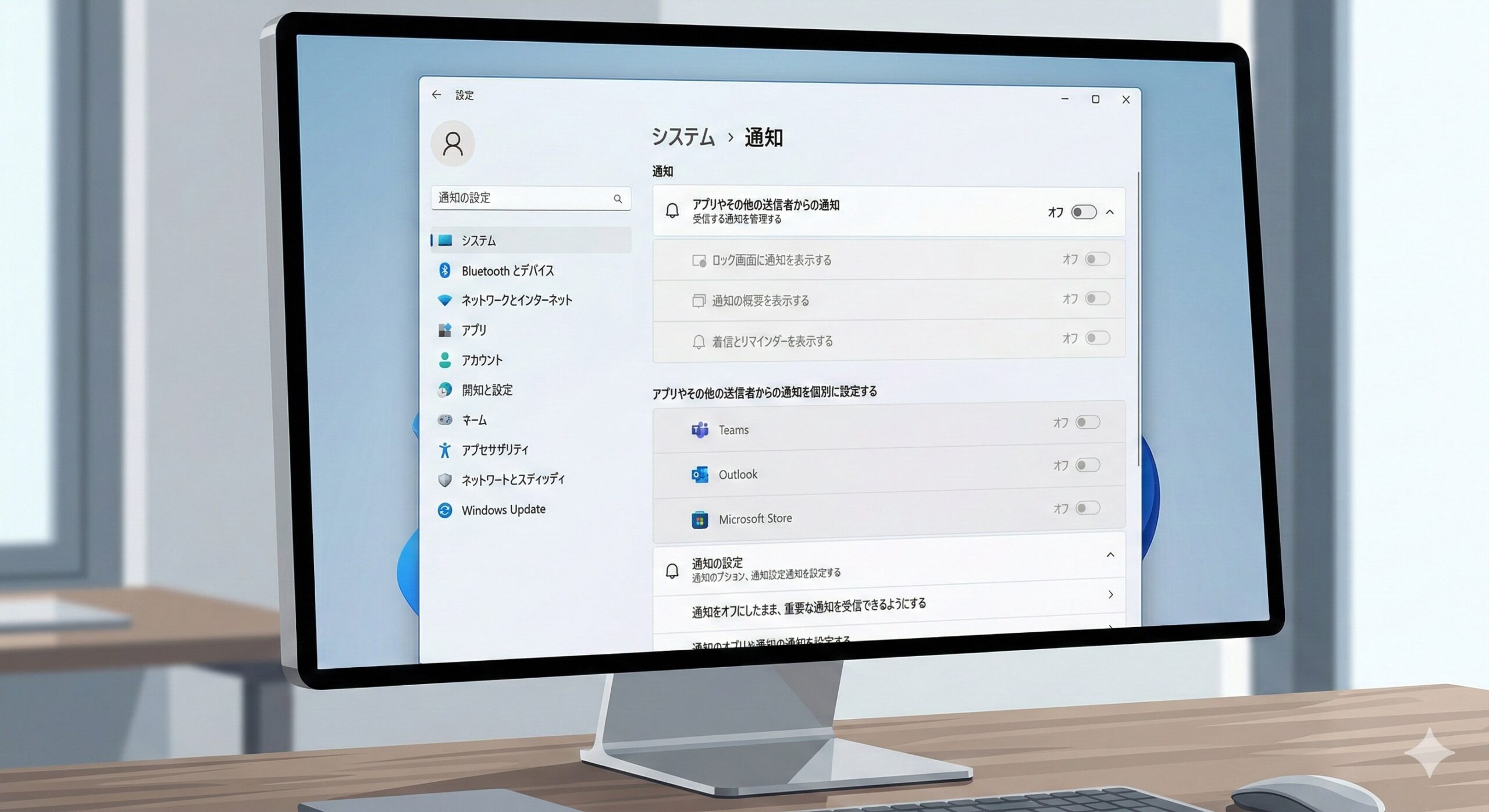
- Windows + I キーを押して「設定」を開く
- 左メニューの「システム」をクリック
- 「通知」をクリック
- 上部にある「応答不可」のトグルがオンになっていたらオフに切り替える
応答不可モードの自動ルールを確認する(重要)
応答不可モードを手動でOFFにしても、自動ルールが設定されていると特定の条件で勝手にONになります。以下の手順で自動ルールを確認しましょう。
- Windows + I キーで「設定」を開く
- 「システム」→「通知」を開く
- 下部の「応答不可を自動的にオンにする」をクリックして展開する
- 以下の自動ルールを確認し、不要なものはオフにする:
- 「次の時間帯」:特定の時間帯に自動でONになる設定
- 「ディスプレイを複製しているとき」:プレゼンやミラーリング時に自動ON
- 「ゲームをプレイしているとき」:ゲーム中の自動ON
- 「全画面モードでアプリを使用しているとき」:動画視聴時などに自動ON
ポイント:「次の時間帯」が設定されていると、例えば「毎日23:00〜7:00」のように夜間だけ通知がブロックされ、朝になっても解除を忘れるケースがあります。この設定を見直すだけで解決することが多いです。
Windows 10で集中モードをOFFにする手順
- タスクバー右端の吹き出しアイコン(アクションセンター)をクリック
- 下部のクイック操作に「集中モード」ボタンがあるか確認
- 「集中モード」が「重要な通知のみ」や「アラームのみ」になっていたら、クリックして「オフ」に切り替える
- または「設定」→「システム」→「集中モード」から詳細を設定する
対処法2:アプリごとの通知設定を確認・有効化する
特定のアプリだけ通知が来ない場合は、そのアプリ個別の通知設定がOFFになっている可能性が高いです。
アプリ個別の通知設定を確認する手順
- Windows + I キーで「設定」を開く
- 「システム」→「通知」をクリック
- 下にスクロールして「アプリやその他の送信者からの通知」セクションを表示
- 通知を受け取りたいアプリの名前を探し、トグルがオン(青色)になっていることを確認
- アプリ名をクリックすると、さらに詳細な通知設定が表示される:
- 通知バナーを表示:画面右下のポップアップ通知
- 通知センターに通知を表示:通知センターへの履歴保存
- ロック画面で通知を表示:ロック画面での表示
- 通知が届いたら音を鳴らす:通知音の再生
- 通知の優先度:「上」「標準」「低」から選択
- 必要に応じて各項目をオンにする
注意点:アプリがインストール直後の場合、通知の送信許可を求めるダイアログで「拒否」を選んでしまうと、以後そのアプリからの通知が完全にブロックされます。上記の手順で個別に許可し直す必要があります。
アプリ内の通知設定も確認する
Windowsの設定だけでなく、アプリ自体の設定にも通知のオン/オフがある場合があります。例えばSlack、Teams、Outlookなどのアプリは、アプリ内部にも独自の通知設定を持っています。
- Outlook:「ファイル」→「オプション」→「メール」→「メッセージ受信」で通知設定
- Teams:プロフィールアイコン→「設定」→「通知」で各種設定
- Slack:ワークスペース名→「環境設定」→「通知」で詳細を設定
- Chrome:「設定」→「プライバシーとセキュリティ」→「サイトの設定」→「通知」
対処法3:通知の全体設定を確認・有効化する
システム全体で通知機能がOFFになっていると、すべてのアプリの通知が表示されません。
全体の通知設定を確認する手順
- Windows + I キーで「設定」を開く
- 「システム」→「通知」をクリック
- 一番上にある「通知」のトグルスイッチがオンになっていることを確認
- このスイッチがオフの場合はオンに切り替える
この設定はすべての通知の大元のスイッチです。ここがオフになっていると、アプリごとの通知設定をいくらオンにしても通知は表示されません。
通知の詳細設定もチェック
「通知」のトグルの下にある詳細設定も合わせて確認しましょう。
- 「ロック画面に通知を表示する」:ロック中の通知表示
- 「ロック画面にリマインダーとVoIPの着信を表示する」:着信通知
- 「通知時にサウンドを再生する」:通知音の有無
対処法4:バッテリーセーバー(省電力モード)を確認する
ノートPCやタブレットで通知が来ない場合、バッテリーセーバーが有効になっている可能性があります。バッテリーセーバーは省電力のためにバックグラウンド動作を制限するため、一部の通知がブロックされることがあります。
バッテリーセーバーの確認手順
- Windows + I キーで「設定」を開く
- 「システム」→「電源とバッテリー」(Windows 11)または「システム」→「バッテリー」(Windows 10)をクリック
- 「バッテリーの節約機能」セクションを確認
- 「バッテリー残量が次の値以下のときにバッテリー節約機能を自動的にオンにする」の設定値を確認
- 必要に応じてバッテリーセーバーをオフにするか、しきい値を下げる
補足:デスクトップPCでもUPS(無停電電源装置)を接続している場合、バッテリーセーバーが有効になることがあります。
対処法5:Windowsエクスプローラーを再起動する
通知センターが開かない、または通知がポップアップしない場合は、Windowsエクスプローラー(explorer.exe)の一時的な不具合が原因の可能性があります。エクスプローラーを再起動すると、タスクバーと通知センターがリフレッシュされて問題が解消されることがあります。
エクスプローラーの再起動手順
- Ctrl + Shift + Esc キーを押してタスクマネージャーを開く
- 「プロセス」タブで「Windowsエクスプローラー」を探す(見つからない場合は下にスクロール)
- 「Windowsエクスプローラー」を右クリックし、「再起動」を選択
- 画面が一瞬消えてタスクバーが再表示されるのを待つ(数秒で完了)
- 通知センターが正常に表示されるか確認する
注意:エクスプローラーの再起動中は一時的にデスクトップやタスクバーが消えますが、数秒で元に戻ります。作業中のファイルは影響を受けません。
対処法6:Windowsプッシュ通知サービスを確認・再起動する
Windowsの通知機能は「Windowsプッシュ通知システムサービス(WpnService)」と「Windowsプッシュ通知ユーザーサービス(WpnUserSvc)」という2つのサービスによって動作しています。これらのサービスが停止していると通知が全く機能しません。
サービスの確認と再起動手順
- Windows + R キーで「ファイル名を指定して実行」を開く
- services.msc と入力して「OK」をクリック
- サービス一覧から以下の2つを探す:
- Windows Push Notifications System Service
- Windows Push Notifications User Service
- それぞれの「状態」が「実行中」、「スタートアップの種類」が「自動」になっているか確認
- 停止している場合は右クリック→「開始」をクリック
- 既に実行中で問題がある場合は右クリック→「再起動」をクリック
- 「スタートアップの種類」が「無効」になっている場合は、ダブルクリックしてプロパティを開き、「自動」に変更してから「開始」をクリック
PowerShellでサービスを再起動する方法
コマンドで一括再起動したい場合は、以下の手順を使います。
- スタートメニューを右クリック→「Windowsターミナル(管理者)」を選択
- 以下のコマンドを入力して Enter:
Restart-Service WpnService -Force
Restart-Service WpnUserService* -Force
コマンドの実行後、通知が正常に届くかテストしてください。
対処法7:通知データベース(キャッシュ)を再構築する
Windows Updateの後や長期間使用していると、通知データベースが破損して通知が正常に動作しなくなることがあります。この場合、通知キャッシュを手動で削除して再構築することで解決できます。
通知データベースの再構築手順
事前準備:この作業中は一時的にすべての通知が消去されます。重要な通知がある場合は事前に内容を確認しておいてください。
- スタートメニューを右クリック→「Windowsターミナル(管理者)」を選択
- まず通知サービスを停止する。以下のコマンドを入力:
Stop-Service WpnService -Force
Stop-Service WpnUserService* -Force- 通知データベースフォルダの名前を変更する(バックアップとして保持):
Rename-Item "$env:LOCALAPPDATA\Microsoft\Windows\Notifications" "Notifications_backup"- 通知サービスを再開する:
Start-Service WpnService
Start-Service WpnUserService*- PCを再起動する
- 再起動後、Windowsが自動的に新しい通知データベースを作成する
- 通知が正常に届くか確認する
補足:問題が解決した後は、バックアップフォルダ「Notifications_backup」は不要ですが、しばらく残しておいても問題ありません。
対処法8:グループポリシー・レジストリの設定を確認する
会社や学校のPCでは、管理者がグループポリシーで通知を無効化している場合があります。また、何らかのソフトウェアがレジストリを変更して通知をブロックしていることもあります。
グループポリシーで通知設定を確認する手順(Windows Pro/Enterprise)
注意:Windows Home エディションではグループポリシーエディタは利用できません。Home エディションの場合はレジストリの確認(後述)を行ってください。
- Windows + R キーで「ファイル名を指定して実行」を開く
- gpedit.msc と入力して「OK」をクリック
- 以下のパスに移動する:
ユーザーの構成 → 管理用テンプレート → スタート メニューとタスクバー → 通知 - 以下のポリシー項目を確認:
- 「トースト通知をオフにする」→「未構成」または「無効」であること
- 「非通知モードをオフにする」→ 通知を許可したい場合は「有効」にする
- 変更した場合は「適用」→「OK」をクリック
レジストリで通知設定を確認する手順(全エディション対応)
- Windows + R キーで「ファイル名を指定して実行」を開く
- regedit と入力して「OK」→「はい」をクリック
- 以下のパスに移動する:
HKEY_CURRENT_USER\Software\Microsoft\Windows\CurrentVersion\PushNotifications - 「ToastEnabled」という値を確認:
- 値が「1」→ 通知は有効(正常)
- 値が「0」→ 通知が無効化されている → 「1」に変更する
- 値が存在しない→ 右クリック→「新規」→「DWORD(32ビット)値」で「ToastEnabled」を作成し、値を「1」にする
- 変更後、PCを再起動する
注意:レジストリの編集は、誤った操作をするとシステムに影響を与える可能性があります。不安な場合は、レジストリエディタの「ファイル」→「エクスポート」で変更前のバックアップを作成してから作業してください。
対処法9:システムファイルを修復する(SFC/DISM)
通知機能に関連するシステムファイルが破損している場合、Windows標準の修復ツールで修復できます。
SFC(System File Checker)とDISMの実行手順
- スタートメニューを右クリック→「Windowsターミナル(管理者)」を選択
- 以下のコマンドを入力して Enter(スキャンには5〜15分程度かかります):
sfc /scannow- 完了後、以下のDISMコマンドを実行:
DISM /Online /Cleanup-Image /RestoreHealth- 両方のスキャンが完了したら、PCを再起動する
- 再起動後、通知が正常に届くか確認する
SFCは破損したシステムファイルを検出して修復するツールです。DISMはWindowsイメージ自体を修復するツールで、SFCで修復できなかった問題をDISMで解決できることがあります。
対処法10:Windows Updateを実行する
通知機能のバグがWindows Updateで修正されることがあります。特にWindows 11の大型アップデート後に通知トラブルが報告されるケースが多く、その後のパッチで修正されていることがあるため、最新の状態に更新しましょう。
Windows Updateの実行手順
- Windows + I キーで「設定」を開く
- 「Windows Update」をクリック
- 「更新プログラムのチェック」をクリック
- 利用可能な更新がある場合はインストールする
- インストール後、PCを再起動する
対処法11:システムアプリを再登録する(上級者向け)
通知センター自体が全く反応しない場合や、上記の対処法で解決しない場合は、通知関連のシステムアプリを再登録することで修復できる場合があります。
PowerShellでシステムアプリを再登録する手順
- スタートメニューを右クリック→「Windowsターミナル(管理者)」を選択
- 以下のコマンドを入力して Enter(数分かかる場合があります):
Get-AppxPackage -allusers | Foreach {Add-AppxPackage -DisableDevelopmentMode -Register "$($_.InstallLocation)\AppXManifest.xml" -ErrorAction SilentlyContinue}- 赤いエラーメッセージが表示されることがありますが、大半は無視して問題ありません
- コマンドの実行が完了したら、PCを再起動する
- 再起動後、通知機能が正常に動作するか確認する
注意:このコマンドはすべてのシステムアプリ(UWPアプリ)を再登録するため、実行に数分かかります。実行中はPCの操作を控えてください。
対処法の早見表:症状別チェックリスト
自分の症状に合った対処法を素早く見つけるための一覧表です。
| 症状 | 最初に試すべき対処法 | 次に試す対処法 |
|---|---|---|
| すべてのアプリの通知が来ない | 対処法1(応答不可モード)、対処法3(全体設定) | 対処法6(通知サービス) |
| 特定のアプリだけ通知が来ない | 対処法2(アプリ個別の設定) | アプリ内の通知設定を確認 |
| 通知センターが開かない | 対処法5(エクスプローラー再起動) | 対処法11(システムアプリ再登録) |
| 通知音だけ鳴らない | 対処法3の音声設定を確認 | サウンド設定(コントロールパネル)を確認 |
| ノートPCでだけ通知が来ない | 対処法4(バッテリーセーバー) | 対処法1(応答不可モード) |
| Windowsアップデート後に来なくなった | 対処法10(Windows Update) | 対処法7(データベース再構築) |
| 会社PCで通知が来ない | 対処法8(グループポリシー) | IT管理者に相談 |
よくある質問(FAQ)
Q1. 応答不可モードをOFFにしたのに通知が来ないのはなぜ?
応答不可モードの「自動ルール」が設定されている可能性があります。「設定」→「システム」→「通知」→「応答不可を自動的にオンにする」を開き、すべての自動ルールを無効化してみてください。また、全体の通知設定(「通知」のトグル)がオンになっているかも確認しましょう。
Q2. Windows 11で集中モードが見つからないのですが?
Windows 11 22H2以降では、「集中モード」は「応答不可モード」に名称が変更されました。「設定」→「システム」→「通知」の上部に「応答不可」のトグルスイッチがあります。古いバージョンのWindows 11(21H2)を使用している場合は、「設定」→「システム」→「集中モード」にまだ旧名称で存在しています。
Q3. 特定のアプリだけ通知が来ません。全体設定はONです。
アプリ個別の通知設定を確認してください。「設定」→「システム」→「通知」→アプリ一覧でそのアプリのトグルがオンか確認します。また、アプリ自体の設定にも通知のオン/オフがある場合があります(Slack、Teams、Outlookなど)。両方の設定がオンになっている必要があります。
Q4. 通知音だけ鳴りません。バナーは表示されます。
以下の3点を確認してください:(1)「設定」→「システム」→「通知」の「通知時にサウンドを再生する」がオンか確認、(2) アプリ個別の通知設定で「通知が届いたら音を鳴らす」がオンか確認、(3) PCのサウンド設定で通知音がミュートになっていないか確認(「コントロールパネル」→「サウンド」→「サウンド」タブで「通知」の音を確認)。
Q5. 全画面でゲームや動画を見ているときだけ通知が来ません。
これは応答不可モードの自動ルールが原因です。「設定」→「システム」→「通知」→「応答不可を自動的にオンにする」で、「全画面モードでアプリを使用しているとき」や「ゲームをプレイしているとき」の自動ルールがオンになっている場合はオフにしてください。
Q6. Windows Updateの後から通知が来なくなりました。
大型アップデートの後は通知データベースが破損することがあります。対処法7の「通知データベースの再構築」を試してください。また、アップデートにより設定がリセットされている場合もあるため、対処法1〜3の基本設定もあわせて確認しましょう。さらに新しいパッチが配布されていないかWindows Updateを実行してみてください。
Q7. 会社のPCで通知設定を変更できません。グレーアウトされています。
IT管理者がグループポリシーで通知を無効化している可能性があります。この場合、個人で設定を変更することはできません。業務上通知が必要であれば、IT管理者に相談してポリシーの変更を依頼してください。
Q8. レジストリを編集しても大丈夫ですか?
レジストリの編集は正しい手順で行えば問題ありませんが、誤った操作はシステムに影響を与える可能性があります。編集前に必ずレジストリのバックアップを取ることをおすすめします(レジストリエディタの「ファイル」→「エクスポート」で保存できます)。不安な場合は他の対処法を先に試してください。
Q9. 通知センターの通知を一括で消すことはできますか?
はい。通知センターを開いて、右上に表示される「すべてクリア」(またはゴミ箱アイコン)をクリックすると、表示されているすべての通知を一括で消去できます。アプリごとに消す場合は、各アプリの通知グループの右側にある「×」ボタンをクリックします。
Q10. それでも解決しない場合はどうすればよいですか?
すべての対処法を試しても解決しない場合は、以下の方法を検討してください:(1) 新しいユーザーアカウントを作成してそちらで通知が動作するか確認する(プロファイル破損の切り分け)、(2) Windowsの「このPCをリセットする」機能でリセットする(個人ファイルは保持できます)、(3) Microsoftサポートコミュニティで同様の事例を検索するか質問を投稿する。
まとめ
Windowsで通知が来ない・表示されないトラブルの多くは、「応答不可モード(集中モード)」の意図しない有効化か、アプリ個別の通知設定が原因です。まずはこの2つを確認するだけで、大半のケースは解決します。
それでも解決しない場合は、以下の順番で対処法を試していくのが効率的です。
| 優先度 | 対処法 | 難易度 | 所要時間 |
|---|---|---|---|
| 1 | 応答不可モードをOFFにする | 簡単 | 1分 |
| 2 | アプリ個別の通知設定を確認 | 簡単 | 2〜3分 |
| 3 | 通知の全体設定を確認 | 簡単 | 1分 |
| 4 | バッテリーセーバーを確認 | 簡単 | 1分 |
| 5 | エクスプローラーを再起動 | 簡単 | 1分 |
| 6 | 通知サービスを再起動 | 普通 | 3〜5分 |
| 7 | 通知データベースを再構築 | 普通 | 5〜10分 |
| 8 | グループポリシー・レジストリを確認 | やや難 | 5〜10分 |
| 9 | SFC/DISMで修復 | やや難 | 15〜30分 |
| 10 | Windows Updateを実行 | 簡単 | 10〜30分 |
| 11 | システムアプリを再登録 | やや難 | 5〜10分 |
通知は重要なメールの受信やスケジュールのリマインダーなど、日常業務に欠かせない機能です。この記事の手順を上から順番に試していただければ、ほとんどのケースで問題を解決できるはずです。
もし企業のPC環境で通知が制限されている場合は、グループポリシーの設定がIT管理者によって管理されていることが多いため、社内のIT部門に相談することをおすすめします。
