 minto.tech スマホ(iPhone/Android)・パソコン(Windows/Mac)・Office・Wi-Fi・AIツールの「できない」「困った」を解決する実用ガイド。トラブル対処法とノウハウが満載のお助けサイトです。
※本ページにはプロモーション(広告)が含まれています
「WindowsでBIOSに入りたいのにキーを押しても反応しない」「UEFI設定画面が出てこない」――こんなトラブルに悩んでいませんか?
BIOS(UEFI)はパソコンの根幹を司る設定画面です。起動順序の変更やハードウェアの確認、セキュアブートの設定変更など、さまざまな場面で必要になります。しかし、Windows 10/11では高速スタートアップの影響や、キーのタイミングが合わないなどの理由で、BIOS/UEFIに入れないケースが非常に多く報告されています。
この記事では、WindowsでBIOS/UEFIに入れない・起動しない原因を徹底的に解説し、初心者でも確実にBIOS画面にアクセスできる対処法を手順付きで紹介します。メーカー別の起動キー一覧や、Windows上からBIOSに入る方法など、すぐに役立つ情報をまとめました。
📑 この記事の目次(タップで開く)
- この記事でわかること
- BIOS/UEFIとは?基本をおさらい
- BIOS/UEFIに入れない原因7つ
- 対処法1:メーカー別BIOS起動キーを確認する(基本)
- 対処法2:高速スタートアップを無効にする
- 対処法3:Windows設定からUEFIファームウェアに入る
- 対処法4:コマンドプロンプトからUEFIに入る
- 対処法5:キーボードの接続方法を変更する
- 対処法6:外部デバイスを取り外してから起動する
- 対処法7:CMOSクリア(BIOS初期化)を行う
- 対処法8:Windowsが起動しない場合のBIOSへの入り方
- 対処法9:Lenovoの「Novoボタン」を使う
- 対処法10:それでも解決しない場合
- トラブル解決チャート
- よくある質問(FAQ)
- まとめ
この記事でわかること
- BIOS/UEFIに入れない主な原因7つとその仕組み
- メーカー別BIOS起動キーの一覧表
- 高速スタートアップを無効にしてBIOSに入る方法
- Windows上の設定画面からUEFIに入る確実な手順
- Shift+再起動でBIOSに入る簡単な方法
- キーボードが認識されない場合の対処法
- CMOSクリアによるBIOS初期化の手順
- どうしても解決しない場合のハードウェア対処法
BIOS/UEFIとは?基本をおさらい
対処法に入る前に、BIOS/UEFIの基本を簡単に理解しておきましょう。トラブル解決の助けになります。
BIOSとUEFIの違い
BIOS(Basic Input/Output System)は、パソコンの電源を入れた直後に最初に動くプログラムです。ハードウェアの初期化やOS(Windows)の起動を制御する役割を担っています。
UEFI(Unified Extensible Firmware Interface)は、従来のBIOSに代わる新しい規格です。2012年頃から主流になり、現在販売されているほとんどのパソコンはUEFIを採用しています。
| 項目 | BIOS(レガシー) | UEFI |
|---|---|---|
| 登場時期 | 1975年頃~ | 2005年頃~(主流は2012年~) |
| 操作方法 | キーボードのみ | マウス対応の機種もあり |
| 起動速度 | 遅い | 高速 |
| 対応ディスク容量 | 最大2TBまで | 2TB以上に対応 |
| セキュアブート | 非対応 | 対応 |
| Windows 11対応 | 非対応 | 対応 |
現在のパソコンでは「BIOS」と「UEFI」はほぼ同じ意味で使われることが多いため、この記事では「BIOS/UEFI」と表記しています。
BIOS/UEFIに入る必要がある場面
以下のような場面では、BIOS/UEFI設定画面にアクセスする必要があります。
- 起動順序の変更:USBメモリやDVDからWindowsをインストールしたい場合
- セキュアブートの設定変更:Linuxのインストールや特定のソフト利用時
- 仮想化機能(VT-x)の有効化:仮想マシンソフトを使いたい場合
- TPM 2.0の確認:Windows 11へのアップグレード要件の確認
- ハードウェアの動作確認:メモリやストレージが正常に認識されているか確認
- パスワードの設定・解除:起動パスワードの管理
BIOS/UEFIに入れない原因7つ
BIOS/UEFIに入れない原因は複数考えられます。まずは自分のケースがどれに当てはまるか確認しましょう。
原因1:高速スタートアップが有効になっている
最も多い原因がこれです。Windows 10/11では「高速スタートアップ」がデフォルトで有効になっています。この機能はシャットダウン時にシステムの状態を保存し、次回の起動を高速化します。
しかし、高速スタートアップが有効だと、電源ボタンを押した後の「メーカーロゴ画面」が一瞬で過ぎてしまい、BIOSキーを押すタイミングが取れません。完全にスキップされてしまうケースもあります。
原因2:BIOS起動キーが間違っている
パソコンのメーカーやモデルによって、BIOS起動に使うキーが異なります。「F2」だと思っていたら実は「Delete」だった、というケースは珍しくありません。特に自作PCとメーカー製PCでは起動キーが違うことが多いです。
原因3:キーを押すタイミングが遅い
BIOS起動キーは、電源を入れた直後からメーカーロゴが表示されている間に押す必要があります。Windowsの読み込みが始まってからでは手遅れです。特にSSD搭載の高速なパソコンでは、キーを押せる時間が1~2秒しかないことがあります。
原因4:USBキーボードが認識されない
USB接続のキーボードの場合、BIOS起動の段階ではまだUSBドライバが読み込まれておらず、キー入力が認識されないことがあります。特にUSB 3.0ポートに接続している場合に起きやすい問題です。
原因5:外部デバイスが干渉している
USBメモリ、外付けHDD、SDカードなどの外部デバイスが接続されていると、BIOS起動に干渉することがあります。これらのデバイスからブートしようとして、通常のBIOS画面が表示されないケースがあります。
原因6:BIOS設定が破損している
停電や強制シャットダウンの繰り返しによって、BIOS設定データ(CMOS)が破損することがあります。設定が壊れるとBIOS画面の表示自体に問題が生じ、正常に入れなくなることがあります。
原因7:マザーボードやハードウェアの故障
上記の原因を全て排除しても解決しない場合、マザーボード上のチップやメモリの物理的な故障が考えられます。特にBIOSチップ自体が故障している場合は、専門的な修理が必要になります。
| 原因 | 発生頻度 | 解決難易度 |
|---|---|---|
| 高速スタートアップが有効 | 非常に多い | 簡単 |
| 起動キーが間違っている | 多い | 簡単 |
| キーを押すタイミングが遅い | 多い | 簡単 |
| USBキーボードが認識されない | やや多い | やや簡単 |
| 外部デバイスの干渉 | たまにある | 簡単 |
| BIOS設定の破損 | まれ | やや難しい |
| ハードウェア故障 | まれ | 難しい(修理必要) |
対処法1:メーカー別BIOS起動キーを確認する(基本)
まず最初に、お使いのパソコンの正しいBIOS起動キーを確認しましょう。メーカーやモデルによって異なるため、間違ったキーを押している可能性があります。
主要メーカー別BIOS起動キー一覧
| メーカー | BIOS起動キー | 補足 |
|---|---|---|
| Dell | F2 | ブートメニューはF12 |
| HP | F10 | EscでスタートアップメニューからF10 |
| Lenovo(ThinkPad) | F1 | Novoボタンがある機種もあり |
| Lenovo(IdeaPad) | F2 | Novoボタン(側面の小さな穴)推奨 |
| ASUS | F2 / Delete | ノートPCはF2、マザーボードはDelete |
| Acer | F2 | ブートメニューはF12 |
| 東芝(dynabook) | F2 | 電源ON直後に連打 |
| 富士通(FMV) | F2 | ロゴ表示中に連打 |
| NEC(LAVIE) | F2 | 電源ON直後に連打 |
| パナソニック(Let’s note) | F2 | ロゴ表示中に連打 |
| MSI | Delete | ブートメニューはF11 |
| GIGABYTE | Delete | ブートメニューはF12 |
| ASRock | F2 / Delete | どちらでも可 |
| Microsoft Surface | 音量+ボタン | 電源ボタンと同時押し |
正しいキーの押し方
BIOSキーは以下のポイントを守って操作してください。
- パソコンの電源を完全にオフにする(スリープやシャットダウンではなく、電源長押しで完全にオフ)
- 電源ボタンを押す
- 電源を入れた直後からBIOSキーを連打する(1回押しではなく、連続で何度も押す)
- メーカーロゴが表示されている間もキーを押し続ける
- BIOS/UEFI設定画面が表示されたらキーを離す
対処法2:高速スタートアップを無効にする
最も多い原因である「高速スタートアップ」を無効にする方法です。これを無効にするだけで解決するケースが非常に多いです。
方法A:一時的に高速スタートアップを無効にする(Shift+再起動)
設定を変更せずに、1回だけ高速スタートアップを無効にして再起動する方法です。最も手軽で確実な方法です。
- Windowsのデスクトップ画面で、スタートメニューを開く
- 電源アイコンをクリックする
- Shiftキーを押しながら「シャットダウン」をクリックする
- パソコンが完全にシャットダウンされる(高速スタートアップが一時的に無効化される)
- 再び電源を入れて、BIOSキーを連打する
方法B:高速スタートアップを恒久的に無効にする
今後もBIOSに入る機会がある場合は、高速スタートアップを完全に無効にしておくのがおすすめです。
Windows 11の場合
- コントロールパネルを開く(検索バーで「コントロールパネル」と入力)
- 「ハードウェアとサウンド」をクリック
- 「電源オプション」をクリック
- 左側メニューの「電源ボタンの動作を選択する」をクリック
- 上部の「現在利用可能ではない設定を変更します」をクリック(管理者権限が必要)
- 「シャットダウン設定」セクションにある「高速スタートアップを有効にする(推奨)」のチェックを外す
- 「変更の保存」をクリック
Windows 10の場合
- 設定アプリを開く(Windowsキー+I)
- 「システム」→「電源とスリープ」をクリック
- 右側にある「電源の追加設定」をクリック
- 左側メニューの「電源ボタンの動作を選択する」をクリック
- 「現在利用可能ではない設定を変更します」をクリック
- 「高速スタートアップを有効にする」のチェックを外す
- 「変更の保存」をクリック
対処法3:Windows設定からUEFIファームウェアに入る
キーを押すタイミングが難しい場合は、Windows上の設定画面からBIOS/UEFIに直接入る方法が確実です。この方法ならキーのタイミングを気にする必要がありません。
Windows 11の場合
- 設定アプリを開く(Windowsキー+I)
- 左メニューの「システム」をクリック
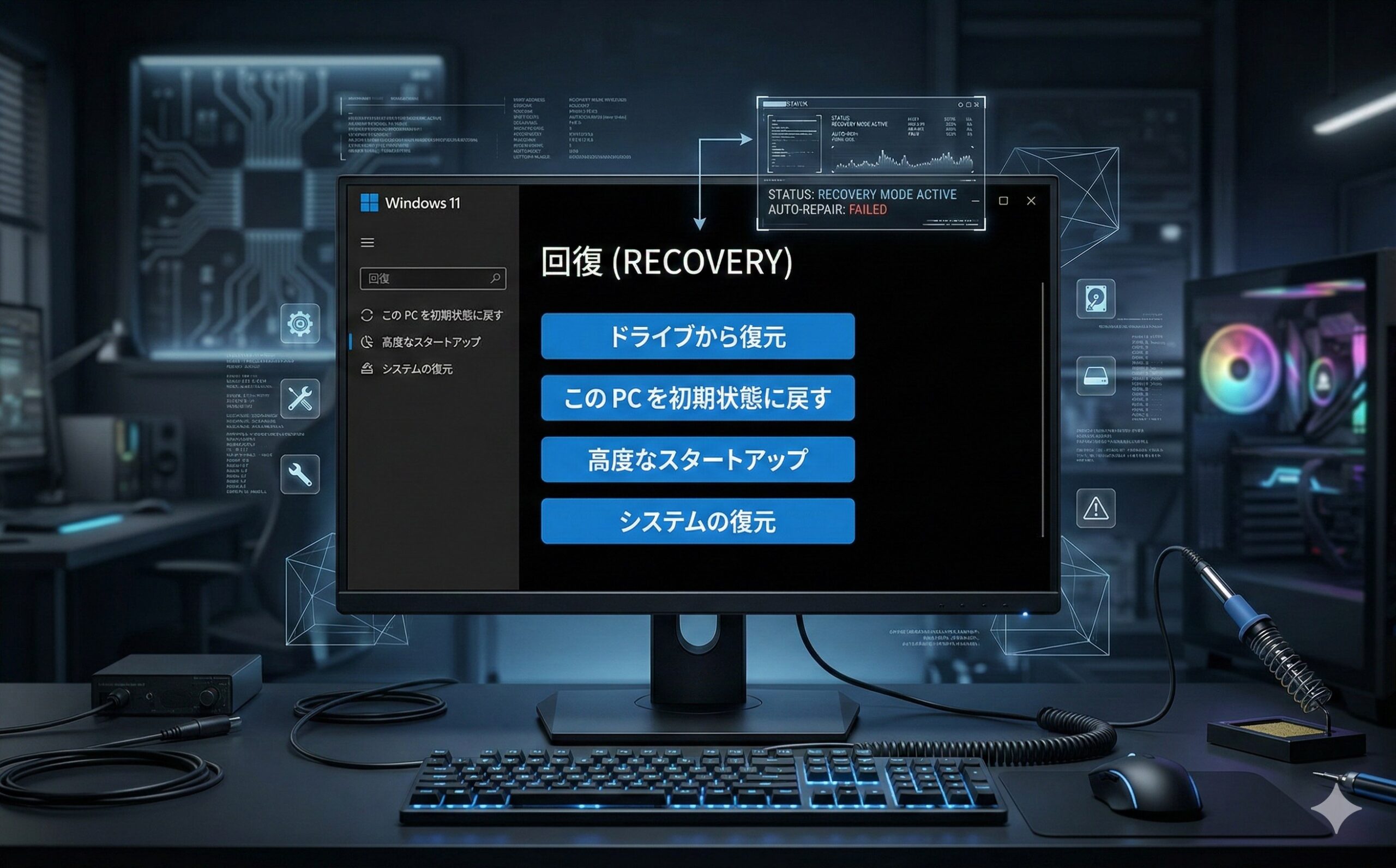
- 右側を下にスクロールして「回復」をクリック
- 「回復オプション」セクションにある「PCの起動をカスタマイズする」の「今すぐ再起動」をクリック
- 確認画面が出たら「今すぐ再起動」をクリック
- 青い画面(回復環境)が表示されたら「トラブルシューティング」をクリック
- 「詳細オプション」をクリック
- 「UEFIファームウェアの設定」をクリック
- 「再起動」をクリック
- 自動的にBIOS/UEFI設定画面が開く
Windows 10の場合
- 設定アプリを開く(Windowsキー+I)
- 「更新とセキュリティ」をクリック
- 左メニューの「回復」をクリック
- 「PCの起動をカスタマイズする」の「今すぐ再起動」をクリック
- 青い画面で「トラブルシューティング」→「詳細オプション」→「UEFIファームウェアの設定」→「再起動」の順にクリック
お使いのパソコンが「レガシーBIOS」モードで動作している可能性があります。レガシーBIOSの場合、この項目は表示されません。その場合は対処法1(起動キーの連打)や対処法2(高速スタートアップの無効化)を試してください。
対処法4:コマンドプロンプトからUEFIに入る
設定画面を操作するのが面倒な場合や、設定アプリがうまく開かない場合は、コマンドプロンプトから直接UEFIに入ることもできます。
- スタートメニューを右クリック
- 「ターミナル(管理者)」または「コマンドプロンプト(管理者)」をクリック
- 以下のコマンドを入力してEnterキーを押す:
shutdown /r /fw /t 0このコマンドの意味:
/r:再起動する/fw:次回起動時にファームウェア(BIOS/UEFI)設定画面を開く/t 0:待ち時間なし(即座に再起動)
コマンドを実行すると、パソコンが再起動し、自動的にBIOS/UEFI設定画面が表示されます。
対処法5:キーボードの接続方法を変更する
USBキーボードが認識されずBIOSキーが効かない場合の対処法です。
USB 2.0ポートに接続する
USB 3.0(青色のポート)ではなく、USB 2.0(黒色のポート)にキーボードを接続してみてください。BIOS起動時のUSB 3.0ドライバの読み込みタイミングの問題で、USB 3.0ポートでは認識が遅れることがあります。
PS/2キーボードを使う
デスクトップPCの場合、PS/2接続のキーボードを使うのも有効です。PS/2はBIOS起動時から確実に認識されるため、キーが効かないという問題を回避できます。PS/2ポート(丸い紫色のコネクタ)がパソコン背面にある場合は試してみてください。
ワイヤレスキーボードではなく有線キーボードを使う
BluetoothやUSBレシーバーを使うワイヤレスキーボードは、BIOS起動時には認識されないことがあります。有線のUSBキーボードに変更して試してみましょう。
USBレガシーサポートを有効にする
Windowsの設定画面からBIOSに入れた場合(対処法3の方法)、BIOS設定内にある「USB Legacy Support」または「USBレガシーサポート」をEnabled(有効)にしてください。これにより、BIOS起動時からUSBキーボードが認識されるようになります。
対処法6:外部デバイスを取り外してから起動する
接続されている外部デバイスが原因でBIOSに入れない場合があります。
- パソコンの電源を完全にオフにする
- 以下のデバイスを全て取り外す:
- USBメモリ
- 外付けHDD / SSD
- SDカード
- プリンター
- USBハブ
- Webカメラなどの周辺機器
- キーボードとマウスだけを接続した状態にする
- 電源を入れて、BIOSキーを連打する
外部デバイスを外すことでBIOSに入れた場合、原因となっているデバイスを1つずつ接続し直して特定することができます。
対処法7:CMOSクリア(BIOS初期化)を行う
BIOS設定が破損している場合や、BIOSパスワードを忘れた場合は、CMOSクリア(BIOS初期化)が有効です。この操作によりBIOS設定が工場出荷時の状態にリセットされます。
方法A:CMOSバッテリーを取り外す
デスクトップPCの場合:
- パソコンの電源を切り、電源ケーブルを抜く
- パソコンケースの側面パネルを開ける
- マザーボード上にあるボタン電池(CR2032)を見つける(銀色の円形の電池)
- 電池を慎重に取り外す(爪で引っかかっているので、小さなマイナスドライバーなどで外す)
- 30秒~1分間そのまま待つ
- 電池を元に戻す
- ケースを閉じて電源ケーブルを接続する
- 電源を入れてBIOSキーを連打する
方法B:CMOSクリアジャンパーを使う
一部のマザーボードには「CLR_CMOS」や「JBAT1」と書かれたジャンパーピンがあります。
- パソコンの電源を切り、電源ケーブルを抜く
- マザーボード上のCMOSクリアジャンパーを見つける
- ジャンパーピンの位置を1-2から2-3に移動する(マニュアルを参照)
- 10秒間待つ
- ジャンパーピンを元の位置に戻す
- 電源を接続して起動する
方法C:CMOSクリアボタンを使う(対応機種のみ)
最近のマザーボードには背面I/Oパネルに「CLR CMOSボタン」が搭載されているモデルがあります。このボタンを押すだけでCMOSがクリアされるため、ケースを開ける必要がありません。
- パソコンの電源を切り、電源ケーブルを抜く
- 背面のI/OパネルにあるCLR CMOSボタンを5秒間長押しする
- 電源ケーブルを接続して起動する
対処法8:Windowsが起動しない場合のBIOSへの入り方
Windowsが正常に起動しない状態でBIOSに入りたい場合の対処法です。
強制的に回復環境を起動する
Windowsが起動途中で止まる場合、以下の手順で回復環境を起動できます。
- 電源ボタンを押してパソコンを起動する
- Windowsのロゴが表示されたら、電源ボタンを長押しして強制的に電源を切る
- この操作を3回繰り返す
- 4回目の起動時に「自動修復」画面が表示される
- 「詳細オプション」→「トラブルシューティング」→「詳細オプション」→「UEFIファームウェアの設定」の順にクリック
インストールメディアから起動する
Windows 10/11のインストールメディア(USBメモリ)がある場合は、そこから起動して回復環境にアクセスすることもできます。
- 別のパソコンでMicrosoftのメディア作成ツールを使ってインストールUSBを作成する
- トラブルのあるパソコンにUSBメモリを挿入して電源を入れる
- 起動時にBIOSキー(F12やF2など)を連打してブートメニューを表示
- USBメモリから起動を選択
- Windowsセットアップ画面で「コンピューターを修復する」を選択
- 「トラブルシューティング」→「詳細オプション」→「UEFIファームウェアの設定」を選択
対処法9:Lenovoの「Novoボタン」を使う
Lenovoのノートパソコン(特にIdeaPadシリーズ)には、「Novoボタン」という専用のBIOS起動ボタンがあります。通常のキーボード操作でBIOSに入れない場合に非常に便利です。
Novoボタンの使い方
- パソコンの電源を完全にオフにする
- パソコンの側面や底面にある小さな穴(Novoボタン)を見つける(「矢印が曲がったマーク」が目印)
- クリップの先端や細いピンなど、先の細いものでNovoボタンを押す
- メニューが表示されたら「BIOS Setup」を選択する
Novoボタンの位置はモデルによって異なります。電源ボタンの横、左右の側面、背面など、お使いのモデルのマニュアルで確認してください。
対処法10:それでも解決しない場合
ここまでの対処法をすべて試しても解決しない場合は、ハードウェアの問題が考えられます。
メモリの挿し直し
メモリが正しく装着されていないとBIOSが正常に起動しないことがあります。デスクトップPCの場合は以下を試してください。
- パソコンの電源を切り、電源ケーブルを抜く
- ケースを開けてメモリスロットを確認する
- メモリモジュールの両端のツメを外してメモリを取り出す
- メモリの金属端子部分を柔らかい布やエアダスターで清掃する
- メモリをしっかりと押し込んで再装着する(「カチッ」と音がするまで)
- 電源を入れてBIOSに入れるか確認する
メーカーサポートに問い合わせる
上記をすべて試しても改善しない場合は、パソコンメーカーのサポート窓口に問い合わせましょう。特に以下のケースでは専門的な対応が必要です。
- BIOSチップ自体の故障が疑われる場合
- マザーボードに物理的な損傷がある場合
- BIOS更新(アップデート)に失敗して起動しなくなった場合
- 保証期間内のパソコンの場合
| メーカー | サポート窓口 |
|---|---|
| Dell | dell.com/support(チャットサポートあり) |
| HP | support.hp.com(電話・チャット) |
| Lenovo | pcsupport.lenovo.com |
| ASUS | asus.com/jp/support |
| NEC | 121ware.com(電話サポート) |
| 富士通 | azby.fmworld.net(電話・チャット) |
トラブル解決チャート
どの対処法から試すべきか迷ったら、以下のフローチャートを参考にしてください。
| 状況 | まず試すべき対処法 |
|---|---|
| Windowsは正常に起動する | 対処法3(設定からUEFIに入る)がおすすめ |
| キーを押しても全く反応しない | 対処法2(高速スタートアップ無効化)→ 対処法5(キーボード接続変更) |
| メーカーロゴが一瞬で消えてしまう | 対処法2(Shift+シャットダウン)→ BIOSキー連打 |
| Windowsが起動しない | 対処法8(強制回復環境)→ 対処法1(起動キー確認) |
| BIOS画面が正常に表示されない | 対処法7(CMOSクリア)→ 対処法10(メモリ挿し直し) |
| LenovoのノートPC | 対処法9(Novoボタン)が最も確実 |
よくある質問(FAQ)
📚 あわせて読みたい
まとめ
WindowsでBIOS/UEFIに入れない・起動しないトラブルの原因と対処法を解説しました。最後に、ポイントを整理しておきます。
この記事のまとめ
- 最も多い原因は「高速スタートアップ」が有効になっていること。Shift+シャットダウンで一時的に無効化できる
- メーカーごとに起動キーが違うので、正しいキーを確認して電源投入直後から連打する
- 最も確実な方法は、Windows設定画面から「UEFIファームウェアの設定」に入る方法
- コマンドプロンプトで
shutdown /r /fw /t 0を実行する方法も簡単で確実 - USBキーボードが認識されない場合は、USB 2.0ポートに接続するか有線キーボードを使う
- BIOS設定が壊れている場合はCMOSクリアで初期化できる
- 上記すべてを試しても解決しない場合はメーカーサポートに相談する
BIOSに入れないトラブルは、ほとんどの場合ソフトウェア的な設定(高速スタートアップなど)が原因です。この記事で紹介した対処法を順番に試していけば、高い確率で解決できるはずです。
特に「Windows設定画面からUEFIに入る方法」と「Shift+シャットダウン」の2つは、キーのタイミングに頼らない確実な方法ですので、ぜひ覚えておいてください。
