 minto.tech スマホ(iPhone/Android)・パソコン(Windows/Mac)・Office・Wi-Fi・AIツールの「できない」「困った」を解決する実用ガイド。トラブル対処法とノウハウが満載のお助けサイトです。
※本ページにはプロモーション(広告)が含まれています
📑 この記事の目次(タップで開く)
- 【2026年最新版】Macで外付けHDD・SSDが認識しない・マウントしない原因と対処法【完全ガイド】
- この記事でわかること
- Macが外付けHDD・SSDを認識しない主な原因8つ
- 対処法1:Finderの「外部ディスク」表示設定を確認する
- 対処法2:ケーブル・USB-Cポートを確認する
- 対処法3:ディスクユーティリティで手動マウントする
- 対処法4:ファイルシステムの互換性を確認する(NTFS・exFAT)
- 対処法5:USB-Cハブ・アダプタを確認する
- 対処法6:SMCをリセットする
- 対処法7:First Aid(ディスク修復)を実行する
- 対処法8:macOSとドライブのファーマット・互換性を確認する
- データが見えない・消えたように見える場合の復旧方法
- 今後のトラブルを防ぐための予防策
- よくある質問(FAQ)
- まとめ
【2026年最新版】Macで外付けHDD・SSDが認識しない・マウントしない原因と対処法【完全ガイド】
Macに外付けHDDやSSDを接続したのに、デスクトップやFinderに表示されない――そんな経験はありませんか?データが入っているのに読み込めない、マウントボタンが出てこない、認識すらしないといった状況は、多くのMacユーザーが直面するトラブルのひとつです。
原因はひとつではなく、ケーブルの不良、ファイルシステムの互換性、macOSの設定、ドライブ自体の障害など、複数の要因が絡み合っていることがほとんどです。ただし、適切な手順で確認すれば、多くのケースは自力で解決できます。
この記事では、MacでHDD・SSDが認識しない・マウントしない主な原因を8つ解説し、それぞれの対処法を初心者にもわかりやすく順を追って説明します。大切なデータを守るためにも、ぜひ最後まで読んでください。
この記事でわかること
- Macが外付けHDD・SSDを認識しない・マウントしない主な原因
- ディスクユーティリティを使ったマウント・修復の方法
- ケーブル・USB-Cポート・ハブの問題を確認・解消する手順
- NTFSやexFATなどファイルシステムの互換性問題と対処法
- SMCリセットで解決するケースと手順
- First Aidによるドライブ修復の実行方法
- データが消えたように見えるときの復旧手順
- よくある質問と回答(FAQ)
Macが外付けHDD・SSDを認識しない主な原因8つ
まずは原因を整理しましょう。以下の8つが主な原因です。
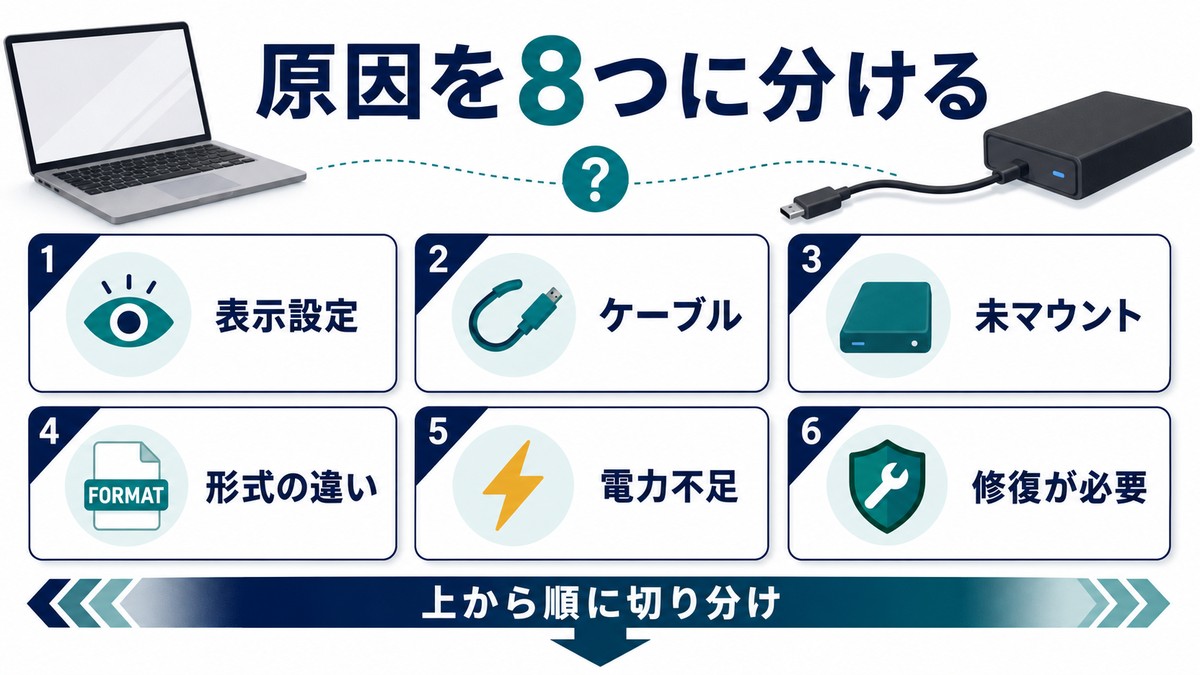
| 原因 | 発生しやすい状況 | 難易度 |
|---|---|---|
| ケーブル・ポートの不良 | どのHDD・SSDでも反応なし | ★☆☆(簡単) |
| Finderの表示設定オフ | 接続はされているが見えない | ★☆☆(簡単) |
| ドライブがマウントされていない | ディスクユーティリティには表示される | ★☆☆(簡単) |
| ファイルシステムの非互換(NTFS等) | Windowsで使っていたドライブ | ★★☆(中級) |
| USB-Cハブ・アダプタの問題 | ハブ経由でのみ認識しない | ★☆☆(簡単) |
| SMC(システム管理コントローラー)の不具合 | 他のUSBデバイスも認識しない | ★★☆(中級) |
| ドライブのファイルシステムエラー | 正常終了されずに取り外した | ★★☆(中級) |
| ドライブ自体の物理的故障 | 落下させた・異音がする | ★★★(上級) |
以下では原因ごとに具体的な対処法を解説します。上から順に試していくことをおすすめします。
対処法1:Finderの「外部ディスク」表示設定を確認する
最も見落とされがちなのが、Finder側の表示設定です。外付けドライブが接続されていても、Finderの設定で「外部ディスクをデスクトップに表示しない」になっていると、デスクトップにもFinderサイドバーにも表示されません。
確認・設定手順
- 画面上部のメニューバーから 「Finder」 をクリック
- 「設定…」(または「環境設定…」)を選択
- 「一般」 タブを開く
- 「デスクトップに表示する項目」の中で 「外部ディスク」にチェック が入っているか確認
- 次に 「サイドバー」 タブを開く
- 「場所」セクションの 「外部ディスク」にチェック を入れる
設定変更後、外付けドライブをいったん取り外してから再接続してみてください。これだけで解決するケースは意外と多いです。
対処法2:ケーブル・USB-Cポートを確認する
物理的な接続の問題は、最初に確認すべき基本事項です。ケーブルの断線や端子の汚れ、ポートの故障によって認識されないケースは非常に多く見られます。
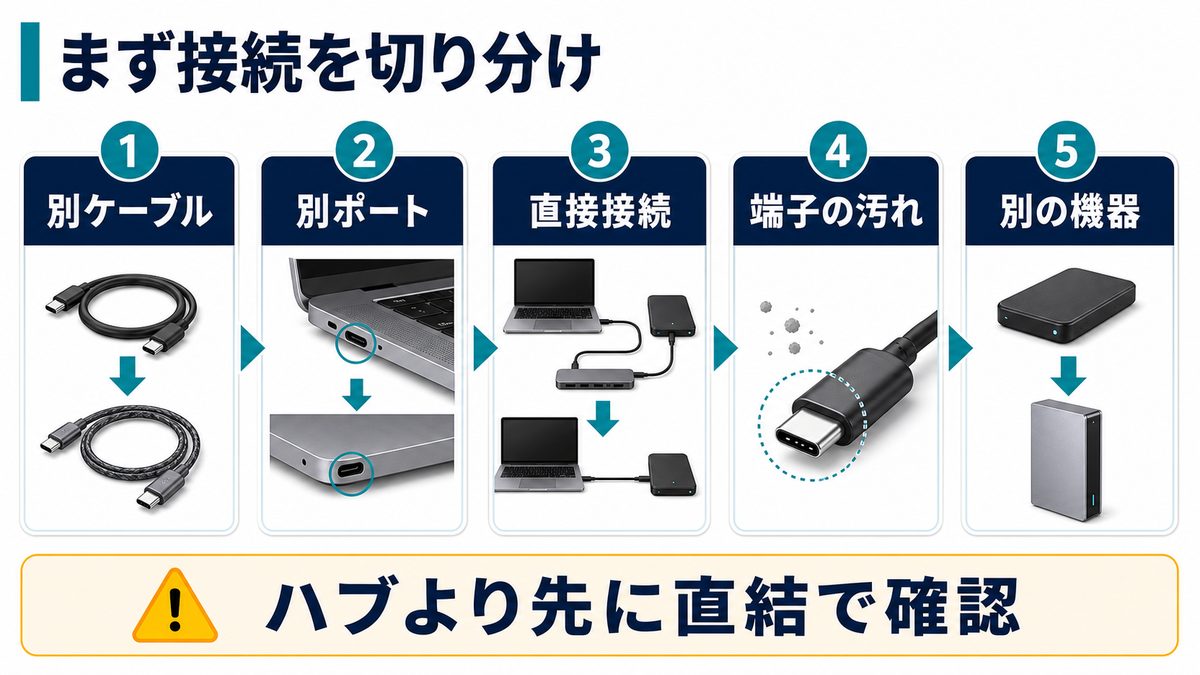
確認・対処の手順
- 別のケーブルに交換する:同じドライブを別のUSB-CやUSB-Aケーブルで接続してみる
- 別のポートに差し直す:MacBook Proの場合、左右にポートがあるので反対側に挿してみる
- ハブを使わず直接接続する:USB-Cハブやドッキングステーション経由の場合、まずMacのポートに直接接続して確認
- 端子の汚れを確認:エアダスターや綿棒(乾燥したもの)で端子のゴミやホコリを除去
- 別のMacで試す:可能であれば他のMacやWindowsPCで認識するか確認
ケーブルを変えるだけで解決することが非常に多いです。特に付属ケーブルは品質にばらつきがあるため、別途高品質なケーブルを用意することをおすすめします。
おすすめのUSB-Cケーブル
Ankerのケーブルは品質が安定しており、Macとの相性も良好です。
対処法3:ディスクユーティリティで手動マウントする
Finderに表示されなくても、ディスクユーティリティには認識されているケースがあります。この場合、手動でマウント操作を行うことで解決できます。
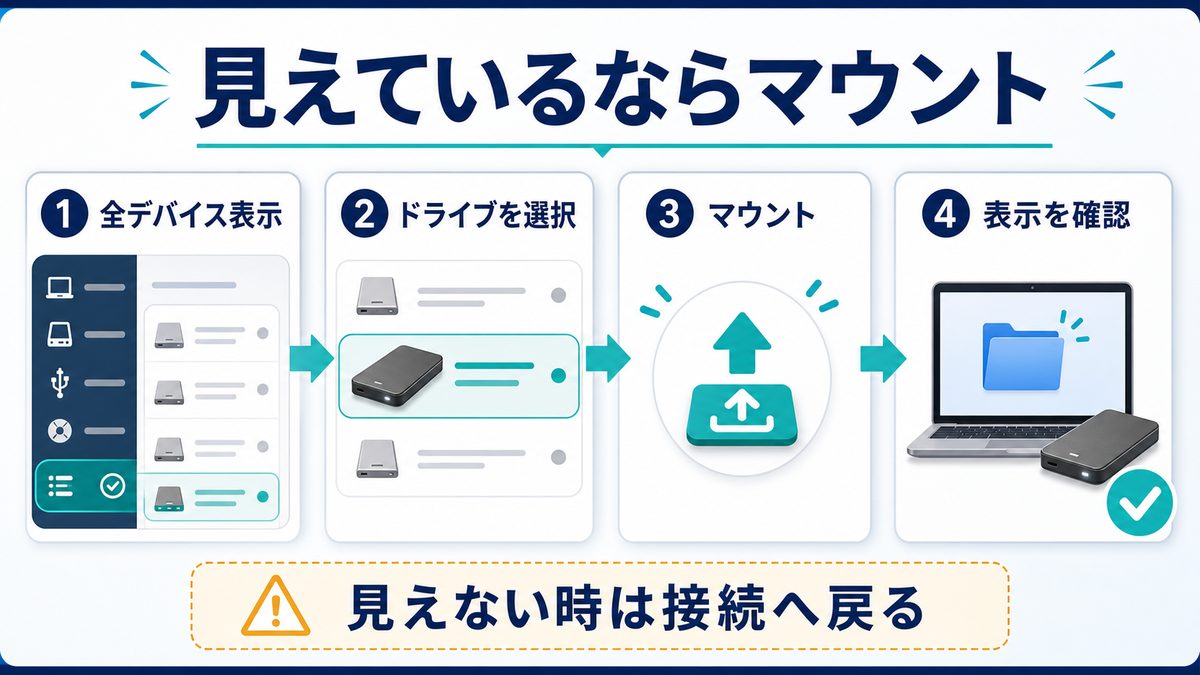
ディスクユーティリティでのマウント手順
- Spotlight検索(⌘ + Space)で「ディスクユーティリティ」と入力して起動
- 左側のサイドバーに外付けドライブが表示されているか確認
- 表示されている場合、ドライブ名をクリックして選択
- 上部の 「マウント」 ボタンをクリック
- パスワードの入力を求められた場合は入力
- Finderのサイドバーや、デスクトップにドライブが表示されれば成功
ディスクユーティリティにも表示されない場合
ディスクユーティリティのサイドバー左上にある 「表示」ボタン(目のアイコン) をクリックし、「すべてのデバイスを表示」 に切り替えてみてください。これで未マウントのドライブも表示されるようになります。
ポイント: ディスクユーティリティに表示されるがマウントできない場合、ドライブのファイルシステムにエラーがある可能性が高いです。次の「First Aid」の項目も合わせて確認してください。
対処法4:ファイルシステムの互換性を確認する(NTFS・exFAT)
WindowsでフォーマットされたHDD・SSDをMacに接続しても、ファイルシステムによっては正常に読み書きできない場合があります。
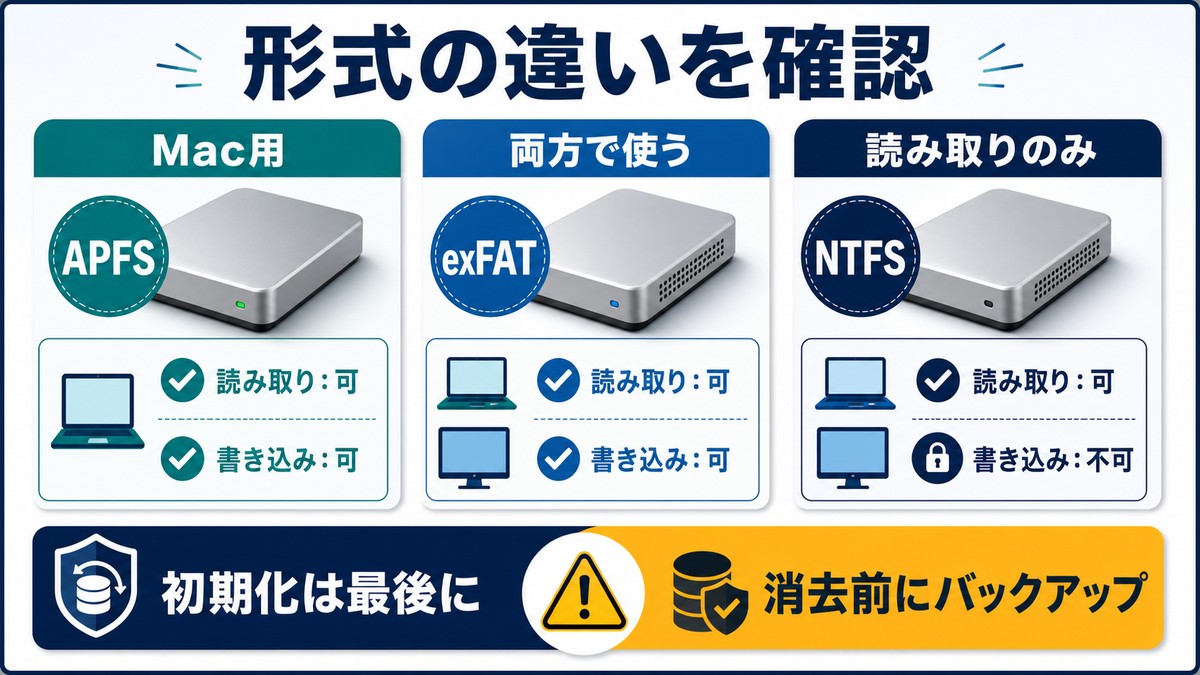
ファイルシステムとMacの互換性一覧
| フォーマット | Macで読む | Macで書く | Windowsで使える |
|---|---|---|---|
| APFS | ◯ | ◯ | ✕(原則不可) |
| Mac OS拡張(HFS+) | ◯ | ◯ | ✕(原則不可) |
| exFAT | ◯ | ◯ | ◯ |
| NTFS | ◯(読み取り専用) | ✕(標準では不可) | ◯ |
| FAT32 | ◯ | ◯ | ◯ |
NTFSドライブをMacで書き込む方法
Windowsで使っていたNTFSドライブは、Macでは「読み取り専用」でしかマウントされません。書き込みもしたい場合は以下の方法があります。
- 方法1:exFATに再フォーマット(データのバックアップ後に実行)― WindowsとMacの両方で読み書きでき、最もシンプルな解決策
- 方法2:Paragon NTFS for Mac を使う― 有料ソフトだが、NTFSのまま書き込みが可能になる
- 方法3:Mounty for NTFS を使う― 無料のサードパーティアプリ。試験的なNTFS書き込みを可能にするが、データ破損のリスクを理解の上で使用
exFATへの再フォーマット手順(データが不要な場合のみ)
- ディスクユーティリティを開く
- 対象のドライブを選択して「消去」をクリック
- フォーマットで「ExFAT」を選択
- 「消去」ボタンをクリックして完了
注意: 消去を実行するとドライブ内のデータはすべて失われます。必ず事前にバックアップを取ってから実行してください。
対処法5:USB-Cハブ・アダプタを確認する
MacBook Air / Pro にはUSB-Aポートがなく、USB-Cハブを経由して外付けドライブを接続しているユーザーも多いですが、ハブの品質や電力供給の問題で認識しないことがあります。
ハブが原因かどうかを確認する手順
- 外付けドライブをハブから外す
- MacのUSB-Cポートに直接接続できるアダプタ(変換コネクタのみ)を使って接続する
- Finderやディスクユーティリティで認識されるか確認する
直接接続で認識される場合、ハブの電力供給不足または相性問題が原因です。
対処法
- バスパワー型HDD(ケーブルから電力供給)の場合、電力不足になりやすい。セルフパワー型(ACアダプタ付き)のHDDに切り替えるか、電力供給機能のあるUSB-Cハブを使用する
- 給電ポート付きUSB-Cハブを使い、Macのアダプタからも給電する(パススルー充電)
- ハブのファームウェアをアップデートする(対応している製品の場合)
おすすめのUSB-Cハブ
対処法6:SMCをリセットする
SMC(System Management Controller)は、Macのポートへの電力供給、USB認識など低レベルのハードウェア管理を担うコントローラーです。SMCに不具合が生じると、USBデバイスが正常に認識されなくなることがあります。
SMCリセットの対象となる症状
- どのUSBデバイスを接続しても反応がない
- ポートを変えても認識しない
- MacBook本体の充電もうまくいかない
- ファンが異常に回転している
Intelプロセッサ搭載MacBook(2018年〜2020年頃)のSMCリセット手順
- Macをシャットダウンする
- 電源アダプタをUSB-Cポートに接続したまま
- キーボードの 左側のShift + Control + Option を同時に押しながら
- 電源ボタンも同時に押して、10秒間保持
- すべてのキーを離し、通常通り電源ボタンを押して起動
Apple Silicon(M1/M2/M3/M4)搭載Macの場合
Apple SiliconのMacにはSMCが存在しないため、SMCリセットは不要です。代わりに以下を試してください。
- Macを完全にシャットダウンする(Apple メニュー →「システム終了」)
- 30秒ほど待つ
- 電源ボタンを押して再起動する
デスクトップMac(iMac・Mac mini・Mac Pro)のSMCリセット
- Macをシャットダウンして電源コードを抜く
- 15秒間待つ
- 電源コードを再接続して5秒後に電源ボタンを押す
対処法7:First Aid(ディスク修復)を実行する
外付けドライブがディスクユーティリティには表示されるが正常にマウントできない場合、ドライブのファイルシステムにエラーが生じている可能性があります。ディスクユーティリティの「First Aid」機能でエラーをチェック・修復できます。
First Aidの実行手順
- ディスクユーティリティを起動する
- 左サイドバーで外付けドライブ(またはボリューム)を選択
- 上部ツールバーの 「First Aid」 ボタンをクリック
- 確認ダイアログが表示されたら 「実行」 をクリック
- スキャンと修復が自動で行われる(数分〜数十分かかる場合あり)
- 完了後、「修復が完了しました」と表示されれば成功
First Aidで修復できなかった場合
「First Aidの実行中に問題が見つかりました」「ディスクを修復できませんでした」と表示される場合は、物理的な損傷またはより深刻なファイルシステムの破損が考えられます。次の「データ復旧方法」を参照してください。
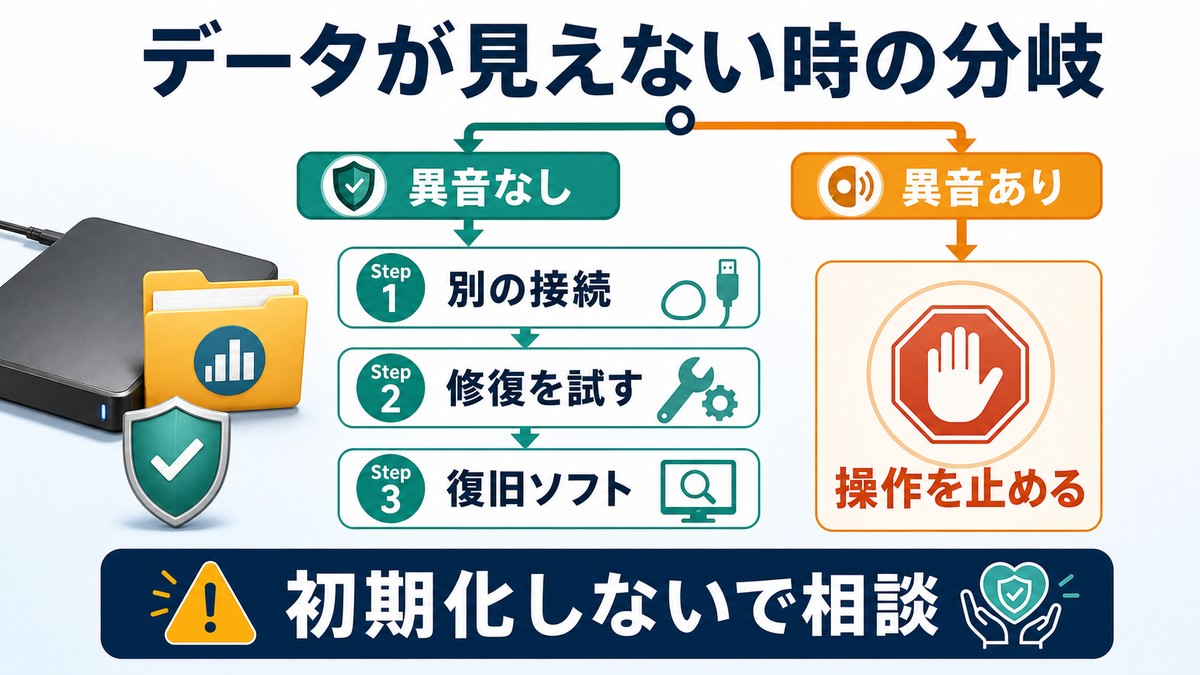
注意: First Aidはあくまでファイルシステムの論理エラーを修復するツールです。物理的な故障(読み取りエラー、異音)がある場合は使用しても解決せず、状態を悪化させる可能性もあります。異音がする場合はすぐに使用をやめ、データ復旧業者に相談してください。
対処法8:macOSとドライブのファーマット・互換性を確認する
macOSのバージョンによっては、一部のドライブや接続規格に対して既知のバグがあったり、ドライバーの更新が必要なケースがあります。
確認すべきポイント
- macOSを最新バージョンにアップデートする:Apple メニュー →「システム設定」→「一般」→「ソフトウェアアップデート」
- ドライブのメーカーサイトでドライバーを確認:SeagateやWestern Digital(WD)などは専用ツールやドライバーを提供している場合がある
- Thunderboltドライブの場合:接続するポートがThunderbolt対応かどうかを確認。USB-C形状でもThunderbolt非対応のポートに接続すると速度低下や認識不良が起きることがある
Seagate・WD向けの公式ツール
- Seagate DriveTools(公式サイトからダウンロード可能)
- WD Drive Utilities for Mac(公式サイトからダウンロード可能)
これらのツールではドライブのヘルス診断も行えるため、故障の判定にも役立ちます。
データが見えない・消えたように見える場合の復旧方法
外付けドライブが認識されても中のデータが見えない、または認識自体がされない状態でデータを取り出したい場合の対処法を解説します。
ステップ1:ターミナルでドライブを確認する
Finderに表示されていなくてもOSレベルでは認識している場合があります。
- アプリケーション →「ユーティリティ」→「ターミナル」を起動
- 以下のコマンドを入力してEnter:
diskutil list - 接続しているドライブが
/dev/disk2などで表示されているか確認 - 表示されていれば以下のマウントコマンドを試す:
diskutil mount /dev/disk2s1(数字は実際のものに合わせる)
ステップ2:データ復旧ソフトを使う
ファイルシステムが壊れてデータが見えない場合、データ復旧ソフトを使うことで取り出せる可能性があります。
| ソフト名 | 対応OS | 費用 | 特徴 |
|---|---|---|---|
| Disk Drill | Mac / Win | 無料(復旧は有料) | 日本語対応・初心者向け |
| PhotoRec | Mac / Win / Linux | 無料 | オープンソース・高機能 |
| R-Studio | Mac / Win | 有料 | 深刻な損傷にも対応 |
| Data Rescue | Mac専用 | 有料 | Mac向けに最適化 |
ステップ3:専門業者に依頼する(物理障害の場合)
以下のような症状がある場合は、ソフトウェアでの復旧は困難です。データ復旧専門業者に相談することをおすすめします。
- カチカチ・カタカタという異音がする
- ドライブが非常に熱くなる
- 衝撃を与えた後から認識しなくなった
- ソフトでのスキャンが途中でフリーズ・エラーになる
重要: 物理障害が疑われる場合は、何度もマウントを試みたり、ソフトで強制スキャンしたりするとデータ破損が進む可能性があります。できるだけ早い段階でドライブの使用をやめて専門家に相談してください。
【PR】
異音・異常な発熱・落下の後から認識しない/復旧ソフトでも一覧に出ない場合
Finder の表示設定、ケーブルやハブの交換、ディスクユーティリティでの手動マウント、First Aid のどれかで表示された方は、この先は読まなくて大丈夫です。データを別の場所にコピーして終わりにしてください。
以下は、①カチカチ・カタカタという異音がする、本体が異常に熱い、落下や衝撃の後から認識しない ②入っているのが他に控えのないデータ ③上の復旧ソフトでもドライブ自体が一覧に出てこない、の3つが当てはまる方への案内です。
この状態でスキャンを繰り返すと、かえって読み出せる範囲が狭くなることがあります。物理的な障害は個人では扱いにくいため、データ復旧の専門業者へ相談する道もあります。診断だけの依頼ができる場合もあるので、費用と対応可否は事前にご確認ください。

今後のトラブルを防ぐための予防策
1. 取り外しは必ず「取り出し」操作を行う
Finderのサイドバーでドライブ名の横にある「▲ 取り出し」ボタンを押してから物理的に外してください。そのまま引き抜くとファイルシステムが破損する原因になります。
2. 定期的にTime Machineでバックアップを取る
Time Machineは1時間ごとに自動バックアップを取り、Macの内容を外付けHDDに保存します。外付けドライブが壊れても、別のバックアップからデータを復元できます。
3. 大容量・高耐久のHDD・SSDを選ぶ
定番の信頼性の高い外付けHDD・SSDを選ぶことも重要です。以下は実績のある製品です。
- Seagate Backup Plus Portable 外付けHDD 2TB(Amazon)
- WD My Passport 外付けポータブルHDD 4TB(Amazon)
- Samsung T7 Shield 外付けSSD 2TB(Amazon)
- SanDisk エクストリーム ポータブルSSD 2TB(Amazon)
4. 定期的にFirst Aidでヘルスチェックを行う
月に1度程度、ディスクユーティリティのFirst Aidでドライブの状態をチェックしておくと、問題を早期発見できます。
よくある質問(FAQ)
Q1. Macに接続したら「接続したディスクは、このコンピュータで読み取れないディスクでした。」と表示された。どうすれば?
このメッセージは、ドライブのファイルシステムがMacで読めない形式(一部の独自フォーマット等)であるか、ファイルシステムが破損している場合に表示されます。このダイアログの「初期化…」を押しても、その場でデータが消えるわけではありません。ディスクユーティリティが起動するだけです。ただし開いた先で「消去」を実行するとデータは失われるため、消去は押さず、まずFirst Aidや接続状態の確認から進めてください。その場で操作を止めたいときは「無視」(マウントせずダイアログを閉じる)や「取り出す」(接続を解除する)を選べます。
Q2. 外付けHDDがデスクトップには出るが、ファイルを開くと「操作は許可されていません」と出る。
アクセス権限の問題です。ディスクユーティリティで対象ドライブを選択し、「First Aid」を実行してください。それでも解決しない場合は、ターミナルで sudo chown -R $(whoami) /Volumes/ドライブ名 を実行することで権限を変更できます(ドライブ名は実際の名前に変更してください)。
Q3. Macを再起動するたびに外付けドライブが認識されなくなる。
macOSの起動時にドライブを自動マウントしない設定になっているか、ドライブのファイルシステムに問題がある可能性があります。ドライブを接続したままMacを再起動し、ディスクユーティリティで毎回手動マウントしている場合は、Apple SiliconのMacであれば「NVRAM」リセットを試してみてください(電源ボタン長押しで起動オプション画面を出し、「起動ディスクを選択」→ 通常通り起動)。
Q4. Time Machineに使っている外付けHDDが突然認識されなくなった。バックアップデータは大丈夫?
まずケーブル交換・ポート変更・ディスクユーティリティでのマウント試行を行ってください。Time MachineのバックアップはMac OS拡張(ジャーナリング)フォーマットで保存されているため、別のMacや外付けドライブとして接続すれば中身を確認できます。ドライブ自体が物理故障していなければデータは消えていません。
Q5. 外付けSSDをNTFSのまま使いたい。安全なサードパーティアプリはあるか?
「Paragon NTFS for Mac」は長年の実績があり信頼性が高い有料アプリです。macOS Venturaおよびそれ以降のmacOSに正式対応しています。無料の「Mounty for NTFS」はmacOSの試験的なNTFS書き込み機能を利用するもので、データ破損リスクがあるため重要なデータには推奨しません。
Q6. Thunderbolt接続の外付けSSDが認識しない。
Thunderbolt 3/4ポートにThunderbolt対応SSDを接続している場合、接続するケーブルが「Thunderbolt認定ケーブル」でないと動作しないことがあります。USB-C形状でもThunderboltロゴのないケーブルでは認識しません。Thunderboltケーブルはパッケージに稲妻マークが記載されています。
Q7. 外付けHDDが認識しない状態で「ディスクユーティリティ」にも表示されない。完全に壊れている?
必ずしも完全故障とは限りません。まず(1)別ケーブルに交換、(2)別ポートに接続、(3)ハブなしで直接接続、(4)SMCリセット後に再接続、(5)別のMacやWindowsで認識するか確認――の手順を試してください。それでも認識しない場合、電源基板や内部回路の故障が考えられます。この場合、データが必要であれば専門の復旧業者に相談することをおすすめします。
Q8. 外付けドライブをフォーマットするとき、APFSとMac OS拡張のどちらを選べばいい?
Mac専用(Windowsでは使わない)であれば APFS を選ぶのが現代的な選択です。macOS High Sierra以降に最適化されており、スナップショット機能やスペースシェアリングに対応しています。ただしHDDの場合はAPFSよりもMac OS拡張(HFS+)の方がパフォーマンスが良い場合もあります。WindowsとMacを共用するなら exFAT が最も互換性の高い選択肢です。
📚 あわせて読みたい
まとめ
Macで外付けHDD・SSDが認識しない・マウントしない問題の主な原因と対処法をまとめます。
| 確認ポイント | 対処法 |
|---|---|
| Finderに表示されない | Finder設定で「外部ディスク」を表示にチェック |
| ケーブル・ポートの問題 | 別ケーブル・別ポートで試す |
| マウントされていない | ディスクユーティリティで「マウント」を実行 |
| NTFSドライブ | exFATに再フォーマット or Paragon NTFS導入 |
| USB-Cハブ経由で認識しない | 直接接続で確認・給電付きハブに変更 |
| USBデバイス全体が認識しない | SMCリセット(Intel Mac)/ 完全シャットダウン(Apple Silicon) |
| ファイルシステムエラー | ディスクユーティリティのFirst Aidで修復 |
| 物理的な故障 | データ復旧専門業者に相談 |
まずは「ケーブル交換」「別ポートへの接続」「Finder設定の確認」といった簡単なところから順番に試してみてください。多くのケースはこれだけで解決します。ディスクユーティリティを活用しても改善しない場合や、異音がする場合は無理に操作せず、データ復旧のプロに相談することを強くおすすめします。
大切なデータを失わないためにも、日頃からTime MachineやクラウドストレージによるバックアップをMacの習慣にしておきましょう。
