 minto.tech スマホ(iPhone/Android)・パソコン(Windows/Mac)・Office・Wi-Fi・AIツールの「できない」「困った」を解決する実用ガイド。トラブル対処法とノウハウが満載のお助けサイトです。
※本ページにはプロモーション(広告)が含まれています
📑 この記事の目次(タップで開く)
【2026年最新】AirDropが送れない・受信できない原因と対処法【iPhone/Mac完全ガイド】
「AirDropで写真を送ろうとしたのに相手のデバイスが表示されない」「AirDropをオンにしているのにファイルを受信できない」——このようなトラブルに突然直面して困った経験はありませんか?
AirDropはiPhoneやMac同士でケーブル不要・アカウント不要でファイルをやり取りできる非常に便利な機能ですが、Wi-FiやBluetoothの設定、プライバシー設定、端末の相性など、複数の条件が重なって動作しないケースが頻繁に起こります。
この記事では、AirDropが送れない・受信できない原因を体系的に整理し、iPhone・Mac別の対処法をステップ形式でわかりやすく解説します。2026年現在のiOS・macOS最新バージョンに対応した情報です。
この記事でわかること
- AirDropが動作するために必要な前提条件
- 送れない・相手が見つからない主な原因(8つ)
- iPhoneでのAirDrop不具合を解決する手順
- MacでのAirDrop不具合を解決する手順
- 「連絡先のみ」設定でも受信できるようにする方法
- よくある質問と即効性の高い対処法
AirDropの仕組みと動作するための前提条件
AirDropはAppleが独自に開発したピアツーピア(P2P)のファイル共有機能です。Wi-FiとBluetoothを組み合わせて、近距離(約10メートル以内)にあるAppleデバイス間でデータを転送します。
インターネット接続は必須ではありませんが、Wi-FiとBluetooth両方をオンにしている必要があります。どちらか一方でもオフになっていると機能しません。
AirDropが動作するための必須条件
| 条件 | 詳細 |
|---|---|
| Wi-Fiがオン | 同じネットワークに繋がっている必要はないが、Wi-Fi機能自体はオンにすること |
| Bluetoothがオン | 近くのデバイスを検出するために使用 |
| AirDropの受信設定 | 「受信しない」以外の設定(「連絡先のみ」または「すべての人」) |
| 距離 | 送受信端末が約10メートル以内にある |
| 画面がオン(iPhone) | スリープ中は受信できない場合がある |
| 対応OS | iOS 7以降 / macOS Yosemite以降 |
これらの条件がすべて満たされていない場合、AirDropは動作しません。まずはこのチェックリストを確認することが最初のステップです。
AirDropが送れない・受信できない主な原因8選
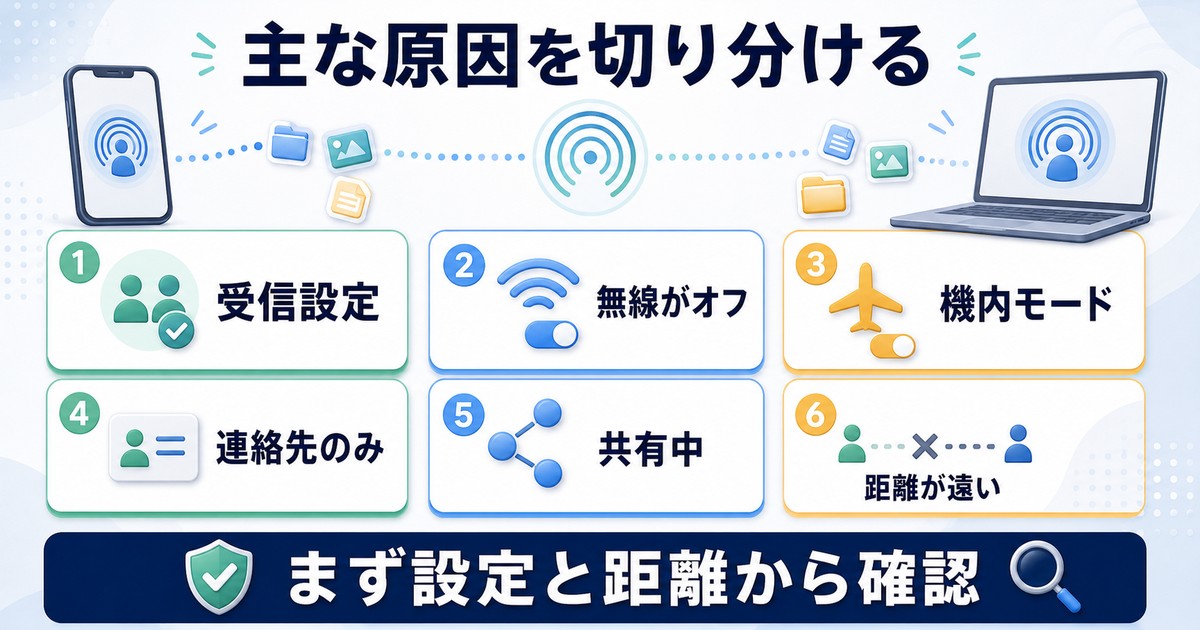
AirDropのトラブルは大きく分けて以下の8つの原因に分類できます。それぞれを順番に確認していきましょう。
原因1:AirDropの受信設定が「受信しない」になっている
もっとも多い原因がこれです。AirDropには「受信しない」「連絡先のみ」「すべての人」の3段階の設定があり、「受信しない」になっていると相手のデバイスに表示すらされません。
特にセキュリティ意識の高い方やお子さんのiPhoneなどは、誤って「受信しない」に設定されていることがあります。まずここを確認してください。
原因2:Wi-FiまたはBluetoothがオフになっている
コントロールセンターからWi-FiやBluetoothのアイコンをタップして「オフにした」と思っていても、実は完全にオフではなく「一時的に切断」の状態になっていることがあります。
ただし、設定アプリから直接オフにした場合は完全にオフになるため、AirDropは動作しません。コントロールセンターのアイコンが白っぽく(無効化状態に)なっている場合は注意が必要です。
原因3:機内モードがオンになっている
機内モードをオンにするとWi-FiとBluetoothが自動的にオフになります。その後Wi-FiやBluetoothを個別にオンに戻しても、AirDropが不安定になるケースがあります。機内モードを一度オフにしてから改めてWi-Fiとbluetoothをオンにすると解決することがあります。
原因4:「連絡先のみ」設定で相手が連絡先に登録されていない
AirDropを「連絡先のみ」に設定している場合、送受信双方が互いの連絡先にApple IDのメールアドレスまたは電話番号を登録していないと検出されません。
職場の同僚や友人など、連絡先には登録していない相手とやり取りしようとするとこの問題が発生します。この場合は一時的に「すべての人」に変更するか、互いに連絡先を登録し合う必要があります。
原因5:端末のソフトウェアが古い
iOSやmacOSのバージョンが古い場合、AirDropの互換性に問題が生じることがあります。特に送る側と受ける側でOSのバージョンが大きく異なる場合に問題が起きやすいです。最新のOSにアップデートすることで解決するケースがあります。
原因6:Personal Hotspot(インターネット共有)がオンになっている
iPhoneのインターネット共有(テザリング)をオンにしている間は、AirDropが使用できなくなります。これはAppleの仕様であり、Wi-Fi帯域の競合を避けるための制限です。インターネット共有をオフにすることでAirDropが使えるようになります。
原因7:プライバシー設定やスクリーンタイムの制限
スクリーンタイムの「コンテンツとプライバシーの制限」でAirDropが制限されている場合があります。特に子どもや会社支給のiPhoneで設定されていることが多く、この場合は管理者に確認が必要です。
原因8:Bluetooth・ネットワーク設定のキャッシュ障害
長期間使用していると、Bluetoothやネットワーク設定のキャッシュが破損・蓄積して不具合の原因になることがあります。ネットワーク設定のリセットで解消できることが多いです。
iPhone側の対処法【ステップ形式】
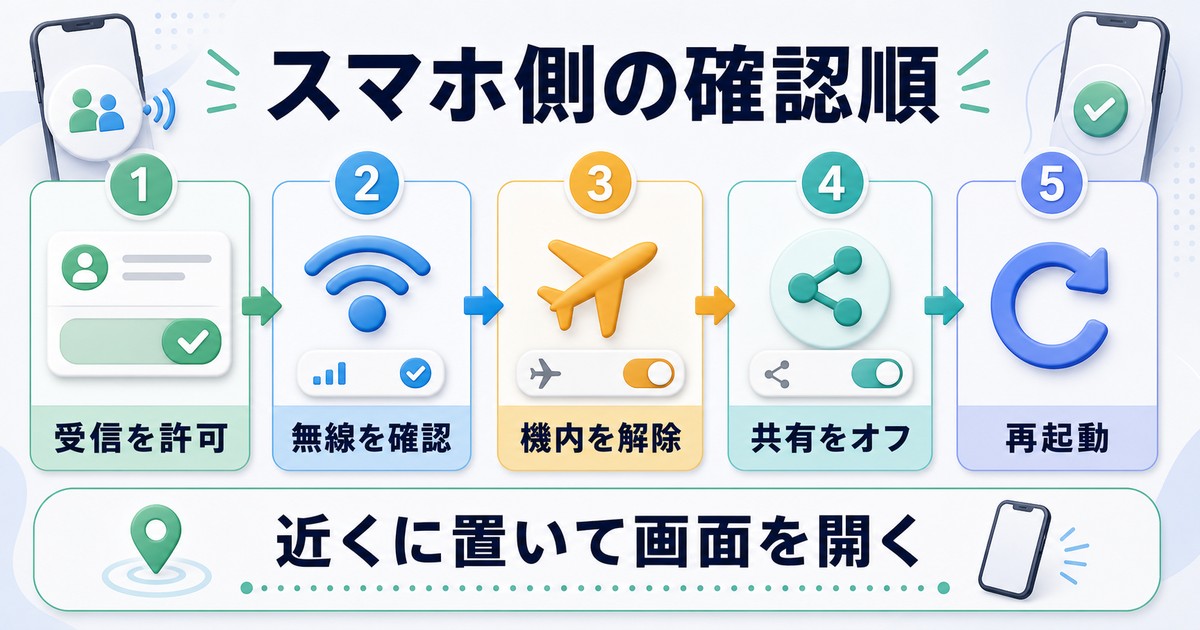
原因を確認したら、以下の手順で順番に試してみてください。上から順に試していくことで、多くのケースで解決できます。
対処法1:AirDropの受信設定を確認・変更する
手順:
- 「設定」アプリを開く
- 「一般」をタップ
- 「AirDrop」をタップ
- 「すべての人(10分間のみ)」または「すべての人」を選択する
※ 近年のiOSの注意点: AirDropの「すべての人」は、セキュリティのため「すべての人(10分間のみ)」として表示されることがあります。10分後は自動的に「連絡先のみ」または「受信しない」に戻る場合があるため、見つからない相手との切り分け用として一時的に使うのが安全です。
コントロールセンターからも変更できます:
- コントロールセンターを開く(画面右上から下スワイプ)
- Wi-FiとBluetoothが表示されているエリアを長押し
- 「AirDrop」をタップ
- 受信設定を選択
対処法2:Wi-FiとBluetoothをオンにする
手順:
- 「設定」アプリを開く
- 「Wi-Fi」をタップし、スイッチが緑色(オン)になっているか確認する
- 「設定」に戻り「Bluetooth」をタップし、同様に確認する
コントロールセンターでオフにしていた場合は、設定アプリから確認することをおすすめします。
対処法3:機内モードのオン・オフを切り替える
機内モードを一度オンにしてから数秒後にオフにすることで、ネットワーク関連の設定がリセットされ、AirDropが復活することがあります。
手順:
- コントロールセンターを開く
- 機内モードのアイコン(飛行機マーク)をタップしてオンにする
- 5〜10秒待つ
- 再度タップしてオフにする
- Wi-FiとBluetoothが自動的にオンに戻るか確認する
対処法4:インターネット共有(テザリング)をオフにする
手順:
- 「設定」アプリを開く
- 「インターネット共有」をタップ
- 「他の人の接続を許可」のスイッチをオフにする
- AirDropを再度試す
対処法5:iPhoneを再起動する
シンプルですが非常に効果的な方法です。一時的なソフトウェアの不具合をリセットできます。
Face ID搭載モデル(iPhone X以降)の再起動手順:
- 音量ボタン(上または下)とサイドボタンを同時に長押しする
- 「スライドで電源オフ」が表示されたらスライドする
- 電源が切れたら、サイドボタンを長押しして起動する
ホームボタン搭載モデルの再起動手順:
- サイドボタン(または上部ボタン)を長押しする
- 「スライドで電源オフ」が表示されたらスライドする
- 電源が切れたら、サイドボタンを長押しして起動する
対処法6:ネットワーク設定をリセットする
Wi-FiやBluetoothの設定キャッシュに問題がある場合、ネットワーク設定のリセットが有効です。ただし、保存済みのWi-Fiパスワードがすべて消えるので注意してください。
手順:
- 「設定」アプリを開く
- 「一般」をタップ
- 「転送またはiPhoneをリセット」をタップ
- 「リセット」をタップ
- 「ネットワーク設定をリセット」をタップ
- パスコードを入力して確認する
リセット後は改めてWi-Fiに接続し、AirDropを試してみてください。
対処法7:iOSを最新バージョンにアップデートする
手順:
- 「設定」アプリを開く
- 「一般」をタップ
- 「ソフトウェア・アップデート」をタップ
- アップデートがある場合は「今すぐインストール」をタップ
アップデート中はiPhoneをWi-Fiに接続し、充電しながら実行することをおすすめします。
対処法8:スクリーンタイムの制限を確認する
手順:
- 「設定」アプリを開く
- 「スクリーンタイム」をタップ
- 「コンテンツとプライバシーの制限」をタップ
- 「許可されたApp」または「プライバシー」からAirDropの設定を確認する
制限がかかっている場合は、スクリーンタイムのパスコードを使って解除してください。
Mac側の対処法【ステップ形式】
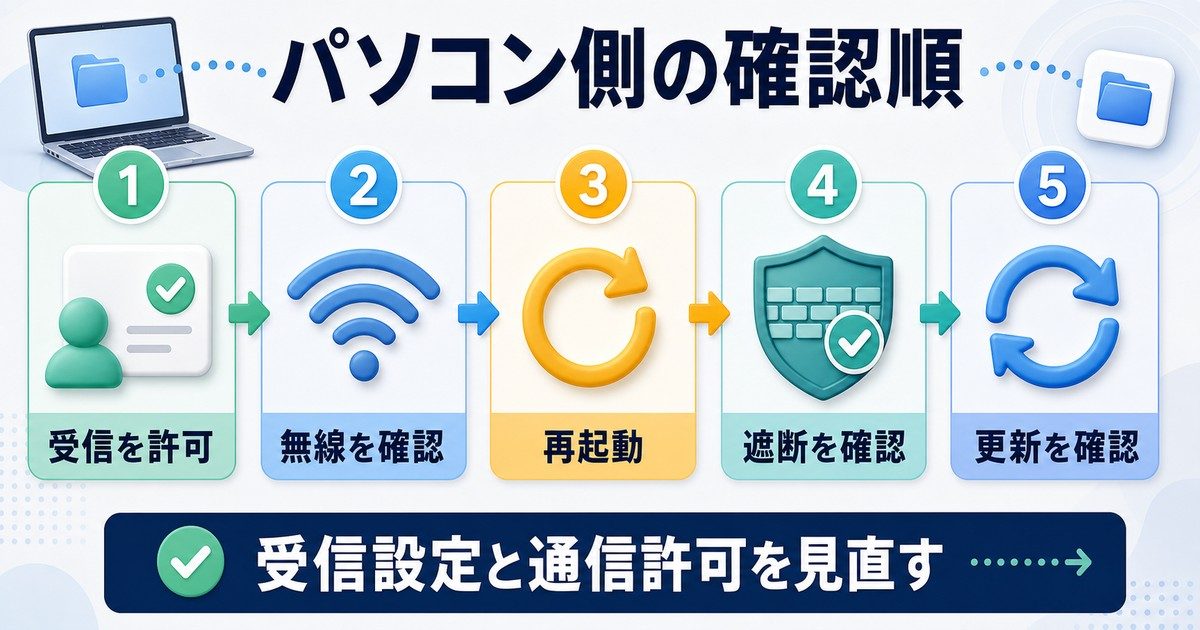
MacでAirDropが動作しない場合も、順番に以下の手順を試してください。
Mac対処法1:AirDropの受信設定を確認する
Finderから確認する方法:
- Finderを開く
- 左側のサイドバーから「AirDrop」をクリック
- 画面下部の「許可」メニューから「すべての人」を選択する
システム設定から確認する方法(macOS Ventura以降):
- Appleメニュー()から「システム設定」を開く
- 「一般」をクリック
- 「AirDropとHandoff」をクリック
- 「AirDrop」のメニューを「すべての人」または「連絡先のみ」に設定する
Mac対処法2:Wi-FiとBluetoothを確認する
手順:
- メニューバーのWi-Fiアイコンをクリックし、オンになっているか確認する
- メニューバーのBluetoothアイコンをクリックし、オンになっているか確認する
- どちらかがオフの場合はクリックしてオンにする
Mac対処法3:Macを再起動する
手順:
- Appleメニュー()をクリック
- 「再起動」をクリック
- 確認ダイアログで「再起動」をクリック
Mac対処法4:Bluetoothをオフにしてからオンにする
Bluetoothの設定ファイルが破損している場合、以下の手順でリセットできます。
手順:
- メニューバーのBluetoothアイコンから「Bluetoothをオフにする」を選択する
- 数秒待ってから再度オンにする
- AirDropを再度試す
Mac対処法5:ファイアウォール設定を確認する
MacのファイアウォールがAirDropの通信をブロックしている場合があります。
手順(macOS Ventura以降):
- 「システム設定」を開く
- 「ネットワーク」をクリック
- 「ファイアウォール」をクリック
- 「着信接続をすべてブロック」がオンになっている場合はオフにする
- 「ステルスモードを有効にする」がオンの場合もオフにしてみる
Mac対処法6:macOSを最新バージョンにアップデートする
手順:
- Appleメニューから「システム設定」を開く
- 「一般」をクリック
- 「ソフトウェア・アップデート」をクリック
- アップデートがある場合はインストールする
Mac対処法7:Bluetoothモジュールをリセットする(上級者向け)
Bluetoothが頻繁に問題を起こす場合は、Bluetoothの詳細リセットが有効です。
手順(macOS Monterey以前):
- メニューバーのBluetoothアイコンをOption(⌥)キーを押しながらクリックする
- 「Bluetoothモジュールをリセット」をクリックする
- 確認ダイアログで「OK」をクリックする
※ macOS Ventura以降ではこのオプションが変更されています。 上記の手順でリセットオプションが表示されない場合は、Macを再起動してください。
送受信別・状況別の対処法まとめ
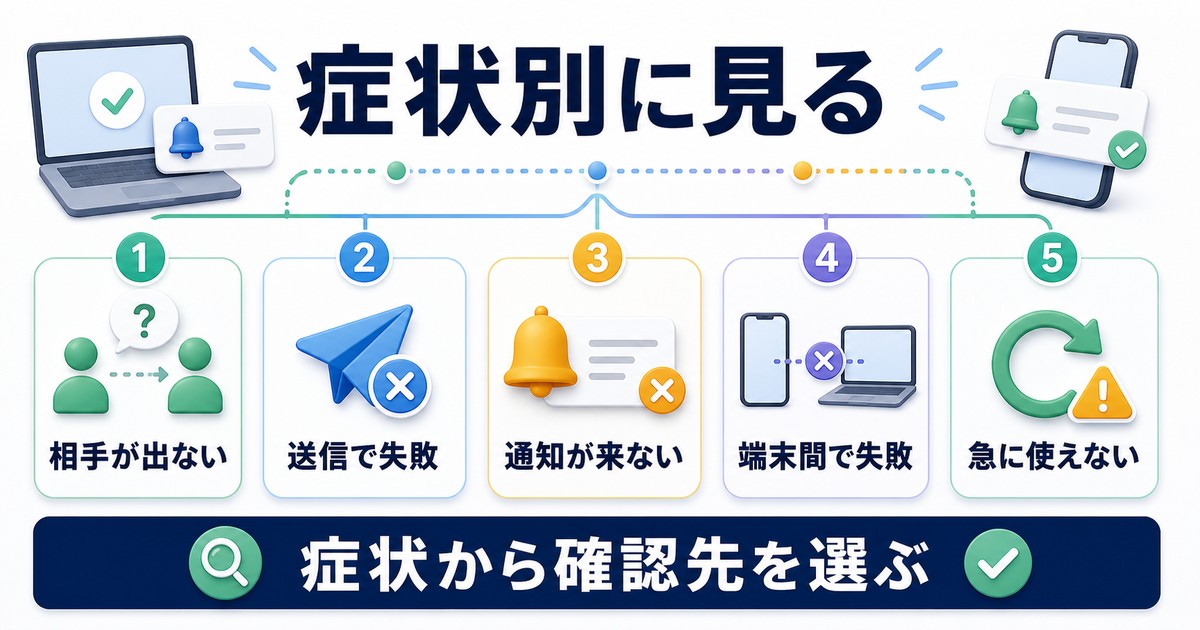
| 症状 | 最初に試すこと | それでもダメなら |
|---|---|---|
| 相手のデバイスが一覧に表示されない | 受信設定を「すべての人」に変更 | Wi-Fi・Bluetooth再オン/機内モード切替 |
| 送ろうとするとエラーになる | 再起動して再試行 | ネットワーク設定リセット |
| 受信できるが承認が来ない | 相手の画面ロックを解除してもらう | iPhoneを再起動 |
| MacからiPhoneに送れない | iPhoneの受信設定を「すべての人」に | MacのBluetooth再オン |
| 以前は使えたのに急に使えなくなった | インターネット共有がオンになっていないか確認 | OSアップデート後の不具合ならOS更新 |
| 「連絡先のみ」設定で相手が出てこない | 互いに連絡先にApple Account(Apple ID)のメールアドレスまたは電話番号を登録 | 一時的に「すべての人」に変更 |
AirDrop使用時のセキュリティと注意点
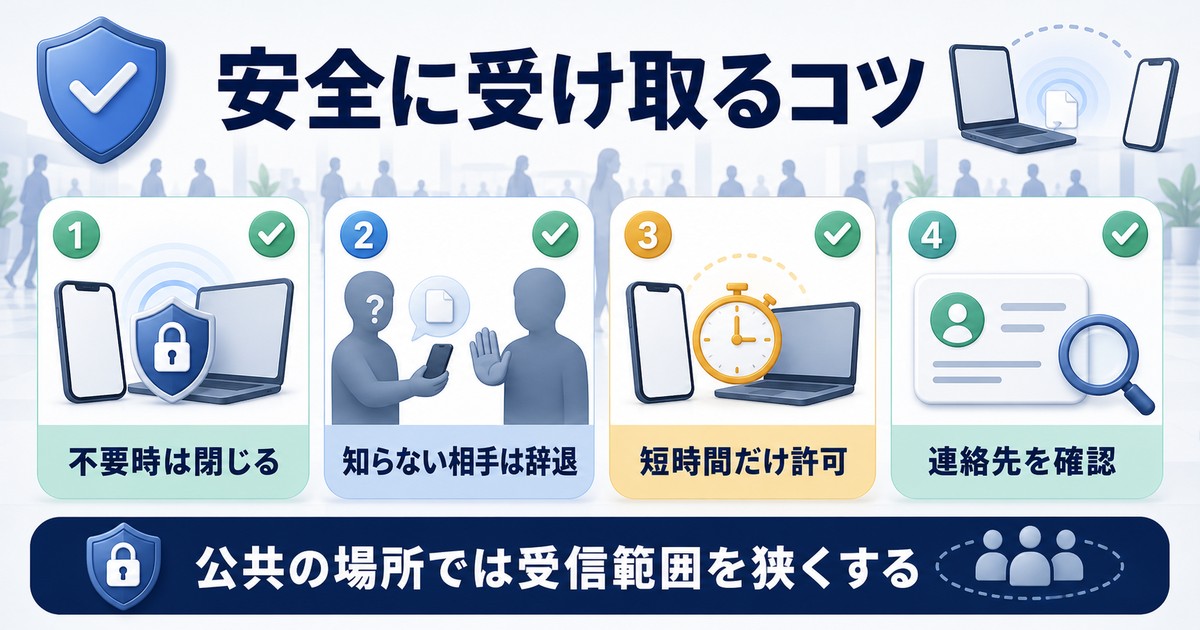
AirDropを「すべての人」に設定しておくと、見知らぬ人から不要な画像や迷惑ファイルが送られてくる「AirDrop爆撃」と呼ばれるトラブルが発生することがあります。
特に電車や人が多い公共の場所では注意が必要です。以下の点を意識してセキュリティを保ちましょう。
- 公共の場所では「受信しない」または「連絡先のみ」に設定しておく
- 知らない相手からの受信リクエストは「辞退」をタップする
- iOS 16以降の「すべての人(10分間のみ)」を活用して、使用後は自動的に制限する
- macOSではFinderを閉じてもAirDropは機能するため、不要なときは「受信しない」に設定する
よくある質問(FAQ)
Q1. iPhoneとAndroidの間でAirDropは使えますか?
いいえ、AirDropはAppleデバイス専用の機能です。iPhone・iPad・Mac・iPod touch間でのみ使用できます。AndroidスマートフォンはAirDropに対応していません。
AndroidとiPhone間でファイルを共有したい場合は、GoogleドライブやLINE、Bluetoothを使った転送、または「Nearby Share(ニアバイシェア)」などのサードパーティアプリを利用する方法があります。
Q2. AirDropで大きなファイルを送るときに失敗します。何か制限はありますか?
AirDropには公式に明示されたファイルサイズの上限はありません。ただし、非常に大きなファイル(数GBを超えるような動画など)の転送中に接続が不安定になると転送が失敗することがあります。
失敗する場合は以下を試してください:
- 端末を近づける(1〜2メートル以内)
- 転送中は端末を動かさない
- バックグラウンドアプリを終了する
- 4GB以上の動画は分割して送る
Q3. AirDropの送受信中に画面をロックしても大丈夫ですか?
送信側はロックしても問題ありません。受信側は、スリープ中でも通知が届き承認ができる場合がありますが、画面がオンの状態のほうが確実に受信できます。特に大きなファイルを受信する場合は、受信が完了するまで画面をオンのままにしておくことをおすすめします。
Q4. 「連絡先のみ」に設定しているのに家族のiPhoneが表示されません。なぜですか?
「連絡先のみ」では、お互いの連絡先アプリに相手のApple Account(Apple ID)に登録されているメールアドレスまたは電話番号が保存されている必要があります。
たとえば、お父さんのApple IDが「father@example.com」で登録されているなら、お子さんの連絡先アプリにそのメールアドレスが登録されていないと表示されません。連絡先に相手のApple ID情報を追加するか、一時的に「すべての人」に変更して使用してください。
Q5. MacのSafariで見ているウェブページをiPhoneに送りたいのですが、AirDropで送れますか?
はい、できます。Safariで開いているページをAirDropで送ることができます。
Macからの手順:
- Safariで送りたいページを開く
- メニューバーの「ファイル」から「共有」を選択し「AirDrop」をクリック
- または、URLバーの共有ボタン(箱に矢印のアイコン)をクリックして「AirDrop」を選択
- 送りたいiPhoneをクリックする
iPhoneで受け取ると、Safariで自動的にそのページが開きます。
AirDropが全く動かないときの最終手段
ここまでの対処法をすべて試してもAirDropが動かない場合、以下の方法を検討してください。
iPhoneのすべての設定をリセットする
写真やデータは消えませんが、WiFiパスワード・壁紙・位置情報の設定など多くの設定が初期化されます。
手順:
- 「設定」を開く
- 「一般」→「転送またはiPhoneをリセット」→「リセット」をタップ
- 「すべての設定をリセット」を選択する
- パスコードを入力して確認する
Appleサポートに問い合わせる
上記をすべて試してもAirDropが動作しない場合は、ハードウェアの問題やiOSの深刻な不具合の可能性があります。Apple公式サポート(support.apple.com)またはApple Storeのジーニアスバーに問い合わせてください。
📚 あわせて読みたい
まとめ
AirDropが送れない・受信できないトラブルは、原因を一つ一つ確認していけば大半のケースで解決できます。この記事で紹介した対処法を改めてまとめます。
| 対処法 | 対象 | 効果 |
|---|---|---|
| 受信設定を「すべての人」に変更 | iPhone・Mac | ★★★(最優先) |
| Wi-FiとBluetoothをオン | iPhone・Mac | ★★★ |
| 機内モードの切り替え | iPhone | ★★ |
| インターネット共有をオフ | iPhone | ★★★(テザリング中の場合) |
| 端末の再起動 | iPhone・Mac | ★★ |
| ネットワーク設定のリセット | iPhone | ★★(Wi-Fiパスワードは再入力必要) |
| OSのアップデート | iPhone・Mac | ★★(OSバグが原因の場合) |
| ファイアウォール設定の確認 | Mac | ★★(Macで発生する場合) |
まずは「受信設定が『すべての人』になっているか」と「Wi-FiとBluetoothが両方オンになっているか」を確認するだけで、多くのトラブルは解決します。
それでも解決しない場合は、機内モードの切り替えや再起動など、ソフトウェアのリセット系の対処法を順番に試してみてください。AirDropは便利な機能ですので、ぜひこの記事を参考にトラブルを解決して、快適に活用してください。
この記事が参考になったら、ぜひminto.techの他の記事もご覧ください。iPhoneやMacのトラブル解決に役立つ情報を多数掲載しています。
