 minto.tech スマホ(iPhone/Android)・パソコン(Windows/Mac)・Office・Wi-Fi・AIツールの「できない」「困った」を解決する実用ガイド。トラブル対処法とノウハウが満載のお助けサイトです。
※本ページにはプロモーション(広告)が含まれています
こんな悩みはありませんか?
- 「iPhoneのストレージがいっぱいです」と表示されてアプリが使えない
- 写真を削除したのに容量が全然増えない
- 削除したいのに削除ボタンが押せない・反応しない
- 「その他」のストレージが異常に大きくて減らせない
iPhoneを使っているうちにストレージがどんどん埋まっていき、「もう削除するものがない」と途方に暮れた経験はないでしょうか。特に64GBや128GBのモデルは、写真・動画・アプリが増えるにつれてあっという間に満杯になってしまいます。
この記事では、iPhoneのストレージがいっぱいになる本当の原因と、確実に空き容量を増やす具体的な手順をステップ形式でわかりやすく解説します。「削除したのに増えない」「その他が巨大で消せない」といったよくある落とし穴への対処法も網羅しています。
📑 この記事の目次(タップで開く)
- この記事でわかること
- まずはストレージの空き容量を確認しよう
- ストレージを圧迫している主な原因
- 対処法①:写真・動画を正しく削除する
- 対処法②:iCloudフォトライブラリに移行して本体容量を節約する
- 対処法③:アプリの「削除」と「オフロード」の違いを理解して使い分ける
- 対処法④:メッセージ・LINEの添付ファイルを削除する
- 対処法⑤:Podcast・Musicのオフラインコンテンツを削除する
- 対処法⑥:SafariのキャッシュとCookieを削除する
- 対処法⑦:iPhoneをバックアップしてから初期化する(最終手段)
- 「その他」ストレージが大きい時の対処法
- iCloudストレージの活用(節約プラン比較)
- 外付けストレージ・クラウドサービスの活用
- よくある質問(FAQ)
- まとめ
この記事でわかること
- 現在のストレージ使用量を正確に確認する方法
- ストレージを圧迫している原因(意外な落とし穴も含む)
- 写真削除しても容量が増えない理由と正しい削除手順
- アプリの「削除」と「オフロード」の違いと使い分け
- 「その他」ストレージを減らす具体的な方法
- iCloud・外付けストレージを使った根本解決策
まずはストレージの空き容量を確認しよう
対処法を試す前に、現在どのくらいの容量を何が使っているかを正確に把握することが大切です。
確認手順
- ホーム画面から「設定」アプリを開く
- 「一般」をタップ
- 「iPhoneストレージ」をタップ
少し待つと、上部に使用済み容量と空き容量が表示され、下部にアプリごとの使用量が多い順に一覧が表示されます。
ポイント:「推奨」欄に表示される提案を活用しよう
「iPhoneストレージ」画面の上部には、iOS が自動で提案する「大きな添付ファイルを削除」「未使用のアプリをオフロード」などの推奨アクションが表示されます。まずここをチェックしましょう。
ストレージを圧迫している主な原因
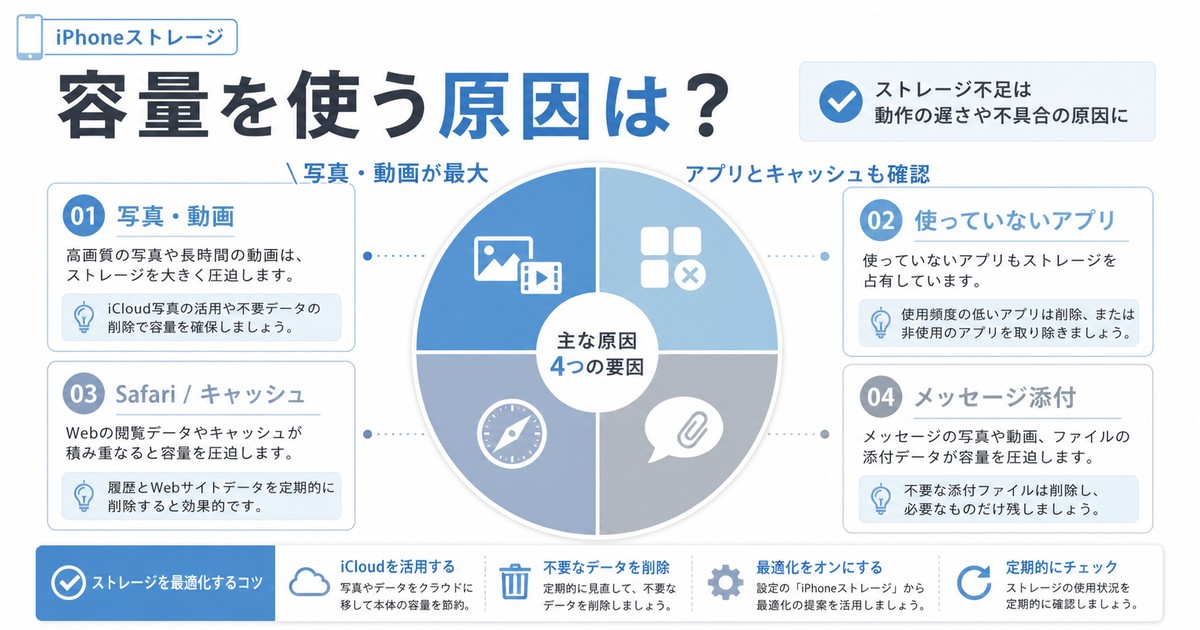
「どこで容量を食っているのかわからない」という方のために、よくある原因をまとめました。
| 原因カテゴリ | 具体的な内容 | 目安容量 |
|---|---|---|
| 写真・動画 | 「最近削除した項目」に残っている動画・最近削除アルバムを空にしていない | 数GB〜数十GB |
| アプリデータ | ゲームアプリのオフラインデータ、動画アプリのダウンロードコンテンツ | 1GB〜10GB |
| メッセージ・LINE | 長期間のトーク履歴、送受信した動画・画像の添付ファイル | 500MB〜数GB |
| Podcast・Music | ダウンロードした音楽・ポッドキャストのオフラインファイル | 1GB〜5GB |
| 「その他」 | Safariのキャッシュ、システムキャッシュ、Siri音声データ、メールの添付ファイルなど | 1GB〜20GB以上 |
| バックアップ関連 | 古いiPhoneのバックアップが残っている(iCloudに保存されている場合あり) | 3GB〜20GB |
対処法①:写真・動画を正しく削除する
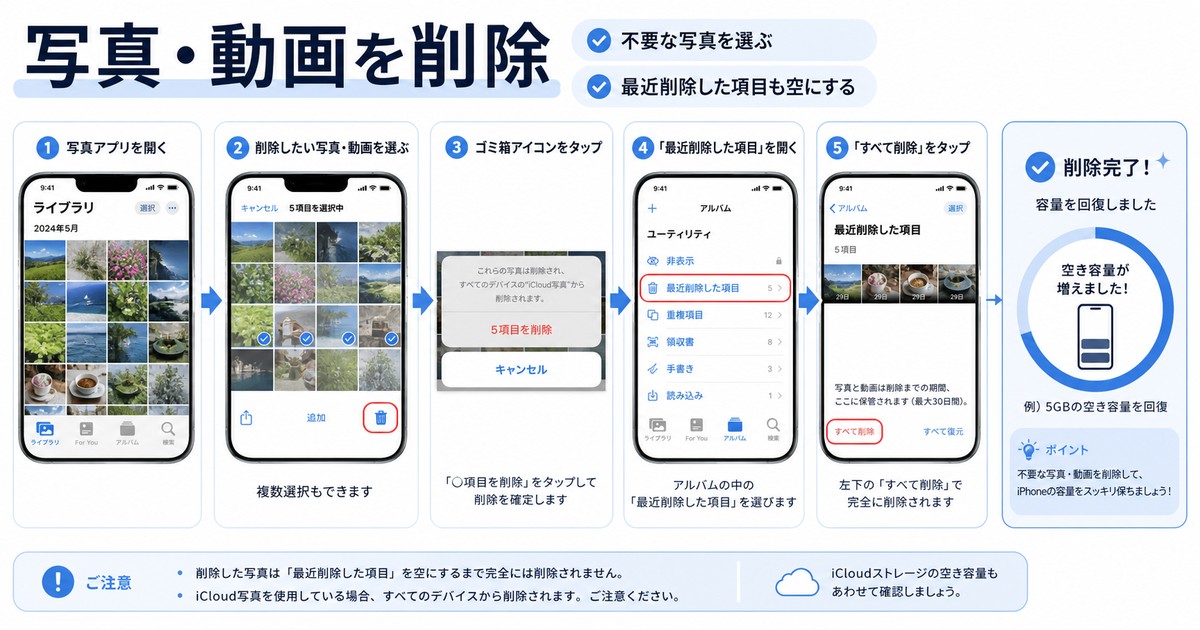
「写真を削除したのに容量が増えない!」という方の多くが、「最近削除した項目」を空にしていないことが原因です。iPhoneの写真アプリは、削除した写真を30日間「最近削除した項目」アルバムに保存しており、そのあいだは容量が解放されません。
正しい写真削除の手順
- 「写真」アプリを開く
- 下部の「アルバム」タブをタップ
- 下にスクロールして「最近削除した項目」をタップ
- 画面右下の「すべて削除」または「選択」で削除したいものを選んで「削除」
注意:完全削除は元に戻せません
「最近削除した項目」を空にすると、写真・動画は永久に削除されます。残しておきたいものは先にiCloudやPCに保存してから実行してください。
大量の動画を削除するコツ
動画は1本で数百MB〜数GBになることがあります。効率的に削除するには:
- 「写真」アプリ → 「アルバム」→「ビデオ」をタップ
- 右上の「選択」をタップ
- 不要な動画をまとめて選択して削除
- 忘れずに「最近削除した項目」を空にする
対処法②:iCloudフォトライブラリに移行して本体容量を節約する
写真・動画をiCloudに保存し、iPhone本体にはサムネイルだけを残す「iCloud写真」機能を使うと、大幅に容量を節約できます。
設定手順
- 「設定」→「写真」をタップ
- 「iCloud写真」をオンにする
- 「iPhoneのストレージを最適化」を選択する
この設定により、よく見る写真はiPhoneに残り、古い写真はiCloudから必要なときにダウンロードする形になります。数十GBのストレージ節約につながることもあります。
iCloudの無料容量は5GBなので注意
iCloud無料プランの容量は5GBです。写真が多い方は有料プランへのアップグレードが必要です。料金は後述のプラン比較表を参照してください。
対処法③:アプリの「削除」と「オフロード」の違いを理解して使い分ける
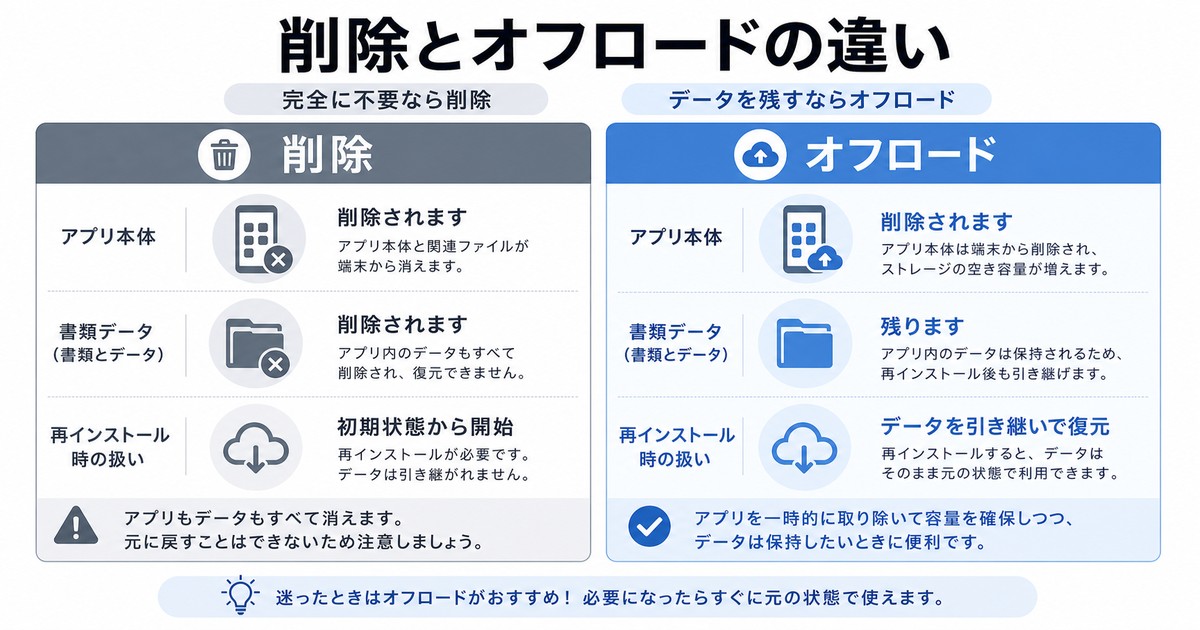
iPhoneには、アプリを消す方法が2種類あります。状況に応じて使い分けましょう。
| 方法 | 削除されるもの | 残るもの | 向いているケース |
|---|---|---|---|
| Appを削除 | アプリ本体+すべてのデータ | なし(完全削除) | もう使わないアプリ |
| Appをオフロード | アプリ本体のみ | データ・設定・書類 | たまに使うアプリ(データは保持したい) |
手動でオフロードする手順
- 「設定」→「一般」→「iPhoneストレージ」を開く
- オフロードしたいアプリをタップ
- 「Appをオフロード」をタップ
自動オフロードを有効にする
- 「設定」→「App Store」をタップ
- 「未使用のAppをオフロード」をオンにする
しばらく使っていないアプリを自動で削除してくれる機能です。再度アプリをタップするとアプリが再ダウンロードされ、データも復元されます。
対処法④:メッセージ・LINEの添付ファイルを削除する
iPhoneのメッセージアプリやLINEは、受信した写真・動画・ファイルがすべて本体に保存されます。長年使っていると数GBになることも珍しくありません。
iPhoneメッセージ(SMS/iMessage)の添付ファイルを削除する
- 「設定」→「一般」→「iPhoneストレージ」を開く
- リストから「メッセージ」をタップ
- 「大きな添付ファイルを確認」をタップ
- 不要なファイルを「編集」→選択→「削除」
メッセージの自動削除を設定する
- 「設定」→「メッセージ」を開く
- 「メッセージを保持」をタップ
- 「30日間」または「1年」を選択する(デフォルトは「永久」)
LINEのキャッシュを削除する
- LINEアプリを開く
- 右下の「ホーム」→右上の「歯車アイコン(設定)」
- 「写真と動画」または「トーク」をタップ
- 「データの削除」→「キャッシュデータを削除」
LINEのトーク履歴を消しすぎないよう注意
LINEのトーク履歴はサーバーには保存されません。バックアップ(LINEのトーク履歴バックアップ機能)を取ってから削除することをおすすめします。
対処法⑤:Podcast・Musicのオフラインコンテンツを削除する
音楽やポッドキャストをダウンロードしている場合、それだけで数GB消費していることがあります。
Podcastのダウンロードを削除する
- 「Podcast」アプリを開く
- 「ライブラリ」→「ダウンロード済み」をタップ
- 削除したいエピソードを左にスワイプ→「削除」
または、「設定」→「一般」→「iPhoneストレージ」→「Podcast」から一括で削除できます。
Musicのダウンロード済み楽曲を削除する
- 「ミュージック」アプリを開く
- 「ライブラリ」→「ダウンロード済み」をタップ
- 削除したいアルバム・曲を長押し→「ダウンロードを削除」
NetflixやAmazon Primeのオフライン動画を確認する
動画配信アプリのダウンロード動画は容量が非常に大きいです。各アプリの「ダウンロード」セクションから不要なものを削除してください。
対処法⑥:SafariのキャッシュとCookieを削除する
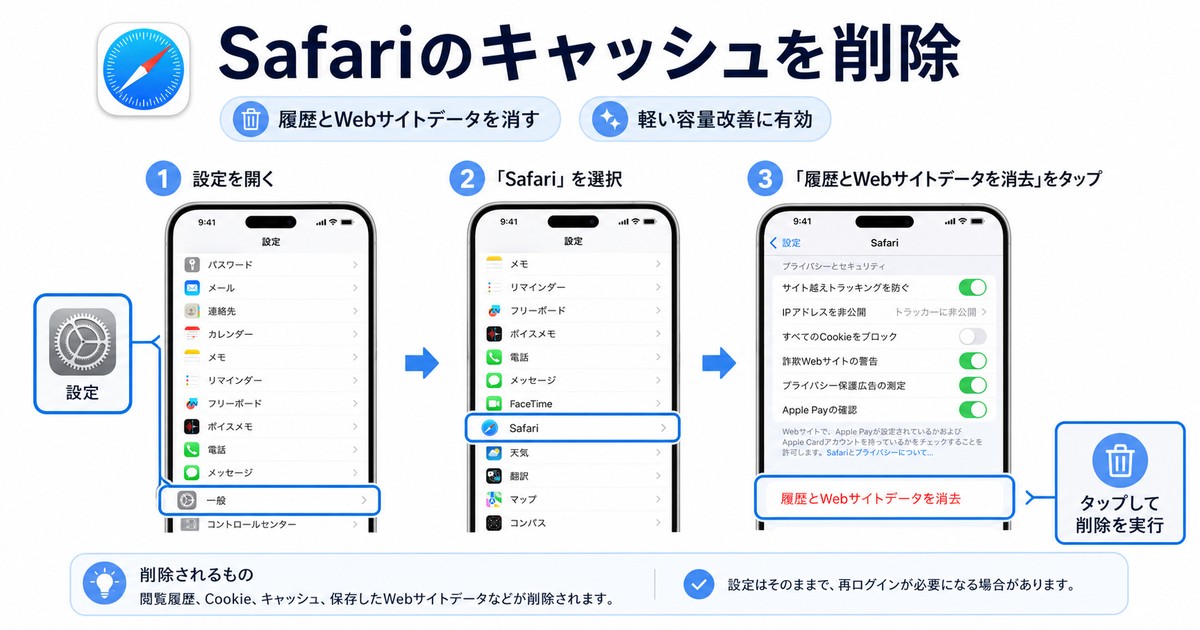
Safariは閲覧履歴やキャッシュを本体に保存します。長年使っていると数百MBになることがあります。
手順
- 「設定」→「Safari」をタップ
- 下にスクロールして「履歴とWebサイトデータを消去」をタップ
- 「履歴とデータを消去」を確認してタップ
Safari削除時の注意点
この操作を行うと、Safariに保存されたパスワード(キーチェーン)以外の閲覧データがすべて削除されます。ログイン情報の自動入力などは再入力が必要になる場合があります。
対処法⑦:iPhoneをバックアップしてから初期化する(最終手段)
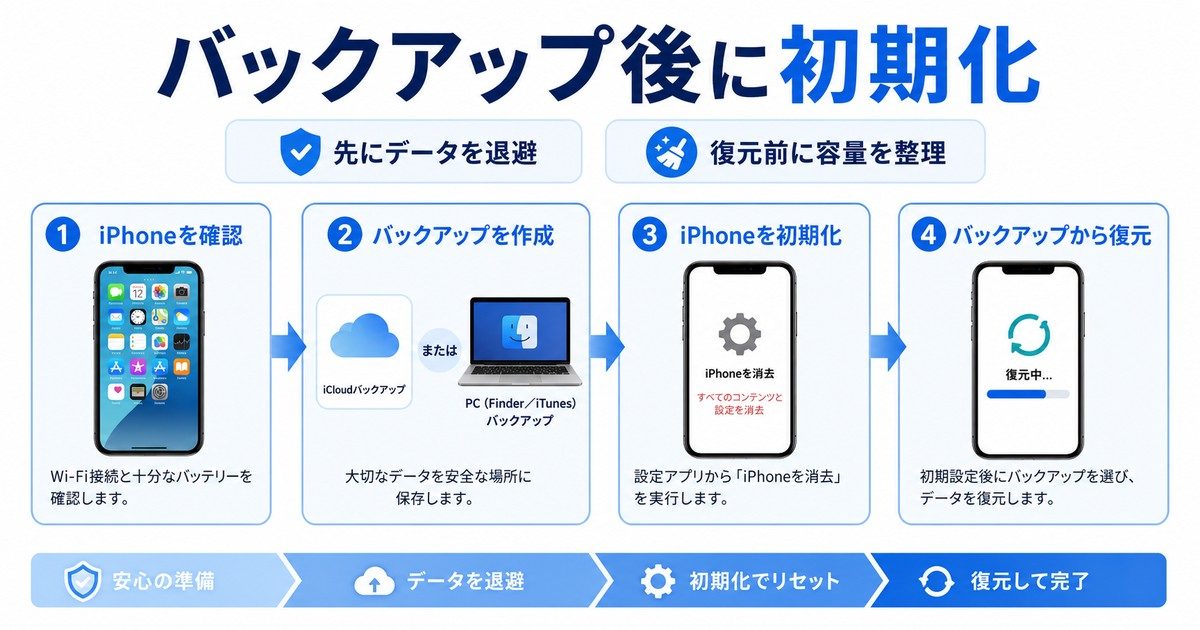
上記の方法をすべて試してもストレージが増えない場合、iPhoneをバックアップして初期化(工場出荷状態に戻す)するのが最も効果的な最終手段です。初期化後に必要なデータだけを復元することで、キャッシュや不要なデータを一掃できます。
Step 1: iCloudバックアップを取る
- Wi-Fiに接続する
- 「設定」→「<自分の名前>(Apple ID)」→「iCloud」をタップ
- 「iCloudバックアップ」をタップ
- 「今すぐバックアップ」をタップして完了を待つ
Step 2: iPhoneを初期化する
- 「設定」→「一般」→「転送またはiPhoneをリセット」をタップ
- 「すべてのコンテンツと設定を消去」をタップ
- パスコードとApple IDパスワードを入力して確認
- 初期化が完了するまで待つ(10〜30分程度)
Step 3: iCloudバックアップから復元する
- 初期設定画面で「iCloudバックアップから復元」を選択
- Apple IDでサインインしてバックアップを選択
- 復元完了を待つ
「その他」ストレージが大きい時の対処法
「iPhoneストレージ」画面の棒グラフに表示される「その他(システムデータ)」が10GB・20GBと異常に大きくなっているケースがあります。これは以下の要素が含まれています。
- Safariのキャッシュ・Cookie
- Siriの音声データ
- メールの添付ファイルキャッシュ
- ストリーミング再生のバッファキャッシュ
- アプリのキャッシュデータ(各アプリが個別に保持)
- iOSの一時ファイル
「その他」を減らす方法
| 操作 | 効果 | 手順の場所 |
|---|---|---|
| SafariのキャッシュをClear | 数百MB削減 | 設定 → Safari |
| 各アプリのキャッシュ削除 | アプリ次第で1GB以上 | 各アプリの設定内 |
| Siriの音声データ削除 | 数十MB〜数百MB | 設定 → Siriと検索 → Siriの履歴を削除 |
| iPhoneを再起動 | 一時キャッシュをクリア | 電源ボタン長押し → スライドして電源OFF |
| iPhoneを初期化して復元 | 最大効果(数GB〜十数GB削減) | 設定 → 一般 → 転送またはリセット |
「その他」は完全にゼロにはならない
「その他(システムデータ)」はiOSの動作に必要なデータも含まれているため、ある程度(3〜5GB程度)は必ず存在します。10GB以上の場合は上記の対処法を試してみてください。
iCloudストレージの活用(節約プラン比較)
iPhone本体のストレージ不足を根本的に解決するなら、iCloudのストレージプランをアップグレードするのが効果的です。写真・動画をiCloudに預けることで、本体容量を大幅に節約できます。
| プラン名 | 容量 | 月額料金(日本) | おすすめ対象 |
|---|---|---|---|
| iCloud(無料) | 5GB | 無料 | 写真をほとんど撮らない方 |
| iCloud+(50GB) | 50GB | 130円/月 | 一人でライトに使う方 |
| iCloud+(200GB) | 200GB | 400円/月 | 写真が多い方・家族共有 |
| iCloud+(2TB) | 2TB | 1,300円/月 | 大量の動画・ヘビーユーザー |
iCloudストレージのアップグレード手順
- 「設定」→「<自分の名前>」→「iCloud」をタップ
- 「ストレージを管理」→「さらにストレージを購入」
- 希望のプランを選択して「購入」
外付けストレージ・クラウドサービスの活用
iCloudだけでなく、外付けストレージや他社クラウドサービスを活用することで、より柔軟にストレージ問題を解決できます。
iPhone対応の外付けストレージ(Lightning/USB-C接続)
iPhoneに直接挿して写真・動画をバックアップできる外付けストレージは、月額費用なしで容量を拡張できる便利なアイテムです。
おすすめiPhone対応外付けストレージ
Sandisk iXpand フラッシュドライブ Luxe(USB-C + Lightning 両対応)
iPhone 15以降のUSB-CモデルとLightning両対応。256GBモデルで写真何万枚もバックアップ可能。
Anker USB-C 対応 フラッシュドライブ 256GB
iPhone 15以降のUSB-Cモデル向け。コンパクトで持ち運びやすく、パソコンとの共有も簡単。
他社クラウドサービスとの比較
| サービス名 | 無料容量 | 有料プラン(例) | 特徴 |
|---|---|---|---|
| iCloud | 5GB | 50GB:180円/月〜 | iPhone・Mac との連携が最もスムーズ |
| Google フォト | 15GB(Googleアカウント全体) | 100GB:290円/月〜 | 写真の自動整理・検索が優秀。Android併用者に最適 |
| Amazon Photos | 5GB(Prime会員は写真無制限) | Prime会員(600円/月〜)で写真無制限 | Amazon Prime会員なら写真は無制限保存可能 |
| Microsoft OneDrive | 5GB | 100GB:260円/月〜 | Windows PCとの共有が簡単 |
| Dropbox | 2GB | Plus(2TB):1,800円/月〜 | ビジネス利用・チーム共有に強い |
よくある質問(FAQ)
Q1. 削除したのにストレージが増えないのはなぜですか?
最も多い原因は、写真アプリの「最近削除した項目」を空にしていないことです。削除した写真・動画は30日間このアルバムに保管されており、空にしないと容量は解放されません。また、「その他(システムデータ)」が大きい場合は、SafariのキャッシュやSiriデータが原因であることが多いです。
Q2. 「ストレージがいっぱいです」と表示されてアプリが使えなくなった場合の緊急対処法は?
まず「最近削除した項目」を空にしてください。それだけで数GBの空きができることがあります。次に、使っていないアプリを「オフロード」するか削除します。それでも改善しない場合は、大きな動画ファイルを削除してください。
Q3. iCloudバックアップはiPhoneの空き容量を増やしてくれますか?
iCloudバックアップはiPhoneのデータをiCloudにコピーするだけです。本体の容量はそのままです。本体の容量を節約するには、「iCloud写真」をオンにして「iPhoneのストレージを最適化」を選択する必要があります。
Q4. 「その他(システムデータ)」を完全にゼロにする方法はありますか?
完全にゼロにすることはできません。iOSの動作に必要なシステムデータが含まれているためです。ただし、iPhoneを初期化して復元することで、不要なキャッシュを一掃し、数GB〜十数GB削減できることがあります。
Q5. アプリを削除するとアプリ内のデータ(セーブデータなど)も消えますか?
「Appを削除」を選ぶとデータも消えますが、「Appをオフロード」を選べばデータは保持されます。また、iCloudバックアップが有効になっていれば、多くのアプリはiCloudにデータを保存しているため、アプリを再インストールすればデータが戻ります。ゲームなどはゲーム側のアカウント(Apple ID連携など)でデータが保持されるケースもあります。
Q6. iPhoneを機種変更すれば解決しますか?
新しいiPhoneへ移行する際は、容量の大きいモデルを選ぶと根本解決になります。ただし、現在のデータ整理を行わずに移行すると、不要なデータごと新しい端末に移ってしまいます。機種変更前にこの記事の手順でデータを整理しておくことをおすすめします。
Q7. カメラの写真・動画をパソコンに移す方法は?
WindowsパソコンはUSBケーブルでiPhoneを接続すると、「エクスプローラー」から写真・動画をコピーできます。Macの場合は「Finder」または「写真」アプリで読み込めます。写真を移したあとはiPhoneから削除し、「最近削除した項目」を空にすれば容量が増えます。
Q8. ストレージが少ないiPhoneで写真をたくさん撮り続けるコツはありますか?
定期的にパソコンやクラウドに写真をバックアップして削除するか、「iCloud写真」の「iPhoneのストレージを最適化」を活用するのがおすすめです。また、カメラの設定で「高効率」(HEIF)フォーマットを使うと、同じ品質でも「互換性優先」(JPEG)の約半分のファイルサイズになります。設定は「設定」→「カメラ」→「フォーマット」から変更できます。
📚 あわせて読みたい
まとめ
iPhoneのストレージがいっぱいになる原因と、確実に空き容量を増やす方法をまとめました。
| 対処法 | 効果の大きさ | 難易度 |
|---|---|---|
| 「最近削除した項目」を空にする | ★★★★★(即効性あり) | 簡単 |
| iCloud写真(ストレージ最適化)を使う | ★★★★★(根本解決) | 簡単 |
| アプリをオフロード・削除する | ★★★★☆ | 簡単 |
| メッセージ・LINEの添付ファイル削除 | ★★★☆☆ | 普通 |
| SafariのキャッシュとCookieを削除 | ★★☆☆☆ | 簡単 |
| iPhoneを初期化して復元(最終手段) | ★★★★★(最大効果) | やや難しい |
まずは「最近削除した項目を空にする」「iCloud写真を有効にする」の2つを試してみてください。多くの場合、これだけで数GB〜数十GBの空き容量を確保できます。
それでも改善しない場合は、「その他(システムデータ)」の整理やiPhoneの初期化を検討してみましょう。iPhoneのストレージ問題は手順を正しく踏めば必ず解決できます。この記事が参考になれば幸いです。
