 minto.tech スマホ(iPhone/Android)・パソコン(Windows/Mac)・Office・Wi-Fi・AIツールの「できない」「困った」を解決する実用ガイド。トラブル対処法とノウハウが満載のお助けサイトです。
※本ページにはプロモーション(広告)が含まれています
iPhoneから印刷しようとしたら「プリンタが見つかりません」と表示された、AirPrint対応プリンターのはずなのに一覧に出てこない…そんなトラブルで困っていませんか?AirPrintはドライバ不要・アプリ不要でかんたんに印刷できる便利な機能ですが、ネットワーク設定やプリンターの状態によって動かないことがよくあります。
この記事では、iPhoneでAirPrintのプリンターが見つからない・印刷できないときの原因と対処法をネットワーク・iPhone・プリンター・ルーターの4方向から徹底的に解説します。メーカー別(Canon/Epson/HP/Brother)の確認ポイントや、AirPrint非対応プリンターでもiPhoneから印刷する代替手段まで網羅しているので、最初から順番に確認していくだけで問題が解決できます。
- AirPrintでプリンターが見つからない原因(ネットワーク・プリンター・ルーター・iPhone)
- 原因別の具体的な対処手順(スクリーンショット付きで解説)
- Canon・Epson・HP・Brother ごとの確認ポイント
- AirPrint非対応プリンターでもiPhoneから印刷できる4つの方法
- よくある質問(FAQ)10問への回答
📑 この記事の目次(タップで開く)
- AirPrintの仕組みと動作条件
- まず試す:クイック確認チェックリスト
- 原因① iPhoneとプリンターが別ネットワークに接続している(最多原因)
- 原因② プリンターのWi-Fi接続が切れている・不安定
- 原因③ ルーターのAPアイソレーション・mDNS設定の問題
- 原因④ プリンターのスリープ・省エネモード
- 原因⑤ iPhoneのWi-Fi・ネットワーク設定の不具合
- 原因⑥ iPhoneのiOSバージョンの問題
- 原因⑦ プリンターのファームウェアが古い
- メーカー別AirPrint確認ポイントと設定方法
- AirPrint非対応プリンターでiPhoneから印刷する方法
- AirPrintで見つかったが印刷が始まらない・エラーになる場合
- AirPrint対応プリンターの確認方法
- よくある質問(FAQ)
- まとめ:AirPrintが見つからないときの対処フロー
AirPrintの仕組みと動作条件
AirPrintはiPhone・iPad・MacからAirPrint対応プリンターにドライバなしで無線印刷できるAppleの技術です。iOS 4.2以降からサポートされており、2026年現在も多くのプリンターが対応しています。
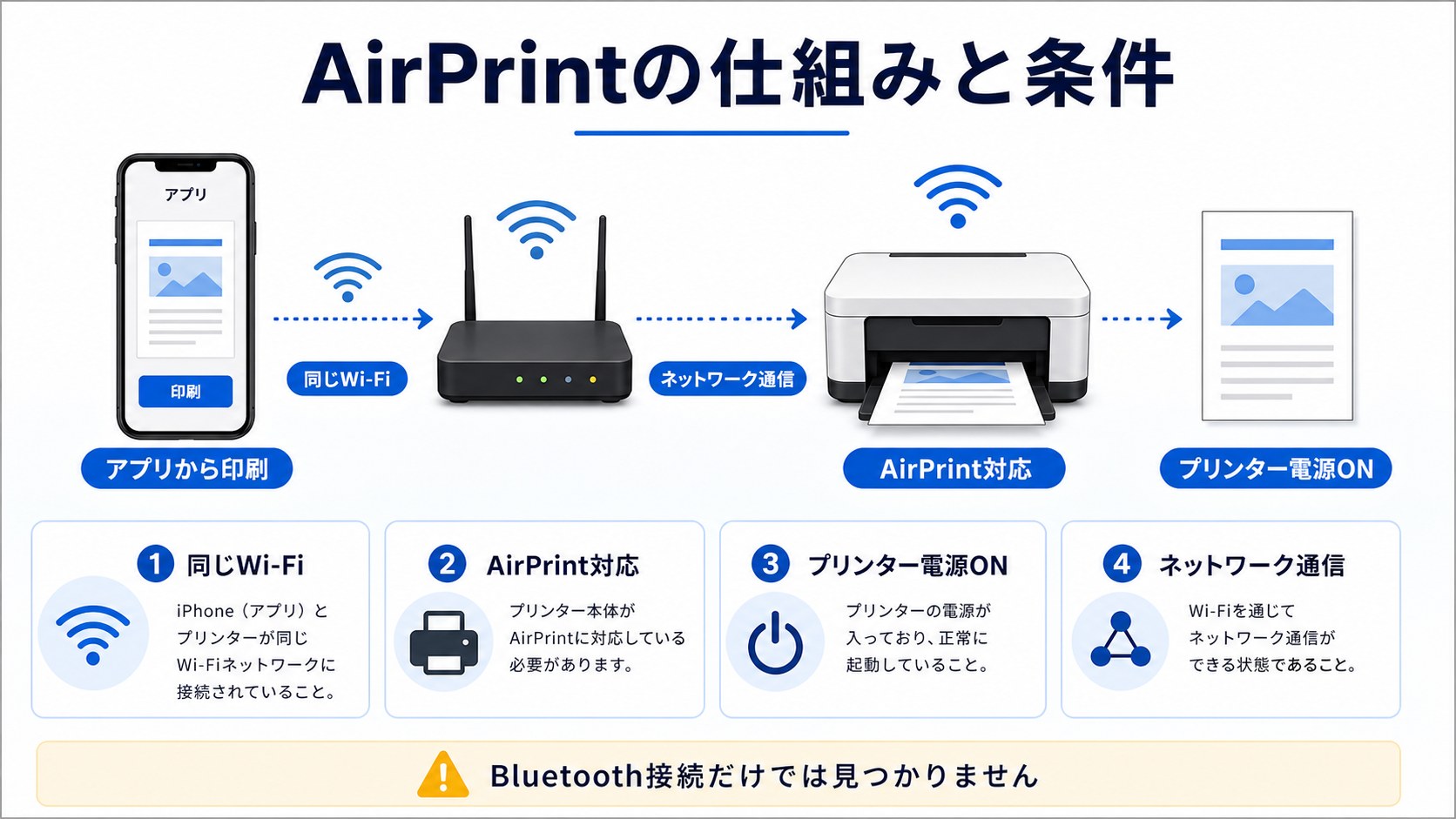
AirPrintが正しく動くには、以下のすべての条件が同時に満たされている必要があります。どれか1つでも欠けると「プリンタが見つかりません」となります。
| 動作条件 | 詳細 |
|---|---|
| 同じWi-Fiネットワークへの接続 | iPhoneとプリンターが同じSSIDに接続していること(5GHzと2.4GHzの混在に注意) |
| AirPrint対応プリンター | Appleが公式認定したAirPrint対応機種であること |
| プリンターの電源オン・オンライン状態 | スリープ・エラー・オフライン状態ではないこと |
| インクと用紙が十分にある | インク切れ・用紙切れ・ジャムがないこと |
| ルーターのBonjour通信許可 | mDNS(マルチキャスト)通信がルーターでブロックされていないこと |
AirPrintはBonjour(mDNS)というAppleのネットワーク検索技術を使ってプリンターを発見します。この仕組みはブロードキャスト通信とは異なり、同一ネットワークセグメント上での通信が前提です。そのため、ゲストネットワークやVLAN分離、APアイソレーション設定があると検出できなくなります。
まず試す:クイック確認チェックリスト
詳細な原因分析の前に、以下の項目を上から順に確認してください。多くのケースはこのチェックだけで解決します。
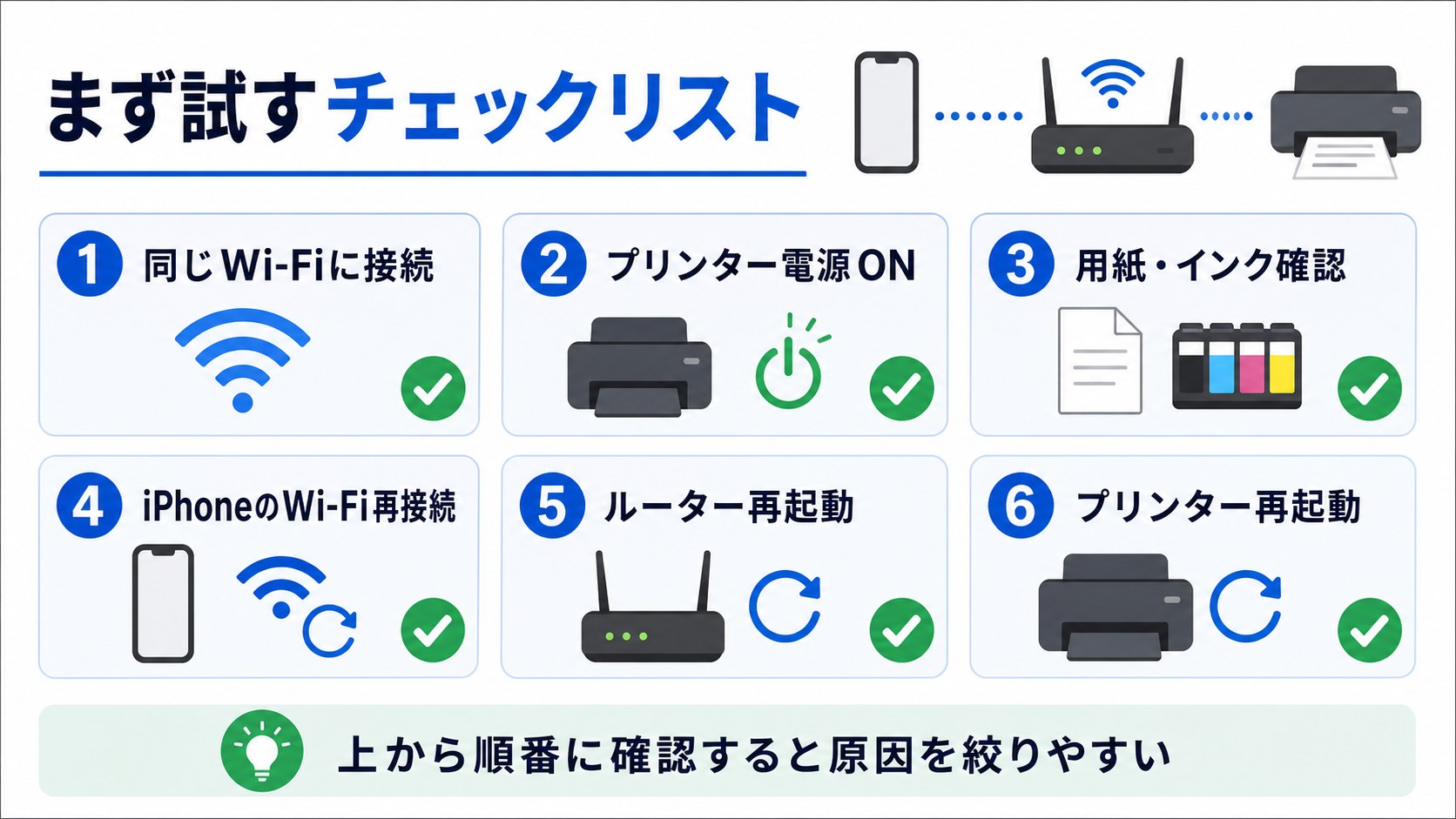
- ✅ iPhoneとプリンターが同じSSIDのWi-Fiに接続されているか(「2.4G」「5G」など帯域名の違いに注意)
- ✅ プリンターの電源ランプが安定点灯しているか(点滅中は処理中・エラー)
- ✅ プリンターのWi-Fi接続ランプが点灯(緑・青)しているか
- ✅ プリンターを一度電源オフ→30秒待ってオンしたか
- ✅ iPhoneのWi-Fiを一度オフ→オンしたか
- ✅ ルーターを一度電源オフ→1分待ってオンしたか
- ✅ ゲストネットワーク(Guest Wi-Fi)ではなくメインのSSIDに接続しているか
- ✅ iPhoneがモバイルデータ通信だけでなく、Wi-Fiに接続されているか
上記を全部確認しても解決しない場合は、以下で原因別の詳細手順を確認してください。
原因① iPhoneとプリンターが別ネットワークに接続している(最多原因)
「プリンタが見つかりません」の原因として最も多いのが、iPhoneとプリンターが異なるSSID(ネットワーク名)に接続されているケースです。
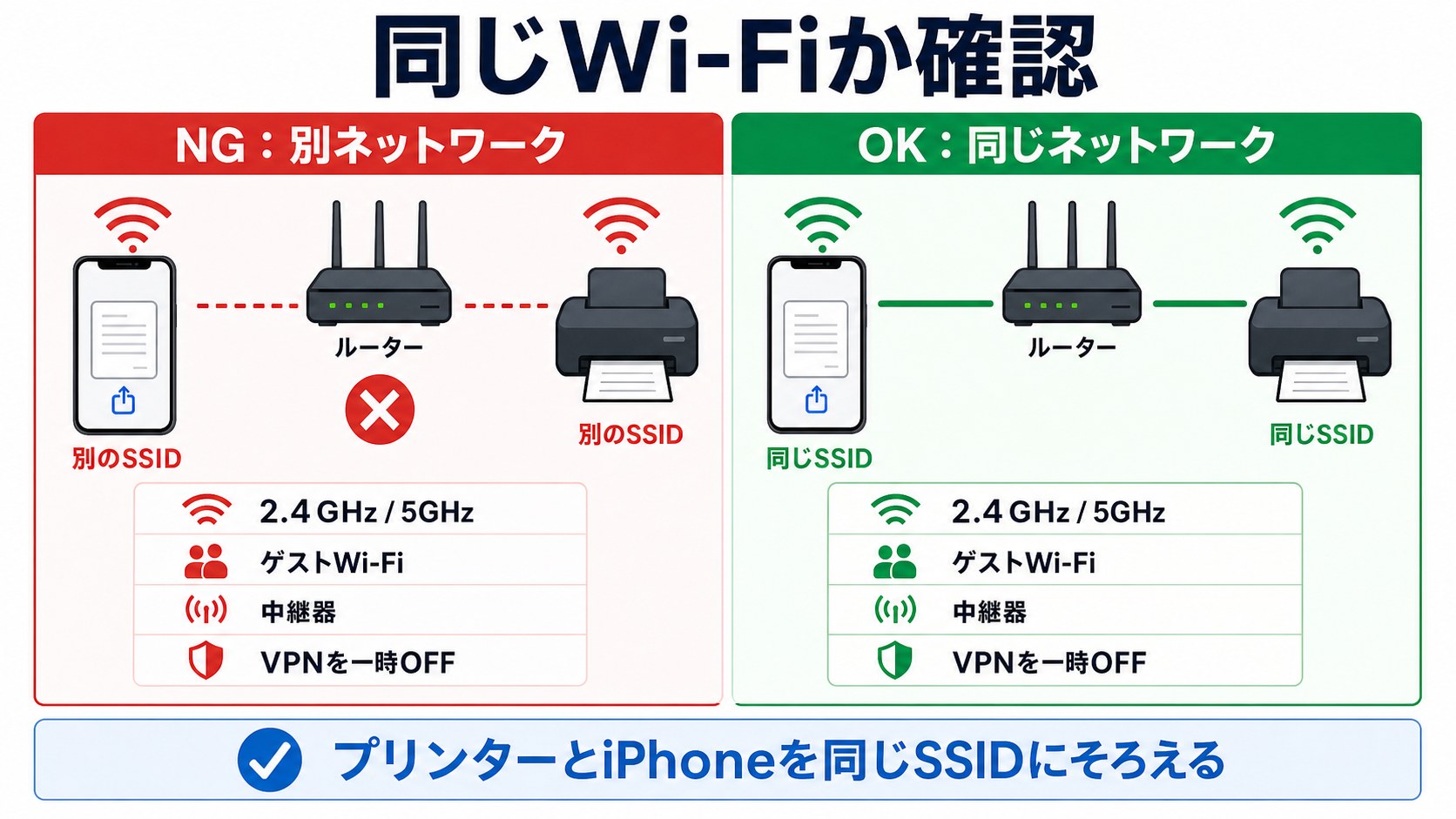
特に多いパターンが以下の3つです。
パターン1:5GHz帯と2.4GHz帯の混在
多くの家庭用ルーターは、同じルーターなのに「ネットワーク名_5G」と「ネットワーク名」のように2つのSSIDを持っています。iPhoneが5GHz帯に接続し、プリンターが2.4GHz帯(5G非対応機種が多い)に接続している場合、同じルーターでも別ネットワークとして扱われてAirPrintが機能しないことがあります。
確認手順:
- iPhoneの「設定」→「Wi-Fi」を開き、接続中のSSIDを確認する(例:「MyRouter_5G」)
- プリンターの操作パネルで「ネットワーク設定」→「無線LAN設定」を確認する(またはネットワーク設定レポートを印刷する)
- 両方が全く同じSSIDに接続されているか確認する
解決方法:
- iPhoneの接続先をプリンターと同じSSIDに変更する
- ルーターの「バンドステアリング」機能(5GHzと2.4GHzを同じSSIDで管理する機能)が有効な場合、プリンターが古いと5GHz帯に誘導されて通信不安定になることがあるため、バンドステアリングを無効にして2.4GHz専用SSIDを別途作成する方法も有効
パターン2:ゲストネットワークへの接続
ルーターのゲスト(来客用)Wi-Fiは、メインネットワークからのアクセスを遮断するよう設定されていることがほとんどです。ゲストSSIDに接続したままではAirPrintは使えません。必ずメインのSSIDに接続してください。
パターン3:中継器(Wi-Fi中継機)経由での接続
Wi-Fi中継機を使っている環境では、iPhoneが中継機経由のSSIDに、プリンターがルーター本体に直接接続している(またはその逆)ことがあります。中継機の設定によっては両者が通信できないことがあります。プリンターをルーター本体と同じSSIDに接続するか、中継機の「APモード」設定を確認してください。
原因② プリンターのWi-Fi接続が切れている・不安定
プリンターが一見オンラインに見えても、実際にはWi-Fiから切断されているケースがあります。プリンターのネットワーク状態を確認しましょう。
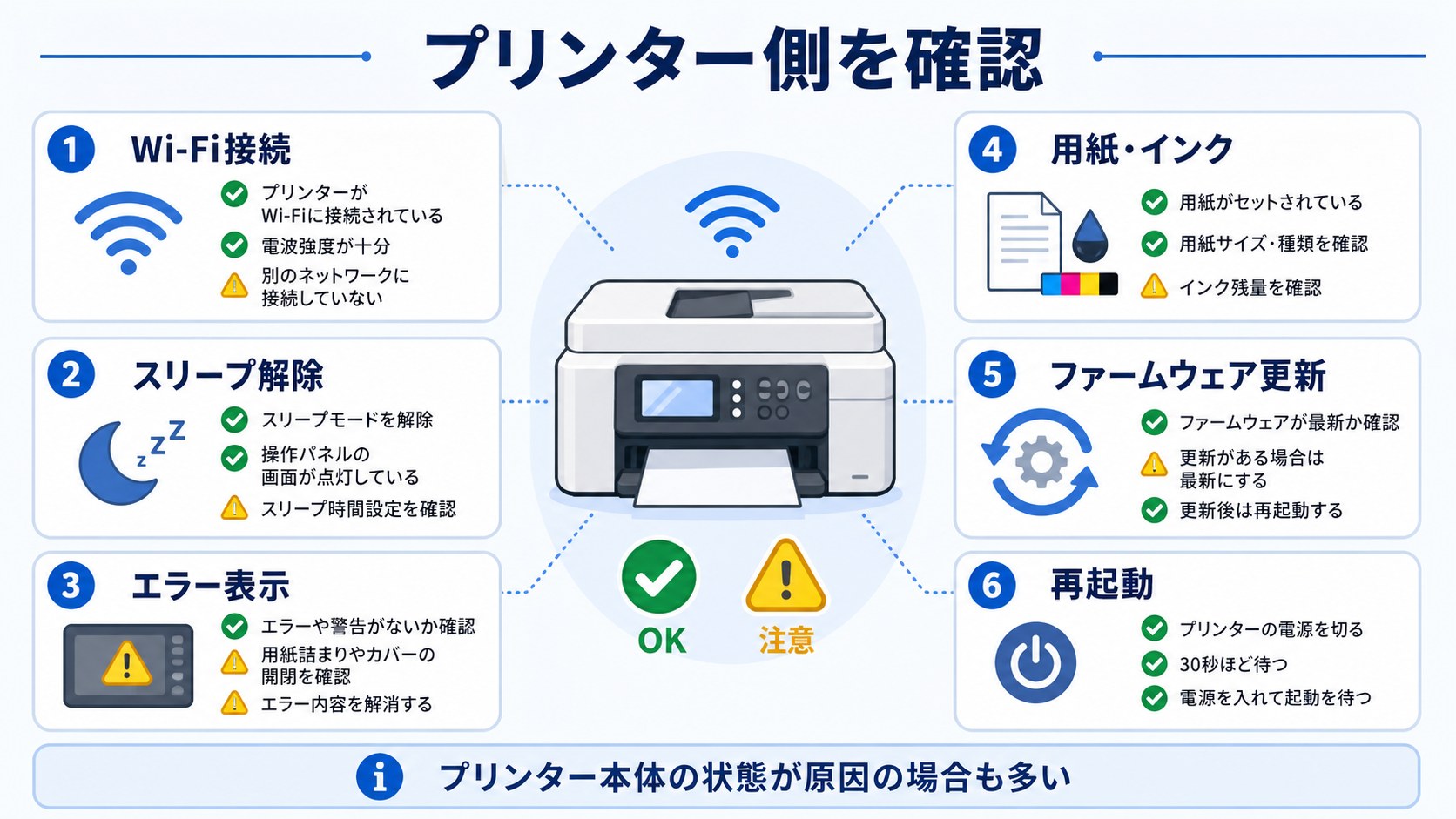
Wi-Fiランプの状態で判断する
| ランプの状態 | 意味 | 対処 |
|---|---|---|
| 青・緑の点灯(常時) | Wi-Fi接続中・正常 | 他の原因を確認 |
| 点滅(一定間隔) | 接続処理中または通信中 | 少し待ってから試す |
| 点滅(速い・不規則) | 接続エラー・認証失敗 | Wi-Fiを再設定する |
| 消灯 | Wi-Fi未接続またはオフ | Wi-Fi設定を確認・再設定 |
プリンターのWi-Fi再設定手順(共通)
- プリンターの電源を一度切り、30秒待ってから再度オンにする
- プリンターの操作パネルで「設定」→「ネットワーク設定」→「Wi-Fi設定(無線LAN設定)」を開く
- 「Wi-Fiセットアップウィザード」または「SSID直接入力」でルーターのSSIDとパスワードを再入力する
- 接続が完了してWi-Fiランプが安定点灯するのを待つ
- iPhoneで再度印刷を試みる
プリンターのIPアドレスが正しく取得されているかも確認できます。プリンター本体から「ネットワーク設定ページ」を印刷すると、IPアドレス・サブネットマスク・ゲートウェイが記載されています。IPアドレスが「169.254.x.x」の場合はDHCPによるアドレス取得に失敗しているため、ルーターとの接続に問題があります。
原因③ ルーターのAPアイソレーション・mDNS設定の問題
AirPrintはBonjour(mDNS/マルチキャスト)という技術を使ってプリンターを検索します。一部のルーターはセキュリティのためにこの通信をデフォルトでブロックしており、AirPrintが機能しません。
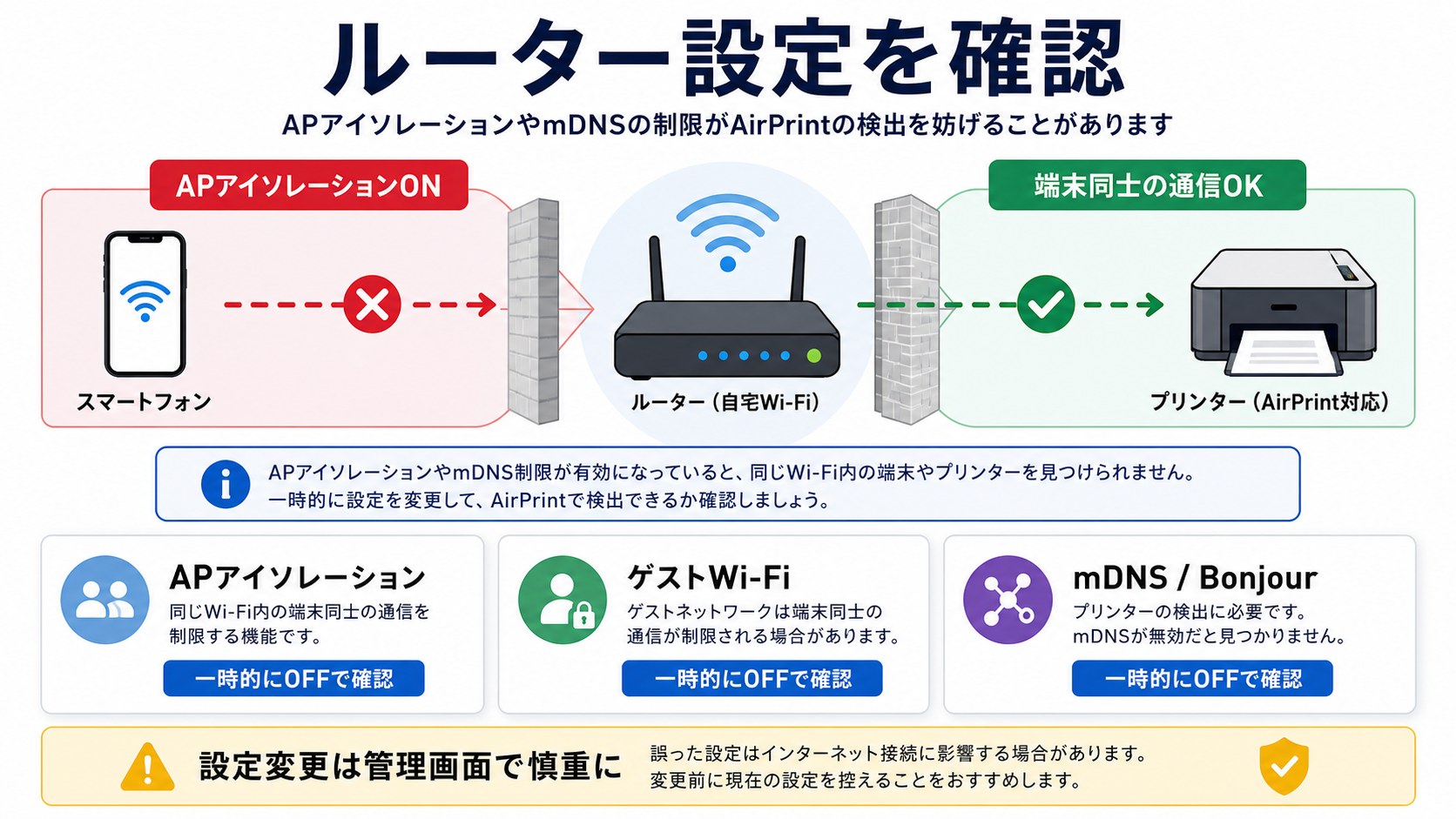
APアイソレーション(クライアント分離)とは
APアイソレーション(ワイヤレス分離とも呼ばれる)は、同じWi-Fiに接続したデバイス同士の通信を遮断するルーターの機能です。セキュリティ向上のために設けられていますが、有効になっているとAirPrintが機能しません。
確認・無効化の手順:
- ブラウザでルーターの管理画面にアクセスする(通常は「192.168.1.1」または「192.168.0.1」)
- 「Wi-Fi設定」「無線LAN詳細設定」「セキュリティ設定」などのメニューを開く
- 「APアイソレーション」「クライアント分離」「ワイヤレス分離」「Wireless Isolation」などの項目を探す
- 設定が「有効」になっていれば「無効」に変更して保存する
mDNS・マルチキャスト設定の確認
ルーターによっては「Bonjour」「mDNS転送」「マルチキャスト転送」の設定が個別にあります。この設定が無効になっているとAirPrintの検索が機能しません。ルーターの管理画面で「Bonjour」または「mDNS」で検索して有効化してください。
特にASUS・Netgear・バッファロー・NEC製のルーターでAPアイソレーションがデフォルト有効になっているケースが報告されています。
原因④ プリンターのスリープ・省エネモード
プリンターが節電モード(スリープ)に入っている間は、ネットワーク上で検索できないことがあります。特にエプソン・キヤノン・HPのプリンターで発生しやすいです。
スリープ復帰の手順
- プリンターの電源ボタンを1回押してスリープから復帰させる
- 電源ランプが安定して点灯するまで約10〜30秒待つ
- iPhoneで再度「印刷」を操作してプリンターを検索する
スリープ時間の設定を変更する
頻繁にスリープが問題になる場合は、プリンターのスリープ移行時間を長くするか、「スリープ時でもネットワーク通信を維持する」設定(機種によっては「ネットワーク省電力モード」をオフにする)を変更できます。操作パネルの「設定」→「省電力設定」または「スリープ設定」から変更してください。
原因⑤ iPhoneのWi-Fi・ネットワーク設定の不具合
iPhoneのWi-Fi接続情報やネットワークキャッシュが古くなっていると、プリンターを認識できないことがあります。段階的に確認してください。
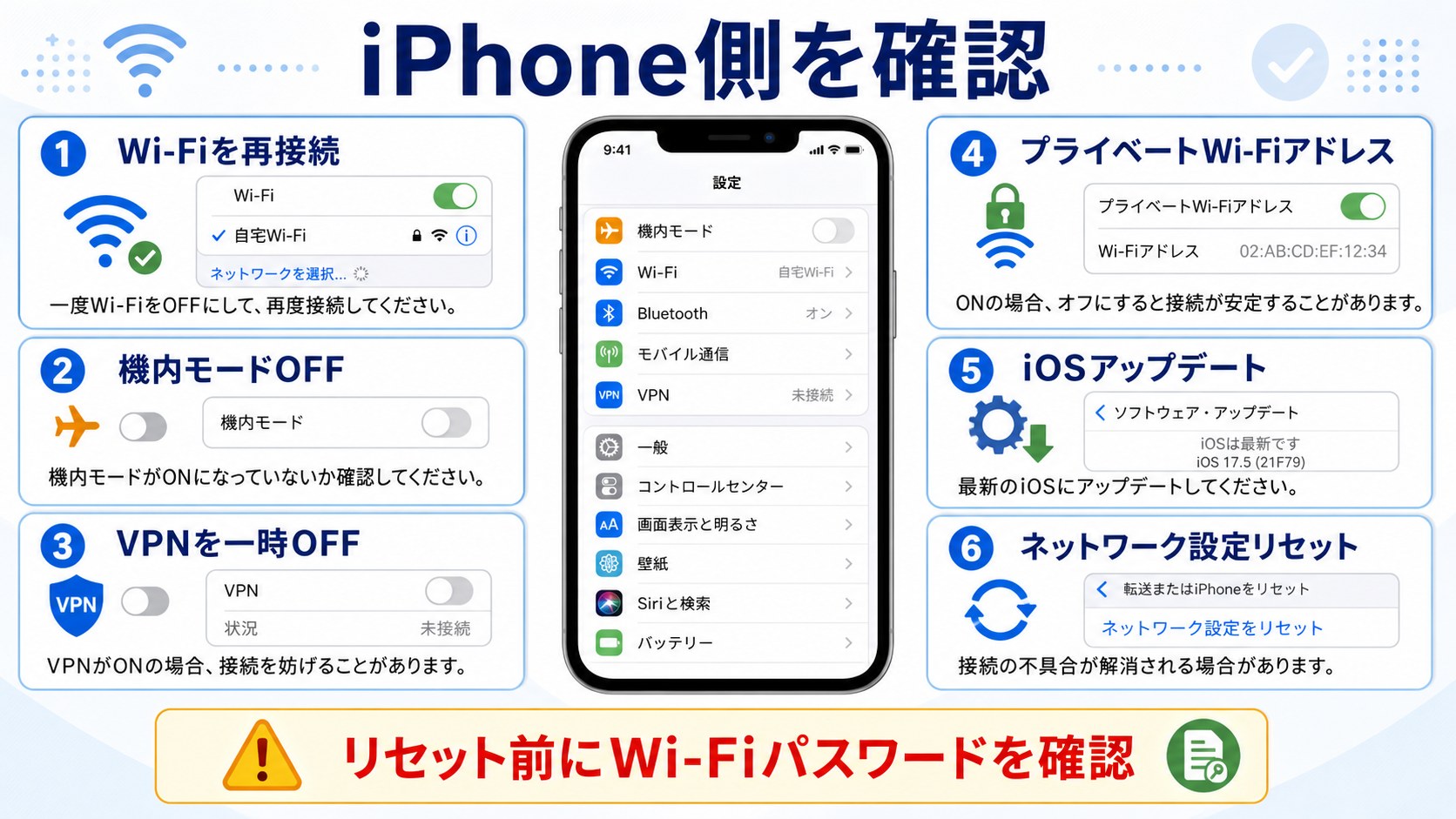
ステップ1:Wi-Fiのオフ・オン
- 「設定」→「Wi-Fi」を開く
- 「Wi-Fi」スイッチをオフにする
- 5秒待ってからオンに戻す
- ネットワークに再接続して印刷を試みる
ステップ2:接続済みネットワークの再接続(「このネットワーク設定を削除」)
- 「設定」→「Wi-Fi」を開く
- 接続中のSSIDの右側にある「ⓘ」をタップ
- 「このネットワーク設定を削除」をタップ
- Wi-Fiパスワードを再入力して再接続する
- 印刷を試みる
ステップ3:iPhoneの再起動
iPhoneをシャットダウンして30秒待ち、再度起動します。これでiOSのネットワークスタックがリセットされ、多くのWi-Fi関連の一時的な不具合が解消されます。
ステップ4:ネットワーク設定のリセット(最終手段)
上記で解決しない場合は、ネットワーク設定全体をリセットします。
- 「設定」→「一般」→「転送またはiPhoneをリセット」→「リセット」を開く
- 「ネットワーク設定をリセット」をタップ
- パスコードを入力してリセットを確認する
- Wi-Fiに再接続してから印刷を試みる
注意:ネットワーク設定をリセットすると、保存済みのWi-FiパスワードやVPN設定・Bluetoothのペアリング情報もすべて消去されます。Wi-Fiパスワードを手元に用意してから実施してください。
原因⑥ iPhoneのiOSバージョンの問題
特定のiOSバージョンでAirPrintに関するバグが発生することがあります。iOSを最新バージョンにアップデートすることで解消されるケースがあります。
iOSアップデートの手順
- 「設定」→「一般」→「ソフトウェア・アップデート」を開く
- アップデートがある場合は「ダウンロードしてインストール」をタップ
- アップデート完了後、Wi-Fiに接続してAirPrintを試みる
原因⑦ プリンターのファームウェアが古い
プリンターのファームウェア(本体のソフトウェア)が古いと、最新のiOSとの互換性が下がり、AirPrintが正常に動作しなくなることがあります。各メーカーの公式サイトまたはプリンターのアプリから最新ファームウェアに更新することを確認してください。
メーカー別AirPrint確認ポイントと設定方法
プリンターのメーカーによって確認すべきポイントや操作方法が異なります。お使いのメーカーの項目を参照してください。
Canon(キヤノン)
Canon製プリンターのAirPrintトラブルで多いのは、Wi-Fi接続ランプの状態確認とIPアドレス取得の失敗です。
- プリンターのWi-Fiランプが青く安定点灯していることを確認(点滅中は接続中またはエラー)
- 操作パネルで「メンテナンス」→「サービス情報」→「ネットワーク情報の印刷」からIPアドレスを確認する
- IPアドレスが「169.254.x.x」の場合はWi-Fi再設定が必要
- Canon製プリンターはWi-Fi接続設定を「Cableless setup」(ケーブルレスセットアップ)で簡単に再設定できる機種が多い
- 「Canon PRINT Inkjet/SELPHY」アプリからも接続テスト・Wi-Fi再設定ができる
Canon プリンターのWi-Fi直接接続(簡単ワイヤレスコネクト)手順:
- プリンターのWi-Fiボタンを押してネットワーク選択画面を表示
- 「簡単ワイヤレスコネクト」を選択
- iPhoneに「Canon PRINT」アプリをインストールしてプリンターを追加
- アプリの指示に従いSSIDとパスワードをプリンターに設定
Epson(エプソン)
Epson製プリンターはWi-Fiランプの状態がわかりやすく、エラーコードも表示されるので診断しやすいです。
- Wi-Fiランプが青く点灯(常時)していることを確認。点滅はエラーまたは接続中
- 「Epson iPrint」アプリでプリンターを検索して「接続テスト」を行う
- プリンター本体の「ホームボタン」→「設定」→「ネットワーク設定」→「ネットワーク接続確認」でテスト印刷が可能
- エラーコードが表示される場合はEpsonの公式サポートページでコードを検索する
Epson プリンターのWi-Fi再設定手順:
- プリンターの「ホームボタン」→「Wi-Fiセットアップ」を選択
- 「Wi-Fiセットアップウィザード」を選択
- SSIDを選んでパスワードを入力して接続
- Wi-Fiランプが青く点灯したら完了
HP(ヒューレット・パッカード)
HP製プリンターはWeb Services機能との連携があり、設定が複数あります。
- プリンターのワイヤレスランプが白く点灯(常時)していることを確認。点滅は接続中・エラー
- 「HP Smart」アプリでプリンターを追加して「接続テスト」を実行する
- HP PrinterのWeb管理画面(プリンターのIPアドレスをブラウザで入力)から「ネットワーク」タブでWi-Fi状態を確認できる
- HP製プリンターでAirPrintが急に使えなくなった場合は、「Web Services」をリセット(削除して再有効化)することで解決するケースがある
HP プリンターのワイヤレスネットワークテスト:
- プリンターの「ワイヤレス」ボタンと「情報(ⓘ)」ボタンを同時に3秒押す
- 印刷されたレポートで「接続ステータス」が「接続済み」になっているか確認
- 「デフォルトゲートウェイ」と「DNS」が正しく表示されているか確認
Brother(ブラザー)
Brother製プリンターはネットワーク設定をリセットする機能が本体で操作できるため、トラブル時に有効です。
- Wi-Fiランプの点灯・点滅状態をマニュアルで確認する(モデルによって表示が異なる)
- 「Brother iPrint&Scan」アプリからプリンターを検索・接続テストができる
- プリンター本体の「メニュー」→「ネットワーク」→「ネットワークリセット」でネットワーク設定を初期化できる(設定が壊れている場合に有効)
AirPrint非対応プリンターでiPhoneから印刷する方法
お使いのプリンターがAirPrint非対応の場合でも、以下の方法でiPhoneから印刷できることがあります。
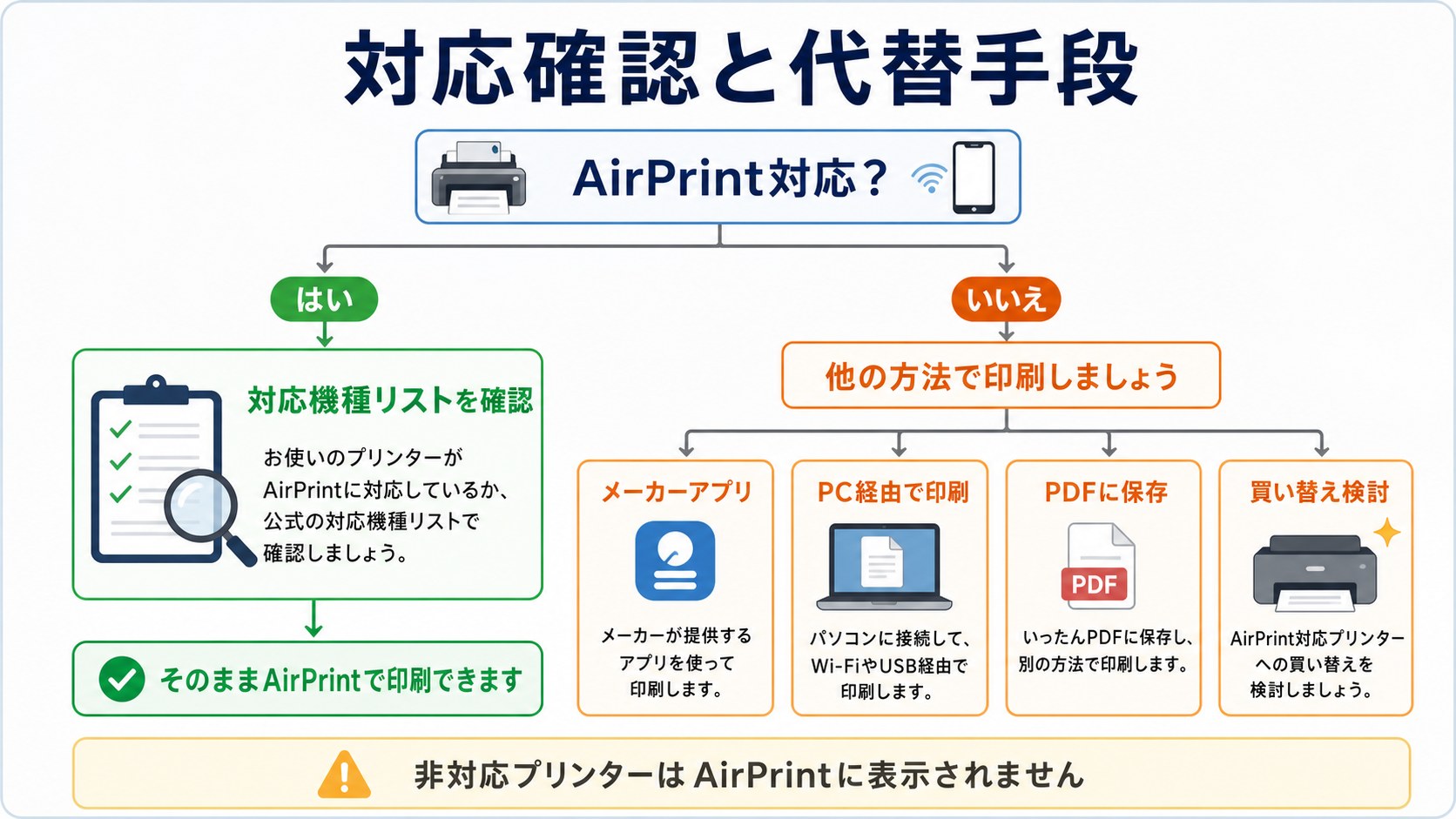
| 方法 | 対象 | 費用 | 特徴 |
|---|---|---|---|
| プリンターメーカー公式アプリ | Canon PRINT / Epson iPrint / HP Smart / Brother iPrint&Scan | 無料 | Wi-Fi経由で対応機種に直接印刷。AirPrint非対応でも使える場合が多い |
| Handyprint(macOS経由) | AirPrint非対応・Macが必要 | 無料 | Macにインストールして非AirPrintプリンターをAirPrint化。MacとiPhoneが同じWi-Fi上にある必要がある |
| Printopia(macOS経由) | AirPrint非対応・Macが必要 | 有料(買い切り) | Mac上で非対応プリンターをAirPrint化。PDFとして保存・Dropbox送信も可能 |
| コンビニプリント(ネットプリント等) | 外出先・プリンターなし | 印刷1枚20〜60円 | セブン・ファミマ・ローソンのコンビニでiPhoneから直接印刷できる |
メーカー公式アプリを使った印刷手順(Canon PRINTの例)
- App StoreでCanon製なら「Canon PRINT Inkjet/SELPHY」をインストール
- アプリを起動して「プリンタを追加」をタップ
- 同じWi-Fiに接続されたプリンターが自動で見つかるので選択
- 印刷したいファイルをアプリで開いて「印刷」をタップ
AirPrintで見つかったが印刷が始まらない・エラーになる場合
プリンターがAirPrintで見つかったにもかかわらず、印刷ができないエラーが発生する場合の原因と対処法を解説します。
「印刷中にエラーが発生しました」と表示される
- 原因1:用紙切れ・紙詰まり・インク切れ → プリンターのパネルで消耗品・エラー状態を確認
- 原因2:印刷キューが詰まっている → プリンターの電源を切り、30秒待って再起動する
- 原因3:プリンターのメモリ不足 → 高解像度の大きなファイルを印刷する際に発生することがある。解像度を下げて試す
プリンターが灰色(グレーアウト)で選択できない
プリンターがAirPrintの一覧に表示されているが灰色で選択できない場合、以下の状態が考えられます。
- プリンターがビジー状態(他の印刷ジョブを処理中) → 少し待ってから再度試す
- プリンターがオフライン → プリンターの電源を確認して再起動する
- プリンターにエラーが発生している → プリンターのパネルでエラー表示がないか確認する
印刷は始まるが途中で止まる・白紙が出る
- Wi-Fi接続が不安定 → ルーターとプリンターの距離を近づけて試す
- ファイルの形式の問題 → PDF・写真など形式を変えて試す
- プリンタードライバー(ファームウェア)の問題 → メーカーサイトで最新ファームウェアを確認する
AirPrint対応プリンターの確認方法
現在お使いのプリンターがAirPrint対応かどうか確認する方法は2つあります。
方法1:Appleの公式リストで確認
Appleは公式サポートページでAirPrint対応プリンターの一覧を公開しています。ブラウザで「Apple AirPrint 対応プリンター」と検索すると、メーカー別の対応機種一覧が確認できます。
方法2:プリンターの仕様書・箱の記載で確認
プリンターの製品箱や取扱説明書に「AirPrint対応」のロゴまたは記載があれば対応機種です。購入前に確認する際はメーカーの製品ページの「主な仕様」欄をチェックしてください。
よくある質問(FAQ)
Q1. AirPrintの設定はiPhoneのどこでできますか?
A. iPhoneにAirPrintの専用設定画面はありません。印刷時に「プリント」または「プリントオプション」をタップすると、同じWi-Fi上のAirPrint対応プリンターが自動的に検索・表示されます。
Q2. 同じ家のプリンターなのに急に見つからなくなりました。
A. プリンターのスリープからの復帰、またはルーターの一時的な不具合が多い原因です。プリンターを再起動してWi-Fi接続ランプが安定してから、iPhoneのWi-Fiもオフ・オンして再試行してください。それでも解決しない場合はルーターの再起動も試してください。
Q3. iPhoneをモバイルデータ通信のみで使っている時にAirPrintは使えますか?
A. 使えません。AirPrintはWi-Fiを使ったローカルネットワーク経由の印刷であるため、モバイルデータ通信(4G・5G)のみでは動作しません。プリンターと同じWi-Fiに接続した状態で使用してください。
Q4. iPadでもAirPrintは同じ手順で使えますか?
A. はい。iPhoneとまったく同じ仕組みで動作します。設定・確認手順もiPhoneと同様ですので、この記事の手順がそのまま適用できます。
Q5. プリンターが一覧に複数台表示されますが、どれを選べばよいですか?
A. プリンターの本体またはネットワーク設定レポートに記載のプリンター名(モデル名)と照らし合わせて選択してください。型番が表示される場合はそちらが確実です。複数台表示される場合、過去に接続したプリンターのキャッシュが残っている可能性があります。
Q6. Wi-Fiに繋がっているのに「このWi-Fiネットワークに接続されたプリンタを探しています」のまま表示が変わりません。
A. プリンターのWi-Fi接続が切れているか、Bonjour(mDNS)通信がルーターでブロックされている可能性があります。プリンターのWi-Fiランプ状態を確認し、ルーターのAPアイソレーション設定もチェックしてください。
Q7. 印刷画面で「プリンタを選択」をタップすると何も表示されません。
A. AirPrint対応プリンターがネットワーク上で見つからない状態です。iPhoneとプリンターが同じSSIDに接続されているか、プリンターの電源が入っているかを最初に確認してください。
Q8. AirPrintで印刷できるファイル形式は何ですか?
A. PDF・写真(JPEG・PNG・HEIF)・Webページ・メール・連絡先などiOS標準の共有メニューから印刷できるものはAirPrint経由で印刷できます。特定のアプリ(Microsoft Word・Excelなど)も印刷メニューからAirPrintを使えます。
Q9. AirPrintで両面印刷・カラー・用紙サイズの変更はできますか?
A. プリンター側が対応していれば可能です。「プリントオプション」画面で「1ページ」をタップすると用紙サイズ・部数の変更ができます。両面印刷は「両面」トグルが表示されるプリンターのみ対応です。カラー・モノクロの切り替えはプリンターの機種によって対応が異なります。
Q10. 会社のWi-Fiでは職場のプリンターにAirPrintで接続できません。
A. 企業のWi-Fiネットワークはセキュリティのためにマルチキャスト通信(Bonjour)を制限していることがほとんどです。また、VLANで端末ごとにネットワークセグメントが分割されているとAirPrintが機能しません。IT管理者に「AirPrint(Bonjour/mDNS転送)の許可」を依頼するか、プリンターのIPアドレスを直接指定する方法(プリンターアプリ経由)を検討してください。
まとめ:AirPrintが見つからないときの対処フロー
iPhoneでAirPrintのプリンターが見つからない場合は、以下の順番で確認するのが最も効率的です。
| 優先度 | 確認項目 | 解決方法 |
|---|---|---|
| 1(最優先) | iPhoneとプリンターが同じSSIDに接続されているか | iPhoneの接続先SSIDをプリンターに合わせる |
| 2 | プリンターの電源・Wi-Fiランプが正常か | プリンターを再起動・スリープ復帰 |
| 3 | ルーターのAPアイソレーションがオフか | ルーター管理画面でAPアイソレーションを無効にする |
| 4 | プリンターのWi-Fi接続が安定しているか | プリンターのWi-Fiを再設定する |
| 5 | iPhoneのWi-Fi・ネットワーク設定に問題がないか | Wi-Fiオフ・オン、ネットワーク設定リセット |
| 6 | プリンターがAirPrint対応機種か | 対応していない場合はメーカーアプリを使う |
AirPrintが見つからない問題の大半は「同じWi-FiのSSIDへの接続確認」と「プリンターの再起動」で解決します。それでも解決しない場合は、ルーターのAPアイソレーション設定を見直すことが次のステップです。
複数の原因が重なっていることもあるため、1つずつ確認しながら対処することで確実に問題を特定できます。AirPrint非対応プリンターの場合でも、メーカー公式アプリを使えばiPhoneから印刷できるケースが多いのでぜひ試してみてください。
