 minto.tech スマホ(iPhone/Android)・パソコン(Windows/Mac)・Office・Wi-Fi・AIツールの「できない」「困った」を解決する実用ガイド。トラブル対処法とノウハウが満載のお助けサイトです。
※本ページにはプロモーション(広告)が含まれています
テレビでゲーム機・Blu-rayプレーヤー・Fire TVなど複数のHDMI機器を使っていると、「入力切替がうまくできない」「特定の入力に切り替わらない」というトラブルが起こることがあります。この記事ではHDMI入力が切り替わらない原因と、メーカー別の対処法を詳しく解説します。
📑 この記事の目次(タップで開く)
HDMI入力が切り替わらない主な原因
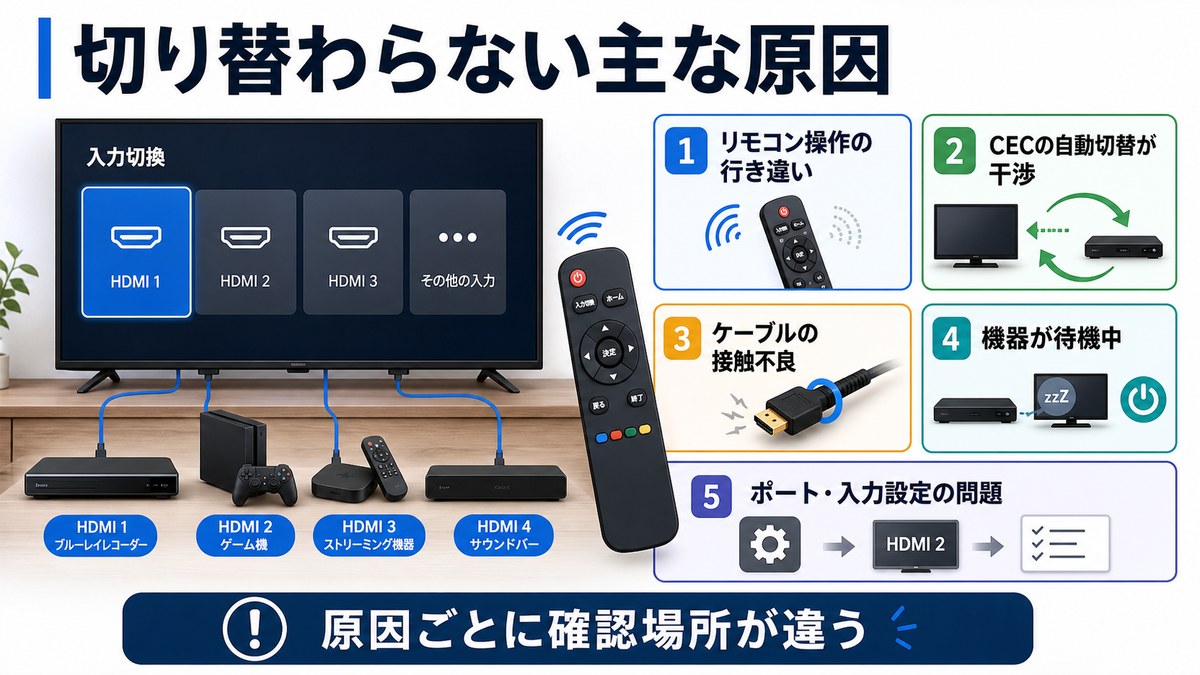
原因1:リモコンの「入力切替」ボタンを正しく使えていない
テレビの入力切替ボタンの名称はメーカーによって異なります。「入力切替」「INPUT」「SOURCE」「外部入力」などと表記されており、ボタンを押すたびに順番に切り替わる仕様のものが多いです。素早く押しすぎると希望の入力を通り過ぎることがあります。
原因2:HDMI自動入力切替機能が干渉している
多くの最新テレビには「HDMI自動入力切替(HDMI CEC)」機能があります。接続した機器の電源を入れると自動でその入力に切り替わる便利な機能ですが、意図せず切り替わったり、逆に手動切替の邪魔になることがあります。
原因3:HDMIケーブルの接触不良・故障
HDMIケーブルが完全に挿さっていない、またはケーブル自体が故障していると、テレビがその入力を認識できず切替先として表示されないことがあります。
原因4:接続機器の電源が入っていない・スタンバイ状態
接続したゲーム機やプレーヤーの電源が入っていない状態では、テレビがその入力に信号を検知できず切替できない場合があります。一部のテレビは「信号なし」の入力をスキップする設定になっています。
原因5:テレビ本体のHDMIポートが故障・無効化
特定のHDMIポートが物理的に破損しているか、設定で無効化されている場合、その入力に切り替わりません。
原因6:入力ラベル・スキップ設定の問題
テレビの設定メニューで特定の入力を「スキップ」に設定していると、入力切替時にその入力が飛ばされます。
基本の対処法
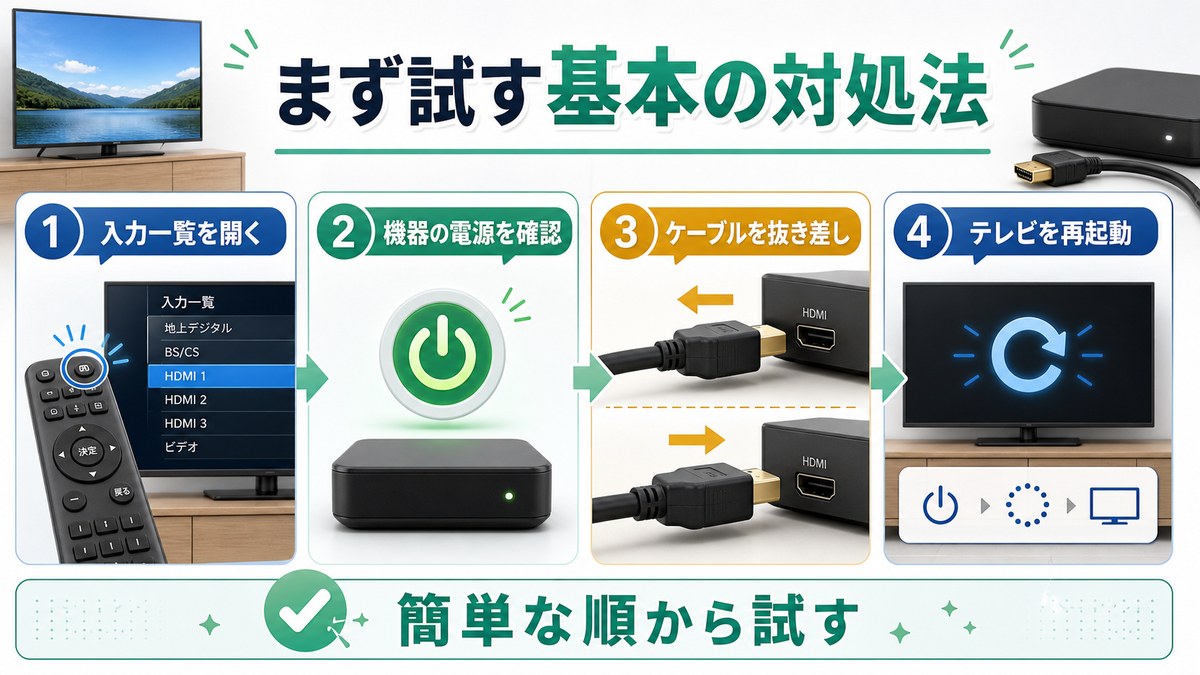
対処法1:リモコンで正しく入力切替する
まずリモコンの「入力切替」「INPUT」「SOURCE」ボタンを押して、入力の一覧が表示されることを確認します。一覧から目的のHDMI入力(HDMI1/HDMI2など)を選択してください。
ボタンが見つからない場合は、テレビ本体の側面や底面にある「入力切替」ボタンを使う方法もあります。
対処法2:HDMIケーブルを抜き差しする
- テレビとHDMI機器、両方の電源を切る
- HDMIケーブルをテレビ側・機器側の両方から完全に抜く
- 30秒待つ
- 再度しっかりと差し込む(カチッと音がするまで)
- テレビ→機器の順に電源を入れる
対処法3:テレビの電源を完全に切って再起動
- テレビの電源をリモコンでオフにする(スタンバイにするだけではなく)
- テレビの主電源スイッチをオフ、またはコンセントを抜く
- 1〜2分待つ
- 再度電源を入れる
メーカー別の入力切替方法と設定
Sony BRAVIA(ブラビア)
リモコンの「入力切替」ボタンを押すと入力一覧が表示されます。HDMI CEC関連の設定は「設定」→「外部入力」→「BRAVIA Sync設定」から確認できます。自動入力切替をオフにするには「HDMI機器自動オン」や「自動入力切替」の設定を変更してください。
Panasonic VIERA(ビエラ)
リモコンの「入力切替」ボタン、または「AV」ボタンを押します。VIERA LinkのCEC設定は「メニュー」→「本体設定」→「VIERA Link設定」から変更できます。
Sharp AQUOS(アクオス)
リモコンの「入力切替」ボタンを押して入力を選択します。入力のスキップ設定は「メニュー」→「設置設定」→「入力スキップ設定」から変更できます。使っていない入力を「スキップ」から「しない」に変更すると切替一覧に表示されます。
東芝 REGZA(レグザ)
リモコンの「入力切替」ボタンを押します。HDMI連動設定は「メニュー」→「機能設定」→「HDMI連動設定」から確認します。
LG テレビ
リモコンの「INPUT」ボタン、またはホームボタンから「入力」を選びます。SIMPLINK(LGのCEC)設定は「設定」→「全般」→「SIMPLINK(HDMI-CEC)」から確認できます。
HDMI CEC(自動入力切替)の設定確認と変更
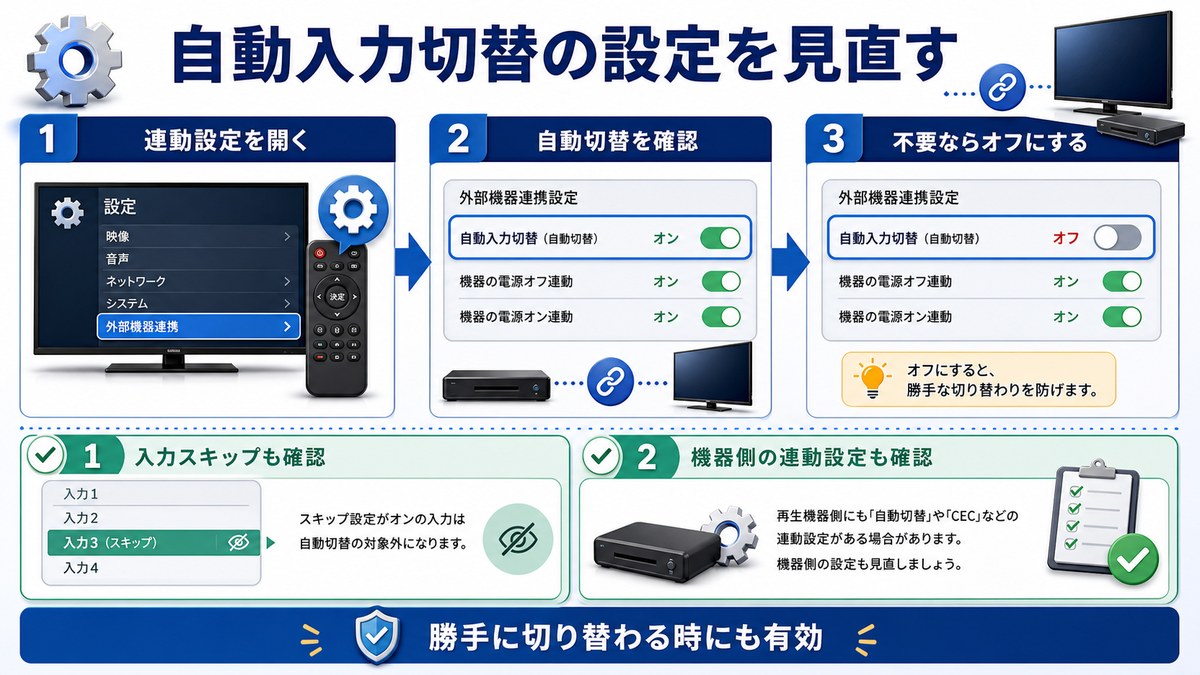
HDMI CEC(各社固有名称:BRAVIA Sync / VIERA Link / AQUOS Link / レグザリンク / SIMPLINKなど)が原因で自動切替される場合、以下の設定を確認してください。
- 自動入力切替をオフにする:接続した機器の電源オンで自動切替したくない場合
- 入力スキップ設定を確認する:切り替えたい入力が「スキップ」になっていないか確認
- HDMI CEC自体をオフにする:連動機能が不要な場合はオフにすることで誤動作を防げる
それでも切り替わらない場合の対処法
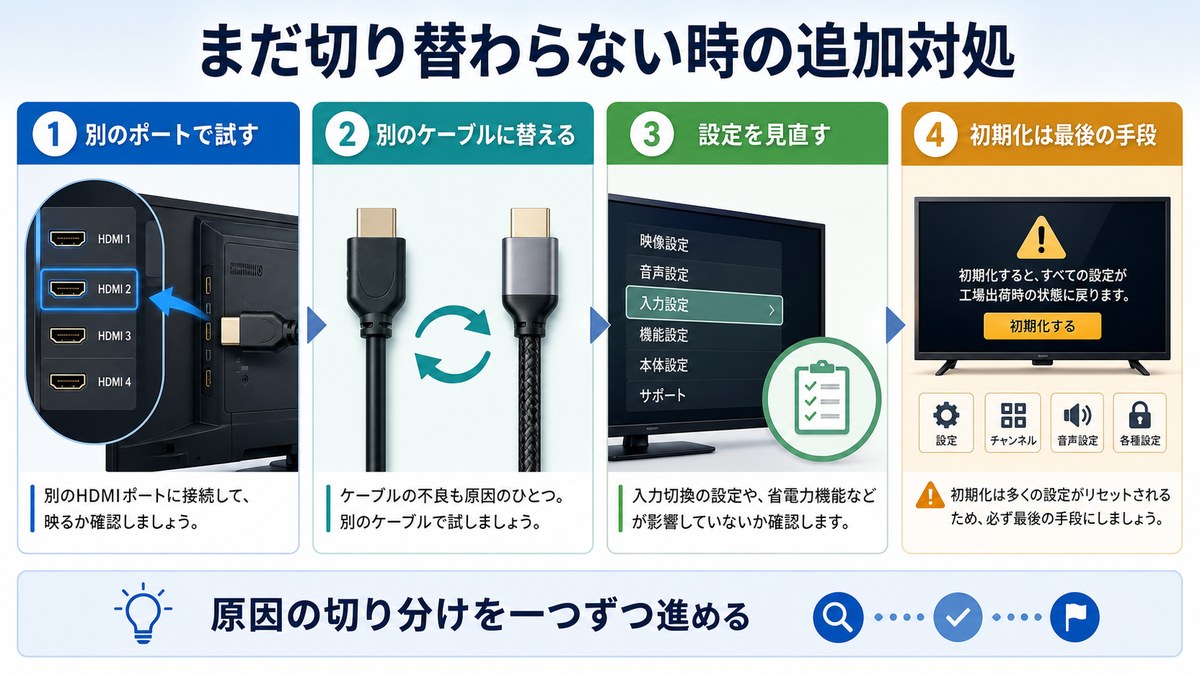
別のHDMIポートに差し替える
テレビには複数のHDMIポートがある場合が多いです。別のポート(HDMI1→HDMI2など)に差し替えて試してみてください。特定のポートだけで問題が起きている場合、そのポートの故障が疑われます。
別のHDMIケーブルで試す
手持ちの別のHDMIケーブルや、正常に動作している他の機器のケーブルと交換して試してみてください。ケーブルの断線・劣化は外見からわからないことが多いです。
テレビの設定を初期化する
テレビの設定メニューから「初期化」「リセット」を実行することで、入力関連の誤設定がリセットされる場合があります。初期化を行うと録画予約など他の設定も消えるため、事前に確認が必要です。
よくある質問(FAQ)
Q. 入力切替ボタンを押しても反応しません。
A. リモコンの電池切れを確認してください。また、テレビ本体の電源が入っているか、テレビとリモコンの間に障害物がないかも確認してください。本体側面の入力切替ボタンで試してみることもできます。
Q. HDMI1には繋がるのに、HDMI2に切り替えられません。
A. HDMI2のポートが物理的に故障しているか、設定で無効になっている可能性があります。別のケーブルで試し、設定メニューの入力スキップ設定も確認してください。
Q. 入力切替すると「信号なし」と表示されます。
A. 接続機器の電源が入っているか確認してください。またHDMIケーブルの接続を確認し、機器側のHDMI出力解像度がテレビの対応解像度内かも確認してください。
Q. 勝手に入力が切り替わります。
A. HDMI CEC(BRAVIA Sync等)の自動入力切替機能が有効になっている可能性が高いです。テレビの設定からCEC機能の「自動入力切替」をオフにしてください。
Q. Fire TV StickやChromecastに切り替えると映りません。
A. Fire TV StickやChromecastはHDMIの給電が必要です。テレビのUSBポートから給電している場合、テレビの電源が切れると給電も止まります。ACアダプターから直接給電することで解決することがあります。
Q. 4K対応テレビなのに特定のHDMIポートだけ4Kで映りません。
A. テレビのHDMIポートによって対応スペックが異なる場合があります。例えば「HDMI1のみ4K60Hz対応」というモデルがあります。取扱説明書で各HDMIポートの仕様を確認してください。
📚 あわせて読みたい
まとめ
| 症状 | 原因と対処法 |
|---|---|
| 入力切替ボタンが反応しない | リモコン電池確認→テレビ本体ボタンで試す |
| 特定のHDMIに切り替わらない | 入力スキップ設定確認→ケーブル抜き差し→別ポートで試す |
| 切り替えると「信号なし」になる | 接続機器の電源確認→ケーブル交換→解像度設定確認 |
| 勝手に入力が切り替わる | HDMI CEC(自動入力切替)をオフにする |
| 全く切り替えられない | テレビ再起動→設定初期化→メーカーサポートへ |
