 minto.tech スマホ(iPhone/Android)・パソコン(Windows/Mac)・Office・Wi-Fi・AIツールの「できない」「困った」を解決する実用ガイド。トラブル対処法とノウハウが満載のお助けサイトです。
※本ページにはプロモーション(広告)が含まれています
グーグルマップ(Googleマップ)のナビで音が出ない原因のほとんどは、「ナビ画面のミュート設定」「メディア音量がゼロ」「Bluetooth関連の設定ミス」の3つのどれかに当てはまります。
まずはナビを開始した状態で本体の音量アップボタンを押してメディア音量を上げ、ナビ画面右上のスピーカーアイコンがミュート(斜線付き)になっていないかを確認してください。この2つの確認だけで、半数以上のケースは解決します。
車のオーディオやワイヤレスイヤホンなどBluetooth接続時だけ音が出ない場合は、Googleマップ設定内の「Bluetooth経由で音声を再生」と、車側の入力ソース切り替えをセットで確認します。本記事では、2026年6月時点のAndroid版Googleマップの画面構成に沿って、症状別の原因と対処法を順番に解説します。
📑 この記事の目次(タップで開く)
この記事でわかること
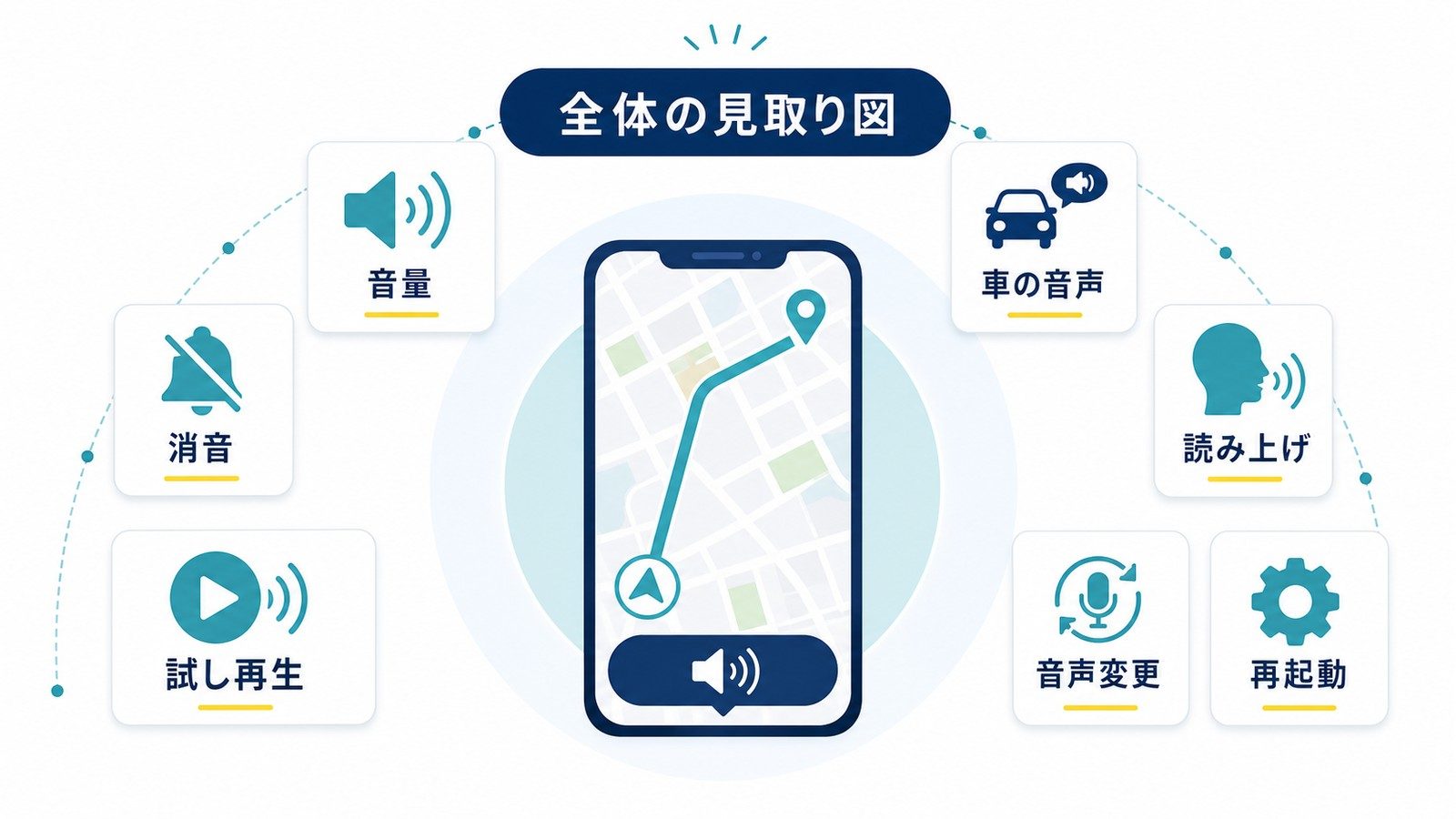
- グーグルマップの音が出ない時に最初に確認すべき3つのポイント(音量・ミュート状態・テスト再生)
- ナビ中に音量ボタンを押した時の仕様(案内音声はメディア音量で制御される)
- スピーカーアイコンの3つの状態(ミュート解除・アラートのみ・ミュート)の意味と切り替え方
- Bluetooth接続した車・ワイヤレスイヤホンでナビ音声だけ出ない場合の対処法
- ナビ音声が「通話」として流れて音楽が中断される問題の直し方
- 再起動・更新・キャッシュ削除・TTSエンジン確認などアプリ側の不具合対処
- 案内音声の言語変更・音量レベル調整と、iPhone版との違い
グーグルマップの音が出ない症状別早見表
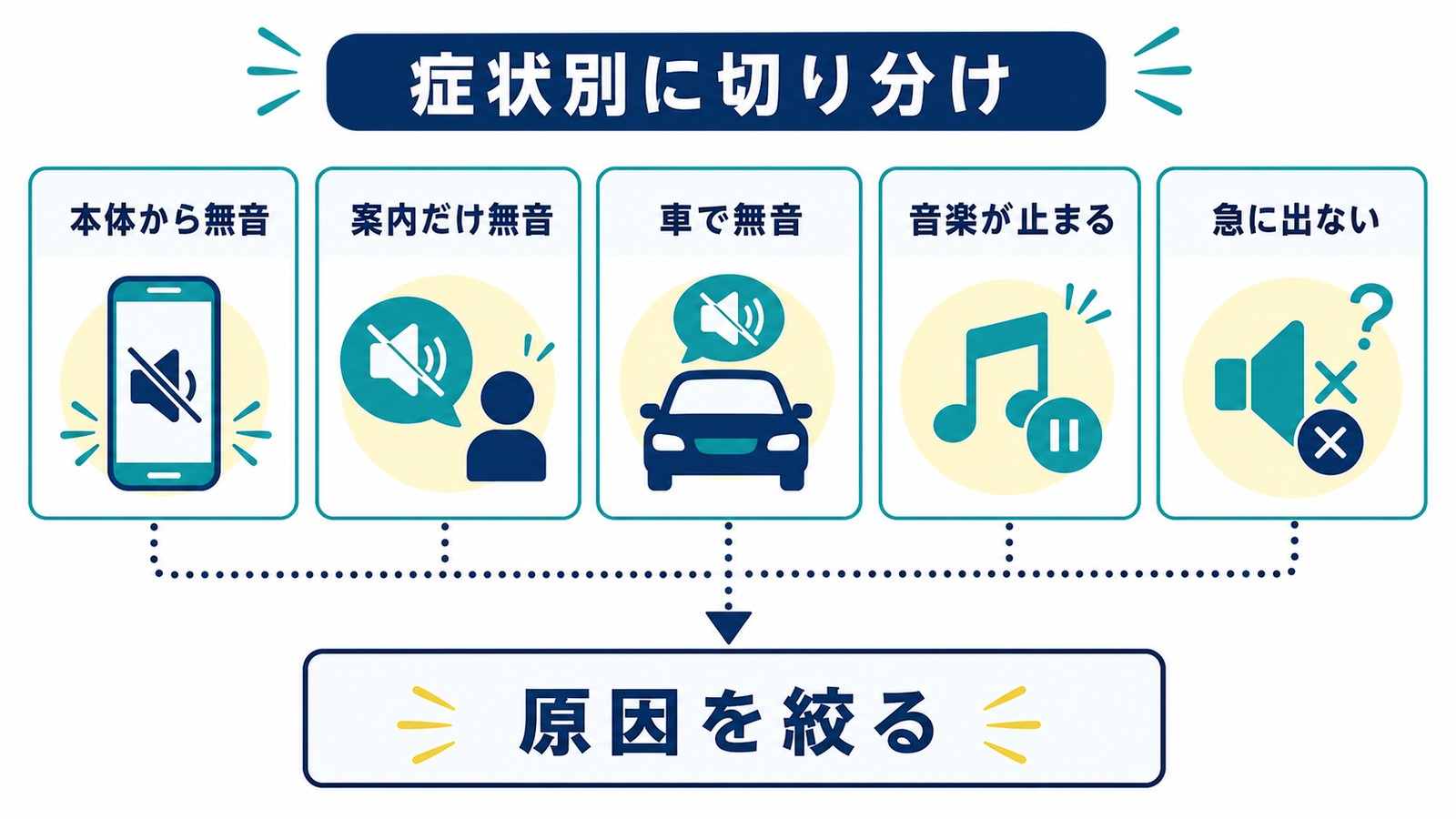
ひと口に「音が出ない」と言っても、症状によって原因と対処法は大きく異なります。まずは下の早見表で自分の症状に最も近いものを探し、該当するセクションから読み進めてください。急いでいる方は、表の「読むべきセクション」だけ確認すれば最短ルートで解決できます。
| 症状 | 主な原因 | 読むべきセクション |
|---|---|---|
| 本体スピーカーから一切音が出ない | ミュート設定・メディア音量ゼロ | まず確認する3つのポイント |
| 開始の効果音は鳴るが案内が読み上げられない | 「アラートのみ」モード・TTSエンジンの不具合 | ミュート状態の確認/TTSエンジンの確認 |
| 車のスピーカーからナビ音声が出ない | 「Bluetooth経由で音声を再生」がオフ・入力ソース違い | Bluetooth接続時の対処法 |
| 音楽は流れるのにナビ音声だけ出ない | アプリ内ミュート・音声レベルが小さい | ミュート状態の確認/Bluetooth接続時の対処法 |
| 案内のたびに音楽が止まり通話のように流れる | 「通話中にBluetooth経由で音声を再生」がオン | Bluetooth接続時の対処法 |
| イヤホンだと聞こえない・音が小さい | イヤホン本体の音量・マルチポイント接続 | ワイヤレスイヤホンの確認 |
| 特定の場所・トンネルでだけ案内が出ない | GPS・電波状況・オフラインマップへの切り替わり | よくある質問(FAQ) |
| 昨日まで出ていた音が急に出なくなった | アプリの一時的な不具合・キャッシュ破損 | アプリ側の不具合への対処法 |
グーグルマップの音が出ない時にまず確認する3つのポイント
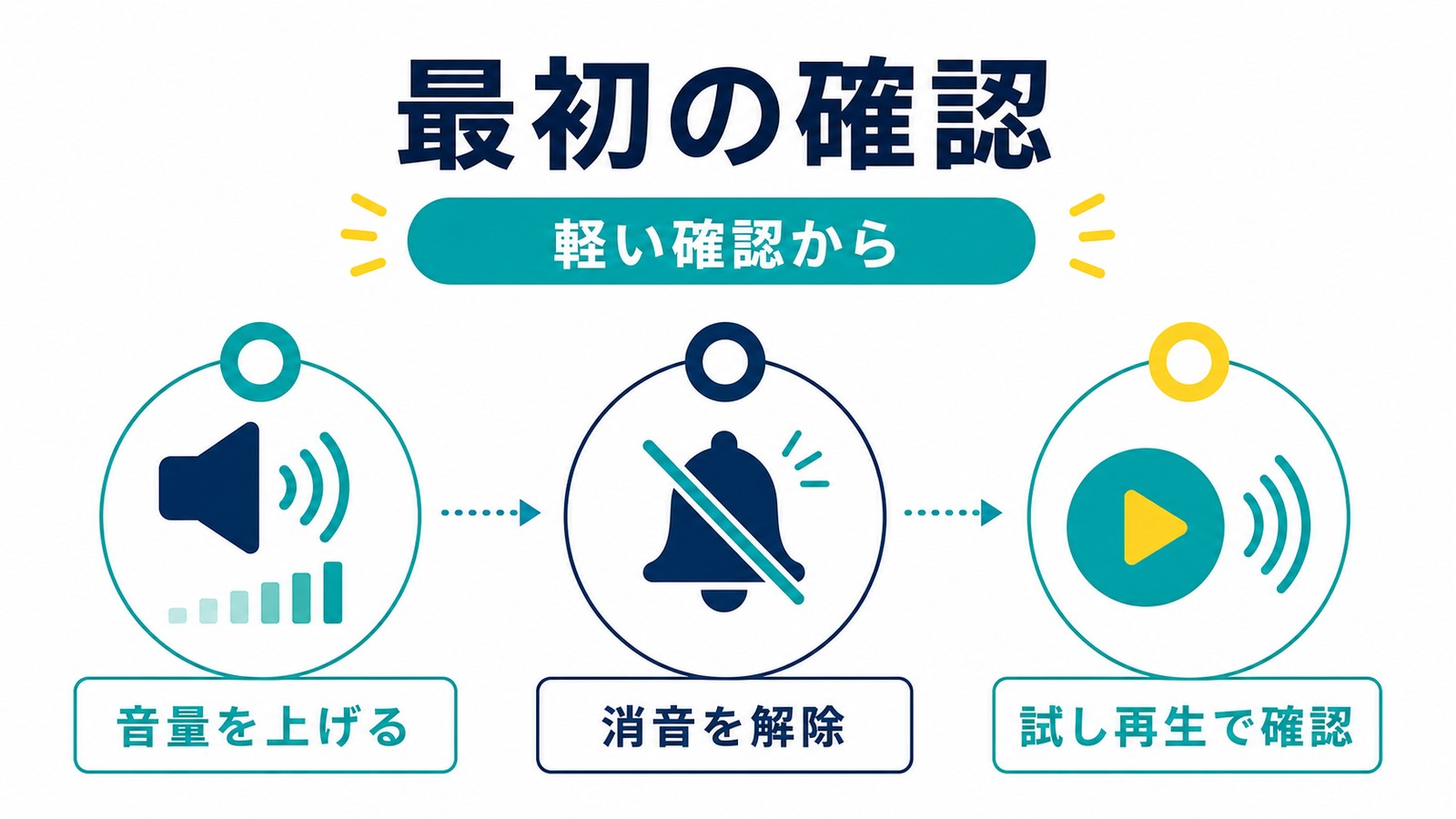
難しい設定を疑う前に、まずは「音量」「ミュート状態」「テスト再生」の3つを順番に確認してください。グーグルマップの音が出ないトラブルの7〜8割は、この章の確認だけで解決します。
①ナビ中に音量ボタンを押して「メディア音量」を上げる
Googleマップのナビ音声は、着信音や通知音ではなくメディア音量(音楽や動画と同じチャンネル)で再生されます。つまり、着信音量をいくら大きくしても、メディア音量がゼロのままなら案内は一切聞こえません。「音量は上げているはずなのに鳴らない」という相談の多くは、上げているチャンネルが違うことが原因です。
確認手順:
- Googleマップでナビを開始した状態にする
- 本体側面の音量アップボタンを数回押す
- 画面に表示される音量バーの種類を確認する(ナビ中は「メディア」のバーが動くのが正常です)
- バーの近くにある「三点アイコン」または「設定(歯車)」をタップして、すべての音量スライダーを表示する
- 「メディアの音量」を最大の6〜8割程度まで上げる
ここでのポイントは、必ずナビ中に音量ボタンを押すことです。Androidの音量ボタンは「その時に再生中の音」を優先して調整する仕様のため、ホーム画面で押すと着信音量側だけが変わる機種があります。ナビ画面を表示した状態で操作すれば、確実に案内音声の音量(メディア音量)を変更できます。
あわせて、通知パネル(画面上部を下にスワイプ)でサイレントモードやおやすみ時間モードが有効になっていないかも確認しておきましょう。マナーモード(バイブ)自体はメディア音量とは別管理ですが、機種によってはサイレント系の機能がメディア音声まで絞る設定になっていることがあります。原因の切り分け中は、いったんすべて解除しておくのが確実です。
②スピーカーアイコンの「3つのミュート状態」を確認する
ナビ中の画面右上にあるスピーカーアイコンをタップすると、案内音声の状態を3段階で切り替えるメニューが表示されます。運転中に画面へ誤って触れてミュートに切り替わっていた、というのが「グーグルマップの音が出ない」原因として最も多いパターンです。
| アイコン表示 | 状態 | 聞こえる音 |
|---|---|---|
| 音波付きスピーカー | ミュート解除(通常) | すべての案内音声が流れる |
| 感嘆符(!)付きスピーカー | アラートのみ | 取り締まり・事故情報などの通知だけ流れる |
| 斜線付きスピーカー | ミュート | 一切の音声が流れない |
切り替え手順:
- ナビを開始する
- 画面右上のスピーカーアイコンをタップする
- 表示される選択肢から「ミュート解除」を選ぶ
注意したいのは、このミュート設定がナビを終了しても保持されることです。一度ミュートにすると、翌日以降のナビでもミュートのまま始まるため、「ある日突然、音が出なくなった」と感じる典型的な原因になっています。
「アラートのみ」は、交差点ごとの案内は読み上げず、速度取り締まりや事故などの重要情報だけを音で知らせるモードです。「ナビ開始の音や通知音は鳴るのに、曲がる案内だけ出ない」という症状の場合、まずこのモードを疑ってください。
なお、同じ設定はナビ画面以外からも変更できます。右上のプロフィールアイコン →「設定」→「ナビ」(バージョンによっては「ナビゲーションの設定」)→「ミュート状態」で、現在どの状態になっているかを落ち着いて確認できます。
③テスト音声を再生して「どこから音が出るか」を確かめる
Googleマップには、実際にナビを開始しなくても案内音声の出力を確認できるテスト再生機能があります。原因の切り分けに非常に役立つので、場所を覚えておいてください。
- Googleマップを開き、右上のプロフィールアイコンをタップする
- 「設定」→「ナビ」を開く
- サウンド関連の項目にある「テスト音声を再生」(「音声の再生テスト」などバージョンにより表記が異なります)をタップする
テスト結果ごとの判断基準は次の通りです。
| テスト結果 | わかること | 次にやること |
|---|---|---|
| スマホ本体から正常に鳴った | アプリと音量設定は正常 | Bluetooth接続時だけ問題なら次章へ進む |
| 何も鳴らない | メディア音量またはTTSエンジンに問題 | 音量を再確認し、TTSエンジンの確認へ |
| Bluetooth機器側から鳴った | 出力先はBluetooth機器になっている | 機器側の音量・装着状態・車の入力ソースを確認 |
「ナビの時だけ聞こえない」のか「テスト再生でも鳴らない」のかが分かるだけで、原因の候補を一気に絞り込めます。この後の章を読む前に、必ず一度試してみてください。
Bluetooth接続時にグーグルマップの音が出ない場合の対処法
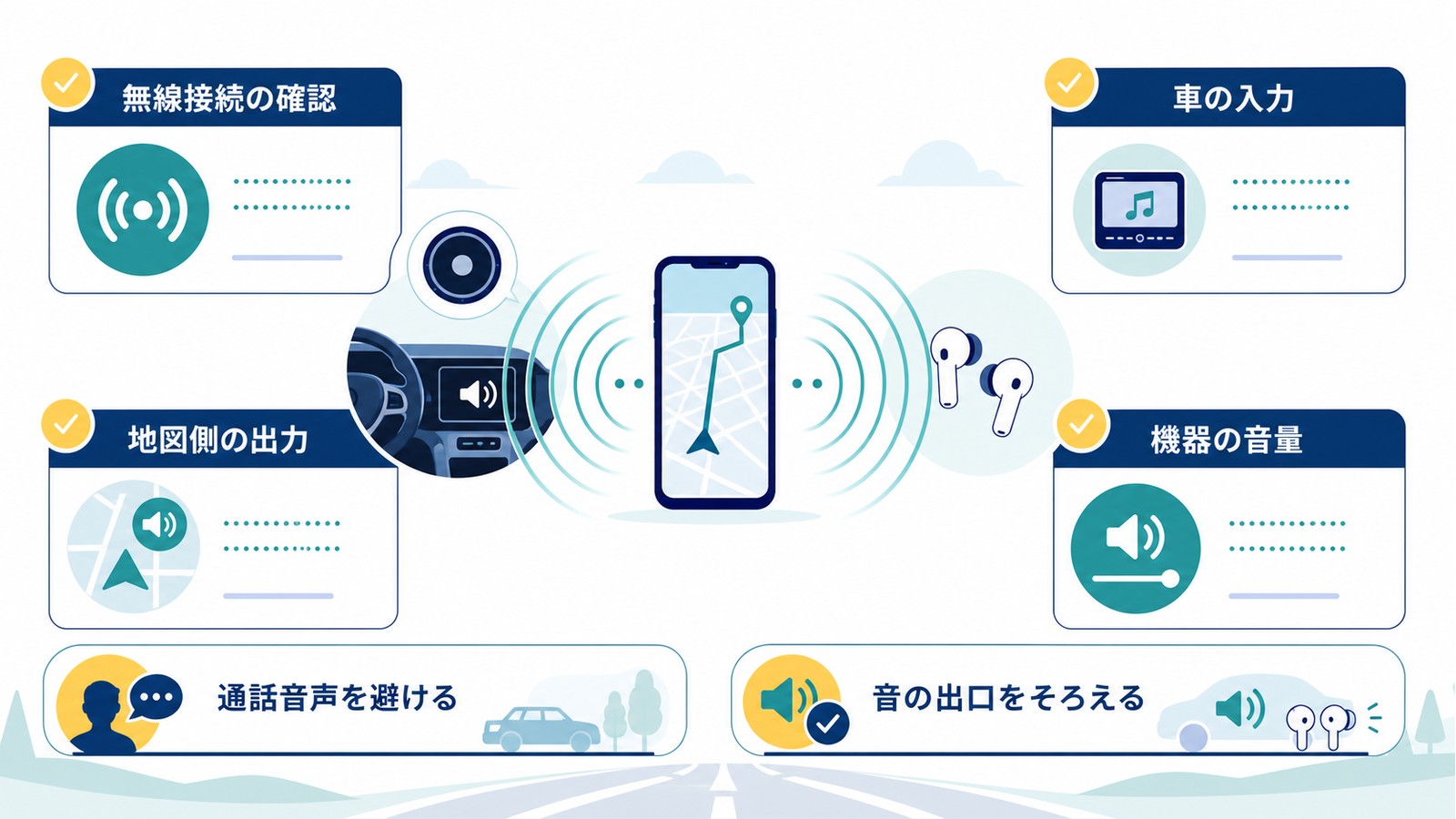
「グーグルマップ ブルートゥース 音が出ない」という検索が多いことからも分かる通り、車のオーディオやワイヤレスイヤホンにBluetooth接続している時だけ案内が聞こえないというトラブルは非常に多発しています。スマホ単体なら音の出口はスピーカー1つですが、Bluetoothが絡むと「どの機器から」「どの音量チャンネルで」音が出るかの組み合わせが増え、設定が1か所ずれただけで無音になるためです。
車のオーディオからナビ音声が出ない時の確認手順
車内でグーグルマップの音が出ない場合は、次の5つを上から順に確認してください。
- 車のオーディオの入力ソースを確認する:オーディオが「ラジオ」「CD」「USB」などのソースになっていると、Bluetoothの音声は再生されません。「Bluetoothオーディオ」「BTオーディオ」「スマートフォン」などのソースに切り替えます。
- Googleマップの「Bluetooth経由で音声を再生」をオンにする:プロフィールアイコン →「設定」→「ナビ」→「Bluetooth経由で音声を再生」のトグルを確認します。ここがオフだと、案内は車ではなくスマホ本体のスピーカーから流れます。
- 車側のボリュームを上げる:Bluetoothオーディオの音量は、スマホのメディア音量と車側ボリュームの掛け合わせで決まります。スマホ側が最大でも、車側が絞られていれば聞こえません。
- スマホのBluetooth設定で「メディアの音声」を確認する:Androidの「設定」→「接続済みのデバイス」→対象機器の歯車アイコン →「メディアの音声」がオンになっているか確認します。ここがオフだと、その機器に案内音声が送られません。
- ペアリングをやり直す:それでも直らなければ、車とスマホ両方で登録を一度削除し、再ペアリングしてからナビを起動し直します。給油や買い物でエンジンを切った後に再接続へ失敗し、中途半端な接続状態になっているケースもこれでリセットできます。
技術的に補足すると、Googleマップの案内音声は通常A2DPという音楽再生用のBluetoothプロファイルで送信されます。ハンズフリー通話専用の古い機器はA2DPに対応していないことがあり、その場合は次々項で解説する「通話中にBluetooth経由で音声を再生」を使う方法に切り替えます。
「Bluetooth経由で音声を再生」のオン・オフ使い分け
この設定は、ひと言でいえば「案内音声をどの機器から出すか」を決めるスイッチです。意図と逆になっていると、「車から出したいのにスマホから小さく鳴っていた」「スマホから出したいのに車側に送られて聞こえなかった」という症状になります。
| 設定 | 案内音声の出力先 | 向いているケース |
|---|---|---|
| オン | 接続中のBluetooth機器(車・イヤホン) | 車のスピーカーやイヤホンで案内を聞きたい |
| オフ | スマホ本体のスピーカー | 車では音楽だけ流し、案内はスマホから直接聞きたい |
たとえば「車のBluetoothでは音楽だけ流して、ナビ音声は手元のスマホから聞きたい」という人はオフが正解です。逆に、エンジン音や走行音が大きい車、バイクのインカムで案内を聞きたい場合は、オンにして機器側から大きく流す方が聞き取りやすくなります。自分の使い方に合っているかを一度見直してみてください。
ナビ音声が「通話」として流れて音楽が止まる場合
「案内のたびに音楽がブツッと途切れる」「ナビ音声が電話の着信のような音質で流れる」という場合は、「通話中にBluetooth経由で音声を再生」(バージョンによっては「通話の音声としてルート案内を再生」)という設定が関係しています。
この設定をオンにすると、案内音声が音楽用のA2DPではなく通話用のプロファイル(HFP)で送信されます。A2DP非対応の古いカーオーディオでも案内を聞けるようにするための救済機能ですが、次のような副作用があります。
- 案内が流れるたびに音楽の再生が中断される(通話の割り込みと同じ扱いになるため)
- 音質がモノラルの電話音質になる
- 音量がメディア音量ではなく通話音量で制御されるため、メディア音量を上げても変わらない
- 車種によっては案内のたびに画面へ着信のような表示が出る
最近の車やイヤホンを使っているなら、この設定はオフが基本です。オンにするのは「A2DP非対応の古い車で、どうしても車のスピーカーから案内を出したい」場合だけにし、その際の音量は案内が流れている最中に音量ボタンを押して通話音量側を調整してください。
ワイヤレスイヤホンで案内が聞こえない・小さい場合
イヤホンやヘッドホンで使う場合は、機器側に特有のチェックポイントがあります。
- イヤホン本体の音量:多くの完全ワイヤレスイヤホンは、スマホとは独立した音量を持っています。スマホ側が最大でも、イヤホンのタッチ操作や物理ボタンで音量が絞られていることがあります。
- マルチポイント接続:2台同時接続に対応したイヤホンでは、音声がもう一方の機器(パソコンなど)へ流れていることがあります。使っていない側の機器のBluetoothを一時的にオフにして確認します。
- 装着検出機能:耳から外すと再生を自動停止する機能が誤作動すると、案内音声まで止まります。メーカーアプリで装着検出を一時的にオフにして切り分けてください。
- 片耳利用:片側だけで使っている場合、ケースに入れた側が親機(プライマリ)だと音が出ないことがあります。両方取り出して接続し直すと改善します。
接続方法ごとの「音量チャンネル」対応表
Bluetooth関連のトラブル整理に役立つよう、どの接続方法でどの音量が使われるかをまとめました。「音量を上げているのに変わらない」時は、違うチャンネルを操作している可能性が高いです。
| 接続状況 | 案内音声に使われる音量 | 調整方法 |
|---|---|---|
| スマホ本体のスピーカー | メディア音量 | ナビ中に音量ボタンを押す |
| Bluetoothイヤホン・スピーカー(A2DP) | メディア音量+機器側の音量 | スマホと機器の両方を上げる |
| 「通話中にBluetooth経由で再生」がオンの時 | 通話音量 | 案内の再生中に音量ボタンを押す |
| カーオーディオ(Bluetoothオーディオ) | メディア音量×車側ボリューム | スマホと車の両方を上げる |
| Android Auto接続時 | 車側の案内音量 | 案内中に車のボリュームを操作する |
Android Auto利用時に案内だけ聞こえない場合
車のディスプレイにスマホをつなぐAndroid Autoでは、案内音声の音量はスマホではなく車側で「案内音量」として独立管理されるのが一般的です。音楽は聞こえるのに案内だけ聞こえない場合は、次の順で試してください。
- 案内音声が流れている最中に車のボリュームを上げる(このタイミングでないと案内音量を調整できない車種が多いです)
- 車のナビ・サウンド設定に「案内音量」「ナビ音量」の項目があれば上げる
- Android Auto画面のGoogleマップで、スピーカーアイコンがミュートになっていないか確認する
Googleマップアプリ側の不具合への対処法
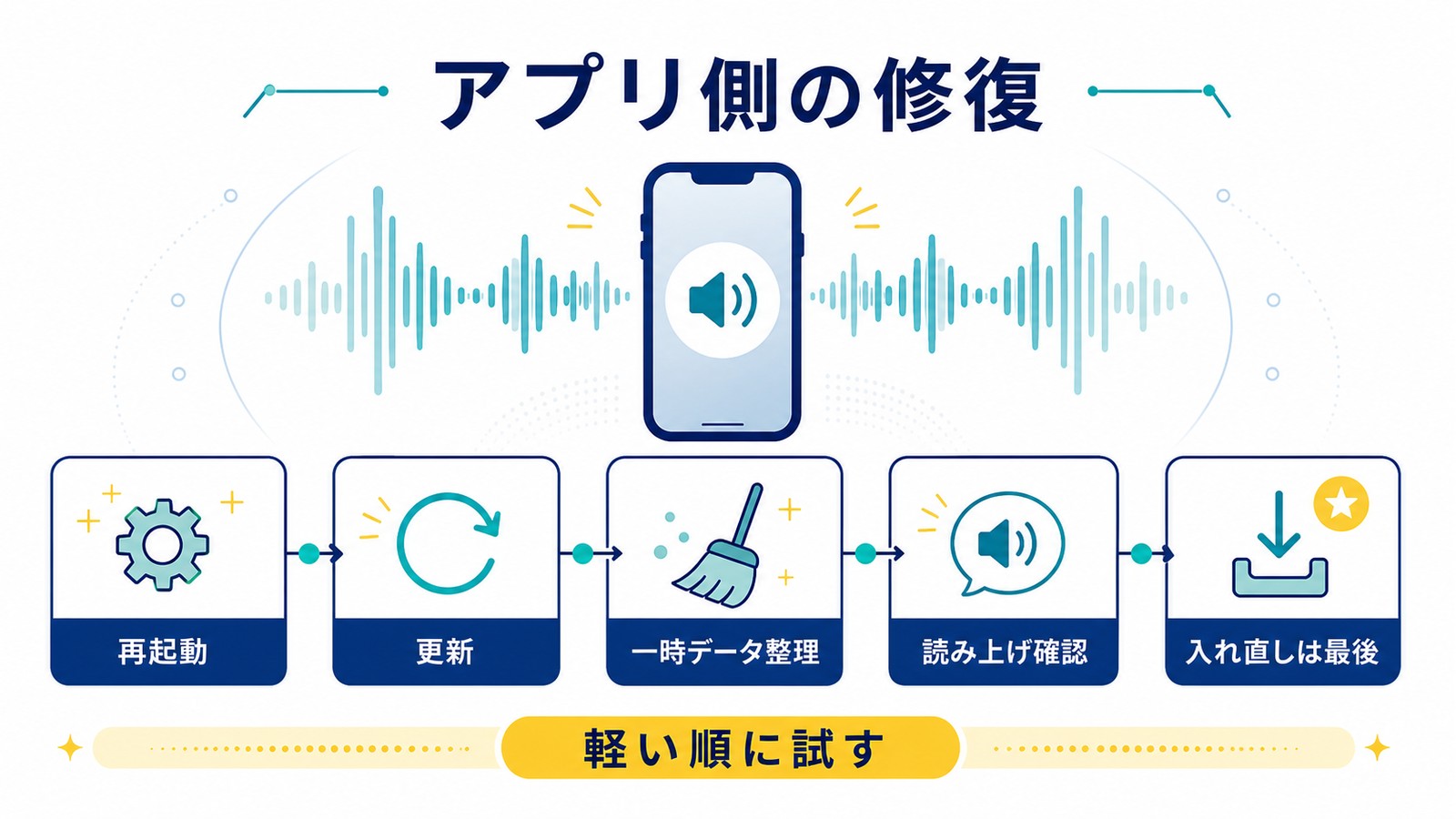
ここまでの設定がすべて正しいのに音が出ない場合は、Googleマップアプリや読み上げエンジン側の一時的な不具合を疑います。データが消える心配のない、負担の軽い順に並べているので、上から試してください。
Googleマップと端末を再起動する
最も簡単で効果が高いのが再起動です。アプリの履歴画面(マルチタスク画面)からGoogleマップを上にスワイプして完全終了し、開き直してからナビを再開します。それでも変わらなければ、端末本体も再起動してください。再起動によって、音声の出力先を管理するシステム内部の状態(オーディオルーティング)がリセットされるため、Bluetooth絡みの原因不明な不調も一緒に直ることが多いです。
Googleマップを最新版に更新する
- Google Play ストアを開き、検索欄に「Googleマップ」と入力する
- 「更新」ボタンが表示されていればタップする
- 更新後にアプリを開き直し、設定 → ナビの「テスト音声を再生」で確認する
特定バージョンのGoogleマップで音声案内が出なくなる不具合は過去に何度か発生しており、その多くはアップデートで修正されています。逆に「更新した直後から音が出なくなった」場合は、次のキャッシュ削除を試してください。
キャッシュを削除する(オフラインマップの扱いに注意)
- Androidの「設定」を開く
- 「アプリ」→「すべてのアプリを表示」をタップする
- 一覧から「Google マップ」を探してタップする
- 「ストレージとキャッシュ」をタップする
- 「キャッシュを削除」をタップする
- Googleマップを開き直し、テスト音声で確認する
注意:同じ画面にある「ストレージを消去(データを削除)」まで実行すると、ダウンロード済みのオフラインマップやアプリ内の設定も消えてしまいます。まずは「キャッシュを削除」だけに留めるのが安全です。
省データ設定・オフラインマップの影響を確認する
見落とされがちですが、通信まわりの設定が音声案内の動作に影響することがあります。次の3点を確認してください。
- Androidのデータセーバー:バックグラウンド通信が制限されていると、ルートや案内データの取得が遅れて案内が間引かれることがあります。「設定」→「ネットワークとインターネット」→「データセーバー」で、Googleマップを制限の対象外にします。
- オフラインマップでのナビ:電波のない場所でオフラインマップの案内へ自動的に切り替わると、交通状況を踏まえた細かい案内が簡略化されます。案内の頻度が急に減ったと感じたら、圏外でオフライン動作になっていないか確認してください。
- 音声データの未ダウンロード:案内言語を変更した直後などは、音声データのダウンロードが終わるまで案内が無音になることがあります。Wi-Fiに接続した状態でしばらく待ってから再確認しましょう。
テキスト読み上げ(TTS)エンジンを確認する
Googleマップの案内は、Android標準のテキスト読み上げ(TTS)エンジンが「300メートル先、右方向です」のような文章を音声に変換しています。このエンジンが無効になっていたり破損していたりすると、効果音は鳴るのに案内の言葉だけ読み上げられないという独特の症状が出ます。
- Androidの「設定」→「ユーザー補助」(アクセシビリティ)を開く
- 「テキスト読み上げの設定」(「テキスト読み上げ出力」など機種により表記が異なります)をタップする
- 「優先するエンジン」が「Googleの音声サービス」(旧称:Google テキスト読み上げ、英語名:Speech Recognition & Synthesis)になっているか確認する
- 画面内の再生ボタンを押して、サンプル音声が読み上げられるかテストする
テストで音声が出ない場合は、Play ストアで「Googleの音声サービス」を検索して更新してください。「設定」→「アプリ」からこのエンジンのキャッシュを削除して端末を再起動するのも有効です。なお、この画面では読み上げの速度や声の高さも調整できるため、案内が早口で聞き取りにくい人は速度を一段階下げる設定もおすすめです。
メーカー独自の省電力機能を見直す
Galaxy・Xiaomi・OPPOなどの機種は独自の省電力機能が強力で、バックグラウンドに回ったGoogleマップの動作(音声再生を含む)を制限することがあります。「画面を消すと案内が止まる」「他のアプリを開いている間だけ案内が出ない」という症状は、ほぼこれが原因です。
| メーカー | 確認場所 | 設定内容 |
|---|---|---|
| Galaxy(Samsung) | 設定 → デバイスケア → バッテリー | 「スリープ中のアプリ」からGoogleマップを除外する |
| Xiaomi・Redmi | 設定 → アプリ → Googleマップ → バッテリーセーバー | 「制限なし」を選び、「自動起動」もオンにする |
| OPPO・Realme | 設定 → バッテリー → バッテリーの最適化 | Googleマップを「最適化しない」(許可)に設定する |
アプリを再インストールする(最終手段)
- 「設定」→「アプリ」→「Google マップ」→「アンインストール」をタップする(プリインストール機種でアンインストールできない場合は「無効化」→ Play ストアで「更新データの削除」)
- Google Play ストアから「Google マップ」を再インストールする
- 初回起動時に位置情報などの権限を許可し、テスト音声の再生と実際のナビで確認する
再インストール後は「Bluetooth経由で音声を再生」などの設定が初期値に戻るため、本記事のBluetooth章で紹介した項目をもう一度見直してから使い始めてください。
ナビの音声を変更する方法(言語・音量レベル)
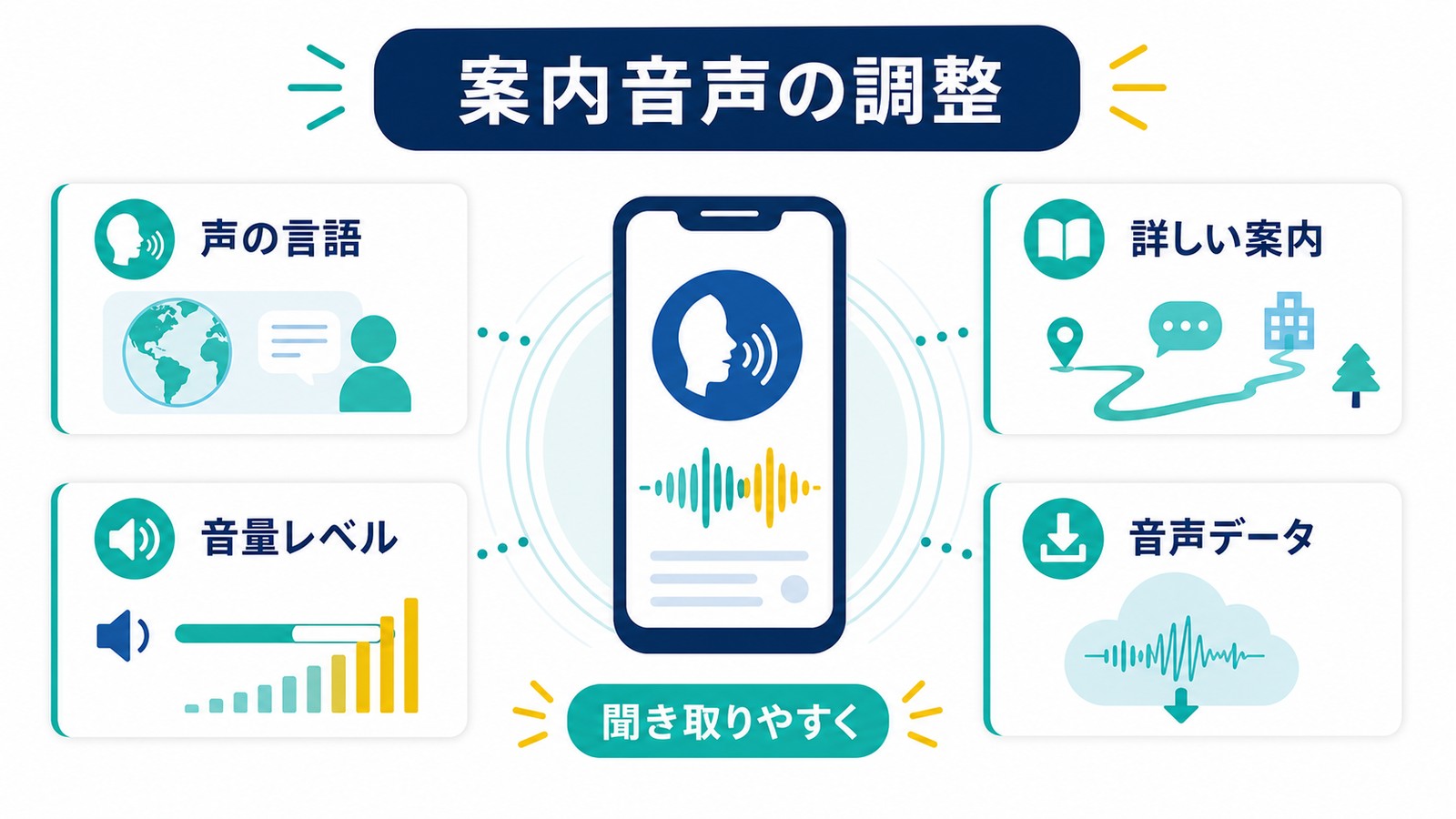
「音が出ない」トラブルと並んで検索が多いのが、案内音声の変更です。声の言語や案内の音量レベルは、ナビ設定からまとめて変えられます。
案内音声の言語を変更する
- プロフィールアイコン →「設定」→「ナビ」を開く
- 「音声の選択」をタップする
- 一覧から「日本語」を選ぶ(海外の地名を自然な発音で聞きたい場合は「英語(米国)」なども選択できます)
Android版のGoogleマップでは、芸能人ボイスのような「声の種類」を選ぶ機能はなく、変更できるのは言語(と一部言語の地域バリエーション)です。声の高さや読み上げ速度を変えたい場合は、前述したAndroid本体のテキスト読み上げ設定(Googleの音声サービス側)で調整します。
また、言語を切り替えた直後は新しい音声データのダウンロードが必要になることがあり、完了するまで案内が流れない場合があります。切り替えはWi-Fi環境で行うのがスムーズです。
案内の音量レベルを3段階で調整する
設定 → ナビにある「音声レベル」(旧表記:音声の音量)では、メディア音量に対する案内の相対的な大きさを「小さめ/標準/大きめ」の3段階で選べます。音楽を流しながらナビを使うことが多い人は「大きめ」にしておくと、案内が楽曲に埋もれず聞き取りやすくなります。
同じ設定画面にある詳しい音声案内のオプションがオフになっていると、案内の頻度そのものが大きく減ります。交差点ごとのきめ細かい案内が欲しい場合はオンのままにしておきましょう。
iPhone版Googleマップとの違い
iPhoneでグーグルマップを使っている場合も、スピーカーアイコンの3状態や「Bluetooth経由で音声を再生」といった設定項目の考え方はほぼ共通です。Android版との主な違いは次の2点です。
- 音量の調整方法:iPhone版は「設定」→「ナビ」→「音声案内の音量」で調整し、本体の音量ボタンや着信音量との連動設定の影響も受けます
- 読み上げエンジン:AndroidのようにTTSエンジンを選ぶ項目はないため、エンジン起因の不具合はアプリの入れ直しで対処します
本記事の「まず確認する3つのポイント」とBluetooth章の内容は、iPhoneでもほぼそのまま応用できます。
🛒 おすすめ関連商品
Anker 511 Charger 30W USB-C充電器
約2,490円
Android急速充電対応
Samsung microSDカード 256GB
約2,780円
容量不足の解消に
※ 価格は記事執筆時点の参考価格です
よくある質問(FAQ)
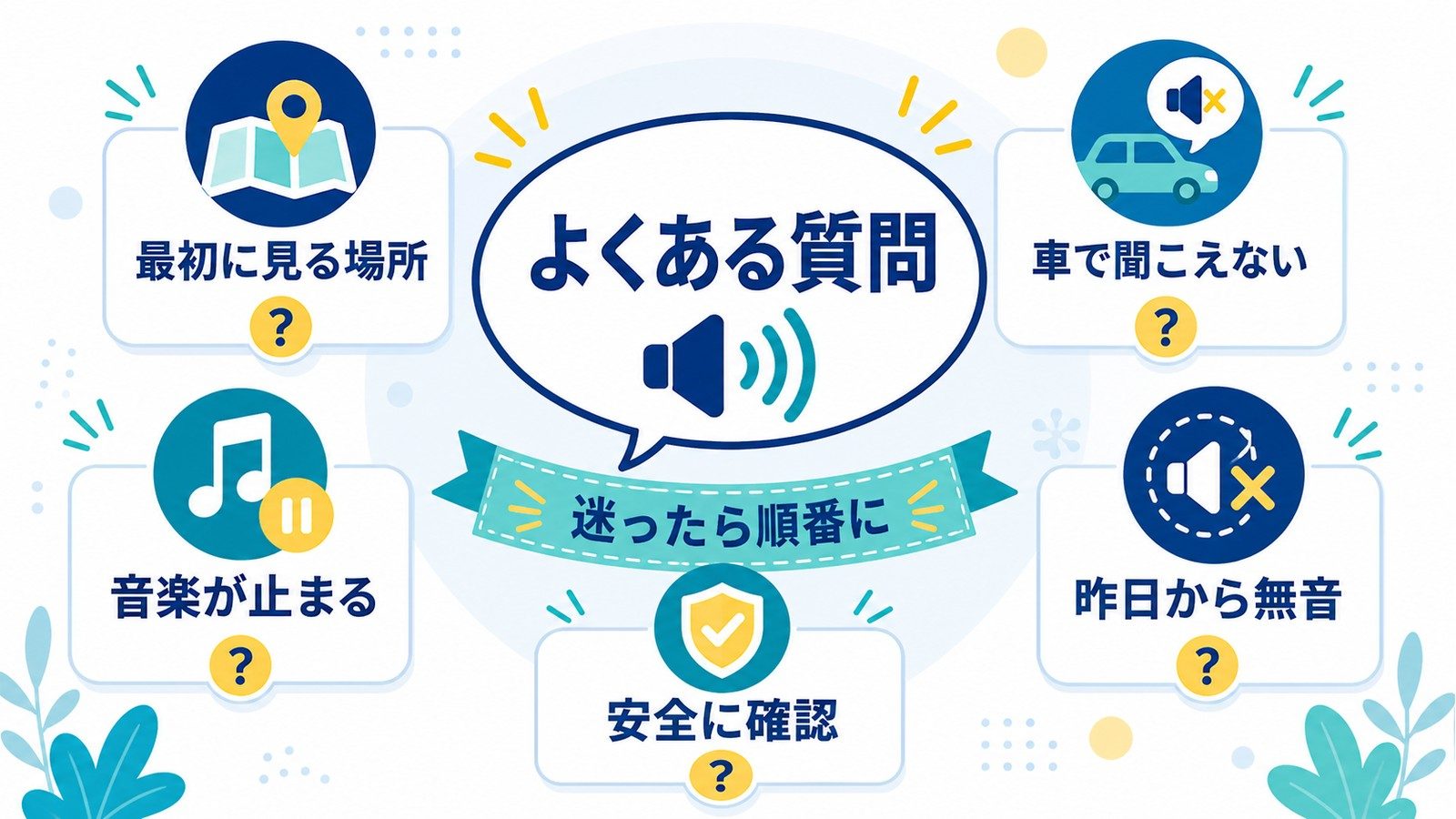
Q1. グーグルマップの音が出ない時、最初に何を確認すべきですか?
確認する順番は3つです。①ナビ中に音量ボタンを押してメディア音量を上げる、②ナビ画面右上のスピーカーアイコンが「ミュート解除」になっているか確認する、③設定 → ナビの「テスト音声を再生」で音の経路を確認する。この順で見れば、大半のケースは数分で原因を特定できます。
Q2. ナビ中に音量ボタンを押しても案内の音量が変わりません。
動いている音量バーが「着信音と通知音」になっていないか確認してください。バー横の三点アイコン(または歯車)からすべてのスライダーを表示し、「メディアの音量」を直接上げます。また「通話中にBluetooth経由で音声を再生」がオンの場合、案内は通話音量で制御されるため、案内が実際に流れている最中に音量ボタンを押す必要があります。
Q3. Bluetoothで車につなぐと、音楽は流れるのにナビの音だけ出ません。
音楽が流れている時点で、Bluetooth接続そのものは正常です。考えられる原因は、①Googleマップのスピーカーアイコンがミュートまたはアラートのみになっている、②「Bluetooth経由で音声を再生」がオフでスマホ本体側から小さく鳴っている、③音声レベルが「小さめ」になっていて楽曲に埋もれている、のいずれかです。①→②→③の順に確認してください。
Q4. ナビ音声が流れるたびに音楽が止まり、電話のような音質で案内されます。
「通話中にBluetooth経由で音声を再生」がオンになっていて、案内が通話用チャンネル(HFP)で送られている状態です。設定 → ナビでこの項目をオフにすると音楽用チャンネル(A2DP)に戻り、楽曲の音量を一時的に下げながら自然に案内が重なるようになります。お使いの機器が古くA2DP非対応の場合のみオンのまま使い、案内中に通話音量を調整してください。
Q5. ナビの音声を変更することはできますか?
言語の変更は可能です。設定 → ナビ →「音声の選択」から日本語・英語などを選べます。一方で、芸能人ボイスのような声の種類変更には対応していません。読み上げの速度や声の高さを変えたい場合は、Android本体の「設定」→「ユーザー補助」→「テキスト読み上げの設定」から調整できます。
Q6. 「ナビを開始します」の効果音は鳴るのに、その後の案内が読み上げられません。
可能性は2つあります。1つ目はミュート状態が「アラートのみ」になっているケースで、スピーカーアイコンから「ミュート解除」に変更すれば直ります。2つ目はテキスト読み上げ(TTS)エンジンの不具合で、効果音は鳴るのに文章の音声合成だけが失敗している状態です。設定 → ユーザー補助 → テキスト読み上げの設定でテスト再生し、鳴らなければ「Googleの音声サービス」を更新してください。
Q7. トンネルや特定の場所でだけ案内が出ません。故障ですか?
故障ではありません。トンネル内や高層ビル街などGPSの電波を受信しにくい場所では、現在地の更新が止まるため案内のタイミングが遅れたり飛んだりします。また、圏外でオフライン動作に切り替わると案内が簡略化されます。よく通るエリアであれば、事前にオフラインマップをダウンロードしておくと案内の安定性が上がります。
Q8. iPhoneのグーグルマップで音が出ない場合も、同じ方法で直せますか?
基本的な考え方は同じです。スピーカーアイコンのミュート確認、「設定」→「ナビ」→「音声案内の音量」、Bluetooth関連項目の確認という流れで対処できます。iPhone特有の注意点としては、コントロールセンターの音量スライダーと本体ボタンの両方でメディア音量を確認すること、本体側面の消音スイッチは原則ナビ音声に影響しないものの、設定や機種によって挙動が変わる場合があることを覚えておいてください。
📚 あわせて読みたい
まとめ
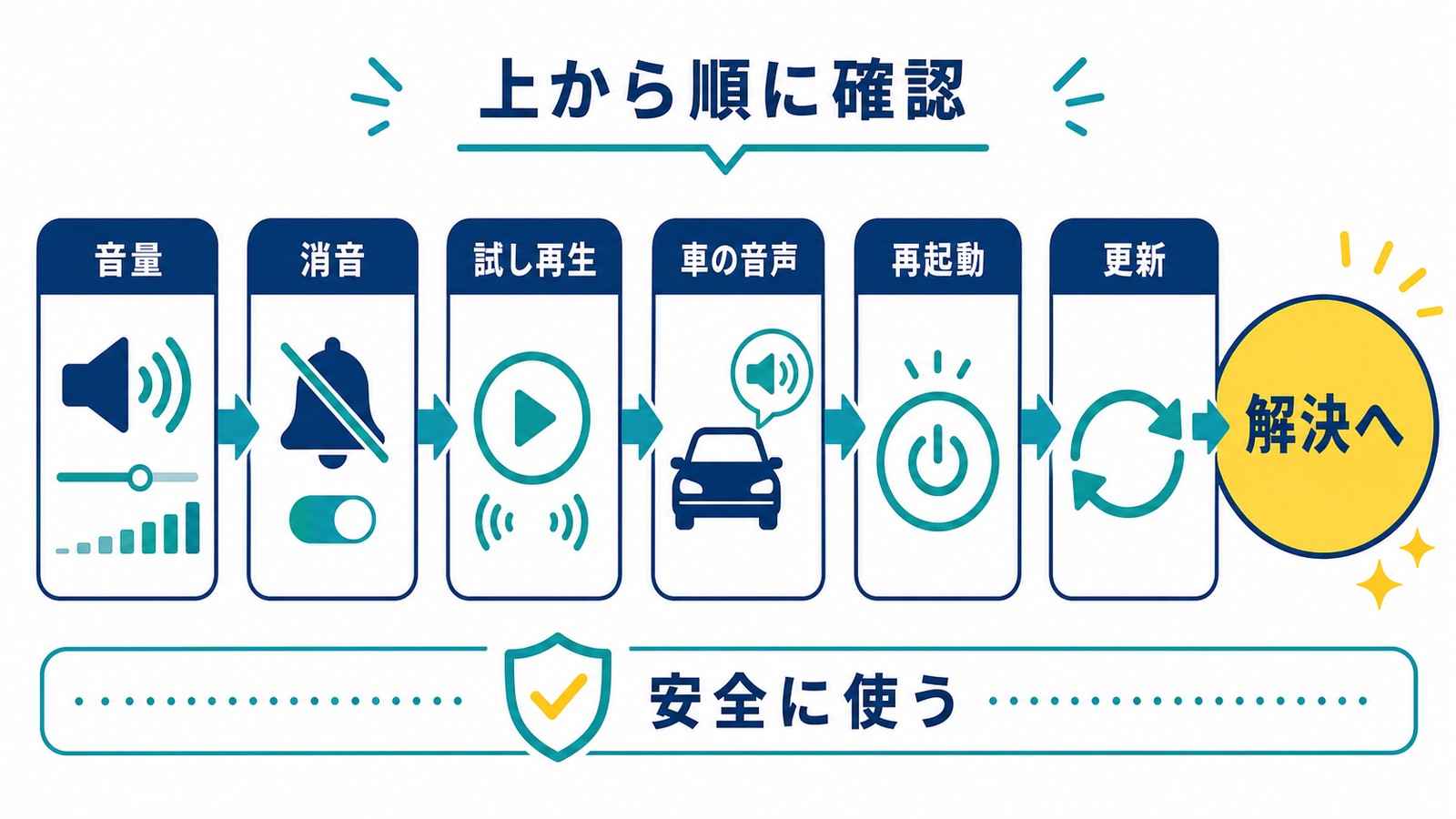
グーグルマップ(Googleマップ)で音が出ない時の対処法を、優先順位の高い順に振り返ります。
- ナビ中に音量ボタンを押してメディア音量を上げる(着信音量と取り違えない)
- ナビ画面右上のスピーカーアイコンを「ミュート解除」にする(「アラートのみ」「ミュート」はナビ終了後も保持される)
- 設定 → ナビの「テスト音声を再生」で、どこから音が出るかを確認する
- 車・イヤホンで使う時は「Bluetooth経由で音声を再生」と、機器側の音量・入力ソースを確認する
- 音楽が途切れる・通話のように流れる場合は「通話中にBluetooth経由で音声を再生」をオフにする
- 直らなければ、再起動 → アプリ更新 → キャッシュ削除 → TTSエンジン確認 → 再インストールの順に試す
ナビの音声案内は、運転中に画面を見続けなくて済むようにするための、安全に直結する機能です。本記事の手順を上から順に試していけば、ほとんどのケースで音声案内を取り戻せます。なお、ナビ以外でもスマホ全体の音がおかしい場合は、Androidのスピーカーから音が出ない・小さい原因と対処法もあわせて参考にしてください。
