 minto.tech スマホ(iPhone/Android)・パソコン(Windows/Mac)・Office・Wi-Fi・AIツールの「できない」「困った」を解決する実用ガイド。トラブル対処法とノウハウが満載のお助けサイトです。
※本ページにはプロモーション(広告)が含まれています
結論から書きます。「初期化…」を押しても、その瞬間にデータが消えることはありません。押すと「ディスクユーティリティ」というアプリが開くだけです。本当に消えるのは、開いた先の画面で「消去」を押した時。データが必要な方がいま押すべきは「取り出す」か「無視」です。
表示されている文言は次のどちらかです。
- 「接続したディスクは、このコンピュータで読み取れないディスクでした。」(現行のmacOS)
- 「セットしたディスクは、このコンピュータで読み取れないディスクでした。」(以前のmacOS)
Macに外付けHDD・SSD・USBメモリ・SDカードをつないだ瞬間、突然これが出て指が止まっている方が多いと思います。文言はお使いのmacOSによって2種類ありますが、言い回しが違うだけで、意味も対処も同じです。先に「取り出す」か「無視」を勧めるのは、消去ボタンのすぐ隣で、慌てたまま判断しないためです。そしてボタンは「初期化…」「無視」「取り出す」の3つだけ。「キャンセル」も「OK」も「修復」もありません。この記事では、この3つのボタンがそれぞれ何をするのかを最初にはっきりさせたうえで、ディスクユーティリティのたった1箇所を見るだけで原因を3つに切り分ける方法まで案内します。
📑 この記事の目次(タップで開く)
- 1. まず結論:3つのボタンはそれぞれ何をするのか
- 2. このメッセージは何を意味しているのか(文言はmacOSで2種類あります)
- 3. 「初期化…」を押してしまった人へ(まだ何も起きていません)
- 4. 原因を切り分ける:ディスクユーティリティの「フォーマット」欄を見る
- 5. NTFSだから、とは限りません(いちばん多い誤解)
- 6. データが必要な場合の正しい順序(First Aidは「先」ではありません)
- 7. 似ているけれど別のダイアログ(こちらは緊急度が違います)
- 8. 物理障害の見極めと、やめ時
- 9. データを諦めて使い直す場合・新品の場合の正しい初期化手順
- 10. 次に同じ画面を見ないために
- よくある質問
- まとめ
1. まず結論:3つのボタンはそれぞれ何をするのか
このダイアログを解説している記事の多くは「初期化を押してはいけません」とだけ書いて終わっています。しかし読者が見ている画面にはボタンが3つあり、残り2つが何をするものなのかを説明していなければ、読者は結局どれも押せません。まずここを埋めます。
| ボタン | 押すと何が起きるか | この時点でデータは | おすすめ度 |
|---|---|---|---|
| 初期化… | 「ディスクユーティリティ」というアプリが起動します。ダイアログが消えて、ディスクを扱うための管理画面が開くだけです | 消えません(消えるのは開いた先で「消去」を押した時) | データが必要ならまだ押さない |
| 無視 | 警告を閉じます。マウント(Macが中身を読める状態にすること)ができないまま、ディスクだけ接続された状態で残ります | 消えません | このあと自分で確認したい人向け |
| 取り出す | そのディスクをMacから安全に切り離します。ケーブルを抜いてよい状態になります | 消えません | いったん手を止めたい人向け・最も安全 |
つまり、3つとも押した瞬間にデータを消すボタンではありません。「初期化…」という名前が誤解を生んでいるだけで、これは「初期化する画面へ進む」ボタンです。実際、このダイアログの「初期化…」は、押すとディスクユーティリティ.appを起動するためのボタンです。ボタンの文字が「初期化…」と三点リーダ付きになっているのも、押した先にさらに操作画面が続くことを表すmacOSの表記ルールによるものです。逆に、押しただけでその場で処理が完了するボタンには三点リーダが付きません。この見分け方は、いまあなたの画面に出ているダイアログでそのまま確かめられます。「無視」「取り出す」には点が付いていないはずです。
それでも「初期化…」を第一手として勧めない理由
「押しても消えないなら押していいのでは」と思われるかもしれません。しかしこの記事では推奨しません。理由は1つです。
「初期化…」で開くディスクユーティリティの画面には、上部のツールバーに「消去」ボタンが並んでいます(選んでいる対象によっては押せない状態になっていることもありますが、目に入る位置にあることに変わりはありません)。焦っている読者が、消去ボタンのすぐ隣で「どうすればいいんだろう」と操作を探す状況を作るのは、それ自体がリスクです。一度クリックしてしまえば取り返しがつかないボタンと、判断が定まっていない指を、同じ画面に置くべきではありません。
ですので、この記事のおすすめの手順はこうです。
- ダイアログでは「取り出す」を押す(このあとケーブルを抜いて落ち着きたい場合)。そのまま調べ続けたいなら「無視」でも構いません
- いったん深呼吸して、この記事の「4. 原因を切り分ける」まで読む
- そのうえで自分で「アプリケーション」→「ユーティリティ」からディスクユーティリティを開く(
commandキー+スペースキーでSpotlightを開き、「ディスクユーティリティ」と入力しても開けます)
同じアプリを開くのでも、「消去してくださいと促された流れで開く」のと「自分の意思で開く」のとでは、次に押すボタンがまるで違ってきます。
データが必要か・不要かで最初の分岐が決まります
この先の読み進め方は、あなたがこのディスクの中身をどう思っているかで変わります。
- 中のデータが必要(写真・仕事のファイル・バックアップなど) → 「2」「3」「4」「5」「6」を順に読んでください。書き込みを伴う操作の前に、読めるものを確保するのが原則です
- 買ってきたばかりの新品で、中身は空 → 「9」へ進んでください。この場合は初期化が正解ルートです
- 中身は要らない・すでにバックアップがある → 「9」へ進んでください
先に1つだけお伝えします。そのディスクからカチカチという音・ジーという異音がする、回転しない、通電しても数秒で認識が消える、異常に熱い——こうした症状が1つでもあるなら、この先の操作(First Aid・復元ソフト・再接続の繰り返し)はすべて行わないでください。そして電源を切って、ケーブルを外してください。物理的に壊れかけている装置は、動かし続けるほど状態が悪くなります。詳しくは「8」で説明します。
2. このメッセージは何を意味しているのか(文言はmacOSで2種類あります)
このダイアログが出ている時、Macは次の状態にあります。
「装置があることは分かっている。しかし中のボリュームを開けなかった」
ここが重要な点です。Macはそのディスクを見つけています。USBケーブルもポートも通電も生きているからこそ、Macは「何かがつながった」と認識し、その中身を読もうとして、失敗した結果としてこのダイアログを出しています。ケーブルが断線していたり、まったく通電していなければ、そもそも何も表示されません。
言い換えると、このダイアログが出ること自体は、ケーブルやポートが正常に働いている証拠でもあります。ですから「ケーブルを替える」「別のポートに挿す」「USBハブを外す」といった定番の切り分けは、この症状に対しては優先度が高くありません(もちろん試して損はありませんが、いちばん最初にやるべきことではありません)。ケーブル・ポート・ハブ・電源不足といった接続まわりの切り分けを一通りやりたい方は、Macで外付けHDD・SSDが認識しない原因と対処法にまとめてありますので、そちらをご覧ください。
文言が2種類ある理由と、あなたが検索すべき言葉
このダイアログの日本語の本文は、macOSのバージョンによって2種類あります。
| 表示される文言 | おおよその時期 | 英語表示の場合 |
|---|---|---|
| 接続したディスクは、このコンピュータで読み取れないディスクでした。 | 現行のmacOS(Big Sur以降の系統で確認されています) | The disk you attached was not readable by this computer. |
| セットしたディスクは、このコンピュータで読み取れないディスクでした。 | 以前のmacOS(High Sierra〜Catalinaの系統で確認されています) | The disk you inserted was not readable by this computer. |
「セットした」という言い方は、光学ドライブにディスクを入れる時代の表現が残っていたものです。外付けHDDやUSBメモリを「セットする」とは今は言わないので、現行のmacOSでは「接続した」に変わりました。どちらのバージョン境界かをmacOSの番号で厳密に区切ることはできませんので、上の表の時期はあくまで目安としてご覧ください。「以前は『セットした』、現行は『接続した』」という程度に理解しておけば十分です。
ちなみに日本語で検索した時、この症状を扱っている記事のほとんどが「セットしたディスク」の表記でしか書かれていません。現行のmacOSをお使いの方が画面どおりに「接続したディスク」と検索すると、目的の情報にたどり着きにくいのはこのためです。もし検索結果が薄いと感じたら、「セットしたディスク」でも検索してみてください。同じ症状の記事が出てきます。
この記事の対象ではないケース
次の場合は原因も対処も別なので、無理にこの記事を当てはめないでください。
- ダイアログすら出ず、Finderにも何も現れない(つないでも無反応)→ macOSのFinderで外付けドライブが表示されない時の対処法をご覧ください。Finderの表示設定でそもそも隠れているだけ、というケースも含まれます
- Windowsのパソコンで「フォーマットする必要があります」と出た→ こちらはWindows側のメッセージで、Macのものではありません。外付けHDD・USBメモリで「フォーマットする必要があります」と出た時の対処法にまとめています
SDカードやUSBメモリでも同じダイアログが出ます
このメッセージは外付けHDD・SSD専用のものではありません。SDカード、microSDカード、USBメモリ、カードリーダー経由の各種メディアでも、まったく同じ文言・同じ3ボタンで表示されます。考え方も対処の順番も同じですので、以降の説明はそのまま読み替えてください。
3. 「初期化…」を押してしまった人へ(まだ何も起きていません)
ここは、すでに「初期化…」を押してしまい、画面が切り替わって血の気が引いている方のための章です。落ち着いてください。まだ何も消えていません。
「初期化…」を押して起きたことは、これだけです。
- 警告ダイアログが閉じた
- 「ディスクユーティリティ」というアプリが起動して、ウインドウが開いた
ディスクの中身に対しては何の書き込みも消去も行われていません。今あなたが見ているのは、ディスクの状態を見たり操作したりするための管理画面であって、消去が始まった画面ではありません。
いま画面で確認してほしいこと
- 消去の進行状況を示すバーやシート(画面の上から下りてくる帯状の表示)が出ていないかを確認してください。出ていなければ、消去は始まっていません。「初期化…」を押しただけでは、進行状況の表示は出ません
- ウインドウ上部のツールバーに「First Aid」「パーティション作成」「消去」「復元」「マウント解除」といったボタンが並んでいると思います。ここから先、次の3つは押さないでください
- 消去…ディスクの中身を空にして作り直す操作です
- パーティション作成…ディスクの区画構成を作り直す操作です
- 復元…名前と裏腹に、別のディスクの内容でこのディスクを上書きする操作です。データを取り戻す機能ではありません
- この3つを押していないなら、ウインドウは閉じて構いません。左上の赤い丸か、
command + Wで閉じてください
もし「消去」まで押してしまっていたら
この場合は、状況が変わります。最優先でやることは1つだけです。
そのディスクへの書き込みをこれ以上増やさないこと。
具体的には、そのディスクを取り外して、それ以上何も保存しない・何もインストールしない・繰り返し接続し直さない、という状態にします。消去されたディスクからデータが戻せるかどうかは、消去の方式・その後の書き込み量・ディスクの種類(HDDかSSDか)によって大きく変わり、戻る場合も、戻らない場合もあります。この記事では「必ず戻ります」とも「絶対に無理です」とも申し上げません。どちらも読者に対して不誠実だからです。
できることは、可能性を下げないことだけです。上書きは、可能性を確実に下げます。次の一手を決めるまで、そのディスクは使わずに置いておいてください。
4. 原因を切り分ける:ディスクユーティリティの「フォーマット」欄を見る
ここがこの記事の背骨です。原因を10個並べて「どれかに当てはまるかもしれません」と言われても、読者は自分がどれなのか分かりません。見るべき場所は1箇所だけです。
手順:ディスクユーティリティで装置本体の情報を見る
操作に入る前に、画面の見方を1つだけ共有させてください。ディスクユーティリティの左側のリストは、いちばん外側が装置本体、その内側にコンテナ、さらに内側にボリューム(Finderに出てくるディスク名)という入れ子になっています。この3つの言葉はこの先の手順にも出てきますので、位置関係だけ頭に置いておいてください。
- 問題のディスクをMacに接続した状態にします(「取り出す」を押していた場合は、つなぎ直してください。ダイアログが再度出たら「無視」を押します)
- 「アプリケーション」→「ユーティリティ」→「ディスクユーティリティ」を開きます(
commandキー+スペースキーでSpotlightを開き、「ディスクユーティリティ」と入力しても開けます。以前のmacOSではLaunchpadの「その他」フォルダにもありましたが、macOS 26以降にこの経路はありません) - ここが最重要です。メニューバーの「表示」→「すべてのデバイスを表示」を選びます。
この操作をしないと、左側のリストには「ボリューム」しか表示されません。今回のようにボリュームが開けていない状態では、装置そのものがリストに出てこず、「何も表示されない=壊れている」と誤解してしまいます - 左のリストから、対象の装置(メーカー名や容量が書かれている行。その下にぶら下がっている行ではなく、いちばん外側の行)を選びます
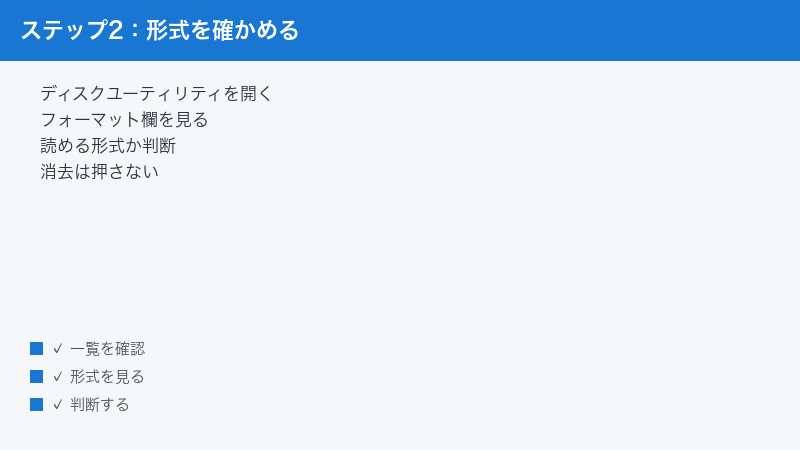
- 右側に表示される情報のうち、「フォーマット」欄を見てください
この「フォーマット」欄に何と書かれているかで、あなたの状況は次の3つに分かれます。
| フォーマット欄の表示 | 意味していること | 次に読む章 |
|---|---|---|
| Windows NTファイルシステム(NTFS)など、Windows系の形式名が出ている | ディスクの記録形式そのものは読み取れている。装置が完全に壊れているわけではない可能性が高い。Windowsパソコンがあれば中身を確認できる見込みがあります | 「5」へ |
| 「未フォーマット」「不明」「初期化されていません」のように、形式が判別できていない | 記録形式を示す管理情報が読めない状態。新品未使用なら正常。使っていたディスクなら管理情報の破損が疑われます | 新品なら「9」/使用中だったなら「6」へ |
| 「すべてのデバイスを表示」にしても装置自体が一覧に出てこない | Macが装置として掴めていない状態。接続まわり、または装置側の障害が疑われます | 「8」へ |
グレーアウトした行が見えている場合
装置の下に、名前がグレーの薄い文字で表示されている行があることがあります。これは「認識はできているが、マウントができていない」ボリュームです。この状態が見えているなら、装置としては生きています。管理情報の側に問題があるケースが多いので、「6」の手順に進んでください。
グレーの行が見えたら、先に「マウント」を試す価値があります
グレー表示のボリュームを選択すると、ディスクユーティリティのツールバーに「マウント」というボタンが現れることがあります。これはそのボリュームを使える状態にしようともう一度試みるだけの操作で、ディスクの中身を書き換えるものではありません。First Aidより先に試して構いません。
押してマウントに成功すれば、そのボリュームはFinderに現れ、中身が見えるようになります。その瞬間にやるべきことは1つだけです。必要なファイルを、いますぐ別の場所へコピーしてください。原因の追究も、修復も、そのあとで構いません。一度マウントできたからといって、次も同じようにマウントできる保証はないからです。
逆に「マウントできませんでした」という趣旨のエラーが返る場合は、管理情報がMacから読める形になっていないということです。その場合はこの操作を何度も繰り返さず、「5」または「6」へ進んでください。同じ操作の反復で状況が変わることは、ほとんどありません。
切り分けの最後の一手:別のパソコンにつなぐ
ここまでで判断がつかない時に、もっとも情報量が多く、しかもディスクに何も書き込まない切り分けがあります。別のパソコンにつないでみることです。
- 別のパソコンで開けた → 別のMacで開けたならディスクは健全で元のMac側の一時的な不調、Windowsパソコンで開けたなら「5」で説明するWindows系の形式・状態が関係しているケースです。いずれにせよ、開けたら、その場で必要なファイルをコピーしてください(理由は「6」)
- どのパソコンでも同じ症状 → ディスク側の問題です。「6」以降へ進んでください
- どのパソコンにつないでも何の反応もない → 装置本体の障害が濃厚です。「8」へ進んでください
この切り分けは、ケーブルやポートの不良という可能性も同時に潰せるので、費用対効果がとても高い一手です。職場や家族のパソコンを1台借りられる状況なら、ぜひ試してみてください。
5. NTFSだから、とは限りません(いちばん多い誤解)
この症状を扱う記事の多くが「MacはNTFSを読めないので、NTFSのディスクをつなぐとこのメッセージが出ます」と書いています。これは正確ではありません。
macOSはNTFSを「読む」ことはできます
正しくはこうです。
- macOSはNTFSのディスクを読み取り専用でマウントできます。中身のファイルを開いたり、Macへコピーしたりすることは可能です
- できないのは書き込みです。Macから新しいファイルを保存したり、名前を変えたり、削除したりができません
- ディスクユーティリティにNTFSでフォーマットする選択肢はありません
つまり、健全な状態のNTFSディスクであれば、Macにつないでも「読み取れないディスクでした」とは出ません。デスクトップやFinderのサイドバーに普通に現れて、中身が見えます。「保存できない」「ファイルを移せない」だけです。
ですから、フォーマット欄に「Windows NTファイルシステム(NTFS)」と出ていながらこのダイアログが表示されているなら、原因は「NTFSであること」ではなく、そのNTFSが正常に閉じられていない・正常な状態ではないことにあります。
NTFSでこのダイアログが出る時に考えられること
- Windows側で完全に切り離されないまま外された…取り外し操作をせずに引き抜いた、書き込み中に電源が落ちた、といったケースです。この時ディスクには「まだ使用中」という印が残ることがあり、その状態を他のOSが安全に開けないことがあります
- Windowsの高速スタートアップ・休止状態のまま持ってきた…Windowsパソコンをシャットダウンしたつもりでも、設定によっては完全には終了しておらず、接続していたドライブが「使用中のまま」で残る場合があります。よく知られている話ですが、Apple公式が説明している内容ではありませんので、そういう場合がありますという程度に受け止めてください
- 暗号化されている…Windows側で暗号化されたドライブを、そのままMacにつないだケースです。macOSはその暗号化を解けないため、中身を扱えません。この点についても公式の明確な記述は確認できていませんので、断定は避けます
- 管理情報が壊れている…書き込み中の電源断などで、ファイルの位置を管理している情報が破損した状態です
試す価値のある無害な手順(Windowsパソコンが使える場合)
上の1と2に心当たりがあるなら、次の手順はデータを危険にさらさずに試せます。順番どおりに行ってください。
- Macから「取り出す」でそのディスクを切り離し、ケーブルを抜きます
- Windowsパソコンにつなぎ、中身が普通に見えるか確認します。見えたら、この時点で大事なファイルを別の場所にコピーしてください。これが最優先です
- Windows側で、タスクバーの取り外しアイコンから「安全な取り外し」を必ず実行してから、ケーブルを抜きます
- Windowsパソコンを「シャットダウン」ではなく「再起動」で一度落とすと、高速スタートアップの影響を受けずに終了できます。ドライブを外した状態で再起動しておくと、次にMacへつないだ時の状態が安定することがあります
- あらためてMacにつないで、ダイアログが出るかどうかを確認します
この手順は、ディスクに何かを書き込む操作ではありませんので、失敗しても状況が悪化しません。安心して試せる部類の対処です。
なお、NTFSのディスクにMacから書き込めるようにするための市販ソフトや設定変更については、この記事の範囲を超えます。手段そのものは存在しますので、必要な方はMacで外付けHDD・SSDが認識しない原因と対処法をご覧ください。ただし今まさにこのダイアログが出ている状態で、書き込み用のソフトを入れることは推奨しません。書き込み能力を増やすことは、いまのあなたにとって利益ではなくリスクだからです。
Windowsパソコンを持っていない場合の進み方
ここまでの手順はWindowsパソコンが前提でした。Macしかお持ちでない方は、次のように進んでください。
- 家族・職場・学校などでWindowsパソコンを1回だけ借りられるなら、それが最短です。つないで中身が見えれば、その場でコピーするだけで解決します
- 借りられない場合、Mac側でできることは限られます。読めるものを先に確保したうえで、「6」のFirst Aidへ進んでください
- 中身が仕事や家族の記録で、失うわけにいかないなら、操作を重ねる前に「8」の相談判断を先に読んでください
6. データが必要な場合の正しい順序(First Aidは「先」ではありません)
ディスクの不調で必ず名前が挙がるのが、ディスクユーティリティの「First Aid」です。Appleもこの機能について、「Macのストレージデバイスのフォーマットとディレクトリ構造に関連するエラーを確認し、修復することができます」と説明しています。有効な機能であることは間違いありません。
ただし、この記事ではFirst Aidを最初の手順として案内しません。理由は、First Aidがディスクへの書き込みを伴う修復操作だからです。
順序の原則:読めるものを先に確保する
失敗した修復はやり直せますが、失われたデータはやり直せません。この非対称性が、順序を決めます。
- 異音がないかを確認する(カチカチ音・回転しない・数秒で消える → ここで中止して「8」へ)
- 読めるものがあるなら、先に別の場所へコピーする(Windowsパソコンで見える/グレー表示のボリュームをマウントできた/別のMacで開けた、など)
- そのうえでFirst Aidを実行する
- First Aidで解決しない場合の分岐を検討する
「まずFirst Aidを試して、駄目だったら考えよう」という順序は、修復に失敗した時に手元に何も残らない可能性があります。1つでも救えるものがあるなら、先に救ってください。
First Aidの正しい実行手順
Appleは実行順序についてはっきり書いています。「ディスクを検証して修復するには、ストレージデバイス上の各ボリュームおよびコンテナで順にFirst Aidを実行してから、ストレージデバイス自体でも実行する必要があります」。装置本体からいきなり実行するのではなく、内側から外側へという順番です。
- ディスクユーティリティを開き、「表示」→「すべてのデバイスを表示」を選びます
- 左のリストで、いちばん内側にぶら下がっているボリュームを選び、ツールバーの「First Aid」をクリックして「実行」します
- ボリュームが複数あるなら、すべてに対して同じことを行います
- 次にコンテナ(ボリュームの1つ外側の階層)を選んでFirst Aidを実行します
- 最後に装置本体(いちばん外側の行)を選んでFirst Aidを実行します
実行中はケーブルを抜かない・Macをスリープさせない・電源を落とさないでください。処理は容量によっては相応の時間がかかります。バッテリー駆動のMacBookをお使いなら、電源アダプタにつないでから実行してください。
First Aidの結果ごとの読み方
| 結果 | 意味 | 次の行動 |
|---|---|---|
| 正常に完了した | 管理情報の不整合が直った可能性があります | いったん取り外して再接続し、マウントできるか確認。開けたら最優先で全データをコピー |
| 失敗した・エラーが出た | ディスクユーティリティの手には負えない状態です | それ以上の修復を繰り返さない。「8」へ |
| 途中で止まる・進まない | 装置の応答が不安定である可能性があります | 中止して取り外す。「8」へ |
| 「もうすぐ障害が発生する」という警告が出た | 装置そのものの寿命に関する警告です | Appleは「データのバックアップを作成してディスクを交換してください」と案内しています。修復ではなく退避と交換へ |
なおAppleは、修復に失敗した場合について「ディスクを修復できない場合、またはFirst Aidプロセスが失敗したと報告される場合は、ディスクまたはパーティションをもう一度修復してみてください。うまく修復できない場合は、できる限り多くのデータのバックアップを作成し、ディスクを再フォーマットし、macOSを再インストールしてから、バックアップデータを復元してください」と案内しています。ここでも「バックアップを作成し」が先で「再フォーマット」が後である点に注目してください。順序は公式の案内でも同じです。
ただし、引用の前半にある「もう一度修復してみる」については、本記事では、大事なデータが入っているディスクでの再試行をおすすめしません。これは公式の案内とは分けた、当サイトの見解としてお読みください。修復が失敗したということは、ディスクの状態がディスクユーティリティの手に負えていないということです。同じ処理を繰り返す間もディスクは動き続けますし、上の表のとおり「途中で止まる」「エラーが出る」段階では装置側の不安定さが疑われます。中身が要らないディスクなら、もう一度試して構いません。中身が必要なら、繰り返す前に「8」へ進んでください。
また、ディスクユーティリティはディスクのすべての問題を検出・修復できるわけではない、という趣旨の但し書きも公式に記載されています。First Aidが「正常に完了しました」と表示しても、それはディスクが健康であることの保証ではありません。開けるようになったら、まずデータを退避してください。
7. 似ているけれど別のダイアログ(こちらは緊急度が違います)
macOSは、外付けディスクに関していくつか似たようなダイアログを出します。どれが出ているかで、やるべきことが正反対になるので、ここで見分けてください。
「ディスク“○○”を修復できません。」というダイアログ
本文にこう続いていたら、それはこの記事のダイアログとは別物です。
ディスク上のファイルは開いたりコピーしたりすることができますが、変更内容を保存することはできません。できるだけすみやかにディスクのバックアップを作成して、ディスクを再フォーマットしてください。
これが出ている場合、あなたのデータは今この瞬間、読める状態にあります。ファイルを開くこともコピーすることもできます。書き込みができないだけです。
したがって、この表示が出ているならやるべきことはただ1つ、いますぐ丸ごとコピーすることです。First Aidを試すのも、原因を調べるのも後回しにしてください。この状態はいつまでも続く保証がありません。読める間に、必要なものを全部別の場所へ移してください。移し終わってから、再フォーマットするか交換するかを考えれば十分です。
「ディスクの不正な取り出し」というダイアログ
これは、ディスクが安全に切り離されないまま抜かれた(あるいは接続が瞬断した)ことを知らせる通知です。ケーブルの接触不良・電源不足・ハブの不安定さなどで出ることがあります。中身が読めなくなったという意味ではありませんが、これが繰り返し出る環境で書き込みを続けると、管理情報が壊れる原因になります。ケーブルや接続環境を見直してください。
Windowsの「フォーマットする必要があります」
「ドライブを使うにはフォーマットする必要があります。フォーマットしますか?」というダイアログはWindowsのメッセージで、Macが出すものではありません。こちらもフォーマットを押してはいけない代表例ですが、対処の流れが異なります。外付けHDD・USBメモリで「フォーマットする必要があります」と出た時の対処法を参照してください。
8. 物理障害の見極めと、やめ時
ここまでの手順で改善しない場合、または最初から次の症状がある場合は、操作を重ねること自体が不利に働きます。
これ以上動かさないほうがよいサイン
- カチカチ・カタカタという規則的な音がする(HDDの場合。読み書きする部品が正常な位置を見つけられずに繰り返し動いている状態と考えられます)
- ジー・キーンという普段と違う連続音がする
- 回転している気配がまったくない(HDDの場合。置いたまま軽く手を触れて、微かな振動があるかを確認します。持ち上げたり動かしたりしないでください。通電中のHDDを動かすこと自体が負担になります)
- 接続すると一瞬認識されるが、数秒から数十秒で消える。それを繰り返す
- 触れないほど熱い、焦げたようなにおいがする
- 落下・水濡れ・強い衝撃の心当たりがある
これらに当てはまる場合、First Aidも復元ソフトも実行しないでください。どちらもディスクを長時間連続で動かす操作であり、物理的に傷んでいる装置にとっては負担です。電源を切り、ケーブルを外して、それ以上通電しないのが最善です。異音や電源が入らない症状については外付けHDDからカチカチ音がする・電源が入らない・回らない時の対処法で詳しく扱っています。
復元ソフトを使う場合に守ること
この記事では特定の復元ソフトを推奨も比較もしません。検索すると製品紹介の記事が大量に出てきますが、どれを選ぶにせよ、守るべき前提は共通です。
- 復元ソフトを、問題のディスクにインストールしない。Mac本体か、別のディスクに入れてください。インストールは書き込みです
- 復元先を、問題のディスクと同じ場所にしない。救い出したファイルを元のディスクに書き戻すと、まだ救えていない領域を上書きしてしまいます。必ず別のディスクを用意してください
- 異音がある装置には使わない。スキャンはディスク全体を長時間読み続ける処理です
- 「必ず戻る」という説明を鵜呑みにしない。上書きされた領域・物理的に読めない領域のデータは、ソフトでは戻せません
専門業者に相談する判断
この記事は業者への相談を煽りません。多くのケースは、落ち着いて順序を守れば自分で解決できます。ただし、次の事実はお伝えしておきます。
物理的な障害が疑われる状態では、自力の操作を重ねるほど条件は不利になります。装置を動かすたびに、傷んだ部分が広がることがあるためです。ですから「中のデータが仕事や家族の記録で、失うわけにいかない」という場合は、操作を止めた時点で相談するのが、いちばん条件のよい判断になります。手を尽くしてから相談するのは、順序としては逆です。
相談する際は、これまでに何をしたかを正確に伝えてください。特に「First Aidを実行したか」「消去・フォーマットを実行したか」「復元ソフトをかけたか」は診断の前提が変わる重要な情報です。隠さずに伝えたほうが、結果として有利になります。
【PR】
ディスクユーティリティにも出てこない・異音がする場合
ケーブルやポートの交換、ディスクユーティリティでの確認、First Aid のいずれかでマウントできた方は、この先は不要です。データを別の場所にコピーして終わりにしてください。
以下は、次の3つがすべて当てはまる方への案内です。①ディスクユーティリティの一覧にも出てこない、またはグレー表示のまま操作を受け付けない ②カチカチという音がする、本体が異常に熱い、落下や水濡れの後から症状が出た ③中のデータに他の控えがない。
この段階でマウントを繰り返しても状況は変わらず、通電を重ねること自体が状態を進める場合があります。物理的な障害の切り分けは個人では難しいため、専門のデータ復旧サービスに相談する選択肢もあります。診断のみの依頼を受け付けている場合もあるので、費用と対応可否は事前にご確認ください。

9. データを諦めて使い直す場合・新品の場合の正しい初期化手順
ここからは、中身が不要である場合、またはバックアップ済みである場合、あるいは買ったばかりの新品でこのダイアログが出た場合の手順です。データが必要な方は、この章の操作を行わないでください。
新品でこのダイアログが出るのは正常です
まだ一度も使っていない外付けHDD・SSD・USBメモリ・SDカードをMacにつないで、このダイアログが出ることがあります。これは異常ではありません。工場出荷状態のままで、Macが扱える形式に整えられていないだけです。この場合は初期化が正解ルートですので、迷わず進めて構いません。
初期化の手順
Appleが案内している外部ストレージの初期化手順は次のとおりです。
- ディスクユーティリティを開きます
- メニューバーの「表示」→「すべてのデバイスを表示」を選びます
- 左のリストで装置本体(いちばん外側の行)を選択します。ぶら下がっているボリュームではなく、装置そのものを選ぶのがポイントです
- ツールバーの「消去」をクリックします
- 名前を入力します(あとから変更できます)
- 「方式」のポップアップメニューで「GUIDパーティションマップ」を選びます
- 「フォーマット」を用途に合わせて選びます(次の表を参照)
- 「消去」をクリックして完了を待ちます
「方式」の欄が表示されない場合は、手順3で装置本体ではなくボリュームを選んでいます。1つ外側の行を選び直してください。
フォーマットの選び方
| 使い方 | 選ぶフォーマット | 補足 |
|---|---|---|
| Macだけで使う(Time Machineを含む) | APFS | |
| MacとWindowsの両方で読み書きしたい | exFAT | |
| 32GB以下の小容量メディアをWindowsと共用する | MS-DOS(FAT) | |
| 古いMacでも使いたい | Mac OS拡張系の選択肢 | お使いのmacOSのバージョンによって、選択肢に表示される場合と表示されない場合があります。表示されなければAPFSを選んでください |
なおNTFSは、ディスクユーティリティの選択肢にありません。MacからNTFSでフォーマットすることはできない、と覚えておいてください。
初期化に関する2つの注意
- SSDでは「確実な消去」のオプションが使えません。これは消去ダイアログの「セキュリティオプション」から選ぶ、上書きを重ねてデータを復元されにくくする機能のことです。Appleは「ソリッドステートドライブ(SSD)の場合、ディスクユーティリティで確実な消去のオプションを利用できません。安全性を高めるには、SSDドライブを使い始めるときにFileVault暗号化を有効にすることを検討してください」と案内しています。人に譲る・処分する予定があるなら、最初から暗号化しておくのが現実的な選択です
- 消去中に電源を落とさないでください。処理の途中で中断すると、かえって不安定な状態になることがあります。MacBookは電源アダプタにつないで実行してください
消去できない・エラーになる場合
消去そのものが失敗する場合は、装置側に問題がある可能性が高くなります。次の順で確認してください。
- ケーブルを別のものに替える、直接Macのポートに挿す(ハブを経由しない)
- いったん取り外して、Macを再起動してからやり直す
- 「表示」→「すべてのデバイスを表示」で、確実に装置本体を選んでいるか確認する
- それでも消去できないなら、装置の故障を疑う段階です。保証期間内なら販売店・メーカーへの相談が近道です
10. 次に同じ画面を見ないために
この症状は、運が悪かっただけで起きることもありますが、使い方の習慣で発生率が大きく変わる種類のトラブルでもあります。無事に解決した方も、これから買い替える方も、次の5つを押さえておいてください。
1. 抜く前に必ず「取り出す」を実行する
いちばん多い原因が、書き込みが完全に終わる前にケーブルを抜いてしまうことです。Macはファイルをコピーし終わったように見えても、内部で管理情報の書き込みを続けていることがあります。この途中で切断されると、「どのファイルがどこにあるか」という情報が中途半端な状態で残り、次につないだ時にMacが読めなくなります。
Finderのサイドバーにあるディスク名の横の取り出しアイコンをクリックするか、デスクトップのアイコンをゴミ箱へドラッグして、アイコンが消えてからケーブルを抜いてください。数秒のことですが、この習慣があるかどうかで結果が変わります。
2. WindowsとMacで共用するならexFATにしておく
両方のパソコンでファイルをやり取りするディスクは、最初からexFATで用意しておくのが安全です。NTFSのままだとMacから書き込めず、書き込むための手段を追加すると、今度は両OSの扱い方の違いが不具合の火種になります。共用が前提なら、購入直後にexFATで初期化しておくと悩みが1つ減ります。
逆にMacだけで使うと決まっているなら、迷わずAPFSです。Time Machineのバックアップ用途もこちらです。「とりあえず初期状態のまま使う」がいちばん不安定になりやすい選択なので、用途を決めて最初に整えてください。なおWindowsとMacで共用する方は、Windowsを終了する時の注意を「5」に書いていますので、あわせてご覧ください。
3. 一度エラーが出たディスクを、そのまま重要データの保管に戻さない
First Aidで直った、再起動したら認識した、何度かつなぎ直したら開いた——こうして復活したディスクを、何事もなかったように元の役目へ戻してしまうのが、いちばん危険な使い方です。一度この症状を出したディスクは、同じことをもう一度起こす可能性が高いと考えてください。管理情報が傷んだ痕跡は普段の画面からは見えませんし、装置そのものが劣化し始めている場合もあります。
復活したら、まず中身を別の場所へ全部コピーしてください。そのうえで、そのディスクは「消えても困らないデータの置き場」に格下げするか、思い切って交換するのが現実的です。特に、つなぎ直しを何度か繰り返してようやく認識するような状態のまま使い続けるのは、次の事故を予約しているのと変わりません。安く買い直せる装置と、二度と戻らないデータを、同じ天秤に乗せないでください。
4. 電源とハブを疑う
USBハブを何段も経由している、電力を必要とするポータブルHDDをバスパワー(USBからの給電)だけで動かしている——こうした環境は、接続の瞬断が起きやすくなります。瞬断は「ディスクの不正な取り出し」と同じことで、繰り返すうちに管理情報が傷みます。重要なデータを扱うディスクは、可能な限りMacのポートに直接、電源が必要な機種はACアダプタを使って接続してください。
5. ディスクは消耗品であることを前提にする
HDDもSSDも、いつかは必ず壊れます。壊れる前に警告が出るとは限りません。ですから本当に失いたくないデータは、必ず2箇所以上に置いてください。外付けディスク1台に集約している状態は、そのディスクが壊れた日にすべてを失う設計です。Time Machineでの自動バックアップ、あるいはもう1台の外付けディスクへの定期コピーのどちらかは用意しておくことをおすすめします。
今回のようなダイアログが出た時に、「まあ、こっちにもある」と言える状態にしておくこと。それが、この記事のどの手順よりも確実な対策です。
【PR】この見出し内のリンクは広告(アフィリエイト)です。
🛒 関連商品をチェック(Amazon・楽天市場)
よくある質問
Q1. 「初期化…」を押してしまいました。データは消えましたか?
押しただけなら消えていません。「初期化…」はディスクユーティリティというアプリを起動するボタンで、その時点ではディスクに何の書き込みも行われていません。開いた画面で「消去」「パーティション作成」「復元」のいずれも押していなければ、状況は何も変わっていません。ウインドウはそのまま閉じて大丈夫です。
Q2. 「無視」と「取り出す」はどちらを押すべきですか?
目的で使い分けてください。いったん手を止めてケーブルを抜きたいなら「取り出す」です。安全に切り離してくれるので、そのまま抜けます。このあとディスクユーティリティで状態を確認したいなら「無視」です。警告だけが閉じて、ディスクは接続されたまま残ります。どちらを押してもデータには影響しません。迷ったら「取り出す」で構いません。あとからつなぎ直せます。
Q3. Windowsのパソコンでは普通に開けるのに、Macだけこのメッセージが出ます。なぜですか?
Windows専用の形式やその状態が関係している場合があります。ただし「NTFSだから出る」と決めつけるのは正確ではありません。macOSはNTFSを読み取り専用でマウントできるので、健全なNTFSなら普通に中身が見えるからです。Windows側で完全に切り離されないまま外された、暗号化されている、管理情報が壊れている、といった条件が重なった時に起きやすくなります。ディスク自体が壊れているとは限りませんので、まずWindowsパソコンで中身をコピーして安全を確保してください。
Q4. 買ってきたばかりの新品の外付けHDDで表示されました。初期化していいですか?
未使用の新品であれば、初期化して問題ありません。むしろそれが正しい手順です。ディスクユーティリティで「表示」→「すべてのデバイスを表示」→装置本体を選択→「消去」と進み、方式は「GUIDパーティションマップ」、フォーマットはMacだけで使うならAPFS、Windowsとも共用するならexFATを選んでください。
Q5. SDカードやUSBメモリでも同じメッセージが出ますか?
出ます。このダイアログは外付けHDD・SSD専用のものではなく、SDカード・microSDカード・USBメモリ・カードリーダー経由のメディアでも同じ文言・同じ3ボタンで表示されます。考え方も対処の順序も同じですので、この記事の手順をそのまま当てはめてください。
Q6. 初期化してしまったデータは復元できますか?
戻る場合も、戻らない場合もあります。消去の方式・その後の書き込み量・装置の種類によって結果は大きく変わるため、この記事では「必ず戻る」とも「絶対に無理」とも申し上げません。確実に言えるのは1つだけで、そのディスクへの書き込みを増やすほど可能性は下がるということです。次の手を決めるまで、そのディスクは使わずに置いておいてください。
Q7. First Aidを実行しても大丈夫ですか?
First Aidはディスクへの書き込みを伴う修復操作です。大事なデータがあるなら、読めるものを先に別の場所へコピーしてから実行してください。また、カチカチという異音がする・回転しない・数秒で認識が消えるといった症状がある場合は、First Aidを実行しないでください。長時間ディスクを動かす処理なので、物理的に傷んでいる装置には負担になります。
Q8. 「ディスク“○○”を修復できません。」という別のメッセージが出ました。
そちらは緊急度が違います。「ディスク上のファイルは開いたりコピーしたりすることができますが、変更内容を保存することはできません」と続いていれば、データは今この瞬間は読める状態です。原因を調べるより先に、必要なファイルを丸ごと別の場所へコピーしてください。読める状態が続く保証はありません。退避が終わってから、再フォーマットや交換を検討すれば十分です。
Q9. 何度もつなぎ直せば認識することがあります。使い続けても平気ですか?
おすすめしません。認識が安定しない状態は、接続まわりか装置本体のどちらかに不安定さがある証拠です。そのまま重要なデータを預け続けると、書き込みの途中で切断されて管理情報が壊れる、という次の事故を招きます。中身を別の場所へ退避したうえで、装置の交換を検討してください。
Q10. Macを再起動すれば直りますか?
直ることもあります。macOSがディスクを掴み損ねているだけの一時的な状態なら、ディスクを外した状態で再起動し、起動後につなぎ直すと正常にマウントされる場合があります。書き込みを伴わない操作なので、試して損はありません。ただし何度やっても同じなら、それ以上繰り返しても状況は変わりませんので、この記事の「4」に戻って原因の切り分けに進んでください。
📚 あわせて読みたい
まとめ
この記事の要点を整理します。
- 「初期化…」を押しても、その瞬間にデータは消えません。ディスクユーティリティが開くだけです。消えるのは開いた先で「消去」を押した時です
- それでも第一手としては「取り出す」または「無視」を推奨します。消去ボタンの隣で判断させないためです
- 文言は「接続したディスクは…」(現行のmacOS)と「セットしたディスクは…」(以前のmacOS)の2種類ありますが、意味も対処も同じです
- 原因の切り分けは、ディスクユーティリティの「フォーマット」欄1箇所で決まります。必ず先に「表示」→「すべてのデバイスを表示」を実行してください
- NTFSだからこのダイアログが出る、とは限りません。macOSはNTFSを読み取り専用でマウントできるので、健全なNTFSなら中身は普通に見えます
- First Aidは書き込みを伴う操作です。読めるものを先に確保してから実行してください
- カチカチという異音・回転しない・数秒で認識が消える場合は、操作をやめて通電を止めてください
次の行動を1つだけ挙げるなら、いまダイアログが出ている画面で「取り出す」を押してください。それで何も失われません。そのうえで、落ち着いた状態で自分の意思でディスクユーティリティを開き、「表示」→「すべてのデバイスを表示」から「フォーマット」欄を確認する——ここまで来れば、あなたの状況がどれに当てはまるかが分かります。焦った指がいちばんの敵です。
