 minto.tech スマホ(iPhone/Android)・パソコン(Windows/Mac)・Office・Wi-Fi・AIツールの「できない」「困った」を解決する実用ガイド。トラブル対処法とノウハウが満載のお助けサイトです。
※本ページにはプロモーション(広告)が含まれています
iPhoneのクイックスタートが進まない・終わらないときは、まずどの画面で止まっているかを確認してください。進捗バーや残り時間表示が少しでも動いているなら、中断せずに2台を電源につないだまま近づけて待つのが正解です。残り時間は推計値のため、数字が増えたり減らなかったりするだけなら異常ではありません。完全に固まっている場合のみ、画面別の対処に進み、それでもダメならやり直しへ切り替えます。
この記事では、クイックスタートを開始してからデータ転送が完了するまでの間に起こる「進まない」「止まる」「終わらない」「残り時間がおかしい」という症状を、止まっている画面ごとに切り分けて解決します。まずは下の30秒診断表で、ご自身の状況に当てはまる行を探してください。
📑 この記事の目次(タップで開く)
1. 【30秒診断】止まっている画面から対処法を選ぶ
クイックスタートのトラブルは「どの段階で止まっているか」によって、待つべきか・操作すべきかがまったく異なります。誤ったタイミングで再起動や中断をすると、順調だった転送を自分で失敗させてしまうこともあるため、最初にこの表で現在地を確定させましょう。
| 止まっている画面・症状 | 最初に試すこと | 詳しい対処 |
|---|---|---|
| 旧iPhoneに「新しいiPhoneを設定」という趣旨の案内が表示されない | Bluetoothをオンにし、旧iPhoneのロックを解除して2台を真横に並べる | 第3章 |
| 新iPhoneが「近くのデバイスを検索中」という趣旨の表示のまま進まない | 2台を真横に並べ、旧iPhoneのBluetoothとロック解除の状態を確認する | 第3章 |
| 新iPhoneに表示される円形のアニメーション(青い粒子状の模様)を読み取れない | 「手動で認証」という趣旨の選択肢に切り替える | 第3章 |
| 「転送を準備中」という趣旨の表示のまま長時間動かない | 電源に接続したまま2台を近づけて待つ。この段階は時間がかかりやすい | 第4章 |
| 「データを転送中」という趣旨の表示で残り時間が減らない・むしろ増える | 残り時間は推計値のため増減は正常。進捗バーが動いているなら待つ | 第2章・第4章 |
| 「データ転送を完了できません」という趣旨のエラーが出て転送が中断された・失敗した | Wi-Fiを安定させ、新iPhoneを初期状態に戻して正しい手順でやり直す | 第6章 |
| 転送は終わったのに電話・LINE・銀行アプリが使えない | eSIMの開通とアプリごとの引き継ぎが別途必要 | 第8章 |
複数の行に当てはまる場合は、表の上の行(より早い段階の症状)から順に対処してください。ご自身がどの画面で止まっているのか判断がつかない場合は、この後の「正常な流れ」で現在地を確かめてから進むと迷いません。
なお、画面に表示される文言はiOSのバージョンによって細部が異なる場合があります。本記事では「〜という趣旨の表示」と表現していますので、完全一致でなくても近い意味の画面であれば同じ対処が使えます。
参考: クイックスタートの正常な流れと、止まりやすい3つの関門
対処に入る前に、正常に進んだ場合の大まかな流れを押さえておくと、自分がいまどこで止まっているのかを特定しやすくなります。
- 新iPhoneの電源を入れると、各国語のあいさつが順に表示される初期設定画面になる
- 旧iPhoneを近づけると、旧iPhone側に「新しいiPhoneを設定」という趣旨の案内が表示される — 関門その1。ここで案内が出ない症状は第3章
- 新iPhoneに円形のアニメーション(青い粒子状の模様)が表示され、旧iPhoneのカメラで読み取る — 関門その2。読み取れない場合も第3章
- 旧iPhoneのパスコード入力、Face IDなどの初期設定、転送方式の選択へと進む
- 「転送を準備中」→「データを転送中」という趣旨の表示に変わり、完了すると新iPhoneが再起動して使えるようになる — 関門その3。この待ち時間の異常は第2章・第4章
各設定項目の詳しい進め方や転送方式の選び方など、通常手順の全体像はiPhoneからiPhoneへのデータ移行方法まとめで解説しています。本記事は「止まった・進まないとき」の診断と復旧に特化してお届けします。
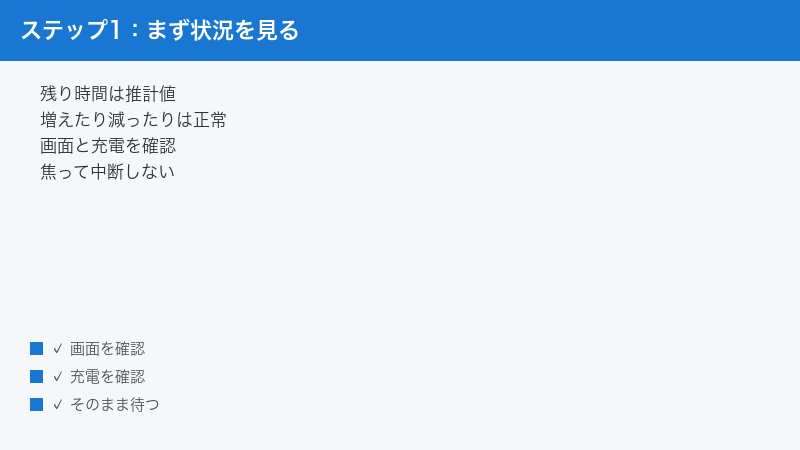
2. 先に知っておきたい「残り時間」表示の仕組み — 増える・減らないは故障ではない
クイックスタートで検索される悩みのうち、実は「対処が不要なケース」がかなり含まれています。それが「残り時間が増えた」「残り◯分からずっと減らない」という症状です。まずここを正しく理解しておくと、順調な転送を誤って中断してしまう事故を防げます。
残り時間は「実測」ではなく「推計値」
転送画面に表示される残り時間は、その瞬間の転送速度とデータの残量から機械的に計算し直されている推計値です。Wi-Fiの速度は電子レンジの使用や他の機器の通信などで常に変動しますし、写真のような小さなファイルを大量に送る区間と、動画のような大きなファイルを送る区間では処理のペースも変わります。そのため、残り時間が「10分→25分→8分」のように増減を繰り返すのはごく普通の動作で、故障や失敗のサインではありません。
パソコンでファイルをコピーするときの残り時間表示が当てにならないのと同じ仕組みだと考えると分かりやすいでしょう。数字そのものに一喜一憂する必要はなく、見るべきは「進捗が動いているかどうか」だけです。
そもそも転送時間の「正解」は存在しない
Appleの公式サポートページでは、転送にかかる時間について「ネットワークの状況や転送するデータの量など、さまざまな要因によって変わる」という趣旨の説明しかしていません。つまり「◯GBなら◯分で終わるはず」という公式の目安は存在しないのです。ネット上には容量別の目安時間を載せた記事もありますが、回線速度・データの中身・iCloudの状況によって実際の時間は大きく変わるため、目安どおりに進まないこと自体は失敗の根拠になりません。
データが多い方や写真・動画をたくさん保存している方では、転送が数時間に及ぶことも珍しくありません。「思ったより長い」だけであれば、それはトラブルではなく仕様の範囲内です。
「転送を準備中」と「データを転送中」では意味が違う
待ち時間に不安になる2つの表示は、内部で行われている処理の段階が異なるとみられます。この違いを知っておくと「固まったのか、処理中なのか」の見極めがしやすくなります。
- 「転送を準備中」という趣旨の表示: 一般に、送るデータの整理・検証にあたる処理が行われている段階と考えられます。進捗がパーセントやバーで見えにくく、体感として「何も起きていない」ように見えやすいのが特徴です。写真・動画・アプリの数が多いほど、この段階が長くなる傾向があります。
- 「データを転送中」という趣旨の表示: 実際のデータコピーが走っている段階で、進捗バーと残り時間が表示されます。残り時間の数字は前述のとおり推計値なので、増減そのものは気にせず、バーが動いているかに注目してください。
つまり「準備中のまま10分以上見た目が変わらない」は多くの場合まだ正常範囲で、慌てて中断する必要はありません。電源と近接を保ったまま、腰を据えて待ちましょう。
「待つ」か「やり直す」かの判断基準
では、どこからが本当の異常なのでしょうか。判断の軸は時間ではなく「状態が変化しているかどうか」です。
- 待ってよいケース: 進捗バーがわずかでも進んでいる。残り時間の数字が増減している(変動している=計算が生きている証拠)。画面の表示が時々切り替わる。
- やり直しを検討するケース: 進捗バーの位置も残り時間の数字も、長時間(目安として数時間単位で)まったく変化していない。どちらかの端末が再起動を繰り返す、画面が消えたまま反応しないなど、明らかに動作がおかしい。
進捗が動いているかを確認するコツは、進捗バーの位置を時刻と一緒に覚えておくことです。転送中の2台は操作できない状態になるため、紙のメモや家族のスマホなどに「21時時点でバーは3分の1あたり」と記録しておき、1〜2時間後に見比べれば、動いているのか完全に固まっているのかを客観的に判断できます。
「残り1分」「99%」から動かない場合も考え方は同じ
「残り1分と表示されてから何十分も終わらない」「バーがほぼ満タンなのに完了しない」という終盤特有の症状も、よく検索されている悩みです。転送の終盤には、コピーしたデータの検証や仕上げにあたる処理が行われているとみられ、表示上の進みと実際の残り作業が一致しないことがあります。残り時間が推計値であることは終盤でも変わりません。
ここでも判断基準は同じです。表示が「残り1分」のままでも、画面のどこかに変化があったり、しばらく待つうちに完了へ進んだりするなら正常の範囲内です。逆に、数時間単位で観察してもまったく何の変化もない場合は、第6章のやり直しを検討してください。終盤まで進んだ実績のある環境なら、やり直せば最後まで通ることも多いものです。
3. ペアリング前・準備段階で進まない時の対処法
まだデータ転送が始まっていない段階、つまり「旧iPhoneに案内が出ない」「新iPhoneが『近くのデバイスを検索中』という趣旨の表示のまま進まない」「アニメーションを読み取れない」「設定の途中で先に進めない」という症状への対処です。この段階であれば再起動などの操作を安全に行えます(転送が始まった後の再起動は中断=やり直しになるため厳禁です。第5章で詳しく説明します)。上から順に試してください。
手順1: Bluetoothがオンになっているか設定アプリから確認する
クイックスタートは2台のiPhoneをBluetoothで見つけ合う仕組みのため、旧iPhone側のBluetoothがオフだと案内のポップアップが永遠に表示されません。「設定」アプリ→「Bluetooth」の順に開き、スイッチがオン(緑色)になっているか確認します。コントロールセンターのボタンで切り替えた場合、完全なオフではなく一時的な切断状態になっていることがあるため、必ず設定アプリの中から確認するのが確実です。
手順2: 旧iPhoneをWi-Fiに接続する
Appleの公式手順では、現在使っているiPhoneがWi-Fiに接続されていることが前提条件とされています。「設定」→「Wi-Fi」から自宅のネットワークに接続されているかを確認してください。フリーWi-Fiのようにログイン操作を挟む回線や、通信が不安定な回線は途中で失敗する原因になるため、自宅の安定したWi-Fiで行うのがおすすめです。
手順3: 2台とも電源に接続する
公式の案内でも、移行が終わるまで2台のデバイスを電源につないだままにするよう明記されています。バッテリー残量が少ないと処理が始まらなかったり、途中で電源が落ちて最初からやり直しになったりします。充電器が1つしかない場合でも、この日だけは2口の充電器や家族の充電器を借りて、必ず2台同時に給電してください。
手順4: 2台を真横に並べて、旧iPhoneのロックを解除する
2台が物理的に離れているとBluetoothでの検出が始まりません。同じ机の上に真横に並べましょう。また、旧iPhoneがロックされたままだと案内が表示されないことがあるため、ロックを解除して画面を点灯させた状態で新iPhoneの電源を入れるのが確実です。
手順5: 近くにある他のApple製品を遠ざける
意外な盲点ですが、家族のiPhoneやご自身のiPadが近くにあると、新iPhoneがそちらと反応してしまい、肝心の旧iPhoneに案内が出ないことがあります。セットアップ中は、移行に使う2台以外のiPhone・iPadを別の部屋に置くか、Bluetoothを一時的にオフにしておくとスムーズです。
手順6: 両方のiPhoneを再起動する
ここまで確認しても案内が出ない場合は、2台とも一度電源を切って入れ直します。繰り返しになりますが、再起動が安全に使えるのはデータ転送が始まる前のこの段階だけです。旧iPhoneは通常の電源オフ→オンで構いません。新iPhoneはセットアップ最初期であれば、電源を入れ直しても初期設定画面からやり直せます。
電源の切り方は機種により異なり、Face ID搭載モデルではサイドボタンといずれかの音量ボタンの長押し、ホームボタン搭載モデルではサイドボタン(上部ボタン)の長押しで電源オフのスライダを表示するのが一般的です。ボタン操作でうまく表示されない場合は、「設定」→「一般」の最下部にある「システム終了」という趣旨の項目からも電源を切れます。
手順7: アニメーションを読み取れない時は「手動で認証」に切り替える
新iPhoneの画面に表示される円形のアニメーション(青い粒子状の模様)を旧iPhoneのカメラで読み取る工程で止まる場合、旧iPhoneのカメラレンズの汚れや故障が原因のことがあります。レンズを拭いても読み取れない、カメラ自体が起動しないという場合は、画面に表示される「手動で認証」という趣旨の選択肢をタップすれば、カメラを使わずに認証コードの入力で先へ進めます。カメラが壊れているiPhoneからの移行でも、この方法ならクイックスタート自体は利用できます。
手順8: 両方のiPhoneを最新のiOSにアップデートする
旧iPhoneのiOSが古いと、クイックスタートの案内が出ない・途中で止まるといった不具合の原因になります。「設定」→「一般」→「ソフトウェアアップデート」から旧iPhoneを最新の状態にしてから再挑戦してください。新iPhone側も、セットアップの途中でアップデートを求められた場合は指示に従って適用します。なお、設定項目の名称や配置はお使いのiOSバージョンにより多少異なる場合があります。
手順9: 新iPhoneが「初期状態」でなければ一度消去する
クイックスタートの案内が出るのは、新iPhoneが初期設定画面(各国語のあいさつが順に表示される画面)にあるときだけです。店頭や自宅で少し設定を進めてしまった、あるいは一度セットアップを完了してしまった場合は、案内が出る条件を満たしていません。この場合は新iPhoneを一度初期状態に戻す必要があります。具体的な手順は第6章「やり直しの正しい手順」で解説します。
手順10: 旧iPhoneの使用容量が新iPhoneに収まるか確認する
見落とされがちですが、旧iPhoneで実際に使っている容量が新iPhoneの総容量を上回っていると、直接転送のデータが物理的に入りきりません。旧iPhoneの「設定」→「一般」→「iPhoneストレージ」という趣旨の画面で現在の使用量を確認し、新iPhoneの容量(128GB・256GBなど)と見比べてください。使用量が新iPhoneの容量に迫っている・超えている場合は、次のような整理をしてから移行に臨むと安全です。
- 残したい写真・動画をパソコンや別のクラウドサービスへ退避したうえで、撮りためた動画や重複した写真を削除する。旧iPhoneで削除したデータは新iPhoneへは移らず、iCloud写真をオンにしている場合はiCloud側からも削除されるため、退避せずに消すと取り戻せなくなります。不要と確定したものは、削除後に「最近削除した項目」からも消しておくと確実です
- もう使っていないアプリを削除する
- ダウンロード済みの音楽・動画コンテンツを一度削除する(購入・契約情報が残っていれば移行後に再ダウンロードできます)
4. 「転送を準備中」「データを転送中」という趣旨の表示で止まった時の対処法
ペアリングと設定が終わり、いよいよデータ移行という段階での「止まる」への対処です。ここから先は転送作業の真っ最中のため、操作の優先順位は「待つ」が最上位になります。安全で成功率の高い順に説明します。
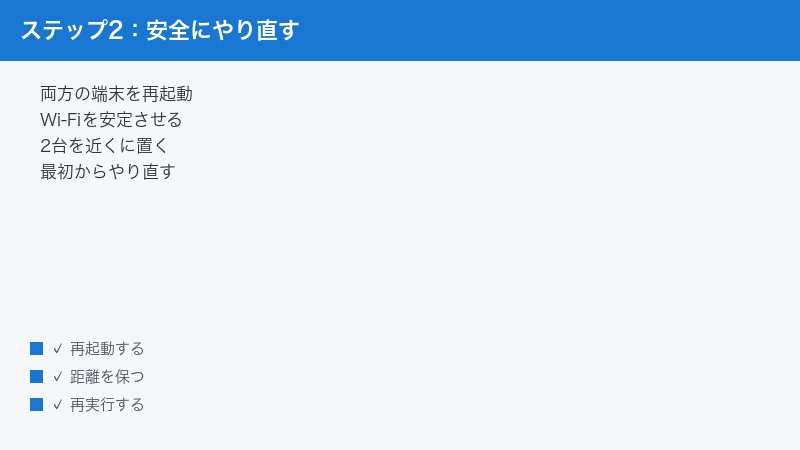
対処1: 電源接続と近接を維持して、そのまま待つ
第2章で述べたとおり、「転送を準備中」という趣旨の表示は進捗が画面に見えにくいだけで、待てば進むことが多い段階です。まずは2台を電源につないだまま近づけた状態を保ち、進捗バーや残り時間表示に変化がある限りはそのまま待ちましょう。
時間に追われると「止まっているのでは」という不安から中断したくなるものです。データ量が多い方は、寝る前に2台を電源につないで転送を仕掛け、翌朝確認するという段取りにすると、待ち時間のストレスそのものをなくせます。
また、Appleの公式案内では、移行中は両方のデバイスがしばらく使えない状態になるとされています。転送中は旧iPhoneでの調べ物や連絡ができなくなるため、対処法を調べたい場合はこの記事を家族の端末やパソコンで開いておくと安心です。
対処2: Wi-Fi環境を整えて転送速度の低下を防ぐ
転送が極端に遅い・進みが悪い場合、Wi-Fiの電波状況が足を引っ張っていることがあります。転送を中断せずにできる環境改善として、次の3点が有効です。
- 2台をWi-Fiルーターと同じ部屋に移動する(電源接続と2台の近接は保ったまま、延長コードなどでルーターの近くへ)。壁や床を挟むほど電波は弱くなります。
- ほかの機器の大容量通信を一時停止する。家族が動画を視聴していたり、ゲーム機が大型アップデートをダウンロードしていたりすると、転送に使える帯域が圧迫されます。
- 電子レンジの使用を避ける。2.4GHz帯のWi-Fiは電子レンジの稼働中に大きく乱れます。
なお、スマホのテザリングを転送用の回線にするのは、通信量の消費が大きく速度も安定しにくいため、大容量のデータ移行にはあまり向きません。自宅に安定したWi-Fiを用意できない場合は、クイックスタートにこだわらず、回線品質に左右されにくいパソコン経由の移行(第7章)を検討したほうが確実です。
対処3: Appleのシステム状況ページで障害が起きていないか確認する
まれにですが、Apple側のサービス(iCloudやアクティベーション関連など)に障害が発生していて、こちらの環境に問題がなくても先へ進めないことがあります。特に「iCloudからダウンロード」方式を選んだ場合や、Apple Account(Apple ID)のサインイン工程で止まる場合は、Apple公式の「システム状況」ページ(Appleサポートサイト内で「システム状況」と検索すると見つかります)を別の端末やパソコンで開き、各サービスが正常稼働しているかを確認してみてください。障害が出ている場合は、こちらでできることはなく、復旧を待ってから再挑戦するのが最善です。新型iPhoneの発売直後はアクティベーション関連が混み合うこともあるため、時間帯を変えて試すのも有効です。
対処4: 進捗が長時間「完全静止」しているならやり直しを検討する
進捗バーの位置も残り時間も、数時間単位で観察してまったく変化がない場合は、転送が実質的に止まってしまっている可能性があります。この場合に限り、中断してやり直す判断が現実的になります。やり直しても旧iPhoneのデータは消えませんので(理由は第6章)、恐れる必要はありません。第6章の手順で新iPhoneを初期状態に戻し、Wi-Fi環境を整えたうえで再挑戦してください。
知っておくと役立つ: 転送方式によって「待ち方」が違う
クイックスタートのデータ移行には2つの方式があり、セットアップ中にどちらかを選んでいます。どちらを選んだかで「いつまで2台を拘束されるか」が変わります。
| 方式 | 仕組み | 特徴 |
|---|---|---|
| iPhoneから転送(デバイス間で直接転送) | 旧iPhoneから新iPhoneへデータを直接コピーする | 両方のiPhoneで転送が終わるまで待つ必要がある。今回のような「終わらない」症状が起きやすいのは主にこちら |
| iCloudからダウンロード | iCloudバックアップを新iPhoneがダウンロードする | データはバックグラウンドでダウンロードされるため、比較的早く新iPhoneを使い始められる。ただし完全にそろうまでは写真やアプリが歯抜けに見えることがある |
直接転送で何度も失敗する場合、やり直しの際に「iCloudからダウンロード」側を選ぶと成功することがあります(事前に旧iPhoneでiCloudバックアップを作成しておく必要があります)。逆にiCloudの容量が足りない方は直接転送が向いています。状況に応じて方式を切り替えられることを覚えておくと、行き詰まりを打開しやすくなります。
5. 転送中に絶対にしてはいけないこと
クイックスタートのトラブル相談では、実は「もう少し待てば終わったはずの転送を、操作によって失敗させてしまった」というケースが少なくありません。Appleの公式案内では、移行が終わるまで2台のデバイスを電源につないだまま互いに近づけておくよう求められています。これを裏返すと、次の行為はすべて転送の中断=最初からやり直しに直結します。
- どちらかの電源を切る・強制再起動する — 転送中のデータは中途半端な状態で残らず、再開ではなく最初からのやり直しになります。「固まったかも」と思っても、第2章の判断基準を確認してからにしてください。
- 2台を離れた場所に持ち出す — 転送中に片方をポケットに入れて外出する、別の部屋に持っていくといった行為は接続断の原因になります。転送が終わるまで2台セットで据え置きが原則です。
- Wi-Fiルーターの再起動・設定変更をする — 「遅いからルーターを再起動しよう」は逆効果です。転送中の回線断は失敗に直結します。ルーターの再起動を試すなら、転送を始める前か、やり直しを決めた後にしてください。
- 旧iPhoneを先に初期化する・下取りに出す — 転送が完全に終わり、新iPhoneでデータとアプリの引き継ぎをすべて確認するまで、旧iPhoneは絶対に手放さないでください。転送に失敗した場合の再挑戦も、LINEや銀行アプリの引き継ぎ(第8章)も、旧iPhoneが手元にあることが前提です。
- 「終わらないから」とSIMカードを抜き差しする — 転送とは直接関係のない操作ですが、不安から手を動かしたくなる典型例です。回線の切り替え作業は転送完了後に落ち着いて行いましょう。
まとめると、転送が始まったら「電源・距離・回線」の3つを動かさないことが鉄則です。手を出したくなったら、まず第2章の「待つ・やり直すの判断基準」に立ち返ってください。
もしすでに、うっかり中断してしまった後だとしても大丈夫です。旧iPhoneのデータは無事に残っていますから、失われたものは何もありません。次章の手順で最初からやり直せば、そこから正常に完了させられます。
6. クイックスタートをやり直す正しい手順
「『データ転送を完了できません』という趣旨のエラーで中断された」「進捗が完全に止まっている」「途中で間違えて変な設定のまま進んでしまった」— そんなときは、最初からやり直すのが結局いちばん早い解決策です。やり直しは何も怖くありません。その理由から説明します。
大前提: 旧iPhoneのデータは何度転送しても消えない
クイックスタートのデータ転送は「移動」ではなく「コピー」です。転送が途中で失敗しても、やり直しても、旧iPhone側のデータはそのまま残ります。消えるのはやり直しのために初期化する新iPhone側のデータ(=失敗した中途半端な転送データ)だけです。ですから、旧iPhoneを初期化しない限り、納得がいくまで何度でも安全にやり直せます。
やり直しの手順(新iPhoneのセットアップが進んでしまっている場合)
クイックスタートの案内は新iPhoneが初期状態のときにしか始まらないため、まず新iPhoneを工場出荷状態に戻します。
- 新iPhoneで「設定」アプリを開き、「一般」→「転送またはiPhoneをリセット」という趣旨の項目へ進みます(お使いのiOSバージョンにより名称・配置が異なる場合があります)。
- 「すべてのコンテンツと設定を消去」という趣旨の項目をタップし、画面の案内に従って消去を実行します。途中でApple Account(Apple ID)のパスワードやパスコードを求められたら入力します。
- 消去が終わると新iPhoneが再起動し、各国語のあいさつが表示される初期設定画面に戻ります。消去には数分程度かかることがあるため、途中で電源を切らずに待ってください。
- 旧iPhoneのBluetooth・Wi-Fi・電源接続(第3章の準備)を確認してから、新iPhoneを旧iPhoneの真横に置いてセットアップを再開します。
- 旧iPhoneに案内が表示されたら、画面の指示に従って転送をやり直します。
途中まで進めた設定内容(Face IDの登録など)は消去でリセットされますが、どのみち転送後に設定し直せるものなので気にする必要はありません。
やり直しが軌道に乗ったかどうかは、転送方式の選択画面(「iPhoneから転送」と「iCloudからダウンロード」を選ぶ画面)まで進めたかを目印にすると判断しやすくなります。この画面まで到達できれば2台のペアリングは成功しており、残る関門はデータ転送の完走だけです。逆に、この画面より手前で再び止まる場合は、第3章の準備段階の対処に立ち返ってください。
やり直す前のチェックリスト
同じ環境のまま再挑戦すると、同じ場所でまた止まる可能性があります。やり直しの前に次を確認しておくと成功率が上がります。
- 旧iPhoneのiOSを最新にアップデートしたか(第3章 手順8)
- Wi-Fiルーターの近くで、他の機器の大容量通信がない時間帯か(第4章 対処2)。ルーターの調子が怪しければ、転送を始める前のこのタイミングで再起動しておく
- ルーターが2.4GHz帯と5GHz帯の2つの接続先(SSID)を持つ場合は、転送を始める前に、より安定して速いほうへ接続し直しておく(ルーターの近くで行うなら、電子レンジなどの干渉を受けにくい5GHz帯が一般に有利)。中継器経由で失敗を繰り返しているなら、親機の近くで直接つながる状態にして試す
- 家族のネット利用が落ち着く夜間や早朝など、回線が空く時間帯を選べるならより安心
- 2台とも電源に接続したか
- 周囲の他のApple製品を遠ざけたか(第3章 手順5)
- 何度も直接転送で失敗しているなら、iCloudバックアップを最新にして「iCloudからダウンロード」方式に切り替えることも検討(第4章参照)
やり直しても毎回同じあたりで止まる場合
2回、3回とやり直しても毎回似た進捗率・同じ画面で止まる場合は、たまたまの不調ではなく、環境か条件のどこかに固定的な原因がある可能性が高くなります。次の順で条件を変えてみてください。
- 回線の条件を変える: 時間帯を変える、ルーターの目の前で行う、可能であれば別の場所のWi-Fi(実家など)で試す。
- 転送方式を変える: 直接転送で止まるなら「iCloudからダウンロード」へ、iCloud方式で止まるなら直接転送へ切り替える。経路が変わることで、同じ場所での失敗を回避できることがあります。
- 転送するデータを軽くする: 第3章 手順10の要領で旧iPhoneの大きな動画や不要アプリを整理し、転送量そのものを減らしてから再挑戦する。
- それでも同じなら方式変更ではなく手段変更: クイックスタート自体から離れ、第7章の切り替え先(iCloud復元・パソコン経由)へ進む。
7. 何度やり直してもダメな時の3つの切り替え先
環境を整えて2〜3回やり直しても転送が完了しない場合は、クイックスタートにこだわらず、別の移行手段に切り替えるのが賢明です。iPhoneのデータ移行にはクイックスタート以外にも確立された方法があり、それぞれ長所が異なります。
切り替え先1: iCloudバックアップから復元する
旧iPhoneでiCloudバックアップを作成しておき、新iPhoneの初期設定でそのバックアップから復元する方法です。2台を長時間並べておく必要がなく、Bluetoothの相性問題とも無縁なため、クイックスタートの直接転送が安定しない環境での定番の逃げ道です。iCloudの空き容量が必要になる点だけ注意してください。バックアップの作成方法から復元手順まではiPhoneのバックアップ・復元方法の解説記事で詳しくまとめています。
切り替え先2: パソコン(Finder・iTunes)経由で移行する
パソコンをお持ちなら、旧iPhoneをケーブルでパソコンにつないでバックアップを作り、新iPhoneに復元する方法もあります。Wi-Fiの品質に左右されず、iCloudの容量も消費しないのが強みで、データ量が非常に多い方には特に向いています。手順の詳細はiTunes(Finder)でのバックアップ・復元の解説記事を参照してください。
切り替え先3: 「新しいiPhoneとして設定」して必要なデータだけ個別移行する
どうしても一括移行がうまくいかない場合や、この機会に不要なデータを整理したい場合は、新iPhoneをまっさらな状態でセットアップし、写真や連絡先など必要なものだけを個別に移す方法もあります。移行手段ごとの使い分けはiPhoneからiPhoneへのデータ移行方法まとめで比較していますので、ご自身に合う方法を選んでください。
どれを選ぶべきか迷ったら
3つの切り替え先の向き・不向きを整理すると次のとおりです。
| 切り替え先 | 向いている人 | 必要なもの |
|---|---|---|
| iCloudバックアップから復元 | パソコンを持っていない。2台を長時間並べる転送が安定しない | データが収まるiCloudの空き容量と安定したWi-Fi |
| パソコン(Finder・iTunes)経由 | データ量が非常に多い。iCloudの容量を追加したくない | パソコンと接続ケーブル、パソコン側の空き容量 |
| 新しいiPhoneとして設定 | 一括移行にこだわらない。この機会にデータを整理したい | 写真・連絡先などを個別に移す手間と時間 |
迷ったら、パソコンがない方はiCloud復元、ある方はパソコン経由を選べば大きく外しません。いずれの方法でも、旧iPhoneのデータが手元に残る点はクイックスタートと同じですので、落ち着いて試してください。
なお、ここまでの対処をすべて行っても毎回同じ箇所で失敗する場合は、端末側の問題(ストレージの不具合など)の可能性も否定できません。その際はApple公式サポートへの相談も選択肢に入れてください。
8. データ転送が終わっても「別途引き継ぎ」が必要なもの
進捗バーが100%になり新iPhoneが使えるようになっても、機種変更はまだ完了ではありません。クイックスタートで移るのは端末内のデータと設定であり、回線契約や一部アプリの認証情報は自動では移りません。「転送は終わったのに電話が使えない」「LINEが開けない」というのは、故障ではなくこの引き継ぎ残しが原因です。旧iPhoneの初期化・下取りは、以下をすべて確認し終えてからにしてください。
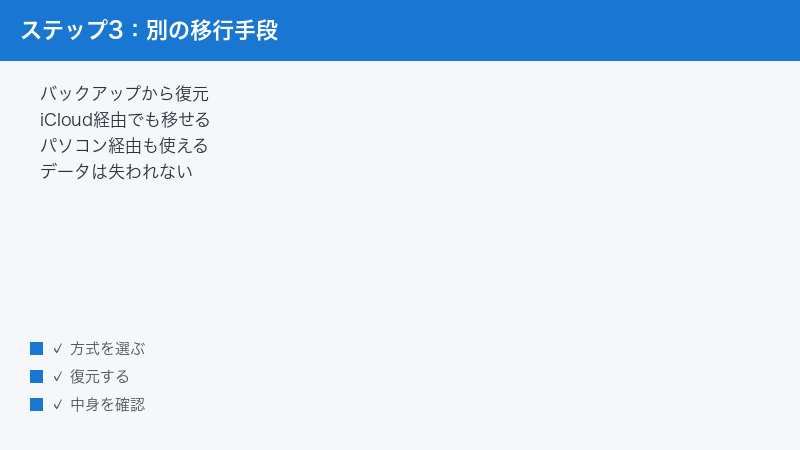
モバイル通信(eSIM)の開通
新iPhoneで電話やモバイルデータ通信を使うには、回線の切り替えが必要です。eSIMをお使いの場合、セットアップ中に回線を転送できる「eSIMクイック転送」に対応しているキャリアもあり、国内でも主要キャリアが公式の手順案内を用意しています。ただし対応の可否・対応機種・手順・手数料の扱いはキャリアや契約プランによって異なり、格安SIM(MVNO)では利用できない場合もあるため、必ずご契約先の公式案内を確認してください。転送されずに「圏外」のままになった場合や、eSIMの再発行が必要な場合の対処はiPhoneのeSIM転送・移行ができない時の対処法で詳しく解説しています。物理SIMカードの方は、新しいiPhoneにSIMトレイがある機種(iPhone 16以前の多くの日本モデル)なら、カードを差し替えることで引き続き使えます(サイズや対応の詳細はキャリアの公式案内をご確認ください)。一方、iPhone 17やiPhone AirのようにeSIM専用(物理SIMカード非対応)のモデルではカードの差し替えができないため、ご契約のキャリアで物理SIMからeSIMへの切り替え手続きが必要です。手続きの方法や手数料は各社の公式案内をご確認ください。
LINEのアカウント引き継ぎ
LINEはクイックスタートでアプリ自体は移りますが、アカウントの認証やトーク履歴の扱いには注意点があります。新iPhoneでLINEを開く前に確認したいポイントや、引き継げなかった場合の対処はLINEアカウントを新しいスマホに引き継げない時の対処法にまとめています。
銀行アプリ・ワンタイムパスワード
銀行系アプリやワンタイムパスワード(トークン)は、セキュリティ上の理由から端末に紐づいており、機種変更時に再登録や再発行の手続きが必要になるものが多くあります。旧iPhoneを手放した後に気づくと手続きが面倒になりがちな代表格です。詳しくは機種変更で銀行アプリのワンタイムパスワードが使えない時の対処法を参照してください。
Face IDの設定
Face IDの顔情報はセキュリティデータのため転送されず、新iPhoneで登録し直しになります。セットアップ中に登録がうまくいかない・エラーで進めない場合は機種変更時のFace IDセットアップが失敗する時の対処法で原因別に解説しています。
そのほか確認しておきたいもの
- Apple Watch: 新しいiPhoneとのペアリング(引き継ぎ)が別途必要です。旧iPhoneを手放す前に引き継ぎを済ませておくとスムーズです。
- Suica・PASMOなどWalletの交通系IC・電子マネー: 端末間の移行にWalletアプリ上での操作が必要になる場合があります。残高があるまま旧iPhoneを初期化しないよう、移行を先に済ませてください。
- 2段階認証アプリ・ゲームアプリ: アプリごとに引き継ぎコードの発行など独自の手順が定められている場合があります。
- キャリアメール: ドコモ・au・ソフトバンクなどのキャリアメールを使っている場合、新iPhoneでプロファイルの再インストールなどの再設定が必要になることがあります(手順は各キャリアの公式案内をご確認ください)。
旧iPhoneを手放す前の最終確認リスト
下取り・売却・初期化の前に、新iPhone側で次の項目をひととおり確認しておくと、後から「移っていなかった」と慌てずに済みます。
- 写真・動画の枚数が新旧でおおむね一致しているか(写真アプリで枚数を見比べる)
- 連絡先・カレンダー・メモの中身が表示されるか
- 電話の発着信とモバイルデータ通信(Wi-Fiを切った状態での通信)ができるか
- LINEのトーク履歴が開けるか
- 銀行・証券・決済系アプリにログインでき、ワンタイムパスワードが機能するか
- SuicaなどWalletの残高が新iPhoneに表示されるか
- 仕事やゲームで使う2段階認証・引き継ぎコードが必要なアプリを移し終えたか
特に例年9月前後の新型iPhone発売シーズンは、下取りや売却を急いで旧iPhoneを早々に初期化してしまい、LINEや銀行アプリの引き継ぎ手段を失うトラブルが増えます。「旧iPhoneの初期化は、すべての引き継ぎ確認が終わった後の最後の作業」と覚えておいてください。
【PR】この見出し内のリンクは広告(アフィリエイト)です。
🛒 関連商品をチェック(Amazon・楽天市場)
9. よくある質問(FAQ)
Q1. 残り時間が増えていくのは失敗のサインですか?
いいえ。残り時間はその時々の転送速度から計算し直される推計値のため、増えたり減ったりを繰り返すのは正常な動作です。進捗バーが少しずつでも動いているなら、電源に接続したまま待ってください。数字がまったく変化しないまま数時間単位で完全に静止している場合のみ、やり直しを検討します(第2章参照)。
Q2. 転送を途中でやめたら、旧iPhoneのデータは消えますか?
消えません。クイックスタートの転送はコピーであり、旧iPhone側のデータには影響しません。途中で失敗しても、やり直しても、旧iPhoneが初期化されない限りデータは残っています。安心してやり直してください。
Q3. やり直したいのに、旧iPhoneに「新しいiPhoneを設定」の案内が出ません。
案内が表示されるのは、新iPhoneが初期状態(初期設定画面)にあるときだけです。一度セットアップが進んでしまった新iPhoneでは案内は出ません。新iPhoneの「設定」→「一般」→「転送またはiPhoneをリセット」という趣旨の項目から「すべてのコンテンツと設定を消去」を実行して初期状態に戻すと、再び案内が表示されるようになります(第6章参照)。
Q4. Wi-Fiがない環境でもクイックスタートはできますか?
Appleの公式手順では、現在使っているデバイスがWi-Fiに接続されていることとBluetoothが有効であることが前提とされています。Wi-Fiなしでの可否は環境や方式によって変わりうるため断定はできませんが、途中で止まるトラブルを避ける意味でも、安定したWi-Fiがある場所で行うことを強くおすすめします。自宅にWi-Fiがない場合は、家族や知人宅など安定した回線を借りられる環境での実施を検討してください。
Q5. LINEや銀行アプリ、Suicaも自動で移りますか?
アプリ本体はコピーされますが、アカウント認証・残高・トークンなどは自動では移らないものが多くあります。LINE・銀行系アプリ・Walletの交通系ICなどは、それぞれ個別の引き継ぎ操作が必要です(第8章参照)。旧iPhoneが手元にあるうちに済ませてください。
Q6. 旧iPhoneはいつ初期化・下取りに出していいですか?
新iPhoneで「データがそろっているか」「電話・モバイル通信が使えるか」「LINE・銀行アプリ・電子マネーなどの引き継ぎが完了したか」をすべて確認し終えてからです。転送直後の初期化は、引き継ぎ漏れに気づいたときの復旧手段を失う事故のもとです。数日は旧iPhoneをそのまま保管し、新iPhoneでの生活に支障がないことを確かめてから手放すのが安全です。
Q7. 転送中に画面が暗くなりましたが、触ってもいいですか?
転送中に画面が暗くなるだけであれば、電源接続と近接が保たれている限り心配いりません。確認のために画面を点灯させる程度は問題ありませんが、転送中の2台は基本的に操作できない状態になります。誤って電源を切ったりしないよう、必要以上に触らないのが無難です。
Q8. 何度やってもエラーで止まります。端末の故障でしょうか?
まずはWi-Fi環境の改善(第4章)とiOSの更新(第3章)を済ませたうえで、iCloud経由やパソコン経由など別方式への切り替え(第7章)を試してください。別方式でも毎回失敗する場合は、端末やストレージ側の問題の可能性もあるため、Apple公式サポートに相談するのが確実です。
Q9. 結局、転送はどのくらいの時間で終わるものですか?
一律の答えはありません。Appleの公式見解も「ネットワークの状況や転送するデータの量など、さまざまな要因で変わる」という趣旨にとどまっています。データが少なければ短時間で終わることもあれば、写真・動画が多いと数時間に及ぶこともあります。「◯分で終わるはず」という思い込みが誤った中断につながりやすいため、時間ではなく進捗の変化(第2章の判断基準)で見守るのがコツです。
Q10. 旧iPhoneが古い機種で、最新のiOSにアップデートできません。
旧iPhoneがサポート対象外で最新iOSに上げられない場合は、その機種で適用できる最後のバージョンまでアップデートしたうえで試してください。それでもクイックスタートがうまく進まない場合は、無理に粘るよりiCloudバックアップ経由やパソコン経由の移行(第7章)に切り替えるほうが早く確実です。古い機種からの移行はデータ形式の変換などで時間がかかりやすい点も、頭に入れておくとよいでしょう。
10. まとめ
クイックスタートが進まない・終わらないときの要点は次のとおりです。
- 残り時間表示は推計値。増える・減らないだけなら正常で、見るべきは進捗が動いているかどうか
- 進捗が動いているなら、2台を電源につないだまま近づけて待つのが最善手
- 再起動などの操作が安全なのは転送開始前だけ。転送中は電源・距離・回線を動かさない
- 旧iPhoneのデータはコピーされるだけなので、やり直しは何度でも安全にできる
- やり直しても毎回同じ場所で止まるなら、転送方式の変更→iCloud復元やパソコン経由への手段変更の順で切り替える
- 転送完了後もeSIM・LINE・銀行アプリなどの引き継ぎが残っている。旧iPhoneの初期化は最後の最後
まずは今の画面をもう一度観察して、進捗バーか残り時間に変化があるかを確かめてください。動いていればそのまま待つ、完全に止まっていれば第6章のやり直しへ。この判断ひとつで、機種変更のトラブルの大半は落ち着いて乗り切れます。
