 minto.tech スマホ(iPhone/Android)・パソコン(Windows/Mac)・Office・Wi-Fi・AIツールの「できない」「困った」を解決する実用ガイド。トラブル対処法とノウハウが満載のお助けサイトです。
※本ページにはプロモーション(広告)が含まれています
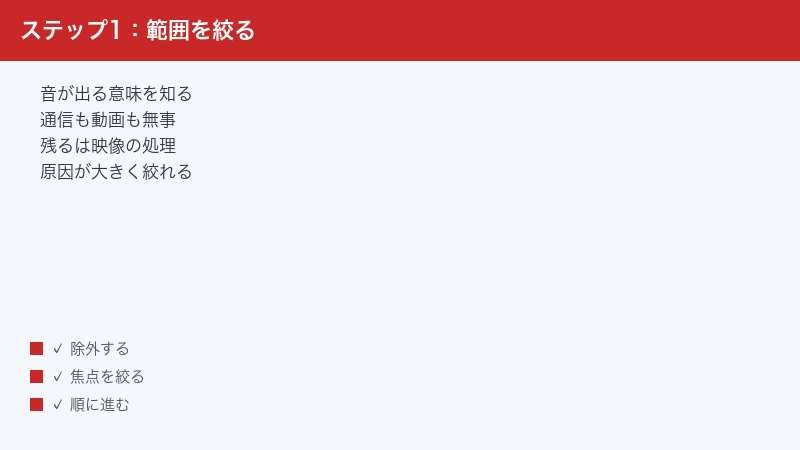
YouTubeで音は聞こえるのに画面が真っ黒——この症状は、実は原因をかなり狭く絞り込める状態です。音が出ているということは、通信も、アカウント側の制限も、動画データそのものも、音声の処理も正常に動いている証拠だからです。壊れているのは「映像を組み立てて画面に描く工程」だけ。まずは30秒診断で、自分がどの系統かを確定させてください。
📑 この記事の目次(タップで開く)
- まず結論|「音が出ている」は故障のヒントではなく、最強の診断材料です
- 30秒診断|2つの質問で原因を4系統に振り分ける
- 最初の5分でやること|成功率と安全性が高い順に5つ
- 【PCブラウザ】ハードウェアアクセラレーションを一時的に切って切り分ける
- 【PCブラウザ】拡張機能・広告ブロッカー・VPNを1つずつ戻して犯人を特定する
- 【コーデック層】YouTubeの「再生とパフォーマンス」でAV1を切り替えて非破壊で検証する
- 【GPU層】グラフィックドライバーの更新と、直前の更新が原因ならロールバック
- 【Windows特有】HDRとアプリ別GPU割り当てが黒画面を作ることがある
- 【Mac】音だけ出るときに確認する順番
- 【スマホ】iPhone・Androidで音だけ出るとき
- 【カーナビ・CarPlay・Android Auto】音だけ出るのは、故障ではなく仕様であることがほとんどです
- 【テレビ・Fire TV・ゲーム機】音が出ているなら、HDMIはつながっています
- 画面共有・画面録画で黒くなる|疑う順番は「著作権保護」ではなく「ハードウェアアクセラレーション」が先です
- これは故障? 修理や買い替えを考える前の3つの判定
- やってはいけないこと5つ
- YouTube側の障害を疑うとき
- 逆の症状(映像は出るが音が出ない)と取り違えていませんか
- よくある質問
- まとめ
まず結論|「音が出ている」は故障のヒントではなく、最強の診断材料です
この症状で検索すると、多くのページが「キャッシュを削除しましょう」「再起動しましょう」「通信環境を確認しましょう」という汎用の手順から始まります。しかし、音が鳴っている時点でそのほとんどはすでに正常だと確定しているため、順番に試すだけ時間を失います。
動画の再生は、ざっくり次の順番で進みます。
- ネットワーク経由で動画データを受け取る(通信)
- アカウント・地域・年齢などの再生可否を判定する(配信の許可)
- 受け取ったデータを音声と映像に分ける(多重化の解除)
- 音声データを音に変換して出力する(音声デコード)
- 映像データを絵に変換する(映像デコード)
- 変換した絵を画面に描く(描画・出力)
この流れは前から順に成立していく直列の処理です。つまり4番目の「音が出た」という結果は、1〜3番目がすべて成功したことの証明になります。残っているのは5番目と6番目だけです。
| 音が出ている事実から確定すること | つまり、疑わなくてよいもの |
|---|---|
| 動画データが端末まで届いている | Wi-Fiの不調、回線速度、ルーターの再起動、機内モード |
| アカウント・地域・年齢の判定を通過している | ログイン状態、年齢確認、地域制限、限定公開の設定 |
| 動画ファイル自体は壊れていない | 投稿者側のアップロード失敗、動画の破損 |
| 音声のデコード経路は正常に動いている | アプリの完全な故障、端末そのものの全面的な不調 |
| 残るのは「映像デコード」と「画面への描画」だけ | ——ここを集中的に調べればよい |
逆に言えば、犯人になり得るのは次の4つに限られます。
- ブラウザやアプリの描画経路(ハードウェアアクセラレーション、拡張機能、オーバーレイ)
- 映像コーデックのデコード(AV1・VP9・H.264と端末側デコーダーの不整合)
- GPUとそのドライバー、表示設定(ドライバー不具合、HDR、GPUの割り当て)
- 外部への映像出力経路(HDMIケーブル・分配器・HDCPなどの著作権保護)
この4つのどれかを、これから2つの質問で特定します。
30秒診断|2つの質問で原因を4系統に振り分ける
手を動かす前に、次の2問だけ確かめてください。ここを飛ばすと、関係のない手順を10個試すことになります。
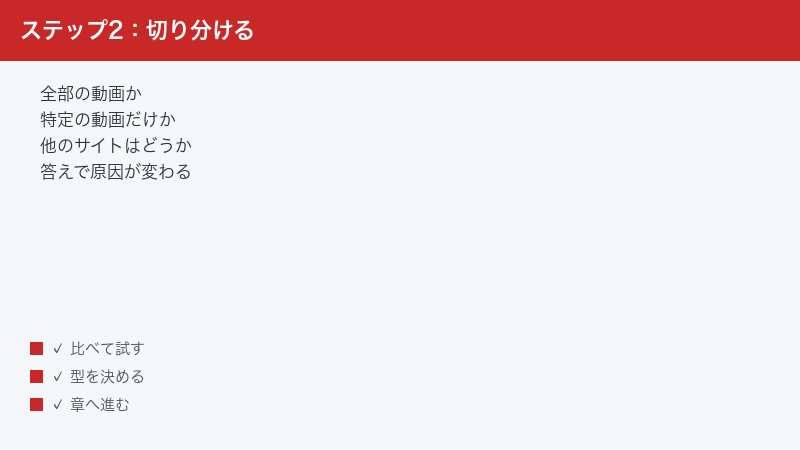
質問1:黒くなるのは「全部の動画」ですか、「特定の動画だけ」ですか
いま黒くなっている動画を閉じて、まったく別の動画を3本ほど開いてみてください。ジャンルも投稿時期もバラバラのもの、できれば古い動画と新しい動画を混ぜると精度が上がります。
- 全部黒い → 映像デコードそのものか、描画の経路が壊れています
- 特定の動画だけ黒い → その動画に使われているコーデック、HDR、高解像度が原因の候補です
質問2:YouTube以外の動画も黒くなりますか
ほかの動画サイト、端末に入っている写真アプリの動画、SNSの動画などを再生してみてください。
- YouTubeだけ黒い → ブラウザ・アプリ側の設定や拡張機能が濃厚です
- ほかの動画も黒い → 端末側(GPU・ドライバー・表示設定)が濃厚です
2問の答えから読む章を決める
| 症状の出方 | ほかの動画・ほかの端末では | 疑うべき原因 | 読む章 |
|---|---|---|---|
| 全部の動画 | YouTubeだけ黒い | ブラウザ・アプリの描画設定、拡張機能 | ハードウェアアクセラレーションの章、拡張機能の章 |
| 全部の動画 | ほかの動画も黒い | GPU・ドライバー・表示設定 | GPUの章、HDRとGPU割り当ての章 |
| 特定の動画だけ(パソコンのブラウザ) | —— | コーデック(AV1など)、HDR動画、高解像度 | コーデックの章、HDRの章 |
| 特定の動画だけ(スマホ・テレビ) | —— | 端末のデコード能力の上限(4K・HDR動画) | 画質を360pに固定して確認。映るならスマホの章の画質固定へ |
| テレビや外部機器で発生 ※この行のみ別軸 |
—— | HDMI経路、HDCPなどの著作権保護 | テレビ・Fire TV・ゲーム機の章 |
| 共有・録画したときだけ黒い ※この行のみ別軸 |
自分の画面は正常 | まずハードウェアアクセラレーション。有料作品なら著作権保護 | 画面共有・録画の章 |
※下の2行は質問1の答えではなく、「テレビ経由で見ている」「共有・録画している」という別の条件です。当てはまる方は、質問1・2の結果よりこちらを優先してください。
なおカーナビやCarPlay・Android Autoで音だけ流れている場合は、そもそも故障ではないことがほとんどです。専用の章を後半に用意しています。
最初の5分でやること|成功率と安全性が高い順に5つ
設定を書き換える前に、リスクがゼロで、しかも「直ったら原因が分かる」5つを順に試します。飛ばさず上から実行してください。
1. 別の動画を開く
質問1の答え合わせも兼ねます。別の動画なら映る場合、端末は基本的に健康です。特定の動画に使われているコーデックや解像度が引き金になっている可能性が高く、後半のコーデックの章へ直行できます。
2. 画質を下げる
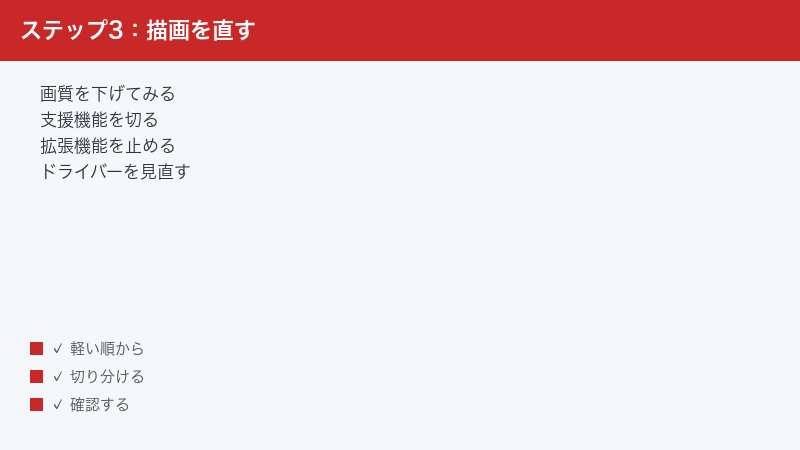
プレーヤーの歯車アイコンから「画質」を開き、720pや480p、さらに360pへ手動で下げてみてください。下げた瞬間に映像が出るなら、高解像度側で使われているコーデックのデコードに失敗しています。これは非常に強い手がかりです。
参考までに、多くの環境では低い解像度と高い解像度で使われる映像の圧縮方式が異なります。画質を下げると映る、という現象は「特定の圧縮方式だけ処理できていない」ことをほぼ確定させます。
3. ページを再読み込みする
パソコンのブラウザなら、キャッシュを無視した再読み込みが有効です。読み込み途中で映像側のデータ取得だけ失敗していた場合、これで復帰します。ブラウザごとに押すキーが違うので注意してください。
- Windows(Chrome・Edge・Firefox):Ctrlキーを押しながらF5
- MacのChrome・Firefox:commandキーとshiftキーを押しながらR
- MacのSafari:option(Alt)キーとcommandキーを押しながらR。Safariでcommand+shift+Rを押すと「リーダーを表示」の切り替えになってしまい、再読み込みにはなりません
4. シークレットウィンドウ(プライベートウィンドウ)で開く
ここが最重要の切り分けです。シークレットウィンドウでは拡張機能が原則として無効になり、Cookieやキャッシュも使われません。
- シークレットなら映る → 犯人は拡張機能か、保存されたキャッシュ・Cookieです。拡張機能の章へ
- シークレットでも黒い → 拡張機能は無罪。描画経路かGPU側です
5. アプリと端末を再起動する
ここまでで直らなければ、アプリを完全に終了して開き直し、それでもだめなら端末を再起動します。テレビやFire TVのような機器は、電源ボタンではなくコンセントから抜いて60秒ほど待ってから挿し直す方が確実です。内部の電源が完全に落ちきらないと、映像出力まわりの状態がリセットされないことがあります。
この5つで直った場合の意味
| 直ったきっかけ | 本当の原因 | 再発を防ぐには |
|---|---|---|
| 別の動画なら映る | コーデック・HDR・高解像度 | コーデックの章で検証する |
| 画質を下げたら映る | 高解像度側のデコード失敗 | GPUドライバーの更新、コーデックの検証 |
| 再読み込みで映る | 読み込みの一時的な失敗 | 頻発するなら通信ではなく描画側を疑う |
| シークレットで映る | 拡張機能かキャッシュ | 拡張機能を1つずつ戻して特定する |
| 再起動で映る | GPUドライバーの一時的な異常 | 頻発するならドライバーの更新かロールバック |
【PCブラウザ】ハードウェアアクセラレーションを一時的に切って切り分ける
パソコンで「全部の動画が黒い」場合、最も当たりやすいのがこれです。
ハードウェアアクセラレーションとは、映像のデコードや画面の描画をCPUではなくGPU(グラフィック機能)に任せる仕組みです。普段は動作を軽くしてくれるありがたい機能ですが、GPUのドライバーとブラウザの相性が崩れると、音声はCPU側で処理されるので鳴り続け、映像だけがGPU側で落ちる——まさに今の症状が発生します。
これを一時的にオフにして、映像が戻るかどうかを見ます。戻れば原因はGPU経路だと確定します。
設定名は変わります。ブラウザのメニュー名や項目名はバージョンによって改称されることがあります。以下は執筆時点の一般的な表記です。同じ文言が見当たらない場合は、設定画面上部の検索欄に「アクセラレーション」または「グラフィック」と入力して探してください。
Google Chromeの場合
- アドレスバーに
chrome://settings/systemと入力して開きます(右上のメニュー→「設定」→左メニューの「システム」でも同じ画面です) - 「使用可能な場合はグラフィック アクセラレーションを使用する」というスイッチをオフにします(バージョンによっては「使用可能な場合はハードウェア アクセラレーションを使用する」という旧表記のこともあります。どちらも同じ項目です)
- 「再起動」ボタンが出たらクリックし、Chromeを再起動します
- YouTubeを開き直して映像が出るか確認します
Chrome固有の再生トラブル全般についてはChromeでYouTubeが再生できないときの対処法とChromeのハードウェアアクセラレーションの設定方法に詳しくまとめています。この章で解決しない場合はそちらも併せてご確認ください。
Microsoft Edgeの場合
- アドレスバーに
edge://settings/systemと入力して開きます(右上の「…」→「設定」→左メニューの「システムとパフォーマンス」でも同じ画面です) - 「使用可能な場合はハードウェア アクセラレーションを使用する」をオフにします(Edgeも新しい版では「グラフィック アクセラレーション」という表記に変わっています。どちらか見つかった方をオフにしてください)
- 「再起動」が表示されたらクリックします
Mozilla Firefoxの場合
- 右上のメニュー→「設定」を開きます
- 左メニューの「一般」を選び、下へスクロールして「パフォーマンス」の項目を探します
- 「推奨のパフォーマンス設定を使用する」のチェックを外します
- 下に現れる「ハードウェアアクセラレーション機能を使用する(可能な場合)」のチェックを外します
- Firefoxを再起動します
Safariの場合
Safariには、ハードウェアアクセラレーションを利用者が直接オンオフする項目が一般には用意されていません。Macで音だけ出る場合は、まずChromeやFirefoxなど別のブラウザで同じ動画を開いて、Safari固有の問題なのかmacOS全体の問題なのかを切り分けてください。詳しくはMacの章で扱います。
オフにして直ったあとの正しい扱い
ハードウェアアクセラレーションをオフにしたままでも動画は見られますが、それは対症療法です。CPUの負担が増えてバッテリーの減りが早くなったり、動作が重くなったりします。
直った場合は「GPUの経路に問題がある」と分かったのですから、次はGPUドライバーの章へ進み、根本を直したうえでアクセラレーションをオンに戻すのが理想です。オンに戻して再発するようなら、そのときは再びオフにして運用しても構いません。
【PCブラウザ】拡張機能・広告ブロッカー・VPNを1つずつ戻して犯人を特定する
シークレットウィンドウで映像が出た場合、犯人は拡張機能かキャッシュです。ここでは効率よく特定する方法を説明します。
黒画面を起こしやすい拡張機能の種類
- 広告ブロック系:広告の要素を隠す処理が、プレーヤー本体の描画に干渉することがあります
- プライバシー保護・トラッキング防止系:動画配信サーバーへの通信の一部をブロックしてしまうことがあります
- 画面の見た目を変える系:ダークモード化、色調変更、フォント置換など。プレーヤーの上に要素を重ねる作りだと真っ黒に見えます
- 動画のダウンロードや画質制御をうたう系:プレーヤーの内部処理に手を入れるため、仕様変更で壊れやすい種類です
- 画面録画・スクリーンショット系:画面キャプチャの仕組みが映像出力と競合することがあります
特定の拡張機能を「これを入れれば直る」と勧めることはしません。映像コーデックを制御する第三者製の拡張機能が解決策として紹介されることがありますが、そうした拡張機能自体が黒画面の原因になる例も報告されています。まずは全部止めて切り分けるという順序を守ってください。
半分ずつオンに戻して、5回で犯人を見つける
拡張機能が10個も20個もある場合、1つずつ戻すのは時間がかかります。半分ずつ試す方法が最短です。
- 拡張機能の管理画面を開き、いったんすべてオフにします(Chromeは
chrome://extensions、Edgeはedge://extensions、Firefoxはメニューの「アドオンとテーマ」) - YouTubeを開き、映像が出ることを確認します
- 拡張機能の半分だけをオンに戻し、ページを再読み込みします
- 黒くなったら、いまオンにした半分の中に犯人がいます。黒くならなければ、残りの半分の中にいます
- 犯人がいる側をさらに半分に割って、同じことを繰り返します
- 1つに絞れたら、その拡張機能をオフのままにするか、YouTube上でだけ無効にする設定があればそれを使います
20個の拡張機能でも、この方法なら5回ほどの試行で特定できます。
VPN・プロキシ・フィルタリングも同じ考え方で
VPNアプリ、社内や学校のフィルタリング、セキュリティソフトの通信保護機能も、映像データの取得だけを妨げることがあります。一時的に切って検証し、必ず元に戻してください。切ったままの運用は勧めません。
もし切って直った場合は、そのソフトの設定で動画配信サービスを例外に追加できないか、提供元のヘルプを確認するのが本筋です。
キャッシュとCookieの削除
拡張機能をすべてオフにしてもシークレットとの差が残る場合は、保存データが原因です。ブラウザの閲覧履歴の削除画面から、「キャッシュされた画像とファイル」だけを選んで削除してください。Cookieまで消すとログイン状態が失われるため、まずはキャッシュだけで試すのが安全です。
拡張機能を全部切っても直らないときの、ブラウザ側の最終手段
「シークレットでも黒い」「ハードウェアアクセラレーションをオフにしても黒い」「AV1をどの設定にしても黒い」「ドライバーを更新してもロールバックしても黒い」——ここまで来た方向けの、残された手順です。影響の小さい順に並べてあるので、上から順に試してください。
1. 新しいプロファイルを作って試す(影響が最も小さい)
ブラウザの設定ファイルが壊れているかどうかを、いまの環境を壊さずに確かめられます。
- Chromeなら右上のプロフィールアイコンをクリックし、「追加」(または「他のプロファイルを追加」)を選びます。Edgeも同じ位置に同等の機能があります
- ログインを求められてもスキップして構いません。まっさらな状態で試すことが目的です
- 新しいプロファイルの窓でYouTubeを開き、映像が出るか確認します
ここで映るなら、原因はいままで使っていたプロファイルの設定や保存データです。次のリセットに進む価値があります。映らないなら、ブラウザの設定は無罪なので、リセットや再インストールをしても徒労に終わります。その場合は下の「4」へ飛んでください。
2. ブラウザの設定をリセットする
アドレスバーに chrome://settings/reset(Edgeは edge://settings/reset)と入力し、設定を既定値に戻します。
ブックマークと保存したパスワードは残ります。元に戻るのは、スタートページ、新しいタブのページ、検索エンジン、固定していたタブ、拡張機能の有効・無効の状態、そしてCookieなどの一時データです。拡張機能そのものが削除されるわけではなく、すべてオフになるだけなので、必要なものは後から戻せます。
3. ブラウザを再インストールする
リセットでも直らなければ、いったんアンインストールしてから公式サイトで配布されている最新版を入れ直します。アンインストール前に、ブラウザの同期機能をオンにしてブックマークを退避させておくと安全です。同期を使っていない場合は、ブックマークマネージャーからHTMLファイルとして書き出しておいてください。
4. Windowsをクリーンブートして常駐ソフトを切り分ける
ブラウザを入れ替えても黒いなら、犯人はブラウザの外にいます。ゲームの録画ツール、配信ソフト、通話アプリのオーバーレイ機能、パソコンメーカー製の画質調整ソフトなどが、画面の上に層を重ねて映像の描画を妨げていることがあります。
- タスクバーの検索欄に
msconfigと入力し、「システム構成」を開きます - 「サービス」タブで「Microsoft のサービスをすべて隠す」にチェックを入れてから、「すべて無効」をクリックします(このチェックを先に入れないと、Windowsの動作に必要なサービスまで止めてしまいます)
- 「スタートアップ」タブの「タスク マネージャーを開く」から、常駐ソフトをすべて無効にします
- パソコンを再起動し、YouTubeを確認します
これで映るなら、止めたどれかが原因です。半分ずつ戻す方法で1つに絞り込んでください。切り分けが終わったら、システム構成で「通常スタートアップ」に戻すのを忘れずに。
【コーデック層】YouTubeの「再生とパフォーマンス」でAV1を切り替えて非破壊で検証する
ここは日本語の解説記事でほとんど触れられていない領域です。端末の設定を一切いじらず、YouTubeのアカウント設定を切り替えるだけで、映像の圧縮方式(コーデック)が原因かどうかを確かめられます。
そもそもコーデックとは何か
動画は生のままだと巨大なので、圧縮して配信されます。その圧縮・展開の方式がコーデックです。YouTubeでは主に次の3つが使われます。
| コーデック | 性質 | 黒画面との関係 |
|---|---|---|
| H.264(AVC) | 最も古くから使われ、対応機器が幅広い | これで黒くなることは比較的まれ |
| VP9 | 高画質・高解像度で広く使われる | 古いGPUや特定のドライバーで不具合の例あり |
| AV1 | 新しい方式。同じ画質でデータ量が小さい | 対応デコーダーやドライバーの不整合で問題が出る例あり |
端末やGPUがそのコーデックをハードウェアでデコードできない場合、通常はCPUによるソフトウェアのデコードに切り替わって再生自体は続きます。ただし、ドライバーやデコーダーの状態が中途半端だと、切り替えに失敗して映像だけ出ないということが起こり得ます。
アカウント設定でAV1の扱いを切り替える手順
- パソコンのブラウザでYouTubeを開き、ログインします
- 右上のアカウントのアイコンをクリックし、「設定」を選びます
- 左のメニューから「再生とパフォーマンス」を選びます
- ページ内に「AV1の設定」という項目があれば、そこで選択肢を切り替えます
- 切り替えたら、黒くなっていた動画のページを開き直して確認します
選択肢は一般に次の3つです(表記はUIの更新で変わることがあります)。
| 選択肢 | 意味 | 検証での使い方 |
|---|---|---|
| 自動(推奨) | YouTube側が端末に合わせて方式を選ぶ | 基準の状態。まずここに戻す |
| SD画質でAV1を使う | 480pまではAV1、それより上の画質ではVP9を使う | 低画質で黒くなるか確認できる |
| 常にAV1を使う | 可能な限りAV1で配信させる | AV1で黒くなるかを意図的に再現できる |
この検証の読み方
- 「常にAV1を使う」で黒くなり、「自動」で映る → AV1のデコードに問題があります。GPUドライバーの更新(次章)が本命の対処です
- どの設定でも黒い → コーデックは原因ではありません。描画経路かGPU側を疑ってください
- 「自動」でも黒く、選択肢を変えると映る → 端末側のデコーダーと特定方式の相性です。同じくドライバーの更新へ
この設定にはいくつか重要な注意点があります。
- この項目はパソコンのブラウザで開くアカウント設定にのみ存在します。スマートフォンのYouTubeアプリ、テレビ内蔵のYouTubeアプリ、Fire TVなどのアプリには同じ項目はありません。スマホで探しても見つからないのは正常です
- アカウントや時期によって、項目そのものや選択肢が表示されない場合があります。実際に選択肢が減ったという報告もあり、仕様は随時変わります。見当たらなくても異常ではありません
- 「AV1をオフにすれば直る」とは限りません。あくまで原因を切り分けるための検証手段として使ってください。これで直った場合も、根本原因はドライバー側にあることがほとんどです
【GPU層】グラフィックドライバーの更新と、直前の更新が原因ならロールバック
ハードウェアアクセラレーションをオフにすると映る、あるいはAV1の設定で症状が変わる——そこまで来たら、原因はGPUのドライバーです。ここが根本の修理になります。
先に安全策を取ってください。グラフィックドライバーの入れ替えは、失敗すると画面自体が映らなくなることがあります。作業前に必ず次の2つを済ませてください。
- Windowsの復元ポイントを作成する(スタートメニューの検索欄に「復元ポイントの作成」と入力→システムのプロパティで「作成」)
- 大切なデータをバックアップする
この作業に不安がある場合は、無理をせずパソコンメーカーのサポート窓口や購入店に相談してください。動画が見られない不便より、パソコンが起動しなくなる方がはるかに深刻です。
まず「いつから始まったか」を思い出す
この一点で、やるべきことが正反対になります。
| 発症のタイミング | 疑い | やること |
|---|---|---|
| 以前から徐々に、または昔からたまに | ドライバーが古い | 最新版へ更新する |
| Windows Updateやドライバー更新の直後から | 新しいドライバーの不具合 | 前のバージョンへ戻す(ロールバック) |
| ブラウザやアプリを更新した直後から | ブラウザとドライバーの組み合わせ | ドライバー更新を先に試す |
| 特にきっかけがない | 判断がつかない | 更新→だめならロールバックの順 |
ドライバーを更新する
まず自分のパソコンのGPUを確認します。タスクバーの検索欄に「デバイスマネージャー」と入力して開き、「ディスプレイ アダプター」を展開すると、搭載されているGPUの名前が表示されます。ノートパソコンでは2つ表示されることがあり、これは内蔵グラフィックと外付けの高性能GPUの両方が載っている構成です。
| 表示される名前 | メーカー | ドライバーの入手先 |
|---|---|---|
| NVIDIA GeForce / RTX / GTX など | NVIDIA | NVIDIA公式サイトのドライバー配布ページ、または同社の管理アプリ |
| AMD Radeon など | AMD | AMD公式サイトのサポートページ、または同社の管理ソフト |
| Intel UHD Graphics / Iris Xe / Arc など | Intel | Intel公式サイトのドライバー配布ページ |
更新の方法は、成功率と安全性のバランスで次の順に試すのが無難です。
- Windows Updateを実行する(設定→Windows Update→「更新プログラムのチェック」。「オプションの更新プログラム」の中にドライバーが含まれていることがあります)
- パソコンメーカーのサポートページから入手する(メーカー製ノートパソコンでは、メーカーが検証した専用ドライバーが用意されていることがあり、これが最も安定します)
- GPUメーカーの公式サイトから最新版を入手する(型番と使用中のWindowsのバージョンを正しく選んでください)
インストール後は必ずパソコンを再起動し、YouTubeで確認します。
直前の更新が原因ならロールバックする
ドライバーを更新した直後から症状が出た場合、新しいドライバーが原因です。Windowsには直前のバージョンへ戻す機能が用意されています。
- デバイスマネージャーを開き、「ディスプレイ アダプター」を展開します
- 該当のGPUを右クリックし、「プロパティ」を選びます
- 「ドライバー」タブを開きます
- 「ドライバーを元に戻す」ボタンをクリックします
- 理由の選択を求められたら該当するものを選び、実行します
- 再起動して確認します
「ドライバーを元に戻す」がグレーアウトして押せない場合は、前のバージョンの控えがパソコンに残っていません。その場合はGPUメーカーの公式サイトで過去バージョンのドライバーが配布されていないか探し、安定していた時期のものを選んで入れ直します。過去版が見つからない、あるいは選び方が分からない場合は、そこで止めてメーカーサポートに相談してください。
ドライバーを完全に削除するツールについて。ドライバーの残骸を強制的に消去する専用ツールが紹介されることがありますが、使い方を誤ると画面が表示されなくなり、復旧に別の端末が必要になります。パソコンの操作に慣れていない方には勧めません。ここまでで直らない場合は、メーカーサポートへ相談する方が結果的に早く安全です。
ドライバー起因のトラブル全般についてはWindowsでGPUドライバーがクラッシュするときの対処法、NVIDIA製GPU特有の症状はNVIDIAドライバーのクラッシュ対処も参考になります。
【Windows特有】HDRとアプリ別GPU割り当てが黒画面を作ることがある
ここまでで直らないWindowsパソコンには、もう2つ確認すべき設定があります。どちらも競合記事ではほとんど扱われていない領域です。
HDR・自動HDRを一時的にオフにする
HDRは明暗の表現を広げる機能ですが、HDRに対応した動画とそうでない動画が混在する環境、あるいはディスプレイ側の対応が中途半端な環境では、映像が真っ黒あるいは極端に暗く表示されることがあります。
- 「設定」を開き、「システム」→「ディスプレイ」を選びます
- 「HDR」の項目を開きます(表記は「HDRを使用する」「HDRビデオをストリーミングする」など、Windowsのバージョンによって異なります)
- HDR関連のスイッチをすべてオフにします
- 「自動HDR」の項目があれば、それもオフにします
- YouTubeを開き直して確認します
これで映るようになった場合、原因はHDRの取り扱いです。HDRを使いたい場合は、ディスプレイ側のHDR設定、接続ケーブルの規格、GPUドライバーのバージョンを順に見直すことになります。
なお当サイトにはYouTubeでHDRが有効にならないときの対処法という、逆向きの症状を扱った記事があります。「HDRを使いたいのに使えない」場合はそちらをご覧ください。本記事はあくまで「黒画面を消す」ことが目的なので、HDRはオフにして検証します。
アプリごとのGPU割り当てを見直す
GPUを2つ搭載したノートパソコンでは、WindowsがどちらのGPUでブラウザを動かすかを決めています。この割り当てがうまくいかず、映像だけ出ないことがあります。
- 「設定」を開き、「システム」→「ディスプレイ」→「グラフィック」を選びます
- 「アプリのカスタム オプション」の一覧から、使っているブラウザを探します(一覧になければ「参照」から実行ファイルを追加します)
- ブラウザを選び、「オプション」をクリックします
- 「Windowsに決定させる」「省電力」「高パフォーマンス」から、いま選ばれていないものへ変更します
- ブラウザを完全に終了してから起動し直し、確認します
「省電力」で黒くなるなら内蔵グラフィック側、「高パフォーマンス」で黒くなるなら外付けGPU側に問題があると推測できます。これはどちらのGPUのドライバーを直せばよいかを教えてくれる、非常に価値のある情報です。
なおこの設定画面の名称や項目の配置は、Windowsのバージョンや更新状況によって異なります。見当たらない場合は、設定画面上部の検索欄に「グラフィック」と入力して探してください。
【Mac】音だけ出るときに確認する順番
Macでは、まずどこまでが正常かを切り分けるのが最短です。
- 別のブラウザで同じ動画を開く。Safariで黒く、Chromeで映るなら、原因はSafari側です。両方で黒いならmacOSかGPU側です
- Safariの機能拡張をすべてオフにする。Safariの設定から「機能拡張」を開き、チェックをすべて外して確認します。直ったら1つずつ戻して特定します
- プライベートウィンドウで開く。ここで映るなら、機能拡張か保存データが原因です
- Macを再起動する。スリープ復帰後に起きやすい症状で、再起動で解消することがあります
- macOSを最新にする。「システム設定」→「一般」→「ソフトウェアアップデート」で確認します。GPU関連の修正はOSの更新に含まれます
- 低電力モードをオフにする。「システム設定」→「バッテリー」→「低電力モード」を「しない」に変更します。省電力の制御が描画に影響することがあります
- 外部ディスプレイを使っている場合は、いったん本体の画面だけで確認する。変換アダプタやハブ経由だと、映像だけ落ちることがあります
それでも黒い場合は、ディスプレイのカラープロファイルやHDR設定を初期状態に戻して確認します。「システム設定」→「ディスプレイ」で、プロファイルを標準のものに戻し、HDR関連のスイッチがあればオフにします。
【スマホ】iPhone・Androidで音だけ出るとき
スマートフォンは、パソコンとは原因の顔ぶれがかなり違います。最も多いのは「画面に何かを重ねるアプリ」です。
1. 画面に重ねて表示するアプリを止める(最重要)
次のようなアプリは、画面の上に透明な層を重ねる仕組みで動いています。この層が動画の描画と競合すると、音だけ鳴って映像が出なくなります。
- ブルーライトカット・画面の色を変えるアプリ
- 画面録画アプリ(起動していなくても常駐している場合があります)
- 画面上に浮かぶボタンやウィジェットを出すアプリ
- チャットの通知を丸いアイコンで重ねて表示するアプリ
- 明るさを手動で下げる(暗くする)系のアプリ
Androidの場合、「設定」→「アプリ」→対象アプリ→「他のアプリの上に重ねて表示」(表記は端末により異なります)から個別にオフにできます。まずは心当たりのあるアプリを一時的にすべて停止し、YouTubeで確認してください。
2. ピクチャーインピクチャー(PiP)を確認する
小窓再生の状態が中途半端に残っていると、本体側の映像が出ないことがあります。いったんアプリを完全に終了し、小窓も閉じてから開き直してください。設定でPiPを一時的にオフにして検証するのも有効です。
3. 特定の動画だけ黒いなら、画質を720p以下に固定する
ほとんどの動画は映るのに、一部の動画だけ音しか出ない——スマホやテレビでこうなる場合、原因はその端末が4KやHDRのデコードに追いつけていないことです。パソコン向けのAV1設定やHDRの章はスマホには適用できないので、代わりにプレーヤー側で上限を決めます。
黒くなっている動画を開き、プレーヤー右上の歯車アイコンから「画質」を選び、「詳細設定」で720p以下(うまくいかなければ480pや360p)を手動で指定してください。ここで映るなら、その動画の高解像度側だけがデコードできていないと確定します。数年前までの機種や、廉価帯のスマホ・テレビでは珍しくありません。
この場合、端末は故障していません。該当する動画では画質を落として見るか、より新しい端末で見るかの選択になります。
4. 省電力・データセーバーを一時的に切る
バッテリー節約モードや低電力モード、データセーバーは、映像の品質を落としたり読み込みを制限したりします。一時的にオフにして確認してください。直れば原因が特定できます。
5. キャッシュを削除する(Android)
- 「設定」→「アプリ」→「YouTube」を開きます
- 「ストレージとキャッシュ」を選びます
- 「キャッシュを削除」をタップします
「ストレージを消去」「データを削除」は設定やログイン情報まで消えるため、キャッシュ削除で直らなかったときの次の手段としてください。
6. アプリを最新にする
App StoreまたはGoogle PlayでYouTubeアプリの更新があるか確認します。古いバージョンのアプリと最新のOSの組み合わせで描画が壊れることがあります。
7. アプリを入れ直す
ここまでで直らなければ再インストールです。
- iPhone:「設定」→「一般」→「iPhoneストレージ」→「YouTube」で「Appを取り除く」を選ぶと、データを残したままアプリ本体だけ削除できます。再インストールして確認し、それでもだめなら「Appを削除」してから入れ直します
- Android:Google Playの「YouTube」のページからアンインストールし、改めてインストールします。端末に最初から入っていてアンインストールできない場合は、右上のメニューから「アップデートのアンインストール」を選ぶと工場出荷時のバージョンに戻せます。その後で改めて更新します
8. iPhoneの画面表示設定を確認する
「設定」→「アクセシビリティ」→「画面表示とテキストサイズ」にある、コントラストや色に関する項目が有効になっていないか確認してください。これらは画面全体の見え方を変えるため、動画だけ黒く見える原因になることがあります。
なおショート動画だけが黒い場合は仕組みが少し異なります。YouTubeショートが再生できないときの対処法で個別に扱っています。
【カーナビ・CarPlay・Android Auto】音だけ出るのは、故障ではなく仕様であることがほとんどです
車の中で「YouTubeの音声だけ流れて画面は真っ黒」——この場合、ここまでの対処をいくら試しても直りません。原因が端末ではなく、車側の安全設計にあるからです。
走行中に映像が消えるのは、意図された動作です
多くの車載機器は、走行中は運転者の注意をそらさないよう、映像の表示を止めて音声だけを流す設計になっています。日本国内で販売される多くのカーナビが、この考え方に沿って作られています。停車すると映る、走り出すと消える——この挙動に心当たりがあるなら、機器は正常です。
切り分けは簡単です。安全な場所に停車し、パーキングブレーキをかけた状態で、同じ動画をもう一度再生してください。ここで映像が出るなら、走行中に消えていたのは仕様です。修理も設定変更も必要ありません。
この制限を解除する配線や機器については、本記事では扱いません。運転中の映像視聴は安全にも法令にも関わります。切り分けは必ず停車した状態で行ってください。
CarPlay・Android AutoにYouTubeの公式アプリはありません
もうひとつの典型が、こちらです。CarPlayとAndroid Autoは車載向けに承認されたアプリだけが動く仕組みで、地図・音楽・通話・メッセージが中心です。YouTubeの公式アプリはどちらにも提供されていません。
そのため「CarPlayにつないだらYouTubeの音だけ出る」という状態は、多くの場合、動画アプリではなく音声として再生されている結果です。スマホ側でYouTubeを再生し、音だけがBluetoothやUSB経由で車のスピーカーに流れている——これは映像を送っていないので、画面は当然黒いままです。
また、HDMIやミラーリングでスマホの画面ごと車載モニターへ送っている場合は、次の章で説明する画面共有の問題に当たることがあります。有料の映画やドラマは、この経路では映らないことがあります。
車内でどうしても見たいときの、正規のやり方
- 同乗者が自分のスマホやタブレットで見る。最も簡単で、確実です
- 音声だけで楽しむ。音楽やトーク中心の動画なら、映像がなくても成立します
- 後部座席用のモニターが車に備わっているなら、その入力を使う。運転席から見えない位置のモニターは、走行中でも映像を出せる仕様のことがあります。取扱説明書で確認してください
- 停車中に見る。休憩中であれば、上の切り分けのとおり普通に映ります
【テレビ・Fire TV・ゲーム機】音が出ているなら、HDMIはつながっています
テレビやFire TV、ゲーム機で「音だけ出る」場合、非常に強い手がかりがあります。
HDMIは映像と音声を1本のケーブルでまとめて送ります。つまり音が出ているということは、ケーブルは断線しておらず、機器同士の接続は成立しているということです。完全に映らない(「信号がありません」と出る)のとは別の状態で、ここから原因はかなり絞れます。
順番に試す手順
- HDMIケーブルを両端とも抜いて挿し直す。奥までしっかり差し込みます。わずかな接触不良で映像側の信号だけ落ちることがあります
- 別のHDMIポートに挿し替える。テレビ側のポートには対応規格の差があります。ポートの周辺や取扱説明書に「4K」「HDR」「HDCP 2.2」といった表示があるポートを選んでください
- 分配器・切替器・変換アダプタをすべて外し、機器とテレビを直結する。ここで映るなら、途中の機器が原因です
- すべての機器の電源をコンセントから抜き、60秒待ってから挿し直す。機器同士の認証をやり直させます
- ケーブルを別のものに替えてみる。音声は通っていても、映像の高速な信号だけが劣化して通らないことがあります。古いケーブルほど起こりやすい現象です
- 出力解像度を下げる。Fire TVなら「設定」→「ディスプレイとサウンド」→「ディスプレイ」→「ビデオ解像度」から1080p60Hzに固定し、同じ画面でHDRを一時的にオフにします。これで映るなら、4KやHDRの経路に問題があります
- テレビやスティック側のアプリを更新し、キャッシュを削除する。それでもだめなら、そのアプリだけ入れ直します
ゲーム機(PS5・Switch・Xbox)で音だけ出るとき
ゲーム機にはまず確かめるべき分かれ道があります。ゲームの映像は普通に映るのに、YouTubeアプリだけ黒いのかどうかです。
ゲームが映るなら、HDMIも本体の映像出力も正常です。犯人はYouTubeアプリ側なので、上の手順7(アプリの更新・キャッシュ削除・入れ直し)へ進んでください。ゲームも黒いなら、本体の映像出力設定が原因です。以下を順に試します。
- 出力解像度を1080p・60Hzに固定し、4KとHDRを一時的にオフにする。PS5は「設定」→「スクリーンとビデオ」→「映像出力」、Nintendo Switchは「設定」→「テレビ出力」、Xboxは「設定」→「全般」→「テレビとディスプレイのオプション」です。4Kや120Hz、HDRの信号は帯域を多く使うため、ケーブルやテレビ側が追いつかないと音声だけ通って映像が落ちます
- RGBレンジ(RGBフルレンジ/リミテッド)とディープカラーを「自動」から「標準」へ変更する。同じ映像出力の設定画面にあります。自動判定が外れると、真っ黒や極端に暗い表示になることがあります
- これで映ったら、1つずつ元に戻す。4Kに戻した瞬間に黒くなるならケーブルかテレビのポート、HDRに戻したときだけ黒くなるならHDRの経路——というように、犯人が確定します
なお解像度を上げすぎて画面が映らなくなった場合でも、各機種には低解像度で起動し直す復旧手順が用意されています。慌てて初期化せず、機種名と「セーフモード」「映像出力リセット」で公式の案内を確認してください。
Fire TVで特に多い「電源不足」
Fire TVをテレビのUSB端子から給電していると、電力が足りずに映像の処理だけ不安定になることがあります。付属のACアダプタを使い、壁のコンセントから直接給電してください。これだけで解決する例が少なくありません。
Fire TV特有の接続トラブルはFire TVのHDMIハンドシェイクが失敗するときの対処法、テレビ側の映像が出ない問題全般はテレビのHDMIが映らないときの対処法にまとめています。分配器や切替器を使っている場合はHDMI分配器と切替器の選び方も併せてご確認ください。
HDCPという仕組みについて
デジタル映像には、途中で不正にコピーされないようにするHDCPという著作権保護の仕組みが入っています。映像を送る機器と受け取る機器が互いに「対応していること」を確認し合ってから映像を流すという作りです。
この確認に失敗すると、映像だけが出ません。よくあるのは次のような状況です。
- 古い分配器・切替器・変換アダプタが間に入っている
- キャプチャ機器やビデオ会議用の機材を経由している
- テレビ側の入力端子が4K・HDR向けの規格に対応していない
- スリープからの復帰時に確認処理が一度失敗した
この場合の正しい解決策は、対応した機器と純正のケーブルで直結すること、あるいはFire TVやApple TV、テレビ内蔵のアプリなど公式のアプリでサービスに直接ログインして視聴することです。
なお、この保護の仕組みを迂回する機器や方法については、著作権保護の仕組みに関わるため本記事では扱いません。ご了承ください。正規の経路を整えれば、同じ映像を問題なく視聴できます。
画面共有・画面録画で黒くなる|疑う順番は「著作権保護」ではなく「ハードウェアアクセラレーション」が先です
Zoomで画面を共有したら自分には映っているのに相手には真っ黒、あるいは画面録画したら音だけ入っていた——この症状でいちばん多い誤解が、「著作権保護だから諦めるしかない」と結論を急いでしまうことです。
大事な前提を先に押さえてください。YouTubeに投稿された通常の動画には、画面キャプチャをブロックする保護はかかっていません。保護がかかっているのは、Netflix・Prime Video・Disney+といった動画配信サービスの作品や、YouTube上で購入・レンタルした映画です。ふつうの投稿動画が共有先で黒くなっているなら、それは仕様ではなく、直せる不具合です。
見分け方は「何を再生しているか」と「自分の画面ではどう見えているか」
| 状況 | 意味 | やること |
|---|---|---|
| YouTubeの通常動画。自分の画面では正常に映っているが、共有先や録画だけ黒い | ハードウェアアクセラレーションによる不具合。直せる | ブラウザと会議アプリのハードウェアアクセラレーションをオフにして再共有する |
| 動画配信サービスの作品、または購入・レンタルした映画 | 著作権保護による正常な動作。故障ではない | 下の「代替手段」へ。端末をいじる必要はない |
| 自分の画面でも黒い | 本記事のほかの章の問題 | 30秒診断に戻って原因を特定する |
なぜ「共有先だけ」黒くなるのか
ブラウザは、映像をGPUに描かせるとき、画面の他の部分とは別の層に直接映像を流し込むことがあります(オーバーレイと呼ばれる仕組みです)。目の前のディスプレイにはきちんと合成されて見えるのに、画面をコピーする処理はこの層を拾えず、映像の抜けた真っ黒な四角だけが送られる——これが「自分には映っているのに相手には黒い」の正体です。
音声はこの仕組みとは無関係に流れるので、音だけ届きます。本記事のハードウェアアクセラレーションの章で扱ったのと同じ原因が、画面の外へ出ていく経路で起きているだけです。
手順|2か所のハードウェアアクセラレーションを切る
共有する側のパソコンで作業します。相手側は何もしなくて構いません。
- ブラウザ側を切る。本記事の「ハードウェアアクセラレーションを一時的に切って切り分ける」の章の手順で、ChromeやEdgeの設定をオフにし、ブラウザを再起動します
- 会議アプリ側を切る。Zoomなら「設定」→「画面の共有」→「詳細」を開き、ハードウェアアクセラレーションに関する項目のうち「画面の共有」のチェックを外します(バージョンによって「以下でハードウェアアクセラレーションを使用」「ハードウェア加速を使用して画面共有を最適化する」など表記が異なります)。それでも黒いままなら、「設定」→「ビデオ」にある映像描画のGPU利用の項目もオフにしてください
- 共有をやり直す。いったん共有を停止し、もう一度始め直します。設定を変えただけでは、進行中の共有には反映されません
- 共有開始時のオプションを付ける。Zoomの共有画面の下部にある「ビデオクリップに最適化」と「サウンドを共有」にチェックを入れてから共有します。動画向けの描画に切り替わり、音声も相手に届きます
Microsoft TeamsやDiscordでも考え方は同じで、アプリの設定にあるハードウェアアクセラレーション(またはGPU高速化)をオフにして共有し直します。Zoom側の症状をさらに詳しく切り分けたい場合は、Zoomの画面共有が真っ黒になる・映らないときの対処法にまとめています。
直ったあとの扱いは、本記事のほかの章と同じです。オフのままでも問題はありませんが、画面共有をしないときはオンに戻しても構いません。まずはGPUドライバーを最新にしたうえで、オンに戻して再発するか確かめるのが本筋です。
それでも黒い場合|ここからが本当に「仕様」の領域
上の手順を試しても黒く、しかも再生しているのが動画配信サービスの作品や、購入・レンタルした映画であれば、そこは著作権保護が働いている領域です。
これらのサービスは、コンテンツが無断で複製されないよう保護をかけています。保護が働いている状態では、画面をキャプチャする仕組みに対して映像を渡さないという動作になります。音声は保護の対象外として扱われることが多いため、「音だけ聞こえて画面は真っ黒」という見え方になります。これは設計どおりの動作で、修理に出しても初期化しても変わりません。
ただし、すべての作品がすべての経路で黒くなるわけではありません。サービスによって、また接続方法によって挙動は異なります。「ミラーリングでは絶対に見られない」と一般化するのは誤りです。
保護されたコンテンツの、正しい代替手段
- 相手にも動画のURLを送り、それぞれの端末で開いてもらう。一緒に見たいだけなら、これが最も簡単で確実です
- テレビで見たいなら、テレビ内蔵のアプリやFire TV、Apple TVなどでサービスに直接ログインする。スマホの画面を送るのではなく、テレビ側の機器が自分でサービスに接続する形にすれば保護の問題は起きません
- サービスに一緒に視聴する機能が用意されていれば、それを使う。サービスによっては、離れた人と同時に再生を同期する機能があります
この保護を回避する機器や手順については、著作権保護の仕組みに関わるため本記事では紹介しません。上記の正規の方法で、同じ目的は十分に達成できます。
これは故障? 修理や買い替えを考える前の3つの判定
特にテレビやスマートフォンでは「画面が壊れたのでは」と不安になりますが、判定してから動いてください。判定を飛ばすと、直る故障を買い替えてしまったり、直らない故障に時間を費やしたりします。
判定1:黒くなるのはYouTubeだけですか
ほかのアプリの動画、テレビ放送、端末に保存した写真や動画を表示してみます。
- YouTubeだけ黒い → 画面は生きています。アプリかソフトウェアの問題です。故障ではありません
- すべて黒い → 表示系のハードウェアを疑う段階に入ります
判定2:電源を入れたときのロゴやメニュー画面は映りますか
電源投入時のメーカーロゴ、ホーム画面、設定メニューが映るなら、画面のバックライトもパネルも生きています。この場合、故障の可能性はかなり下がります。
逆に、電源は入っている(音は出る、通電のランプは点く)のに何も映らないなら、表示系のハードウェアが疑わしくなります。参考として、暗い部屋で画面に懐中電灯を近づけ、うっすらと画面の内容が見えるかを確認する方法があります。うっすら見えるならバックライト側、まったく何も見えないならパネルや基板側の疑いが強まります。この確認は画面を分解せずにできる範囲で行ってください。
判定3:別の出力先では映りますか
パソコンなら外部モニターに接続する、Fire TVなら別のテレビに挿す、といった方法で出力先を変えてみます。別の出力先で正常に映るなら、機器本体は健康で、もとの画面側に問題があります。
判定結果のまとめ
| 判定1(YouTubeだけか) | 判定2(ロゴは映るか) | 示唆されること |
|---|---|---|
| YouTubeだけ黒い | 映る | ソフトウェアの問題。本記事の該当章へ |
| すべてのアプリで黒い | 映る | OSやGPU側の問題。ドライバーの章、または端末の更新・初期化を検討 |
| すべて黒い | 映らない | 表示系ハードウェアの疑い。正規の窓口へ相談 |
| すべて黒いが外部出力なら映る | 映らない | 本体は健康、画面側の問題。正規の窓口へ相談 |
すべて試して直らなかった人へ
ここまでのすべてを試してもまだ黒い——その場合、記事の中を行き来しても答えは出ません。次にやることは、犯人を追うのをやめて、動く環境を1つ確保することです。
- 別のブラウザを常用に切り替える。Chromeが黒くEdgeで映るなら、当面はEdgeで見て構いません。「原因を突き止めること」と「動画を見ること」は別の目的です
- 別のアカウントで検証する。ログアウトした状態、あるいは別のGoogleアカウントで再生してみてください。ここで映るなら、アカウント側の再生設定が残っている可能性があります
- OSを最新にする。WindowsもmacOSも、GPU関連の修正はOSの更新に含まれます。「更新プログラムのチェック」を実行し、再起動まで済ませてください
- それでもだめならメーカー窓口へ。パソコンならメーカーのサポート、テレビやFire TVならその製造元です。「音は出るが映像だけ出ない」「ハードウェアアクセラレーションをオフにしても変わらない」「別ブラウザでも同じ」と伝えると、話が早く進みます。ここまで切り分けた情報は、そのまま窓口で役に立ちます
ハードウェアの故障が疑われる場合は、メーカーのサポート窓口、購入した店舗、正規のサービス窓口へ相談してください。ご自身での分解は感電や破損の危険があり、保証も受けられなくなります。修理にかかる費用や保証の対象になるかは、機種・購入時期・症状によって大きく異なるため、本記事では金額を示しません。必ず窓口でご確認ください。
やってはいけないこと5つ
この症状で検索した読者が、実際に損をしやすい行動です。理由まで含めて把握しておいてください。
1. 「動画修復ソフト」を購入する
検索すると、破損した動画ファイルを修復するというソフトが上位に出てきます。しかし、YouTubeの黒画面にこの種のソフトは原理的に効きません。
理由は単純です。動画修復ソフトは「端末に保存された壊れた動画ファイル」を対象に、内部構造を作り直すものです。ところがYouTubeはストリーミング、つまり再生するたびにサーバーからデータを受け取りながら表示する方式で、端末上に完成した動画ファイルが存在しません。修復する対象のファイルが、そもそも無いのです。
加えて、いま壊れているのはファイルではなく再生の経路です。ファイルを直すソフトでは、経路の問題は原理的に解決できません。手元に保存したビデオカメラの動画が壊れた、といった別の場面では有効なソフトですが、この症状には無関係です。
2. 出所の分からない「ドライバー自動更新ソフト」を入れる
ドライバーを自動で最新にするという触れ込みのソフトが多数存在しますが、次の理由から勧めません。
- お使いのパソコンのメーカーが検証していないドライバーを当ててしまい、かえって不安定になることがある
- 診断は無料でも、修正には課金が必要という作りのものがある
- 望まないソフトが同時に入る場合がある
ドライバーは、Windows Update、パソコンメーカーの公式サイト、GPUメーカーの公式サイトのいずれかから入手してください。この3つで十分です。
3. 一度に複数の設定を変える
焦って設定をあれこれ変えると、直ったときに何が効いたのか分からず、しかも元に戻せなくなります。1つ変えたら1回確認、直らなければ元に戻してから次へという進め方を守ってください。変更した項目をメモしておくと安心です。
4. 掲示板やSNSに個人情報を書き込む
助けを求めるときに、端末の製造番号やIMEI、購入時の情報、アカウントのメールアドレスなどをそのまま公開しないでください。機種名とOSのバージョン、症状の説明だけで十分に伝わります。
5. 古い記事の手順をそのまま試す
この症状の解説には、10年前の情報がそのまま残っているページが少なくありません。特に次の2つは現在では意味がありません。
- 「YouTubeのHTML5設定ページを開く」という手順。かつて存在した動画プレーヤーの設定ページは、すでに廃止されています。開いても目的の画面は表示されません
- 「Adobe Flash Playerを更新する」という手順。Flash Playerは2020年末でサポートが終了しており、現在のYouTubeはFlashを使っていません
また、ブラウザの実験的な機能を切り替える画面(アドレスバーに特殊な文字列を入れて開くもの)を操作する手順も見かけますが、そこにある項目は予告なく削除されるため、主要な対処としては勧めません。
YouTube側の障害を疑うとき
まれに、原因が自分の環境ではなくサービス側にあることがあります。ただし「音だけ出る」という症状がサービス障害である確率は、それほど高くありません。障害の場合は、動画が再生されない、エラーが出る、ページが開かないといった形で現れることの方が多いためです。
障害を疑ってよい条件
次のすべてに当てはまるなら、サービス側を疑う価値があります。
- 複数の端末で同時に発生している(スマホでもパソコンでも黒い)
- 回線を変えても発生する(Wi-Fiとモバイル通信の両方で黒い)
- 何の設定も変えていないのに、ある時刻から急に始まった
- 周囲の人や、SNS上でも同じ時間帯に同じ報告が出ている
確認する場所
- サービスの公式ヘルプページや公式のSNSアカウントの告知
- 障害の発生状況を集計しているウェブサイト(サービス名と「障害」で検索すると見つかります)
- SNSでサービス名を検索し、同時刻の投稿を見る
障害が確認できた場合、利用者側にできることはありません。設定を変えると、復旧後に別のトラブルを抱え込むだけです。1〜2時間ほど待ってから再度確認してください。
逆の症状(映像は出るが音が出ない)と取り違えていませんか
もし実際には「映像は映っているが音が出ない」のであれば、原因も対処もまったく別物になります。次の記事をご覧ください。
【PR】この見出し内のリンクは広告(アフィリエイト)です。
🛒 関連商品をチェック(Amazon・楽天市場)
よくある質問
Q1. 音だけ出ている間も、データ通信量は消費されていますか
はい、消費されています。映像が画面に表示されていないだけで、データそのものは受信されているためです。モバイル回線で長時間この状態を放置すると通信量を使い切ってしまう可能性があります。原因を特定するまでは、Wi-Fiのある環境で検証することをお勧めします。
Q2. 特定の動画だけ黒くなります。投稿者側の問題でしょうか
可能性は低いと考えられます。投稿者側の問題であれば、ほかの視聴者にも同じ症状が出ているはずで、コメント欄にその指摘が並びます。コメント欄に何もなければ、その動画に使われている圧縮方式や解像度、HDRの有無が、お使いの環境と噛み合っていない可能性が高いです。まず画質を下げて確認し、それで映るならコーデックの章へ進んでください。
Q3. AV1の設定は、スマホアプリのどこにありますか
スマートフォンのYouTubeアプリには、この項目は用意されていません。テレビ内蔵のアプリやFire TVのアプリにもありません。パソコンのブラウザからYouTubeにログインして開くアカウント設定の「再生とパフォーマンス」にのみ存在します。また、アカウントや時期によっては項目そのものが表示されないこともあり、仕様は変更されることがあります。最新の状況は公式の案内をご確認ください。
Q4. Chromeだけ黒く、Edgeでは映ります。Chromeを直す方法はありますか
Edgeで映るなら、GPUもドライバーも動画本体も正常です。壊れているのはChromeの設定だけなので、影響の小さい順に3段階で試してください。まず新しいプロファイルを作って(右上のプロフィールアイコン→「追加」)そこでYouTubeを開きます。ここで映れば、いまのプロファイルの保存データが原因だと確定します。次に chrome://settings/reset から設定を既定値に戻します。ブックマークと保存したパスワードは残り、リセットされるのは検索エンジンやスタートページ、拡張機能の有効・無効、Cookieなどです。それでも直らなければ、公式サイトから入手した最新版で再インストールします。詳しい手順は本記事の「拡張機能を全部切っても直らないときの、ブラウザ側の最終手段」にまとめています。
Q5. 記事の内容を全部試しましたが直りません。次は何をすべきですか
原因の追跡はいったん切り上げて、見られる環境を1つ確保することを優先してください。別のブラウザで映るならそちらを常用に切り替える、別のアカウントやログアウト状態で試す、OSを最新にして再起動する——この3つが残った手です。それでも黒いままなら、メーカーのサポート窓口へ相談する段階です。その際は「音は出るが映像だけ出ない」「ハードウェアアクセラレーションをオフにしても変わらない」「別のブラウザでも同じ」と伝えてください。ここまで切り分けた情報がそのまま役に立ち、汎用の案内を一通りやり直す手間を省けます。詳しくは「すべて試して直らなかった人へ」をご覧ください。
Q6. 広告は映るのに、本編だけ黒くなるのはなぜですか
広告と本編では、配信に使われる圧縮方式や解像度が異なることがあるためです。広告が映るということは、映像の描画そのものは動いているという意味なので、原因は本編で使われている特定の圧縮方式や高い解像度のデコードに絞られます。画質を下げて確認し、コーデックの章とGPUドライバーの章を優先してください。
Q7. テレビのYouTubeだけ黒く、放送は正常に映ります。テレビの故障ですか
放送が正常に映っているなら、テレビの画面もバックライトも生きています。故障の可能性は低く、原因はYouTubeアプリ側か、外部機器を経由している場合はその経路にあります。まずテレビの電源をコンセントから抜いて60秒待って入れ直し、次にYouTubeアプリの更新とキャッシュ削除、それでもだめならアプリの入れ直しを試してください。Fire TVなど外部機器を使っている場合は、HDMIの章の手順を先に行ってください。
Q8. 画面録画や画面共有をすると黒くなります。これは仕様ですか
再生しているものによって答えが変わります。YouTubeに投稿された通常の動画には画面キャプチャをブロックする保護はかかっていないため、共有先や録画だけ黒いならそれは直せる不具合です。原因はほぼハードウェアアクセラレーションで、ブラウザ側と会議アプリ側の両方をオフにして共有し直せば映ります。一方、動画配信サービスの作品やYouTubeで購入・レンタルした映画が黒くなる場合は、著作権保護が正しく働いている状態で、故障ではありません。この保護を解除する方法は本記事では扱いません。目的が「あとで見返したい」ことなら後で見る機能や再生リストへの保存が、「誰かと一緒に見たい」ことなら動画のURLを共有して各自の端末で開いてもらうのが正規の方法です。詳しくは画面共有の章をご覧ください。
📚 あわせて読みたい
まとめ
YouTubeで音は出るのに映像が黒い——この症状は、原因を絞り込める幸運な状態です。音が出ている時点で、通信もアカウント制限も動画本体も音声処理も正常だと確定しており、壊れているのは映像を描く工程だけだからです。
今日やることを1つだけ挙げるなら、「別の動画を3本開き、そのあと画質を360pまで下げて確認する」です。ここで映るならコーデックか解像度の問題、映らないなら描画経路の問題だと分かり、読むべき章が決まります。関係のない手順を10個試す前に、まずこの2分をかけてください。
