 minto.tech スマホ(iPhone/Android)・パソコン(Windows/Mac)・Office・Wi-Fi・AIツールの「できない」「困った」を解決する実用ガイド。トラブル対処法とノウハウが満載のお助けサイトです。
※本ページにはプロモーション(広告)が含まれています
Wordで印刷ボタンを押しても「応答なし」と表示されて固まったり、印刷待ちのまま一枚も出てこなかったりする場合、最も多い原因は印刷キュー(印刷待ちジョブ)の詰まりと印刷スプーラーサービスの不調です。まずは溜まった印刷ジョブをすべて取り消し、パソコンとプリンターを両方再起動する。これだけで、かなりの割合のケースが解決します。
それでも直らない場合は、メモ帳からのテスト印刷で「Word側の問題か、プリンター側の問題か」を30秒で切り分けるのが近道です。メモ帳からは印刷できるのに、Wordからだけ印刷できないのであれば、原因は既定のプリンター設定・バックグラウンド印刷・アドイン・Normal.dotmといったWord固有の要素に絞り込めます。
この記事では、Windows 11・Windows 10のパソコンでWordの印刷が止まったときの対処法を、安全で成功率の高い順に解説します。特定の文書だけ印刷できないケースの切り分け方や、どうしても今日中に印刷したいときの応急手段まで扱います。なお、画面の名称や手順はWindowsやOfficeのバージョン・更新状況により多少異なる場合がありますので、その点はご了承ください。
📑 この記事の目次(タップで開く)
この記事でわかること
- Wordだけ印刷できないときに、まず最初に試すべき2つの操作
- メモ帳を使った30秒診断で「Wordの問題か・プリンターの問題か」を切り分ける方法
- 印刷ジョブ一覧(印刷キュー)の開き方と、詰まったジョブの取り消し方
- 印刷スプーラーサービス(Print Spooler)を再起動する手順と、実行前に知っておくべき注意点
- 既定のプリンター・バックグラウンド印刷・アドイン・Normal.dotmというWord側4大要因の見直し方
- プリンタードライバーの更新と、プリンターの削除→再追加のやり方
- 特定の文書だけ印刷できないときの原因特定テクニック
- どうしても直らないときの相談先と、今日中に印刷するための応急手段
30秒でわかる早見表
まずは症状別に、どの対処へ進むべきかを整理します。詳しい手順は後述の各章で解説しますので、当てはまる行から順に読み進めてください。
| 症状 | 疑わしい原因 | まず試す対処 |
|---|---|---|
| 印刷を押すとWordが「応答なし」になる | 印刷キューの詰まり・スプーラーの不調・ドライバー | 対処法1(ジョブ全取り消し)→対処法3(スプーラー再起動) |
| 「印刷待ち」のままいつまでも出てこない | 先頭ジョブのエラー停止・プリンターのオフライン状態 | 対処法1→対処法2(両方再起動) |
| 他のアプリでは印刷できるのにWordだけ不可 | 既定プリンターの誤り・アドイン・Normal.dotm | 対処法5〜8(Word側の見直し) |
| どのアプリからも印刷できない | スプーラー・ドライバー・プリンター本体や接続 | 対処法3→対処法9〜11 |
| 特定の文書だけ印刷できない | 文書ファイルの破損・重い図や差し込みフィールド | 対処法13〜14(文書の切り分け) |
| 印刷ボタンを押しても何も起きない | 仮想プリンターへの出力・キュー詰まり | 対処法5(出力先確認)→対処法1 |
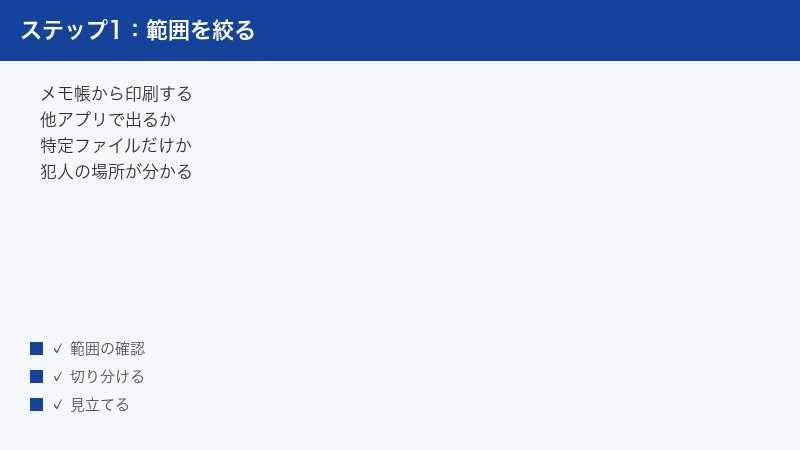
まず30秒診断:Wordの問題か、プリンターの問題かを切り分ける
やみくもに設定をいじる前に、原因がWord側にあるのか、プリンター側(Windowsの印刷機能やドライバーを含む)にあるのかを切り分けましょう。使うのはWindowsに標準搭載されているメモ帳だけです。
- スタートメニューから「メモ帳」を起動します。
- 「テスト」など適当な文字を1行入力します。
- キーボードのCtrlキーとPキーを同時に押して印刷画面を開き、いつも使っているプリンターを選んで印刷を実行します。
この結果で、進むべき道が大きく分かれます。
| メモ帳からの印刷結果 | 意味 | 進むべき章 |
|---|---|---|
| 正常に印刷された | プリンターとWindowsの印刷機能は正常。原因はWord側にある可能性が高い | 「Word側の設定を見直す」の章(対処法5〜8)へ |
| メモ帳からも印刷されない | Word以前の問題。印刷キュー・スプーラー・ドライバー・プリンター本体を疑う | 「印刷キューの詰まりを解消する」の章(対処法1〜4)へ |
| メモ帳は印刷できるが、Wordの特定の文書だけ不可 | その文書ファイル固有の問題 | 「特定の文書だけ印刷できない場合」の章(対処法13〜14)へ |
なお、Wordが「応答なし」のまま固まっている場合は、まず数分待ってみてください。大きな文書の印刷データを生成している最中は、一時的に応答なしと表示されることがあります。10分待っても変化がなければ、タスクバーを右クリックして「タスク マネージャー」を開き、Wordを選んで「タスクの終了」で強制終了してから、この後の対処に進みましょう。強制終了すると保存していない編集内容は失われる可能性がありますが、Wordには自動回復機能があり、次回起動時に未保存の文書が復元候補として表示される場合があります。
なぜWordだけ印刷できなくなるのか:主な原因
「他のアプリでは印刷できるのに、Wordだけできない」という現象は珍しくありません。Wordは印刷時に、文書の複雑なレイアウト情報をプリンタードライバーへ渡す処理を行っており、他のアプリより印刷経路で扱うデータが重く複雑になりがちだからです。主な原因は次のとおりです。
- 印刷キューの詰まり:過去の印刷ジョブがエラーで止まり、後続のジョブがすべて「印刷待ち」のまま渋滞している状態です。Wordから何度も印刷を押すほど渋滞が悪化します。
- 印刷スプーラーサービスの不調:Windowsの印刷を裏で支えるPrint Spoolerというサービスが停止・異常動作していると、すべてのアプリの印刷が止まります。
- 出力先が仮想プリンターになっている:Microsoft Print to PDFやOneNote系の仮想プリンターが選ばれていると、紙は一枚も出てきません。故障ではなく出力先の選び間違いです。
- バックグラウンド印刷の不具合:Wordには印刷を裏で処理しながら作業を続けられる設定がありますが、この処理がドライバーとの相性などで引っかかり、「準備中」のまま進まなくなることがあります。
- アドインの干渉:PDF作成ソフトや翻訳ツールなどのアドインが、印刷処理に割り込んで固まらせることがあります。
- Normal.dotm(既定テンプレート)の破損:Wordの全文書の土台となるテンプレートファイルが壊れると、印刷を含むさまざまな動作が不安定になります。
- プリンタードライバーの不具合:古いドライバーがWindows更新後に合わなくなり、特定アプリからの印刷だけ失敗する事例が知られています。
- 文書ファイル自体の破損:特定の文書だけ印刷できない場合は、文書内の書式情報・図・差し込みフィールドの破損が疑われます。
ここからは、安全で成功率の高い順に対処していきます。上から順に試すのがおすすめです。
最初に試すこと:印刷キューの詰まりを解消する
印刷トラブル全体の中でも特に多いのが、印刷キューの渋滞です。「出ないから」と印刷ボタンを繰り返し押した結果、同じ文書のジョブが何件も積み重なっているケースがよくあります。まずはこの渋滞を一掃しましょう。
1. 印刷ジョブをすべて取り消して、再印刷する
Windows 11では、次の手順で印刷ジョブの一覧(印刷キュー)を開けます。
- スタートボタンを右クリックして「設定」を開きます。
- 左側のメニューから「Bluetooth とデバイス」を選びます。
- 「プリンターとスキャナー」をクリックします。
- 一覧から、使用中のプリンターをクリックします。
- 「印刷キューを開く」を選びます(ボタンの表記はバージョンにより多少異なる場合があります)。
- 表示されたジョブ一覧で、各ジョブを右クリック、または「…」メニューから「キャンセル」(取り消し)を選び、一覧が空になるまですべて取り消します。
- 一覧が空になったら、Wordに戻って1部だけ印刷し直します。
Windows 10の場合は、「設定」→「デバイス」→「プリンターとスキャナー」→プリンターを選択→「キューを開く」の順です。また、印刷中はタスクバー右端の通知領域にプリンターのアイコンが表示されることがあり、これをダブルクリックしても同じジョブ一覧を開けます。
ポイントは、一部のジョブだけでなく、すべてのジョブを取り消すことです。先頭のジョブがエラーで止まっている限り、後ろのジョブは永遠に順番待ちのままです。「プリンター」メニューに「すべてのドキュメントの取り消し」が用意されている画面もありますので、あれば一括で取り消すのが早いです。
2. プリンターとパソコンを両方再起動する
ジョブを取り消したら、次の順番で機器を再起動します。順番にも意味があるので、できればこの通りに行ってください。
- Wordを含む開いているアプリをすべて閉じます。
- プリンターの電源を切り、コンセントから電源プラグを抜いて30秒ほど待ちます(本体内部のメモリに残った印刷データをリセットするためです)。
- パソコンを「シャットダウン」ではなく「再起動」します。Windowsのシャットダウンは高速スタートアップという仕組みにより一部の状態を保持したまま終了するため、不調のリセットには再起動のほうが確実とされています。
- パソコンが起動したら、プリンターの電源プラグを挿し直して電源を入れます。
- プリンターの液晶画面などにエラー表示(用紙切れ・インク切れ・紙詰まりなど)が出ていないか確認します。
- Wordを起動し、印刷を試します。
プリンター本体の一時的な不調は、この電源の入れ直しでリセットされることが多いです。特にネットワーク接続(Wi-Fi接続)のプリンターは、長時間つけっぱなしで通信が不安定になる事例が知られています。USB接続の場合は、ケーブルを一度抜いてパソコン本体の別のUSBポートに挿し直してみてください。USBハブを経由して接続していると給電や通信が不安定になることがあるため、切り分け中はパソコン本体のポートへ直接つなぐのが確実です。ケーブル自体の断線が疑われる場合は、別のケーブルでの接続も試す価値があります。
印刷の土台を直す:印刷スプーラーサービスの再起動
印刷ジョブを取り消しても状況が変わらない、あるいはジョブが「削除中」のまま消えない場合は、Windowsの印刷機能そのものを支える「印刷スプーラー(Print Spooler)」というサービスの再起動を試します。
印刷スプーラーは、アプリから受け取った印刷データを一時的に保管し、プリンターへ順番に送り出す役割を担うWindowsの中核サービスです。ここが不調になると、Wordに限らずすべてのアプリの印刷が止まります。逆にいえば、再起動することで詰まりが一気に解消することも多い、効果の大きい対処です。
実行前の注意点が2つあります。第一に、スプーラーを再起動すると、その時点で処理中だった印刷ジョブは失われる場合があります。自宅の個人パソコンなら影響は自分だけですが、会社の共有プリンター環境では他の人の印刷ジョブに影響する可能性があるため、職場の管理されたパソコンではIT管理者に相談してから行うのが安全です。第二に、サービスの操作には管理者権限が必要です。標準ユーザーのアカウントでは、操作項目が灰色になって選べなかったり、管理者のパスワード入力を求められたりする場合があります。
1. services.mscからPrint Spoolerを再起動する
- Wordなど印刷に関わるアプリをすべて閉じます。
- キーボードのWindowsキーとRキーを同時に押して、「ファイル名を指定して実行」を開きます。
- 入力欄に
services.mscと入力して、Enterキーを押します。 - 「サービス」画面が開いたら、一覧から「Print Spooler」を探します(お使いの環境により「印刷スプーラー」と日本語で表示される場合もあります。名前の列をクリックするとアルファベット順に並び替えられて探しやすくなります)。
- 「Print Spooler」を右クリックして、「再起動」を選びます。
- メニューに「再起動」がなく「停止」しか表示されない場合は、「停止」を選んで数秒待ち、再度右クリックして「開始」を選びます。
- 状態の列が「実行中」に戻ったことを確認したら、Wordを起動して印刷を試します。
再起動の途中でエラーが表示された場合や、すぐにサービスが停止してしまう場合は、プリンタードライバー側に問題がある可能性が高まります。後述の対処法9(ドライバー更新)へ進んでください。
2. スタートアップの種類が「自動」になっているか確認する
スプーラーが「そもそも起動していなかった」というケースもあります。同じ「サービス」画面で、あわせて次の設定も確認しておきましょう。
- 「Print Spooler」を右クリックして「プロパティ」を開きます。
- 「スタートアップの種類」が「自動」になっているか確認します。「手動」や「無効」になっていた場合は「自動」に変更します。
- 「サービスの状態」が「停止」になっていれば、「開始」ボタンを押します。
- 「OK」で閉じて、印刷を試します。
スタートアップの種類が勝手に「無効」に変わっていた場合、過去にセキュリティ対策ソフトや最適化ツールが変更した可能性も考えられます。心当たりのあるツールの設定も確認しておくと再発防止になります。
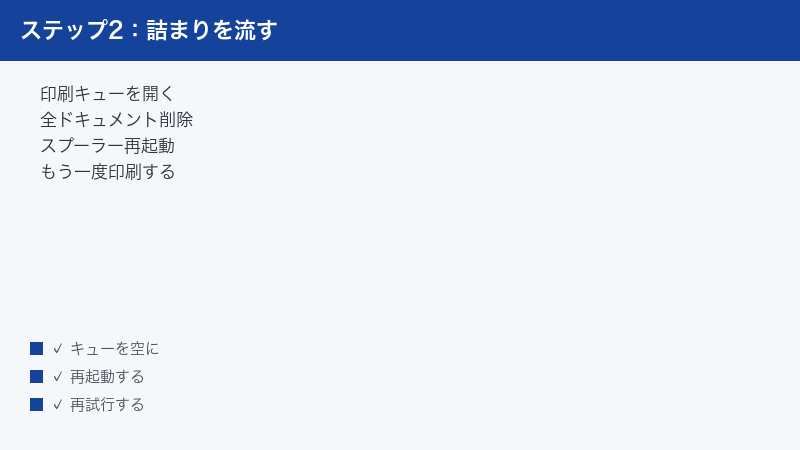
Word側の設定を見直す:Wordだけ印刷できないときの4大チェック
メモ帳からは印刷できるのにWordからだけ印刷できない場合は、ここからが本番です。Word固有の要素を、影響の小さい順に見直していきます。
1. 出力先のプリンターと既定のプリンターを確認する
意外に多いのが、「印刷できない」のではなく「紙の出ない仮想プリンターに出力していた」というケースです。次の手順で確認します。
- Wordで印刷したい文書を開き、CtrlキーとPキーを同時に押して印刷画面を開きます。
- 「プリンター」欄に表示されている名前を確認します。
- ここが「Microsoft Print to PDF」「Microsoft XPS Document Writer」「OneNote」系など、実物のプリンターではない名前になっていたら、クリックして実際に使うプリンターを選び直します。
- プリンター名の下に「オフライン」などの表示が出ていないかも確認します。
これらの仮想プリンターはファイル出力用の機能であり、選んだまま印刷を実行しても紙は一枚も出てきません。印刷ボタンを押しても何も起きないように見える症状の代表的な原因です。
また、Windowsには「通常使うプリンターを、最後に使用したプリンターにする」という管理機能があります。この機能がオンだと、一度PDF出力しただけで既定のプリンターがPDF側に切り替わってしまい、次回以降の印刷先が意図せず変わる原因になります。「設定」→「Bluetooth とデバイス」→「プリンターとスキャナー」の画面に「Windows で通常使うプリンターを管理する」に相当する項目があれば、オフにしたうえで、いつも使うプリンターを既定に設定しておくと安定します(項目名や場所はバージョンにより異なる場合があります)。
2. 「バックグラウンドで印刷する」のオン・オフを切り替える
Wordには、印刷データの生成を裏側で行いながら文書の編集を続けられる「バックグラウンドで印刷する」という設定があります。便利な仕組みですが、大きな文書やドライバーとの相性によっては、この裏側の処理が引っかかって「印刷準備中」のまま進まない・応答なしになることがあります。設定の切り替えで改善するか試しましょう。
- Wordの「ファイル」タブをクリックし、左下の「オプション」を選びます(表示されない場合は「その他」の中にあります)。
- 「Wordのオプション」画面で「詳細設定」をクリックします。
- 右側を下へスクロールして「印刷」の項目を探します。
- 「バックグラウンドで印刷する」のチェックを外して「OK」を押します。
- Wordを一度閉じて開き直し、印刷を試します。
チェックを外すと、印刷処理が終わるまでWordの操作が一時的にできなくなりますが、印刷経路が単純になるぶんトラブルの切り分けに有効です。これで印刷できるようになった場合、ドライバーやアドインとの相性が疑われます。日常的にはオンに戻しても構いませんが、同じ症状が再発するならオフのまま運用するのも一つの手です。
3. アドインを無効化して印刷を試す
PDF作成ソフト・翻訳ツール・文書管理システムなどをインストールすると、Wordに「アドイン」として組み込まれることがあります。このアドインが印刷処理に割り込んで、応答なしの原因になっている場合があります。切り分けには、アドインを読み込まずにWordを起動するセーフモードが便利です。
- Wordをすべて閉じます。
- キーボードのWindowsキーとRキーを同時に押し、「ファイル名を指定して実行」に
winword /safeと入力してEnterキーを押します(Ctrlキーを押しながらWordのアイコンをクリックして起動し、確認メッセージで「はい」を選ぶ方法もあります)。 - タイトルバーに「セーフ モード」と表示された状態で文書を開き、印刷を試します。
セーフモードで印刷できた場合、アドインまたは後述のNormal.dotmが原因である可能性が高いです。次の手順でアドインを1つずつ無効化し、犯人を特定します。
- 通常モードでWordを起動し、「ファイル」→「オプション」→「アドイン」を開きます。
- 画面下部の「管理」ボックスで「COM アドイン」を選び、「設定」をクリックします。
- 一覧のチェックをすべて外して「OK」を押し、Wordを再起動して印刷を試します。
- 印刷できたら、アドインのチェックを1つずつ戻しては印刷を試し、どのアドインを有効にすると症状が再発するかを特定します。
- 原因のアドインが特定できたら、無効のままにするか、提供元の最新版へ更新します。
4. Normal.dotmをリセットする(最終手段・設定が初期化されます)
Normal.dotmは、Wordのすべての新規文書の土台となる既定テンプレートです。このファイルが破損すると、印刷を含むWordの動作全般が不安定になります。リセットは効果的な反面、既定のフォント・余白・行間の変更、自作のスタイル、記録したマクロ、定型句など、Normal.dotmに保存してきたユーザー設定がすべて初期状態に戻ります。Word側の対処としては最終手段と考え、対処法5〜7を試してからにしてください。
削除ではなく「名前の変更」で行えば、あとから元に戻せるので安全です。
- Wordを完全に終了します(タスクバーにWordが残っていないことを確認します)。
- エクスプローラーを開き、アドレスバーに
%appdata%\Microsoft\Templatesと入力してEnterキーを押します。 - 表示されたフォルダー内の「Normal.dotm」(環境により「Normal」とだけ表示される場合もあります)を右クリックし、「名前の変更」を選びます。
- 「Normal.old」など別の名前に変更します。
- Wordを起動します。新しいNormal.dotmが自動的に作り直されます。
- 文書を開いて印刷を試します。
これで直らなかった場合は、Wordを閉じて新しく作られたNormal.dotmを削除し、「Normal.old」の名前を「Normal.dotm」に戻せば、元の設定に復帰できます。直った場合は、必要な既定フォントなどの設定を改めて設定し直してください。
プリンター環境を整え直す:ドライバー更新と再登録
メモ帳からも印刷できなかった場合や、スプーラー再起動でも改善しない場合は、プリンタードライバーとプリンター登録そのものを整え直します。
1. プリンタードライバーを更新する
プリンタードライバーは、Windowsとプリンターの間で印刷データを翻訳する役割のソフトウェアです。Windowsの大型更新後に古いドライバーが合わなくなり、特定のアプリからの印刷だけ失敗するようになる事例が知られています。特にWordは印刷時にドライバーへ渡す情報が多いため、ドライバーの不具合の影響を他のアプリより受けやすい面があります。
- お使いのプリンターのメーカー公式サイト(サポート・ダウンロードページ)を開きます。
- プリンターの型番(本体の前面や天面に記載されています)で検索します。
- お使いのWindowsのバージョンに対応した最新のドライバーをダウンロードして、インストールします。
- インストール後、パソコンを再起動して印刷を試します。
メーカーによっては、ドライバーと一緒に診断ツールや修復ツールが配布されている場合もあります。また、Windows Updateの「オプションの更新プログラム」としてドライバー更新が配信されることもあるため、「設定」→「Windows Update」もあわせて確認しておくとよいでしょう。逆に、ドライバーを更新した直後から印刷できなくなった場合は、一つ前の版に戻すことで改善する可能性もあります。
2. プリンターを削除して、再追加する
プリンターの登録情報自体が壊れている場合は、一度削除してから登録し直すのが確実です。
- 「設定」→「Bluetooth とデバイス」→「プリンターとスキャナー」を開きます。
- 対象のプリンターをクリックし、「削除」を選びます。
- パソコンを再起動します。
- USB接続の場合はケーブルを一度抜いて挿し直し、ネットワーク接続の場合はプリンターがパソコンと同じWi-Fiにつながっていることを確認します。
- 「プリンターとスキャナー」画面の「プリンターまたはスキャナーを追加します」の横にある「デバイスの追加」をクリックします。
- 一覧に表示されたプリンターの「デバイスの追加」を押して登録します。
- しばらく待っても一覧に出てこない場合は、「プリンターが一覧にない場合」のリンクから、手動で追加します(メーカーの接続設定ツールを使う方法が案内される機種もあります)。
再追加すると、印刷設定(用紙サイズや両面印刷の既定など)は初期状態に戻ります。特殊な設定をしていた場合は、再設定を忘れないようにしてください。なお、ネットワーク接続のプリンターで「オフライン」と表示され続ける場合は、ルーターの再起動後などにプリンターのIPアドレスが変わり、パソコン側の登録情報と食い違っている可能性があります。この食い違いも、削除→再追加によって最新のアドレスで登録し直されるため解消が期待できます。
3. Windowsのトラブルシューティングツールを実行する
Windowsには、プリンターの問題を自動診断・修復するツールが用意されています。
- 「設定」→「システム」→「トラブルシューティング」を開きます。
- 「その他のトラブルシューティング ツール」をクリックします。
- 「プリンター」の「実行する」をクリックし、画面の案内に従います。
比較的新しいWindows 11では、この機能が「ヘルプ表示(Get Help)」アプリでの対話形式の案内に順次移行しているとされ、実行すると質問に答えていく形式の画面が開く場合があります。どちらの形式でも、スプーラーの異常やキューの詰まりを自動検出して修復してくれることがあるので、一度は試す価値があります。
4. Officeを修復する(クイック修復→オンライン修復)
Wordのプログラムファイル自体が破損している可能性が残る場合は、Officeの修復機能を使います。文書ファイルが消えることは基本的にありませんが、念のため大事な文書のバックアップを取ってから実行すると安心です。
- 「設定」→「アプリ」→「インストールされているアプリ」を開きます。
- 一覧から「Microsoft 365」または「Microsoft Office」系の項目を探し、「…」メニューから「変更」を選びます。
- まず「クイック修復」を選んで実行します。短時間で終わり、インターネット接続も不要です。
- 改善しなければ、同じ手順で「オンライン修復」を実行します。こちらは再インストールに近い処理のため時間がかかり、インターネット接続が必要です。
- 修復後、パソコンを再起動して印刷を試します。
特定の文書だけ印刷できない場合の切り分け
他の文書は印刷できるのに、ある文書だけ印刷しようとすると固まる・エラーになる場合は、その文書ファイル自体に問題があります。文書を作り直さずに済ませるための切り分け手順を紹介します。
1. 新規文書に本文をコピーして印刷する
Word文書の書式情報の破損は、文書の最後にある段落記号に蓄積しやすいとされています。そこで、最後の段落記号だけを除いて全文を新規文書へコピーすると、破損を置き去りにして中身だけ救出できる場合があります。
- 問題の文書を開き、CtrlキーとAキーを同時に押して全選択します。
- Shiftキーを押しながら左矢印キーを1回押して、文末の段落記号を選択範囲から外します。
- CtrlキーとCキーでコピーします。
- 新規の空白文書を作成し、CtrlキーとVキーで貼り付けます。
- 新規文書側で印刷を試します。
- 印刷できたら、その新規文書を別名で保存し、以後はこちらを使います。
2. 図・差し込みフィールドなど重い要素を切り分ける
コピーでも改善しない場合や、コピー自体が固まる場合は、文書内の特定の要素が原因の可能性があります。文書の複製を作ってから、次の順で切り分けます。
- 文書のコピー(複製ファイル)を作り、以降の作業は複製側で行います。
- 画像・図形・SmartArt・グラフ・テキストボックスを一時的に削除して、印刷できるか試します。印刷できれば、どれかの図が原因です。1つずつ戻して特定します。
- 差し込み印刷を設定した文書の場合は、差し込みフィールドやデータファイルへのリンク切れが停止の原因になることがあります。差し込みを解除した複製で印刷できるか試します。
- それでも特定できない場合は、複製の後半半分を削除して印刷し、出れば前半に、出なければ後半に原因があると判断して、範囲を半分ずつ狭めていきます。
また、文書内の特定のフォントが原因で印刷処理が止まる事例も報告されています。見慣れない装飾フォントを使っている箇所があれば、標準的なフォント(游明朝・游ゴシックなど)に一時的に変更して試すのも有効です。
それでも直らないときの次の分岐
ここまでの対処で直らない場合は、原因がプリンター本体・ネットワーク・Windowsの深い部分にある可能性が出てきます。次の分岐で切り分けと相談を進めましょう。
- 別のパソコンやスマホから印刷できるか試す:スマホのメーカー純正アプリなどから印刷できれば、プリンター本体は正常で、パソコン側の問題と確定できます。逆にどの機器からも印刷できなければ、プリンター本体か設置ネットワークの問題です。
- プリンターメーカーのサポートに相談する:機種固有の既知の不具合や、ファームウェア更新で直る問題は、メーカーサポートが最短経路です。型番・症状・試したことをメモしてから問い合わせるとスムーズです。
- Microsoftのサポート・コミュニティを利用する:Word側の不具合が疑われる場合は、公式サポートやコミュニティで同じ症状の報告がないか探すのも有効です。Officeの更新直後から発生した症状は、更新に起因する一時的な不具合の可能性もあり、その場合は修正更新を待つ判断もあり得ます。
- OSやOfficeの更新を確認する:「設定」→「Windows Update」と、Wordの「ファイル」→「アカウント」→「更新オプション」から、それぞれ最新の状態にしておきます。既知の印刷系不具合が更新で修正される場合があります。
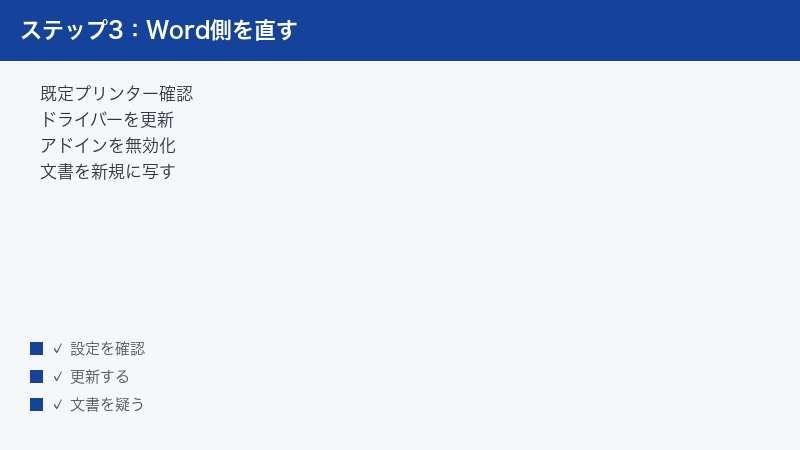
今日中にどうしても印刷したい場合の応急手段も押さえておきましょう。Wordの「ファイル」→「エクスポート」からPDFとして保存し、そのPDFをMicrosoft Edgeなど別のアプリで開いて印刷すると、Wordの印刷経路を迂回できるため、Word固有の問題なら紙に出せる可能性があります。それも難しければ、PDFファイルをUSBメモリーやコンビニ各社の印刷サービス(アプリやネットワークプリントサービス)に登録して、コンビニのマルチコピー機で印刷する方法が確実です。急ぎの書類を前に原因調査で消耗するより、まず応急手段で印刷を済ませてから、落ち着いて本記事の対処に戻るのが現実的です。
【PR】この見出し内のリンクは広告(アフィリエイト)です。
🛒 関連商品をチェック(Amazon・楽天市場)
よくある質問(FAQ)
1. 他のアプリでは印刷できるのに、Wordだけ印刷できないのはなぜですか?
Wordは印刷時に、段組み・図・フィールドなど複雑なレイアウト情報を処理してからドライバーへ渡すため、他のアプリより印刷経路でつまずく要素が多いからです。原因としては、既定プリンターの誤り・バックグラウンド印刷の不具合・アドインの干渉・Normal.dotmの破損が代表的です。本記事の「Word側の設定を見直す」の章を順に試してください。
2. PDFには出力できるのに、紙のプリンターに出せません。故障ですか?
故障とは限りません。PDF出力(Microsoft Print to PDF)はプリンタードライバーや実機を経由しない仮想的な出力のため、PDFに出せることは「Wordの印刷機能自体は動いている」ことの証拠になります。この場合、実機側のドライバー・接続・キュー詰まりが疑わしいので、対処法1(ジョブ全取り消し)・対処法3(スプーラー再起動)・対処法9(ドライバー更新)を中心に試してください。
3. 印刷ボタンを押しても、まったく無反応です。どこを見ればいいですか?
まず印刷画面のプリンター欄を確認してください。出力先がPDFやOneNote系の仮想プリンターになっていると、紙は出ないのに画面上はエラーも出ず、無反応に見えます。次に、印刷キューを開いてジョブが溜まっていないか確認します。ジョブがキューに入っているのに出てこないなら詰まり、キューにすら入らないならWord側かスプーラーの問題という切り分けができます。
4. 「応答なし」と表示されたWordは、強制終了しても大丈夫ですか?
10分ほど待っても回復しなければ、タスク マネージャーからの強制終了で問題ありません。保存していない編集内容は失われる可能性がありますが、Wordの自動回復機能により、次回起動時に「ドキュメントの回復」として未保存の内容が復元候補に出る場合があります。強制終了の直後に何度も印刷し直すと、キューにジョブが積み重なって症状が悪化するため、再印刷の前にキューを空にしてください。
5. 印刷キューのジョブが「削除中」のまま消えません。どうすればいいですか?
ジョブの取り消し操作だけでは消えない状態で、印刷スプーラーの再起動が有効です。対処法3の手順で「Print Spooler」を再起動すると、削除中のまま残っていたジョブが処理されて消えることが多いです。それでも残る場合は、パソコンとプリンターの両方を再起動してから、もう一度キューを確認してください。
6. 両面印刷のときだけ失敗します。原因はWordですか?
Wordよりも、プリンタードライバーの設定や機種側の仕様が原因である場合が多いです。ドライバーの印刷設定で両面印刷が正しく選ばれているか、用紙サイズや用紙種類が両面印刷に対応した設定になっているかを確認してください。ドライバーを最新版へ更新すると改善する事例もあります。切り分けとして、メモ帳など他のアプリからの両面印刷も同様に失敗するか試すと、Word側かドライバー側かを判断できます。
7. Normal.dotmをリセットすると、何が消えますか?
既定のフォント・余白・行間などの初期設定の変更、自作のスタイル、Normal.dotmに保存したマクロ、定型句(クイックパーツ)などが初期状態に戻ります。文書ファイルそのものが消えることはありません。リセットは削除ではなく名前の変更で行えば、直らなかったときに元のファイル名へ戻すだけで復元できるので、必ずリネーム方式で行ってください。
8. どうしても今日中に印刷したいのに直りません。応急手段はありますか?
あります。WordからPDFとして保存し、Microsoft Edgeなど別アプリでそのPDFを開いて印刷すると、Word固有の問題を迂回できます。それでも出ない場合は、PDFをコンビニ各社の印刷サービスに登録するかUSBメモリーに入れて、マルチコピー機で印刷するのが確実です。また、別のパソコンやスマホの純正アプリから同じプリンターに印刷する方法もあります。印刷を済ませてから、落ち着いて原因対処に取り組みましょう。
📚 あわせて読みたい
まとめ:キューとスプーラーを直し、Word固有の4要素を順に潰す
Wordで印刷できない・応答なしになるトラブルは、闇雲に操作するより「切り分けてから直す」ほうが圧倒的に早く解決します。最後に、本記事の流れを整理します。
- まず印刷キューの全ジョブを取り消し、プリンターとパソコンを両方再起動する(これだけで解決する割合がかなり高いです)。
- メモ帳からテスト印刷して、Word側の問題かプリンター側の問題かを30秒で切り分ける。
- メモ帳からも印刷できないなら、services.mscからPrint Spoolerを再起動し、ドライバー更新・プリンター再登録・トラブルシューティングツールへ進む。
- Wordだけ印刷できないなら、出力先プリンターの確認→バックグラウンド印刷の切り替え→アドイン無効化→Normal.dotmリセットの順で、影響の小さいものから試す。
- 特定の文書だけ印刷できないなら、最後の段落記号を除いた全文コピーと、図・差し込みフィールドの切り分けで文書を救出する。
- 急ぎの印刷は、PDF経由の印刷やコンビニ印刷で先に済ませてから原因対処に戻る。
印刷トラブルは、キューの詰まりやスプーラーの不調といった「よくある原因」が大半を占める一方で、アドインや文書破損のような見つけにくい原因も潜んでいます。上から順に一つずつ潰していけば、原因の特定と解決に必ず近づけます。なお、本記事の画面名称や手順はWindowsやOfficeの更新により変わる場合がありますので、うまく見つからない項目があるときは、お使いのバージョンの公式ヘルプもあわせてご確認ください。
