 minto.tech スマホ(iPhone/Android)・パソコン(Windows/Mac)・Office・Wi-Fi・AIツールの「できない」「困った」を解決する実用ガイド。トラブル対処法とノウハウが満載のお助けサイトです。
※本ページにはプロモーション(広告)が含まれています
📑 この記事の目次(タップで開く)
- 結論:自分の名前でロックされた時は「Excel全終了→残プロセス確認→再起動」の順で解除する
- この記事でわかること
- 早見表:状況別の原因と最初に試すこと
- 30秒診断:どのタイプのロックかを見分ける
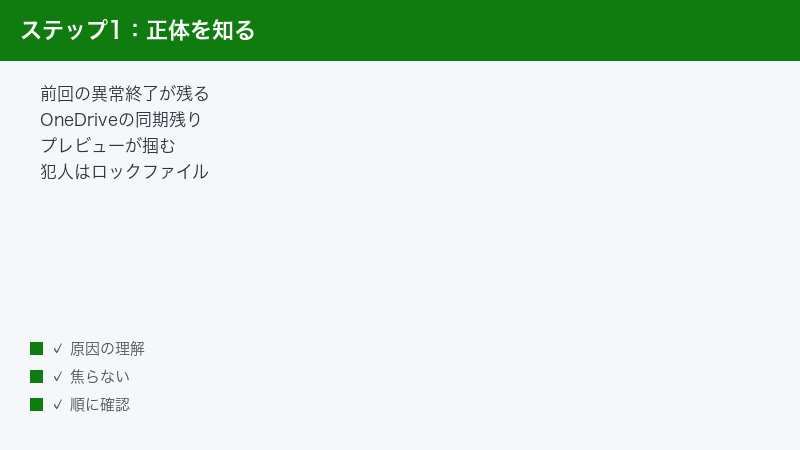
- 原因の正体:誰も開いていないのにロックされる仕組み
- 安全な解除手順:成功率が高く安全な順に試す
- 最終手段:所有者ファイル(~$)を表示して削除する
- OneDrive・SharePoint上のファイルでロックされる場合
- ロックと紛らわしい症状:ダイアログが出ないのに読み取り専用になる場合
- 再発防止:同じロックを繰り返さないための設定と習慣
- うまくいかない時のチェックリスト
- よくある質問(FAQ)
- まとめ:ロックの正体を知れば怖くない
結論:自分の名前でロックされた時は「Excel全終了→残プロセス確認→再起動」の順で解除する
誰も開いていないはずのExcelファイルなのに「編集のためロックされています。使用者は『自分の名前』です」と表示される場合、原因の多くはExcelが異常終了した時に残った「所有者ファイル(~$で始まる隠しファイル)」か、画面上は閉じたのに裏で残っているExcelのプロセスです。まずはすべてのExcelウィンドウを閉じ、タスクマネージャーでEXCEL.EXEが残っていないかを確認して終了し、それでも直らなければパソコンを再起動してください。OneDriveやSharePoint上の共有ファイルであれば、同期や共同編集セッションの残留が原因のことも多く、少し時間を置いてから開き直すだけで解除されるケースが大半です。
本記事では、ロックの正体である所有者ファイルの仕組みから、安全な順番での解除手順、最終手段である~$ファイルの削除方法、そして再発防止の設定までを、保存場所別(ローカル・ファイルサーバー・OneDrive・SharePoint)に整理して解説します。なお、画面の文言やメニュー名はお使いのWindowsやExcelのバージョンにより多少異なる場合があります。
この記事でわかること
- 「編集のためロックされています」に自分の名前が表示される仕組みと原因の正体
- 30秒でできる、ロックの種類(ローカル起因か共有起因か)の見分け方
- データを壊さない安全な順番での解除手順(Excel全終了→残プロセス終了→再起動)
- 所有者ファイル(
~$で始まる隠しファイル)の正体と、削除する場合の注意点 - OneDrive・SharePoint・ファイルサーバー上の共有ファイルで出る場合の対処
- プレビューウィンドウの無効化など、同じトラブルを繰り返さないための再発防止策
早見表:状況別の原因と最初に試すこと
まずは自分の状況に近い行を探して、対処の当たりを付けてください。詳しい手順は後の章で順番に解説します。
| 状況 | 考えられる主な原因 | 最初に試すこと |
|---|---|---|
| 自分のPC内のファイルで自分の名前が出る | 所有者ファイルの残留・Excelプロセスの残留 | Excel全終了→タスクマネージャー確認→再起動 |
| ファイルサーバー・NAS上のファイル | 他のPCのロック残留・プレビューウィンドウの掴み | 全員が閉じているか確認→プレビュー無効化→時間を置く |
| OneDrive・SharePoint上のファイル | 共同編集セッションの残留・同期の途中・チェックアウト状態 | 時間を置いて開き直す→チェックアウト確認→ブラウザ版で開く |
| 他人の名前が表示される | その人が本当に開いている・その人のロック情報だけが残っている | 本人に確認して閉じてもらう→時間を置く |
| 読み取り専用でしか開けない(ロック表示なし) | ファイルのプロパティ設定・保護ビュー・同期中の一時的な状態 | プロパティの読み取り専用チェック確認→開き直し |
30秒診断:どのタイプのロックかを見分ける
「編集のためロックされています」と一口に言っても、原因はファイルの置き場所と使い方でほぼ決まります。次の3つの質問に答えるだけで、読むべき章を絞り込めます。
診断1:ファイルはどこに保存されていますか?
デスクトップやドキュメントなど自分のPCの中にあるファイルなら、原因はほぼ自分のPC内にあります。所有者ファイルの残留かExcelプロセスの残留が本命で、再起動までのローカル対処だけで解決する可能性が高いです。会社のファイルサーバーや共有フォルダーにあるファイルなら、自分以外のPCのロックやプレビューウィンドウの掴みも疑います。OneDriveやSharePointにあるファイルなら、共同編集セッションの残留や同期のタイミングが濃厚です。エクスプローラーのアドレスバーに表示されるパスや、Excelのタイトルバーの表示で保存場所を確認してください。
診断2:表示される使用者は自分ですか、他人ですか?
使用者が自分の名前なら、「過去に自分が開いた時の情報が残っている」または「自分の別の端末・別のアプリで開いたまま」のどちらかです。この記事のメインパターンで、この後の手順1から順に試せば高い確率で解決します。使用者が他人の名前なら、まずその人が本当に開いていないかを確認します。本人が「開いていない」と言う場合は、その人のPCでロック情報だけが残っている状態なので、その人のPCで同じ対処(Excel全終了・再起動)をしてもらうのが筋の良い解決策です。
診断3:そのファイルだけですか、他のファイルでも起きますか?
特定の1ファイルだけでロックが出るなら、そのファイルの所有者ファイル残留やセッション残留が原因です。どのExcelファイルを開いてもロックや読み取り専用になるなら、プレビューウィンドウの掴み、Excelの設定(保護ビューなど)、同期ソフトやウイルス対策ソフトの常駐動作といった、環境側の原因を疑ってください。
原因の正体:誰も開いていないのにロックされる仕組み
対処の前に、なぜ「誰も開いていないのにロック」という一見矛盾した状態が起きるのかを押さえておきましょう。仕組みが分かると、どの対処がなぜ効くのかが理解でき、再発時にも迷わなくなります。
原因1:異常終了で残った所有者ファイル(~$ファイル)
Excelはファイルを開いた瞬間、同じフォルダー内に「~$」で始まる小さな隠しファイルを自動作成します。これは「所有者ファイル」と呼ばれ、中にはそのファイルを開いた人のユーザー名(サインイン名)が記録されているとされます。他の人が同じファイルを開こうとした時、Excelはこの所有者ファイルを見て「今は〇〇さんが使用中です」と判断し、ロックのダイアログを表示する仕組みです。
所有者ファイルは、Excelを正常に閉じれば自動的に削除されます。ところが、Excelの強制終了・フリーズ・停電・パソコンの強制シャットダウン・ネットワークの切断などで異常終了すると、削除処理が行われず所有者ファイルだけが残ってしまいます。次にファイルを開こうとすると、Excelは残った所有者ファイルを見て「使用中」と誤認します。記録されているのは前回開いた自分の名前なので、「使用者は自分なのに自分は開いていない」という不可解な表示になるわけです。
原因2:画面上は閉じたのに裏で残っているExcelのプロセス
ウィンドウの「×」で閉じたのに、Excelのプログラム本体(EXCEL.EXEというプロセス)がバックグラウンドで残り続けることがあります。アドインの応答待ちや印刷処理の残り、クリップボードの処理などが原因で終了しきれないケースです。この場合、残ったプロセスがファイルを掴んだままなので、開き直すと「自分が使用中」と表示されます。Microsoftのサポート情報でも、ファイルを開いたままの2つ目のExcelがバックグラウンドで動作しているケースが原因の1つとして挙げられています。見た目にはExcelは1つも起動していないため、タスクマネージャーで確認しない限り気づけません。
原因3:エクスプローラーのプレビューウィンドウがファイルを掴んでいる
エクスプローラーの右側にファイルの中身を表示する「プレビューウィンドウ」機能は、Excelファイルを選択しただけで内部的にファイルを開きます。この時のロックが解放されるまでの間にファイルを開こうとすると、読み取り専用やロック状態になることがあります。特にネットワーク上の共有フォルダーのファイルをプレビューウィンドウを有効にしたまま扱うと、高い頻度で読み取り専用になるという報告が以前から知られています。ファイルを開こうとした本人のエクスプローラーだけでなく、同じファイルをエクスプローラーで選択している他の人のプレビューが原因になることもあります。
原因4:OneDrive・SharePointの同期や共同編集セッションの残留
OneDriveやSharePoint上のファイルは、開くたびにサーバー側で編集セッションが管理されます。アプリの強制終了や通信の切断でセッションが正しく終了しないと、サーバー側に「編集中」という情報がしばらく残り、その間はロック表示が出ることがあります。この種のロックは一般に時間経過で自動的に解除されるとされており、必要な時間は環境により異なりますが、慌てて操作するより少し待ってから開き直す方が安全で確実です。また、OneDriveの同期クライアントがファイルをアップロード・ダウンロードしている最中に開くと、一時的にロックや読み取り専用になる場合もあります。
原因5:自分の別の端末・別のアプリで開いたままになっている
「使用者が自分」と表示される場合、実は嘘ではなく本当に自分が開いているケースも意外と多いです。たとえば、会社のデスクトップPCで開いたままノートPCから開こうとした、自宅のPCで開きっぱなしのまま外出先から開いた、スマホやタブレットのExcelアプリで以前開いたままになっていた、ブラウザのExcel for the webのタブが開きっぱなしだった、といったパターンです。特にOneDrive上のファイルを複数端末で使っている方は、このパターンを最初に疑ってください。
原因6:共同編集に対応しない開き方をした人がいる(共有ファイルの場合)
OneDriveやSharePoint上のExcelファイルは、条件がそろえば複数人で同時に編集(共同編集)できます。しかし、1人でも共同編集に対応しない方法でファイルを開くと、その人がファイル全体を排他的にロックし、他の全員に「編集のためロックされています」が表示されるとされています。共同編集に対応しない開き方の例としては、古いバージョンのExcelで開く、共同編集に対応しない形式(旧式の.xlsなど)のファイルを使う、共同編集に対応しない場所に保存されたファイルを開く、といったケースが挙げられます。詳しい条件は後の章で整理します。
安全な解除手順:成功率が高く安全な順に試す
ここからは実際の解除手順です。データを失うリスクが低い順・成功率が高い順に並べているので、必ず手順1から順番に試してください。いきなりファイルの削除などに手を出すのは事故のもとです。
手順1:すべてのExcelウィンドウを閉じて開き直す
最も簡単で、最初に必ず試すべき手順です。
- 開いているすべてのExcelウィンドウを閉じます。問題のファイル以外のブックもすべて閉じてください。
- 保存を求められた場合は、必要に応じて保存してから閉じます。
- タスクバーにExcelのアイコンが残っていないことを確認します。
- 10秒ほど待ってから、問題のファイルをもう一度開きます。
Excelを正常に終了させると、その時点で所有者ファイルの後始末が行われることがあり、これだけで解除されるケースがあります。開き直して普通に編集できれば解決です。
手順2:タスクマネージャーでEXCEL.EXEの残プロセスを終了する
手順1で直らない場合、裏に残っているExcelのプロセスを疑います。
- キーボードの「Ctrl」+「Shift」+「Esc」を同時に押して、タスクマネージャーを開きます。スタートボタンを右クリックして「タスクマネージャー」を選ぶ方法でも構いません。
- 「プロセス」タブ(簡易表示になっている場合は「詳細」表示に切り替え)で、一覧から「Microsoft Excel」または「EXCEL.EXE」を探します。
- Excelのウィンドウを1つも開いていないのにExcelの項目が残っていれば、それが原因の残プロセスです。項目を選択して「タスクの終了」をクリックします。
- 複数残っている場合は、すべて終了させます。
- 終了後、問題のファイルを開き直します。
注意点として、「タスクの終了」で強制終了すると、そのプロセスが保持していた未保存の内容は失われます。ウィンドウが見えているExcelで作業中のブックがある場合は、先に通常の方法で保存して閉じてから行ってください。
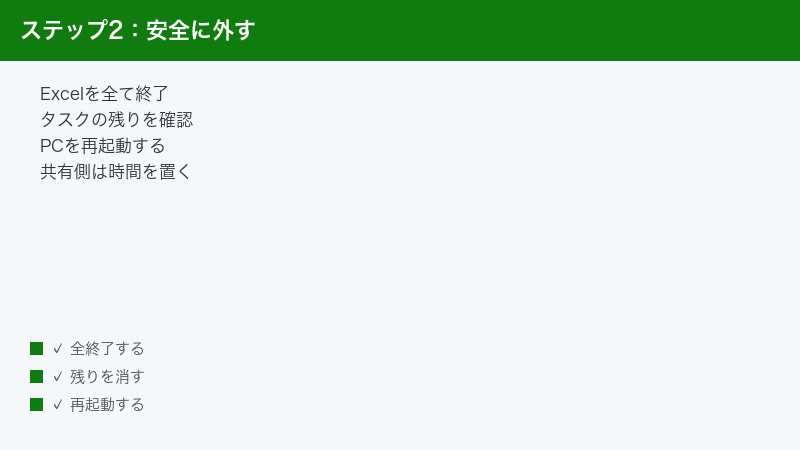
手順3:パソコンを再起動する
タスクマネージャーの操作に不安がある方は、この手順3から試しても構いません。再起動すればExcelの残プロセスは確実に消え、ファイルの掴みも解放されます。
- 作業中の他のアプリをすべて保存して閉じます。
- スタートメニューから「再起動」を選びます。「シャットダウン」して手動で電源を入れる方法でも構いませんが、Windowsの高速スタートアップの仕組み上、状態を完全にリセットする目的では「再起動」の方が確実とされます。
- 再起動後、問題のファイルを開き直します。
自分のPC内のファイルで自分の名前が出るパターンなら、ここまでの手順1〜3でかなりの割合が解決します。再起動しても直らない場合は、所有者ファイルが物理的に残っている(後述の最終手段)か、保存場所側(サーバーやクラウド)に原因があります。
手順4:エクスプローラーのプレビューウィンドウを無効にする
再起動しても再発する場合や、共有フォルダーのファイルで頻発する場合は、プレビューウィンドウを無効にします。
- エクスプローラーを開きます。
- Windows 11の場合は、上部ツールバーの「表示」をクリックし、「表示」→「プレビュー ウィンドウ」のチェックを外します。Windows 10の場合は、リボンの「表示」タブで「プレビュー ウィンドウ」をクリックしてオフにします(バージョンによりメニュー構成が異なる場合があります)。
- キーボードの「Alt」+「P」で切り替えられる場合もあります。
- 同じ共有フォルダーを使う他のメンバーにも、同様の設定を案内します。
プレビューウィンドウ起因のロックは「開こうとした自分」ではなく「ファイルを選択しただけの誰か」が原因になるため、共有フォルダー運用ではチーム全員での無効化が効果的です。
手順5:共有ファイルは時間を置いてから開き直す
OneDrive・SharePoint・ファイルサーバー上のファイルで、ここまでの手順で解除されない場合は、サーバー側のロック情報の自動解除を待ちます。
- 自分と、心当たりのあるメンバー全員がファイルを閉じます。
- そのまましばらく待ちます。サーバー側の編集セッションやロックは一般に時間経過で自動解除されるとされていますが、必要な時間は環境により異なります。
- 時間を置いてから開き直します。急ぎの場合は、待っている間に読み取り専用で開いて内容の確認だけ進めるのも手です。
ここで焦って所有者ファイルの削除などに進むと、本当に誰かが編集中だった場合に競合事故を起こします。共有ファイルでは「待つ」が最も安全な対処であることを覚えておいてください。
手順6:自分の別端末・スマホ・ブラウザで開いていないか確認する
使用者が自分の名前で、OneDriveなどクラウド上のファイルの場合は、自分の他の端末を確認します。
- 会社PC・自宅PC・ノートPCなど、他のパソコンでそのファイルを開いたままにしていないか確認し、開いていれば閉じます。
- スマホ・タブレットのExcelアプリ(Microsoft 365アプリ)を起動し、そのファイルが開いたままになっていないか確認します。アプリを完全に終了するのも有効です。
- ブラウザでExcel for the webのタブを開きっぱなしにしていないか、PC・スマホ両方のブラウザを確認します。
- すべて閉じたら、少し時間を置いてから開き直します。
最終手段:所有者ファイル(~$)を表示して削除する
手順1〜6で解決しない、かつ自分のPC内やファイルサーバー上のファイルである場合の最終手段が、残ってしまった所有者ファイルの手動削除です。仕組みを理解した上で、慎重に行ってください。
所有者ファイルの正体をもう一度整理
所有者ファイルは、元のファイル名の前に「~$」が付いた名前の小さな隠しファイルです。たとえば「売上表.xlsx」を開くと、同じフォルダーに「~$売上表.xlsx」が作られます(ファイル名や形式によっては、先頭の文字が一部置き換わった名前になる場合もあるとされます)。中身は「誰が開いているか」を示す情報だけで、ブックのデータそのものや自動回復用の情報は含まれていないとされます。したがって、誰もファイルを開いていない状態で残留した所有者ファイルを削除しても、ブック本体のデータが消えることはありません。危険なのは削除する対象やタイミングを間違えた場合です。
隠しファイルを表示する設定に変更する
所有者ファイルは隠しファイル属性が付いているため、標準設定のエクスプローラーには表示されません。まず表示設定を変更します。
- エクスプローラーを開きます。
- Windows 11の場合は、上部の「表示」→「表示」→「隠しファイル」にチェックを入れます。Windows 10の場合は、「表示」タブの「隠しファイル」にチェックを入れます。
- 問題のExcelファイルがあるフォルダーを開くと、「
~$」で始まる半透明のアイコンのファイルが見えるようになります。
この操作をしても見つからない場合は、フォルダーオプションの「保護されたオペレーティングシステムファイルを表示しない」のチェックを外すと表示されることがあります。確認が終わったら、誤操作防止のため表示設定は元に戻しておくのがおすすめです。
所有者ファイルを削除する手順と注意点
- 自分のすべてのExcelウィンドウを閉じ、タスクマネージャーでEXCEL.EXEが残っていないことを確認します。
- 共有フォルダーのファイルの場合は、他のメンバー全員がそのファイルを閉じていることを必ず確認します。
- 問題のファイルと同じフォルダーにある「
~$」で始まる同名のファイルを右クリックし、「削除」を選びます。 - 削除するのは「
~$」が付いたファイルだけです。本体のファイル(~$が付いていない方)を絶対に削除しないでください。 - 削除後、本体のファイルを開き直し、ロックが解除されたことを確認します。
削除前に必ず確認したい3つの注意点
第一に、本当に誰かがファイルを開いている最中に所有者ファイルを削除すると、ロックの仕組みが機能しなくなり、複数人の同時編集による保存の競合や上書きが起きて、編集内容の消失やファイルの不整合(破損につながるトラブル)を招く恐れがあります。第二に、似た名前の一時ファイルや本体ファイルを誤って削除する事故が起きやすい操作です。削除対象の名前を指差し確認してください。第三に、会社のファイルサーバーでは、サーバー側の仕組みでロックが管理されている場合があり、所有者ファイルを消しても解除されないことがあります。その場合は無理をせず、システム管理者にロック解除を依頼してください。
OneDrive・SharePoint上のファイルでロックされる場合
クラウド上の共有ファイルは、ローカルとはロックの仕組みが異なります。所有者ファイルの削除では解決しないことが多いため、クラウド特有の確認ポイントを押さえましょう。
チェックアウト状態になっていないか確認する
SharePointには、ファイルを独占的に編集するための「チェックアウト」という機能があります。誰かがチェックアウトしたまま放置していると、他の人はずっと編集できません。SharePointのドキュメントライブラリでファイルの状態を確認し、チェックアウト中であれば、チェックアウトした本人に「チェックイン」してもらうのが基本です。本人が不在の場合は、サイトの管理者権限でチェックアウトを破棄できる場合があります。メニューの名称や操作場所は環境により異なるため、詳細は組織のSharePoint管理者にご確認ください。自分がチェックアウトしたまま忘れているケースもあるので、使用者に自分の名前が出る場合は自分のチェックアウト状態も確認しましょう。
共同編集の条件がそろっているか確認する
複数人で同時編集するつもりなのにロックが出る場合は、共同編集の条件を満たしていない可能性があります。一般に、次の条件がそろっている必要があるとされています。
| 項目 | 共同編集に必要な条件(とされるもの) |
|---|---|
| 保存場所 | OneDrive、OneDrive for Business、またはMicrosoft 365のSharePoint上に保存されていること |
| アプリ | 共同編集に対応したバージョンのExcel(Microsoft 365版など)、またはExcel for the webを使うこと |
| ファイル形式 | .xlsxなどの新しい形式であること(旧形式の.xlsは対象外とされます) |
| 参加者全員 | 全員が上記の条件を満たすこと。1人でも非対応の開き方をすると、他の全員にロックが表示されるとされます |
条件の詳細はOfficeの更新により変わる可能性があるため、最新の要件はMicrosoft公式のサポート情報をご確認ください。手元でできる切り分けとしては、ブラウザのExcel for the webで開いてみるのが手軽です。ブラウザ版で問題なく編集できるなら、デスクトップ版のバージョンや開き方に原因がある可能性が高いと判断できます。
セッションの残留は時間経過で解決することが多い
共同編集セッションやサーバー側のロックが残った場合、多くは時間経過で自動的に解除されるとされています。全員がファイルを閉じた状態でしばらく待ってから開き直してください。待っても解除されない場合は、ファイルを開き直す端末を変えてみる、ブラウザ版で開いてみる、OneDrive同期クライアントを一度終了して再起動してみる、といった切り分けが有効です。それでも解決しない場合は、組織のIT管理者またはMicrosoftのサポートに相談してください。
ファイルサーバー(NAS・社内サーバー)の場合
社内のファイルサーバーやNAS上のファイルは、Windowsのファイル共有の仕組みでロックが管理されており、クライアント側の異常終了でサーバーにロック情報だけが残ることがあります。この場合、利用者側でできるのは「全員がファイルを閉じて時間を置く」ことまでで、それでも残るロックはサーバーの管理者が解除する必要があります。管理者には「どのファイルが、いつから、誰の名前でロックされているか」を伝えるとスムーズです。
ロックと紛らわしい症状:ダイアログが出ないのに読み取り専用になる場合
「編集のためロックされています」のダイアログは出ないのに、開いたファイルがなぜか読み取り専用になっている場合は、ロックとは別の仕組みが働いている可能性があります。対処が変わるため、次の3つを順に確認してください。
確認1:ファイルのプロパティに読み取り専用属性が付いていないか
- エクスプローラーでファイルを右クリックし、「プロパティ」を選びます。
- 「全般」タブの下部にある「読み取り専用」にチェックが入っていないか確認します。
- チェックが入っていれば外して「OK」をクリックし、ファイルを開き直します。
コピーや移動、バックアップからの復元の過程で、意図せず読み取り専用属性が付くことがあります。この属性はExcelのロックとは無関係の、Windows側のファイル属性です。
確認2:「読み取り専用を推奨する」設定や保護ビューではないか
ブックの作成者が保存時のオプションで「読み取り専用を推奨する」を設定していると、開くたびに読み取り専用で開くかどうかを尋ねられたり、読み取り専用で開かれたりします。この場合はダイアログの選択肢で通常どおり開くか、作成者に設定の解除を依頼してください。また、インターネットからダウンロードしたファイルやメールの添付ファイルは、安全のため「保護ビュー」という編集不可の状態で開かれることがあります。内容が信頼できるファイルであれば、画面上部に表示される「編集を有効にする」ボタンから編集に切り替えられます。表示や動作の詳細はバージョンにより異なる場合があります。
確認3:OneDriveの同期状態や空き容量に問題がないか
OneDrive上のファイルは、同期の一時的な不調やサインイン状態の切れ、保存先の空き容量不足などによって、一時的に読み取り専用と表示されることがあります。タスクバーのOneDriveアイコンからエラーが出ていないかを確認し、サインインし直す、同期を一時停止して再開する、PCを再起動する、といった基本対処で改善するか試してください。改善しない場合は、ファイルをいったんローカルにコピーして開けるかどうかで、ファイル自体の問題か同期環境の問題かを切り分けられます。
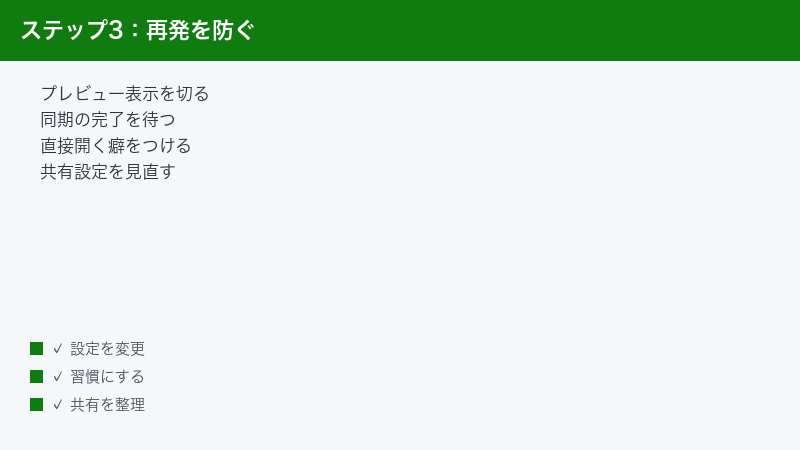
再発防止:同じロックを繰り返さないための設定と習慣
ロックの解除に成功したら、再発防止まで済ませておきましょう。ポイントは4つです。
予防1:プレビューウィンドウは共有フォルダー運用では無効にする
前述のとおり、エクスプローラーのプレビューウィンドウはファイルを掴む性質があり、特にネットワーク上のファイルで読み取り専用・ロックの原因になりやすい機能です。共有フォルダーで頻繁にExcelを扱う環境では、チーム全員でプレビューウィンドウを無効にしておくと、原因不明のロックが目に見えて減ることが期待できます。ファイルの中身を確認したい時は、プレビューではなく読み取り専用で開く運用に切り替えるのがおすすめです。
予防2:同期の完了を待ってからファイルを開く
OneDriveで同期しているファイルは、同期処理の最中に開くと一時的なロックや競合の原因になります。タスクバーのOneDriveアイコンが同期中の表示になっている間は開くのを少し待つ、エクスプローラー上のファイルの状態アイコンがチェックマーク(同期済み)になってから開く、といった小さな習慣で再発を減らせます。モバイル回線など不安定なネットワークでの編集後は、同期が完了する前にPCをスリープさせないことも有効です。
予防3:Excelを正しく閉じてからシャットダウンする
所有者ファイルの残留は、Excelの異常終了が主な発生源です。作業終了時はExcelを先に閉じてからシャットダウンする、応答なしになった時はできるだけ復帰を待ってから操作する、ノートPCの電源ボタン長押しによる強制終了を習慣にしない、といった基本の徹底が、地味ですが最も効く再発防止策です。フリーズが頻発する場合は、アドインの見直しやOffice自体の修復(アプリの設定から実行できる修復機能)も検討してください。
予防4:共同編集の条件をチームでそろえる
共有ファイルを日常的に複数人で使うなら、排他ロックの起きにくい共同編集への移行が根本対策になります。ファイルはOneDriveまたはSharePoint上に置き、全員が共同編集対応のExcelまたはブラウザ版で開き、ファイル形式は.xlsxにそろえる、という3点をチームのルールにしておくと、「誰かが開いていて編集できない」という待ち時間そのものを減らせます。旧形式(.xls)のファイルが残っている場合は、この機会に新形式へ変換しておくとよいでしょう。変換の可否や手順はファイルの内容にもよるため、重要なファイルはコピーを取ってから試してください。
うまくいかない時のチェックリスト
ここまでの手順で解決しない場合は、次のチェックリストを上から順に確認してください。見落としがちなポイントを網羅しています。
- 別のパソコンで開いたままにしていないか:会社PC・自宅PC・ノートPCすべてを確認。リモートデスクトップ先のセッションに開きっぱなしのExcelが残っているケースもあります。
- スマホ・タブレットのExcelアプリで開いていないか:アプリを完全終了して確認します。
- ブラウザのタブでExcel for the webが開きっぱなしになっていないか:PC・スマホ両方のブラウザを確認します。
- ファイルのプロパティで読み取り専用属性が付いていないか:ファイルを右クリック→「プロパティ」で「読み取り専用」にチェックが入っていれば外します。これはロックとは別の仕組みですが、症状が似ています。
- ウイルス対策ソフトやバックアップソフトがスキャン中でないか:常駐ソフトが一時的にファイルを掴むことがあります。スキャンやバックアップの完了後に開き直してください。
- ファイルサーバーの管理者にロック状況を確認したか:サーバー側に残ったロックは利用者側では解除できません。
- どうしても今すぐ編集したい場合の回避策:読み取り専用で開き、「名前を付けて保存」で別名保存すれば編集を進められます。ただし元のファイルとは別物になるため、ロック解除後に内容を統合する手間が発生します。共有ファイルでこれをやると版が分かれて混乱のもとになるので、あくまで緊急時の一時しのぎと考えてください。
【PR】この見出し内のリンクは広告(アフィリエイト)です。
🛒 関連商品をチェック(Amazon・楽天市場)
よくある質問(FAQ)
Q1.「~$」で始まるファイルは削除してもいいのですか?
誰もそのExcelファイルを開いていないことが確実であれば、削除しても本体のデータには影響しないとされます。所有者ファイルの中身は「誰が開いているか」の情報だけで、ブックのデータや自動回復情報は含まれていないためです。ただし、誰かが開いている最中に削除するとロックの仕組みが壊れ、同時編集による競合や上書き事故の恐れがあります。必ず全員がファイルを閉じたことを確認し、本体ファイルと間違えないように削除してください。正常時はExcelを閉じれば自動的に消えるものなので、日常的に手動削除する必要はありません。
Q2.使用者に他人の名前が出ますが、本人は「開いていない」と言っています。どうすればいいですか?
その人のPCで異常終了などによりロック情報(所有者ファイルや残プロセス)だけが残っている状態が考えられます。その人自身のPCで、Excelの全終了→タスクマネージャーでの残プロセス確認→再起動、という本記事の手順1〜3を実行してもらってください。それでも解除されない場合は、ファイルの置き場所(サーバーやクラウド)側にロックが残っている可能性があるため、時間を置くか管理者に確認します。なお、過去にその人が開いた時の所有者ファイルが残っているだけで、現在の原因は別の人や別の仕組みということもあります。
Q3.読み取り専用で開いてしまいました。そのまま編集モードに切り替えられますか?
ロックが原因で読み取り専用になっている場合、開いたままのウィンドウをそのまま編集モードへ切り替えることは基本的にできないとされます。いったんファイルを閉じ、ロックを解除してから開き直すのが基本です。どうしても急ぐ場合は、読み取り専用のまま「名前を付けて保存」で別名保存すれば編集できますが、元ファイルとの二重管理になる点に注意してください。バージョンによっては、ロック解除後に編集へ切り替えるボタンや通知が表示される場合もあります。
Q4.ダイアログの「通知」ボタンを押すとどうなりますか?
「通知」を選ぶと、ファイルは読み取り専用で開かれ、使用中だった相手がファイルを閉じて編集可能になったタイミングで、その旨を知らせるメッセージが表示されるとされています。相手が作業を終えるのを待ちながら内容の確認を進めたい場合に便利な機能です。ただし、今回のように「実際には誰も開いていない」ロック残留が原因の場合は、いつまで待っても通知が来ないことがあります。その場合は本記事の解除手順で原因そのものを取り除いてください。
Q5.パソコンを再起動してもロックが解除されません。なぜですか?
再起動で解除されるのは、自分のPC内の残プロセスやファイルの掴みだけです。解除されない場合は、原因が自分のPCの外にあると考えられます。具体的には、ファイルと同じ場所に残った所有者ファイル(再起動では消えません)、ファイルサーバーやSharePointなどサーバー側に残ったロック情報、自分の別端末で開いたままのセッション、他人のPCの残プロセスなどです。保存場所に応じて、所有者ファイルの削除、時間を置く、管理者への依頼といった対処に進んでください。
Q6.スマホやタブレットのExcelアプリが原因になることはありますか?
あります。スマホ・タブレットのExcelアプリでクラウド上のファイルを開いたままにしていると、編集セッションが残り、PCから開いた時にロックや共同編集の競合の原因になることがあります。使用者が自分の名前なのに心当たりがない場合は、モバイル端末のアプリを完全に終了し、少し時間を置いてからPCで開き直してみてください。モバイルアプリでの対応機能や動作はアプリのバージョンにより異なるため、最新の情報は公式のサポート情報をご確認ください。
Q7.「~$」ファイルが見つからないのにロックされます。どこを確認すればいいですか?
まず、隠しファイルの表示設定が有効になっているかを確認してください。フォルダーオプションの「保護されたオペレーティングシステムファイルを表示しない」のチェックを外すと見つかる場合もあります。それでも存在しない場合、ロックの原因は所有者ファイルではなく、残プロセス・プレビューウィンドウ・サーバー側のロック・別端末のセッションなど他の仕組みにあると考えられます。所有者ファイルの削除にこだわらず、本記事の手順1〜6と保存場所別の対処を順に試してください。
Q8.同じファイルを複数人で同時に編集するにはどうすればいいですか?
一般に、ファイルをOneDriveまたはMicrosoft 365のSharePoint上に保存し、参加者全員が共同編集に対応したExcel(Microsoft 365版など)またはExcel for the webで開き、ファイル形式を.xlsxなどの新形式にすること、という条件をそろえると同時編集ができるとされています。1人でも条件を満たさない開き方をすると全員がロックされる点が重要です。お使いのプランやバージョンで利用できるかどうかは、Microsoft公式の最新のサポート情報でご確認ください。社内のファイルサーバー上のファイルは同時編集に対応しないため、同時編集を前提にするならクラウドへの移行が必要です。
📚 あわせて読みたい
まとめ:ロックの正体を知れば怖くない
「編集のためロックされています」に自分の名前が表示される症状は、一見不可解ですが、正体は「前回開いた時の情報が後始末されずに残っているだけ」であることがほとんどです。最後に対処の流れをまとめます。
- 正体は、異常終了で残った所有者ファイル(
~$で始まる隠しファイル)、裏に残ったExcelのプロセス、プレビューウィンドウの掴み、クラウドのセッション残留のいずれかであることが大半です。 - 解除は安全な順に、Excel全終了→タスクマネージャーで残プロセス終了→PC再起動→プレビューウィンドウ無効化→時間を置く→別端末の確認、と進めます。
- 所有者ファイルの手動削除は最終手段です。全員がファイルを閉じたことを確認し、本体ファイルと間違えないよう慎重に行ってください。
- OneDrive・SharePointのファイルは時間経過による自動解除を待つのが基本で、チェックアウト状態と共同編集の条件も確認します。
- 再発防止には、プレビューウィンドウの無効化、同期完了を待つ習慣、Excelを正しく閉じる習慣、共同編集条件の統一が有効です。
なお、本記事で紹介した画面名・メニュー名・共同編集の要件などは、WindowsやOffice、各サービスの更新により変わる可能性があります。うまく当てはまらない場合は、Microsoft公式の最新のサポート情報もあわせてご確認ください。
