 minto.tech スマホ(iPhone/Android)・パソコン(Windows/Mac)・Office・Wi-Fi・AIツールの「できない」「困った」を解決する実用ガイド。トラブル対処法とノウハウが満載のお助けサイトです。
※本ページにはプロモーション(広告)が含まれています
パソコンの電源を入れるたびに黒い画面で「CPU Fan Error!」と表示され、F1キーを押さないとWindowsまでたどり着かない。まずお伝えしたい結論は3つです。①F1で先へ進めているなら、パソコンそのものは壊れていません。②ファンが実際に回っていてもこのエラーは出ます。③最初にやるべきは設定変更ではなく、BIOSでCPU_FANの実測回転数を読むことです。
この記事が対象にするのは、画面は正常に映っていて、「CPU Fan Error」(機種によっては「CPU Fan Speed Error」「CPU Fan Not Detected」「CPU FAN Error! Press F1 to Resume」などの英文)が読める状態で、F1を押さないと先へ進めない方だけです。画面が真っ暗な方、ビープ音だけ鳴る方、電源すら入らない方は症状の系統が違うので、次の早見表からご自身のケースに合った記事へお進みください。
📑 この記事の目次(タップで開く)
- この記事でわかること
- 症状別 早見表:あなたはどのケースですか
- 仕組みの理解:ファンは回っているのに、なぜエラーが出るのか
- 手順1:BIOSでCPU_FANの実測回転数を読む(すべての出発点)
- 原因1:CPU_FANヘッダ以外に挿している(最も多い)
- 原因2:分岐ケーブル・ファンハブを噛ませている
- 原因3:埃・軸の劣化で回転数が下限を割っている
- 原因4:簡易水冷(AIO)でポンプとファンの挿し先が噛み合っていない
- 原因5:低回転な大型ファン・起動直後だけ届かないケース
- 最後の手段:BIOSのしきい値を変更する
- ここまでで直らないときのチェックリスト
- やってはいけない対処
- よくある質問(FAQ)
- まとめ
この記事でわかること
- ファンが回っているのに「CPU Fan Error」が出る仕組み(回転数信号としきい値の関係)
- F1で先へ進める状態が、技術的に何を意味しているのか
- すべての出発点になる「BIOSでCPU_FANの実測回転数を読む」手順
- 最も多い原因=CPU_FANヘッダ以外に挿している、の見分け方と直し方
- 分岐(スプリッタ)ケーブル・ファンハブが原因になるケース
- 埃・軸の劣化で回転数が下限を割っているケースの判断基準
- 簡易水冷(AIO)でポンプとラジエーターファンをどのヘッダに挿すかの考え方
- 低回転な大型ファンやセミファンレス動作で、起動時だけしきい値に届かないケース
- BIOSのしきい値変更(Low Limit/Ignore)を最後の手段として扱うべき理由と、その副作用
- よくある質問8問と、それでも直らないときの見切り方
症状別 早見表:あなたはどのケースですか
まず、ご自身の症状がこの記事の対象かどうかを確認してください。似ているようで、原因も打ち手もまったく別です。
| 起動時の症状 | 疑う場所 | 進む先 |
|---|---|---|
| 画面に「CPU Fan Error」等の英文が出て、F1で先へ進める | CPU_FANヘッダの回転数検出 | この記事(そのまま下へ) |
| 日付・時刻が毎回リセットされる/「CMOS Checksum Error」も一緒に出る | マザーボードのボタン電池 | CMOS電池の交換とBIOSリセットの方法 |
| 画面に何も映らず、メーカーロゴすら出ない | 映像出力・メモリ・電源 | 電源は入るのに画面が映らない(POSTしない) |
| ランプもファンも一切動かず、無反応 | 電源ユニット・スイッチ配線 | 電源ボタンを押しても何も起こらない |
| 画面は真っ暗で、ビープ音(ピー・ピピッ等)だけ鳴る | ビープコードが示す部位 | BIOSビープ音のエラー診断 |
| 起動も動作も正常だが、ファンの音がうるさいだけ | ファンの回転数制御・埃 | パソコンのファンがうるさいときの対処 |
1行目に当てはまる方だけ、このまま読み進めてください。なお、CMOS電池切れでも「Press F1」という同系統のプロンプトが出ることがありますが、そちらは日付が毎回リセットされるという別の目印を伴います。両方の症状が出ている方は、先にCMOS電池側の記事をご確認ください。
仕組みの理解:ファンは回っているのに、なぜエラーが出るのか
この記事でいちばん大事なのはここです。ここを理解すると、以降の作業がすべて「確認作業」に変わります。
1. BIOSが見ているのは「風」ではなく「回転数信号」
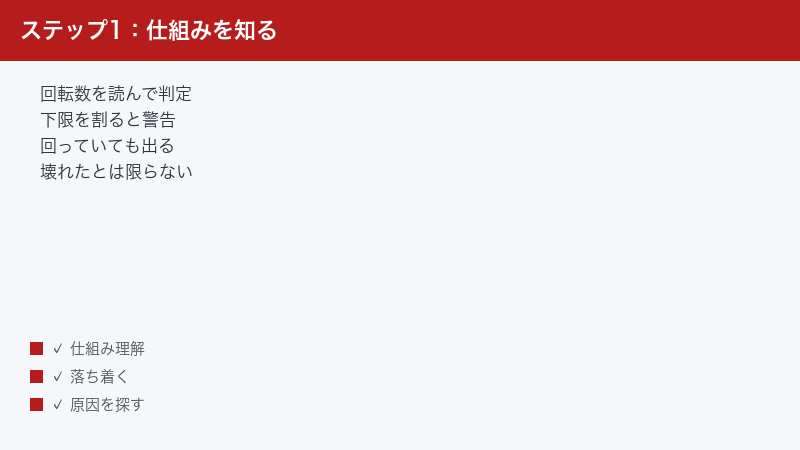
マザーボードには、CPUクーラーのファンをつなぐための専用の端子があります。基板上に CPU_FAN と印字されている場所です。この端子には電力を供給する線のほかに、ファンの回転に合わせてパルスを返す信号線(一般的なPC用ファンは1回転あたり2パルスを返し、マザーボード側がそれを回転数に換算します)が含まれています。これは一般に回転数信号(タコメーター信号、tach信号)と呼ばれます。
マザーボードは起動時の自己診断(POST)の中で、この端子から返ってくるパルスを数えて「いま何回転しているか」を計算します。風量を測っているのでも、温度で判断しているのでもありません。あくまで端子から返ってくる電気信号だけを見ています。
ここから、非常に大事な結論が出ます。
- ファンが勢いよく回っていても、その回転数信号が
CPU_FAN端子に返っていなければ、マザーボードにとっては「ファンが止まっている」のと同じです。 - 逆に言えば、ケースを開けて目視で「ちゃんと回ってるじゃないか」と確認しても、それはエラーの反証になりません。
「ファンは回っているのにエラーが出る」という一見矛盾した状況は、この一点でほぼ説明がつきます。目で見えているのは羽根の回転で、マザーボードが見ているのは信号だからです。
2. しきい値(下限回転数)という考え方
さらにもう一段階あります。マザーボードは「信号が返っているかどうか」だけでなく、その回転数がある基準値を上回っているかも見ています。この基準値が、BIOSの設定項目として用意されている「CPU Fan Speed Low Limit」(CPUファン回転数の下限)にあたります。
ASUSのマザーボードを例にすると、この項目は「Advanced Mode(F7キーで切り替える詳細表示モード)> Monitor > Q-Fan Configuration > CPU Fan Speed Low Limit」といった階層にあり、回転数の低いファンを使っている場合には200 RPMなどの低い値へ変更する、という運用が知られています。ただしこのメニュー名と階層は、マザーボードのメーカー・型番・BIOSのバージョンによって表記が異なります。お使いの機種の正確な名称は、メーカー公式の最新のマニュアルやサポート情報でご確認ください。
他社でも同じ役割の設定が用意されていることが多く、たとえばASRockでは「FAN-Tastic Tuning」やハードウェアモニター配下、GIGABYTEでは「Smart Fan」系のメニュー配下、MSIでも同様のファン監視メニュー配下に、しきい値や警告の設定が置かれていると案内されることがあります。いずれも世代によって名称・階層が変わるため、この記事では特定の経路を断定しません。
つまり、エラーの判定はこういう二段構えです。
| マザーボードが読んだ値 | 判定 | 実際に起きていること |
|---|---|---|
| 0 RPM(信号がまったく返らない) | エラー | 端子に何も挿さっていない/挿し先が違う/断線・接触不良 |
| しきい値を下回る低い実数(例:150 RPM) | エラー | 回っているが遅い。埃・軸の劣化・もともと低回転な製品 |
| しきい値以上の実数(例:900 RPM) | 正常 | この状態ならエラーは出ない |
0 RPMと「低い実数」は、同じエラー文が出ても原因がまったく別です。この2つを見分けないまま設定をいじると、遠回りになります。だからこそ、最初にやるのは実測なのです。
3. F1で先へ進める、という状態が意味すること
「F1を押せば起動する」という点を軽く見ないでください。これは技術的に、かなり強い情報を持っています。
F1のプロンプトが出るということは、マザーボードの自己診断が最後まで走り切り、エラーを一覧化して、キーボード入力を受け付けるところまで到達しているということです。つまり、CPU・メモリ・電源・映像出力といった起動の根幹部分は、いずれも動作しています。この時点で「マザーボードが壊れた」「CPUが死んだ」といった重大故障の可能性は大きく下がります。
裏を返すと、画面が真っ暗でロゴも出ない状態や、ビープ音しか鳴らない状態は、この地点まで到達できていません。だから切り分け手順がまったく違います。もし途中で症状が「画面が映らない」に変わったら、電源は入るのに画面が映らない場合の記事へ、ビープ音が鳴るようになったらビープ音の診断記事へ切り替えてください。
なお、F1で毎回起動できるからといって、そのまま使い続けることはおすすめできません。この警告は本来、CPUが冷やされていない状態で起動しないようにするための安全装置です。本当にファンが止まっている場合、警告を無視して使い続けると、CPUが高温になって保護動作で強制停止したり、動作が極端に遅くなったりします。原因を特定するまでは「毎回F1で逃げる」を常用しないでください。
4. どこまでが自分で確認できる範囲か
この記事で扱うのは、次の範囲です。
- BIOSの画面で、CPU_FANの現在の回転数を読む(工具不要)
- ケースを開けて、ファンのケーブルが
CPU_FAN端子に挿さっているかを目で確認する - 挿し先が違っていた場合に、正しい端子へ挿し直す
- 分岐ケーブルやファンハブを噛ませていないか確認する
- 簡易水冷の場合、ポンプとラジエーターファンの挿し先を見直す
- ここまでで直らない場合に限り、BIOSのしきい値を触る(最後の手段)
ファンそのものの取り外し・交換作業や、ケースファンの増設・エアフローの考え方については、ケースファンの交換・増設ガイドで扱っています。この記事では配線の行き先(CPU_FANヘッダ)1点に集中します。
また、BIOSのファンカーブ調整や静音プロファイルの選び方といった回転数の制御そのものは、この記事の範囲外です。そちらはパソコンの静音化・ファンの騒音を下げるガイドにまとめています。ここで扱うBIOS操作は、「現在の回転数を読むこと」と「下限のしきい値の意味を理解すること」の2点だけです。回転数を下げる方向の設定は、今回の症状ではむしろエラーを悪化させる方向に働くため、触らないでください。
手順1:BIOSでCPU_FANの実測回転数を読む(すべての出発点)
いきなりケースを開ける必要はありません。まず数字を読みます。ここで得た値によって、以降の道が3つに分かれます。
1. BIOSの画面を開く
- エラー画面が表示されている状態で、案内されているキー(多くの場合はF1、またはDelete・F2)を押してBIOS設定画面へ入ります。エラー画面自体に「Press F1 to Run SETUP」のような案内が出ていれば、その通りに押します。
- すでにWindowsが起動している場合は、いったん再起動し、メーカーロゴが出ている間に指定のキーを連打します。起動キーはメーカー・機種によって異なります。入り方が分からない場合はBIOS/UEFIの入り方の記事をご覧ください。
- BIOSに入ったら、ハードウェアの状態を表示する画面を探します。「Hardware Monitor」「H/W Monitor」「PC Health Status」「Monitor」などと表記されることが多い項目です。名称と場所は機種・世代により異なります。最近のBIOSでは、最初に表示される概要画面(EZ Mode等)にファン回転数が並んでいることもあります。
2. 見るべき数字はただひとつ
画面には複数のファン回転数が並んでいるはずです。探すのは CPU_FAN と書かれた行だけです。「CPU Fan Speed」「CPU_FAN1」などと表記されます。CHA_FAN、SYS_FAN、CPU_OPT、AIO_PUMPといった他の行の値は、いったん無視して構いません。
ここで注意点があります。BIOS画面ではファンが全速で回るように制御されることが多く、Windows上で見る値よりも高めに出るのが普通です。BIOSで読んだ値は「その環境でのおおよその最大回転数」に近い数字だと考えてください。
3. 読んだ値で3つに分岐する
| CPU_FANの表示 | 意味 | この記事のどこへ進むか |
|---|---|---|
| 0 RPM/N/A/空欄 | 信号がまったく届いていない | 原因1・原因2・原因4(配線を疑う) |
| 数百RPMなど、明らかに低い実数 | 回ってはいるが遅い | 原因3・原因5(回転数そのものを疑う) |
| おおむね600〜1,500 RPM程度の実数 | ファンは正常に回っている | 原因5・最終手段(しきい値を疑う) |
※ 回転数の数値はあくまで一般的な目安です。CPUクーラーの種類・ファンのサイズ・製品の設計によって定格回転数は大きく異なり、静音志向の大型ファンでは400〜800 RPM程度で常用する製品もあります。「何RPMなら正常」という絶対的な基準はありません。お使いのCPUクーラーの仕様は、メーカー公式の製品ページでご確認ください。
ファンが実際に回っているかどうかも、あわせて目で確認しておくと判断が早くなります。ケースのサイドパネルに透明な部分があれば、開けずに見えることもあります。0 RPMなのに羽根は回っている、という組み合わせが確認できたら、その時点で「配線の問題」がほぼ確定します。
原因1:CPU_FANヘッダ以外に挿している(最も多い)
実測が0 RPMだった場合、まず疑うのはこれです。特に、パソコンを組み立てた直後・CPUクーラーを交換した直後・ケース内を掃除した直後にエラーが出はじめた場合は、ほぼこれだと考えて構いません。
1. マザーボード上のファン端子は1種類ではない
マザーボードには、見た目がほとんど同じファン端子が複数並んでいます。印字を読まないと区別がつきません。代表的なものを整理します。
| 基板上の印字 | 本来の用途 | CPU Fan Errorとの関係 |
|---|---|---|
| CPU_FAN | CPUクーラーのファン(監視対象) | ここが空だとエラーになる |
| CPU_OPT | CPUクーラーの2つ目のファン(補助) | ここだけに挿すとエラーになることがある |
| CHA_FAN/SYS_FAN | ケースファン | ここに挿してもCPU_FANは0のまま |
| AIO_PUMP/W_PUMP+ | 簡易水冷・水冷のポンプ | 原因4で詳しく扱います |
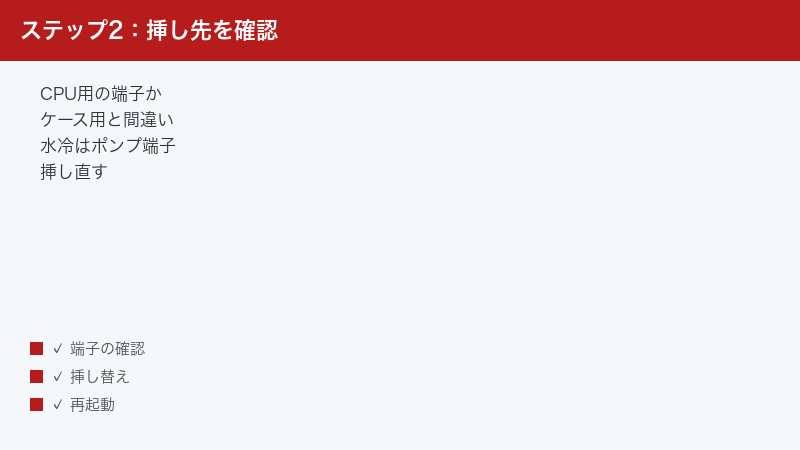
ASUSの公式サポート情報でも、CPUクーラーのファンケーブルが CPU_FAN 端子に正しく接続されていない場合に「CPU FAN Error」が表示される、という説明がされています。海外の解説でも、CPUクーラーのファンをSYS_FANやCHA_FANに挿していて CPU_FAN に何も挿さっていない状態であれば、このエラーが出ると指摘されています。
2. 実際に確認する手順
- パソコンの電源を切り、電源ケーブルをコンセントから抜きます。電源ユニットに主電源スイッチがある場合はオフにし、その後に電源ボタンを数秒押して内部の電気を放電させます。
- ケースのサイドパネルを外します。ネジや金具の形状は製品によって異なるため、ケースの説明書に従ってください。
- 作業前に、塗装されていない金属部分(ケースのフレーム等)に手を触れて静電気を逃がします。
- CPUクーラーの上に載っているファンから伸びているケーブルを目で追い、どの端子に挿さっているかを確認します。
- 挿さっている端子のすぐ横の基板に印字されている文字を読みます。ここが
CPU_FANになっていなければ、それが原因です。印字が小さくて読めない場合は、スマートフォンのカメラで撮影して拡大すると確実です。 - マザーボードの説明書には端子の位置図(ピンマップ)が載っています。型番で検索すれば、メーカー公式サイトからPDFの説明書を入手できることが多いです。
3. 挿し直すときの注意点
- コネクタには向きを合わせるための爪(ツメ)があります。無理に押し込まず、爪の位置を端子側の切り欠きに合わせてまっすぐ挿します。
- 1ピンずれた状態で挿さっていると、ファンは回るのに回転数が読めない、という状態になります。これは「回っているのにエラー」の典型パターンのひとつです。挿し込んだあと、コネクタの端が端子からはみ出していないか横から確認してください。
- 3ピンのコネクタを4ピンの端子に挿すこと自体は一般的に可能ですが、爪の位置がずれないよう気をつけてください。
- 挿し直したら、パネルを戻す前にいったん電源を入れ、BIOSで
CPU_FANの値が読めるようになったかを確認します。ここで実数が出れば解決です。
4. CPU_OPTだけに挿しているケース
2基のファンが付いたCPUクーラー(デュアルファン)では、片方を CPU_FAN、もう片方を CPU_OPT に挿すのが一般的な使い方です。ところが組み立て時に、両方を CPU_OPT 側や別の端子に挿してしまい、CPU_FAN が空になっていることがあります。監視対象は CPU_FAN だけなので、他の端子でいくらファンが回っていてもエラーは消えません。
原因2:分岐ケーブル・ファンハブを噛ませている
意外な盲点がこれです。ファンの数を増やしたいときに使う「分岐ケーブル(スプリッタ)」や「ファンハブ」を CPU_FAN との間に挟んでいると、回転数の検出がうまくいかなくなることがあります。
1. なぜ分岐が問題になるのか
回転数信号は、ファン1台につき1本の信号線で返ってきます。ところが分岐ケーブルで2台以上をつなぐと、複数の信号が1本の線に流れ込むことになります。これを避けるため、多くの分岐ケーブルは片方のファンの信号線だけをマザーボードへ返し、もう片方は切り離すという作りになっています。
この「返す側」と「切り離す側」を取り違えて接続していると、マザーボードには信号が届きません。また、切り離されている側のファンだけが回っていて、信号を返す側のファンが止まっている、という状態でもエラーになります。製品によって配線の仕様が異なるため、一律に「こうすれば直る」とは言えません。
ファンハブについても同様で、多くの製品はハブに接続した複数のファンのうち1台分の回転数しかマザーボードへ返しません。CPUクーラーのファンをハブ経由でつないでいると、意図した回転数が読まれない可能性があります。
2. 確認と対処
- CPUクーラーのファンと
CPU_FAN端子の間に、何か中間のケーブルやパーツが入っていないか確認します。 - 入っていた場合、いったん分岐ケーブルやハブを外し、CPUクーラーのファンを直接
CPU_FAN端子に挿します。これで実測値が読めるようになれば、原因は分岐側です。 - デュアルファンのCPUクーラーに製品付属の分岐ケーブルが付いている場合は、その製品の説明書に従った接続に戻してください。付属品は、その製品での動作を前提に設計されています。
- どうしても分岐が必要な場合でも、CPUクーラーのファンだけは分岐を経由させず、単独で
CPU_FANへ挿すのが安全です。ケースファンの増設はCHA_FAN側で行ってください。
なお、長さが足りずに端子まで届かない場合は、分岐ではなく延長ケーブル(1本を1本のまま伸ばすもの)を使ってください。分岐と延長は見た目が似ていますが、役割がまったく違います。
原因3:埃・軸の劣化で回転数が下限を割っている
実測値が「0ではないが明らかに低い」場合は、こちらの系統です。数年使ったパソコンで、ある日から突然エラーが出はじめた、というパターンによく当てはまります。
1. 何が起きているか
ファンの羽根やヒートシンクの隙間に埃が積もると、空気抵抗が増えて回転が重くなります。さらに、ファンの軸受け(ベアリング)は消耗部品で、長期間の使用で潤滑が劣化すると回転が渋くなります。この2つが重なると、以前は問題なく届いていた回転数がしきい値を下回り、ある日を境にエラーが出はじめます。
判断の目安として、BIOSで読んだ実測値が、そのファンの定格回転数の6〜7割を下回っている場合は、埃または軸の劣化を疑う価値があります。定格回転数はCPUクーラーの製品仕様に記載されています。
2. 見分け方のヒント
- 起動直後に「カラカラ」「ジー」といった今までなかった音が出ている
- 電源を入れた直後、羽根が回り出すまでに以前より時間がかかる
- 指で軽く(電源を切った状態で)羽根を回してみると、以前より抵抗を感じる、または引っかかりがある
- ヒートシンクのフィンの間に、フェルト状の埃がびっしり詰まっている
3. 対処の方針
埃が原因であれば、清掃で回転数が戻ることがあります。ただし清掃の具体的な手順(エアダスターの使い方、ヒートシンクの埃の落とし方、掃除機を使ってはいけない理由など)は、パソコンのファン清掃・埃除去のガイドで詳しく扱っています。この記事では手順を重複させず、そちらへお進みいただく形にします。
清掃しても実測値が戻らない場合、ファン自体の寿命の可能性が高くなります。CPUクーラーのファンだけを交換できる製品も多く、その場合は同サイズの4ピンPWMファンへの交換で解決します。ファンの取り外し・取り付け作業の実際は、ファンの交換・増設ガイドをご覧ください。
また、CPUの温度が以前より明らかに高くなっている場合は、冷却全体の見直しが必要かもしれません。温度の測り方と目安についてはCPU温度の確認と冷却の記事を、クーラーを外して再取り付けする場合のグリスの扱いについてはCPUグリスの塗り方・塗り替えガイドをご覧ください。
原因4:簡易水冷(AIO)でポンプとファンの挿し先が噛み合っていない
簡易水冷(AIO)を使っている方は、空冷とは事情がまったく違います。ここが原因である場合、他のどの手順を試しても解決しません。
1. 簡易水冷では「CPUファン」が存在しない
簡易水冷には、CPUの上に載るポンプ(ウォーターブロック)と、ラジエーターに取り付けられたラジエーターファンがあります。空冷のような「CPUの真上で回るファン」は存在しません。
ここで問題が起きます。マザーボードは CPU_FAN 端子から回転数信号が返ってくることを期待しているのに、簡易水冷の配線をそのまま組むと、ポンプをAIO_PUMPへ、ラジエーターファンをCHA_FANへ挿してしまい、CPU_FAN が空になることがあります。これで0 RPM、つまりCPU Fan Errorです。
2. 一般的に推奨される接続の考え方
製品マニュアルや自作PCの実務では、「CPUブロックやポンプをAIO_PUMPまたはW_PUMP+ヘッダーへ、ラジエーターファンをCPU_FANに接続する」という接続方法が一般的に推奨されています。つまり、CPU_FAN に挿すのはラジエーターファンのほう、という考え方です。
この配分には合理性があります。ラジエーターファンは一般的なファンなので、回転数もマザーボードが期待する範囲に収まりやすく、監視対象として素直です。一方ポンプは、多くの製品で常時ほぼ一定の高い回転数で動くため、専用のポンプ用端子(AIO_PUMP、W_PUMP+等)で全速運転させるのが本来の使い方です。
3. ポンプ用の端子がない場合
古い世代やエントリー向けのマザーボードには、AIO_PUMPのような専用端子が用意されていないことがあります。その場合の一般的な選択肢としては、ポンプを CPU_FAN へ、ラジエーターファンを CHA_FAN や CPU_OPT へ挿すという構成も取られます。ポンプの回転数はしきい値を大きく上回ることが多いため、これでエラーが出なくなるケースがあります。
ただしこの構成では、CPU_FAN に設定した回転数制御がポンプに対してかかることになるため、ポンプが常に全速で回るように、その端子の制御方式を確認しておく必要があります。制御方式の設定項目名や既定値は機種によって異なるため、マザーボードとAIO製品それぞれの公式マニュアルをご確認ください。
4. 接続パターンの整理
| マザーボードの端子構成 | ポンプの挿し先 | ラジエーターファンの挿し先 |
|---|---|---|
| AIO_PUMP/W_PUMP+がある | AIO_PUMP/W_PUMP+ | CPU_FAN(ここが空にならないようにする) |
| ポンプ専用端子がない | CPU_FAN | CHA_FAN/CPU_OPT |
| CPU_FANが空のまま | どちらの構成でもエラーになります | |
※ 端子の名称・数・推奨される接続はマザーボードと簡易水冷の製品ごとに異なります。上の表は考え方の整理であり、特定機種での正解を断定するものではありません。お使いの製品の公式マニュアルの記載を最優先してください。
5. 確認の順序
- ラジエーターファンのケーブルが、いま何番の端子に挿さっているかを確認します。
- ポンプから伸びているケーブル(電源用の3ピン/4ピンのもの)が、どこに挿さっているかを確認します。USB接続やSATA電源のケーブルが別に生えている製品もありますが、それらは回転数信号とは別系統です。
CPU_FAN端子に何も挿さっていなければ、上の表を参考に配線を組み替えます。- 組み替えたあと、BIOSで
CPU_FANの値が読めるようになったかを必ず確認します。
原因5:低回転な大型ファン・起動直後だけ届かないケース
配線は正しく、実測値も読めている。それでもエラーが出る。この場合は、しきい値と実際の回転数の関係を疑います。
1. 静音志向のファンは、そもそも回転数が低い
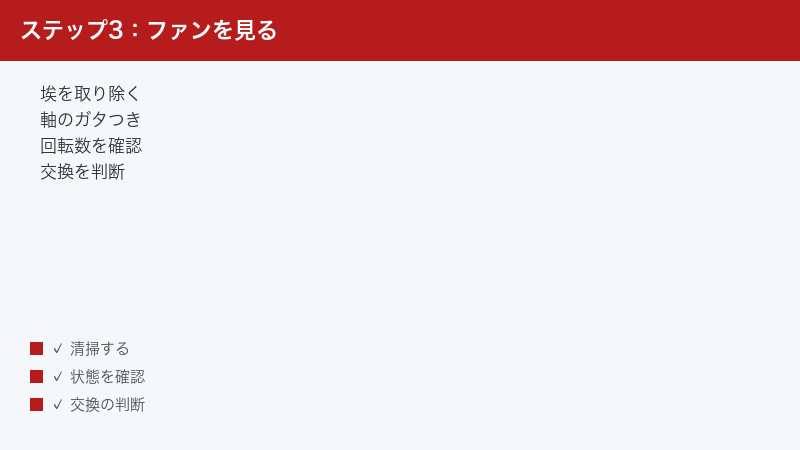
140mmクラスの大型ファンや、静音を売りにしたCPUクーラーは、低い回転数で大きな風量を稼ぐ設計になっています。製品によっては、通常使用時の回転数が数百RPM台にとどまります。マザーボード側のしきい値が600 RPMに設定されていて、ファンの常用回転数が400 RPMであれば、ファンは完全に正常でもエラー判定になります。
ASUSの公式サポート情報でも、回転数の低い他社製CPUファンを取り付けた場合にシステムが正しく検出できないことがあり、その際は「CPU Fan Speed Low Limit」を200 RPMへ設定してみる、という案内がされています。この系統に該当する場合は、後述の最終手段が本来の使い方になります。
2. 起動直後だけ届かないケース
もうひとつ多いのが、起動の一瞬だけしきい値を割るパターンです。電源を入れた直後、ファンは静止状態から回り出します。大型で重い羽根ほど、規定の回転数に達するまでに時間がかかります。マザーボードの自己診断はこの立ち上がりの途中で回転数を読むため、数秒後には正常な回転数になっているのに、読まれた瞬間だけ低かったということが起こります。
この場合の目印は次の通りです。
- エラーが出たあとF1で起動すると、Windows上ではまったく問題なく動く
- Windows上の監視ソフトで見ると、回転数は正常な値を示している
- 再起動(電源を切らない再起動)ではエラーが出ず、電源を完全に落としてからの起動でだけ出る
- 暖かい時期には出ず、寒い時期に出やすい(低温では潤滑の粘度が上がり、回り出しがさらに鈍くなるため)
3. セミファンレス動作の製品
CPUの温度が低いうちはファンを完全に停止させる、いわゆるセミファンレス(0 RPMモード)に対応した製品もあります。この動作中は回転数が文字通り0になるため、その瞬間に読まれるとエラーの条件を満たしてしまいます。この機能の有無と挙動は製品によって異なるため、お使いのCPUクーラーとマザーボードの仕様をご確認ください。
4. 判断の分かれ目
ここまでで、しきい値を触ってよいかどうかの判断材料が揃います。
| 状況 | しきい値を触ってよいか | 理由 |
|---|---|---|
| CPU_FANが0 RPMのまま | 絶対に触らない | ファンが本当に止まっている可能性がある |
| 実測値が定格の6〜7割未満 | 触らない(先に清掃・交換) | 劣化を隠すことになる |
| 実測値は正常だが、しきい値のほうが高い | 触ってよい | 設定と製品仕様の不一致が原因 |
| 起動直後だけ届かず、常用時は正常 | 触ってよい | 検出タイミングの問題 |
最後の手段:BIOSのしきい値を変更する
ここまでの確認を終えて、ファンが実際に規定の回転数で回っていることをBIOSの実測値で確認できた場合に限り、しきい値の変更に進みます。
1. 先に必ず読んでいただきたい警告
しきい値を下げる、あるいは監視を無視(Ignore)に設定するという操作は、「エラーを直す」操作ではありません。「エラーを表示しないようにする」操作です。
この設定を変更すると、次のことが起こります。
- 将来ファンが本当に停止しても、起動時に警告が出なくなります
- ファン故障に気づけないまま使い続けることになり、CPUが高温になって保護動作で強制停止したり、動作が極端に遅くなったりする可能性があります
- 最悪の場合、熱によって部品の寿命を縮めることにつながります
つまりこれは、火災報知器の電池を抜く行為に近いということです。だからこそ、実測で「ファンは確かに回っている」ことを確認してから、という順序を守ってください。0 RPMのまま無視設定にすることだけは、絶対に避けてください。
2. しきい値を下げる(推奨される方)
- BIOS設定画面へ入ります。
- ファン監視に関する設定項目を探します。ASUSでは「Advanced Mode(F7キー)> Monitor > Q-Fan Configuration > CPU Fan Speed Low Limit」という階層が案内されています。他社でも、ハードウェアモニターやファン設定のメニュー配下に同種の項目が置かれていることが多いです。名称・階層は機種と世代で変わるため、見当たらない場合はメーカー公式のマニュアルで項目名をご確認ください。
- 選択できる値の中から、実測値よりも十分に低い値を選びます。ASUSの案内では200 RPMという値が例示されています。
- ここが重要です。「0」や「無効」ではなく、あくまで低い実数を選んでください。200 RPMに設定しておけば、ファンが完全に停止した場合にはきちんと警告が出ます。監視は生かしたまま、誤検知だけを避けられます。
- 設定を保存して再起動します(多くの場合F10、または「Save Changes and Exit」)。
3. 監視を無視(Ignore/N/A)にする
機種によっては、下限値を細かく指定できず、「Ignore」(無視)や「N/A」「Disabled」という選択肢しかない場合があります。ASUSの公式情報でも、Lower Limitの項目が無い場合の代替として「Monitor > CPU Fan Speed」を「Ignore」に設定する方法が案内されています。
これを選ぶと、そのファンの監視が完全に止まります。低い実数を選ぶ方法と比べて安全余裕が小さいので、次のいずれかに当てはまる場合に限って選んでください。
- 下限値を数値で指定する項目が用意されていない
- 簡易水冷などで、その端子を監視する意味がそもそも薄い構成になっている
この設定にした場合は、Windows上でCPU温度を時々確認する習慣を持ってください。起動時の警告という安全網を外した以上、温度は自分で見るしかありません。確認方法はCPU温度の確認と冷却の記事にまとめています。
4. 「Wait For F1 If Error」を無効にするのは、まったく別の話
BIOSの起動関連メニューには、「Wait for ‘F1’ If Error」といった名前の項目が用意されていることがあります。これを「Disabled」にすると、エラーがあってもF1の入力を待たずに起動が進むようになります。
これは一見すると便利ですが、この設定はCPUファンのエラーだけを対象にしたものではありません。起動時に検出されるあらゆるエラーで、停止して知らせる動作をまとめて止めてしまいます。将来まったく別の異常が起きても、画面に出た警告を読む機会がなくなります。
この項目は「原因を隠す」だけの回避策であり、CPU Fan Errorへの対処としては推奨しません。どうしても使う場合でも、CPU_FANの実測値を確認したうえで、他のエラーが出ていないことを確認してからにしてください。名称・場所は機種によって異なり、そもそも項目が存在しない機種もあります。
ここまでで直らないときのチェックリスト
一通り試しても解決しない場合、次の順に確認してください。
- 別の端子で試す:CPUクーラーのファンを、いったん
CHA_FANなど別の端子に挿してみます。そこで回転数が読めるのにCPU_FANでは読めないなら、マザーボード側のCPU_FAN端子の不良が疑われます。 - 別のファンで試す:手元にケースファンなど別のファンがあれば、それを
CPU_FANに挿してみます。そちらは読めるのにCPUクーラーのファンだけ読めないなら、ファン側の故障です。 - ケーブルの状態を確認する:ファンのケーブルが羽根に巻き込まれていないか、ヒートシンクの金属フィンに擦れて被覆が破れていないか、どこかで折れ曲がって断線していないかを見ます。組み立て時に挟み込んでしまう事故は珍しくありません。
- BIOSを更新する:ファンの検出に関する不具合が、BIOSの更新で改善する場合があります。ただしBIOSの更新は失敗すると起動できなくなるリスクがあるため、メーカー公式の手順を必ず確認し、更新中に電源が落ちない環境で行ってください。
- BIOSを初期化する:設定をいじった心当たりがある場合、BIOSを工場出荷時の状態に戻すと解決することがあります。手順はCMOS電池の交換とBIOSリセットの記事で扱っています。
- 日付のリセットも起きていないか確認する:Windowsを起動するたびに日付や時刻が大きくずれている場合、ボタン電池の消耗という別の問題が同時に起きています。こちらも上の記事をご覧ください。
やってはいけない対処
| やってはいけないこと | 理由 |
|---|---|
| 実測値を見ずに、いきなりIgnoreに設定する | ファンが本当に止まっていた場合、警告を消したまま高温状態で使い続けることになります |
| 毎回F1を押して、そのまま何か月も使い続ける | 安全装置が働いている状態です。原因が冷却不良だった場合、被害が広がります |
| エラーが消えないからと、いきなりCPUクーラーを買い替える | 原因の多くは配線です。買い替えても同じ端子に挿せば同じエラーが出ます |
| 電源ケーブルを挿したまま内部の配線を触る | 感電・ショートの危険があります。必ず電源を切り、コンセントから抜いてください |
| 回転数を稼ぐために分岐ケーブルを追加する | 分岐は回転数検出を狂わせる側の要因です。むしろ外して確認するのが正解です |
| 掃除機のノズルで基板の埃を吸う | 静電気で部品を傷める可能性があります。清掃方法は専用の記事をご確認ください |
【PR】この見出し内のリンクは広告(アフィリエイト)です。
🛒 関連商品をチェック(Amazon・楽天市場)
よくある質問(FAQ)
Q1. ファンはちゃんと回っているのに、なぜエラーが出るのですか?
マザーボードは羽根の回転を見ているのではなく、CPU_FAN 端子から返ってくる回転数信号を読んでいるためです。ファンが別の端子に挿さっている、分岐ケーブルを経由している、コネクタが1ピンずれている、といった状態では、回っていても信号が届きません。まずBIOSで CPU_FAN の実測値を確認してください。0 RPMと表示されていれば、目で見えている回転とは無関係に、配線の問題である可能性が高くなります。
Q2. F1を押せば起動するので、このまま使い続けても大丈夫ですか?
おすすめしません。この警告は本来、CPUが冷やされていない状態で起動しないようにするための安全装置です。もし本当にファンが止まっているのなら、使い続けるうちにCPUが高温になり、保護動作で突然停止したり、動作が極端に遅くなったりする可能性があります。まずBIOSで実測値を読み、原因を切り分けてください。実測値が正常であることを確認したうえでの一時的な運用であれば、緊急避難としては成り立ちます。
Q3. 「CPU Fan Speed Low Limit」という項目がBIOSに見当たりません。
この項目名と設置場所は、マザーボードのメーカー・型番・BIOSのバージョンによって異なります。「Q-Fan Configuration」「Hardware Monitor」「H/W Monitor」「PC Health Status」「Smart Fan」など、ファンやハードウェアの監視に関するメニューの中を探してみてください。それでも見つからない場合、機種によっては下限値を指定できず、監視の有効・無効(Ignore/N/A)だけを選ぶ形になっていることもあります。正確な項目名は、お使いのマザーボードのメーカー公式マニュアルでご確認ください。
Q4. 簡易水冷を使っています。ポンプはどの端子に挿すのが正解ですか?
一般的には、ポンプ(CPUブロック)をAIO_PUMPまたはW_PUMP+の端子へ、ラジエーターファンを CPU_FAN へ接続することでこの問題を回避できるとされています。ポンプ専用の端子が無いマザーボードでは、ポンプを CPU_FAN へ、ラジエーターファンを別の端子へ挿す構成が取られることもあります。いずれの場合も、CPU_FAN が空のままにならないことが要点です。推奨される接続はマザーボードと簡易水冷の製品ごとに異なるため、両方の公式マニュアルを必ずご確認ください。
Q5. CMOS電池が切れているとき、同じように「Press F1」と出ませんか?
出ることがあります。ただしその場合は、起動のたびに日付・時刻がリセットされるという目印が伴い、「CMOS Checksum Error」「CMOS Date/Time Not Set」といった別の英文が表示されるのが一般的です。エラー文をよく読み、CPU Fan(ファン)に関する記述なのか、CMOSやDate/Timeに関する記述なのかを確認してください。日付のリセットが起きている方は、CMOS電池の交換とBIOSリセットの記事をご覧ください。
Q6. 冬の朝だけエラーが出て、日中は出ません。故障ですか?
ファンの回り出しが低温で鈍くなり、起動直後の検出タイミングだけしきい値を割っている可能性があります。この場合、Windowsが起動してしまえば回転数は正常な値に戻っているはずです。BIOSで実測値を読み、正常な回転数が出ていることを確認できたなら、しきい値を低い実数(200 RPMなど)へ下げるのが妥当な対処になります。ただし、以前は出ていなかったのに出るようになった場合は、軸の劣化が進んでいる初期サインのこともあるため、あわせて清掃と音の確認をしておくと安心です。
Q7. エラーを消すために、CPUクーラーやファンを買い替えるべきですか?
多くの場合、その必要はありません。この症状の原因は配線と設定に偏っており、買い物をせずに解決する方が大半です。買い替えを検討する価値があるのは、BIOSで読んだ実測値が定格回転数を大きく下回っていて、清掃しても戻らない場合に限られます。その場合も、CPUクーラー本体ごとではなく、クーラーに載っているファンだけを同サイズの4ピンPWMファンへ交換できる製品が多くあります。取り付けの実際はファンの交換・増設ガイドをご覧ください。
Q8. エラーが出た状態から、突然画面が映らなくなりました。どうすればよいですか?
症状の系統が変わったので、この記事の手順ではなく別の切り分けが必要です。画面にメーカーロゴすら出ない場合は電源は入るのに画面が映らない場合の記事を、画面が真っ暗でビープ音だけ鳴る場合はビープ音のエラー診断の記事を、ランプもファンもまったく反応しない場合は電源ボタンを押しても何も起こらない場合の記事をご覧ください。直前にケースを開けて作業していた場合は、別のケーブルが抜けていないかを最初に確認してください。
まとめ
「CPU Fan Error! Press F1」で毎回止まる症状について、確認すべき順序を整理します。
- F1で先へ進めるなら、根幹部分は動いています。自己診断は最後まで走っており、CPU・メモリ・電源・映像出力はいずれも生きています。
- マザーボードは風ではなく回転数信号を見ています。だから、ファンが回っていてもエラーは出ます。
- 最初にやるのはBIOSでCPU_FANの実測回転数を読むことです。0 RPMなのか、低い実数なのか、正常な実数なのかで、進む道が3つに分かれます。
- 0 RPMなら配線を疑います。
CPU_FAN以外の端子に挿していないか、分岐ケーブルやファンハブを噛ませていないか、コネクタがずれていないかを確認します。 - 簡易水冷では、
CPU_FANが空になっていないかが要点です。ポンプは専用端子へ、ラジエーターファンをCPU_FANへ、という考え方が公式に案内されています。 - 低い実数なら、埃と軸の劣化を疑います。清掃で戻らなければ、ファンの寿命の可能性があります。
- 実測値が正常だと確認できて初めて、しきい値の変更へ進みます。下げるなら「Ignore」ではなく200 RPMなどの低い実数を選び、監視自体は生かしておくのが安全です。
- 設定変更は原因を消すのではなく、警告を消す操作です。順序を逆にしないでください。
この症状は、見た目のインパクトのわりに、原因が配線に集中している素直なトラブルです。BIOSの数字をひとつ読むだけで、たいていの方は次に何をすべきかが決まります。焦って設定を変える前に、まず実測値を確認するところから始めてみてください。なお、BIOSの表記や設定項目の名称は機種・世代によって異なりますので、最終的な確認はお使いのマザーボードのメーカー公式情報でお願いいたします。
