 minto.tech スマホ(iPhone/Android)・パソコン(Windows/Mac)・Office・Wi-Fi・AIツールの「できない」「困った」を解決する実用ガイド。トラブル対処法とノウハウが満載のお助けサイトです。
※本ページにはプロモーション(広告)が含まれています
📑 この記事の目次(タップで開く)
結論:最も多い原因は「PCIe Gen4対応ではないSSD」の誤購入です
PS5に増設したM.2 SSDが認識されない・フォーマットできない時、最も多い原因はPCIe Gen4 x4という要件を満たさないSSD(特にGen3モデル)を買ってしまっているケースです。次に多いのが、差し込みの浅さ・スペーサー位置のずれ・ヒートシンクの干渉といった取り付け側の問題です。
まずは手元のSSDの型番をメーカー公式サイトで検索し、「PCIe 4.0(Gen4)x4対応のNVMe SSDかどうか」を確認してください。要件を満たしているのに認識されない場合は、取り付けやり直し→システムソフトウェア更新→PCでの初期不良切り分け、という順番で原因を絞り込めます。
この記事では、「フォーマット画面が出ない(未認識)」「フォーマット画面は出るが失敗する」「フォーマットは通るが速度警告が出る」という3つの症状パターン別に、原因の切り分けと対処法を順番に解説します。
この記事でわかること
- PS5のM.2 SSD増設で「認識されない」時に最初に確認すべきポイント
- 現行の公式要件(PCIe Gen4 x4・容量・寸法・速度)を診断視点でチェックする方法
- Gen3 SSDを買ってしまった場合に何が起きるか・どう救済するか
- フォーマット画面が出ない/フォーマットに失敗する時の症状別の切り分け手順
- セーフモードからシステムソフトウェアを更新する方法
- SSDの初期不良をPCで確認する方法と、返品・交換・サポート相談の進め方
なお、本記事は本体内部のM.2拡張スロット(内蔵増設)専用の解説です。USB接続の外付け拡張ストレージが認識されない場合は原因も対処も異なるため、外付け側のケーブル・接続ポート・対応要件の確認から進めてください。
症状別の診断早見表
最初に、いま起きている症状から原因の見当を付けましょう。「フォーマットできない」というトラブルは、実際には「フォーマット画面がそもそも出ない」ケースと「フォーマット処理が失敗する」ケースの2種類に分かれ、原因の傾向がまったく違います。
| 症状 | 主な原因の候補 | 最初にやること | 解説章 |
|---|---|---|---|
| 起動してもフォーマット案内が出ない・設定のストレージ画面にも表示されない | 要件外SSD(Gen3・SATA接続など)/取り付けの不完全 | SSDの型番でGen4対応か確認 | 1章・2章 |
| 「M.2 SSDは使用できません」などのエラーが表示される | 要件外SSD/接触不良/まれに本体側の問題 | 型番確認→電源を切って取り付けやり直し | 1章〜3章 |
| フォーマット画面は出るが、途中でエラーになり完了しない | システムソフトウェアの問題/SSDの初期不良 | 本体の再起動とシステムソフトウェア更新 | 4章・5章 |
| フォーマットは完了するが「速度の要件を満たしていない」という趣旨の警告が出る | 逐次読み込み5,500MB/s未満のSSD(Gen3など) | 型番と計測された速度を確認 | 6章 |
| 認識はされたが動作が不安定・本体がかなり熱い | ヒートシンク未装着・放熱不足・干渉 | ヒートシンクの装着状態と寸法を確認 | 7章 |
1. まず「買ったSSDがPCIe Gen4 x4か」を確認する【最頻原因】
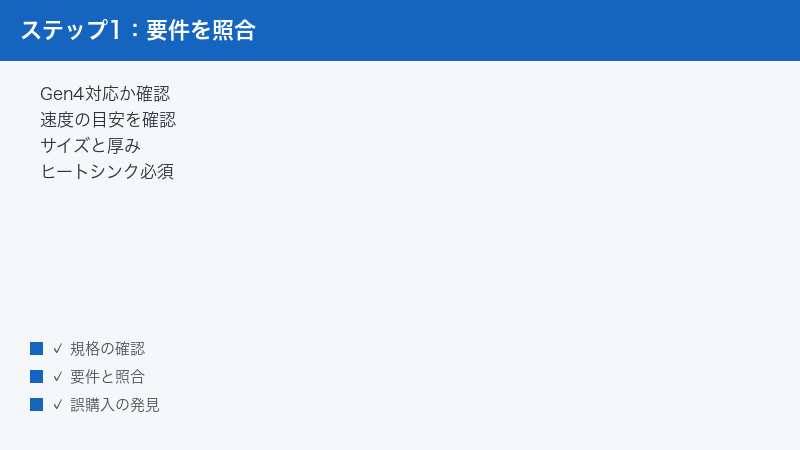
取り付けをやり直す前に、必ず最初にSSD自体の仕様を確認してください。物理的にスロットへ挿さることと、PS5の要件を満たしていることは別問題です。M.2 SSDは見た目がほぼ同じでも、内部の接続規格(PCIe Gen3/Gen4、NVMe/SATA)が異なる製品が多数販売されており、形が合うためGen3モデルでもスロットには問題なく挿さってしまいます。ここがPS5増設トラブルで最も踏みやすい落とし穴です。
1-1. 現行の公式要件を「診断視点」でチェックする
本稿執筆時点で案内されているPS5のM.2 SSD要件は、以下のとおりとされています。すでに買ってしまったSSDの仕様と、1項目ずつ突き合わせてみてください。
| 確認項目 | 要件(執筆時点の公式案内) | 自分のSSDでの確認方法 |
|---|---|---|
| 接続規格 | PCIe Gen4 x4接続のM.2 NVMe SSD(Key M) | メーカー公式のスペック表で「PCIe 4.0(Gen4)x4」「NVMe」の記載を確認 |
| 容量 | 250GB〜8TB | 製品名・パッケージの容量表記 |
| 基板サイズ | 2230/2242/2260/2280/22110(幅22mm) | スペック表のフォームファクター欄。市販の主流は2280 |
| 放熱構造込みの寸法 | 幅25mm以下・全長110mm以下・厚さ11.25mm以下(基板の上側8.0mm以下・下側2.45mm以下) | ヒートシンク装着後の実寸。カバーが閉まらなければ高さ超過のサイン |
| 逐次読み込み速度 | 5,500MB/s以上を推奨 | スペック表のシーケンシャルリード値。3,500MB/s前後ならGen3の可能性大 |
| 放熱構造 | ヒートシンクなどの放熱構造が必要 | ヒートシンク一体型か、単品ヒートシンクを装着済みか |
注意点が2つあります。1つ目は、要件はシステムソフトウェアの更新で変わることがある点です。実例として、対応する最大容量は当初4TBまででしたが、2023年のシステムソフトウェア更新で8TBまで拡大されたとされています。購入前・切り分け前には、必ずPlayStation公式サポートの最新ページで現行要件を確認してください。2つ目は、「5,500MB/s以上」はあくまで推奨という位置付けである点です。推奨を下回るSSDが即座に使えないとは限りませんが、公式が想定する動作の枠外になります(詳しくは6章で解説します)。また、基板サイズ欄にあるとおり2280以外の長さ(2230や22110など)も要件上は対応範囲ですが、その場合は取り付け時にスペーサーの位置をその長さに合わせて移動する必要があります。市販のPS5向け製品はほぼ2280なので、迷ったら2280を基準に考えると取り付けの失敗も減らせます。
1-2. 型番と速度表記からGen3/Gen4を見分ける方法
パッケージを捨ててしまった場合でも、SSD本体のラベルに型番が印字されています。次の手順で確認しましょう。
- SSD本体のラベルから型番(英数字の製品コード)を控える
- メーカー公式サイトで型番を検索し、製品スペックページを開く
- 「インターフェース」欄に「PCIe Gen4 x4(PCIe 4.0 x4)」「NVMe」とあるか確認する
- 「シーケンシャルリード(逐次読み込み)」の数値を確認する
スペック表が見つからない場合は、速度表記からもおおよその見当が付きます。読み込み速度が3,000〜3,500MB/s級ならGen3世代、5,000〜7,400MB/s級ならGen4世代の製品が一般的です。また、同じ製品名でも世代違いの後継モデルが存在することがあるため、「シリーズ名」ではなく「型番」で調べるのが確実です。パッケージに「PS5動作確認済み」といった表記がある製品は、この照合の手間とリスクを減らせます(ただしこの表記はメーカーや販売店が独自に実機確認したという意味合いで使われることが多く、必ずSIE公式の認証制度を指すとは限りません)。
もう1つ見落としやすいのがSATA接続のM.2 SSDです。M.2という形状は同じでも、SATA接続タイプはNVMe接続を前提とするPS5の拡張スロットでは使えないとされています。安価な2280サイズのSSDにはSATAタイプが混ざっているため、「M.2ならどれでも同じ」と考えて選ぶと、この段階でつまずきます。
1-3. Gen3 SSDを挿すとどうなるか(認識されるケースもあるが要件外)
Gen3 SSDをPS5に取り付けた場合の挙動は、実は一律ではありません。報告されている挙動には次のようなパターンがあります。
- エラーが表示され、拡張ストレージとして使用できない
- フォーマット自体は完了するが、速度計測の結果とともに「速度の要件を満たしていない」という趣旨の警告が表示される
- 警告付きのまま拡張ストレージとして一応表示され、使用できてしまう
つまり、「Gen3は絶対に認識されない」とも「警告は出るが必ず使える」とも断定できないのが実情です。製品や環境によって挙動は変わり得ます。ここで重要なのは、仮に動いたとしても公式要件外での使用であり、動作保証の対象外という点です。PS5用ゲームは内蔵SSDの高速読み込みを前提に設計されているため、要件未満のSSDではロードの遅延や動作の不安定化が起きる可能性が否定できません。「刺さって画面に出たからOK」ではなく、「要件を満たしているからOK」という基準で判断してください。Gen3を買ってしまった場合の現実的な救済策は、6章で詳しく紹介します。
2. フォーマット画面が出ない(未認識)時の対処
要件を満たすGen4 SSDなのに、起動してもフォーマットの案内が表示されず、設定のストレージ画面にもM.2 SSDが出てこない場合は、取り付け側の問題を疑います。M.2 SSDは端子の接触がシビアで、「挿したつもりでも最後まで挿さっていない」「固定が不完全で端子が浮いている」という状態が頻繁に起こります。
2-1. 電源を完全に切ってから取り付けをやり直す(要点)
作業前に必ず電源を完全に切り、電源ケーブルを抜いてください。レストモード(スタンバイ)のまま作業するのは厳禁です。以下は取り付けやり直し時の要点です。
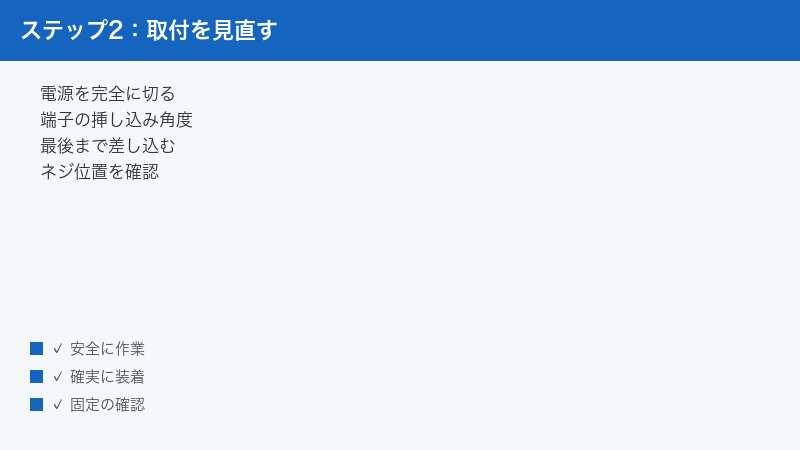
- 本体の電源を完全に切り、電源ケーブルと周辺ケーブルをすべて抜いて数分置く(本体が熱い場合は冷めるまで待つ)
- 金属製のドアノブなどに触れて体の静電気を逃がしてから作業する
- カバーと拡張スロットの金属カバーを外し、SSDをいったん取り外す
- スペーサーの位置がSSDの長さに合った穴(2280なら「80」の位置)にあるか確認する
- SSDの端子をスロットの切り欠きに合わせ、斜め上から奥までしっかり挿し込む(端子の金色部分がほぼ見えなくなるまで)
- 基板をスペーサー側へ倒し、浮きがない状態でネジ留めして金属カバーを戻す
取り外しから取り付けまでの全体手順(カバーの外し方を含む9ステップ)は、PS5の容量不足解消とM.2 SSD増設ガイドで写真付きの流れとして解説しているので、初めての方はそちらを併せてご覧ください。本記事では「一度取り付けたのにうまくいかない人」向けに、失敗しやすいポイントだけを次項で深掘りします。
2-2. 失敗しやすい3大ポイント(スペーサー位置・ネジ・挿し込み角度)
取り付けやり直しの際は、次の3点を重点的に確認してください。実際の未認識トラブルの多くはこのどれかに該当します。
- スペーサー位置のずれ:スペーサー(土台のネジ受け)がSSDの長さと違う穴に付いたままだと、基板が正しい高さで固定されず、端子が斜めに浮いて接触不良になります。2280サイズなら「80」の穴にスペーサーを移してから固定します。
- ネジの締め方:ネジを締めずに置いただけの状態では振動で端子が浮きます。逆に強く締めすぎると基板がたわみ、これも接触不良や故障の原因になり得ます。基板が水平に固定される程度に、軽く止まるところまで締めれば十分です。
- 挿し込みの浅さ・角度:M.2 SSDは真上から押し込むのではなく、端子を斜めに挿してから倒して固定する方式です。挿し込みが浅いまま倒すと、見た目は装着できていても電気的につながっていません。挿し直す時は、端子部分がしっかり隠れる深さまで挿さっているかを目視で確認してください。
2-3. ヒートシンクの干渉・カバーが閉まらない時の確認
大型ヒートシンクを装着している場合、スロット周囲やカバーとの干渉で最後まで挿し込めていないことがあります。次のサインがあれば寸法超過を疑ってください。
- 拡張スロットの金属カバーが浮いて、ネジ穴が合わない・閉まらない
- ヒートシンクの端がスロットの縁に当たって、SSDが斜めのまま固定されている
- 基板の裏側に厚い放熱パッドを貼っていて、スペーサーに密着しない
放熱構造込みの寸法上限は、幅25mm以下・厚さ11.25mm以下(基板の上側8.0mm以下・下側2.45mm以下)とされています。パソコン用の背の高いタワー型ヒートシンクはこの上限を超える製品が多く、PS5には物理的に収まりません。この場合は、PS5の拡張スロットに適合すると明記された薄型ヒートシンクへ交換するのが確実です。なお、初期型PS5とPS5 Slim系・PS5 Pro系ではスロットカバーの形状が異なるとされているため、カバー一体型のヒートシンクを使う場合は対応機種の表記も確認してください。
2-4. 本体側の確認(システムソフトウェア・再起動)
取り付けに問題がなさそうなら、本体側の状態も確認します。
- 電源ケーブルを抜いて数分待ってから起動し直す(一時的な認識不良のリセット)
- 設定からシステムソフトウェアを最新の状態にアップデートする
- 設定のストレージ画面にM.2 SSDの項目が現れていないか確認する(メニュー名や表示はバージョンにより異なる場合があります)
あわせて、拡張スロット内部の状態も目視で確認しておきましょう。長期間カバーを開けたまま使っていた本体や、ほこりの多い環境では、スロットの端子部分にほこりが積もって接触を妨げることがあります。気になる場合はブロアーなどで軽く吹き飛ばす程度にとどめ、液体クリーナーの使用や端子を布で強くこする行為は避けてください(端子の変形・腐食の原因になり得ます)。
PS5のM.2拡張機能は、発売当初からあったものではなく、2021年9月のシステムソフトウェア更新で追加されたとされています。長期間更新していなかった本体や、初期化直後・中古購入直後の本体では、まずシステムソフトウェアを最新にしてから増設を試してください。前述のとおり対応最大容量の拡大もアップデートで行われた経緯があり、「本体を最新にする」ことは増設トラブル全般の基本対処になります。
3. 「M.2 SSDは使用できません」などのエラーが表示される時
起動時や設定画面で「M.2 SSDは使用できません」といった趣旨のエラーが出る場合は、次の順で切り分けます(エラーの文言はシステムソフトウェアのバージョンにより異なる場合があります)。
- SSDの要件を再確認する:1章の診断表と照合します。Gen3・SATAタイプ・容量帯の範囲外が原因ならエラー表示は正常な反応です。
- 電源を切って挿し直す:接触不良でも同種のエラーが出ることがあります。2章の要点どおり取り付けをやり直します。
- 本体を再起動し、システムソフトウェアを更新する:一時的な誤認識はこれで解消することがあります。
- SSDを外した状態の表示を確認する:SSDを取り外してもエラーや異常表示が続く場合は、拡張スロット側(本体側)の問題が疑われます。この場合は8章のサポート相談へ進んでください。
また、エラーが出るタイミングも手がかりになります。取り付け直後から一度も認識されていないなら要件・取り付けの問題が濃厚ですが、今まで使えていたSSDが突然エラーになった場合は、接触不良の再発・SSDの故障・本体側の不具合など経年要因も候補に入ります。後者では、挿し直しで復活するかどうかがまず大きな分かれ目です。なお、エラー画面が表示されたら、スマホで画面を撮影して残しておくことをおすすめします。表示された文言は切り分けの重要な手がかりであり、後で販売店やサポートに相談する際にも「いつ・どんな表示が出たか」を正確に伝えられると話が早く進みます。
4. フォーマット画面は出るが失敗する時の切り分け
SSD自体は認識されてフォーマットの案内まで進むのに、処理が途中でエラーになる・何度やっても完了しないというケースです。認識まで到達している時点で要件・取り付けの大きな問題は通過している可能性が高く、原因はシステムソフトウェア側の不調か、SSD側の不良に絞られてきます。
4-1. フォーマット前に必ず知っておくこと(データは全消去されます)
大前提として、PS5でのフォーマットは、そのM.2 SSDに入っているデータをすべて消去します。新品のSSDなら気にする必要はありませんが、パソコンから外して流用したSSDや、以前別の用途で使っていたSSDには、写真・文書などのデータが残っていることがあります。少しでも必要なデータが残っている可能性があるなら、PS5に取り付ける前に、必ずパソコン側でデータをバックアップしてからフォーマットに進んでください。フォーマット後にデータを取り戻すことは基本的に期待できません。
4-2. 本体の再起動とシステムソフトウェア更新を試す
フォーマット失敗の切り分けは、まず本体側の基本対処からです。
- 本体を完全に電源オフにし、電源ケーブルを抜いて数分置いてから起動する
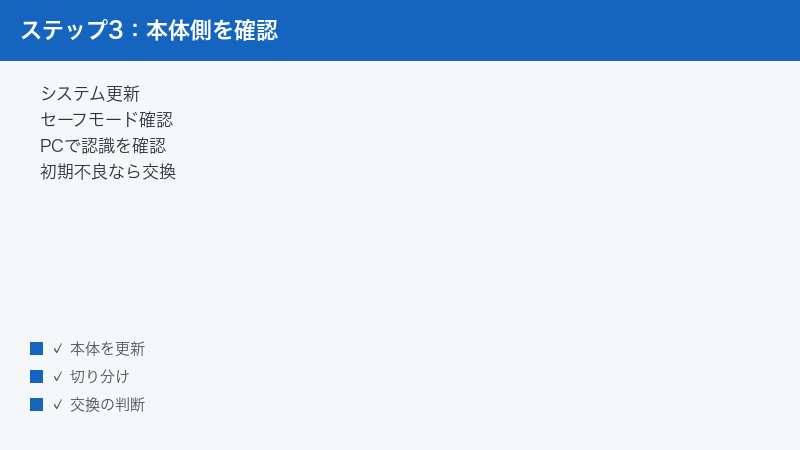
- 設定からシステムソフトウェアのアップデートを確認し、最新の状態にする
- 再度フォーマットを実行する
ネットワークの一時的な不調や、システムの一時ファイルの問題でフォーマットが失敗することがあり、再起動と更新だけで通ることは珍しくありません。また、フォーマット中に電源が落ちた・レストモードに移行したなどの中断が起きた場合も失敗の原因になり得るため、フォーマット中は本体を操作せずに完了を待ってください。
4-3. セーフモードからアップデート・再起動を試す
通常画面からの更新でも解決しない場合は、セーフモードからの操作を試します。セーフモードは必要最小限の機能で起動する診断用モードで、システムの不調時の定番手段です。
- 本体の電源を完全に切る(電源ランプの消灯を確認)
- 電源ボタンを押し続け、約7秒後の2回目のビープ音で指を離す
- コントローラーをUSBケーブルで本体につなぎ、PSボタンを押す
- メニューから「システムソフトウェアをアップデートする」を選ぶ(項目名はバージョンにより表記が異なる場合があります)
- アップデート完了後、通常起動してフォーマットを再実行する
セーフモードには再起動やデータベース再構築などの項目もあります。データベースの再構築は本体ストレージ内の管理情報を整理する機能で、M.2 SSDの認識問題に直接効くものではないとされますが、本体の動作が全体的に不安定な場合には試す価値があります。一方、「PS5を初期化する」系の項目は本体内のデータが消える最終手段なので、フォーマット失敗の切り分け目的で安易に選ばないでください。初期化を検討するのは、8章のサポート相談と同じ段階になってからで十分です。
4-4. それでも失敗するならSSD側を疑う
本体側の対処を尽くしてもフォーマットが完了しない場合、SSD側の初期不良の可能性が高まります。特に新品のSSDでも、ごく一部にはコントローラーやメモリセルの不良品が混ざっていることがあり、「認識はするがフォーマットや書き込みで失敗する」という症状はその典型です。次章のPCでの切り分けに進みましょう。
5. SSDの初期不良をPCで切り分ける
SSDが不良品かどうかを判定する最も確実な方法は、PS5以外の機器(パソコン)に接続して認識されるか確認することです。切り分けとしてやることは1つだけです。
- M.2スロットのあるパソコン(またはM.2 NVMe対応のUSB外付けケース)にSSDを取り付け、パソコン上でSSDが装置として認識されるか・容量が正しく表示されるかを確認する
結果の読み方は次のとおりです。
- PCで正常に認識される:SSD自体は生きている可能性が高く、原因はPS5側(要件・取り付け・本体)にあると推測できます。1章・2章をもう一度見直してください。
- PCでも認識されない・エラーになる:SSDの初期不良の疑いが濃厚です。8章の返品・交換に進んでください。
なお、新品のSSDはフォーマット前でもパソコンからは装置として見えるのが正常です。パソコン側でのSSDの見え方や、認識されない時の細かい確認手順は、SSDがPCで認識されない時の対処記事とWindowsでSSDが認識されない・遅い時の対処記事で詳しく解説しているので、そちらを参照してください。本記事では深入りしません。パソコンをお持ちでない場合は、この切り分けを飛ばして購入店の相談窓口に症状を伝えれば、店舗側で動作確認してもらえることがあります。
6. フォーマットは通るが「速度警告」が出る時
フォーマットが完了した後、PS5は読み込み速度を計測して結果を表示します。ここで「このM.2 SSDは速度の要件を満たしていない」という趣旨の警告が出るのは、計測された逐次読み込み速度が推奨値の5,500MB/sを下回っていることを意味します。Gen3 SSD(実力3,000〜3,500MB/s級)を取り付けた場合の典型的な着地点がここです。
6-1. 警告の意味と、そのまま使い続けるリスク
警告が出た状態でも、拡張ストレージとして一応使用できてしまう場合があります。しかしこれは前述のとおり公式要件外での使用で、動作保証はありません。想定されるリスクは次のとおりです。
- PS5用ゲームのロード時間が本体ストレージより長くなる可能性
- 高速読み込みを前提とするゲームで、表示の遅延や動作の不安定さが出る可能性
- 将来のシステムソフトウェアやゲーム側の変更で、挙動が変わっても保証されない
なお、Gen4対応の正規品でも、計測値がカタログ値どおりにならないことは普通にあります。カタログ値は理想条件での数値であり、実測が多少下回ること自体は異常ではありません。問題になるのは「そもそもGen3世代で、どうやっても5,500MB/sに届かない」場合です。型番のスペック表を確認し、Gen3だと確定したら、PS5用としては要件を満たすGen4 SSDへの買い直しが本筋になります。その際は「PCIe Gen4 x4・PS5動作確認済み・放熱構造込みで寸法上限内」という3条件で選び直してください。
6-2. Gen3を買ってしまった時の救済策(無駄にしない活用法)
買い直しとなるとGen3 SSDが無駄になったように感じますが、Gen3 SSDはPS5以外では現役で十分使える製品です。捨てたり安値で手放したりする前に、次の活用先を検討してください。
| 活用先 | 内容 | 補足 |
|---|---|---|
| パソコンの増設ストレージ | デスクトップやノートPCの空きM.2スロットに取り付ける | Gen3スロットはもちろん、Gen4スロットでも下位互換で動作するとされます |
| ポータブルSSD化 | M.2 NVMe対応のUSB外付けケースに入れて持ち運び用にする | 写真や文書のバックアップ・データ移動用として実用的です |
| PS5のUSB拡張ストレージ | 外付けケース化したうえでPS5のUSB端子につなぐ | USB拡張ストレージの要件は内蔵M.2とは別に定められています。PS4用ゲームの保存・起動やPS5用ゲームの退避保存に使えるとされますが、PS5用ゲームの直接起動はできないとされるため、公式サポートで最新の仕様をご確認ください |
特に3つ目は覚えておく価値があります。内蔵のM.2拡張スロットの厳しい速度要件は、PS5用ゲームを直接遊ぶための基準です。一方、「遊ばないゲームの置き場所」としてならUSB接続の外付けでも役割を果たせるとされており、Gen3 SSDの性能でも十分です。誤購入したSSDを外付け化してゲームの退避先にし、内蔵スロットには改めてGen4 SSDを増設する、という二段構えにすれば投資はほぼ無駄になりません。なお、Gen3 SSDを手放す(売却・譲渡する)場合は、個人データが残らないよう完全消去してからにしましょう。
ちなみに逆方向の誤購入として、最新のGen5対応SSDを選んでしまうケースもあります。Gen5製品はGen4互換で動作したという報告があるものの、PS5では性能面の利点がなく、発熱が大きく価格も高いため、PS5用としてあえて選ぶ理由は乏しいとされています。こちらも公式要件の枠内であるGen4製品を基準に考えるのが無難です。
7. 相性と発熱の注意点
要件をすべて満たしていても、ごくまれに特定の組み合わせで安定しない「相性」の問題や、放熱不足による不調が起きることがあります。認識・フォーマットを乗り越えた後の安定運用のために、次の2点を押さえておきましょう。
7-1. 「PS5動作確認済み」製品を選ぶ意味
スペック表の数値が要件を満たしていても、実機での検証までは読み取れません。メーカーや販売店が「PS5動作確認済み」と明記している製品は、実機での認識・フォーマット・ゲーム起動の確認が行われている分、未確認の製品よりトラブルの確率を下げられます。また、SSDにはまれにファームウェア(内部制御ソフト)の更新で不具合が修正されることがありますが、更新作業には一般的にパソコンとメーカー提供ツールが必要とされます。気になる不具合情報がある場合は、メーカーサポートに確認するのが確実です。すでに認識トラブルが起きている場面では、まず本記事の切り分けを優先し、ファームウェア起因を疑うのは最後で構いません。
7-2. ヒートシンクが要件になっている理由と機種ごとの注意
PS5の要件に放熱構造が含まれているのは、Gen4 SSDが高速動作時にかなりの熱を持ち、放熱が不足すると速度低下や動作の不安定化につながり得るためです。ヒートシンクなしでの運用は、たとえ一時的に動いたとしても避けてください。発熱と速度低下の仕組みや対策の深掘りは、NVMe SSDの書き込み速度が落ちる時の対処記事とSSDの発熱対策記事に譲りますが、PS5増設に固有の注意は次の3点です。
- 寸法上限との両立:放熱性能を求めて大型ヒートシンクを選ぶと寸法上限を超えます。「PS5対応」と明記された薄型製品から選ぶのが安全です。
- 両面実装SSDの下側の厚み:基板の裏側にもチップがあるSSDでは、裏面に貼る放熱パッドの厚みも含めて下側2.45mm以下に収める必要があります。
- 機種ごとのスロットカバー形状:初期型PS5とPS5 Slim系・PS5 Pro系ではスロットの位置やカバーの形状が異なるとされ、カバー一体型ヒートシンクは機種専用設計が一般的です。M.2 SSDの電気的な要件自体は現行モデル共通とされていますが、ヒートシンクやカバー類は対応機種を必ず確認してください。
また、本体を密閉棚に入れている・吸排気口がほこりで塞がっているなど、本体全体の放熱環境が悪いとSSDにも不利に働きます。増設を機に設置環境も見直しておくと安心です。
8. どうしても駄目な時(返品交換・サポート)
ここまでの切り分けで解決しない場合は、無理に自力で粘らず、購入店・メーカー・PlayStationサポートへ相談する段階です。窓口は「どこに問題があるか」で変わります。
8-1. SSD側が疑わしい場合(初期不良の返品・交換)
- 購入店の初期不良対応期間を確認する(期間や条件は店舗により異なります。通販の場合は注文履歴から返品・交換の申請ページを確認)
- 「PS5で認識されない」「PCでも認識されない」など、確認した症状を整理して伝える
- 期間を過ぎている場合は、SSDメーカーの保証窓口(多くの製品は複数年のメーカー保証があります)に交換可否を相談する
注意したいのは、「初期不良」と「要件の確認不足による選択ミス」は扱いが違うことです。Gen3を誤購入したケースは製品の故障ではないため、初期不良交換の対象にはなりません。未開封なら返品に応じてもらえる場合もありますが、開封後の自己都合返品の可否は店舗の規定次第です。交渉の前に、症状が「不良」なのか「非対応」なのかを1章・5章で切り分けておくと話がスムーズです。
8-2. 本体側が疑わしい場合(PlayStationサポートへ)
次のような症状がある場合は、拡張スロットを含む本体側の問題が疑われます。
- SSDを取り外してもエラーや異常表示が続く
- 要件を満たす複数のSSD(できれば動作確認済み品)を試しても、いずれも認識されない
- スロット内部の端子に曲がり・破損・異物が見える
この場合は、PlayStation公式サポートの案内に従って修理相談を進めてください。相談の際は、本体の型番(初期型・Slim系・Pro系のどれか)・システムソフトウェアのバージョン・試したSSDの型番・ここまで試した対処を整理して伝えると、やり取りが早く進みます。保証期間内かどうか、購入日のわかるレシートや注文履歴も手元に用意しておきましょう。なお、スロット内部の端子を自分で曲げ直すなどの分解的な作業は、状態を悪化させたり保証対象外になったりするおそれがあるため行わないでください。
【PR】この見出し内のリンクは広告(アフィリエイト)です。
🛒 関連商品をチェック(Amazon・楽天市場)
よくある質問(FAQ)
Q1. Gen3のM.2 SSDを挿してしまいました。本体やSSDが壊れることはありますか?
Gen3 SSDを取り付けたこと自体で本体やSSDが物理的に壊れることは、通常は考えにくいとされています。M.2スロットの形状・電気仕様として挿すこと自体は想定内で、単に要件を満たさないため正常に使えない(またはエラーや警告になる)だけです。ただし、取り付け時にネジの締めすぎや斜め挿しのまま無理に固定した場合は物理破損の原因になり得るので、取り外す際も電源を完全に切って丁寧に作業してください。取り外したGen3 SSDの活用法は6章を参照してください。
Q2. ヒートシンクなしのSSDをそのまま使ってもいいですか?
おすすめできません。PS5の公式要件にはヒートシンクなどの放熱構造が含まれており、放熱なしでの運用は想定されていません。Gen4 SSDは負荷時の発熱が大きく、放熱不足は速度低下や動作の不安定化につながり得ます。ヒートシンク非搭載のSSDを買ってしまった場合は、PS5の拡張スロットに適合すると明記された薄型ヒートシンクを装着してから使いましょう。寸法上限(幅25mm・厚さ11.25mm以下)を超える大型品は取り付けられない点に注意してください。
Q3. PS5でフォーマットするとSSDの中のデータはどうなりますか?
すべて消去されます。パソコンで使っていたSSDを流用する場合、中に残っている写真・文書・ゲームデータなどはフォーマットの時点で失われ、取り戻すことは基本的に期待できません。必要なデータは必ず事前にパソコン側でバックアップしてください。逆に、PS5で使っていたM.2 SSDをパソコンに転用する場合も、パソコン側で改めて初期化が必要になります。PS5のゲームデータはそのSSDから他機器へ流用できる形式ではない点も覚えておきましょう。
Q4. 昔買ったPS5でも8TBのM.2 SSDは使えますか?
システムソフトウェアを最新にすれば、初期型PS5でも8TBまでのM.2 SSDに対応するとされています。対応容量の上限は本体の世代ではなくシステムソフトウェアの更新で拡大されてきた経緯があるため、大容量SSDを増設する前に、まず本体のアップデートを済ませてください。そのうえで、最新の対応状況はPlayStation公式サポートページで確認するのが確実です。
Q5. PS5 SlimやPS5 Proでも要件は同じですか?
M.2 SSDに求められる要件(PCIe Gen4 x4・NVMe・容量帯・寸法上限・速度推奨値)は、初期型・Slim系・Pro系の現行モデルで共通とされています。異なるのは本体側の構造で、拡張スロットの位置やカバーの外し方、スロットカバーの形状がモデルによって違うとされます。特にカバー一体型ヒートシンクは機種専用設計が多いため、SSD本体は共通でも、ヒートシンクやカバー類は自分のモデルへの対応表記を確認してください。
Q6. 速度警告が出たまま使い続けるとどうなりますか?
直ちに故障するわけではありませんが、公式要件外の使用となり動作保証がありません。PS5用ゲームでロードの遅延や動作の不安定さが出る可能性があり、不具合が起きてもサポートの想定範囲外になります。一時的なしのぎとして使うのは自己判断の範囲ですが、常用するなら要件を満たすGen4 SSDへの入れ替えを検討してください。取り外したSSDはパソコン用や外付け用として活用できます(6章参照)。
Q7. 増設したM.2 SSDにPS5のゲームを直接インストール・起動できますか?
要件を満たしたM.2 SSDであれば、PS5用・PS4用ゲームのインストール先・起動元として本体ストレージと同じように使えるとされています。この点が、PS5用ゲームの直接起動ができないとされるUSB外付け拡張ストレージとの最大の違いです。フォーマット完了後は、ゲームのインストール先の設定や、本体ストレージとの間でのゲームの移動もできるとされています。具体的な操作画面はシステムソフトウェアのバージョンにより変わることがあるため、詳細は公式の案内をご確認ください。
Q8. どうしても認識されません。データ復旧業者に相談すべきですか?
増設用に買った新品SSDが認識されないケースでは、その必要はありません。データ復旧サービスは「中に大事なデータが入っているドライブ」を救出するためのもので、まだデータを入れていない新品SSDには、救出すべきデータ自体が存在しないからです。新品が認識されないなら、正しい相談先は販売店(初期不良交換)かメーカー保証、本体側が疑わしいならPlayStationサポートです(8章参照)。一方、長く使ってきた拡張SSDが突然読めなくなり、消えて困るデータの本体が他にない場合は話が別ですが、まずはバックアップ習慣とセーブデータのクラウド同期の見直しをおすすめします。
📚 あわせて読みたい
まとめ:買う前の要件照合が最大の防御策
最後に、本記事の要点を整理します。
- PS5のM.2増設トラブルの最頻原因はPCIe Gen4 x4要件を満たさないSSD(Gen3・SATAタイプ)の誤購入。まず型番でスペックを確認する
- 執筆時点の要件はGen4 x4のNVMe・250GB〜8TB・2230〜22110・放熱構造込みで幅25mm/厚さ11.25mm以下・逐次読み込み5,500MB/s以上推奨とされる。要件は更新で変わり得るため公式サポートページで最新を確認
- フォーマット画面が出ない時は、スペーサー位置・挿し込みの深さ・ネジ留め・ヒートシンク干渉の順に取り付けを見直す
- フォーマットが失敗する時は、再起動→システムソフトウェア更新→セーフモードからの更新の順で本体側を整え、それでも駄目ならPCで初期不良を切り分ける
- 速度警告はGen3など要件未満のSSDのサイン。動作しても保証外なので、PS5用はGen4へ買い直し、Gen3はパソコン増設や外付け化で活用する
- フォーマットはSSD内の全データを消去する。流用SSDは必ず事前バックアップを
- 解決しない時は、SSD側なら販売店・メーカー保証、本体側ならPlayStationサポートへ。症状と試した対処を整理してから相談する
M.2 SSDの増設は、要件さえ満たしていれば作業自体は難しくありません。裏を返せば、トラブルの大半は「買う前の照合」で防げるということです。これから買い直す方は、「PCIe Gen4 x4」「PS5動作確認済み」「放熱構造込みで寸法上限内」の3条件を必ずスペック表で確認してから選んでください。取り付け手順の全体像はPS5のSSD増設ガイドで、増設後の発熱や速度低下が気になる場合はNVMe SSDの速度低下対策記事で、それぞれ詳しく解説しています。快適な拡張ストレージ環境で、容量を気にせずゲームを楽しみましょう。
