 minto.tech スマホ(iPhone/Android)・パソコン(Windows/Mac)・Office・Wi-Fi・AIツールの「できない」「困った」を解決する実用ガイド。トラブル対処法とノウハウが満載のお助けサイトです。
※本ページにはプロモーション(広告)が含まれています
Crucial(クルーシャル)のSSDを買って取り付けたのに、パソコンに認識されない・ドライブとして表示されない、エクスプローラーに新しいドライブが出てこない、外付けケースに入れても反応がない——。期待してデータ保存やシステム移行をしようとした矢先にSSDが見えないと、初期不良なのか取り付けミスなのか分からず不安になります。
本記事では、CrucialのSSD(SATA接続のもの、M.2 NVMe接続のものの両方)が認識されない・表示されない問題を体系的に整理します。接続方式の確認、ケーブルとスロットの点検、新品SSDに必須の「初期化(フォーマットとパーティション作成)」、Windowsの「ディスクの管理」やMacの「ディスクユーティリティ」での状態確認、BIOS/UEFIでの認識、ドライバ、外付けケースの相性、Crucial Storage Executive(クルーシャル公式ユーティリティ)の活用、そして故障の見分け方まで、原因別に解決の道筋を解説します。なお、製品の対応規格やパソコン側の対応状況はモデルにより異なるため、細かい仕様はお使いの製品とパソコンの公式情報で確認してください。
- SATAとM.2 NVMeの違いと、自分のSSD・パソコンがどちらか確認する方法
- 新品SSDが「表示されない」最大の理由=初期化(フォーマット)が未実施
- Windowsの「ディスクの管理」での未割り当て・RAW領域の見分け方と初期化手順
- Macの「ディスクユーティリティ」での認識と消去(フォーマット)の手順
- BIOS/UEFI・ケーブル・スロット・外付けケースの相性チェック
- Crucial Storage Executiveの役割と、故障を疑うときの切り分け方
📑 この記事の目次(タップで開く)
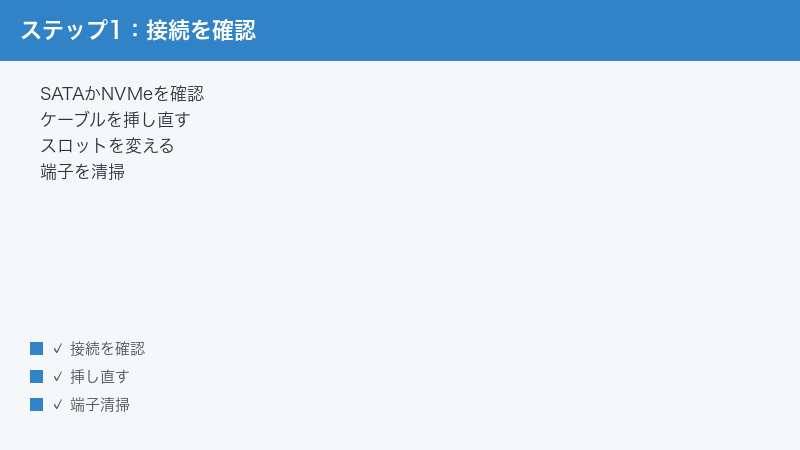
まず接続方式(SATA か M.2 NVMe か)を確認する
CrucialのSSDが認識されない問題を解く第一歩は、「自分のSSDがどの接続方式か」「パソコンがその方式に対応しているか」を確認することです。SSDには主に次の接続方式があり、形状も差し込む場所も異なります。
- 2.5インチ SATA SSD——四角い箱形で、SATAデータケーブルおよび電源ケーブルでマザーボードや電源につなぎます。デスクトップやドライブ交換可能なノートで使われます。
- M.2 SSD——細長いガム状の基板で、マザーボードのM.2スロットに直接挿します。M.2にはさらに、SATA方式で通信するものと、NVMe(PCIe接続の高速規格)で通信するものがあります。
ここで重要なのは、M.2スロットにもSATA対応のものとNVMe(PCIe)対応のものがあり、スロットとSSDの方式が合っていないと認識されないことです。たとえばNVMe専用のスロットにSATA方式のM.2 SSDを挿しても動作しない、といった組み合わせの不一致が起こり得ます。お使いのパソコン(マザーボード)の対応規格と、SSDの規格が一致しているかを必ず確認してください。
症状の切り分け早見表
「認識されない」と一口に言っても、段階によって原因が違います。次の表で大まかに切り分けましょう。
| 症状 | 主に疑う原因 | 最初に確認すること |
|---|---|---|
| エクスプローラーに出ないが管理画面には出る | 初期化・フォーマット未実施(未割り当て) | 「ディスクの管理」で初期化する |
| 「ディスクの管理」にも全く出ない | 接続不良・方式の不一致・スロット問題 | ケーブル・スロット・規格を確認 |
| BIOS/UEFIにも出ない | 物理的な接続・スロット故障・初期不良 | 挿し直し・別スロット・別PCで確認 |
| 外付けケースで認識されない | ケースの相性・規格不一致・初期化未実施 | ケースの対応規格・電源を確認 |
「OSの管理画面には出ているか」「BIOS/UEFIには出ているか」を確認すると、問題が物理接続側にあるのかソフト側(初期化)にあるのかがはっきりします。以下、原因別に解説します。
原因1: 新品SSDが初期化(フォーマット)されていない
なぜ起きるか
これは新品のSSDで最も多い「つまずき」です。工場出荷時のSSDは、領域が確保されていない「未割り当て(未フォーマット)」の状態で出荷されることがあります。この状態ではWindowsのエクスプローラー(ファイルを見る画面)にドライブとして表示されません。SSD自体は正常に認識されていても、使える領域(パーティション)が作られていないため、見た目には「認識されていない」ように感じてしまうのです。
つまり、エクスプローラーに出てこなくても、後述の「ディスクの管理」には「未割り当て」のディスクとして表示されていることがよくあります。この場合は故障ではなく、初期化(パーティション作成およびフォーマット)を行えば使えるようになります。
対処手順(Windowsの「ディスクの管理」)
- スタートボタンを右クリックし、メニューから「ディスクの管理」を開きます。
- 画面下部に並ぶディスク一覧で、容量が一致する「未割り当て」または「初期化されていません」と表示されたディスクを探します。これが新しいCrucial SSDです。
- 「初期化されていません」と出ている場合は、そのディスクを右クリックして「ディスクの初期化」を選び、パーティション形式を選択します(一般的なデータ用途では案内に従って選びます)。
- 「未割り当て」の黒い帯を右クリックし、「新しいシンプル ボリューム」を選びます。
- ウィザードに従ってサイズ・ドライブ文字・ファイルシステム(NTFSなど)を指定し、フォーマットを実行します。完了するとエクスプローラーにドライブとして表示されます。
注意: フォーマットはその領域のデータを消去します。新品SSDなら問題ありませんが、データの入ったSSDに対しては実行しないでください。誤って既存のドライブをフォーマットしないよう、容量や表示をよく確認してから操作しましょう。
原因2: ケーブル・スロットの接続不良、方式の不一致
なぜ起きるか
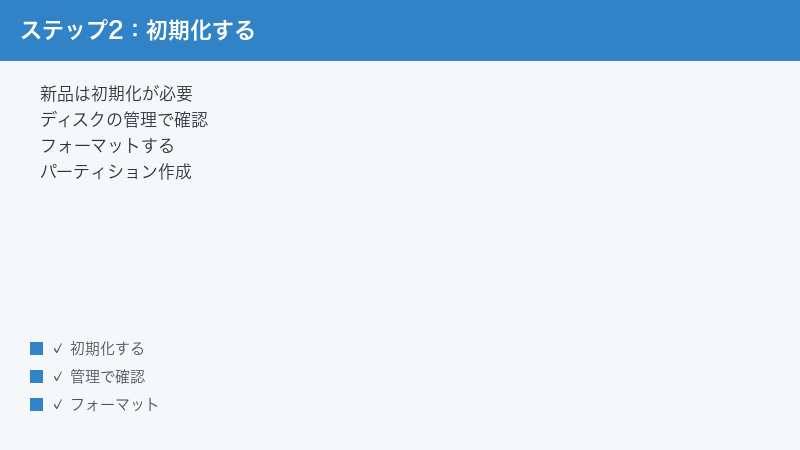
「ディスクの管理」にもBIOS/UEFIにもSSDが全く出てこない場合は、ソフトの問題ではなく物理的な接続に原因があることが多いです。SATA SSDなら、データケーブルや電源ケーブルがしっかり挿さっていない、ケーブル自体が断線している、別のドライブで使っていたSATAポートが無効になっている、といった可能性があります。M.2 SSDなら、スロットへの挿し込みが浅い、固定ネジが緩んでいる、そしてすでに触れたようにスロットの対応方式(SATA/NVMe)とSSDの方式が一致していないことが代表的な原因です。
また、マザーボードによっては、特定のM.2スロットを使うと一部のSATAポートが使えなくなる(排他利用)といった仕様がある場合があります。複数のドライブを付けていて一部が認識されないときは、こうした排他仕様も疑う価値があります。
対処手順
- パソコンの電源を切り、電源プラグを抜いてから作業します。内部に触れる前に金属部分に触れて静電気を逃がしてください。
- SATA SSDの場合、データケーブルと電源ケーブルを一度抜いて、奥までしっかり挿し直します。可能なら別のSATAケーブル・別のSATAポートでも試します。
- M.2 SSDの場合、スロットから一度外し、向きと角度を合わせて奥まで挿し込み、固定ネジで留めます。挿し込みが浅いと認識されません。
- スロットとSSDの方式が一致しているか(NVMe専用スロットにSATA方式を挿していないか、など)をマザーボードの仕様で確認します。
- 別のM.2スロットや別のSATAポートがあれば差し替えて試し、特定のスロット/ポートだけ認識しないのか、SSDそのものが認識されないのかを切り分けます。
物理接続のトラブルは、「挿し直し」「別のケーブル・別のスロット」「方式の一致確認」の3点で大半が切り分けられます。作業は必ず電源を切ってから、静電気に注意して行ってください。
原因3: BIOS/UEFIでSSDが認識されていない
なぜ起きるか
BIOS/UEFI(パソコンの起動を司る基本ソフト)は、OSが立ち上がる前にハードウェアを認識する土台です。ここにSSDが表示されていれば「少なくとも物理的には繋がっている」と判断でき、表示されていなければ接続側に問題があると分かります。M.2 NVMe SSDの場合、まれにスロットの動作設定や、特定のポートの有効・無効の設定が影響することもあります。OSからは全く見えないのにBIOS/UEFIでも見えない、というときは、この層から切り分けるのが確実です。
対処手順
- パソコンを起動した直後に、メーカー指定のキー(DeleteキーやF2キーなど、機種により異なる)を押してBIOS/UEFI設定画面に入ります。
- ストレージやドライブの一覧を表示する項目で、Crucial SSDのモデル名や容量が表示されているかを確認します。
- 表示されていれば物理接続は正常です。OS側の「ディスクの管理」で初期化(原因1)に進みます。
- 表示されていない場合は、M.2スロットの動作設定やSATAポートの有効・無効、動作モードの設定項目を確認します(項目名はマザーボードにより異なります)。
- 設定を見ても改善しないときは、いったん電源を切って挿し直し・別スロットを試し、それでも出なければSSDまたはスロットの不良を疑います。
BIOS/UEFIの項目名や操作はメーカー・マザーボードによって大きく異なります。具体的な設定箇所は、お使いのパソコンまたはマザーボードの公式マニュアルで確認してください。設定を変更する際は、分からない項目をむやみに変えないよう注意しましょう。
原因4: Macで認識されない・フォーマットが必要
なぜ起きるか
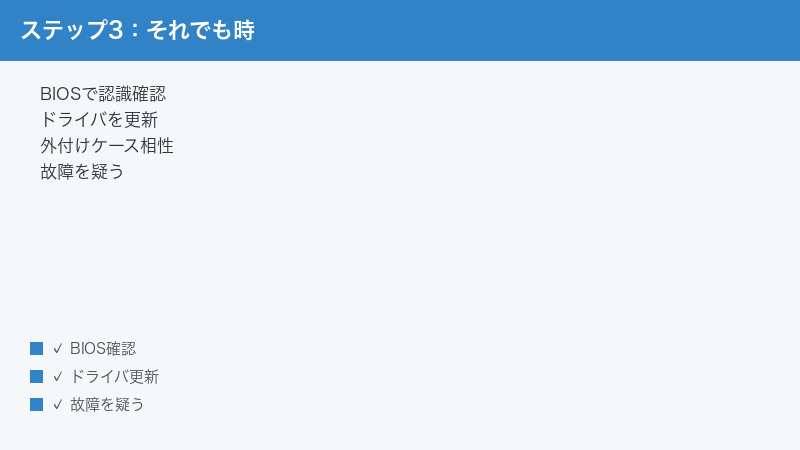
Macに外付けケース経由などでCrucial SSDをつないだ場合も、新品や、Windows向けのファイルシステムでフォーマットされたSSDは、デスクトップにそのまま現れないことがあります。MacはWindowsとは扱えるファイルシステムが異なるため、Mac用に「消去(フォーマット)」する必要がある場合があります。SSD自体はMacの「ディスクユーティリティ」には表示されていても、マウント(使える状態で接続)されていない、という状況です。
対処手順(Macの「ディスクユーティリティ」)
- 「ディスクユーティリティ」を開きます(アプリケーション内のユーティリティフォルダにあります)。
- 左側のサイドバーで、表示方法を「すべてのデバイスを表示」にし、Crucial SSDが一覧に出ているか確認します。表示されていれば認識自体はできています。
- Mac用に使いたい場合は、対象のSSDを選び、「消去」を選択して、フォーマット形式(用途に応じてMac用の形式など)と名前を指定して実行します。
- 消去はそのドライブのデータを完全に削除します。新品なら問題ありませんが、データの入ったSSDには実行しないでください。対象を間違えないよう、容量と名前をよく確認します。
- 消去後、デスクトップまたはFinderにドライブとして現れれば成功です。表示されない場合は、ケーブル・外付けケース・ポートを切り分けます。
WindowsとMacの両方で使いたい場合は、双方が読み書きできる形式を選ぶ必要があります。用途に合うフォーマット形式は、扱うファイルサイズや対応OSによって異なるため、目的に応じて選択してください。
原因5: 外付けケースの相性・ドライバ・ユーティリティの問題
なぜ起きるか
内蔵ではなく、SSDを外付けケース(USB接続のエンクロージャー)に入れて使う場合、ケースとSSDの相性や、ケースが対応する規格の不一致で認識されないことがあります。とくにNVMe対応のSSDをSATA専用のケースに入れる(またはその逆)と動作しません。また、USBポートからの電力供給が不足していると不安定になることもあります。ソフト面では、まれにドライバの問題で認識が安定しないこともあります。
Crucialには「Crucial Storage Executive(クルーシャル ストレージ エグゼクティブ)」という公式の管理ユーティリティがあり、SSDの状態確認やファームウェア更新などに使えます。認識が不安定なときの状態確認に役立つことがあります(対応製品はモデルにより異なります)。
対処手順
- 外付けケースがSSDの方式(SATA/NVMe)に対応しているかを仕様で確認します。方式が合っていないと認識されません。
- 別のUSBポート・別のUSBケーブルで試します。電力不足や接触不良が原因のことがあります。デスクトップなら背面のポートを試すと安定する場合があります。
- 新品SSDなら、外付けでも「ディスクの管理」または「ディスクユーティリティ」で初期化(フォーマット)が必要です(原因1・原因4を参照)。
- Windowsで認識が不安定な場合は、デバイスの状態を確認し、必要に応じてCrucial Storage Executiveなどで状態を確認します(対応製品の場合)。
- 同じSSDを別のパソコンや別のケースでも試し、SSDの問題かケースの問題かを切り分けます。
外付けでのトラブルは、「ケースの対応規格」「USBポート・ケーブル」「初期化の有無」の3点を押さえると切り分けやすくなります。別の環境で動くかどうかを確認すると、原因の所在がはっきりします。
原因別・対処の早見表
ここまでの内容を、状況から逆引きできる早見表にまとめます。まず「どこまで認識されているか」を確認してから、該当する行の対処を行ってください。
| どこまで認識されているか | 原因の可能性 | 行うこと |
|---|---|---|
| 「ディスクの管理」に未割り当てで出る | 初期化未実施(正常範囲) | ディスクの初期化+ボリューム作成+フォーマット |
| BIOS/UEFIに出るがOSに出ない | ドライバ・初期化・ファイルシステム | ディスクの管理で確認・初期化、ドライバ確認 |
| BIOS/UEFIにも出ない | 物理接続・方式不一致・スロット故障 | 挿し直し・別スロット・規格確認・別PCで検証 |
| 外付けケースで認識されない | ケースの相性・規格・電源・初期化 | ケースの対応規格確認・別ポート/ケーブル・初期化 |
| Macで表示されない | ファイルシステム・マウント未実施 | ディスクユーティリティで確認・Mac用に消去 |
| どの方法でも全く反応がない | SSDの初期不良・故障 | 別PC・別ケースで検証し、不可なら販売店/サポートへ |
SATA と M.2 NVMe の違い早見表
自分のSSDがどちらか、パソコンがどちらに対応しているかを判断する助けになるよう、基本的な違いを整理します。
| 項目 | 2.5インチ SATA SSD | M.2 NVMe SSD |
|---|---|---|
| 形状 | 四角い箱形(2.5インチ) | 細長い基板(ガム状) |
| 接続のしかた | SATAデータケーブル+電源ケーブル | M.2スロットに直接挿す |
| 速度の傾向 | 標準的 | 高速(PCIe接続) |
| 認識されない主因 | ケーブル不良・初期化未実施 | 方式不一致・挿し込み不足・初期化未実施 |
| 対応確認のポイント | SATAポートの空きと有効化 | スロットの対応方式(SATA/NVMe) |
M.2スロットには対応方式の違いがあり、SSD側の規格と一致していないと認識されません。お使いのパソコン(マザーボード)の対応規格は、製品仕様やマニュアルで必ず確認してください。
🛒 関連商品をAmazonでチェック
よくある質問(FAQ)
Q1. 新品のCrucial SSDを取り付けたのに、エクスプローラーに表示されません。
新品SSDは未割り当て(未フォーマット)の状態で出荷されることがあり、その場合エクスプローラーには表示されません。スタートボタンを右クリックして「ディスクの管理」を開き、容量が一致する未割り当てのディスクがあれば、初期化してボリュームを作成・フォーマットしてください。これでドライブとして使えるようになります。なお、データの入ったドライブを誤ってフォーマットしないよう注意してください。
Q2. 「ディスクの管理」にもSSDが全く出てきません。
ソフトではなく物理接続の問題が疑われます。パソコンの電源を切ってから、SATA SSDならケーブルを挿し直す・別のケーブルやポートで試す、M.2 SSDならスロットに奥までしっかり挿し直す、を行ってください。あわせて、M.2スロットの対応方式(SATA/NVMe)とSSDの方式が一致しているかを仕様で確認します。BIOS/UEFIでも表示されないかも確認すると、切り分けが進みます。
Q3. M.2 SSDを挿しても認識されません。スロットの問題でしょうか?
M.2スロットにはSATA方式に対応するものとNVMe(PCIe)方式に対応するものがあり、SSDの方式と一致していないと認識されません。まずSSDの規格とスロットの対応方式が合っているかを確認してください。あわせて、挿し込みが浅くないか、固定ネジで留まっているか、別のM.2スロットがあれば差し替えて試すことも有効です。
Q4. BIOS/UEFIには出るのに、Windows上では使えません。
BIOS/UEFIで認識されていれば物理的な接続は正常です。多くの場合、初期化(フォーマット)が済んでいないことが原因です。「ディスクの管理」を開き、未割り当てのディスクを初期化してボリュームを作成・フォーマットしてください。それでも不安定な場合は、ドライバの状態を確認し、必要に応じてCrucialの公式ユーティリティで状態を確認します。
Q5. Macに外付けでつないでも認識されません。
Macは扱えるファイルシステムがWindowsと異なるため、新品やWindows用にフォーマットされたSSDはそのまま現れないことがあります。「ディスクユーティリティ」を開き、「すべてのデバイスを表示」でSSDが出ているか確認してください。出ていればMac用に「消去(フォーマット)」を行えば使えます。表示されない場合は、ケーブル・外付けケース・USBポートを切り分けます。
Q6. 外付けケースに入れたら認識されたりされなかったりします。
ケースとSSDの方式の不一致、USBポートの電力不足、ケーブルや接触の問題が考えられます。ケースがSSDの方式(SATA/NVMe)に対応しているかを確認し、別のUSBポート・別のケーブルで試してください。デスクトップなら背面のポートのほうが安定することがあります。別のパソコンや別のケースでも試すと、SSDとケースのどちらが原因か切り分けられます。
Q7. Crucial Storage Executiveとは何ですか?必要ですか?
Crucial Storage Executiveは、CrucialのSSDの状態確認やファームウェア更新などができる公式の管理ユーティリティです(対応製品はモデルにより異なります)。認識が不安定なときの状態確認や、ファームウェアを最新に保つのに役立つことがあります。必須ではありませんが、トラブルの切り分けや日常的な状態管理に活用できます。導入や対応可否はCrucial公式情報で確認してください。
Q8. すべて試しても全く認識されません。初期不良でしょうか?
挿し直し、別ケーブル・別スロット・別ポート、方式の一致確認、別のパソコンや別のケースでの検証——これらをひととおり行ってもどこにも全く出てこない場合は、SSDの初期不良や故障の可能性があります。とくに別の正常なパソコンやケースでも認識されないなら、SSD側の問題と判断しやすくなります。購入から日が浅い場合は、購入先の販売店やCrucialのサポートに、モデル名と試した内容を伝えて相談してください。
まとめ
CrucialのSSDが認識されない・表示されない問題は、原因を段階的に切り分ければ、多くが自分で解決できます。次のポイントを順に確認してください。
- まず接続方式を確認——SATAかM.2 NVMeか、そしてパソコン(スロット)がその方式に対応しているか。方式の不一致は認識されない代表的な原因です。
- 新品が表示されないなら初期化を疑う——「ディスクの管理」やMacの「ディスクユーティリティ」で未割り当て/未フォーマットになっていれば、初期化(フォーマット)で使えるようになります。
- どこまで認識されているかで切り分ける——OS・BIOS/UEFIのどこに出るかで、物理接続の問題かソフト側かが分かります。
- 物理接続は挿し直し・別ケーブル・別スロット——電源を切り、静電気に注意して点検します。
- 外付けはケースの対応規格と電源を確認——別ポート・別ケーブル・別環境で検証します。
- どこにも全く出なければ初期不良を疑う——別の正常なパソコン・ケースで検証し、販売店やサポートへ相談します。
フォーマットや初期化はデータを消去する操作です。対象のドライブを間違えると大切なデータを失うため、容量や表示をよく確認してから実行してください。製品の対応規格やパソコン側の対応状況はモデルにより異なるため、細かい仕様は必ずお使いの製品とパソコンの公式情報で確認しましょう。落ち着いて段階的に切り分ければ、認識されない原因はきっと突き止められます。
