 minto.tech スマホ(iPhone/Android)・パソコン(Windows/Mac)・Office・Wi-Fi・AIツールの「できない」「困った」を解決する実用ガイド。トラブル対処法とノウハウが満載のお助けサイトです。
※本ページにはプロモーション(広告)が含まれています
自分のパソコンに直接つないだプリンターでは印刷できるのに、別のパソコンにつながっている共有プリンターだけ「プリンターに接続できませんでした(エラー 0x0000011b)」と拒否される——このエラーの正体は、プリンターをつないでいるホストPCと、印刷したいクライアントPCの間で起きる「印刷通信の認証レベルの食い違い」です。最有力の対処は、レジストリをいじることではなく、ホストとクライアント両方のWindows Updateを最新にそろえることです。本記事では、0x0000011bが起きる仕組みから、今日中に印刷したい人向けの回避策、最終手段としてのレジストリ変更の安全な扱い方、そして再発を根本から断つ恒久対策まで、このエラーコードに絞って順番に解説します。
■ あなたの症状に合った記事へ(読者振り分け)
- 共有プリンター以前に、自分のPCで一切印刷できない・Print Spoolerサービスが停止する方は → Windows 11アップデート後に印刷スプーラーが停止する時の対処法
- 接続時にエラーコードが表示されず、スプーラー自体がクラッシュ・実行されていないと出る方は → 「プリントスプーラーが実行されていません」の対処法
- そもそも共有プリンターの初期設定のやり方から知りたい方は → ネットワークプリンターの設定とトラブル解決ガイド
- 「0x0000011b」と明記されて共有プリンターに接続・印刷できない方は → このまま本記事をお読みください
この記事でわかること
- エラー0x0000011bの症状の特定方法と、スプーラー障害との切り分け方
- 原因である「RPC認証の強化」と、ホスト・クライアント間の不整合の仕組み
- 第一推奨の正攻法(ホスト・クライアント両方のWindows Update最新化)の手順
- 今日中に印刷したい時に使える、ローカルポート手動追加の回避策
- 最終手段であるレジストリ変更(RpcAuthnLevelPrivacyEnabled)の安全な手順と戻し方
- PC経由の共有をやめて、プリンターを直接ネットワーク接続にする恒久対策
📑 この記事の目次(タップで開く)
- 0x0000011bエラーの対処法 早見表
- エラー0x0000011bとは?症状の特定と最初の切り分け
- 0x0000011bの原因:ホスト側の更新でRPC認証が強化され、クライアントと不整合になる
- 対処法1:ホストとクライアント両方のWindows Updateを最新にする(第一推奨・0x0000011bの正攻法)
- 対処法2:それでも0x0000011bが消えない時の周辺チェック
- 対処法3:クライアント側でローカルポートを手動追加する回避策(0x0000011bを迂回する)
- 対処法4:ホスト側レジストリの変更(RpcAuthnLevelPrivacyEnabled)は最終手段
- 対処法5:共有をやめてプリンターを直接ネットワーク接続にする(0x0000011bの恒久対策)
- うまくいかない時のチェックリスト
- 0x0000011bに関するよくある質問(FAQ)
- まとめ:0x0000011bは「両方を最新にそろえる」が正攻法
0x0000011bエラーの対処法 早見表
まず、いまの状況からどの対処に進むべきかを一覧で確認してください。番号は本文の対処法の番号と対応しています。
| いまの状況 | 最有力の対処 | 本文 |
|---|---|---|
| ホストかクライアントの片方だけ、最近Windows Updateが当たった | 両方のPCを最新に更新して再起動する(正攻法) | 対処法1 |
| 両方とも最新のはずなのにエラーが出る | 再起動→プリンターの削除と再追加→周辺要因の確認 | 対処法1・2 |
| 原因究明は後回しで、今日中にどうしても印刷したい | クライアント側でローカルポートを手動追加する回避策 | 対処法3 |
| 上記をすべて試しても解消しない | ホスト側レジストリの暫定変更(セキュリティ注意付きの最終手段) | 対処法4 |
| 毎回の更新のたびにヒヤヒヤしたくない・再発を根本から断ちたい | PC経由の共有をやめ、プリンターを直接ネットワーク接続にする | 対処法5 |
エラー0x0000011bとは?症状の特定と最初の切り分け
やみくもに対処を試す前に、目の前のトラブルが本当に「0x0000011bのケース」なのかを確かめておくと、遠回りを防げます。このエラーには他の印刷トラブルと混同しやすい特徴があるためです。
1. 典型的な症状とエラーメッセージ
0x0000011bは、他のパソコンが共有しているプリンターに接続・印刷しようとした時に表示されるエラーコードです。代表的な出方は次の2パターンです。
- 接続時に出る:ネットワーク上の共有プリンターを追加しようとすると、「Windowsがプリンターに接続できませんでした」「操作を完了できませんでした(エラー 0x0000011b)」といったメッセージが表示され、接続が完了しない。
- 印刷時に出る:昨日まで普通に使えていた共有プリンターに印刷しようとすると失敗し、エラーコードとして0x0000011bが表示される。
メッセージの文言はWindowsのバージョンや表示の場面によって多少異なりますが、共通しているのは「0x0000011b」という16進数のコードが添えられている点です。このコードが確認できたら、本記事の対処が有効な可能性が高いと考えられます。
2. まず切り分け:ローカル印刷は正常か・ホスト自身は印刷できるか
次の順番で状況を確認すると、問題がどこにあるのかを絞り込めます。
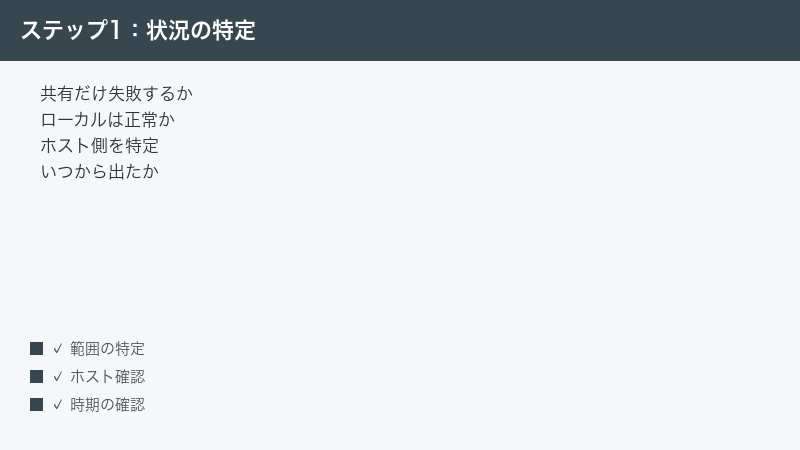
- ホストPC自身から印刷できるか確認する:プリンターをUSBなどで直接つないでいるホストPCから、テストページを印刷してみます。ホスト自身から印刷できるなら、プリンター本体やドライバーの故障ではなく、「ホストとクライアントの間の通信」に問題があると判断できます。
- クライアントの別の印刷は正常か確認する:印刷できないクライアントPCから、PDF保存(Microsoft Print to PDF)など別の出力先が使えるかを見ます。使えるなら、クライアントの印刷機能全体が壊れているわけではありません。
- 他のクライアントも同時に失敗しているか確認する:家庭や職場に複数のクライアントPCがあるなら、他のPCからも同じ共有プリンターに印刷してみます。特定の1台だけ失敗するのか、全台一斉に失敗するのかで、後述の「更新の食い違い」がどちら側で起きたかの見当がつきます。
- いつから起きたかを思い出す:「昨日の夜にホストPCが更新して再起動した」「クライアントを買い替えた・初期化した」など、直近のWindows Updateや環境変化の時期とエラーの発生時期が重なっていないかを確認します。重なっていれば、本記事の原因である可能性がかなり高まります。
「ホスト自身からは印刷できるのに、クライアントからだけ0x0000011bで失敗する」——これが本記事で扱うケースの典型像です。
3. スプーラー障害との違い(0x0000011bはスプーラーが正常でも起きる)
印刷トラブルの定番対処として「印刷スプーラー(Print Spooler)サービスの再起動」や「スプールフォルダーの掃除」が紹介されることが多いのですが、0x0000011bはスプーラーが正常に動いていても発生するRPC認証まわりのエラーです。スプーラー復旧の作業を繰り返しても、原因が認証レベルの不整合にある限り解消は見込めません。
逆に、「印刷キューの画面すら開けない」「サービス一覧でPrint Spoolerが停止している」「エラーコードが出ずにスプーラーがクラッシュする」といった症状であれば、それはスプーラー自体の障害であり、本記事とは別系統です。その場合は印刷スプーラーが停止する時の対処法や「プリントスプーラーが実行されていません」の対処法を参照してください。
0x0000011bの原因:ホスト側の更新でRPC認証が強化され、クライアントと不整合になる
対処に進む前に、なぜこのエラーが起きるのかを簡単に押さえておきましょう。仕組みがわかると、「なぜ両方のPCを更新するのが正攻法なのか」「なぜレジストリ変更が最終手段扱いなのか」が腑に落ちます。
4. 共有プリンターの裏側で動くRPC通信とは
クライアントPCから共有プリンターへ印刷する時、裏側ではクライアントとホストのWindowsが「RPC(リモートプロシージャコール)」という仕組みで対話しています。かみ砕いて言うと、クライアントがホストに向かって「このプリンターを使わせてください」「この印刷データをお願いします」と依頼を投げ、ホスト側の印刷サービスがそれを受け付けて実際の印刷を代行する、という電話のやり取りのようなものです。
この「電話」には、途中で第三者になりすまされたり盗み聞きされたりしないように、認証レベル(どこまで厳密に相手を確認し、通信を保護するか)という取り決めがあります。ここが本エラーの主役です。
5. セキュリティ更新による「暗号化必須」への引き上げ
2021年、印刷スプーラーを狙うなりすまし脆弱性(CVE-2021-1678)への対策として、Microsoftは共有印刷で使われるRPC通信の認証レベルを「パケットプライバシー(通信内容の暗号化を必須とする水準)」へ引き上げる変更を段階的に導入しました。当初は任意設定でしたが、2021年9月の累積更新プログラム(Windows 10向けのKB5005565など)以降、この引き上げが既定で強制されるようになったとされています。この展開はMicrosoftの管理ドキュメント(KB4599464)で案内されてきました。
問題は、この引き上げが「ホストとクライアントの両方が対応していて初めて成立する」点です。片方だけが更新されて「暗号化必須」で待ち受けているのに、もう片方が古い水準のまま話しかけると、認証レベルがかみ合わず接続が拒否されます。この拒否の結果としてクライアント側に表示されるのが、エラー0x0000011bです。つまり0x0000011bは故障ではなく、セキュリティ強化の足並みがそろっていないことを示すサインなのです。
なお、印刷スプーラーの脆弱性対策としては、いわゆるPrintNightmare問題への対応など複数の強化が同時期に行われていますが、0x0000011bに直結するのはこのRPC認証レベルの引き上げです。本記事では接続の仕組みに関わるこの点だけを扱います。
6. 「昨日まで使えていたのに突然」が起きる理由
Windows Updateは各PCで自動的に、しかも別々のタイミングで適用されます。たとえば「ホストPCだけが夜間に更新・再起動され、クライアントはまだ未更新」という状態は日常的に発生します。その翌朝、何も設定を変えていないのに全クライアントから印刷できなくなる——これが「昨日までは使えていたのに」という典型的な起き方です。
また、環境の変化によって再発するパターンもあります。次のようなケースが報告されています。
- ホストPCをWindows 10からWindows 11へアップグレードした直後から、クライアントで0x0000011bが出るようになった
- Windows 11の大型アップデート(バージョン更新)の後に発生した。Windows 11 22H2以降では共有印刷のRPC接続方式の既定が変更される(名前付きパイプからTCPへ)など、印刷まわりの通信仕様の調整が続いているとされ、大型更新をまたぐと挙動が変わることがあります
- Windows 10のサポート終了(2025年10月)以降、更新が届かなくなったWindows 10のPCと、更新され続けるWindows 11のPCが混在する環境で、両者の差が開いて解消しにくくなっているという指摘もあります
これらの詳細な挙動はWindowsのバージョンや更新状況によって異なります。お使いの環境での正確な情報は、Microsoft公式のサポート情報(Windows release healthや各KBのページ)をご確認ください。
対処法1:ホストとクライアント両方のWindows Updateを最新にする(第一推奨・0x0000011bの正攻法)
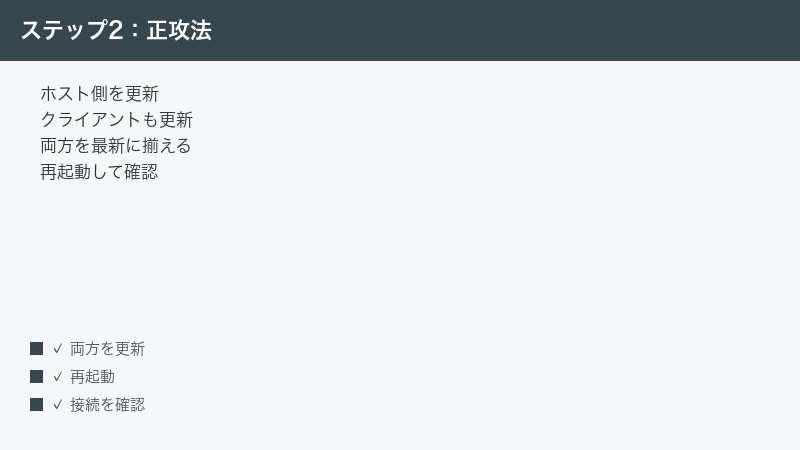
原因が「認証レベルの食い違い」である以上、最も筋の良い解決策は両方のPCを最新の状態にそろえて、食い違いそのものをなくすことです。Microsoftの修正は継続的に配信されており、両者が最新であれば同じ認証レベルで会話できるようになります。レジストリ変更のようにセキュリティを弱める副作用もありません。必ずここから着手してください。
7. ホストPC(プリンターをつないでいる側)を更新する
- ホストPCで「スタート」→「設定」を開きます。
- 「Windows Update」(Windows 10では「更新とセキュリティ」→「Windows Update」)を選びます。
- 「更新プログラムのチェック」をクリックし、見つかった更新をすべてインストールします。
- 「再起動が必要です」と表示されたら、必ず再起動まで完了させます。再起動して初めて適用される修正が多いため、ここを省略すると更新した意味がなくなります。
- 再起動後、もう一度「更新プログラムのチェック」を実行し、「最新の状態です」と表示されることを確認します。累積更新が段階的に降ってくることがあるため、2回確認するのが確実です。
0x0000011bの引き金は「ホスト側の更新」であることが多いのですが、修正プログラム自体も更新で配信されるため、更新を巻き戻すのではなく、さらに進めて最新にするのが正しい方向です。
8. クライアントPC(印刷したい側)を更新する
- 印刷したいクライアントPCでも、同じ手順で「設定」→「Windows Update」→「更新プログラムのチェック」を実行します。
- 見つかった更新をすべてインストールし、再起動まで完了させます。
- クライアントが複数台ある場合は、印刷に使う全台で実施します。1台だけ古いままだと、そのPCだけ0x0000011bが残り続けます。
「ホストだけ更新すればよい」「クライアントだけでよい」という情報も見かけますが、認証レベルは双方の状態で決まるため、両方を最新にそろえるのが原則です。片側だけの更新で直らないと判断するのは、両方の更新と再起動を終えてからにしてください。
9. 更新後の仕上げ:再起動→プリンターの削除と再追加
両方の更新が済んでもまだエラーが出る場合、クライアントに残っている古い接続情報が悪さをしていることがあります。次の仕上げを行ってください。
- ホストPC・クライアントPCの両方を再起動します(順番はホストが先だと確実です)。
- クライアントPCで「設定」→「Bluetoothとデバイス」→「プリンターとスキャナー」を開きます(Windows 10では「デバイス」→「プリンターとスキャナー」)。
- エラーが出ている共有プリンターを選び、「削除」します。
- 同じ画面から「デバイスの追加」で共有プリンターを追加し直し、テスト印刷します。
追加し直しの詳しい手順や、一覧にプリンターが表示されない場合の基本設定はネットワークプリンターの設定とトラブル解決ガイドで解説しているので、必要な方はそちらを参照してください。本記事では重複を避けるため割愛します。
対処法2:それでも0x0000011bが消えない時の周辺チェック
両方のPCを最新にしても解消しない場合、0x0000011bの背後に別の要因が混ざっていることがあります。ただし、ここで挙げるのはあくまで「切り分け」であり、深追いは禁物です。順に確認してください。
10. ホストPCの電源とネットワークの基本状態
単純ですが見落としがちなポイントです。共有プリンターは、ホストPCが起動していて初めて使えます。
- ホストPCがスリープ・休止状態になっていないか。省電力設定によっては、一定時間でネットワークからの応答が止まります
- ホストとクライアントが同じネットワークにつながっているか。ゲスト用Wi-Fiと通常Wi-Fiに分かれていると通信できません
- ホスト側のネットワークプロファイルが「パブリック」になっていると共有が制限されることがあります。自宅・社内の信頼できるネットワークであれば「プライベート」になっているかを確認します
11. ネットワーク探索とファイアウォールは軽く確認する程度でよい
ネットワーク探索の有効化やファイアウォールの共有関連の許可は、共有プリンターの前提条件ではありますが、これらが原因の場合は「プリンターが一覧に出てこない」「オフラインに見える」という症状になるのが普通で、0x0000011bという明確なコードが返っている時点で基本的な到達はできていると考えられます。設定の確認方法はネットワークプリンター設定ガイドに譲り、ここでは「探索やファイアウォールの再設定に長時間かけるより、対処法3・4に進む方が近道」とだけお伝えします。
12. 資格情報(ユーザー名とパスワード)の問題は0x0000011bとは別系統
共有プリンターのトラブル記事では「Windows資格情報を保存し直すと直る」という対処もよく紹介されますが、これは接続時にユーザー名とパスワードを求められて失敗するケースや、0x80070035のようなネットワークパス系のエラーが出るケース向けの対処です。0x0000011bの本質はRPC認証レベルの不整合であり、資格情報の入れ直しでは基本的に解消しないとされます。「資格情報を試したが直らなかった」という状態は想定内なので、落ち込まずに次の対処へ進んでください。逆に、パスワード入力を求められて先に進めない症状が主であれば、それは本記事の範囲外の別問題です。
13. セキュリティソフトのファイアウォール機能を短時間だけ切り分ける
市販のセキュリティソフトが独自のファイアウォール機能でPC間通信を制限し、共有印刷を妨げるケースがあります。切り分けの手順は次の通りです。
- ホスト・クライアント双方のセキュリティソフトで、ファイアウォール機能(またはネットワーク保護機能)を一時的に無効にします。
- その状態で共有プリンターへの接続・印刷を試します。
- 結果がどうであれ、確認が終わったらすぐに有効へ戻します。無効のまま使い続けるのは危険です。
無効にした状態で成功するなら、セキュリティソフト側でホームネットワークを信頼済みに設定する、印刷関連の通信を許可するなどの調整で共存できます。設定名称は製品ごとに異なるため、お使いのソフトのサポートページをご確認ください。
対処法3:クライアント側でローカルポートを手動追加する回避策(0x0000011bを迂回する)
「原因の追及はともかく、今日中にこのPCから印刷しなければならない」という時に使えるのが、ローカルポートの手動追加という回避策です。レジストリに触れずクライアント側だけで完結するため、対処法4のレジストリ変更よりも先に試す価値があります。
14. なぜこの回避策が効くのか
通常の「ネットワークプリンターの追加」では、前述のRPCの印刷窓口を通ってホストと接続するため、認証レベルの不整合があると0x0000011bで止まります。一方、プリンターを「ローカルプリンター」として登録し、その出力先ポートに「\\ホスト名\共有名」というネットワーク上の場所を指定すると、印刷データはファイル共有の経路で共有名あてに送り込まれる形になります。問題が起きているRPCの接続経路を通らないため、0x0000011bを回避できるケースがあるとされています。
15. ローカルポート追加の手順
画面の名称や項目の並びはWindowsのバージョンによって多少異なります。以下はWindows 11を想定した流れです。
- ホストPCで共有名を確認します。ホスト側の「コントロールパネル」→「デバイスとプリンター」で対象プリンターを右クリック→「プリンターのプロパティ」→「共有」タブに表示されている共有名を控えます。あわせてホストPCのデバイス名(「設定」→「システム」→「バージョン情報」で確認できます)も控えます。
- クライアントPCで「設定」→「Bluetoothとデバイス」→「プリンターとスキャナー」を開き、「デバイスの追加」をクリックします。
- 検索が続いた後に表示される「プリンターが一覧にない場合」の「手動で追加」をクリックします。
- 「ローカルプリンターまたはネットワークプリンターを手動設定で追加する」を選んで「次へ」進みます。
- 「新しいポートの作成」を選び、ポートの種類で「Local Port」を選択して「次へ」進みます。
- ポート名の入力欄に「
\\ホスト名\共有名」の形式で入力します(例:ホスト名がDESKTOP-ABC、共有名がMyPrinterなら\\DESKTOP-ABC\MyPrinter)。日本語環境ではバックスラッシュが円マーク(¥¥のような表示)に見えますが、同じ文字なのでそのまま入力して問題ありません。 - ドライバーの選択画面で、メーカーと機種を一覧から選びます。一覧にない場合は、プリンターメーカーの公式サイトからお使いの機種のドライバーをあらかじめダウンロード・インストールしておくと、一覧に表示されるようになります。
- プリンター名を付けて完了し、テスト印刷で出力されることを確認します。
16. この回避策の限界と注意点
便利な方法ですが、次の限界があります。
- ホスト側でプリンター共有が有効になっていて、クライアントからその共有へアクセスできる権限があることが前提です
- ドライバーはホストから自動配布されず、クライアント側で自前で用意する必要がある場合があります
- ホスト名や共有名を変更すると印刷できなくなり、ポートの作り直しが必要です
- 双方向通信(インク残量表示など)が使えないことがあります
- あくまで経路の迂回であり、認証レベルの不整合という根本原因は残ったままです
そのため、この方法は「当座をしのぐ応急処置」と位置づけ、並行して対処法1の両PC更新を完了させることをおすすめします。更新で根本が解消したら、通常の共有プリンター接続に戻すのがきれいな運用です。
対処法4:ホスト側レジストリの変更(RpcAuthnLevelPrivacyEnabled)は最終手段
ネット上で0x0000011bの対処として最も広く紹介されているのが、このレジストリ変更です。確かに効果が報告されている方法ですが、セキュリティ対策を一段無効化する設定であることを理解した上で、他の対処で解決しなかった場合の最終手段として扱ってください。
17. RpcAuthnLevelPrivacyEnabledとは何を変える値なのか
RpcAuthnLevelPrivacyEnabledは、前述した「印刷RPC通信の認証レベルを暗号化必須に引き上げる」強化を有効にするか無効にするかを制御する値です。値を0にすると引き上げが無効になり、古い認証レベルでの接続が再び受け入れられるため、不整合による0x0000011bが出なくなる——という理屈です。
ここで必ず理解しておくべきなのは、この設定はCVE-2021-1678系のなりすまし脆弱性への防御を弱めるという点です。印刷通信の暗号化必須化という保護を外すことになるため、悪意のある機器が入り込む可能性のあるネットワークではリスクが高まります。適用するとしても、自宅など接続機器を把握できる限定的なネットワークにとどめ、恒久設定にせず、両PCの更新がそろった時点で元に戻すことを前提にしてください。会社などの管理されたネットワークでは、自己判断で変更せず必ず管理者に相談してください。
なお、この回避策は2026年時点でも各種サポート情報で案内が続いており、有効性が失われたという公式発表は確認できませんでした。ただし、Windowsの更新によって将来挙動が変わる可能性はあります。適用前に、Microsoft公式の最新情報(KB4599464などの関連ドキュメント)を確認しておくと安心です。
18. 変更前に必ずやること(バックアップ)
レジストリはWindowsの根幹設定の集合体で、誤った編集はシステムの不調につながります。作業前に次の2つの保険をかけてください。
- 復元ポイントを作成する:スタートメニューの検索で「復元ポイントの作成」と入力して開き、「作成」ボタンから現時点の復元ポイントを作っておきます。
- 編集するキーをエクスポートする:この後開くレジストリエディターで、対象のキー(Print)を右クリック→「エクスポート」を選び、変更前の状態をファイルに保存しておきます。万一の際はこのファイルをダブルクリックすれば元の状態に戻せます。
19. レジストリエディターでの設定手順(ホスト側から)
- プリンターを共有しているホストPCで、キーボードのWindowsキー+Rキーを押して「ファイル名を指定して実行」を開きます。
- 入力欄に
regeditと入力してEnterキーを押し、ユーザーアカウント制御の確認では「はい」を選びます。レジストリエディターが開きます。 - 左側のツリーを順にたどり、次の場所を開きます:
HKEY_LOCAL_MACHINE\SYSTEM\CurrentControlSet\Control\Print(上部のアドレス欄にこのパスを貼り付けて移動することもできます。バックスラッシュは円マーク表示になりますが同じ文字です)。 - 「Print」を選んだ状態で、右側の何もない部分を右クリック→「新規」→「DWORD(32ビット)値」を選びます。64ビット版Windowsでも選ぶのは「32ビット」の方です。
- 作成された値の名前を
RpcAuthnLevelPrivacyEnabledに変更します。綴りを1文字でも間違えると効果がないため、コピーして貼り付けるのが確実です。 - 作成した値をダブルクリックし、「値のデータ」を「0」にして「OK」を押します。
- レジストリエディターを閉じ、ホストPCを再起動します(再起動により印刷サービスにも設定が確実に反映されます)。
- クライアントPCから共有プリンターへの接続・印刷を試します。
適用先は、まずプリンターを共有しているホスト側です。それでも改善しない場合には、クライアント側にも同じ値を追加する案内が一部の解説で見られます。環境による差があるため、ホスト側→効果確認→必要ならクライアント側、の順で最小限にとどめてください。
20. 直ったら元に戻すことを前提に運用する
この設定はあくまで暫定回避です。戻し方は簡単で、作成した RpcAuthnLevelPrivacyEnabled をダブルクリックして値を「1」にするか、値そのものを右クリックして「削除」し、PCを再起動するだけです。ホスト・クライアント両方のWindows Updateが最新にそろったタイミングで一度値を戻し、エラーが再発しないかを確認する——という運用にすれば、セキュリティを弱めた状態を最短で終えられます。カレンダーに「レジストリを戻す」とリマインダーを入れておくことをおすすめします。
21. 更新プログラム(KB)のアンインストールは推奨できない
「原因になった更新プログラムを削除すれば直る」という情報もありますが、この方法はおすすめできません。理由は3つあります。第一に、該当の更新には印刷以外の多数のセキュリティ修正が含まれており、削除するとそれらの防御まで一緒に失われます。第二に、Windows Updateは累積型のため、次回の更新で同じ変更が再び適用され、いたちごっこになります。第三に、現在では該当変更が既定で組み込まれて久しく、特定のKBを削除しても期待した状態に戻らないことがあります。どうしても検討したい場合の考え方や注意点は、印刷スプーラー停止の対処法記事のFAQで解説しているのでそちらを参照してください。本記事としては、アンインストールに時間を使うより対処法5の恒久対策へ進むことを強く推奨します。
対処法5:共有をやめてプリンターを直接ネットワーク接続にする(0x0000011bの恒久対策)
ここまでの対処はいずれも「PC経由の共有」という構成を維持したままの修理です。しかし、そもそもの構成を見直すことで、0x0000011bが起きる構図そのものを消してしまうという根本解決があります。
22. ホストPC経由の共有が抱える構造的な弱点
PCにつないだプリンターを共有する方式は手軽な反面、次の弱点を構造的に抱えています。
- ホストPCの電源に依存する:ホストが起動していないと誰も印刷できません
- 更新の足並み問題が毎月やってくる:Windows Updateは毎月配信されるため、ホストとクライアントの更新タイミングのずれによる不整合リスクが恒常的に存在します。今回の0x0000011bはその代表例です
- 認証・共有設定の複雑さ:ネットワークプロファイル、共有設定、権限、ファイアウォールと、関係する設定が多く、どこか1つの変化で壊れます
- ホストPCへの負荷と管理の属人化:印刷のたびにホストPCが仕事をし、そのPCの持ち主だけが設定を把握している状態になりがちです
23. Wi-Fi・有線LAN対応プリンターなら0x0000011bの構図ごと消える
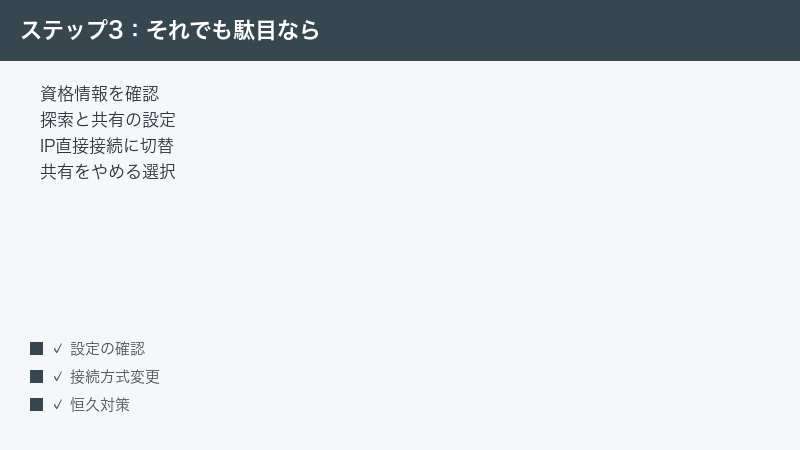
プリンター自体をWi-Fiまたは有線LANでルーターに直接つなぐ方式に切り替えると、各PCはホストPCを経由せずプリンターと直接通信します。「ホストとクライアントの認証レベルの不整合」という0x0000011bの前提条件が構成から消えるため、このエラーに関しては原理的に悩まされなくなります。ホストPCの電源を気にする必要もなくなり、スマートフォンからの印刷にも対応しやすくなります。
ここ10年ほどの家庭用プリンターの多くはWi-Fi接続に対応しています。まずはお使いのプリンターの型番で、ネットワーク接続に対応しているかをメーカー公式サイトで確認してみてください。対応していれば買い足しゼロで移行できます。Wi-Fiにも有線LANにも対応していない古い機種の場合は、ネットワーク対応プリンターへの買い替えが最も確実です。USB接続のプリンターをネットワーク化するプリントサーバー機器という選択肢もあるとされますが、対応機種や設定の難易度は製品によるため、事前に対応状況をよく確認してください。
24. 直接接続への切り替え手順の流れ
機種ごとの詳細はメーカーの手順に従っていただくとして、大まかな流れは次の通りです。
- プリンター本体の操作パネルやセットアップ機能から、自宅・職場のWi-Fi(または有線LAN)に接続します。多くの機種でSSIDを選んでパスワードを入力する流れです。
- プリンターがネットワークに参加したら、各PCで「設定」→「Bluetoothとデバイス」→「プリンターとスキャナー」→「デバイスの追加」を実行します。ネットワーク上のプリンターとして自動検出されるのが一般的です。
- 検出されない場合は、メーカー純正のセットアップソフトを使うか、プリンターのIPアドレスを指定して追加します。IPアドレスはプリンターの操作パネルや、本体から印刷できるネットワーク設定レポートで確認できる機種が多いです。
- 安定運用のため、ルーターの設定でプリンターのIPアドレスを固定(DHCPの割り当て予約)しておくと、IPアドレスの変化による接続切れを防げます。ルーターの設定方法は機種の取扱説明書をご確認ください。
- 最後に、各PCに残っている旧「共有経由」のプリンター登録を削除して、直接接続の登録だけにします。二重登録が残っていると、印刷先の選び間違いのもとになります。
共有方式と直接接続方式の違いを整理すると次の通りです。
| 項目 | PC経由の共有プリンター | 直接ネットワーク接続 |
|---|---|---|
| 0x0000011bの発生リスク | あり(ホストとクライアントの更新差で発生) | 構成上この問題は起きない |
| ホストPCの電源 | 常時必要 | 不要(プリンターの電源のみ) |
| 追加費用 | 不要 | プリンターがネットワーク対応なら不要・非対応なら買い替え等の検討 |
| 設定の複雑さ | 共有設定・権限・プロファイル等が絡み複雑 | 初回のWi-Fi設定のみで以後シンプル |
| スマートフォンからの印刷 | 不向きな構成が多い | 対応しやすい |
うまくいかない時のチェックリスト
ここまでの対処を試しても解消しない時は、次の項目を上から順に見直してください。経験上、どこか1つの見落としが原因で「全部やったのに直らない」となっているケースが少なくありません。
- ホストとクライアントの両方でWindows Updateを実行し、両方とも再起動まで完了させたか(片方だけになっていないか)
- 更新後にもう一度「更新プログラムのチェック」をして、追加の更新が残っていないか確認したか
- クライアント側でプリンターを一度削除してから追加し直したか
- ホストPCが起動しており、スリープしていないか
- ホストとクライアントが同じネットワーク(同じルーター配下)にいるか
- レジストリを変更した場合、値の名前
RpcAuthnLevelPrivacyEnabledに綴りの誤りがないか、「DWORD(32ビット)値」で作成したか、値のデータが0になっているか、変更後に再起動したか - レジストリを適用したのはホスト側か(クライアント側だけに入れて終わっていないか)
- ローカルポート方式の場合、ポート名の「
\\ホスト名\共有名」の綴り・共有名が正しいか(共有名はプリンター名と別に設定されていることがあります) - セキュリティソフトのファイアウォール機能の切り分けを試したか
- エラーコードが本当に0x0000011bのままか(対処の途中で別のコードに変わっていたら、原因が別の層に移った可能性があります)
これらをすべて確認しても解消しない場合は、プリンターメーカーのサポートや、職場であればネットワーク管理者に、「0x0000011bというエラーコードが出ていること」「両PCの更新は最新であること」「試した対処」を伝えて相談すると話が早く進みます。
【PR】この見出し内のリンクは広告(アフィリエイト)です。
🛒 関連商品をチェック(Amazon・楽天市場)
0x0000011bに関するよくある質問(FAQ)
Q1. 0x0000011bはホストとクライアントのどちらに問題があるのですか?
A. どちらか一方の「故障」ではなく、両者の間の認証レベルの食い違いが原因です。きっかけとしてはホスト側(プリンターをつないでいるPC)に適用されたセキュリティ更新であることが多いのですが、対処としてはホストだけでなく両方のPCを最新にそろえるのが原則です。片側だけを直そうとするより、両方を同じ最新状態にする方が早く確実に解決します。
Q2. レジストリのRpcAuthnLevelPrivacyEnabledは、どちらのPCに追加すればよいですか?
A. まずはプリンターを共有しているホスト側に追加して再起動し、効果を確認してください。それでも改善しない場合に、クライアント側にも追加する案内が一部の解説で見られます。ただしこの設定はセキュリティ防御を弱める暫定策なので、適用範囲は必要最小限にとどめ、両PCの更新がそろったら削除して戻すことを前提にしてください。
Q3. レジストリ変更にはどんなリスクがありますか?元に戻す方法は?
A. リスクは2種類あります。1つは操作ミスによるシステム不調で、これは事前の復元ポイント作成とキーのエクスポートで備えます。もう1つは、なりすまし脆弱性(CVE-2021-1678)への防御を無効化することによるセキュリティ低下で、こちらは「限定的なネットワークでのみ・一時的に使う」ことでリスクを抑えます。戻す時は、作成した値を削除するか値のデータを1にして、PCを再起動するだけです。
Q4. 原因になった更新プログラム(KB5005565など)をアンインストールすれば直りますか?
A. 一時的に症状が消える可能性はありますが、推奨できません。該当更新には印刷以外のセキュリティ修正も含まれており、削除すると防御全体に穴が開きます。また累積更新の仕組み上、次の更新で同じ変更が戻ってきて再発します。現在では認証強化が既定で組み込まれて久しいため、削除しても期待通りに戻らないケースもあります。時間をかけるなら、両PCの更新(対処法1)か直接ネットワーク接続への移行(対処法5)に使う方が建設的です。
Q5. 対処しているうちにエラーが0x00000709に変わりました。同じ対処でよいですか?
A. 0x00000709は既定のプリンター設定や接続まわりの別系統のエラーとされ、0x0000011bと原因・対処が異なります。本記事の対処をそのまま続けるのではなく、表示されているコードに合わせた対処へ切り替えてください。エラーコードが変わったこと自体は、最初の問題の層を抜けた前進のサインである場合もあります。
Q6. Windows 10のPCとWindows 11のPCが混在していると起きやすいですか?
A. 起きやすくなる条件はそろいやすいと言えます。Windows 10は2025年10月に通常サポートが終了しており、有償の拡張セキュリティ更新(ESU)などを利用していない場合は新しい修正が届きません。一方でWindows 11側は更新され続けるため、両者の印刷まわりの実装の差が広がりやすい状況とされます。混在環境で0x0000011bが続く場合は、ホスト役をWindows 11側の最新PCに変更する、またはプリンターの直接ネットワーク接続(対処法5)へ移行することを検討してください。
Q7. 会社のプリントサーバー経由の印刷でも同じ対処でよいですか?
A. 原因の仕組みは共通ですが、対処の進め方が異なります。会社などの管理された環境では、レジストリ変更やポート追加を自己判断で行わず、必ず情報システム部門・ネットワーク管理者に連絡してください。ドメイン環境ではグループポリシーによって印刷まわりの設定が一元管理されていることが多く、個人PCでの変更が方針と衝突したり、上書きされたりする可能性があります。管理者には「0x0000011bが出ていること」「発生し始めた時期」を伝えると、サーバー側更新との突き合わせがスムーズです。
Q8. 一部のクライアントPCだけが0x0000011bになるのはなぜですか?
A. 最も多いのは、そのPCだけWindows Updateの適用状況が他と違う(古い、または再起動待ちのまま)ケースです。失敗するPCと成功するPCで「設定」→「Windows Update」→「更新の履歴」を見比べると、差が見つかることがあります。そのPCだけ更新して再起動し、プリンターを追加し直せばそろうはずです。それでも差が出る場合は、そのPCのセキュリティソフトの設定や、過去に入れた回避策(古いレジストリ変更やローカルポート設定)が残っていないかを確認してください。
📚 あわせて読みたい
まとめ:0x0000011bは「両方を最新にそろえる」が正攻法
共有プリンターのエラー0x0000011bについて、最後に要点を整理します。
- 0x0000011bは、印刷スプーラーの故障ではなく、共有印刷のRPC通信の認証レベルがホストとクライアントで食い違ったことを示すエラーです。セキュリティ強化(CVE-2021-1678対策)の足並みの乱れが原因であり、スプーラー復旧の定番作業では解消しません
- 第一推奨はホスト・クライアント両方のWindows Updateを最新にして再起動し、プリンターを追加し直すこと。安全性を落とさずに根本原因を解消できる唯一の正攻法です
- 急ぎの時は、クライアント側でローカルポート(
\\ホスト名\共有名)を手動追加する回避策が有効なケースがあります - レジストリの
RpcAuthnLevelPrivacyEnabled(値0)はセキュリティ防御を一段弱める暫定策です。バックアップを取った上でホスト側から最小限に適用し、更新がそろったら必ず元に戻してください。更新プログラムのアンインストールは推奨しません - 再発を根本から断ちたいなら、PC経由の共有をやめてプリンターを直接Wi-Fi・有線LANに接続する構成への移行が恒久対策になります。ホストPCの電源からも、毎月の更新の足並み問題からも解放されます
0x0000011bは突然やってくる割に、仕組みさえわかれば対処の道筋がはっきりしているエラーです。まずは慌てず、ホストとクライアント両方の更新状況の確認から始めてみてください。この記事が、あなたの印刷環境の復旧の助けになれば幸いです。
