 minto.tech スマホ(iPhone/Android)・パソコン(Windows/Mac)・Office・Wi-Fi・AIツールの「できない」「困った」を解決する実用ガイド。トラブル対処法とノウハウが満載のお助けサイトです。
※本ページにはプロモーション(広告)が含まれています
📑 この記事の目次(タップで開く)
最初に結論|「直す」より先に「取り出せる場所」を探しましょう
タブレットの電源が入らない・起動しないとき、多くの方が真っ先に「本体を直して中のデータを見よう」と考えます。ですが、その順序が逆になりがちです。まずは充電と強制再起動を尽くして無反応かどうかを見極め、そのうえで本体を操作せずに、外にすでにあるデータ(クラウドの同期履歴・microSDカード・パソコンに残っているコピー)から回収できないかを先に点検するのが、いちばん安全で近道です。
この記事は「電源が入らない・画面がまったく点かず反応がない」タブレットを対象にしています。画面は割れているものの映像は映る、あるいはタッチだけ効かないという状態は、外部モニター出力とマウス操作で本体を生かしたままバックアップできる可能性があるため、別記事の「割れた画面のタブレットからデータを取り出す方法」をご覧ください。本記事はあくまで「本体を触れない・起動しない」前提で、外に残ったデータを拾い集める話に統一しています。
結論を先にまとめると、Androidタブレットで最も現実的な自力救出はmicroSDカードの直読みです。カードを抜いて別のパソコンやカードリーダーで開けば、本体が死んでいてもカード内の写真や動画はそのまま読めることが多いからです。一方で、本体の内蔵ストレージ(eMMC/UFS)は基板に直接はんだ付けされていて自力では抜き出せません。ここに入った替えの利かないデータで、本体が完全に無反応な場合は、専門のデータ復旧を検討する段階になります。順番に見ていきましょう。
この記事でわかること
- 「電源が入らないタブレット」を前にしたとき、最初に切り分けるべきこと
- 充電と強制再起動を「尽くした」と言える具体的な手順(機種差はヘッジしつつ)
- データが残っている可能性がある3つの場所(クラウド同期履歴・microSD直読み・OTG)の点検方法
- microSDカードを抜いて別のパソコンやカードリーダーで直接読む、いちばん確実な自力回収の流れ
- iPadの場合はどこが違うのか(SDスロットがない・外部接続に対応アダプタが要る)
- ここまでで取り出せない理由=内蔵ストレージが基板直付けで、本体が起動しないと自力では触れないこと
- 替えの利かないデータがあるときに、どんな選択肢が残るのか
対処の早見表|あなたの状況はどれに近いですか
まずは今の状況をざっくり分類してみましょう。どの行に近いかで、この先に読むべき章が変わります。数値や対応状況は機種・年式・OSのバージョンによって異なるため、あくまで目安としてご覧ください。
| 今の状況 | まず試すこと | 主に読む章 |
|---|---|---|
| 充電してもランプも画面も一切反応しない | ケーブル・アダプタ・ポートを替えて長めに充電、その後で強制再起動 | 第2章 |
| 写真はGoogleフォトなどに自動保存していた気がする | 別の端末やパソコンからアカウントにログインして残っていないか確認 | 第3章 A |
| microSDカードを挿して使っていた | カードを抜いてパソコンやカードリーダーで直接読む(本命) | 第3章 B |
| iPadで電源が入らない | 強制再起動と充電を尽くし、SDスロットがない前提で考える | 第4章 |
| SDに入れておらず、本体内のデータが本体ごと無反応 | 通電を控え、替えの利かないデータなら専門復旧を検討 | 第5・6章 |
1. まず前提を確認|これは「直す」ではなく「取り出す」話です
最初に、いちばん大事な考え方の整理からです。タブレットが起動しなくなったとき、頭の中でつい「修理して元通りに使えるようにしよう」というゴールを描きがちです。しかし、あなたが本当に守りたいのは本体という「箱」ではなく、中に入っている「データ」ではないでしょうか。写真、動画、仕事の資料、メモ、連絡先。これらが取り出せさえすれば、本体そのものは買い替えでも構わない、というケースが実は多いはずです。
この視点に切り替えると、やるべきことがはっきりします。ゴールは「起動させること」ではなく「データを外に出すこと」です。そして、データを外に出す方法は本体を起動させる以外にもいくつかあります。むしろ、本体を無理に起動させようと通電を繰り返すことが、かえってデータを危険にさらす場合すらあります。
1. なぜ通電を繰り返してはいけないのか
水濡れや落下のあとに電源が入らない場合、内部の基板がショートしかけていることがあります。この状態で何度も充電したり電源ボタンを押し続けたりすると、通電による発熱やショートで、まだ生きていた部品まで傷めてしまう可能性があるとされます。また、内部ストレージにトラブルが起きているときに再起動や修復を繰り返すと、内部データが上書きされてしまう恐れもあると言われています。
ですから、「とにかく何度も電源を入れ直す」という力技はいったん止めて、落ち着いて状況を切り分けるところから始めましょう。特に、水没した・強くぶつけたといった心当たりがあり、なおかつ中のデータが替えの利かないものである場合は、無理な通電を避けることが最優先になります。
2. 「電源が入らない」の中身を見分ける
ひとくちに「電源が入らない」と言っても、実際には状態がいくつかに分かれます。次のどれに近いかを、まず確かめてみてください。ここを見分けておくと、この先の手順が空回りしにくくなります。
| 見た目の状態 | 考えられること | この記事での扱い |
|---|---|---|
| 充電ランプも点かず、画面も真っ暗で完全に無反応 | バッテリー切れ、充電系統の不良、基板の故障などが混在 | 本記事の中心(第2章から) |
| メーカーのロゴだけ出て、その先に進まない(ループ) | システムの起動トラブルの可能性 | 強制再起動を試したうえで、外のデータ点検へ |
| 画面は映るがタッチが効かない・ヒビがある | ディスプレイやタッチパネルの問題で本体自体は生きていることも | 本記事の対象外(割れた画面向け記事へ) |
もし3行目の「画面は映るがタッチが効かない」に近いなら、本体はまだ生きている可能性が高いため、外部モニターへの出力やマウス操作で中身を操作してバックアップできることがあります。その手順は別記事にまとめていますので、本記事ではあえて再掲せず、「本体をまったく操作できない・起動しない」ケースに絞って話を進めます。
3. あわてて初期化や修理に出す前に、いったん止まる
起動しないタブレットを前にすると、つい「初期化すれば直るかも」「すぐ修理に出そう」と行動を急ぎたくなります。ですが、ここで一度立ち止まることが、結果的にデータを守ることにつながります。理由は二つあります。
一つ目は、初期化はデータを消す操作だということです。起動トラブルを直すつもりで初期化しても、中のデータは戻らず失われます。「直す」と「取り出す」を混同したまま初期化を実行してしまうのが、いちばん避けたい失敗です。
二つ目は、修理とデータ復旧は目的が違うということです。一般的な修理は「本体をまた使えるようにすること」を目的としており、その過程で初期化や基板の交換が行われ、結果としてデータが残らないこともあります。「本体はどうでもよいが、中のデータだけは戻したい」という場合は、修理ではなく、データを取り出すことを目的とした方向で考える必要があります。まずはこの記事の順番どおり、外に残ったデータを探すところから始めましょう。
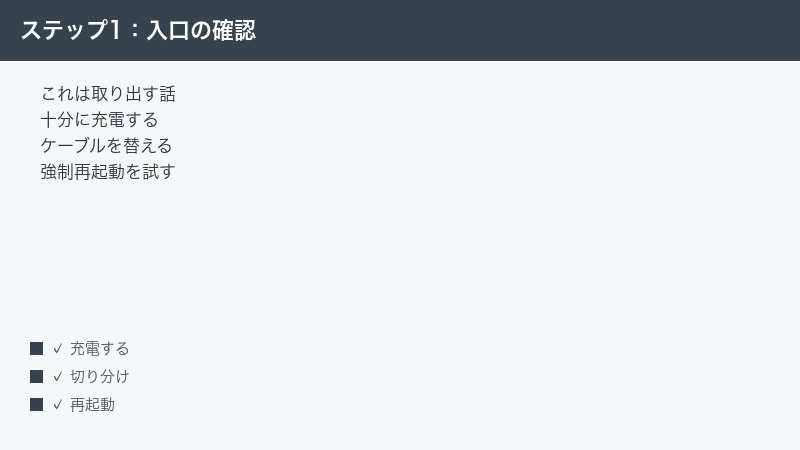
2. 入口トリアージ|充電と強制再起動を「尽くす」
本体が無反応でも、実は単純に深い充電切れだったり、ケーブルやアダプタ側の不良だったりすることは珍しくありません。ここを丁寧に潰しておかないと、「壊れた」と思い込んで先に進んでしまいます。順番に確認しましょう。
1. 十分な時間、正しく充電する
バッテリーが完全に空になったタブレットは、充電を始めてもしばらく画面がまったく反応しないことがあります。数分見て点かないから壊れた、と判断するのは早すぎます。次の点を意識して、あわてず長めに充電してみてください。
- 純正または信頼できる充電器とケーブルを使う(出力が足りないと充電が進みにくいことがあります)。
- コンセントに挿したACアダプタから充電する。パソコンのUSBポートやモバイルバッテリーは出力が弱く、深い放電からの復帰に向かないことがあります。
- そのまま最低でも30分から1時間ほど、できればさらに長めに、様子を見ながら充電を続ける。
- 充電中に充電ランプや充電アイコンが表示されるか、本体がほんのり温かくなるかを確認する。
充電にどれくらい時間がかかるかは、機種やバッテリーの状態によって差があります。「これだけ充電すれば必ず点く」という決まった時間はないため、反応が出るまで気長にという姿勢が大切です。
2. ケーブル・アダプタ・ポートを「別のもの」に替える
意外と多いのが、本体ではなく周辺の消耗品や接触の問題です。ケーブルの断線、アダプタの故障、充電ポートにたまったホコリなどで、充電できていないだけのことがあります。次を一つずつ替えて試してください。
- 別のケーブルに替える(見た目が無事でも内部で断線していることがあります)。
- 別のACアダプタ・別のコンセントに替える。
- 本体の充電ポートを明るい場所でのぞき、ホコリやゴミが詰まっていないか確認する。詰まっていそうなら、電源を入れずに乾いたやわらかいもので優しく取り除く(金属で強くこすらない)。
3. 強制再起動を試す
充電の反応が少しでもあるのに画面が真っ暗なままだったり、ロゴから先に進まなかったりする場合は、強制再起動で復帰することがあります。強制再起動は電源を切り直すだけの操作なので、これ自体で内部データが消える心配は基本的にないとされています。
ボタンの組み合わせは機種によって異なります。代表的なのは次のパターンですが、お使いの機種のメーカー公式マニュアルで正しい組み合わせをご確認ください。
- 電源ボタンと音量下げボタンを同時に10秒前後、画面が反応するまで押し続ける。
- 機種によっては音量上げボタンとの組み合わせのこともあります。
- 電源ボタンだけを30秒ほど、あるいは再起動が始まるまで長めに押し続ける方法もあります。
4. バッテリーの膨張や発熱・水濡れがあるときの注意
長く使ったタブレットでは、バッテリーが劣化して膨らんでくることがあります。背面が浮いている、画面が押し上げられている、本体がふくらんで見えるといったサインがあるときは、無理に充電や強制再起動を繰り返すのは避けてください。膨張したバッテリーは発熱や発火のリスクがあるとされ、力を加えるのも危険です。この場合は自力での復帰にこだわらず、安全を優先して専門の窓口に相談する方向で考えましょう。
同じように、水に濡れた・水没した心当たりがある場合も、通電をできるだけ控えるのが原則です。濡れたまま電源を入れると、内部がショートして状況が悪化することがあるとされています。乾いたと思っても内部に水分が残っていることがあるため、替えの利かないデータがあるなら、無理な通電よりも早めの相談が安全です。
なお、電源が入らない症状はタブレットに限らず、スマートフォンでも起こります。iPhoneで電源が入らない・充電されない場合や、Android全般の電源が入らない場合については、それぞれ専用の解説記事もあわせてご覧ください。基本の考え方(充電を尽くす・強制再起動・データの残り場所を探す)は共通しています。
ここまでの充電のやり直しと強制再起動を尽くしても、まったく無反応のままであれば、いよいよ「本体を起動させてデータを見る」という道はいったん脇に置き、本体を操作せずに外へデータを回収する方向へ切り替えます。次章が本記事の核心です。
3. データが残っている場所を総点検する
ここが本記事でいちばん大事なパートです。本体が起動しなくても、あなたのデータは本体の外にもコピーが残っていることが多いのです。落ち着いて、次の3か所を順番に点検してみましょう。多くの場合、この3か所のどこかでデータが見つかります。
1. A|Googleフォトやクラウドの同期履歴を確認する
Androidタブレットでは、写真や動画をGoogleフォトなどに自動でバックアップする設定にしていた方が少なくありません。もしこの設定が有効だったなら、たとえ本体が壊れても、撮った写真や動画はクラウド側にすでにアップされて残っている可能性があります。
確認は本体を使わずにできます。次の手順を試してください。
- 別のスマートフォンやパソコンのブラウザから、そのタブレットで使っていたGoogleアカウント(あるいは各サービスのアカウント)にログインする。
- Googleフォトを開き、失われたと思っていた写真・動画が表示されるか確認する。
- ドライブやメール、連絡先など、他に同期していたサービスもあわせて確認する。
- 見つかったら、その端末側でダウンロードや保存を行い、手元に確保する。
写真や動画以外にも、クラウドやアカウントに残っていることが多いデータがあります。次のようなものは、本体が壊れても別の場所に残っている可能性があるので、あわせて確認してみてください。どのサービスを使っていたかは人によって異なるため、心当たりのあるものを見ていく形になります。
| データの種類 | 残っている可能性がある場所 |
|---|---|
| 写真・動画 | Googleフォトなどの自動バックアップ、各種クラウドアルバム |
| 連絡先 | Googleアカウントなどに同期されていることが多い |
| メール・カレンダー | もともとサーバー側にあるため、別端末でログインすれば見られることが多い |
| 作成した書類・ファイル | クラウドのドライブに保存していれば別端末から確認できる |
| 各アプリのデータ | アプリごとにクラウドへ同期・バックアップしている場合がある(設定による) |
自動バックアップが有効だったかどうか、どのアカウントに保存されているかは、使い方によって異なります。複数のアカウントを使い分けていた方は、心当たりのあるアカウントを一通りログインして確かめてみる価値が十分にあります。アプリによっては、機種変更用のバックアップ機能から復元できることもあるため、よく使っていたアプリの公式ヘルプで復元方法を調べてみるのも一つの手です。ここで必要なデータが見つかれば、この先の物理的な作業は不要になることも多いので、真っ先に点検したいポイントです。
2. B|microSDカードを抜いて、別のパソコンやカードリーダーで直読みする(本命)
タブレットならではの、そしていちばん確実な自力回収の方法がこれです。多くのAndroidタブレットにはmicroSDカードのスロットがあり、写真や動画、ダウンロードしたファイルをカード側に保存して使っていた方がいます。その場合、データは本体ではなくカードの中にあります。
ここが重要なのですが、microSDカードは本体から独立した記録メディアです。つまり、本体がまったく起動しなくても、カードだけを抜いて別の機械で読めば、中身をそのまま取り出せるのです。本体を分解する必要も、通電させる必要もありません。手順は次のとおりです。
- タブレット本体のmicroSDスロットの位置を確認する(側面のトレイ式、または背面カバー内など機種による)。トレイ式の場合は付属のピンや細いクリップの先で小さな穴を押すとトレイが出てきます。
- microSDカードを静かに取り出す。無理な力をかけず、まっすぐ抜く。
- カードをmicroSD対応のカードリーダーにセットする。パソコンにSDスロットがある場合は、microSDをSDサイズに変換するアダプタを使うと挿せます。
- カードリーダーをパソコンに接続し、外付けドライブとして認識されるか確認する。
- 認識されたら、中の写真・動画・ファイルをパソコン側の安全な場所へコピーする。
この方法の良いところは、本体の生死とまったく関係なくデータを救える点です。本体が水没していようが、基板が壊れていようが、カードそのものが無事なら中身は読めます。タブレットが起動しないと分かった時点で、まずSDカードを挿していなかったかを思い出し、挿していたなら真っ先にこの方法を試してください。
なお、パソコンにカードを挿したときに「フォーマットしますか」と表示されても、安易にフォーマット(初期化)を実行しないでください。フォーマットするとカードの中身が消えます。もし読み込めない場合は、別のカードリーダーや別のパソコンで試すか、それでも読めなければカード自体のトラブルの可能性があるため、後述の専門復旧の対象として考えます。
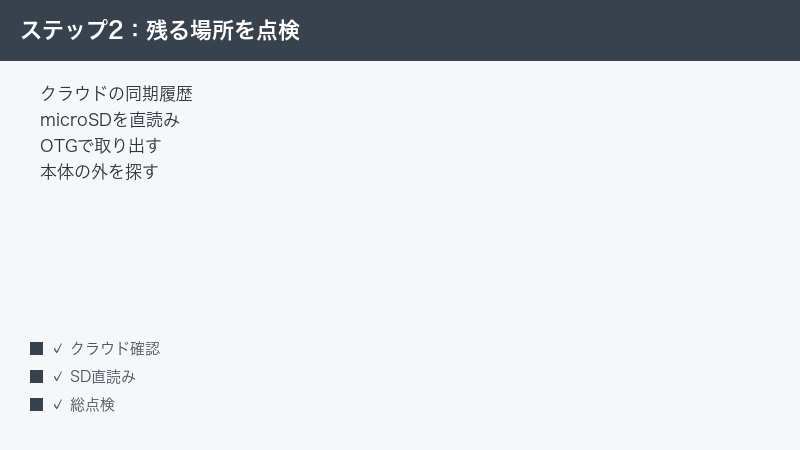
3. C|OTG(USBホスト)でファイルを取り出す考え方
もう一つ知っておきたいのがOTG(オーティージー)という考え方です。OTGはUSBホスト機能とも呼ばれ、タブレット側にUSBメモリや外付けドライブをつないで読み書きするための仕組みです。OTG対応のアダプタを使うと、タブレットにUSBメモリを挿してファイルをコピーする、といったことができます。
ただし、ここで正直にお伝えしておくべき点があります。OTGは、タブレット本体が起動して操作できることが前提の方法です。本体が完全に無反応で画面も点かない状態では、OTGでファイルを取り出すことはできません。ですからOTGは、次のような場面で役立つ手段だと理解してください。
- 強制再起動などでかろうじて起動した(あるいは一時的に立ち上がる)ときに、急いでファイルをUSBメモリへ逃がしておく。
- まだ普通に使えているうちに、内蔵ストレージのデータを外付けドライブへ定期的に退避しておく(予防的なバックアップ)。
つまりOTGは「今まさに無反応な端末を救う魔法」ではなく、起動できるうちにデータを外へ出すための通り道です。もし一瞬でも起動する隙があるなら、この通り道を使ってデータを一気に外へ逃がす、という発想で使いましょう。OTGアダプタや対応状況は機種によって異なるため、お使いの端末が対応しているかは公式情報でご確認ください。
4. iPadの場合はここが違う
ここまではAndroidタブレットを前提に説明してきました。iPadの場合は、いくつか事情が異なりますので、分けて整理します。iPadで電源が入らないときも、まずは充電と強制再起動を尽くすという入口は同じですが、その先の「外のデータ点検」で使える手段が変わります。
1. iPadにはmicroSDスロットがない
いちばん大きな違いは、iPadには本体にmicroSDカードのスロットがないという点です。つまり、Androidタブレットのように「カードを抜いて別の機械で読む」という最強の自力救出が、そもそも使えません。iPadのデータは基本的に本体の内蔵ストレージか、iCloudなどのクラウドに保存されています。
そのため、iPadで電源が入らないときにまず頼るべきはクラウド側(iCloudなど)に同期されたデータです。別のApple製品やパソコンのブラウザから同じApple IDでサインインし、写真やファイルが残っていないかを確認しましょう。日頃からクラウド同期を有効にしていたかどうかで、ここで救える範囲が大きく変わります。
2. 外部ストレージの接続にも対応アダプタが要る
iPadでも外部ストレージ(USBメモリやSDカードリーダーなど)を読み込むことは可能ですが、ポートの形状に合った対応アダプタが必要です。おおまかには次のような対応関係になりますが、モデルによって必要なアダプタが異なり、いずれも別売とされています。最新の対応状況は必ず公式情報でご確認ください。
| iPadの接続端子 | 外部機器を読むための考え方 |
|---|---|
| Lightning端子のモデル | 対応するカメラアダプタやSDカードリーダー(別売)を介して接続するのが基本とされます |
| USB-C端子のモデル | USB-C対応のカードリーダーや、必要に応じて変換アダプタを介して接続するのが基本とされます |
ただし、これもiPad本体が起動して操作できることが前提です。本体がまったく起動しない場合、外部機器をつないでも中身を取り出す操作ができません。ですからiPadでは、起動しないなら、まずクラウドを確認する。それで見つからず替えの利かないデータであれば、専門の復旧を検討するという流れが現実的になります。バスパワー(接続機器側への電力供給)が足りずに外部機器を認識しないこともあるなど、細かな条件もあるため、無理をしないことが大切です。
3. iPadの強制再起動は機種によって手順が違う
iPadで反応がないときも、入口としてまず充電と強制再起動を尽くすのはAndroidと同じです。ただし、iPadの強制再起動の手順は、ホームボタンの有無によって異なるとされています。おおまかには次のように整理できますが、正確な手順はお使いのモデルに合わせて公式のサポート情報でご確認ください。
- ホームボタンがあるモデル|トップ(または横)の電源ボタンとホームボタンを、画面にロゴが出るまで同時に押し続ける、という手順が案内されています。
- ホームボタンがないモデル|音量を上げるボタンを押してすぐ離し、次に音量を下げるボタンを押してすぐ離し、その後トップの電源ボタンをロゴが出るまで押し続ける、という手順が案内されています。
強制再起動はあくまで電源を入れ直す操作なので、これ自体でデータが消えることは基本的にないとされています。これで一時的にでも起動できたなら、まずはクラウド同期の状態を確認し、必要なデータを別の場所へ確保しておきましょう。
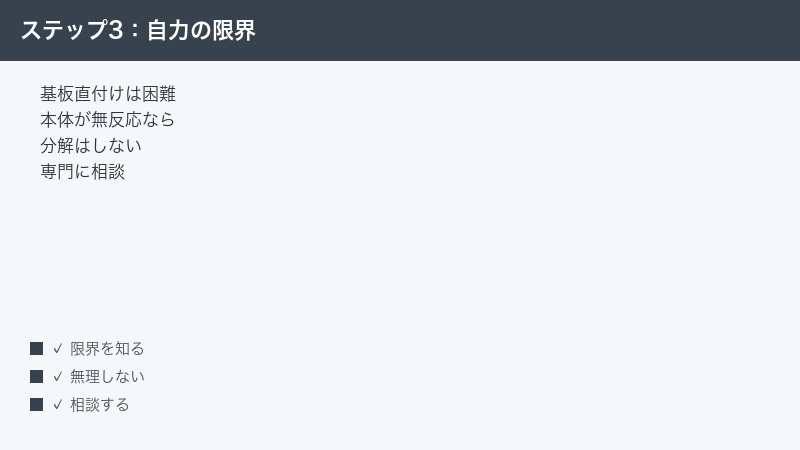
5. ここまでで取り出せないなら|基板直付けストレージという壁
クラウドにも残っておらず、microSDにも入れていなかった。データは本体の内蔵ストレージにしかなく、その本体が完全に無反応。ここまで来ると、自力での回収は難しい領域に入ります。なぜ難しいのか、その理由を正しく理解しておきましょう。理由が分かれば、無駄な分解で状況を悪化させずに済みます。
1. 内蔵ストレージ(eMMC/UFS)は基板に直接はんだ付けされている
近年のタブレットの内蔵ストレージには、eMMC(イーエムエムシー)やUFS(ユーエフエス)という規格のフラッシュメモリが使われています。これらのチップは、microSDカードのように抜き差しできる部品ではありません。基板の上に、たくさんの小さなはんだの接点で直接固定(BGAと呼ばれる実装)されているのです。
つまり、microSDカードなら「抜いて別の機械で読む」ができたのに対し、内蔵ストレージは抜くことができません。データを読むには、そのチップが載っている基板ごと、本体が正しく起動して中身を出力してくれる必要があります。ところが本体が無反応ということは、その出力ができない状態だということです。ここに、自力回収の壁があります。
2. タブレットは基板直付けの比率が高い
タブレットは薄型・軽量を追求する設計が多く、ストレージを基板に直付けする構成が一般的です。パソコンのように、ネジを外してストレージ(ドライブ)だけを取り出し、別のパソコンにつないで読む、といったことが基本的にできません。この「抜けない・差し替えられない」という構造上の特徴が、タブレットのデータ救出をパソコンより難しくしている大きな要因です。
だからこそ、本記事では第3章でmicroSDカードの直読みを最優先の本命として案内しました。SD以外に保存していたデータは、本体が起動しないと自力ではほぼ触れない、というのがタブレットの現実だからです。
3. 自分で分解するのはおすすめできません
「基板を開けて、チップから直接読めば良いのでは」と思うかもしれません。ですが、これは専用の機材と技術がないと現実的ではなく、素人が試すと状況を悪化させる危険が高い作業です。基板は非常に繊細で、無理に分解するとチップや基板そのものを傷めてしまい、本来なら救えたかもしれないデータまで失う恐れがあります。替えの利かないデータがあるなら、なおさら自己流の分解は避けるのが賢明です。
4. なぜパソコンやUSBメモリのようにはいかないのか
パソコンが起動しなくなっても、多くの場合はストレージ(ドライブ)を取り出して別のパソコンにつなげば中身を読めます。USBメモリも、本体(パソコン)が壊れても関係なく別の機械に挿せば読めます。では、なぜタブレットの内蔵ストレージだけこうもいかないのでしょうか。
違いは「取り外せる部品として作られているか」にあります。パソコンのドライブや、抜き差しできるmicroSDカード・USBメモリは、そもそも独立した記録メディアとして持ち運びや差し替えを前提に設計されています。一方、タブレットの内蔵ストレージ(eMMC/UFS)は、薄さと省スペースを優先して基板の一部として作り込まれており、取り外して単体で読むことを想定していません。だからこそ、本記事では抜き差しできるmicroSDカードの直読みを最優先とし、内蔵ストレージ側のデータは本体が起動しないと自力では難しい、という順序で案内しているのです。この構造を知っておくと、次に買い替えるときに「大事なデータはSDカードやクラウドにも置いておく」という備えの意味がよく分かるはずです。
うまくいかない時のチェックリスト
ここまでやってみても手詰まりを感じたら、次の点を落ち着いて見直してみてください。見落としが原因のことは少なくありません。
- 充電の時間が短すぎないか|深い放電からの復帰は時間がかかります。長めに充電し直しましょう。
- ケーブルやアダプタを替えたか|本体ではなく周辺の消耗品が原因のことがあります。すべて別のものに替えて試しましたか。
- 強制再起動のボタンの組み合わせは正しいか|機種によって異なります。公式マニュアルで確認しましたか。
- 心当たりのあるアカウントをすべて確認したか|複数のGoogleアカウントやApple IDを使い分けていた場合、別のアカウント側に残っていることがあります。
- microSDを挿していなかったか、もう一度思い出す|挿していたなら、カードの直読みが最優先です。読めない場合は別のリーダー・別のパソコンでも試しましょう。
- 水没・落下の心当たりはないか|ある場合は通電を控え、替えの利かないデータなら早めに専門相談を検討しましょう。
6. 替えの利かないデータがある場合の選択肢
ここまでの点検で、残念ながらクラウドにもmicroSDにもデータがなく、本体は無反応のまま。それでもどうしても取り戻したい、替えの利かないデータがある。そういうときに残る選択肢が、専門のデータ復旧サービスに相談することです。ただし、その前に一度立ち止まって、次のことを確かめてください。
クラウド(Googleフォトなど)やmicroSDカードに残っていれば、多くの場合それで取り出せます。ここで見つかった方に、以下のサービスは必要ありません。 まずは第3章の点検を、もう一度ていねいにやり直してみてください。心当たりのあるアカウント、使っていたかもしれないカード。意外なところにコピーが残っていることは本当によくあります。
それでも見つからず、内蔵ストレージが基板直付けで、本体が起動せず、替えの利かないデータがある——この条件がすべて当てはまるときに限って、専門のデータ復旧を検討する段階になります。専門業者は、基板から直接データを読み出す特殊な技術(チップを取り外して読む方法や、基板上の接点から読み出す方法など)を持っているとされます。個人では手が出せない領域を、専用設備で扱う、という位置づけです。
ただし、いくつか正直にお伝えしておくべき点があります。データが復旧できるかどうかは、故障の状態によって異なります。必ず復旧できると約束できるものではありません。また、料金は状態や作業内容によって幅があり、事前の見積もりで確認するのが基本です。まずは相談・診断だけしてもらい、費用と見込みを聞いたうえで依頼するかを判断する、という進め方が安全です。通電を控えたまま、早めに相談することも大切だとされています。
その一つとして、基板直付けのストレージや起動しない端末からの復旧に対応する専門サービスがあります。「クラウドにもSDにも残っておらず、本体も無反応で、それでも取り戻したいデータがある」という限られた場合の、最後の選択肢としてご検討ください。あわせて、日頃のデータ退避に使えるOTGアダプタ・microSDカードリーダー・外付けSSDといった道具も、次にこうした事態を防ぐための備えとして役立ちます。
【PR】
本体が起動せず、クラウドにもmicroSDにもデータが残っていない場合
まずはクラウドの同期履歴やmicroSDカードの直接読み取りを確認してください。多くの場合、写真や書類はこうした「本体の外」に残っています。ここで見つかった方に、以下は必要ありません。それでも見つからず、本体がまったく起動しない場合、タブレットの内蔵ストレージは基板に直付けされていることが多く、個人で取り出すのは困難です。替えの利かないデータがどうしても必要な場合の選択肢として、専門のデータ復旧サービスがあります(復旧できるかは状態により異なり、必ず復旧できるとは限りません。まずは無料診断で相談できます)。

【PR】この見出し内のリンクは広告(アフィリエイト)です。
🛒 関連商品をチェック(Amazon・楽天市場)
よくある質問(FAQ)
1. 電源が入らなくても、中のデータは残っているのですか?
本体が起動しないことと、データが消えたことは、必ずしも同じではありません。多くの場合、電源が入らないのは充電系統や基板などの不具合で、記録されたデータ自体は内部に残っていることがあります。問題は「残っているデータに、どうやって触れるか」です。本体が起動しない状態では自力で触れる手段が限られるため、この記事ではクラウドやmicroSDなど、本体を経由せずに触れる場所から先に探す流れをおすすめしています。
2. microSDカードのデータは無事ですか?
microSDカードは本体から独立した記録メディアなので、本体が壊れてもカード自体が無事なら、中身はそのまま読めることが多いです。カードを抜いて、別のパソコンやカードリーダーで開いてみてください。ただし、パソコンで「フォーマットしますか」と出ても実行しないでください。中身が消えます。読めない場合は別のリーダーやパソコンで試し、それでもだめならカード自体のトラブルの可能性があります。
3. Googleフォトに残っていないか、どう確認しますか?
別のスマートフォンやパソコンのブラウザから、そのタブレットで使っていたGoogleアカウントにログインしてGoogleフォトを開くだけで確認できます。自動バックアップを有効にしていた場合、写真や動画がクラウド側に残っていることがあります。どのアカウントで使っていたか曖昧なら、心当たりのあるアカウントを一通り確認してみてください。ドライブやメール、連絡先など他の同期サービスもあわせて見ておくと安心です。
4. OTGとは何ですか?
OTG(USBホスト機能)は、タブレット側にUSBメモリや外付けドライブをつないで読み書きするための仕組みです。OTG対応のアダプタを使うと、タブレットにUSBメモリを挿してデータをコピーできます。ただし、これは本体が起動して操作できることが前提です。完全に無反応な端末からOTGでデータを取り出すことはできません。まだ起動できるうち、あるいは予防的なバックアップの手段として活用するのが向いています。
5. iPadでも同じ方法が使えますか?
一部は使えますが、iPadにはmicroSDスロットがないため、「カードを抜いて読む」という自力回収は使えません。iPadで電源が入らないときは、まずiCloudなどクラウド側に同期されたデータを、別の端末から同じApple IDでサインインして確認するのが基本です。外部ストレージの読み込みには対応アダプタが必要で、いずれも本体が起動して操作できることが前提となります。対応状況はモデルによって異なるため、公式情報をご確認ください。
6. どのくらい充電すればよいですか?
「これだけ充電すれば必ず点く」という決まった時間はありません。バッテリーが完全に空だと、充電を始めてもしばらく画面が反応しないことがあります。コンセントに挿したACアダプタで、最低でも30分から1時間、できればさらに長めに、様子を見ながら充電を続けてみてください。充電ランプや充電アイコンが表示されるか、本体がほんのり温かくなるかも確認の目安になります。
7. 初期化したらデータは戻りますか?
いいえ。初期化(工場出荷状態へのリセット)は、データを消す操作です。起動しない状態を直そうとして初期化しても、中のデータは戻らず、むしろ失われてしまいます。「初期化すれば直るかも」と安易に実行しないでください。取り出したいデータがあるなら、初期化ではなく、この記事のようにデータが残っている場所を探す方向で進めましょう。
8. 自分で分解して取り出せますか?
おすすめしません。タブレットの内蔵ストレージは基板に直接はんだ付けされていて、抜き差しできる部品ではありません。読み出すには専用の機材と技術が必要で、素人が分解するとチップや基板を傷め、救えたはずのデータまで失う危険があります。microSDカードを抜くこと(カードスロットからの取り出し)は問題ありませんが、本体を開けて内部を触るのは避け、替えの利かないデータなら専門のサービスを検討してください。
📚 あわせて読みたい
まとめ
タブレットの電源が入らない・起動しないとき、大切なのは「本体を直すこと」ではなく「データを外に出すこと」に目標を切り替えることでした。最後に、進めるべき順番をもう一度整理します。
- まず充電と強制再起動を尽くす|ケーブル・アダプタ・ポートを替え、長めに充電し、正しいボタンで強制再起動を試す。
- データが残っている場所を点検する|①クラウド(Googleフォトなど)の同期履歴を別端末から確認、②microSDカードを抜いて別のパソコンやカードリーダーで直読み(本命)、③起動できるならOTGで外へ退避。
- iPadは事情が違う|SDスロットがないため、まずクラウドを確認。外部接続には対応アダプタが必要。
- ここまでで取り出せないなら|内蔵ストレージは基板直付けで自力では抜けない。無理な分解は避ける。
- 替えの利かないデータがあるなら|通電を控え、専門のデータ復旧を検討する。ただし復旧できるかは状態次第で、料金も状態により幅があるため、まず相談・見積もりから。
タブレットは構造上、内蔵ストレージを自力で取り出しにくい機器です。だからこそ、いちばんの備えは日頃からクラウド同期を有効にしておくこと、そして大事なデータはmicroSDや外付けドライブにもコピーしておくことです。今回もし無事にデータを取り戻せたなら、これを機に自動バックアップの設定を見直しておくと、次に同じ不安を味わわずに済みます。仕様やUI名、対応状況、料金などは機種・年式・地域によって異なり、変わることもあります。細かな点は、お使いの機種のメーカー公式情報や各サービスの公式ページで最新の内容をご確認ください。
