minto.tech スマホ(iPhone/Android)・パソコン(Windows/Mac)・Office・Wi-Fi・AIツールの「できない」「困った」を解決する実用ガイド。トラブル対処法とノウハウが満載のお助けサイトです。
※本ページにはプロモーション(広告)が含まれています
📑 この記事の目次(タップで開く)
- まず結論:本体が壊れても、中の動画まで消えたとは限りません
- 「本体の故障」と「データの生死」は別問題:症状を3つに分類する
- 最初の分岐:動画は「SDカード」と「内蔵メモリ」のどちらにあるかを確認する
- SDカード運用の場合:カメラが壊れていてもカードだけで取り出せます
- 内蔵メモリ運用の場合:電源が入るうちにUSB接続で取り出します
- やってはいけないこと5つ:データの生存率を自分で下げないために
- 本当の原因:内蔵メモリは「取り外せない部品」で、メーカー修理は「直す」のが目的だから
- ここまでで取り出せなかった時:「データ救出」だけを専門に依頼する選択肢
- よくある質問(FAQ)
- まとめ:順番を間違えなければ、動画を守れる可能性は残っています
まず結論:本体が壊れても、中の動画まで消えたとは限りません
ビデオカメラの電源が入らなくなっても、録画した動画データそのものは無事に残っている可能性が十分にあります。壊れたのが「カメラという機械」であって、「記録メディア」まで壊れたとは限らないからです。取れる手段は、動画がSDカードに入っているか、内蔵メモリに入っているかで大きく変わります。
SDカード運用なら、カメラが完全に動かなくてもカードを抜いてパソコンで読み出せる可能性が高く、費用もかかりません。内蔵メモリ運用なら、電源が入るうちにUSB接続で取り出すのが基本で、電源すら入らない場合は「修理」ではなく「データ救出」だけを専門に依頼するという別の選択肢があります。
最大の落とし穴は、何も考えずに「とりあえずメーカー修理に出す」ことです。メーカー修理は機器を直すことが目的で、中のデータは初期化・無保証となるのが一般的とされています。この記事では、症状の見分け方から、SDカード・内蔵メモリそれぞれの取り出し手順、絶対にやってはいけないこと、そして修理とデータ救出をどう使い分けるかまで、順を追って解説します。
この記事でわかること
- 電源が入らない・落下後にエラーが出る・液晶が映らない、それぞれの症状で「データが生きている可能性」がどれくらいあるか
- 録画がSDカードと内蔵メモリのどちらに入っているかを確認する方法
- SDカード運用の場合に、カメラを使わずカードリーダーで動画を取り出す手順
AVCHDフォルダを壊さずに「丸ごとコピー」すべき理由- 内蔵メモリ運用の場合に、USB接続でパソコンから取り出す手順と付属ソフトの現状
- 通電の繰り返し・自力分解・初期化など、データの生存率を下げるNG行動
- メーカー修理で「データは消える前提」とされる理由と、修理申込時の同意欄の落とし穴
- 修理とは別に「データ救出」だけを依頼するという選択肢の考え方
症状別・初動の早見表
| いまの状況 | データが残っている可能性 | 最初にやること |
|---|---|---|
| 電源が入らない(SDカード運用) | 高い | カードを抜いてカードリーダーでパソコンから読み出す |
| 電源が入らない(内蔵メモリ運用) | 状態による | 通電を繰り返さない。修理より先にデータ救出を検討する |
| 電源は入るが液晶が映らない・割れた | 高い | USBケーブルでパソコンに接続し、外部ドライブとして見えるか確認する |
| 落下後にエラー表示が出る | 残っていることが多い | 表示のボタンをすぐ押さない。録画を続けず、まず取り出しを優先する |
| 水没した | 状態による | 電源を入れない・充電しない。乾いたように見えても通電しない |
この表のとおり、症状が重く見えても、データの側はまだ助かる余地が残っているケースが少なくありません。ただし、その余地はこの後の行動しだいで簡単に潰れてしまいます。まずは自分の症状がどのパターンに当たるのかを、次の章で正確に見極めましょう。
「本体の故障」と「データの生死」は別問題:症状を3つに分類する
ビデオカメラのトラブルで最初に整理しておきたいのは、機械としてのカメラと、記録メディアの中のデータは別物だという事実です。カメラは電源回路・レンズ・液晶・基板といった多くの部品でできており、そのどれか1つが壊れただけでも「動かないカメラ」になります。しかし動画データが実際に書き込まれているのは、SDカードや内蔵メモリというごく一部の部品だけです。ここが無事なら、データを取り出す道は残ります。
症状1:電源がまったく入らない
電源ボタンを押しても反応がない、充電してもランプが点かない、というパターンです。原因としてはバッテリーの寿命、電源回路や基板の故障、充電端子の接触不良などが考えられますが、いずれも記録メディアとは別の場所の故障であることが多いとされています。つまり、カメラが起動しないだけで、SDカードや内蔵メモリの中身は書き込まれた時のまま残っている可能性が十分にあります。
まず試したいのは、バッテリーの抜き差しと、ACアダプタ(電源ケーブル)を直接つないでの起動です。バッテリーだけが劣化していて、電源ケーブル直結なら起動する場合があります。ケーブル類の接点にほこりが溜まっていないかも確認してください。ただし、ここで反応がなければ何度も電源ボタンを押し続けるのはやめてください。理由は後の章で詳しく説明しますが、故障した状態での通電の繰り返しは、症状を悪化させるおそれがあるとされています。
症状2:落下・衝撃のあとにエラー表示が出る
落としたあとに電源は入るものの、「データエラーが発生しました」といったメッセージや、「管理ファイルに不整合が見つかりました 修復しますか?」「管理ファイルが破損しています 新規作成しますか?」のような確認画面が出るパターンです(文言は一例で、メーカーや機種により異なります)。これは、動画の本体データと、それを管理する目次情報(管理ファイル)の整合が崩れた状態を示していることが多く、動画の実データ自体はメディア上に残っている可能性があります。
ここで重要なのは、表示されたボタンを反射的に押さないことです。「修復」はメディアへの書き込みを伴うとされ、メディア側が物理的に傷んでいる場合には状態を悪化させるおそれがあります。「新規作成」を選ぶと管理情報が作り直され、選択によっては既存の録画が一覧から見えなくなるおそれもあります。大切な動画が入っているなら、いったん電源を切り、この記事の取り出し手順を先に検討してください。
症状3:液晶が映らない・割れた(操作はできそう)
落下や圧迫で液晶画面だけが壊れたパターンです。画面が真っ暗でも、起動音がする、録画ランプが点く、ズームのモーター音がするなど、本体そのものは生きている兆候があれば、録画データも無事である可能性が高いと考えられます。液晶はあくまで「見るための部品」であって、データの保管場所ではないからです。
この場合、画面が見えないままメニュー操作をするのは誤操作(誤って削除や初期化を選ぶなど)の危険があるため避けて、USBケーブルでパソコンにつないで中身が見えるかを試すのが安全な進め方です。具体的な手順は内蔵メモリの章で解説します。
| 症状 | 壊れている可能性が高い場所 | データの見込み |
|---|---|---|
| 電源が入らない | バッテリー・電源回路・基板 | 記録メディアは無事なことが多いとされる |
| 落下後にエラー表示 | 管理ファイルの不整合・メディアの部分的な損傷 | 実データは残っている可能性がある。書き込み操作は避ける |
| 液晶が映らない | 液晶パネル・表示系の部品 | 録画機能とデータは生きている可能性が高い |
| 水没 | 基板全体(腐食が進行する) | 状態によるが、通電しなければ救える余地が残る |
症状の整理ができたら、次はすべての分かれ道になる質問に答えます。「その動画は、どこに記録されていますか?」
最初の分岐:動画は「SDカード」と「内蔵メモリ」のどちらにあるかを確認する
ここからの手順は、録画データの保存場所によってまったく別のルートになります。SDカードなら自力で取り出せる可能性が高く、内蔵メモリなら本体の状態に依存します。家庭用ビデオカメラの多くは、本体に内蔵メモリを持ちながらSDカードスロットも備えており、設定によってどちらに録画されるかが切り替わるようになっています。自分がどちらの運用だったかを、次の順で確認してください。
確認1:SDカードスロットにカードが入っているか見る
まず物理的な確認です。本体の側面や底面、バッテリー付近などにあるカバーを開けて、SDカードが挿さっているかを見ます(スロットの位置は機種により異なります)。カードが入っていなければ、録画はすべて内蔵メモリに入っていると判断できます。カードが入っている場合は、「カードに録画されていた」か「カードは挿さっていたが録画先は内蔵メモリだった」のどちらもあり得るため、次の確認に進みます。
確認2:電源が入るなら、再生画面か設定メニューで録画先を確かめる
電源が入る状態なら、再生モードに切り替えたときに表示される映像がどちらのメディアのものか、または設定メニューの「記録メディア」「メディア切替」に相当する項目(名称は機種により異なります)で、録画先がどちらに設定されているかを確認できます。多くの機種では、再生時にも内蔵メモリとカードを切り替えて閲覧できるため、両方を切り替えてみて、残したい動画がどちらに見えるかを確かめるのが確実です。
確認3:電源が入らず分からない場合は「両方にある前提」で動く
電源が入らないなど確認のしようがない場合は、決め打ちをせず両方に入っている前提で進めます。すなわち、まずSDカードが挿さっていればそれをパソコンで読み(次章)、目当ての動画がなければ内蔵メモリ側に残っていると判断して、その次の章へ進む、という順番です。SDカードの読み出しは失うものが何もない作業なので、迷ったら必ずカードから先に確認してください。
| 状況 | 判断 | 進む先 |
|---|---|---|
| カードが挿さっていない | 録画は内蔵メモリにある | 内蔵メモリの章へ |
| カードが挿さっていて、録画先の設定がカードだった | 録画はSDカードにある | SDカードの章へ |
| カードは挿さっているが録画先が確認できない | 両方にある前提で動く | 先にSDカードの章、なければ内蔵メモリの章へ |
| ずっと昔の機種でカードの種類が分からない | メモリースティックなど独自メディアの場合もある | 対応リーダーが必要。無理に抜き挿ししない |
なお、ソニーの古い機種などでは、SDカードではなくメモリースティックという独自規格のカードが使われている場合があります。見た目が明らかにSDカードと違う場合は、その規格に対応したカードリーダーが必要になる点だけ頭に入れておいてください。
SDカード運用の場合:カメラが壊れていてもカードだけで取り出せます
録画先がSDカードだった場合は、幸運なパターンです。カメラ本体がどれだけ重症でも、カードさえ無事ならカメラを一切使わずに動画を取り出せます。ここでは、カードを傷めず、あとで再生や編集に困らない「正しい取り出し方」を手順で解説します。
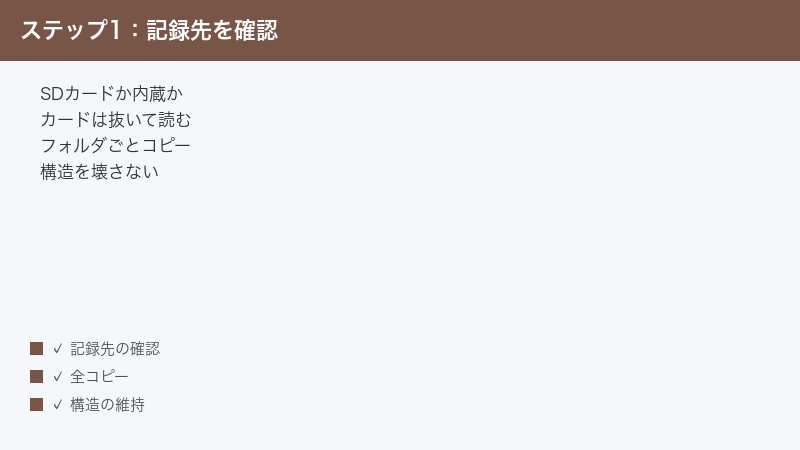
手順1:本体の電源が切れた状態でカードを取り出す
電源が入る機種なら、必ず電源を切ってからカードを取り出します。アクセスランプ(カードへの読み書き中に点灯するランプ)が点いている間の抜き取りは、データ破損の原因になるとされています。電源が入らない機種なら、そのままカバーを開けてカードを取り出して構いません。多くの機種では、カードを軽く押し込むと少し飛び出して抜けるようになっています。無理にこじらず、引っかかる場合は角度を変えて静かに抜いてください。
手順2:カードの書き込み禁止スイッチをロック側にする
標準サイズのSDカードには、側面に小さなスライドスイッチ(書き込み禁止スイッチ)があります。これをロック側(LOCKと書かれた方向)にスライドさせておくと、パソコンに接続しても書き込みが行われない読み取り専用の状態になります。取り出し作業中にうっかり中身を変更してしまう事故を防げるので、コピーが終わるまではロックしたままにしておくのがおすすめです。microSDカードにはこのスイッチがないため、その場合はこの手順を飛ばして構いません。
手順3:カメラ経由ではなく、カードリーダーでパソコンに接続する
カードはパソコンのSDカードスロット、または市販のカードリーダーで読み込みます。壊れかけたカメラを経由して読むのは、途中で電源が落ちるなどのリスクがあるため避けてください。パソコンにスロットがない場合は、USB接続のカードリーダーが家電量販店などで手に入ります。接続してエクスプローラー(Macの場合はFinder)にリムーバブルディスクとして表示されれば、読み出しの準備は完了です。
手順4:「フォーマットしますか」と表示されても絶対に実行しない
ここで重大な注意があります。カードを接続した際、パソコン側に「フォーマットする必要があります」「フォーマットしますか」といった確認が表示されることがあります。これはカードのファイルシステムをパソコンが読み取れなかった時に出る定型の確認であって、フォーマットを実行すればカードの中身は消去されます。データを残したい場面では絶対に実行せず、キャンセルしてください。この表示が出る場合、カード自体に論理障害(データの目次の破損)が起きている可能性があり、その後の扱いは記事後半の「データ救出」の章が該当します。
手順5:AVCHDフォルダの構造を壊さず「丸ごとコピー」する
カードが正常に開けたら、いよいよコピーです。ここで多くの人がやりがちな失敗が、「動画ファイルだけを探して個別にコピーする」ことです。家庭用ビデオカメラの多くはAVCHDという記録方式を使っており、カードの中は次のような多層フォルダ構造になっています(機種により細部は異なります)。
| フォルダ・ファイル | 中身 | 補足 |
|---|---|---|
PRIVATE または AVCHD |
AVCHD記録一式の親フォルダ | 階層の名前・構成は機種により異なる |
BDMV |
動画本体と管理情報のまとまり | この中に複数の管理フォルダがある |
STREAM |
動画の実データ(.MTSファイルなど) |
ファイル名は連番で中身の区別がつかない |
PLAYLIST・CLIPINFなど |
撮影日時・シーンの区切り・再生順などの管理情報 | 動画本体とセットで意味を持つ |
動画の実体はSTREAMフォルダの中の.MTSファイルですが、撮影日時やシーンの区切り、長時間撮影で自動分割されたファイルのつながりといった情報は、別の管理ファイル側に記録されています。.MTSファイルだけを抜き出すと、動画自体は再生できても、日付情報が失われたり、分割された動画を編集ソフトが正しくつなげられなくなったりする場合があります。
ですから、コピーはファイル単位ではなく、カードの中身全体(最上位のフォルダごと)をそのままパソコンにコピーしてください。カードの容量が丸ごと必要になりますが、これがもっとも安全で、あとからどうにでもできる形です。なお、MP4形式で記録する設定だった機種では別のフォルダ(名称は機種により異なります)に保存されますが、いずれにせよ「全部コピー」しておけば取りこぼしはありません。コピーが完了したら、コピー先でいくつかの動画が実際に再生できることを確認し、元のカードはそのまま保管しておきましょう。
内蔵メモリ運用の場合:電源が入るうちにUSB接続で取り出します
録画先が内蔵メモリだった場合は、SDカードのように「抜いて読む」ことができません。取り出しの生命線は、本体の電源が入るかどうかです。いま電源が入る状態なら、次の不調で入らなくなる前に、今日のうちに取り出しを済ませることを強くおすすめします。
ステップ1:充電してから、またはACアダプタをつないで電源を入れる
USB接続中の電源切れはデータ破損のもとになるため、バッテリーを充分に充電するか、ACアダプタ(電源ケーブル)をつないだ状態で作業します。機種によっては、バッテリー残量が少ないとパソコン接続機能が使えないものもあるとされています。落下後などで動作が不安定な場合ほど、電源まわりを安定させてから一発で終わらせる意識が大切です。
ステップ2:データ転送に対応したUSBケーブルでパソコンとつなぐ
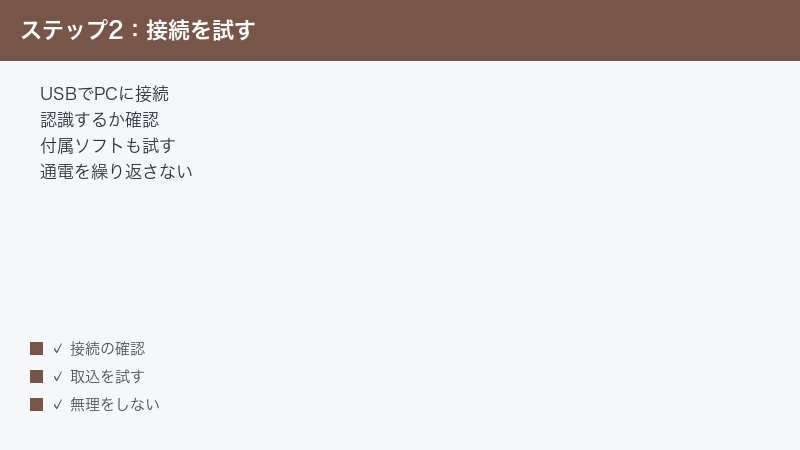
本体のUSB端子とパソコンをケーブルで接続します。ここで意外につまずきやすいのがケーブル選びです。手元にあるUSBケーブルの中には充電専用でデータ転送ができないものが混ざっていることがあり、その場合は接続しても何も起きません。カメラに付属していたケーブルがあればそれを使うのが確実です。また、一部の機種では本体にUSBケーブルが収納されており、引き出してそのまま接続できるようになっています(有無・位置は機種により異なります)。
ステップ3:本体の画面で接続方法を選び、パソコンから見えるか確認する
接続すると、多くの機種では本体の画面に「USB接続」「パソコンと接続」といった接続方法の選択が表示されます(項目名は機種により異なります)。パソコンとのファイルのやり取りに相当する項目を選ぶと、パソコン側のエクスプローラー(またはFinder)に、カメラがリムーバブルディスク(外部ドライブ)として表示される場合があります。表示されれば、内蔵メモリの中身をSDカードと同じ要領で開けます。
液晶が壊れていて画面の表示が見えない機種でも、接続しただけで自動的に認識される場合があるため、あきらめる前に一度つないで数分待ってみてください。パソコン側に何も出ない時の追加チェックは、FAQのQ3にまとめています。
ステップ4:内蔵メモリの中身を丸ごとコピーする
ドライブとして見えたら、前章の手順5と同じく、フォルダ構造を保ったまま中身全体をパソコンへコピーします。AVCHD関連のフォルダ構成や、丸ごとコピーすべき理由もSDカードの場合とまったく同じです。コピー中は本体に触らず、ケーブルが抜けないように注意してください。コピーが終わって再生確認まで済めば、救出は完了です。
付属ソフト経由の取り込みという方法もある
各メーカーは、ビデオカメラの動画をパソコンに取り込むための専用ソフトを提供してきました。たとえばソニーのPlayMemories Homeや、パナソニックのHD Writerシリーズなどが知られており、執筆時点ではメーカーのサポートページで配布が確認できますが、対応OSや対応機種には制限があり、提供状況は今後変更される可能性があります(過去にも一部バージョンの配布は終了しています)。最新の提供状況は各メーカー公式サイトでご確認ください。
これらのソフトを使うと、日付ごとの整理など取り込み後の扱いが楽になる利点があります。ただし、本体が不調な状況での取り出しという観点では、まずドライブとして直接開いて丸ごとコピーする方法を優先し、ソフト経由はパソコンとの接続が安定している場合の選択肢と考えるのがよいでしょう。
ここまで試しても、電源が入らない・パソコンにまったく認識されないという場合、残念ながら自力での取り出しはこのあたりが限界です。ここから先は「やってはいけないこと」を確認したうえで、記事後半の選択肢に進んでください。
やってはいけないこと5つ:データの生存率を自分で下げないために
データ救出の世界には、「障害そのものより、障害後の行動が致命傷になる」という原則があります。ここに挙げる5つは、どれも善意や焦りからやってしまいがちな行動ばかりです。大切な動画が入っているなら、必ず読んでから動いてください。
NG1:電源オン・オフや充電を何度も繰り返す
「もう一回押したら点くかもしれない」という気持ちで、電源ボタンを何度も押したり、充電と起動を繰り返したりするのは危険とされています。基板やメモリに異常がある状態での通電は、ショートや異常な書き込みを引き起こし、それまで無事だったデータ領域まで巻き込むおそれがあるからです。特に水没後や落下後は、見た目が普通でも内部で損傷が進んでいる場合があります。2〜3回試して反応がなければ、それ以上の通電はやめて次の判断に移りましょう。
NG2:自力で分解する
動画サイトなどには分解手順の情報もありますが、家庭用ビデオカメラは小さな筐体に部品が高密度で詰まっており、フラットケーブルの断線や静電気による損傷など、開けるだけで新しい故障を作ってしまうリスクがあります。しかも後述のとおり、内蔵メモリは取り外して読めるような部品ではないため、分解しても得られるものがほとんどありません。メーカー保証や修理受付の対象外になる可能性も高く、専門業者に依頼する場合でも分解歴は復旧の難易度を上げるとされています。
NG3:本体の初期化や、エラー画面の「修復」「新規作成」を安易に選ぶ
「初期化すれば直るかもしれない」は、データを残したい場面では禁句です。初期化(フォーマット)はメディアの中身を消去する操作であり、実行後の復元は難易度が大きく上がります。また、症状2で触れた「修復しますか?」「新規作成しますか?」といった確認画面も、メディアへの書き込みを伴う処理とされ、傷んだメディアでは逆効果になるおそれがあります。大切なデータの取り出しが済むまで、書き込みを伴う操作はすべて封印してください。
NG4:エラーが出たまま録画を続ける・上書きする
だましだまし使えてしまう場合でも、エラーが出た状態での録画続行は避けてください。異常のあるメディアへの書き込みは、既存の動画データの上に新しいデータが重なる(上書きされる)危険や、管理情報の破損を広げる危険があります。消えて困る動画が入っているなら、取り出しが終わるまでそのカメラでの撮影は中止が原則です。
NG5:修理申込書の「データ消去に同意」に気づかずサインする
これがこの記事でもっとも伝えたい落とし穴です。メーカーの修理申込では、Webフォームや修理票にデータの消去・初期化に関する同意欄が設けられていることがあります。メーカーによっては、同意して申し込んだ場合には連絡なしにデータが消去される運用も確認されています。修理を急ぐあまり内容を読まずに同意してしまうと、カメラは直って戻ってきたのに動画は空っぽ、という取り返しのつかない結果になりかねません。修理に出す前に、申込画面・修理票のデータの扱いに関する記載を必ず読み、不明なら窓口に確認してください。
| NG行動 | 何が起きるか |
|---|---|
| 通電・充電の繰り返し | ショートや異常書き込みで無事な領域まで損傷が広がるおそれ |
| 自力分解 | 新たな故障・静電気損傷。復旧の難易度も上がるとされる |
| 初期化・修復・新規作成の実行 | データの消去や、傷んだメディアの状態悪化につながるおそれ |
| エラー後の録画続行 | 残したい動画の上書き・管理情報の破損拡大 |
| データ消去同意への無自覚サイン | 修理は完了するが、動画は初期化されて戻ってくる |
本当の原因:内蔵メモリは「取り外せない部品」で、メーカー修理は「直す」のが目的だから
ここまでの手順で取り出せなかった方は、「なぜ内蔵メモリはこんなに手詰まりになるのか」「修理に出せば何とかしてくれるのではないか」という疑問を持っているはずです。この章では、その構造的な理由を整理します。ここが分かると、次に取るべき行動が自然に決まります。
内蔵メモリは基板に直付けされていて、SDカードのように抜けない
ビデオカメラの内蔵メモリの実体は、フラッシュメモリと呼ばれる記憶チップです。多くの機種で、このチップは本体内部の基板にはんだ付けで直接実装されています。SDカードのようにスロットから抜き挿しできる形ではないため、「メモリだけ取り出して別の機械で読む」ことが個人にはほぼ不可能です。電源が入らないカメラの内蔵メモリからデータを読むには、本体を分解し、場合によっては基板からチップレベルで読み出すような、専用の設備と技術が必要になるとされています。これが、内蔵メモリ運用で電源が入らない場合に自力の手段が尽きる、構造上の理由です。
メーカー修理の目的は「機器を使える状態に戻す」ことで、データの保全ではない
それなら修理に出せばよいかというと、ここに大きなすれ違いがあります。メーカー修理のゴールは、あくまでカメラを正常に動く状態へ戻すことです。故障した基板やメモリはユニットごと交換されたり、動作確認の過程で初期化されたりする場合があり、実際にソニーやパナソニックなど主要メーカーの修理規約・サポート案内には、修理の過程で記録データが消去・消失する場合があること、失われたデータについて責任を負いかねること、依頼前にバックアップを取ってほしいことが明記されています(規約の内容はメーカー・時期により異なるため、依頼前に必ず最新の規約をご確認ください)。
つまりメーカー修理は、「データはお客様側で退避済み」という前提で設計されているのが一般的です。壊れていてバックアップの取りようがない今回のような状況とは、前提がかみ合っていないのです。これはメーカーの手抜きではなく、修理という業務の目的がそもそも違う、という話です。
だから「修理」と「データ救出」は、別の依頼として考える
ここまでを整理すると、次の結論になります。ビデオカメラが壊れた時にできる依頼は、実は2種類に分かれています。
| 項目 | メーカー修理 | データ復旧の専門サービス |
|---|---|---|
| 目的 | カメラを動く状態に戻す | 中の動画データを取り出す |
| データの扱い | 初期化・交換で失われる場合があり、保証されないのが一般的 | データの取り出しそのものが業務 |
| 本体の扱い | 直って戻ってくる | 本体の修理は目的ではない(直らない前提の依頼も可能) |
| 向いている人 | データは不要、またはバックアップ済みで、カメラをまた使いたい人 | カメラはあきらめてもよいが、動画だけは残したい人 |
「カメラも直したいし、データも残したい」という場合は、順番が重要です。先にデータ救出、その後に修理。先に修理へ出してメモリが交換・初期化されてしまうと、あとからデータだけ取り出すことは二度とできなくなります。逆の順番なら、両方をかなえられる可能性が残ります。

ここまでで取り出せなかった時:「データ救出」だけを専門に依頼する選択肢
最初にはっきり書いておきます。SDカードの読み出しやUSB接続で動画を取り出せた方に、この章は不要です。無料で解決できたなら、それがいちばん良い結末です。コピーした動画のバックアップを二重に取って、この記事を閉じてください。
この章は、「電源が入らない内蔵メモリ運用だった」「カードをパソコンにつないでもフォーマットを求められる」「水没させてしまった」など、自力の手段が尽きたのに、どうしても残したい動画がある方のための選択肢です。
その前に、無料でできる最終チェックをもう一度だけ確認しておきましょう。
- USBケーブルを別のもの(データ転送対応と分かっているもの)に替えて再接続したか
- パソコン側のUSBポートを替えたか・別のパソコンでも試したか
- SDカードの場合、別のカードリーダーで試したか
- バッテリーではなくACアダプタ直結でも電源が入らないか
- もう一台の記録先(カードと内蔵メモリの両方)を確認し忘れていないか
これらがすべて空振りだった場合、残る手段がデータ復旧の専門サービスです。前章で見たとおり、これは「修理」とは別の業種で、故障した機器を分解し、内蔵メモリのチップや記録メディアから専用の設備・技術でデータを直接読み出すことを専門にしています。カメラが二度と動かなくても、記録部分さえ読み出せれば動画を救える可能性がある、という考え方です。電源が入らない・水没・落下・エラーといった症状のビデオカメラを受け付けている業者があり、多くは相談や初期診断を無料で行っています(対応範囲・条件は業者により異なります)。
依頼を検討する場合は、次の3点だけは押さえてください。
- 復旧は保証されるものではありません。成功するかどうか、費用がいくらになるかは、障害の程度や容量によって大きく変わります。初期診断と見積もりの内容を確認し、金額と動画の価値を天秤にかけて、納得してから正式依頼しましょう。
- 依頼すると決めたら、それ以上通電しないこと。時間の経過や試行錯誤(繰り返しの通電・分解)は復旧の難易度を上げるとされています。思い立ったら早めに相談するのが安全です。
- カメラを直したい場合も、順番はデータ救出が先。メーカー修理に出すのは、データを取り出したあと(またはデータをあきらめると決めたあと)です。
正直なところ、専門サービスの利用には相応の費用がかかり得るため、すべての人に勧められるものではありません。撮り直せる映像なら、割り切って買い替えるほうが合理的な場面も多いはずです。一方で、子どもの成長記録や結婚式、旅行の映像など、二度と撮り直せない動画が入っているなら、あきらめて処分してしまう前に、無料の診断で「救える見込みがあるのか」だけでも確認する価値はあります。判断材料を手に入れてから決めても、遅くはありません。
【PR】
本体が壊れて内蔵メモリの動画が取り出せず、修理では消えてしまう場合
まずはSDカード運用か内蔵メモリ運用かの確認と、USB接続での読み出しをお試しください。ここで取り出せた方に、以下は必要ありません。メーカー修理は「動くように直す」ことが目的で、データは初期化される前提の場合が一般的です。子どもの成長記録など替えの利かない動画を取り出したい場合の選択肢として、修理とは別に「データの救出」だけを依頼できる専門サービスがあります(復旧できるかは状態により異なり、必ず復旧できるとは限りません。まずは無料診断で相談できます)。

【PR】この見出し内のリンクは広告(アフィリエイト)です。
🛒 関連商品をチェック(Amazon・楽天市場)
よくある質問(FAQ)
Q1. メーカー修理に出すと、データは必ず消えるのですか?
必ず消えると決まっているわけではありません。修理内容によってはデータに影響しない場合もあります。ただし、主要メーカーの修理規約には、修理の過程でデータが消去・消失する場合があること、それについて責任を負いかねることが明記されているのが一般的で、「消えても文句は言えない」前提で預けることになると理解しておくべきです。基板やメモリの交換、動作確認のための初期化など、データが失われる工程は珍しくありません。残したい動画があるなら、修理より先に取り出し(またはデータ救出の依頼)を済ませ、申込時にはデータの扱いに関する記載を必ず確認してください。
Q2. 動画がSDカードと内蔵メモリのどちらに入っているか、どうすれば分かりますか?
電源が入るなら、再生モードで表示される映像の保存元を切り替えて確認するか、設定メニューの記録メディアに相当する項目(名称は機種により異なります)で録画先の設定を見るのが確実です。電源が入らない場合は、まずカードスロットを開けてカードの有無を確認し、カードが入っていればパソコンで中身を見て、目当ての動画があるかを確かめます。なければ内蔵メモリ側と判断します。カードが入っていなければ内蔵メモリで確定です。迷ったら「両方にある前提」で、失うもののないSDカードの確認から先に進めてください。
Q3. USBでパソコンにつないでも認識されません。ほかに確認することはありますか?
順に確認してください。まず、ケーブルが充電専用でないか(付属ケーブルか、データ転送対応品に交換)。次に、パソコン側のUSBポートを替える、USBハブを介さず直挿しにする、別のパソコンで試す。カメラ側では、充電を充分にする(またはACアダプタ接続にする)、接続時に本体画面に接続方法の選択が出ていないか確認する(液晶が見えない場合は数分待ってみる)。ここまで試しても認識されない場合、本体のUSB系統や基板側の異常が疑われ、自力での取り出しは難しい状況です。通電の繰り返しはやめて、データ救出の検討に進むのが安全です。
Q4. 水没させてしまいました。乾かせば使えますか?
電源を入れないでください。水没で怖いのは、濡れた状態での通電によるショートと、時間経過による内部の腐食です。表面が乾いたように見えても内部には水分や不純物が残っていることがあり、乾燥後の通電テストが致命傷になるケースが指摘されています。データを残したいなら、バッテリーを外せる機種は外し、電源も充電もせず、できるだけ早く専門業者に相談するのが安全です。海水や汁物など不純物を含む液体の場合は腐食の進行が速いとされるため、特に時間との勝負になります。
Q5. miniDVテープのビデオカメラも、同じ方法で取り出せますか?
miniDVなどのテープ式カメラは、この記事で扱ったメモリからの取り出しとは仕組みが異なります。映像はテープに磁気記録されているため、取り出すには再生できる機器でダビング(デジタル化)するのが基本です。本体が壊れて再生できない場合は、同規格の再生機を用意するか、テープのデジタル化サービス・ダビング業者に依頼する方法があります。テープの絡まり・切断・カビといったテープ自体の損傷も、修復に対応する業者が存在します。いずれにせよ、壊れた本体でテープを無理に再生・巻き戻ししようとすると、テープを傷める危険があるため避けてください。
Q6. 動画ファイルだけではなく、フォルダごとコピーすべきなのはなぜですか?
AVCHD方式では、動画の実データ(.MTSファイルなど)と、撮影日時・シーンの区切り・分割ファイルのつながりといった管理情報が別のファイルに分かれて保存されているためです。実データだけを抜き出しても多くの場合再生自体はできますが、日付で整理できなくなったり、長時間撮影で自動分割された動画を編集ソフトが正しく結合できなくなったりすることがあります。フォルダ構造を保ったまま丸ごとコピーしておけば、こうした情報が失われず、あとから取り込みソフトで読み直すこともできます。コピー後に不要と分かれば消せばよいだけなので、迷ったら全部、が原則です。
Q7. 自分で分解してメモリを取り出すことはできませんか?
おすすめできません。多くの機種で内蔵メモリは基板にはんだ付けされたチップであり、取り外して読むには専用の設備と技術が必要とされています。分解してもチップを読み出す手段がなく、フラットケーブルの断線や静電気などで状態を悪化させるだけに終わる可能性が高いのです。分解歴のある機器は、専門業者に依頼した場合でも復旧の難易度が上がるとされ、メーカーの修理受付でも不利になり得ます。データに価値があるほど、開けたい気持ちを抑えて未開封のまま相談するのが得策です。
Q8. データ救出を業者に依頼すると、費用と期間はどれくらいかかりますか?
一律の相場を示すのは難しく、障害の種類(論理障害か物理障害か)、メモリの容量、作業の難易度によって大きく変わります。軽度なら数万円程度から、基板やチップレベルの作業を要する重度の障害では高額になる場合もあるとされ、期間も数日から数週間まで幅があります。だからこそ、相談と初期診断を無料で行っている業者で、正式依頼の前に見積もりを確認するのが基本の進め方です。見積もり後に追加費用が発生しない体系かどうか、復旧できなかった場合の費用がどうなるかも、依頼前に確認しておくと安心です。
📚 あわせて読みたい
まとめ:順番を間違えなければ、動画を守れる可能性は残っています
最後に、この記事の要点を整理します。
- ビデオカメラが壊れても、本体の故障とデータの生死は別問題。記録メディアが無事なら動画は救える可能性がある
- 最初の分岐は録画先がSDカードか内蔵メモリか。分からなければ両方にある前提で、カードの確認から先に進める
- SDカード運用なら、カードを抜いてカードリーダーで読み出す。「フォーマットしますか」には絶対に応じない
- コピーはファイル単位ではなく、
AVCHDなどのフォルダ構造を保った丸ごとコピーで - 内蔵メモリ運用なら、電源が入るうちにUSB接続で取り出す。先延ばしにしない
- 通電の繰り返し・自力分解・初期化・エラー画面への安易なOK・録画の続行は、すべてデータの生存率を下げるNG行動
- 内蔵メモリは基板直付けの部品で、電源が入らなければ自力での取り出しはほぼ不可能
- メーカー修理は「直す」のが目的で、データは初期化・無保証が一般的。修理申込のデータ消去同意欄には特に注意する
- データを残したい場合の順番は、先にデータ救出、修理はその後。逆にすると取り返しがつかない
壊れたカメラを前にすると、「早く直さなければ」という気持ちが先に立ちます。しかし、この記事で見てきたとおり、本当に取り返しがつかないのはカメラではなくデータの側です。カメラは買い替えられますが、そこに録画された運動会や旅行の映像は、世界のどこにも売っていません。まずは落ち着いて記録先を確認し、無料でできる取り出しを試し、それでもだめなら「修理」と「データ救出」を混同せずに、残したいものから順に守っていってください。
そして、今回のトラブルが一段落したら、次への備えもセットにしましょう。撮影した動画をこまめにパソコンや外付けドライブへコピーしておく、大切なイベントの前にはSDカードの残量とエラーの有無を確認しておく。この2つの習慣だけで、次に同じことが起きても「カメラが壊れただけ」で済むようになります。データのバックアップは、故障・紛失・水没のすべてに効く、いちばん確実な保険です。