 minto.tech スマホ(iPhone/Android)・パソコン(Windows/Mac)・Office・Wi-Fi・AIツールの「できない」「困った」を解決する実用ガイド。トラブル対処法とノウハウが満載のお助けサイトです。
※本ページにはプロモーション(広告)が含まれています
「Descript(ディスクリプト)を開いたのに使えない」「録音した音声がいつまでも文字起こしされない」「編集は終わったのに動画を書き出せない」——このようなトラブルに困っていませんか?
結論から言うと、Descriptの「使えない」「文字起こしされない」「書き出せない」の多くは、プランや文字起こしの残り時間・通信環境・アプリのバージョン・パソコンの性能といった、いくつかの典型的な原因に絞り込めます。まずは「アプリを最新に更新する」「いったんログインし直す」「通信環境とストレージの空きを確認する」という基本の3つを試すだけでも、改善するケースが少なくありません。
本記事では、Descriptが正常に動かないときの原因を一つずつ整理し、それぞれの対処法を初心者の方にもわかりやすく解説します。なお、Descriptは更新の速いツールで、料金・文字起こしできる時間の目安・対応言語・画面の名称などはお使いのバージョンや地域、契約プランによって異なります。本記事の手順名や数値は一例・目安として扱い、最終的な正確な情報は必ず公式サイトやアプリ内の表示でご確認ください。
- Descript(ディスクリプト)の基本的な仕組みと使い方の流れ
- 「使えない・文字起こしされない」ときに考えられる主な原因
- 「書き出し(エクスポート)できない」ときに確認すべきポイント
- 動作が重い・固まるときの対処の考え方
- どんなトラブルにも効きやすい一般的な対処手順
- よくある質問(FAQ)8問への回答
📑 この記事の目次(タップで開く)
Descript(ディスクリプト)とは
Descript(ディスクリプト)は、録音・録画した音声や動画を「文字起こし(自動テキスト化)」して、まるで文書のように編集できるとされている、音声・動画編集ツールです。一般的な動画編集ソフトが「波形」や「タイムライン」を直接操作するのに対し、Descriptは「文字(台本)を編集すると、それに合わせて音声や映像も編集される」という発想が特徴と紹介されることが多いツールです。
たとえば文字起こしされたテキストの中から不要な一文を削除すると、その部分に対応する音声や映像も一緒に消える、といった操作ができるとされています。文章を扱う感覚で動画を整えられるため、ポッドキャストやナレーション、解説動画などの編集に向いていると言われています。
Descriptの主な機能(とされているもの)
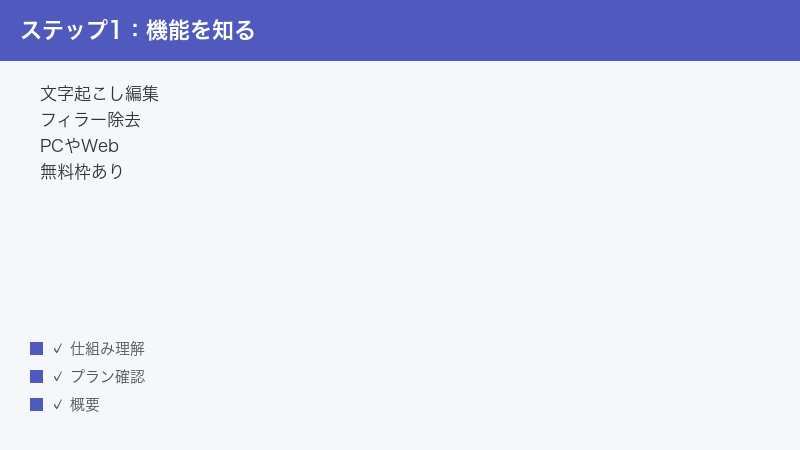
Descriptには、おおむね次のような機能があるとされています。ただし、利用できる機能の範囲はプランやバージョン、地域によって異なるため、実際にお使いの環境で使えるかどうかはアプリ内の表示でご確認ください。
- 文字起こし(トランスクリプション):録音・録画した音声を自動でテキスト化するとされる機能
- テキストベースの編集:文字を消すと、その部分の音声・映像も連動して消えるとされる編集方法
- フィラー(言い淀み)の除去:「えーと」「あのー」といったつなぎ言葉をまとめて削りやすくする機能があるとされる
- AIによる音声機能:AIで音声を扱う機能(合成音声や音声の整音など)があるとされる
- 画面録画・収録:パソコンの画面やマイク・カメラの映像を録画・収録できるとされる
これらは「こういう機能があるとされている」という一般的な紹介であり、名称や挙動の細部はバージョンによって変わる可能性があります。最新の機能一覧は公式サイトをご確認ください。
基本的な使い方の流れ
トラブルの原因を理解するためにも、まずはDescriptを使うときのおおまかな流れを押さえておきましょう。一般的には、次のようなステップで作業を進めると紹介されています。細かな画面名や手順はバージョン・地域によって異なるため、あくまで全体像としてご覧ください。
- プロジェクトを作る:新しいプロジェクト(作業ファイル)を作成します。ここに音声や動画を読み込んでいきます。
- 素材を読み込む・収録する:すでにある音声・動画ファイルを取り込むか、Descript上でマイクや画面を収録します。
- 文字起こしされる:読み込んだ音声がテキスト化され、文書のような画面で内容を確認できるようになるとされています。
- テキストを編集する:不要な部分の文章を消すと、その箇所の音声・映像も連動して削られる、という形で編集を進めます。
- 仕上げをする:フィラー(言い淀み)の除去や、見栄えの調整などを行います。
- 書き出す(エクスポート):完成した動画や音声を、ファイルとして書き出します。
この流れのどの段階でつまずいているかを意識すると、原因の切り分けがしやすくなります。たとえば「文字起こしされる」の段階で止まっているなら通信や文字起こしの残り時間を、「書き出す」の段階で止まっているならストレージや解像度の設定を、それぞれ重点的に確認すればよい、というわけです。
テキストベース編集ならではの注意点
Descriptの大きな特徴である「文字を編集すると音声・映像も連動する」という仕組みは便利な反面、慣れないうちは戸惑うこともあります。たとえば、文字起こしのテキストを大きく消しすぎると、想定以上に音声や映像が削られてしまうことがあります。編集前のこまめな保存や、取り消し(元に戻す)操作の活用が、トラブルを防ぐうえで役立ちます。
また、文字起こしの精度がそのまま編集のしやすさに直結します。音声がきれいに録れていれば文字起こしも正確になり、結果として編集もスムーズになります。逆に雑音だらけの音声では、文字起こしがずれて編集しづらくなるため、「録音の質を上げること」が遠回りのようでいて一番の近道になることもあります。
使える環境と料金・時間の目安について
Descriptは、パソコン向けのアプリやWebブラウザから使えるとされています。料金は無料で使える範囲と有料プランがあるとされ、文字起こしできる時間にも目安(上限)が設けられている場合があるとされています。
ただし、無料で使える範囲・有料プランの内容・文字起こし時間の上限・対応している言語などは、時期や地域、プランによって変わる流動的な情報です。本記事ではあえて具体的な金額や時間数を断定しません。正確な内容は、必ずDescriptの公式サイトやアプリ内の「設定」「プラン」「利用状況」などの表示でご確認ください。
まず確認したい早見表
「Descriptが使えない・文字起こしされない・書き出せない」と感じたとき、最初にチェックしておきたい項目を一覧にまとめました。詳しい対処は、このあとの各章で順番に解説します。
| 症状 | まず確認したいこと |
|---|---|
| アプリが起動しない・ログインできない | 通信環境・アプリのバージョン・アカウント情報(メールアドレスやパスワード) |
| 文字起こしされない・進まない | 文字起こしの残り時間(プラン)・通信環境・音声の大きさや雑音・対応言語 |
| 書き出し(エクスポート)できない | プラン・解像度の設定・ストレージの空き・通信環境・処理の混雑 |
| 動作が重い・固まる | パソコンの性能やメモリ・プロジェクトの大きさ・アプリの再起動 |
| ファイルを読み込めない | ファイルの形式・容量・破損していないか・別ファイルで試す |
多くの場合、上の表で当てはまる項目から順に確認していくと、原因の切り分けがしやすくなります。「全部いっぺんに直そう」とせず、一つずつ試していくのがコツです。
原因の切り分けの考え方
トラブル対処で大切なのは、「自分の環境側の問題」なのか「サービス側の問題」なのかを切り分けることです。次のような視点で確認すると、原因の見当をつけやすくなります。
| 確認の視点 | わかること |
|---|---|
| 別のファイルでも同じ症状が出るか | 特定のファイルだけなら、そのファイルが原因の可能性が高い |
| 別の端末やブラウザでも同じか | 環境を変えても直らなければ、アカウントやサービス側の可能性 |
| 時間を置くと改善するか | 改善するなら、一時的な混雑や通信の問題だった可能性 |
| ほかの作業(編集など)は普通にできるか | 特定機能だけ不調なら、その機能や設定に絞って確認できる |
このように「変えると直る条件」を一つ見つけられれば、原因の範囲をぐっと狭められます。やみくもに設定をいじるより、こうした切り分けを先に行うほうが、結果的に早く解決できることが多いです。
Descriptが使えない・文字起こしされない主な原因
まずは「アプリそのものが使いにくい・開けない」「録音したのに文字起こしされない」というケースの原因を整理します。考えられる原因は一つではなく、いくつかが重なっていることもあります。
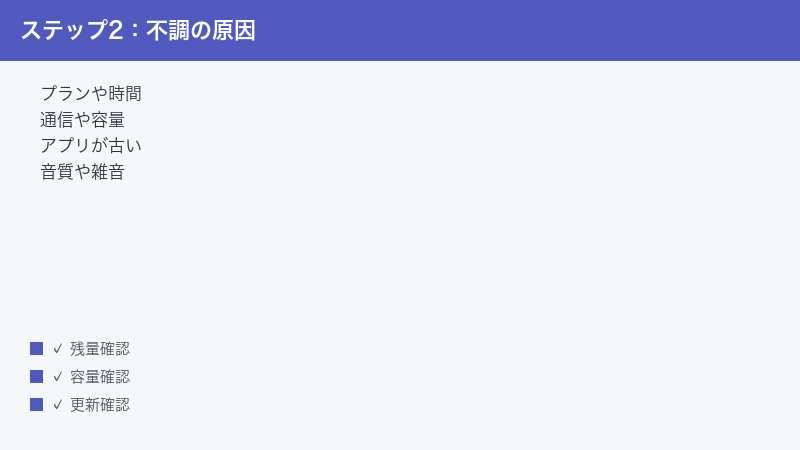
1. プランや文字起こしの残り時間が足りていない
Descriptの文字起こしには、プランごとに使える時間の目安(上限)が設けられている場合があるとされています。無料の範囲や契約しているプランの上限を使い切っていると、新しく文字起こしを始められなかったり、途中で止まったりすることがあります。
- アプリ内の「設定」や「アカウント」「プラン」「利用状況」といった項目を開きます(名称はバージョンにより異なります)。
- 文字起こしの残り時間や、現在のプランの内容を確認します。
- 上限に達している場合は、月が変わって残り時間が回復するのを待つか、プランの見直しを検討します。
残り時間の表示場所や上限の数値はプラン・地域・時期によって異なります。正確な残量は、必ずアプリ内の表示でご確認ください。
2. 通信環境が不安定
文字起こしやAI関連の処理は、インターネット経由で行われる場合があるとされています。そのため通信が不安定だと、文字起こしが進まない・途中で止まる・エラーになる、といったことが起こりやすくなります。
- 同じネットワークにつながった別の機器で、Webサイトが普通に開けるか確認します。
- Wi-Fiの電波が弱い場合は、ルーターに近づくか、有線接続を試します。
- 一時的な不調のこともあるため、Wi-Fiルーターを再起動してみます。
- 可能であれば、別のネットワーク(テザリングなど)に切り替えて症状が変わるか確認します。
3. アプリのバージョンが古い
Descriptは更新が頻繁なツールとされ、古いバージョンのままだと不具合が出たり、新しい機能が使えなかったりすることがあります。文字起こしが急にうまくいかなくなったときは、アプリの更新を確認するのが有効です。
- アプリのメニューやヘルプから「アップデートを確認」「最新版にする」といった項目を探します(名称はバージョンにより異なります)。
- 更新がある場合は適用し、アプリを再起動します。
- Web版を使っている場合は、ブラウザを最新にする・ページを再読み込みする・別のブラウザで試す、といった方法も有効です。
4. 対応していない言語の音声を入れている
文字起こしが「真っ白なまま進まない」「内容と全く違うテキストになる」といった場合、その音声の言語が文字起こしの対応言語の指定と合っていない可能性があります。文字起こしの言語設定がある場合は、実際の音声と一致しているかを確認します。
- プロジェクトや文字起こしの設定で、言語の指定があれば実際の音声に合わせます。
- 対応している言語の範囲は地域やバージョンにより異なるため、公式情報をご確認ください。
- 複数の言語が混ざっている音声は、文字起こしの精度が下がることがあります。
5. 音声が小さい・雑音が多い
そもそも音声がうまく拾えていないと、文字起こしの精度は大きく下がります。「声が小さい」「ノイズが多い」「複数人が同時に話している」といった音声は、テキスト化されにくくなります。
- 録音時はマイクとの距離を適切に保ち、できるだけ静かな環境で収録します。
- すでに録音済みのファイルは、音量を上げる・ノイズを減らすなどの下処理をしてから読み込むと改善することがあります。
- 文字起こしが極端におかしい場合は、まず音声そのものが聞き取れる状態かをイヤホンなどで確認します。
文字起こしの精度を上げる5つのコツ
「文字起こしはされるけれど、内容がずれていて修正に時間がかかる」という悩みも多く聞かれます。文字起こしの精度は録音の質に大きく左右されるため、収録の段階で次の点を意識するだけでも、あとの編集がぐっと楽になります。
- 静かな環境で録る:エアコンの音や外の騒音、キーボードのタイプ音などはできるだけ抑えます。
- マイクとの距離を一定に保つ:近すぎても遠すぎても聞き取りにくくなります。適度な距離で安定させます。
- はっきり・ゆっくりめに話す:早口や小声は誤変換のもとです。落ち着いて話すと精度が上がります。
- 一人ずつ話す:複数人が同時に話すと、誰の発言かを聞き分けられず精度が下がります。
- 専門用語や固有名詞は後で見直す:珍しい言葉は誤変換されやすいので、文字起こし後にまとめて確認します。
これらは特別な機材がなくてもすぐに実践できる工夫です。「文字起こしが使えない」と感じる原因が、実は録音の質にあることも少なくありません。録り直せる場合は、上のポイントを意識してもう一度収録してみると、結果が大きく変わることがあります。
6. ログインやアカウントの問題
「使えない」と感じる原因が、実はログイン状態やアカウント側にあることもあります。セッションが切れている・別のアカウントでログインしている・パスワードが変わっている、などです。
- いったんログアウトし、正しいメールアドレスとパスワードで再度ログインします。
- 複数のアカウントを使い分けている場合は、プロジェクトがどのアカウントに紐づいているか確認します。
- ログイン自体ができない場合は、パスワードの再設定を試します。
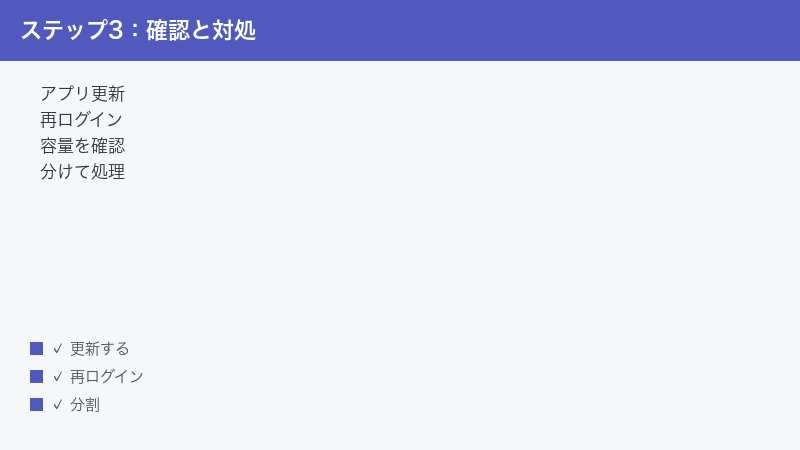
7. ファイルの形式や容量が原因
読み込もうとしているファイルの形式が対応外だったり、容量が大きすぎたりすると、取り込めない・処理が止まることがあります。
- 一般的によく使われる音声・動画形式に変換してから読み込んでみます。
- 容量が非常に大きいファイルは、分割するか、いったん別ソフトで軽くしてから取り込みます。
- ファイルが破損している可能性もあるため、別のファイルでは正常に処理できるかを確認して切り分けます。
とくに、ほかのソフトや古い機器で作られたファイルや、ダウンロードの途中で止まったファイルは、形式が正しくても中身が壊れていることがあります。「このファイルだけ読み込めない」という場合は、一度元のデータを用意し直すか、別の形式で書き出してから取り込むと解決することがあります。読み込めるファイルと読み込めないファイルを見比べて、形式・容量・長さのどこに違いがあるかを確認するのも有効です。
録音・収録がうまくいかないときの確認
Descriptで直接録音・収録しようとしたときに「音が入らない」「画面が録れない」「カメラが映らない」といった場合は、Descript側の不具合よりも、パソコン側のマイク・カメラ・画面収録の許可(アクセス権限)が原因になっていることがよくあります。
1. マイクやカメラの許可を確認する
パソコンのプライバシーやセキュリティの設定で、アプリにマイクやカメラの使用が許可されていないと、Descriptが入力を受け取れません。録音しても無音になる、カメラが真っ暗になる、といった場合はここを確認します。
- パソコンの設定で、マイク・カメラ・画面収録に関する許可の項目を開きます(場所はお使いのパソコンの種類により異なります)。
- Descript(またはブラウザ)に対して、必要な許可がオンになっているか確認します。
- 許可を変更した後は、アプリやブラウザを再起動してから録音を試します。
2. 使用するマイク・カメラの選択を確認する
パソコンに複数のマイクやカメラ(内蔵・外付け・ヘッドセットなど)がつながっていると、意図しない機器が選ばれていることがあります。録音前に、Descript側で使用する入力機器が正しく選ばれているかを確認しましょう。
- 録音設定で、入力するマイク・カメラが正しい機器になっているか確認します。
- 外付けマイクを使う場合は、接続が緩んでいないか、別のポートで試せないかも確認します。
- ほかのアプリ(会議アプリなど)がマイクを使っていると、Descriptが使えないことがあります。先に閉じておきましょう。
3. 収録した音が小さい・割れる
収録はできているのに「音が小さい」「音が割れている」という場合は、入力の音量(ゲイン)の調整で改善することがあります。話す声に対して入力レベルが低すぎても高すぎても、聞き取りにくい録音になります。録音前に短くテスト収録をして、メーターやイヤホンで状態を確認すると安心です。
書き出し(エクスポート)できない主な原因
編集は終わっているのに「書き出し(エクスポート)だけがうまくいかない」というのもよくある相談です。ここでは、エクスポートに失敗する・終わらない・途中で止まるときに考えられる原因を整理します。
1. プランや解像度の設定
書き出しできる解像度や形式、回数などにプランごとの条件が設けられている場合があるとされています。高い解像度での書き出しがプランに含まれていないと、その設定では出力できないことがあります。
- 書き出し(エクスポート)の設定画面で、解像度や形式が現在のプランで使える範囲かを確認します。
- うまくいかない場合は、いったん解像度を下げて書き出せるか試し、原因を切り分けます。
- プランの条件は時期や地域で変わるため、詳細は公式情報やアプリ内の表示でご確認ください。
2. ストレージ(保存先)の空きが足りない
動画の書き出しには、出力ファイルを保存するための空き容量が必要です。パソコンのストレージがいっぱいだと、書き出しの途中で失敗したり、ファイルが正しく保存されなかったりします。
- 保存先のドライブの空き容量を確認します。
- 不要なファイルを移動・削除して、十分な空きを確保します。
- 外付けドライブなど、空きのある別の保存先を指定して試すのも有効です。
3. 通信環境や処理の混雑
書き出しの一部の処理がクラウド側で行われる場合があるとされ、通信が不安定だと書き出しが進まないことがあります。また、利用者が集中する時間帯は、処理に時間がかかったり混雑したりすることもあります。
- 通信環境を確認し、必要ならルーターを再起動します。
- 急いでいないなら、混雑しにくい時間帯に改めて書き出しを試します。
- 一時的なサービス側の不具合の可能性もあるため、しばらく時間を置いてから再試行します。
4. プロジェクトが大きすぎる・要素が多すぎる
収録時間が非常に長い、画像や効果・トラックが多いなど、プロジェクトが重いと書き出しに失敗しやすくなります。プロジェクトを分けたり、不要な要素を整理したりすると改善することがあります。
- 長いプロジェクトは、いくつかに分割して書き出してから結合する方法も検討します。
- 使っていない素材やトラックを整理して、プロジェクトを軽くします。
- 一部分だけを選んで書き出せる場合は、まず短い範囲で書き出せるか確認します。
「全体は書き出せないけれど、短い範囲なら書き出せる」という場合は、プロジェクトの大きさや特定の素材が原因の可能性が高くなります。逆に「短い範囲でも書き出せない」なら、プランや解像度の設定、ストレージ、通信といった全体的な条件を疑うとよいでしょう。このように、まず小さく試して切り分けるのが、書き出しトラブルを効率よく解決するコツです。
5. 書き出しは終わったのに保存先に見当たらない
「書き出しが完了したはずなのにファイルが見つからない」という場合は、保存先の指定を見落としていることがあります。書き出し時に指定したフォルダーを確認し、ファイル名や形式で探してみてください。クラウド上に保存される設定になっている場合は、パソコン内ではなくサービス上の保存場所を確認する必要があることもあります。保存先や保存方法の選択肢はバージョンによって異なるため、書き出し画面の表示をよく確認しましょう。
動作が重い・固まるときの対処
「Descriptの動きがカクカクする」「編集中に固まる」「読み込みが遅い」といった場合は、ソフト側の不具合だけでなく、パソコンの性能やプロジェクトの大きさが影響していることもあります。
1. パソコンの性能やメモリを確認する
動画・音声編集は、パソコンに比較的負荷のかかる作業です。メモリ(RAM)が少ない、ほかのアプリをたくさん開いている、といった状況では動作が重くなりやすくなります。
- 使っていないアプリやブラウザのタブを閉じて、メモリの余裕をつくります。
- パソコンの動作が全体的に重い場合は、いったん再起動して状態をリセットします。
- 推奨される動作環境は公式情報で確認し、極端に性能が不足していないかを把握します。
2. プロジェクトの大きさを見直す
プロジェクトが大きくなりすぎると、編集中の操作も書き出しも重くなります。長い収録は分ける、不要な素材は整理する、という基本がそのまま効きます。
- 1つのプロジェクトに詰め込みすぎず、目的ごとに分けて作業します。
- 使わなくなった素材やトラックを整理します。
3. アプリを再起動する
長時間使い続けていると、一時的に動作が不安定になることがあります。固まったと感じたら、まずはアプリの再起動を試すのが基本です。
- 編集中の内容が保存されているか確認します(自動保存の有無はバージョンによります)。
- アプリを終了し、再度起動します。
- それでも改善しない場合は、パソコン自体を再起動します。
4. キャッシュや一時的な不調をリセットする
アプリは使い続けるうちに、一時的なデータがたまって動作が不安定になることがあります。多くの不調は、アプリの再起動やパソコンの再起動でリセットされて改善します。 それでも特定のプロジェクトだけが極端に重い場合は、新しいプロジェクトを作って一部の素材だけを読み込み、同じように重くなるかを試すと、原因がプロジェクト側にあるのかアプリ側にあるのかを切り分けられます。
5. 同時に動かしているアプリを減らす
動画編集中に、会議アプリ・ブラウザの大量のタブ・別の動画ソフトなどを同時に動かしていると、パソコン全体の負荷が高まってDescriptの動きにも影響します。編集や書き出しのあいだは、使っていない重いアプリをいったん閉じておくと、動作が安定しやすくなります。
どんなトラブルにも効きやすい一般的な対処手順
原因がはっきりしないときでも、次の基本手順を順番に試すと改善することが多くあります。「使えない」「文字起こしされない」「書き出せない」のいずれの症状でも、まずここから試してみてください。
手順1:アプリを最新に更新する
古いバージョンが原因の不具合は珍しくありません。まずはアプリ(またはブラウザ)を最新にして、症状が変わるか確認します。更新後はアプリを再起動しましょう。
手順2:いったんログアウトして再ログインする
ログイン状態が原因のトラブルは、再ログインで解消することがあります。正しいアカウントのメールアドレスとパスワードを確認してから、ログインし直します。
手順3:通信環境を確認する
文字起こしや書き出しなど、ネットワークを使う処理は通信状況に左右されます。別の機器でWebが開けるか確認し、必要ならルーターを再起動したり、別のネットワークを試したりします。
手順4:ストレージと性能の空きを確認する
保存先の空き容量と、パソコンのメモリの余裕を確認します。容量が足りなければ整理し、ほかのアプリを閉じて負荷を減らします。
手順5:プロジェクトを分ける・軽くする
大きすぎるプロジェクトは、分割したり不要な要素を整理したりして軽くします。短い範囲だけ書き出せるかを試すと、原因の切り分けにも役立ちます。
手順6:再起動して、時間を置いて試す
アプリやパソコンを再起動し、それでも改善しない場合は、サービス側の一時的な混雑や不具合の可能性もあるため、しばらく時間を置いてから再度試します。
トラブル対処の前にしておきたいこと
設定を変えたり再ログインしたりする前に、念のため編集中の内容が失われないようにしておくと安心です。とくに大事なプロジェクトでは、次の点を意識しておきましょう。
- こまめに保存する:自動保存があっても、区切りのよいところで手動でも保存しておくと安心です。
- 元の素材を残しておく:読み込み前の音声・動画ファイルは、別の場所に保管しておきます。万一プロジェクトに不具合が出ても、素材から作り直せます。
- 大きな変更の前に複製を作る:プロジェクトを複製できる場合は、複製してから試すと元に戻しやすくなります。
こうした下準備をしておけば、対処の途中で何かを消してしまったり、設定が思わぬ形で変わったりしても、落ち着いて元の状態に戻せます。「直すために触ったら、かえって悪化した」という事態を防ぐためにも、トラブル対処は安全側に倒して進めるのがおすすめです。
それでもうまくいかないときは
ここまでの手順を試しても解決しない場合は、次のような対応を検討してください。原因が自分の環境側ではなく、サービス側にあることもあります。
- 別のファイル・別のプロジェクトで試す:特定のファイルだけで起きるなら、そのファイルが原因の可能性が高いです。
- 別の端末やブラウザで試す:環境を変えて症状が変わるかを確認すると、原因の切り分けができます。
- 公式のヘルプ・サポートを確認する:障害情報やよくある質問が掲載されていることがあります。
- 時間を置いて再試行する:混雑や一時的な不具合は、時間の経過で解消することがあります。
料金・文字起こしできる時間・対応言語・対応している環境などの正確な情報は、必ずDescriptの公式サイトやアプリ内の表示でご確認ください。本記事の内容は一般的な対処の考え方をまとめたもので、最新の仕様とは異なる場合があります。
問い合わせ前にまとめておくと早いこと
公式サポートに問い合わせる場合は、状況を整理して伝えると解決が早くなります。次のような情報をメモしておくとよいでしょう。
- いつ・どの操作で起きたか:文字起こし中なのか、書き出し中なのか、起動時なのか。
- 表示されたメッセージ:エラーや案内の文言があれば、そのまま控えておきます。
- 試したこと:再起動・再ログイン・更新など、すでに試した対処を伝えると重複を避けられます。
- 環境:パソコンの種類、アプリかWeb版か、使っているプランの種類など。
こうした情報があると、サポート側も状況を把握しやすくなり、的確な案内を受けやすくなります。エラーメッセージが出ている場合は、その文言をそのまま検索してみると、同じ症状の解決例が見つかることもあります。
よくある質問(FAQ)
Q1.Descriptは無料で使えますか?
無料で使える範囲があるとされていますが、文字起こしできる時間や使える機能に目安(上限)が設けられている場合があります。無料の範囲や上限の内容は時期・地域・プランによって異なるため、正確な内容は公式サイトやアプリ内の表示でご確認ください。「以前は使えていた機能が使えなくなった」という場合は、無料範囲の上限に達したか、プランの内容が変わった可能性も考えられます。アプリ内の利用状況やプランの表示を一度確認してみるとよいでしょう。
Q2.文字起こしが全く進まないのですが、どうすればいいですか?
まず、文字起こしの残り時間(プラン)と通信環境を確認してください。そのうえでアプリを最新に更新し、再ログインを試します。それでも進まない場合は、音声が小さすぎたり雑音が多すぎたりしないか、対応言語の指定が音声と合っているかも確認しましょう。
Q3.文字起こしの内容が実際の音声と違うのはなぜですか?
音声が小さい・雑音が多い・複数人が同時に話している、といった場合は精度が下がりやすくなります。また、文字起こしの言語指定が実際の音声と合っていないと、内容が大きくずれることがあります。音声の状態と言語の指定を見直してみてください。
Q4.書き出し(エクスポート)が途中で止まってしまいます。
保存先の空き容量が足りているか、解像度の設定が現在のプランで使える範囲かを確認してください。通信環境が不安定なときや処理が混雑しているときも止まりやすいため、いったん解像度を下げる・時間を置いて再試行する、といった方法も有効です。プロジェクトが大きすぎる場合は、短い範囲だけを書き出せるか試して、原因がプロジェクトの大きさにあるのかどうかを切り分けてみてください。短い範囲なら成功するなら、プロジェクトを分割して書き出す方法が現実的です。
Q5.書き出した動画に文字起こしの修正が反映されていません。
編集内容が保存されているか、書き出す対象のプロジェクトやバージョンが正しいかを確認してください。編集後に保存し直してから、改めて書き出してみると反映されることがあります。挙動の細部はバージョンによって異なります。
Q6.動作が重くて編集しづらいです。改善できますか?
ほかのアプリを閉じてメモリの余裕をつくり、アプリやパソコンを再起動してみてください。プロジェクトが大きすぎる場合は、分割したり不要な素材を整理したりすると軽くなります。推奨される動作環境を満たしているかも確認しましょう。会議アプリやブラウザの多数のタブなど、ほかに重い処理を同時に動かしていると、その影響で重くなることもあります。編集や書き出しのあいだは、使っていない重いアプリを閉じておくのがおすすめです。
Q7.対応している言語や、文字起こしできる時間を知りたいです。
対応言語や文字起こしできる時間の目安は、地域・プラン・時期によって変わる流動的な情報です。本記事では断定を避けています。最新かつ正確な内容は、必ずDescriptの公式サイトやアプリ内の表示でご確認ください。
Q8.スマートフォンだけでDescriptを使えますか?
Descriptは主にパソコン向けのアプリやWebブラウザから使えるとされています。スマートフォンでの対応状況や使える機能の範囲はバージョン・地域によって異なる可能性があるため、最新の対応状況は公式情報でご確認ください。動画・音声の編集は画面が広く処理性能のあるパソコンのほうが作業しやすいため、本格的な編集はパソコンで行うのが無難です。スマートフォンでは収録や簡単な確認にとどめ、仕上げはパソコンで行う、といった使い分けも考えられます。
Q9.急に文字起こしや書き出しができなくなりました。原因は何が多いですか?
「昨日まで使えていたのに急にできなくなった」という場合に多いのは、文字起こしの残り時間が上限に達した、アプリやサービス側の更新で挙動が変わった、通信が一時的に不安定になった、といったケースです。まずはアプリを最新に更新し、再ログインと通信の確認を行い、それでも直らなければ時間を置いて試してみてください。複数の端末で同じ症状なら、アカウントやサービス側の要因が疑われます。
📚 あわせて読みたい
まとめ
Descript(ディスクリプト)が使えない・文字起こしされない・書き出せない・重いといったトラブルは、原因の多くがプランや文字起こしの残り時間・通信環境・アプリのバージョン・パソコンの性能やストレージに集約されます。症状ごとに当てはまる項目を一つずつ確認していけば、ほとんどのケースで原因を絞り込めます。
困ったときは、まず「アプリを最新に更新する」「いったんログアウトして再ログインする」「通信環境とストレージ・性能の空きを確認する」「プロジェクトを分けて軽くする」「再起動して時間を置く」という基本の流れを順番に試してください。これだけで解決することは少なくありません。
なお、Descriptは更新の速いツールで、料金・文字起こしできる時間の目安・対応言語・画面の名称などは、お使いのバージョンや地域、契約プランによって異なります。本記事の手順名や数値は一例・目安として参考にしていただき、最終的な正確な情報は必ず公式サイトやアプリ内の表示でご確認ください。落ち着いて一つずつ確認すれば、快適にDescriptを使いこなせるはずです。
🛒 関連商品をAmazonでチェック
