 minto.tech スマホ(iPhone/Android)・パソコン(Windows/Mac)・Office・Wi-Fi・AIツールの「できない」「困った」を解決する実用ガイド。トラブル対処法とノウハウが満載のお助けサイトです。
※本ページにはプロモーション(広告)が含まれています
AI動画アプリのCaptions(キャプションズ)で「使えない」「動画が書き出せない」「字幕(キャプション)が付かない」「エラーになる」——こうした症状で止まっていませんか?まず試したいのは、アプリの更新・再起動・通信環境の確認・再ログイン・端末の空き容量とサブスク(プラン)や残り回数の確認の5つです。
Captionsは、撮影した動画に、話した内容の字幕(キャプション)を自動で付けたり、AIで動画を編集・生成したりできるとされる動画アプリです。便利な反面、サブスク(有料プラン)や無料で使える回数、通信環境、サーバーの混雑、アプリのバージョン、聞き取りの言語(対応言語)、動画の長さや容量など、複数の要因で「うまく使えない」状態に陥ることがあります。
この記事では、Captionsが使えない・書き出せない・字幕が付かないときの原因を切り分け、状況別の対処法を順番にわかりやすく解説します。料金・対応言語・作成できる回数や長さ・対応機種などは時期やプランによって変わるため、最終的な仕様は必ず公式情報でご確認いただく前提で、誰でも今すぐ試せる手順を中心にまとめています。
- Captions(キャプションズ)とは何か・基本的な使い方の流れ
- 使えない・書き出せない・字幕が付かない主な原因と切り分け方
- サブスク(プラン)や無料の回数が関係しているときの考え方
- 字幕がずれる・認識がおかしいときの見直しポイント
- 途中で止まる・保存できないときの対処
- どうしても直らないときの一般的な対処手順
📑 この記事の目次(タップで開く)
Captions(キャプションズ)とは
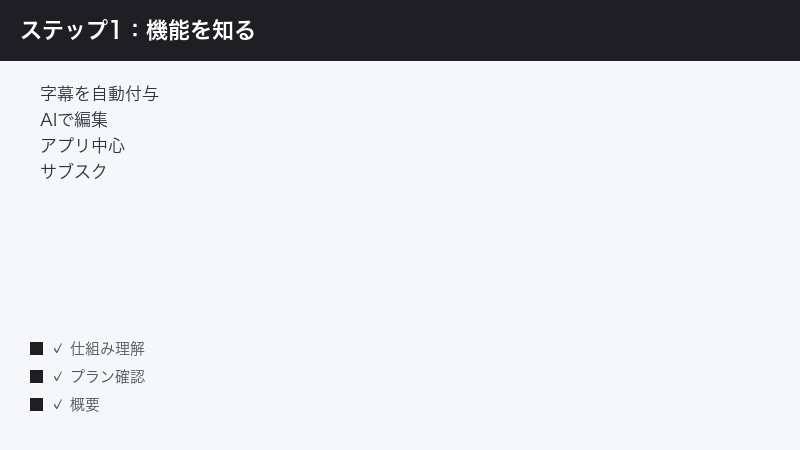
Captions(キャプションズ)は、撮影した動画に話した内容の字幕(キャプション)を自動で付けたり、AIを使って動画を編集・生成したりできるとされる動画アプリです。スマートフォンのアプリを中心に提供されているとされ、字幕の自動付与のほか、AIアバター(AIで作る人物の映像)の機能、動画編集などの機能があるとされています。SNS向けのショート動画づくりや、しゃべる内容に字幕を付けたい場面などで使われています。
利用にあたっては、一般にアプリストアからアプリをインストールし、アカウントを登録して使う流れが知られています。無料で試せる範囲があるとされる一方、より多くの機能や回数を使うには有料のサブスク(月額や年額のプラン)が必要になるとされ、作成できる動画の回数や長さにも目安があるとされています。ただし、無料で使える範囲・有料プランの内容・対応している地域や言語・対応機種は時期によって変わる可能性があるため、最新の内容は公式情報での確認をおすすめします。
基本的な使い方の流れ(一例)
アプリの画面構成はアップデートで変わることがありますが、一般的には次のような流れで操作します。あくまで一例として参考にしてください。
- アプリストアからCaptionsアプリをインストールする
- アプリを開き、アカウントを作成してログインする
- 動画を新しく撮影する、または端末内の動画を読み込む
- 字幕(キャプション)を自動で付ける処理を実行する
- 必要に応じて字幕の文字や見た目、編集内容を調整する
- 仕上がりを確認し、問題なければ書き出し(保存・エクスポート)する
字幕を付ける機能では、動画の中で話している音声をアプリが聞き取り、その内容を文字に起こして画面に表示してくれるとされています。文字の大きさや色、表示位置、出るタイミングなどを後から調整できるとされ、SNSのショート動画のように「音を出さずに見ても内容が分かる」動画を作りたいときに役立つと考えられます。どこまで細かく調整できるか、どの言語の聞き取りに対応しているかといった点はバージョンや環境によって異なる可能性があるため、思い通りにならないときは設定を一つずつ見直してみるとよいでしょう。
また、Captionsには字幕の自動付与だけでなく、AIアバターを使った動画づくりや、動画の編集を補助する機能などもあるとされています。どの機能がどのプランで使えるか、無料の範囲でどこまで試せるかは時期によって変わる可能性があるため、まずは無料で使える範囲で操作の流れをつかみ、必要に応じてプランを検討するのがおすすめです。具体的にどんなことができるかは、実際にいくつか試しながら感触をつかむのが分かりやすいでしょう。
初めて使うときは、いきなり長い動画や凝った編集に挑戦するのではなく、短い動画でシンプルな字幕付けから始めると、アプリの挙動や処理にかかる時間、回数の消費ペースをつかみやすくなります。無料で使える回数には限りがあるとされる場合があるため、最初の数回は「どう撮るとどんな字幕になるか」を確かめる練習にあてると、後で無駄なく使えるようになります。
たとえば、最初は数十秒程度の短い動画で、はっきりした声でゆっくり話したものを試し、字幕の付き方を確かめます。次に話す速さや言語を変えてみて、結果がどう変わるかを比べると、アプリがどんな音声を聞き取りやすいかが体感としてつかめてきます。こうした小さな試行を数回重ねるだけでも、思い通りの仕上がりに近づけるための感覚が養われやすくなります。なお、作った動画は環境によって自動的に保存される場合と、そうでない場合があるとされるため、気に入った仕上がりはその場で書き出しておくと安心です。
あわせて、操作に入る前にアプリやアカウントの状態を整えておくと、つまずきを減らしやすくなります。具体的には、アプリを最新の状態にしておく、ログインが切れていないかを確かめておく、通信が安定した環境で作業する、端末の空き容量に余裕を持たせておく、といった準備です。こうした下準備は地味ですが、「使えない」「書き出せない」というトラブルの多くを未然に防ぐ効果が期待できます。準備の手間をかけておくほど、後の作業がスムーズになりやすい、という考え方で取り組むとよいでしょう。
サブスク(プラン)と無料の回数の考え方
Captionsでは、無料で試せる範囲がある一方、より多くの機能や回数を使うには有料のサブスク(月額や年額のプラン)が必要になるとされています。無料で使える回数や長さの上限に達すると、一定の条件を満たすまで新たに作成できなくなる場合があります。無料分の内容・有料プランの料金や上限・リセットの有無やタイミングは、プランや時期によって異なるため、必ず公式の案内をご確認ください。本記事ではプランの具体的な数値は断定せず、「今のプランと残り回数を確認する」という観点を中心に解説します。
無料で使える範囲は「作成できる回数」や「動画の長さ」、「使える機能」などで区切られていることが多いとされます。つまり、納得いくまで何度も作り直すと、その分だけ無料分の消費も早くなる、という点は意識しておくとよいでしょう。回数を節約したいときは、いきなり本番の長さで作るのではなく、短い動画で方向性を確かめてから本番に進む、という使い方が無駄を減らしやすくなります。
なお、無料分が「毎月リセットされるのか」「一度きりなのか」、有料プランに切り替えたときにどれだけ使えるようになるのかといった点は、サービスの提供条件によって変わり得ます。ここで具体的な数を覚えてしまうと、実際の仕様と食い違う原因になるため、迷ったときは必ず公式の料金・プラン案内で最新の状態を確認する習慣をつけておくと安心です。
「急に使えなくなった」と感じるときは、無料分を使い切っていないか、あるいは契約していたサブスクの更新が切れていないかを振り返ってみるのも有効です。サブスクは更新のタイミングや支払い方法の問題で、知らないうちに止まっていることがあります。アプリ内のアカウントやプランの画面、あるいは端末の課金管理(アプリストアの定期購入の項目)から、現在の契約状況を確認しておくと、原因の切り分けがしやすくなります。
使えない・書き出せない・字幕が付かない主な原因
「アプリが反応しない」「動画を書き出せない」「字幕が付かない」といった場合、原因は一つとは限りません。まずは下の早見表で、自分の状況に近いものを探してみてください。
| 症状・状況 | 考えられる主な原因 | まず試すこと |
|---|---|---|
| ボタンを押しても反応しない・固まる | アプリの一時不具合・ログイン切れ | アプリ再起動・再ログイン |
| 「エラー」と表示される | サーバー混雑・一時障害・回数や容量の上限 | 時間を置く・残り回数や容量を確認 |
| 字幕(キャプション)が付かない | 対応言語・音声の聞き取りにくさ・通信 | 言語設定の確認・音声と通信の見直し |
| 書き出し(保存)できない | 空き容量不足・通信不安定・プランの条件 | 空き容量の確保・通信確認・プラン確認 |
| 処理が「生成中」のまま止まる | 混雑・通信不安定・動画が長い/重い | 再起動・通信確認・短い動画で試す |
| ログインできない・画面が崩れる | アプリのバージョン・キャッシュ | アプリ更新・再インストール |
原因1:サブスク(プラン)や無料の回数の上限
意外と多いのが、無料で使える回数や長さの上限に達している、あるいは契約していたサブスクが切れているケースです。Captionsは、無料で使える範囲を超えると、一定の条件を満たすまで新たに作成・書き出しができなくなる場合があるとされています。
現在のプランや残りの回数は、アプリ内のアカウント関連のメニューや、プラン・料金のページなどに表示されることが多いとされています。表示位置はバージョンによって異なるため、見当たらない場合はアカウント設定やマイページを探してみてください。また、サブスクの契約状況は、アプリストアの定期購入(サブスクリプション)の管理画面からも確認できることがあります。
無料の付与数やリセット周期、有料プランの仕組みは時期やプランによって変わるため、ここでは具体的な数値は断定しません。詳しくは公式の料金・プラン案内をご確認ください。回数や容量の上限が原因かどうかを見分けるには、ごく短くシンプルな動画で一度試してみるのが手がかりになります。短い動画でも処理が始まらないのであれば、動画そのものではなく、回数・プラン・アカウント側に原因がある可能性が考えられます。
原因2:通信環境(インターネット接続)が不安定
動画の字幕付けや編集、AIによる処理、書き出しは、サーバーとのやり取りに一定の通信を必要とすることがあります。Wi-Fiが不安定だったり、電波の弱い場所にいたりすると、処理が途中で止まったり、エラーになったりすることがあります。
別のサイトが普通に開けるか、動画がスムーズに再生できるかなどで通信状態を確認しましょう。不安定なときは、Wi-Fiルーターの近くに移動する、ルーターを再起動する、モバイル回線に切り替えてみるといった対処が有効です。
とくに見落としやすいのが、字幕付けの処理は通信が一時的に安定していて成功したのに、その後の書き出しや保存の段階で通信が乱れてつまずくケースです。動画配信を見たり、大きなファイルをやり取りしたりしている裏で処理を行うと、回線が混み合って途中で止まりやすくなることもあります。処理中は、ほかの重い通信をいったん控えておくと、安定して完了させやすくなります。スマートフォンのモバイル回線など電波状況が変わりやすい環境では、できるだけ電波の安定した場所で操作するのも一つの工夫です。
なお、通信が原因の不具合は「同じ操作をしても直ったり直らなかったりする」という形で現れやすいのが特徴です。一度失敗しても、回線が落ち着いたタイミングで試すとあっさり成功することがあります。何度かタイミングを変えて試しても改善しない場合は、通信ではなく回数やアプリ側など、別の原因を疑う段階に進むとよいでしょう。
原因3:サーバーの混雑・一時的な障害
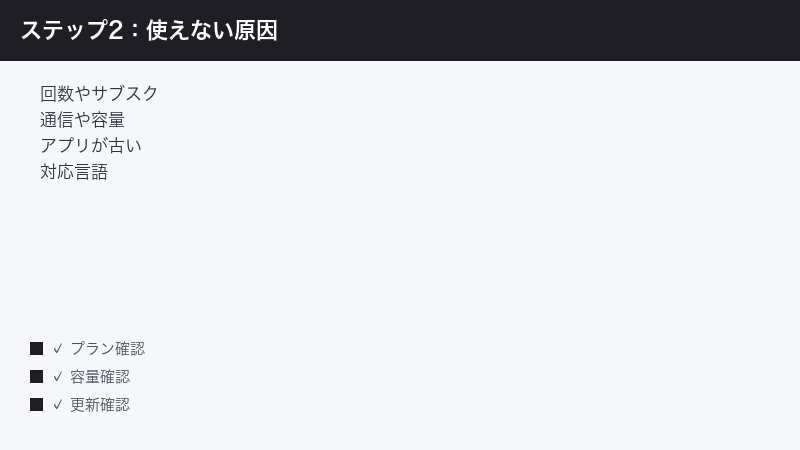
利用者が集中する時間帯や、サービス側で一時的な不具合が起きているときは、処理が遅くなったり、エラーが返ってきたりすることがあります。これは自分の操作ミスではなく、サービス側の状態が原因です。
この場合は、しばらく時間を置いてから再度試すのが基本です。SNSや公式のお知らせ、ステータスの案内などで障害情報が出ていないかを確認すると、自分側の問題かどうかを切り分けやすくなります。混雑が解消されると、同じ動画でも問題なく処理できることがあります。
混雑は時間帯と関係していることがあるとされています。多くの利用者が同時に使いやすい時間帯は処理が重くなりやすく、反対に利用が少ない時間帯はスムーズに通りやすい、という傾向が出ることも考えられます。どうしても急ぎでなければ、少し時間をずらして試すだけで状況が変わることがあります。「今は混んでいるのかもしれない」と一度立ち止まって考えるだけでも、無駄な再処理で回数を消費せずに済みます。
サービス側の一時障害は、自分の環境をいくら見直しても解消できないという点が特徴です。再起動や再ログイン、再インストールをひと通り行っても改善せず、ほかのアプリやサイトは問題なく使えるという状況であれば、サービス側の問題である可能性が高まります。その場合は無理に操作を繰り返さず、時間を置いてから改めて確認するのが現実的な対応です。
原因4:アプリのバージョンが古い
アプリが古いバージョンのままだと、不具合が修正されていなかったり、最新のサーバー側の仕組みとかみ合わず、正しく動かないことがあります。とくに「急に使えなくなった」というときは、アプリの更新が来ていないかを確認するのが有効です。
アプリストアを開き、Captionsの更新(アップデート)が来ていないかを確認し、ある場合は最新版に更新してください。更新後はアプリをいったん完全に閉じてから開き直すと、より確実に反映されます。それでも改善しない場合は、いったんアプリを削除して入れ直す(再インストール)という方法もありますが、その際は保存していないデータが消えないよう、必要な動画を先に書き出しておくと安心です。
原因5:対応言語(聞き取りの言語)が合っていない
字幕がうまく付かない、文字起こしの内容がおかしいというときは、聞き取りの言語設定が、実際に話している言語と合っていない可能性があります。Captionsの字幕は動画内の音声を聞き取って文字にするとされているため、設定された言語と実際の言語がずれていると、正しく認識されにくくなります。
字幕付けの設定の中に、聞き取る言語(音声の言語)を選ぶ項目がある場合は、実際に話している言語に合っているかを確認しましょう。日本語で話しているのに別の言語に設定されていると、文字が崩れたり、まったく付かなかったりすることがあります。どの言語に対応しているか、日本語の聞き取り精度がどの程度かといった点は、バージョンや環境によって変わる可能性があるため、最新の対応状況は公式情報でご確認ください。
原因6:ログイン・アカウントの問題
ログインのセッションが切れていると、ボタンを押しても反応しなかったり、エラーになったりすることがあります。長時間アプリを開きっぱなしにしていた場合や、しばらく使っていなかった後に起こりやすい現象です。
いったんログアウトしてから、再度ログインし直してみましょう。それでも改善しない場合は、登録したメールアドレスやパスワードに誤りがないか、アカウントが正常な状態かを確認します。複数のアカウントを使い分けている場合は、サブスクや回数が残っているアカウントでログインできているかも確認してください。
外部サービスのアカウント(メールアドレスやSNSなど)と連携してログインしている場合は、その連携元の認証が切れていないかも確認のポイントになります。連携先でパスワードを変更した直後などは、いったんログインがうまくいかなくなることがあります。その際は、連携元に正しくログインできる状態に整えてから、改めてCaptions側のログインを試すと解決しやすくなります。どの方法でログインしたか分からなくなったときは、登録時に使ったメールアドレスを手がかりにたどると整理しやすいでしょう。
原因7:端末のストレージ(空き容量)が不足している
動画は容量の大きいデータです。端末のストレージ(保存できる空き容量)が不足していると、動画の読み込みや書き出し、保存がうまくいかないことがあります。「書き出せない」「保存できない」というときは、まず空き容量を疑ってみてください。
端末の設定画面から、ストレージの空き容量を確認しましょう。容量が少ない場合は、不要な写真や動画、使っていないアプリを整理して空きを作ると、改善することがあります。とくに高画質・長尺の動画を扱うときは、必要な空き容量も大きくなりやすいため、余裕を持たせておくと安心です。
原因8:動画が長すぎる・容量が大きすぎる
扱う動画が長すぎたり、容量が大きすぎたりすると、処理に時間がかかったり、途中で止まったり、エラーになったりすることがあります。プランによって扱える動画の長さや容量に目安があるとされるため、長い動画でうまくいかないときは、まず短い動画で試して切り分けるのがおすすめです。
長い動画を扱いたい場合は、必要な部分だけを切り出して短くしてから読み込む、いくつかに分けて処理する、といった工夫で安定しやすくなります。扱える長さや容量の上限はプランや時期によって変わる可能性があるため、断定せず、まずは短い動画で問題なく処理できるかを確かめる方向で進めるとよいでしょう。
字幕(キャプション)がずれる・認識がおかしいときの対処
「字幕は付くけれど、表示のタイミングがずれる」「文字起こしの内容が間違っている」というケースは、エラーとは別の問題として、見直すポイントを整理すると対処しやすくなります。これらは断定的な仕様ではなく、一般的に効果が期待できる見直しのヒントとして参考にしてください。
音声を聞き取りやすくする
字幕の精度は、もとの動画の音声がどれだけ聞き取りやすいかに大きく左右されます。次のような点を意識すると、認識の精度が上がりやすくなります。
- はっきり・ゆっくり話す:早口や小声よりも、はっきりした声のほうが認識されやすい傾向があります
- 雑音を減らす:周囲のざわめきやBGMが大きいと、声が埋もれて認識しづらくなります
- マイクとの距離:声がしっかり録音される距離で撮ると、聞き取りやすくなります
- かぶり(同時に話す)を避ける:複数人が同時に話すと、文字起こしが乱れやすくなります
すでに撮影済みの動画で音声が聞き取りにくい場合は、後から精度を大きく上げるのは難しいことがあります。重要な動画では、撮り直しが可能なら、静かな環境ではっきり話して録画し直すほうが、結果として手間が少なく済むこともあります。
対応言語(聞き取りの言語)を確認する
前述のとおり、聞き取りの言語設定が実際に話している言語と合っていないと、文字起こしがおかしくなります。日本語で話しているなら、設定が日本語になっているかを確認しましょう。複数の言語が混ざる動画は、どちらか一方の言語として認識されることがあり、思った結果にならない場合があります。
編集で字幕を修正する
自動で付いた字幕に間違いやずれがあっても、多くの場合は後から手動で修正できるとされています。文字の打ち間違いを直す、表示のタイミングを前後にずらす、不要な部分を削る、といった編集で仕上がりを整えられます。具体的な編集メニューの名称や操作はバージョンによって異なる可能性があるため、字幕(キャプション)を選んだ状態で表示される編集メニューを一つずつ確認してみてください。自動の認識に頼り切らず、最後は目で見て手直しする、という前提で取り組むと、仕上がりの満足度が上がりやすくなります。
| 字幕の症状 | 考えられる原因 | 見直す方向 |
|---|---|---|
| 文字起こしが大きく間違う | 音声が聞き取りにくい・言語設定のずれ | 音声環境の改善・言語設定の確認 |
| 表示のタイミングがずれる | 自動の区切りと実際の発話のずれ | 編集でタイミングを手動調整 |
| 一部だけ字幕が付かない | その区間の声が小さい・雑音が多い | 該当箇所を編集で手入力 |
| 文字が見づらい・はみ出す | 文字サイズや位置の設定 | サイズ・色・位置を調整 |
このように、字幕まわりのトラブルは「もとの音声」「言語設定」「手動の編集」の3つを順に見直すと整理しやすくなります。自動で完璧に仕上がることを期待しすぎず、仕上げの手直しまで含めて一連の作業と考えておくと、安定した品質にしやすくなります。
途中で止まる・保存できないときの対処
「処理は始まるけれど途中で止まる」「完成はするけれど書き出し(保存)できない」というケースは、原因と対処を分けて考えると整理しやすくなります。
途中で止まる・固まる場合
処理が途中で止まる主な要因は、サーバーの混雑、通信の不安定さ、動画が長い・重い、アプリ側の一時的な不具合です。次の順番で試してみてください。
- アプリをいったん完全に閉じて、開き直す(再起動)
- 通信環境が安定しているかを確認する
- しばらく時間を置いてから再度試す(混雑回避)
- 長い動画を扱っている場合は、いったん短い動画で試す
- 端末の空き容量に余裕があるかを確認する
- アプリの更新が来ていないかを確認し、あれば更新する
長尺・高画質の動画は処理に時間がかかり、その分だけ途中で止まるリスクも上がりやすくなります。まずは短い動画で処理が通るかを確かめ、問題なければ徐々に長くしていくと切り分けやすくなります。
なお、処理が長く感じても、必ずしも止まっているとは限りません。混雑時や長い動画では、完了まで通常より時間がかかることもあるとされるため、表示が動いているうちは少し待ってみる余地があります。判断の目安としては、しばらく待っても進む気配がまったくない、画面の表示が固まって操作も受け付けない、といった状態であれば、いったん再起動に進むとよいでしょう。焦って何度も処理をやり直すと、その分だけ回数を消費してしまう可能性があるため、まずは落ち着いて状況を見極めることをおすすめします。
書き出し(保存)できない場合
仕上がった動画を書き出せない・保存できないときは、空き容量・通信・プランの条件が関係していることが多いです。次を確認してみてください。
- 端末の空き容量に余裕があるかを確認する(不足していれば整理する)
- 通信が安定しているかを確認する
- アプリをいったん閉じて開き直してから、もう一度書き出しを試す
- カメラロール(写真)への保存の許可(アクセス権限)が有効かを確認する
- 今のプランで書き出せる範囲(画質・長さ・回数など)に収まっているか確認する
とくに見落としやすいのが、写真(カメラロール)への保存の許可です。アプリに保存の許可を与えていないと、書き出しの最後の段階で保存できないことがあります。端末の設定からCaptionsアプリの権限を確認し、写真への保存が許可されているかを見ておくとよいでしょう。
どうしてもうまくいかないときの一般的な対処手順
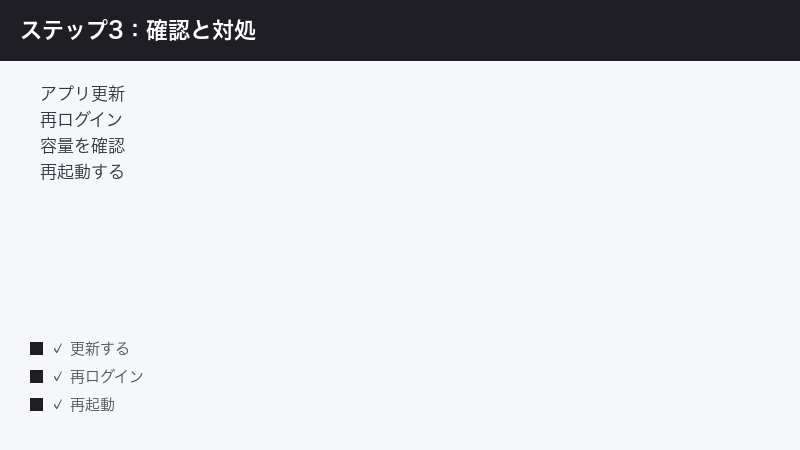
ここまでの個別対処で解決しない場合は、基本に立ち返って、次の手順を上から順に試してみてください。多くの不具合は、この一般対処の組み合わせで改善します。
| 手順 | 内容 | ねらい |
|---|---|---|
| 1 | アプリをいったん閉じて開き直す(再起動) | 一時的な表示・処理の不具合をリセット |
| 2 | いったんログアウトして再ログインする | セッション切れを解消 |
| 3 | 通信環境を確認する | 途中停止・エラーの原因を切り分け |
| 4 | 端末の空き容量を確認する | 読み込み・書き出しの失敗を防ぐ |
| 5 | サブスクや残り回数を確認する | 利用範囲の上限の確認 |
| 6 | アプリを最新版に更新する | 既知の不具合の解消 |
| 7 | 時間を置いて再度試す | 混雑・一時障害の回避 |
| 8 | アプリを再インストールする | アプリ側の根深い不具合をリセット |
アプリの再起動・再インストールのやり方(一例)
アプリの再起動は、起動中のアプリを一覧から完全に終了させてから、もう一度開くことで行えます。バックグラウンドで動いたままにしておくと、不具合が残ることがあるため、いったん完全に閉じるのがポイントです。それでも改善しないときは、アプリを削除して入れ直す(再インストール)と、根深い不具合が直ることがあります。ただし、再インストールの前に、保存していない動画は先に書き出しておきましょう。ログイン情報を控えておくと、入れ直した後の再ログインがスムーズです。
権限(カメラ・マイク・写真)の確認
動画の撮影や字幕付け、保存には、カメラ・マイク・写真へのアクセスの許可(権限)が必要になることがあります。これらの権限がオフになっていると、撮影できない、音声が録れず字幕が付かない、書き出した動画を保存できない、といった不具合につながることがあります。端末の設定からCaptionsアプリの権限を開き、必要な項目が許可されているかを確認しておくとよいでしょう。
エラーメッセージの読み取り方
処理に失敗したとき、画面に表示されるメッセージは、原因を特定する大きな手がかりになります。すべてを正確に理解する必要はありませんが、おおまかに「どのジャンルの問題か」を見分けられると、対処を選びやすくなります。表示される文言はバージョンや言語設定によって異なりますが、一般的には次のような傾向があります。
| メッセージの傾向 | 考えられる意味 | 対応の方向性 |
|---|---|---|
| プラン・回数・残量に関する表示 | 利用範囲の上限 | 残り回数やプランの確認 |
| ネットワーク・接続に関する表示 | 通信の問題 | 通信確認・回線切り替え |
| 容量・ストレージに関する表示 | 空き容量の不足 | 不要なデータを整理 |
| サーバー・しばらくお待ちくださいの表示 | 混雑・一時障害 | 時間を置いて再試行 |
| ログイン・認証に関する表示 | セッション切れ・アカウント | 再ログイン・アカウント確認 |
このように、メッセージのキーワードから「どの方向に対処すればよいか」をおおまかにあたりをつけられます。なお、ここに挙げたのは一般的な傾向であり、実際の表示文や具体的な意味はサービスの仕様によって異なります。判断に迷うときは、メッセージの文言をそのまま控えておきましょう。
それでも直らないときは
一般対処をすべて試しても改善しない場合は、サービス側で大きめの障害が発生している、あるいはアカウントやプランに関する個別の問題が起きている可能性があります。公式のお知らせやヘルプ、問い合わせ窓口を確認し、状況を伝えて対応を仰ぐのが確実です。問い合わせる際は、使っている端末やアプリのバージョン、表示されたエラーメッセージ、いつから・どんな操作で起きるのかをまとめて伝えると、やり取りがスムーズになります。
また、特定の動画でだけエラーになるのか、どんな動画でも処理できないのかを確認しておくと、原因が動画側にあるのか、アカウントやアプリ側にあるのかを切り分けやすくなります。短くてシンプルな動画でも処理できないなら、動画以外の要因を疑うのが妥当です。
🛒 関連商品をAmazonでチェック
よくある質問(FAQ)
Q1. Captionsアプリがまったく使えません。何から確認すればよいですか?
まずはアプリの再起動、アプリの更新、通信環境の確認、再ログイン、端末の空き容量とサブスクや残り回数の確認の順で試してください。多くの場合、このいずれかで改善します。それでも直らないときは、時間を置いての再試行や、アプリの再インストールを行ってみてください。
Q2. 字幕(キャプション)が自動で付きません。どうすればよいですか?
聞き取りの言語設定が実際に話している言語と合っているか、音声がはっきり録音できているか、通信が安定しているかを確認してください。日本語で話しているのに別の言語に設定されていると、うまく付かないことがあります。雑音が多い・声が小さい動画も認識されにくいため、可能なら静かな環境ではっきり話した動画で試してみてください。対応言語や認識の精度はバージョンや環境によって変わる可能性があるため、最新の対応状況は公式情報でご確認ください。
Q3. 動画を書き出し(保存)できません。
端末の空き容量が不足していないか、通信が安定しているか、写真(カメラロール)への保存の許可が有効かを確認してください。空き容量が少ない場合は、不要な写真や動画を整理すると改善することがあります。あわせて、今のプランで書き出せる範囲(画質・長さ・回数など)に収まっているかも確認してみてください。
Q4. ずっと「生成中」「処理中」のまま止まってしまいます。
サーバーの混雑、通信の不安定さ、動画が長い・重い、アプリの一時的な不具合が考えられます。アプリをいったん閉じて開き直し、通信環境を確認したうえで、しばらく時間を置いてから再度試してください。長い動画を扱っている場合は、いったん短い動画で試すと切り分けやすくなります。
Q5. 字幕の文字起こしが間違っています。直せますか?
多くの場合、後から手動で修正できるとされています。間違った文字を直す、表示のタイミングをずらす、といった編集で整えられます。そもそもの認識精度を上げるには、はっきり・ゆっくり話す、雑音を減らす、聞き取りの言語設定を実際の言語に合わせる、といった工夫が有効です。自動の結果に頼り切らず、最後は目で見て手直しする前提で取り組むと、満足のいく仕上がりにしやすくなります。
Q6. 無料で使っていますが、急に作れなくなりました。
無料で使える回数や長さの上限に達している可能性があります。無料分の内容やリセットの有無は時期によって異なるため、アプリ内のプラン・アカウントの画面で現在の状態を確認してください。具体的な数値や条件は変わり得るため、最新の内容は公式の料金・プラン案内でご確認いただくのが確実です。
Q7. サブスク(有料プラン)を契約しているのに使えません。
契約が正しく反映されているか、更新が切れていないかを確認してください。アプリ内のプラン画面に加えて、アプリストアの定期購入(サブスクリプション)の管理画面からも契約状況を確認できることがあります。支払い方法の問題で更新が止まっている場合もあるため、あわせて確認してみてください。それでも反映されないときは、再ログインや、公式の問い合わせ窓口への相談が有効です。
Q8. パソコンでも使えますか?スマートフォンでうまく動かないときは?
提供形態はサービスの状態によって変わる可能性があり、スマートフォンのアプリを中心に提供されているとされています。パソコンから使えるかどうかや対応機種は時期によって変わり得るため、最新の対応状況は公式情報でご確認ください。スマートフォンでうまくいかないときは、アプリを最新の状態にする、端末を再起動する、空き容量を確保する、必要な権限(カメラ・マイク・写真)が許可されているかを確認する、といった切り分けが有効です。
📚 あわせて読みたい
まとめ
Captions(キャプションズ)が使えない・書き出せない・字幕が付かないときの対処を整理すると、次のとおりです。
- まずはアプリの再起動・更新・通信確認・再ログイン・空き容量とサブスクや残り回数の確認という基本を試す
- 使えない・書き出せない主な原因は、プランや回数の上限・通信不安定・サーバー混雑や一時障害・アプリのバージョン・ログインやアカウント・ストレージ不足・動画が長い/重い
- 字幕が付かない・おかしいときは、聞き取りの言語設定と音声の聞き取りやすさを見直し、最後は編集で手直しする
- 途中で止まるときは混雑・通信・動画の長さを疑い、短い動画や時間を置いての再試行が有効
- 料金・対応言語・回数や長さ・対応機種は、プランや時期によって変わるため公式情報で確認する
AI動画アプリは、アプリや端末、通信、プランの状態など、複数の条件がそろって初めてスムーズに動きます。エラーや不具合の多くは、ここで紹介した基本的な切り分けで解消できます。仕様や料金、対応状況は流動的なため、最終的な判断は必ず公式の最新情報をご確認のうえ、安心してCaptionsでの動画づくりを楽しんでください。
