 minto.tech スマホ(iPhone/Android)・パソコン(Windows/Mac)・Office・Wi-Fi・AIツールの「できない」「困った」を解決する実用ガイド。トラブル対処法とノウハウが満載のお助けサイトです。
※本ページにはプロモーション(広告)が含まれています
TikTok(ティックトック)の「STEMフィード(STEM feed)」が表示されない・出てこない、あるいは反対に消したい(非表示にしたい)とお困りではありませんか? まず確認したいのは「設定でSTEMフィードがオンになっているか」「TikTokアプリが最新版か」「対応する地域や提供状況・アカウントや年齢」の3点です。表示・非表示は設定からの切り替えで対応できるとされ、見当たらないときはアプリの更新・再起動・通信確認・少し時間を置く、の順に切り分けていきます。本記事では「出ないとき」「消したいとき」の両方を、誰でもたどれる手順でまとめました。
はじめにお伝えしておきたいのが、TikTokのSTEMフィードの提供状況・提供範囲・対応地域・対応言語・表示条件・メニューの名称や場所などは、時期やお使いのバージョンによって変わるとされている点です。とくにSTEMフィードは、多くの国で既定でオンになっているとされる一方、すべての地域・すべてのアカウントで同じように表示されるとは限りません。本記事で紹介する設定経路(プロフィール→メニュー→設定とプライバシー→コンテンツ設定→STEMフィード、という流れ)はあくまで一例であり、ボタンの位置や項目名は版によって異なる場合があります。最新の正確な情報は、必ずTikTokの公式の案内(アプリ内のヘルプやヘルプセンター)でご確認ください。
🛒 関連商品をAmazonでチェック
📑 この記事の目次(タップで開く)
この記事でわかること
- TikTokのSTEMフィード(STEM feed)とは何か、ざっくりした全体像
- STEMフィードのタブが表示されない・出てこないときに考えられる原因と確認の順番
- STEMフィードをオン/オフに切り替える操作の一般的な流れ(一例)
- STEMフィードを消したい(非表示にしたい)ときの考え方と手順
- アプリのバージョン・地域や提供状況・アカウントや年齢との関係
- 通信や一時的な不具合が原因のときの切り分け方
- どの症状でも効きやすい「共通の基本対処」7つ
- 症状別の早見表とよくある質問(FAQ)8問
まず確認したい症状別の早見表
「自分の症状はどれに近いか」をはっきりさせると、遠回りせずに対処できます。下の表で近いものを探し、対応する章へ進んでください。なお、表の内容はあくまで一般的な傾向の一例です。お使いの環境・バージョン・地域によっては当てはまらない場合もあります。
| 症状 | まず疑うこと | 最初に試す対処 |
|---|---|---|
| STEMのタブがそもそも出てこない | 設定のオフ・地域や提供状況・バージョン | 設定でオンか確認しアプリを更新する |
| 前は出ていたのに急に消えた | 設定変更・更新・一時的な不具合 | 設定を確認し再起動して様子を見る |
| STEMフィードを消したい・非表示にしたい | 設定での切り替えの有無 | コンテンツ設定からオフにする |
| 設定の項目自体が見当たらない | バージョン・地域や提供状況・経路の違い | アプリを更新し検索で項目を探す |
| タブを切り替えても内容が出ない | 通信・読み込み・一時的な不具合 | 通信を確認し再読み込みする |
| アカウントによって出たり出なかったり | 年齢・地域・アカウント設定 | ログイン中のアカウントを確認する |
| 設定を変えても反映されない | 読み込み・キャッシュ・一時的な不具合 | アプリを再起動し時間を置く |
このあと、それぞれの症状について「考えられる原因」と「具体的な対処の手順」を順番にくわしく見ていきます。途中で解決した場合は、その時点で操作を止めて大丈夫です。あれこれ同時に変更すると、何が効いたのか分からなくなりやすいため、一つずつ試して様子を見るのがコツです。なお、設定のメニュー名や経路は版によって異なる場合があるため、本記事の表記と画面の表記がぴったり一致しないこともあります。その場合は、似た意味の項目を探す気持ちで進めてください。
TikTokのSTEMフィード(STEM feed)とはどんな機能か
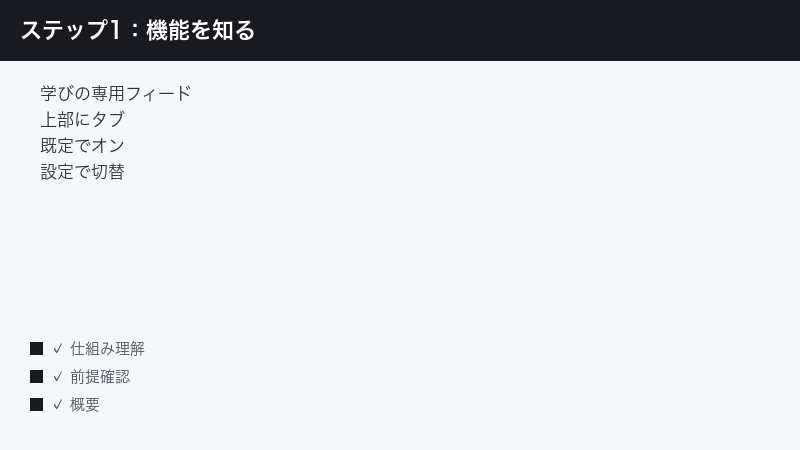
STEMフィードは、TikTok(ティックトック)にあるとされる、科学・技術・工学・数学に関する教育的・学びになるコンテンツを集めた専用のフィード(タブ)です。STEMという言葉は、Science(科学)・Technology(技術)・Engineering(工学)・Mathematics(数学)の頭文字をとった呼び方とされ、学びにつながる動画をまとめて楽しめる場所、というイメージで考えると分かりやすいでしょう。ふだんの「おすすめ(For You)」が幅広い動画を流すのに対し、STEMフィードは学習向けの内容にしぼって表示するとされています。
表示のされ方としては、STEMフィードがオンになっているとき、アプリ上部の「おすすめ(For You)」の隣あたりに「STEM」というタブが出るとされています。タブをタップすると、学びにつながるとされる動画が表示される、という流れです。多くの国では既定(最初からの状態)でオンになっているとされ、とくに若い年代の利用者にとって、学習に役立つ動画に出会いやすくする目的があるとされています。ただし、提供される地域や、表示される条件は時期によって変わるとされるため、「すべての人に必ず表示される」とは言い切れません。
ここで最初に押さえておきたいのが、表示の有無は設定で切り替えられるとされるという点です。つまり、「STEMのタブが出ない」場合は設定でオフになっている可能性があり、反対に「STEMフィードを消したい」場合は設定からオフにすることで対応できる、という考え方になります。設定の経路や項目名はバージョンによって異なる場合があるため、本記事では一例として紹介しつつ、最終的には公式の案内での確認をおすすめします。
「おすすめ(For You)」との違いをざっくり押さえる
TikTokを開いたときに最初に流れてくるのが「おすすめ(For You)」のフィードです。ここには、自分の見た履歴や反応をもとに、幅広いジャンルの動画が表示されるとされています。一方のSTEMフィードは、そのなかでも学びにつながる内容にしぼって集めた場所、というイメージです。両者は別のタブとして並んでいるとされ、上部のタブをタップすることで行き来できる、という形が一例です。「STEMが見当たらない」というときは、まず上部に並んでいるタブをよく見て、「STEM」という表示があるかどうかを確認するところから始めると分かりやすいでしょう。
なお、タブの並び順や見た目、タブそのものの有無は、お使いのバージョンや地域・提供状況によって変わるとされます。「友だちのスマホには出ているのに自分には出ていない」という状況も起こり得ますが、これは必ずしも不具合とは限らず、設定や提供状況の違いによることもある、という点を頭に入れておくと、過度に慌てずに済みます。
STEMフィードに関する設定の大まかな場所
細かい画面は変わる可能性がありますが、STEMフィードのオン・オフに関わる設定は、一般的に次のような場所にあるとされます。あくまで一例として、おおよその流れを押さえておきましょう。
- TikTokアプリを開き、画面下のメニューから「プロフィール」を表示します。
- 画面の隅にあるメニュー(三本線のマークなど)をタップして、設定の入り口を開きます。
- 「設定とプライバシー」を開きます(表記は版により異なることがあります)。
- 「コンテンツ設定」など、表示するコンテンツに関する項目を探します。
- その中にある「STEMフィード」に関する項目で、オン/オフを切り替えます。
この経路はあくまで一般的な流れの一例で、項目名や階層は版によって異なる場合があります。もし途中で同じ名前の項目が見当たらないときは、設定画面の中の検索機能(用意されている場合)で「STEM」と入力して探す、似た意味の項目を順に開いてみる、といった方法も役立ちます。設定の場所が分からないこと自体は珍しくないので、見つからないときは落ち着いて探してみてください。
なぜ「出ない」「消したい」の両方の相談が多いのか
STEMフィードは、「学びに役立つから表示してほしい」という人と、「自分の使い方には合わないから消したい」という人の、両方のニーズがある機能です。多くの地域で既定でオンになっているとされるため、「気づいたらタブが増えていた」「邪魔だから消したい」と感じる人もいれば、反対に「学習に使いたいのに出てこない」と困る人もいます。どちらの場合も、出発点は同じく「設定でオンになっているかどうか」の確認です。表示したい人はオンに、消したい人はオフにする、という整理で考えると、迷いにくくなります。
本記事では、まず「表示されない・出てこない」ケースの原因と対処を中心に説明し、そのあとで「消したい・非表示にしたい」ケースの手順を扱います。どちらの悩みでも、共通して役立つ確認ポイントがあるため、自分に当てはまらない章も、軽く目を通しておくと理解が深まります。
確認を始める前の心構え
具体的な手順に入る前に、どの症状にも共通する心構えを3つお伝えしておきます。これを意識しておくだけで、解決までの遠回りをぐっと減らせます。
- 一度に一つだけ変える。設定・更新・再起動などをまとめて行うと、何が効いたのか分からなくなります。一つ変えて結果を見る、を繰り返しましょう。
- 項目名にこだわりすぎない。本記事の表記と画面の表記が完全に一致しないことがあります。「似た意味の項目」を探す姿勢が大切です。
- 提供状況の違いを前提にする。地域やバージョンによって表示が変わるとされるため、「出ない=必ず故障」とは限らない、と心得ておきましょう。
STEMフィードが表示されない・出てこないときに考えられる原因
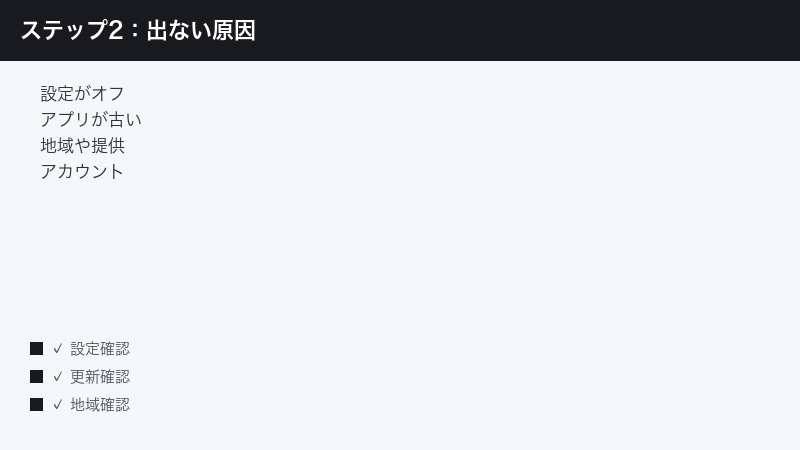
「STEMのタブを探しているのに見当たらない」「学習向けの動画を見たいのに出てこない」というときは、いくつかの原因が考えられます。確認しやすい順に挙げていきます。一つずつ当てはまるかを見ていきましょう。
1. 設定でSTEMフィードがオフになっている
表示の有無は設定で切り替えられるとされるため、何らかのタイミングでオフになっていることが、まず疑われる原因です。自分で切り替えた覚えがなくても、設定を触っているうちに変わっていたり、以前オフにしたまま忘れていたりすることもあります。前述の一般的な経路(プロフィール→メニュー→設定とプライバシー→コンテンツ設定→STEMフィード)をたどり、オフになっていないかを確認しましょう。オフであればオンに切り替えることで、タブが表示されるようになる場合があります。経路や項目名はバージョンによって異なるため、見当たらないときは似た項目を探してみてください。
2. TikTokアプリのバージョンが古い
新しい機能や、機能の表示のされ方は、ある程度新しいバージョンのアプリでないと反映されないことがあります。アプリが古いバージョンのままだと、STEMのタブが出てこない・設定項目が見当たらない、ということが起こり得ます。スマートフォンのアプリストア(App StoreやGoogle Playなど)からTikTokを最新版に更新してから、もう一度確認してみてください。更新後は、アプリを一度終了して開き直すと、表示が整いやすくなります。
3. 対応する地域や提供状況の問題
STEMフィードは、提供される地域や提供のされ方が、時期によって変わるとされています。お住まいの地域や、アプリ・アカウントに設定されている地域によっては、まだ提供されていない・表示の条件が異なる、ということも考えられます。地域や提供状況は流動的とされるため、「自分の環境ではどうなっているか」を断定するのは難しい部分です。うまく見当たらないときは、提供状況を公式の案内で確認するのが確実です。地域に関する設定を自分で変えると、ほかの表示にも影響が及ぶことがあるため、安易に変更しないほうが無難です。
4. アカウントや年齢に関する条件
STEMフィードの表示や、その既定の状態(最初からオンかどうか)は、アカウントの種類や、設定されている年齢などに関係することがあるとされています。たとえば若い年代の利用者向けに、学習に役立つ内容を届ける目的がある機能とされるため、アカウントの状況によって表示のされ方が変わる場合があります。複数のアカウントを使い分けている場合は、いまログインしているアカウントを確認し、別のアカウントでは表示が異なるかどうかも見てみると、切り分けの手がかりになります。アカウントや年齢に関する詳細な条件は、公式の案内でご確認ください。
5. 通信や一時的な不具合
通信が不安定だと、タブの読み込みがうまくいかず、表示されない・内容が出てこない、ということがあります。また、アプリ側やサービス側の一時的な不具合で、本来出るはずのものが一時的に出ていない、という可能性もあります。別のページや動画が問題なく開けるか、通信が安定しているかを確認したうえで、少し時間を置いてから試し直してみてください。一時的な不具合であれば、時間の経過とともに自然に直ることもあります。
原因を切り分ける順番のイメージ
上に挙げた原因は、確認する順番をだいたい決めておくと迷いません。おすすめは、「自分のすぐ手元で確かめられること」から先に見ていく流れです。具体的には、まず設定でオンになっているか・アプリが最新版かという「自分で確かめられること」を確認し、次に通信やアカウントの状態を見直し、それでも変化がなければ地域や提供状況・一時的な不具合といった「自分では動かせないもの」を疑って時間を置く、という順番です。手元で確かめられることから片づけていくと、ムダな操作が減り、結果的に早く原因にたどり着きやすくなります。
STEMフィードをオン/オフに切り替える操作の流れ(一例)
STEMフィードは、表示・非表示を設定から切り替えられるとされています。ここでは、一般的とされる切り替えの流れを一例として紹介します。実際の項目名や階層は、お使いのバージョン・地域によって異なる場合があるため、似た意味の項目を探しながら進めてください。
オンにする(表示する)手順の一例
- TikTokアプリを開き、画面下のメニューから「プロフィール」を表示します。
- 画面の隅にあるメニュー(三本線のマークなど)をタップします。
- 「設定とプライバシー」を開きます。
- 「コンテンツ設定」など、表示するコンテンツに関する項目を探して開きます。
- 「STEMフィード」に関する項目を見つけ、オンに切り替えます。
- 設定を閉じてホームに戻り、上部のタブに「STEM」が表示されるかを確認します。
オンにしてもすぐにタブが出ない場合は、アプリを一度終了して開き直す、ホームのフィードを軽く下に引いて再読み込みする、といった操作を試すと、表示が反映されることがあります。それでも出ないときは、アプリのバージョンや地域・提供状況といった別の要因を疑う流れになります。
オフにする(消す・非表示にする)手順の一例
- 同じく「プロフィール」→メニュー→「設定とプライバシー」と進みます。
- 「コンテンツ設定」など、表示するコンテンツに関する項目を開きます。
- 「STEMフィード」に関する項目を見つけ、オフに切り替えます。
- 設定を閉じてホームに戻り、上部のタブから「STEM」が消えているかを確認します。
オフにしても表示が変わらないように見えるときは、アプリの再起動や再読み込みを試してみてください。設定の変更がアプリの表示に反映されるまで、少し時間や読み込みが必要なことがあります。なお、項目名が「STEMフィード」とぴったり書かれているとは限らず、版によっては似た名前で表示されることもあります。見当たらないときは、設定内の検索機能(ある場合)で「STEM」と入力して探すのも有効です。
切り替えがうまくいかないときの確認
オン・オフの切り替え自体ができない、切り替えても反映されない、というときは、次の点を順に確認してみましょう。下の表に、よくあるつまずきと見直す場所をまとめました。
| つまずき | 考えられること | まず試すこと |
|---|---|---|
| 設定の項目が見当たらない | バージョンが古い・経路や名称の違い | アプリを更新し検索で項目を探す |
| 切り替えても反映されない | 読み込み・キャッシュ・一時的な不具合 | アプリを再起動し再読み込みする |
| そもそも項目自体が出ない | 地域や提供状況・アカウントや年齢 | 提供状況を公式の案内で確認する |
| タブは消えたが動画は残る | おすすめ全体の表示との混同 | どのタブを見ているか確認する |
STEMフィードを消したい・非表示にしたいときの考え方
「STEMのタブが邪魔に感じる」「自分の使い方には合わないので消したい」というときは、基本的には設定からオフにすることで対応できるとされています。ここでは、消したいときに知っておくと安心なポイントを整理します。
1. まずは設定からオフにする
前述の「オフにする手順の一例」にそって、コンテンツ設定などからSTEMフィードをオフに切り替えます。これでタブが非表示になることが期待できます。オフにしてもすぐに反映されないように見えるときは、アプリを一度終了して開き直す、ホームのフィードを再読み込みする、といった操作を試してみてください。
2. 「タブを消す」と「動画を見なくする」の違いを理解する
ここで覚えておきたいのが、STEMのタブを非表示にすることと、学習向けの動画を一切見なくすることは、必ずしも同じではないという点です。STEMフィードのタブをオフにしても、ふだんの「おすすめ(For You)」のなかには、引き続き学びにつながる動画が流れてくることがあります。「タブが消えたのに、似たような動画が出てくる」という場合は、それはSTEMフィードではなく、おすすめ全体の表示によるものかもしれません。自分がいまどのタブを見ているのかを確認すると、混乱を避けられます。
3. おすすめの内容を整えたいときの一般的な工夫
特定のジャンルの動画をあまり見たくないときは、TikTokに用意されているとされる一般的な機能を活用する方法もあります。たとえば、興味のない動画に対して「興味がない」といった意思表示をする、長く見る動画・最後まで見ない動画を意識する、といった行動が、おすすめの内容に少しずつ影響するとされています。これらの機能の名称や場所はバージョンによって異なる場合があるため、詳しくはアプリ内の案内をご確認ください。なお、おすすめの傾向は一度の操作ですぐに大きく変わるわけではなく、ふだんの見方の積み重ねで少しずつ変化していくとされる点も押さえておくとよいでしょう。
4. 設定項目が見つからないときの考え方
消したいのに、肝心の設定項目が見当たらない、というときは、アプリのバージョンが古い・経路や名称が版によって違う・そもそも地域や提供状況の関係で項目が出ていない、といった可能性があります。まずはアプリを最新版に更新し、それから設定内を探し直してみてください。それでも見つからないときは、提供状況に関わる部分かもしれないため、公式の案内で確認するのが確実です。
アプリのバージョンと表示の関係
STEMフィードのようなフィードやタブの表示は、アプリのバージョンに左右されやすい部分です。「出ない」「消したいのに項目がない」というときは、まずバージョンを疑うと早いことがあります。
1. 最新版に更新する
スマートフォンのアプリストアを開き、TikTokに更新(アップデート)が来ていないかを確認します。更新がある場合は、最新版に更新してから、もう一度STEMのタブや設定項目を確認してみてください。新しい機能や表示は、新しいバージョンでないと反映されないことがあるため、更新だけで状況が変わる場合があります。
2. 更新後はアプリを開き直す
更新したあとは、アプリを一度完全に終了してから開き直すと、表示が整いやすくなります。更新直後は、古い状態が残って表示が崩れて見えることがあるためです。開き直したうえで、上部のタブや設定の項目を見てみましょう。
3. 自動更新の設定も見ておく
アプリの自動更新をオフにしていると、長い間古いバージョンのまま使い続けてしまうことがあります。新しい機能を逃さないためにも、可能であればアプリの自動更新をオンにしておくか、ときどき手動で更新を確認する習慣をつけておくと安心です。ただし、通信量や端末の状況に応じて設定は調整してください。
4. 端末側のOSも確認する
アプリだけでなく、スマートフォンそのもの(OS)が古いと、新しいアプリの動作に影響することがあります。極端に古い状態のままだと、最新のアプリが正しく動かないこともあるため、端末側のソフトウェア更新が来ていないかも、あわせて確認しておくとよいでしょう。更新の前には、念のため通信環境や充電の状態を整えておくと安心です。
地域・言語・アカウントとの関係
STEMフィードの提供は、地域や言語・アカウントの状態と関わるとされています。設定やアプリを見直しても変化がないときは、この観点も頭に入れておきましょう。
提供される地域は時期によって変わるとされる
新しいフィードや機能は、提供される地域が段階的に広がっていくことがあります。STEMフィードも、提供のされ方や条件が時期によって変わるとされるため、「自分の地域では出るはず」と決めつけず、いまどうなっているかを公式の案内で確認するのが確実です。地域に関わる設定を自分で大きく変えると、ほかの表示や使い勝手にも影響することがあるため、安易な変更は避けたほうが無難です。
言語設定との関係
アプリの言語設定によって、表示される項目名や、機能の出方が変わることがあります。設定の項目名が本記事の表記と違って見えるときは、言語設定の違いによることもあります。ふだん使っている言語のまま、似た意味の項目を探す気持ちで進めてください。言語設定をむやみに変えると、かえって項目が探しにくくなることもあるため、慎重に扱いましょう。
ログイン中のアカウントを確認する
複数のアカウントを使い分けている場合、いまログインしているアカウントによって表示が変わることがあります。STEMのタブが出るアカウント・出ないアカウントがある場合は、アカウントの状態(年齢や地域などの設定)の違いが関係していることも考えられます。まずは、いまどのアカウントで使っているかを確認し、別のアカウントでは表示が異なるかどうかも見てみると、切り分けの手がかりになります。
年齢に関する配慮について
STEMフィードは、学びに役立つ内容を届ける目的がある機能とされ、とくに若い年代の利用者にとって意味のある仕組みとされています。そのため、アカウントに設定されている年齢などによって、既定の状態(最初からオンかどうか)や表示のされ方が変わることがあるとされています。年齢に関する詳細な条件や、保護者向けの管理機能などの扱いは、公式の案内でご確認ください。家庭で利用している場合は、こうした学習向けの機能の意味を知っておくと、安心して使いやすくなります。
設定を変えても反映されない・タブが出たり消えたりするとき
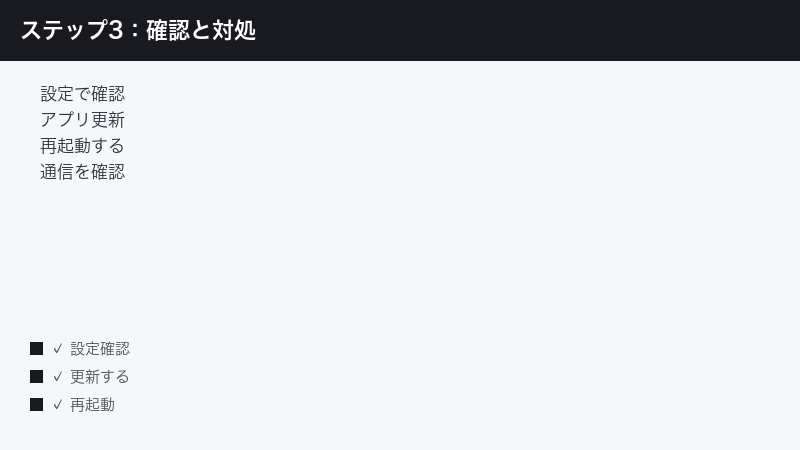
設定を切り替えたのに表示が変わらない、タブが出たり消えたりして安定しない、というときは、読み込みや一時的な不具合が関係していることが多いです。次の手順で対処してみましょう。
1. アプリを再起動する
設定の変更がアプリの表示に反映されるまでに、少し読み込みが必要なことがあります。アプリを一度完全に終了してから開き直すと、変更が反映されることがあります。表示が崩れて見えるときも、再起動で整うことが少なくありません。
2. フィードを再読み込みする
ホームのフィードを軽く下に引いて再読み込みすると、最新の状態に更新されることがあります。タブの表示が古いまま残っているように見えるときは、再読み込みを試してみてください。
3. 通信が安定しているか確認する
通信が不安定だと、タブや動画の読み込みがうまくいかず、表示が安定しないことがあります。別のページや動画が問題なく開けるか、Wi-Fiやモバイル通信が安定しているかを確認し、必要なら安定した回線に切り替えてから試しましょう。
4. 少し時間を置いてから確認する
ここまで試しても安定しないときは、サービス側の一時的な不具合や、提供状況の調整が関係している可能性があります。その場合は自分側でできることは限られるため、少し時間を置いてから、落ち着いて確認し直すのが現実的です。あわてて何度も設定を切り替えると、かえって状況が分かりにくくなるため、ひと呼吸おくのがおすすめです。
「設定の問題」か「表示の遅れ」かを見分ける
設定を変えても変化がないように見えるとき、それが「設定がうまく保存されていない」のか「保存はされているが表示に反映されるのが遅れている」のかを見分けると、対処がしやすくなります。設定画面に戻ったときに、自分が切り替えたとおりの状態(オン/オフ)になっているかを、まず確認してみましょう。設定画面では切り替わっているのにホームのタブだけが変わらない場合は、表示の遅れや読み込みの問題である可能性が高く、再起動や再読み込みで解決しやすいと考えられます。逆に、設定画面に戻ると元の状態に戻ってしまう場合は、保存がうまくいっていない可能性があり、アプリの更新や通信の確認、時間を置いての再試行が有効なことがあります。
どの症状にも効きやすい「共通の基本対処」7つ
原因がはっきりしないときや、いろいろ試しても直らないときは、ここで紹介する基本対処を上から順番に試してみてください。多くのトラブルは、この7つのどこかで解決します。手軽で効果の出やすいものから並べているので、無理に全部やる必要はなく、直った時点で止めて構いません。
1. 設定でオン/オフの状態を確認する
まずは「STEMフィードがいまどういう状態か」を確認します。表示したいのにオフになっていないか、消したいのにオフにできていないか、を設定画面で見直しましょう。表示の有無は設定で切り替えられるとされるため、ここが出発点になります。設定の経路や項目名は版によって異なるため、見当たらないときは似た意味の項目を探してみてください。
2. 通信環境を確認する
タブや動画の読み込みには通信を使います。Wi-Fiの電波が弱くないか、モバイル通信が不安定でないかを確認し、可能であれば安定した別の回線に切り替えて試すと、原因の切り分けになります。別のページがきちんと開けるかも、あわせて確認しておきましょう。
3. アプリやフィードを再読み込みする
表示が古いまま残っている・反映が遅れているときは、ホームのフィードを再読み込みすることで直ることがあります。一時的に表示が崩れているだけの場合、これだけで解決することも少なくありません。
4. アプリを更新・再起動する
再読み込みで直らないときは、アプリを最新版に更新する、またはアプリそのものを一度完全に閉じて開き直します。新しい機能や表示は新しいバージョンでないと反映されないことがあり、更新だけで状況が変わる場合があります。裏で動いていた一時的な不具合がリセットされ、改善することもあります。
5. ログイン中のアカウントを確認する
複数のアカウントを使い分けている場合は、いまどのアカウントでログインしているかを確認します。アカウントによって表示が変わることがあるため、別のアカウントでは状況が違うかどうかも見てみると、切り分けの手がかりになります。一度ログアウトして入り直すと、状態がリセットされて改善することもあります。
6. 別の端末で試す
別のスマートフォンやタブレットでも同じアカウントを使える場合は、別の端末で同じ操作を試してみましょう。別の端末では表示が異なる場合、元の端末側のアプリや設定・状態に原因がある可能性が高いと判断できます。端末側の一時的な状態を切り分けるのに役立ちます。
7. 時間を置いてから試す
ここまで試しても直らない場合、原因がサービス側の一時的な不具合や、提供範囲・地域の調整であることが考えられます。その場合、自分側でできることは限られます。少し時間を置いて(数十分〜数時間)、落ち着いてから再確認してみてください。あわてて操作を繰り返すより、待つことが最善の対処になる場面もあります。
それでもうまくいかないとき
基本対処をひと通り試しても改善しない場合は、次のように考えを整理してみましょう。
問い合わせ前に整理しておくと良いこと
公式の窓口やヘルプに相談する場合、状況を整理しておくとスムーズです。次の情報をメモしておくとよいでしょう。
- どの症状か(タブが出ない・消したいのに消えない・設定項目がない など)
- いつから起きているか(更新の前後など、きっかけに心当たりがあるか)
- 使っている端末・アプリのバージョン・おおよその環境
- ログインしているアカウントの状況
- これまでに試した対処(更新・再起動・設定確認 など)
これらをまとめておくと、自分で見直すときにも役立ちますし、問い合わせの際にも話が早く進みます。画面の状態をスクリーンショットで控えておくと、そのまま伝えられて便利です。
「自分側」か「サービス側」かを見極める
トラブルを早く解決するうえで大切なのが、原因が自分側にあるのか、サービス側にあるのかの見極めです。次のような場合は、サービス側の一時的な不具合や、提供範囲・地域の調整が疑われます。
- 別の端末や別のアカウントで試しても、同じように表示されない(または消せない)
- 通信は問題なく、ほかの動画やページは普通に使える
- 同じ症状を訴える声が、同じ時期に多く見られる
- 公式から提供状況や不具合に関するお知らせが出ている
こうしたときは、自分の操作をいくら見直しても解決しにくいため、時間を置いて待つのが賢明です。一方、特定の端末・アカウント・設定のときだけ起きるのであれば、自分側の環境に原因がある可能性が高いと言えます。さらに、地域や提供状況の関係で項目自体が出ていないのであれば、それは不具合ではなく提供範囲の問題なので、公式の案内で確認するのが解決への道になります。この見極めができると、無駄な操作を減らせます。
うまく付き合っていくための心構え
最後に、TikTokのようなアプリと長く付き合っていくための心構えにも触れておきます。この分野は変化のスピードが速く、フィードやタブの構成、設定の場所、機能の提供範囲などが、短い期間で変わっていくことがあります。今日見当たらなかったものが、しばらくしたら表示されるようになっていたり、その逆だったりすることも珍しくありません。だからこそ、「一度覚えた場所に固執しすぎない」「困ったらまず公式の案内を見にいく」という姿勢が、結果的にいちばんの近道になります。トラブルそのものをゼロにするのは難しくても、落ち着いて切り分ける習慣さえ身につけておけば、たいていの場面は乗り越えられます。
よくある質問(FAQ)
Q1. TikTokのSTEMフィードとは何ですか?
STEMフィードは、TikTokにあるとされる、科学・技術・工学・数学(STEM)に関する教育的・学びになるコンテンツを集めた専用のフィード(タブ)です。オンのときは、アプリ上部の「おすすめ(For You)」の隣あたりに「STEM」のタブが出るとされています。多くの国では既定でオンになっているとされますが、提供される地域や条件は時期によって変わるとされるため、最新の状況はTikTokの公式の案内でご確認ください。
Q2. STEMフィードが表示されません。まず何を確認すればよいですか?
まず、設定でSTEMフィードがオンになっているかを確認しましょう。一般的には、プロフィール→メニュー→設定とプライバシー→コンテンツ設定→STEMフィード、という流れで確認できるとされます(経路や名称は版により異なる場合があります)。あわせて、TikTokアプリが最新版か、対応する地域や提供状況・ログイン中のアカウント・通信に問題がないか、も確認してください。
Q3. STEMフィードを消したい(非表示にしたい)ときはどうすればよいですか?
基本的には、設定からオフに切り替えることで対応できるとされています。コンテンツ設定などにあるSTEMフィードの項目をオフにし、アプリを再起動・再読み込みして、上部のタブから「STEM」が消えているかを確認してください。なお、項目名や経路はバージョンによって異なる場合があります。見当たらないときは、設定内の検索で「STEM」と探すか、アプリを更新してから探し直すとよいでしょう。
Q4. 設定にSTEMフィードの項目が見当たりません。なぜですか?
アプリのバージョンが古い、経路や名称が版によって違う、地域や提供状況の関係で項目が出ていない、といった可能性があります。まずはアプリを最新版に更新し、設定内を探し直してみてください。それでも見つからないときは、提供状況に関わる部分かもしれないため、公式の案内で対応状況を確認するのが確実です。
Q5. 前は出ていたSTEMのタブが急に消えました。故障ですか?
必ずしも故障とは限りません。設定が何らかのタイミングでオフになった、アプリの更新で表示が変わった、一時的な不具合や提供状況の調整が起きた、などの可能性があります。まず設定でオンになっているかを確認し、アプリの再起動・再読み込み・更新を試し、それでも戻らないときは少し時間を置いてから確認してみてください。
Q6. STEMフィードをオフにしたのに、学習系の動画が出てきます。なぜですか?
STEMのタブを非表示にすることと、学びにつながる動画を一切見なくすることは、必ずしも同じではないためです。STEMフィードをオフにしても、ふだんの「おすすめ(For You)」のなかには、引き続き学習につながる動画が流れてくることがあります。自分がいまどのタブを見ているかを確認すると、混乱を避けやすくなります。
Q7. 子どものアカウントだけSTEMフィードが出るのはなぜですか?
STEMフィードは、学びに役立つ内容を届ける目的がある機能とされ、とくに若い年代の利用者向けに意味のある仕組みとされています。そのため、アカウントに設定されている年齢などによって、既定の状態や表示のされ方が変わることがあるとされています。年齢に関する詳細な条件や、保護者向けの管理機能の扱いは、公式の案内でご確認ください。
Q8. 設定を変えても表示が変わりません。どうすればよいですか?
設定の変更がアプリの表示に反映されるまでに、少し読み込みが必要なことがあります。アプリを一度完全に終了して開き直す、ホームのフィードを再読み込みする、通信が安定しているかを確認する、少し時間を置いてから再確認する、の順に試してみてください。設定画面に戻ったときに、自分が切り替えたとおりの状態になっているかを確認すると、設定の問題か表示の遅れかを見分けやすくなります。
📚 あわせて読みたい
まとめ
TikTokのSTEMフィード(STEM feed)が表示されない・出てこない、あるいは消したいときは、次の順番で切り分けると、多くの場合スムーズに解決へ近づけます。
- まずは設定の確認として、STEMフィードがオン/オフのどちらになっているかを見直す(表示の有無は設定で切り替えられるとされるため)
- 表示したいのに出ないときは、設定でオンにし、アプリを最新版に更新し、通信やアカウントを確認する
- 消したいときは、コンテンツ設定などからオフにし、アプリの再起動・再読み込みで反映を確認する
- 設定項目が見当たらないときは、アプリのバージョン・経路や名称の違い・地域や提供状況を疑う
- 反映されない・安定しないときは、再起動・再読み込み・通信確認をし、少し時間を置く
- アカウントや年齢によって表示が変わることがあるため、ログイン中のアカウントを確認する
- どうしても直らないときは共通の基本対処7つを上から順に試す
STEMフィードのようなアプリのフィードやタブは、提供範囲・対応地域・設定の場所・項目の名称などが時期やバージョンによって変わりやすい部分です。とくに「自分の環境で出るのか・どこで切り替えるのか」は、お使いのバージョン・地域・アカウントによって異なる場合があるため、本記事の手順はあくまで一般的な確認の目安として活用し、最新で正確な情報は、必ずTikTokの公式の案内(アプリ内のヘルプやヘルプセンター)でご確認ください。あわてず一つずつ切り分けていけば、原因にたどり着きやすくなります。あなたのTikTokが、また気持ちよく使えるようになりますように。
