 minto.tech スマホ(iPhone/Android)・パソコン(Windows/Mac)・Office・Wi-Fi・AIツールの「できない」「困った」を解決する実用ガイド。トラブル対処法とノウハウが満載のお助けサイトです。
※本ページにはプロモーション(広告)が含まれています
📑 この記事の目次(タップで開く)
GalaxyのNow Brief(ナウブリーフ)が表示されない時の即答
GalaxyのGalaxy AI機能とされる「Now Brief(ナウブリーフ)」が表示されない・更新されないときは、①お使いの機種・One UI/Galaxy AIのバージョン・地域がNow Briefに対応しているかを確認する、②Now Brief(Now Bar)の表示設定がオンになっているか、必要な権限(位置情報・カレンダーなど)が許可されているかを確認する、③省電力やバックグラウンド制限を見直したうえで端末を再起動する――この3点をまず見直すと改善することが多いです。
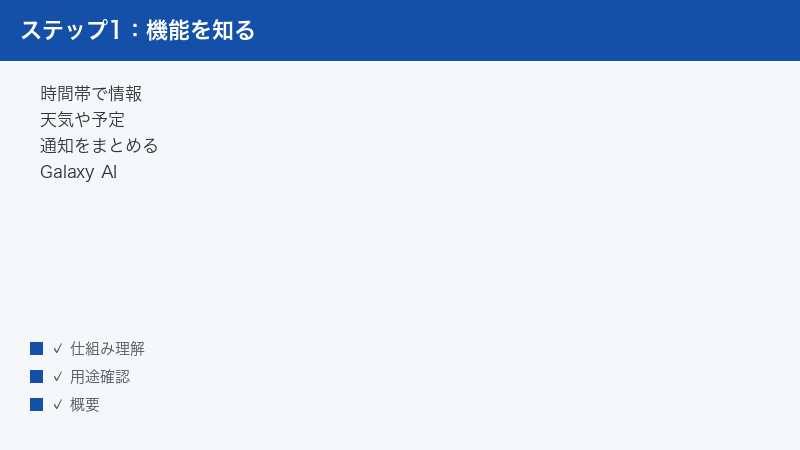
Now Briefは、時間帯に合わせて天気・予定・通知など「その時に役立つ情報」をまとめて見せてくれるGalaxyのAI機能とされています。利用できるかどうかや細かい仕様・画面名は、お使いのモデル・One UI/Galaxy AIのバージョン・地域・言語などによって異なることがあります。本記事の手順やメニュー名は一般的な目安としてご案内するもので、最新かつ正確な対応状況はSamsung(Galaxy)公式の案内をご確認ください。
この記事では、Now Briefが表示されない・更新されないときに考えられる原因を整理し、初めての方でも順番に試せる対処法をやさしく解説します。難しい操作はほとんど必要なく、多くは「対応確認・設定確認・権限確認・更新・再起動」という基本の見直しで対応できる内容です。あわてず一つずつ一緒に確認していきましょう。
この記事でわかること
- Now Brief(ナウブリーフ)とは何か(その時に役立つ情報をまとめる機能の考え方)
- Now Briefを使うための前提(対応機種・バージョン・地域・権限・アカウント)
- 表示されない・更新されない主な原因(対応外・権限オフ・連携オフ・省電力・データ不足)
- Now Bar(ナウバー)やウィジェットの表示設定を確認する手順の目安
- アプリ・ソフトウェア更新・再起動・再ログイン・権限見直しといった一般的な対処
- うまくいかないときの切り分けと、公式への相談の考え方
Now Briefが表示されない・更新されない時の対処早見表
まずは状況別に「どこを見ればよいか」を整理しました。詳しい手順は記事の後半で順番に解説します。気になる行から読んでいただいても大丈夫です。なお、画面名やメニューの場所は機種やバージョンによって異なる場合があるため、あくまで目安としてご覧ください。
| こんな状況 | まず確認すること | 対応の目安 |
|---|---|---|
| そもそもNow Briefの項目が見当たらない | 機種・バージョン・地域の対応状況 | 対応機種か、Galaxy AI/One UIのバージョンや地域を公式で確認 |
| 設定はしたのに何も表示されない | 表示設定と権限のオン・オフ | Now Brief/Now Barの表示と位置情報・カレンダー権限を確認 |
| 情報が古いまま更新されない | 通信・同期・連携の状況 | Wi-Fiやモバイル通信を確認し、関連アプリの連携を見直す |
| しばらく使うと出なくなる・止まる | 省電力・バックグラウンド制限 | 省電力モードやバックグラウンド制限を緩めて再起動 |
| 予定や天気が反映されない | カレンダー・位置情報の連携 | 予定の登録元アプリと位置情報の許可状況を確認 |
| 使い始めたばかりで内容が少ない | 学習に必要なデータの蓄積 | 数日間ふつうに使い、情報がたまるのを待つ |
| 最近の更新後に挙動が変わった | ソフトウェア・アプリの更新 | ソフトウェア更新を確認し、再起動して様子を見る |
| どれを試しても改善しない | 設定全体・アカウント・公式情報 | サムスンアカウントの再ログインや公式サポートへの相談を検討 |
多くの場合は「対応しているかの確認」「表示設定と権限の確認」「通信・更新・再起動」の組み合わせで状況が変わります。次の章から、Now Briefそのものの考え方を押さえたうえで、原因と対処を順番に見ていきましょう。
Now Brief(ナウブリーフ)とはどんな機能か
まずは「そもそもNow Briefがどういうものか」をやさしく整理します。仕組みのイメージがつかめると、表示されない・更新されない理由も見つけやすくなります。
その時に役立つ情報をまとめて見せてくれる機能
Now Brief(ナウブリーフ)は、Galaxy AIに関連する機能の一つとして案内されているもので、時間帯や状況に合わせて、天気・その日の予定・関連する通知やおすすめ情報などを「ひとまとめ」にして見せてくれるとされる機能です。たとえば朝には今日の天気や予定、移動の目安などを、日中や夜にはその時間帯に合いそうな情報を、といったように、一日のリズムに沿って内容が切り替わるイメージで案内されることがあります。
イメージとしては、毎朝・毎晩「今のあなたに関係しそうな情報を、短くまとめてくれる秘書」のような立ち位置です。自分でいくつものアプリを開いて確認しなくても、Now Briefを見れば「今、気にしておくとよさそうなこと」がざっと分かる――そういった体験を目指した機能と考えると分かりやすいでしょう。
Now Bar(ナウバー)やロック画面・ウィジェットと関わる場合がある
Now Briefは、ロック画面や画面上部などに情報を表示する「Now Bar(ナウバー)」と呼ばれる仕組みや、ホーム画面に置くウィジェットなどと関連して表示される場合があるとされています。つまり、Now Briefの内容が「どこに出るか」は、お使いの機種やバージョン、設定によって変わることがあるということです。
そのため、「Now Briefが表示されない」と感じるとき、実際には機能そのものが無効になっているのか、それとも表示する場所(Now Barやウィジェット)の設定がオフになっているのかで原因が分かれます。この記事では、その両方を切り分けながら確認していきます。なお、Now Bar・ウィジェットといった名称や表示位置は機種やバージョンで異なる場合があるため、ここでは考え方の目安としてご紹介します。
AIが情報を選ぶため「少しずつ慣れていく」性質がある
Now BriefはAIに関連する機能とされており、あなたの予定や使い方などをもとに「今、役立ちそうな情報」を選んで表示すると案内されることがあります。こうしたAI関連機能は、使い始めてすぐは表示できる内容が少なく、しばらく使ううちに少しずつ内容が充実していくという性質を持つことが一般的です。
そのため、設定したばかりのときに「思ったより情報が出ない」「内容が薄い」と感じても、それが必ずしも不具合とは限りません。数日間ふつうに使ってみて、予定や通知などのデータがたまってから改めて見直すと、表示の様子が変わっていることもあります。
Now Briefを使うための前提を確認する
Now Briefが「そもそも表示できる状態か」を確認することが、いちばん最初の大切なステップです。前提が満たされていないと、いくら設定を見直しても表示されないことがあります。落ち着いて一つずつチェックしていきましょう。
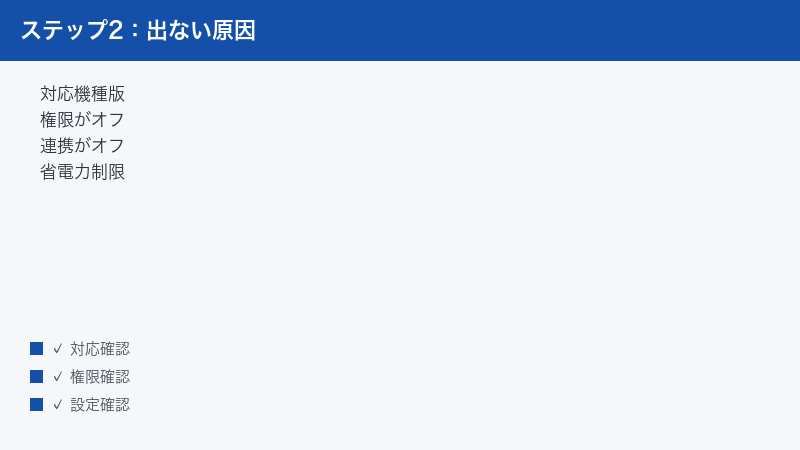
1. 対応機種・対応バージョンかどうか
Now BriefはGalaxy AIに関連する比較的新しい機能とされており、対応している機種や、対応するOne UI(Galaxyのソフトウェア)/Galaxy AIのバージョンが限られている場合があります。お使いのGalaxyが新しめのモデルでも、ソフトウェアのバージョンが古いと項目自体が表示されないことがあります。
- 「設定」アプリを開きます。
- 「端末情報」や「ソフトウェア情報」といった項目で、One UIのバージョンやAndroidのバージョンを確認します(名称は機種により異なります)。
- Now Briefに対応する機種・バージョンかどうかは、Samsung(Galaxy)公式の案内で確認します。
「対応機種やバージョンの一覧」は時期や地域によって変わることがあるため、ここで具体的な型番を断定することは避けます。最新の対応状況は必ず公式情報をご確認ください。
2. 地域・言語の設定
Galaxy AIに関連する機能は、提供される地域や対応言語が限られている場合があり、地域や言語の設定によって表示の有無や内容が変わることがあります。海外で購入した端末や、地域・言語の設定を変更している場合などは、Now Briefの提供対象から外れている可能性も考えられます。
- 「設定」アプリの「一般管理」など、言語や地域に関わる項目を開きます(名称は機種により異なります)。
- お使いの地域・言語の設定が、ふだん利用している環境と合っているかを確認します。
- 地域や言語による提供範囲については、公式の案内をあわせて確認します。
3. サムスンアカウントへのログイン
Galaxy AIに関連する機能やNow Briefの一部は、サムスンアカウントへのログインが前提になっている場合があります。ログインしていない、または別のアカウントになっていると、想定どおりに表示されないことがあります。
- 「設定」アプリの上部にある、アカウント(サムスンアカウント)の項目を開きます。
- ふだん利用しているサムスンアカウントでログインできているかを確認します。
- ログインしていない場合は、ご自身のアカウントでログインします。
4. 必要な権限(位置情報・カレンダーなど)
Now Briefは天気や予定などを表示するために、位置情報やカレンダーといった各種権限を利用する場合があります。これらの権限がオフだと、その情報が表示されなかったり、内容が空のままになったりすることがあります。権限の確認は、後半の「原因と対処」でくわしく扱います。ここでは「天気や予定を出すには、位置情報やカレンダーの許可が関わることがある」という点を覚えておいてください。
ポイント:前提(対応機種・バージョン・地域・アカウント・権限)のどれかが欠けていると、設定を何度見直しても表示されません。まずはこの章の確認を済ませてから、次の設定確認に進むと効率的です。
Now Briefが表示されない・更新されない主な原因
前提を確認できたら、次は「なぜ表示されない・更新されないのか」という原因を整理します。原因が分かると、どの対処を試せばよいかが見えてきます。あてはまりそうなものから読んでいただいて構いません。
原因1:対応機種・対応バージョン・地域の条件を満たしていない
もっとも基本的な原因が、そもそもNow Briefの提供対象に入っていないケースです。対応していない機種・古いバージョン・提供対象外の地域などでは、設定項目自体が見当たらないことがあります。「設定を探しても項目がない」という場合は、まずこの可能性を疑い、公式で対応状況を確認しましょう。
原因2:表示設定(Now Brief/Now Bar)がオフになっている
機能には対応しているのに、Now BriefやNow Barの表示設定がオフになっているために見えていない、というケースもよくあります。初期状態でオフになっていたり、何かのきっかけで切り替わっていたりすることがあります。次章で表示設定の確認手順を扱います。
原因3:必要な権限(位置情報・カレンダーなど)が許可されていない
天気を出すには位置情報、予定を出すにはカレンダーの情報、というように、情報の種類ごとに必要な権限があります。これらが許可されていないと、その部分が表示されなかったり、内容が更新されなかったりします。一部だけが出ない・更新されないときは、権限が関係していることが多いです。
原因4:データや通知の連携がオフになっている
Now Briefは、予定・通知・天気などを「ひとまとめ」にする性質上、各種データや通知との連携に依存します。連携の設定がオフだったり、情報の取得元となるアプリ側の設定で通知や同期が止まっていたりすると、まとめる材料がそろわず、表示が空になったり古いままになったりします。
原因5:省電力モードやバックグラウンド制限がかかっている
Now Briefが情報を新しく取り込むには、裏側(バックグラウンド)での動作や通信が必要になることがあります。省電力モードやバッテリー最適化、バックグラウンド使用の制限などが強くかかっていると、更新が止まったり、しばらくすると表示されなくなったりする場合があります。「使い始めはよいが、放置すると止まる」ようなときは、この原因が疑われます。
原因6:学習に必要なデータがまだ足りていない
前述のとおり、Now BriefはAIに関連する機能とされており、使い始めはまだ表示できる情報が少ないことがあります。設定直後に内容が薄いのは仕様の範囲であることも多く、数日使ううちに改善することがあります。
原因7:通信環境が不安定・オフラインになっている
天気やおすすめ情報など、Now Briefの内容にはインターネット通信を必要とするものがあります。Wi-Fiやモバイル通信が不安定・オフラインだと、情報が取得できず更新されないことがあります。機内モードがオンになっていないか、通信が使える状態かもあわせて確認しましょう。
原因8:ソフトウェアやアプリが古い・一時的な不具合
One UI(ソフトウェア)や関連アプリが古いと、新しい機能がうまく動かない・既知の不具合が残っていることがあります。また、一時的な動作の乱れで表示が止まることもあります。こうしたケースは、更新や再起動で改善することが多いです。
Now Bar・ウィジェットなどの表示設定を確認する
ここからは、Now Briefを「どこに・どう表示するか」に関わる設定の確認です。メニュー名や場所は機種・バージョンによって異なるため、以下の経路はあくまで目安としてご覧ください。見つからない場合は、設定内の検索機能でキーワードを探すと早いことがあります。
1. 設定内の検索でNow Briefを探す
- 「設定」アプリを開きます。
- 画面上部の検索(虫めがねのマーク)をタップします。
- 「Now Brief」「ナウブリーフ」「Now Bar」などのキーワードを入力して、関連する設定項目を探します。
- 表示された項目を開き、Now Brief/Now Barがオンになっているかを確認します。
検索を使うと、メニュー階層をたどらなくても目的の設定にたどり着けることがあります。キーワードは日本語・英語の両方で試してみてください。
2. ロック画面・Now Bar関連の設定を確認する
Now Briefの内容がロック画面やNow Barに出るタイプの場合、ロック画面まわりの設定が関係します。一例として、次のような場所を確認します(名称・場所は機種により異なります)。
- 「設定」アプリを開きます。
- 「ロック画面」や「ロック画面とAOD」など、ロック画面に関わる項目を開きます。
- Now Barやウィジェット、Now Briefに関する項目があれば開き、表示をオンにします。
3. ホーム画面のウィジェットを確認・追加する
Now Briefがウィジェットとして提供されている場合、ホーム画面にウィジェットを置くことで表示できることがあります。
- ホーム画面の何もないところを長押しします。
- 表示されたメニューから「ウィジェット」を選びます。
- 一覧から「Now Brief」やそれに相当するウィジェットを探します。
- 見つかったら長押しして、ホーム画面の好きな場所に配置します。
一覧に該当のウィジェットが見当たらない場合は、その機種・バージョンではウィジェットとして提供されていないか、前提条件を満たしていない可能性があります。前章の「前提の確認」に戻ってチェックしてみてください。
4. 関連アプリ・サービスの設定を確認する
Now Briefの設定が、関連するGalaxy純正のアプリやサービス側にまとまっている場合もあります。設定内の検索で見つからないときは、関連アプリの設定メニューに「Now Brief」に関する項目がないかも確認してみましょう。ここでも、無理に階層を覚えようとせず、検索や項目名のキーワードを手がかりにするのが近道です。
表示されない・更新されないときの一般的な対処
原因の見当がついたら、ここからは多くの不具合に効きやすい「基本の対処」を順番に試していきます。上から順に試し、一つ試すごとにNow Briefの表示・更新が戻ったかを確認すると、原因の切り分けもできて効率的です。
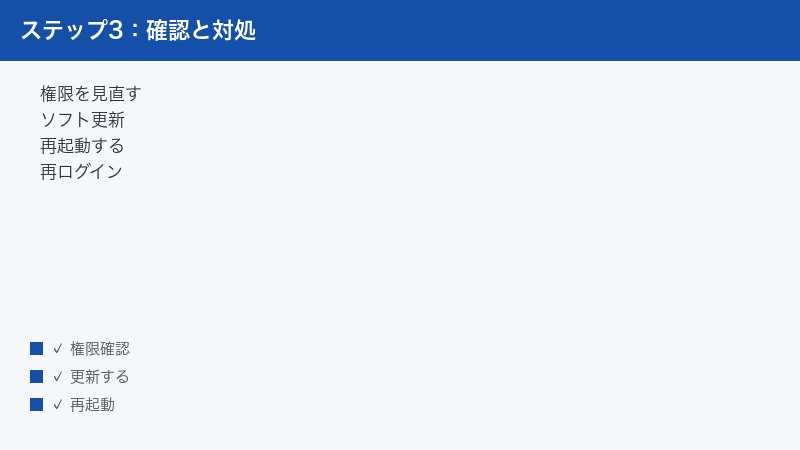
対処1:必要な権限を見直す(位置情報・カレンダーなど)
天気や予定など、一部だけが表示されない・更新されないときは、まず権限を確認します。
- 「設定」アプリを開き、「アプリ」から関連するアプリ(Now Brief関連やカレンダーなど)を探します。
- そのアプリの「権限」を開きます。
- 「位置情報」「カレンダー」など、必要そうな権限が「許可」になっているかを確認し、オフなら許可します。
- 位置情報については、設定の「位置情報」全体がオンになっているかもあわせて確認します。
権限を許可したあとは、少し時間をおいてから表示が更新されるかを確認してください。すぐに反映されないこともあります。
対処2:通信環境を確認する
情報が古いまま・更新されないときは、通信が使える状態かを確認します。
- Wi-Fiまたはモバイル通信がオンになっており、インターネットにつながっているかを確認します。
- 機内モードがオンになっていないかを確認します。オンならオフにします。
- ブラウザでサイトが開けるかなど、ふだんの通信ができるかを試します。
- Wi-Fiが不安定な場合は、いったんモバイル通信に切り替えて様子を見ます。
対処3:省電力・バックグラウンド制限を緩める
「しばらくすると止まる」「放置すると更新されない」ときは、省電力やバックグラウンド制限が原因のことがあります。
- 「設定」アプリの「バッテリー」関連の項目を開きます。
- 省電力モードがオンになっていればオフにして、改善するか試します。
- 関連アプリのバッテリー使用について、バックグラウンドでの動作が強く制限されていないかを確認し、必要に応じて制限を緩めます(「制限なし」相当に設定できる場合があります)。
バックグラウンドの制限を緩めると更新は安定しやすくなりますが、その分バッテリーの消費が増えることがあります。ご自身の使い方に合わせて調整してください。
対処4:端末を再起動する
多くの一時的な不具合は、再起動で解消します。
- 電源ボタン(機種により電源+音量ボタン)を長押しします。
- 「再起動」を選びます。
- 起動後、しばらく待ってからNow Briefの表示・更新が戻ったかを確認します。
対処5:ソフトウェア・アプリを最新にする
古いソフトウェアやアプリが原因のときは、更新で改善することがあります。
- 「設定」アプリの「ソフトウェア更新」を開き、更新があれば適用します。
- 関連アプリは、Galaxy StoreやGoogle Playストアで更新がないか確認し、あれば更新します。
- 更新後は再起動して、表示が戻ったかを確認します。
対処6:サムスンアカウントを再ログインする
アカウントに関わる一時的な不整合が原因のこともあります。
- 「設定」アプリの上部からサムスンアカウントを開きます。
- いったんログアウトし、再びご自身のアカウントでログインし直します。
- 再ログイン後、表示・更新の様子を確認します。
ログアウト前に、アカウントのIDとパスワードが手元に分かるかを確認しておくと安心です。
対処7:関連データや連携の設定を見直す
予定・通知・天気などの「材料」がそろっているかを確認します。たとえば、予定が反映されないときは、予定を登録しているカレンダーアプリ側で実際に予定が入っているか、同期がオンになっているかを確認します。通知系がまとまらないときは、対象アプリの通知設定が有効かを確認します。Now Brief側だけでなく「情報の出どころ」を見直すのがコツです。
それでもNow Briefが表示されない・更新されないとき
ここまでの対処を試しても改善しない場合は、もう少し踏み込んだ切り分けと、最終的な相談先の検討に移ります。あせらず、状況を整理していきましょう。
1. 「項目が無い」のか「表示が出ない」のかを切り分ける
まず、設定にNow Briefの項目自体が無いのか、項目はあるのに表示・更新されないのかを区別します。項目自体が無い場合は、対応機種・バージョン・地域などの前提が満たされていない可能性が高いため、公式で対応状況を確認するのが先決です。項目はあるのに動かない場合は、権限・通信・省電力・更新といった対処側の見直しを続けます。
2. 一部だけか、全部かを確認する
天気だけ出ない、予定だけ古い、というように一部だけの問題なら、その情報に関わる権限や連携(位置情報・カレンダーなど)に原因が絞り込めます。全部が出ない・全く更新されないなら、表示設定そのものがオフ、通信不可、前提未達などのより根本的な原因が疑われます。
3. 設定後に十分な時間・利用日数があるかを確認する
設定したばかり、または再ログインや更新の直後は、情報がそろうまで少し時間がかかることがあります。AIに関連する機能の性質上、数日ふつうに使ってデータがたまってから改めて見直すと、表示が変わっていることがあります。すぐに結論を出さず、少し様子を見るのも一つの方法です。
4. 公式サポートに相談する
前提を満たしているはずなのに表示されない、明らかに不具合が疑われる、という場合は、Samsung(Galaxy)の公式サポートに相談するのが確実です。相談の際は、機種名・One UI/Galaxy AIのバージョン・地域・これまでに試した対処を伝えると、やり取りがスムーズになります。本記事の手順や名称は目安であり、最新の正確な対応状況は公式情報が優先されます。
切り分けの早見メモ
- 項目が無い → 前提(機種・バージョン・地域)を公式で確認
- 一部だけ出ない → その情報の権限・連携(位置情報・カレンダー等)を確認
- 全部出ない → 表示設定・通信・前提を確認
- 放置で止まる → 省電力・バックグラウンド制限を見直し
- 更新直後で薄い → 数日使って様子を見る
- すべて試して改善しない → 公式サポートへ相談
🛒 関連商品をAmazonでチェック
よくある質問(FAQ)
Q1. Now Brief(ナウブリーフ)はどんな機能ですか?
Now Briefは、時間帯や状況に合わせて、天気・その日の予定・関連する通知などの「その時に役立つ情報」をまとめて見せてくれるとされる、GalaxyのAI関連機能です。一日のリズムに沿って表示内容が切り替わるイメージで案内されることがあります。細かい仕様や表示場所は、機種やバージョンによって異なる場合があります。
Q2. 自分のGalaxyでNow Briefは使えますか?
使えるかどうかは、お使いの機種・One UI/Galaxy AIのバージョン・地域・言語などの条件によって異なります。対応している機種・バージョン・地域は時期によっても変わることがあるため、本記事では断定せず、Samsung(Galaxy)公式の最新案内で確認していただくことをおすすめします。
Q3. 設定を探してもNow Briefの項目が見つかりません。
まず「設定」アプリの検索で「Now Brief」「ナウブリーフ」「Now Bar」などを入力して探してみてください。それでも見つからない場合は、お使いの機種・バージョン・地域がNow Briefの提供対象に入っていない可能性があります。ソフトウェア更新で改善することもあるため、最新の状態にしたうえで、公式で対応状況を確認してみてください。
Q4. 天気や予定など、一部だけが表示されません。
一部だけ表示されない・更新されないときは、その情報に関わる権限や連携が原因のことが多いです。天気なら位置情報、予定ならカレンダーの権限と同期、という具合に、関係しそうな権限が「許可」になっているか、情報の出どころのアプリに実際のデータが入っているかを確認してください。許可した直後は反映に少し時間がかかることがあります。
Q5. 情報が古いまま更新されません。どうすればよいですか?
まず通信が使える状態か(Wi-Fi・モバイル通信・機内モード)を確認します。次に、省電力モードやバックグラウンド制限が強くかかっていないかを見直します。そのうえで端末を再起動し、ソフトウェアやアプリに更新がないかを確認すると、更新が再開することがあります。
Q6. しばらく使うと表示が止まったり消えたりします。
放置すると止まる場合は、省電力やバッテリー最適化、バックグラウンドでの動作制限が関係していることが多いです。「設定」のバッテリー関連から、関連アプリのバックグラウンド動作の制限を緩めると安定しやすくなります。ただし、その分バッテリー消費は増える傾向があるため、使い方に合わせて調整してください。
Q7. 設定したばかりで内容がほとんど表示されません。不具合でしょうか?
必ずしも不具合とは限りません。AIに関連する機能は、使い始めは表示できる情報が少なく、しばらく使ううちに少しずつ内容が増えていくことがあります。まずは前提(対応・権限・通信)が満たされているかを確認したうえで、数日ふつうに使って様子を見てみてください。
Q8. すべて試しても直りません。最後はどうすればよいですか?
「項目が無いのか/出ないのか」「一部か/全部か」を切り分けたうえで、それでも解決しない場合は、Samsung(Galaxy)の公式サポートに相談するのが確実です。相談時に、機種名・One UI/Galaxy AIのバージョン・地域・これまで試した対処を伝えると、原因の特定がスムーズになります。本記事の名称や手順は目安のため、最新の正確な情報は公式の案内を優先してください。
📚 あわせて読みたい
まとめ:前提・設定・更新の順に確認するのが近道
GalaxyのNow Brief(ナウブリーフ)が表示されない・更新されないときは、①対応機種・バージョン・地域などの前提を確認する、②Now Brief/Now Barの表示設定と必要な権限(位置情報・カレンダー等)を確認する、③通信・省電力・更新・再起動といった一般的な対処を順に試す――この流れで見直すと、原因にたどり着きやすくなります。
とくに、「設定に項目が無いのか/あるのに出ないのか」「一部だけか/全部か」を切り分けると、確認すべき場所がぐっと絞られます。一部だけなら権限や連携、全部なら表示設定や通信、放置で止まるなら省電力やバックグラウンド制限――というように、状況に応じて優先順位をつけて進めましょう。
Now BriefはGalaxy AIに関連する比較的新しい機能とされており、仕様・対応機種・地域・表示の名称などは流動的で、お使いの環境によって異なります。本記事の手順やメニュー名は一般的な目安としてご案内しているものです。最新かつ正確な対応状況や設定方法については、必ずSamsung(Galaxy)公式の案内をご確認ください。基本の確認を一つずつ落ち着いて進めれば、多くの場合は状況が好転します。あせらず順番に試していきましょう。
