 minto.tech スマホ(iPhone/Android)・パソコン(Windows/Mac)・Office・Wi-Fi・AIツールの「できない」「困った」を解決する実用ガイド。トラブル対処法とノウハウが満載のお助けサイトです。
※本ページにはプロモーション(広告)が含まれています
「SnapchatのMy AIに送っても反応しない」「マイAIから返信が来ない」「My AIがチャット一覧から消えた」——そんなときは、まず①Snapchatアプリを最新版に更新 ②通信環境(Wi-Fi/モバイル回線)の確認 ③アプリの再起動の3点を試してください。多くのケースは、この3つに加えて「少し時間を置いて再度試す」ことで改善します。本記事では、My AIが反応しない・返信が来ない・見当たらないときの原因と対処を、順を追って整理します。
なお、My AIはSnapchatに比較的新しく加わった機能で、2025年から2026年にかけて画面や提供範囲が少しずつ変わっています。お使いのアプリのバージョン・お住まいの地域・アカウントの種類(無料プランか有料プランか)・年齢などの条件によって、表示されるかどうかや使える範囲が異なる場合があります。本記事の手順は一般的な目安としてお読みいただき、最終的なボタンの名前や対応状況については、お使いのアプリの最新の表示と、Snapchatの公式案内をご確認ください。
📑 この記事の目次(タップで開く)
この記事でわかること
- My AI(マイAI)とはどんな機能か
- 反応しない・返信が来ない主な原因の整理
- My AIがチャット一覧から見当たらない・消えたときの見直し方
- アプリ更新・再起動・再ログインなど一般的な対処の流れ
- 通信環境やキャッシュ・データの確認方法
- 会話内容の扱いなど、プライバシー上の注意点
- うまくいかないときの切り分けと、よくある質問8問への回答
まず最初に確認する早見表
細かい原因に入る前に、症状ごとに「どこを見ればよいか」を一覧にしました。当てはまる行から読み進めると、遠回りせずに済みます。なお下の表の内容はあくまで一般的な目安で、端末やバージョン、地域によって状況が異なることがあります。
| 症状 | まず疑うところ | 対応の目安 |
|---|---|---|
| 送っても返信が来ない・既読のまま止まる | 通信環境・サーバー混雑 | 回線確認・アプリ再起動・時間を置いて再試行 |
| エラーが出る・読み込みが続く | アプリのバージョン・一時的な不具合 | アプリを最新版に更新・再ログイン |
| チャット一覧にMy AIが見当たらない | ピン留め・表示設定・提供状況 | 一覧の見直し・検索・提供状況の確認 |
| 特定の話題だけ返答が来ない | 利用上の制限・対象外の話題 | 言い回しを変える・別の質問で動作確認 |
| 急に使えなくなった・制限の表示が出た | 一時的な利用制限・条件 | 時間を置く・公式の案内を確認 |
以下では、それぞれの原因と対処をくわしく見ていきます。「とにかく早く直したい」という方は、次の「すぐ試したい基本の5ステップ」から進めてください。
対処を始める前に準備しておくとよいこと
本格的に対処を始める前に、次の点を手元で確認しておくと、途中で行き詰まらずに進められます。とくに再ログインや再インストールに進む可能性を考えると、ログイン情報の確認は欠かせません。
- ログイン情報: ユーザー名・パスワード、登録したメールアドレスや電話番号を確認しておきます。再ログインや再インストールで必要になります。
- 安定した通信環境: アプリの更新やOSの更新には通信量がかかります。できればWi-Fiなど安定した回線で行いましょう。
- 端末の充電: OSの更新や再起動の途中で電源が切れないよう、ある程度充電してから始めると安心です。
- 時間に余裕があるとき: サーバー混雑が原因の場合は「時間を置く」ことも対処になります。急いでいないタイミングのほうが落ち着いて切り分けられます。
すぐ試したい基本の5ステップ
原因の特定に進む前に、まずは多くの不具合に効く基本の対処をまとめて試すのが近道です。順番に進めるだけで改善することが少なくありません。
1. 通信環境を確認する
My AIはインターネット越しにやり取りする機能のため、通信が不安定だと返信が来なかったり、読み込みが終わらなかったりします。
- Wi-Fiの電波が弱い場所なら、ルーターに近づくか、いったんモバイル回線(4G/5G)に切り替えます。
- 逆にモバイル回線が不安定なら、安定したWi-Fiに切り替えてみます。
- 機内モードのオン・オフを一度切り替えると、回線をつなぎ直せることがあります。
- 他のアプリ(ブラウザなど)でページが普通に開けるかを確認し、端末全体の通信状態を切り分けます。
「他のアプリは普通に使えるのに、My AIだけ反応しない」場合は、通信よりもアプリ側やサーバー側の問題である可能性が高くなります。
2. Snapchatアプリを再起動する
アプリを一度完全に終了して立ち上げ直すと、一時的な不具合が解消することがあります。
- アプリ切り替え画面を表示します(iPhoneは画面下から上にスワイプして指を止める、Androidは□ボタンや下からのスワイプなど、機種により操作が異なります)。
- Snapchatのプレビューを上にスワイプして、アプリを終了します。
- 数秒待ってから、ホーム画面でSnapchatを開き直します。
3. アプリを最新版に更新する
My AIのような新しめの機能は、古いバージョンのアプリだと正しく動かないことがあります。お使いのストアでアップデートを確認しましょう。
- iPhoneの場合: App Storeを開き、自分のアカウントアイコンをタップして、アプリの一覧から「Snapchat」に更新があれば「アップデート」を押します。
- Androidの場合: Google Playストアを開き、プロフィールアイコンから「アプリとデバイスの管理」を確認し、Snapchatに更新があれば更新します。
更新後はアプリを開き直してから、もう一度My AIに話しかけてみてください。
4. 端末を再起動する
アプリの再起動でも直らないときは、端末そのものを再起動します。メモリの一時的な不具合や、通信モジュールの引っかかりがリセットされ、状況が改善することがあります。電源ボタンの長押しなどから再起動を行い、起動後にSnapchatを開いて確認してください。
5. 少し時間を置いて再度試す
後述のとおり、My AIはサーバー側の一時的な混雑や障害で反応が鈍くなることがあります。基本の対処を試しても変わらない場合は、あえて数十分〜数時間ほど時間を置いてから再度試すのも有効な手です。自分の端末側に問題がないのに直らないときは、時間が解決してくれるケースがあります。
My AI(マイAI)とは
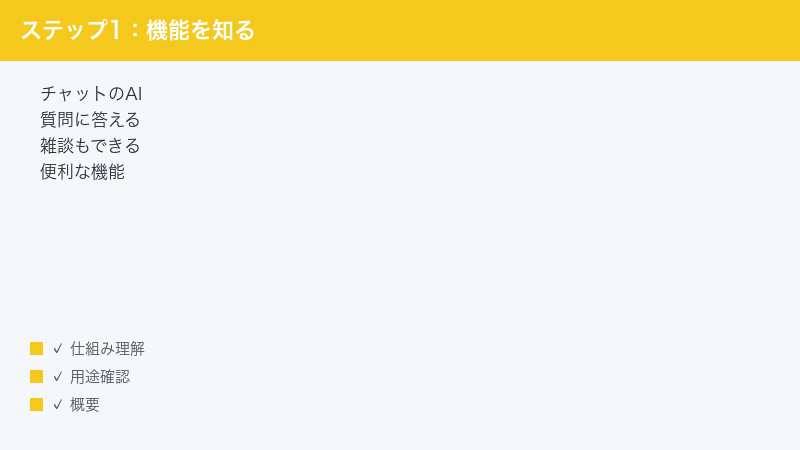
My AIは、Snapchatのチャット一覧に表示されるAIチャットボット(自動応答する会話相手)です。友だちにメッセージを送る感覚で話しかけると、質問への回答や雑談、ちょっとした相談ごとへの返答などをしてくれる機能とされています。
使い方の流れの一例
基本的には、友だちにメッセージを送るのと同じ感覚で使えます。一般的な流れは次のとおりです。
- チャット一覧からMy AIのチャットを開きます。
- メッセージ入力欄に、質問したいことや話したいことを入力します。
- 送信すると、しばらくして返答が表示されます。
- 返答に対してさらに質問を重ねると、会話のように続けてやり取りできます。
この流れのどこで止まるかによって、原因の見当がつきやすくなります。たとえば「送信そのものができない」のか「送信はできるが返答が来ない」のかで、疑うべきポイントが変わってきます。
主にできることの一例
- 知りたいことを質問して、回答や説明を受け取る
- 雑談やおすすめの相談など、気軽なやり取りをする
- 文章のアイデア出しや言い回しの相談をする
提供されている機能の範囲は、アプリのバージョンや地域、アカウントの種類によって変わることがあります。「自分の環境では何ができるか」は、実際にMy AIとのチャットを開いて確かめるのが確実です。また、無料で使える範囲と、有料プランで広がる範囲が異なる場合もあります。
表示される場所の目安
多くの場合、My AIはチャット一覧の上のほうに固定(ピン留め)された状態で表示されます。アイコンをタップすると、ほかの友だちとのチャットと同じようにメッセージのやり取りができます。ただし、表示位置や見た目はアプリの更新で変わることがあるため、見当たらないときは後述の「My AIが見当たらない・消えたとき」を参照してください。
「反応しない」と一口に言ってもいろいろある
ひとくちに「My AIが反応しない」と言っても、実際の症状はいくつかに分かれます。自分の症状がどれに近いかを意識すると、原因を絞り込みやすくなります。
- 送信ボタンを押しても送れない: メッセージ自体が送信できていない状態。通信や送信処理の問題が疑われます。
- 送れているのに返信が来ない: メッセージは届いているのに応答だけが返らない状態。サーバー処理や一時的な遅延が疑われます。
- 「入力中」のような表示のまま止まる: 返答を作っている途中で止まったように見える状態。通信が途切れたか、処理が混み合っている可能性があります。
- エラーメッセージが出る: 何らかの不具合をアプリが知らせている状態。バージョンや一時障害が疑われます。
- そもそもチャットを開けない: My AIの画面自体が表示できない状態。アプリや提供状況の問題が疑われます。
このうち「送れているのに返信だけ来ない」「入力中のまま止まる」はサーバー側の混雑・遅延であることが多く、利用者側の操作だけでは直しにくい傾向があります。一方で「送れない」「チャットを開けない」「エラーが出る」は、アプリの更新や再起動で改善することが比較的多い症状です。
反応しない・返信が来ない主な原因
ここでは、My AIから返信が来ない・反応が鈍いときに考えられる主な原因を整理します。自分の状況に近いものから確認してみてください。
原因1: アプリのバージョンが古い
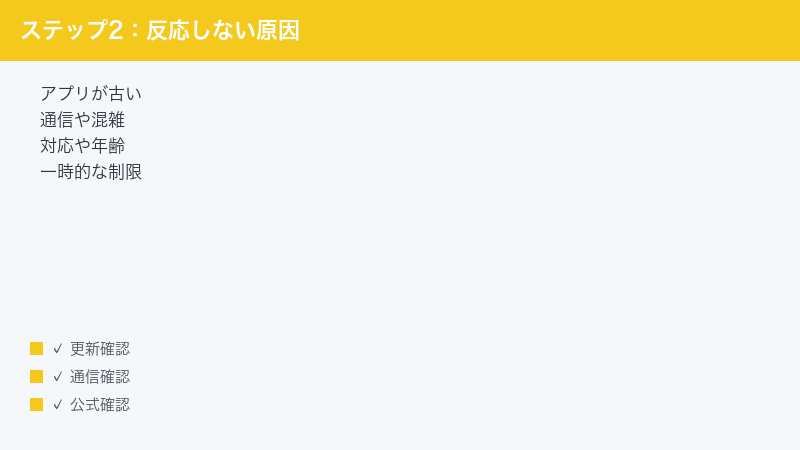
もっとも多い原因のひとつが、アプリのバージョンが古いことです。My AIは比較的新しい機能で、改良や仕様変更が続いています。古いバージョンのままだと、機能がうまく動かなかったり、エラーが出たりすることがあります。前述の手順で最新版に更新してから、改めて試してみてください。
原因2: 通信環境が不安定
電波の弱い場所、混雑した公共Wi-Fi、通信制限がかかっている状態などでは、メッセージの送受信がうまくいかず、返信が来ないことがあります。Wi-Fiとモバイル回線を切り替える、安定した場所に移動するなどして、通信状態を改善してみましょう。
原因3: サーバーの混雑や一時的な障害
My AIはSnapchat側のサーバーで処理されるため、利用が集中して混み合っているときや、一時的な障害が起きているときは、返信が遅れたり来なかったりすることがあります。これは利用者側の操作では直せないため、時間を置いて再度試すのが基本です。多くの人が同時に使う時間帯(夜間など)は、混雑しやすい傾向があるといわれています。
原因4: 対応するプラン・地域・年齢などの条件
My AIが使えるかどうかや、使える範囲は、お使いのアプリのバージョン・お住まいの地域・アカウントの種類・年齢などの条件によって異なる場合があります。これらの条件は変わることがあり、一概に「使える」「使えない」とは言い切れません。自分の環境で利用できるか・制限がないかは、断定せず、Snapchatの公式案内で最新の情報を確認することをおすすめします。
原因5: 利用が一時的に制限されている
短時間にたくさんの質問を送った場合や、利用上のルールに触れる内容が続いた場合などに、My AIの利用が一時的に制限される(しばらく返答が来なくなる、制限の表示が出るなど)ことがあります。心当たりがあるときは、しばらく時間を置いてから、内容を変えて試してみてください。詳しい条件は環境によって異なるため、ここでは断定しません。
原因6: 端末やアプリ側の一時的な不具合
アプリの一時的な動作不良や、たまったキャッシュ(一時データ)の影響で、My AIだけ反応しなくなることもあります。アプリ・端末の再起動や、後述のキャッシュ・データの見直しで改善することがあります。とくに、長時間アプリを起動しっぱなしにしていたり、メモリーズや動画を多くやり取りしたあとは、一時データがたまって動作が重くなりやすい傾向があります。
原因7: 端末のストレージ不足や省電力設定
見落とされがちですが、端末の空き容量が極端に少ないと、アプリ全体の動作が不安定になり、My AIの読み込みにも影響することがあります。端末の設定からストレージの空きを確認し、不要な写真やアプリを整理して余裕を作ると、改善することがあります。
また、バッテリーを節約する省電力モード(低電力モード)がオンになっていると、バックグラウンドの通信が制限され、メッセージの送受信が遅れることがあります。返信が極端に遅いと感じるときは、省電力モードを一時的にオフにして試してみるのも一つの方法です。
原因を切り分ける順番
「どこから手をつければいいか分からない」というときは、次の順番で切り分けると、原因にたどり着きやすくなります。
| 確認の順番 | 見るところ | この結果でわかること |
|---|---|---|
| ① | 他のアプリで通信できるか | 端末全体の通信問題かどうか |
| ② | Snapchatの他の機能は使えるか | アプリ全体かMy AIだけの問題か |
| ③ | アプリが最新版か | バージョン起因の不具合かどうか |
| ④ | 別の質問でも反応しないか | 特定の話題だけの問題か全体か |
| ⑤ | 時間を置くと変わるか | サーバー混雑・一時障害かどうか |
たとえば「①は通る/②でSnapchatの他機能も重い」なら、アプリ全体やサーバー側の問題が疑われます。「②は問題なし/④で別の質問にも反応しない」なら、My AI自体の不具合か一時制限の可能性が高くなります。逆に「別の質問にはちゃんと答える」のに特定の話題だけ反応しないなら、利用上の制限や対象外の話題にあたっている可能性があるため、言い回しを変えて試すのが有効です。
切り分けのときに気をつけたいこと
原因を切り分けるときは、一度に複数のことを変えないのがコツです。たとえば「アプリを更新して、同時に再ログインして、回線も切り替えた」あとで直っても、何が効いたのか分からなくなります。一つ試して結果を見る、を繰り返すほうが、結果的に早く原因にたどり着けます。
また、変更を加えるたびに、毎回同じ簡単な質問(たとえば短いあいさつ)でMy AIの反応を確かめると、状態の変化を比べやすくなります。毎回違う質問で試すと、「話題のせいで答えないのか」「不具合なのか」が混ざってしまうため避けましょう。
My AIが見当たらない・消えたとき
「チャット一覧にあったMy AIが消えた」「最初から見当たらない」というときは、必ずしも不具合とはかぎりません。次の点を見直してみてください。
1. チャット一覧をよく確認する
My AIは、ほかの友だちとのチャットと同じ一覧に並んでいます。新しいメッセージのやり取りがあると並び順が変わることがあるため、一覧を上から下までスクロールして探すか、検索機能でAIの名前を探してみてください。一覧の上部に固定されているはずが、見落としているだけのこともあります。
2. ピン留め(固定)の状態を見直す
My AIは一覧の上部にピン留めされていることが多い機能です。ピン留めが外れていると、ほかのチャットに埋もれて見つけにくくなります。チャットを長押しするなどして表示されるメニューから、ピン留めの状態を確認・調整できる場合があります(操作経路はアプリのバージョンによって異なります)。
3. 設定での表示・非表示を確認する
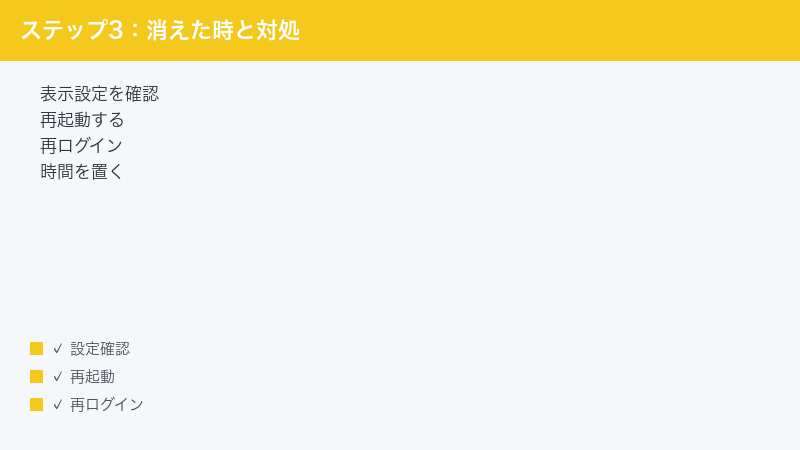
アプリの設定の中に、My AIの表示や利用に関する項目が用意されている場合があります。何かの拍子に非表示や無効になっていないか、設定画面を確認してみましょう。具体的なメニュー名や場所はアプリの更新で変わることがあるため、ここでは特定の名称を断定せず、設定内を見渡して関連項目を探す形をおすすめします。
4. アプリを更新してから探し直す
新しい機能の表示は、アプリのバージョンによって有無や位置が変わることがあります。アプリを最新版に更新してからチャット一覧を開き直すと、My AIが表示されるようになることがあります。更新後はアプリを一度終了して立ち上げ直すと、表示が反映されやすくなります。
5. 地域・環境での提供状況を確認する
My AIの提供状況は、地域やアカウントの種類、アプリのバージョンによって異なる場合があります。もともと表示されていなかったり、アップデートで表示が変わったりすることもあります。自分の環境でMy AIが提供されているかどうかは断定できないため、見当たらない状態が続くときは、Snapchatの公式案内で最新の提供状況を確認してください。「以前は表示されていたのに消えた」場合も、仕様変更によるものか一時的なものかは環境によって異なるため、自己判断で結論づけず、最新の案内をあわせて確認すると安心です。
一般的な対処をくわしく
基本の5ステップで改善しなかった場合に、もう一段踏み込んで試したい対処をまとめます。順番に行うほど効果が出やすくなります。
再ログインを試す
アカウント情報の読み込みが一時的に不安定になっていると、My AIを含む一部機能が正しく動かないことがあります。いったんログアウトして、再度ログインし直すと改善することがあります。
- ログアウトの前に、アカウントのユーザー名とパスワード(または登録メール・電話番号)を必ず確認しておきます。再ログインに必要です。
- アプリの設定から、ログアウトの項目を探して実行します。
- アプリを開き直し、確認しておいた情報で再度ログインします。
- ログイン後、My AIに話しかけて動作を確認します。
注意: パスワードがあいまいなまま安易にログアウトすると、ログインし直せなくなる場合があります。ログイン情報がはっきりしないときは、無理にログアウトせず、ほかの対処を先に試してください。
キャッシュ・一時データを見直す
アプリにたまった一時データ(キャッシュ)が、動作不良の原因になることがあります。Snapchatには、アプリ内の設定からキャッシュを整理できる項目が用意されている場合があります。設定の中の「ストレージ」や「メモリ」に近い項目を探し、キャッシュの消去にあたる操作を試してみてください。
キャッシュの消去は、保存済みの大切な思い出(メモリーズ)などとは別物ですが、念のため消す対象が一時データだけかを確認してから実行すると安心です。経路や項目名はアプリのバージョンで変わるため、表示をよく見て進めてください。「すべてのデータを削除」のような項目は、キャッシュ消去とは意味が異なり、保存情報まで消えてしまう場合があるため、安易に選ばないよう注意しましょう。
キャッシュを消したあとは、アプリの読み込みに少し時間がかかることがあります。一度の読み込みが遅くても不具合とはかぎらないため、数回開き直して様子を見てから、My AIの動作を確認してください。
日時・タイムゾーンの設定も確認する
意外に見落とされがちなのが、端末の日付・時刻の設定です。日時が大きくずれていると、サーバーとのやり取りで認証がうまくいかず、一部の機能が不安定になることがあります。端末の設定で、日付と時刻を「自動設定」にしておくと、こうしたずれを防げます。長期間電源を切っていた端末や、海外から戻ってきた直後などは、念のため確認しておくとよいでしょう。
アプリの再インストールは慎重に
どうしても直らないときの最終手段として、アプリの削除・再インストールがあります。ただし、これはアカウントのログイン情報をしっかり把握できている場合にだけ検討してください。再インストール後はログインし直す必要があり、情報があいまいだとアカウントに入れなくなる恐れがあります。実行前に、ユーザー名・パスワード・登録した連絡先を必ず確認しておきましょう。
端末のOSを最新にする
端末のOS(iOSやAndroid)が古いままだと、最新のアプリ機能と相性が悪くなることがあります。端末の設定からソフトウェアアップデートを確認し、更新がある場合は適用したうえで、改めてMy AIを試してみてください。
iPhoneとAndroidで確認ポイントの目安
基本の対処はどちらの端末でも共通ですが、設定の入り口が少し異なります。下の表に、確認するときの目安をまとめました。メニュー名は端末やOSのバージョンで変わるため、あくまで一般的な目安としてご覧ください。
| 確認したいこと | iPhoneでの目安 | Androidでの目安 |
|---|---|---|
| アプリの更新 | App Store→アカウント→アップデート | Playストア→アプリとデバイスの管理 |
| OSの更新 | 設定→一般→ソフトウェアアップデート | 設定→システム→システムアップデート |
| ストレージの空き | 設定→一般→iPhoneストレージ | 設定→ストレージ(端末により名称差あり) |
| 省電力モード | 設定→バッテリー→低電力モード | 設定→バッテリー→省電力モード |
表のとおり、入り口は違っても「アプリ更新・OS更新・空き容量・省電力」という確認ポイントは共通です。どちらの端末でも、この4点をひととおり見ておくと、端末側の取りこぼしを減らせます。
プライバシー上の注意(会話内容の扱い)
My AIを使う前に、知っておきたいのが会話内容の扱いです。AIチャットボットとのやり取りは、サービスの改善などのために、サービス提供側で扱われることがあります。安心して使うために、次の点に気をつけましょう。
- 個人を特定できる情報は送らない: 氏名・住所・電話番号・パスワード・クレジットカード番号などの重要な個人情報は、My AIとのやり取りで送らないようにしましょう。
- 相手は人ではなくプログラムだと意識する: My AIは自動で応答するプログラムです。回答が常に正確とはかぎらないため、重要な判断は自分でも確認する習慣をつけましょう。
- 会話の扱いやデータ管理は公式で確認する: 会話内容がどのように扱われるか、消去や管理の方法があるかどうかは、Snapchatのプライバシーに関する公式案内で確認するのが確実です。仕様は変わることがあるため、最新の情報を参照してください。
とくにお子さまが使う場合は、保護者が一緒に使い方やプライバシーの注意点を確認しておくと安心です。AIチャットボットは便利な一方で、回答をそのまま事実として受け取らない、悩みごとは身近な大人にも相談する、といった付き合い方をあらかじめ話しておくとよいでしょう。
なお、「会話が反応しないからもう一度送った」というときに、同じ個人的な内容を繰り返し送ってしまうことがあります。不具合の対処中であっても、重要な情報は送らないという原則は変わりません。トラブル対応で気が急いているときほど、入力する内容には気をつけてください。
うまくいかないときの切り分け
ここまでの対処を試しても改善しないときは、原因が「自分の端末側」なのか「サービス側」なのかを切り分けると、次にやるべきことが見えてきます。
サービス側の問題が疑われるサイン
- アプリも端末も最新で、通信も安定しているのに反応しない
- 同じ時間帯に、ほかの人も「My AIが反応しない」と話している
- 少し時間を置くと、何もしていないのに直ることがある
これらに当てはまる場合は、利用者側でできることは限られます。あわてて再インストールなどを繰り返さず、時間を置いて様子を見るのが賢明です。
端末・アプリ側の問題が疑われるサイン
- 自分の端末だけで起きていて、別の通信環境でも変わらない
- Snapchatの他の機能でも動作が重い・落ちる
- アプリの更新や再起動で一時的に直る
この場合は、アプリ更新・再起動・再ログイン・キャッシュ見直しといった、本記事の対処を順に試すことで改善が見込めます。
よくある誤解と落とし穴
トラブル対応で焦ると、かえって遠回りになることがあります。次のような誤解には気をつけてください。
- 「すぐ再インストールすれば直る」とはかぎらない: 再インストールは効果的なこともありますが、ログイン情報があいまいだとアカウントに入れなくなるリスクがあります。まずは更新・再起動など、リスクの低い対処から試しましょう。
- 「返信が遅い=自分のせい」ではない: サーバー側の混雑が原因のことも多く、自分の操作を何度も変える必要はありません。時間を置く判断も立派な対処です。
- 「設定をいじれば必ず表示できる」わけではない: 提供状況は地域やバージョンに左右されるため、設定を変えても表示されないことがあります。表示されないこと自体が異常とはかぎりません。
- 同じ操作を何度も繰り返さない: 短時間に送信を連打すると、かえって一時的な制限につながることがあります。一度試したら少し待つ、を心がけましょう。
症状別・最初に試す対処の早見
「結局、自分の症状ではどれから手をつければいいのか」を、症状別にもう一度整理しておきます。迷ったときの出発点として使ってください。
| あなたの症状 | 最初に試すこと | それでも直らなければ |
|---|---|---|
| 送れているのに返信が来ない | 時間を置く・通信確認 | アプリ更新・再起動 |
| エラーや読み込み続きで開けない | アプリ更新・再起動 | 再ログイン・キャッシュ見直し |
| 一覧から消えた・見当たらない | 一覧の確認・ピン留め見直し | アプリ更新・提供状況の確認 |
| 制限の表示が出た | 時間を置く・連打しない | 公式案内で条件を確認 |
それでも解決しないとき
すべて試しても直らないときや、提供状況・対応条件そのものがはっきりしないときは、無理に自己判断で結論を出さず、Snapchatの公式ヘルプや問い合わせ窓口で最新の情報を確認するのが確実です。本記事の内容は一般的な目安であり、最終的な仕様や対応状況は公式の案内が優先されます。問い合わせる際は、「いつから」「どの症状が」「どの端末・どのバージョンで」起きているかをメモしておくと、状況が伝わりやすくなります。
🛒 関連商品をAmazonでチェック
よくある質問(FAQ)
Q1. My AIに送っても、ずっと返信が来ません。どうすればいいですか?
A. まず通信環境を確認し、Wi-Fiとモバイル回線を切り替えてみてください。次にアプリを再起動し、最新版に更新します。それでも変わらないときは、サーバー側の混雑や一時的な障害の可能性があるため、少し時間を置いてから再度試すのがおすすめです。
Q2. My AIがチャット一覧から消えてしまいました。元に戻せますか?
A. まず一覧を上から下までスクロールし、検索機能でも探してみてください。並び順の変化やピン留めの解除で見つけにくくなっているだけのこともあります。設定での表示・非表示や、地域・環境での提供状況も影響するため、見当たらない状態が続く場合は公式案内で最新の提供状況をご確認ください。
Q3. My AIは無料で使えますか?
A. 使える範囲は、アプリのバージョンやアカウントの種類(無料か有料プランか)、地域などによって異なる場合があります。無料で使える部分と、有料プランで広がる部分が分かれていることもあります。一概には言えないため、ご自身の環境で何ができるかは、実際にMy AIを開いて確かめるか、公式案内でご確認ください。
Q4. 年齢によってMy AIが使えないことはありますか?
A. 利用できるかどうかや範囲は、年齢を含むいくつかの条件で異なる場合があります。条件は変わることがあり、本記事では断定できません。ご自身(やお子さま)の環境で利用できるかは、Snapchatの公式案内で最新の情報をご確認いただくのが確実です。
Q5. エラーが出て、My AIの画面が読み込めません。
A. アプリのバージョンが古い、または一時的な不具合が考えられます。アプリを最新版に更新し、再起動してください。改善しない場合は、再ログインやキャッシュの見直し、端末の再起動を順に試します。なお再ログインや再インストールの前には、ログイン情報を必ず確認しておきましょう。
Q6. 急に「制限」のような表示が出て使えなくなりました。
A. 短時間に多く利用した場合などに、一時的に利用が制限されることがあります。心当たりがあるときは、しばらく時間を置いてから、内容を変えて試してみてください。制限の詳しい条件は環境によって異なるため、繰り返し表示される場合は公式の案内をご確認ください。
Q7. My AIに個人情報を送っても大丈夫ですか?
A. 氏名・住所・電話番号・パスワード・クレジットカード番号などの重要な個人情報は、送らないことをおすすめします。AIとのやり取りはサービス改善などのために扱われることがあるため、安全のために重要な情報は入力しないようにしてください。会話の扱いの詳細は、公式のプライバシー案内でご確認いただけます。
Q8. 何を試しても直りません。最後にどうすればいいですか?
A. アプリ更新・再起動・再ログイン・通信確認・キャッシュ見直し・端末再起動を順に試しても直らない場合は、サービス側の問題か、提供条件そのものに関わる可能性があります。無理に再インストールを繰り返さず、Snapchatの公式ヘルプや問い合わせ窓口で、お使いの環境での最新の状況を確認するのが確実です。問い合わせる前に、「いつから」「どの症状か」「端末とアプリのバージョン」「すでに試した対処」を整理しておくと、やり取りがスムーズになります。なお、友だちは使えているのに自分だけ反応しないという場合も、アプリ・OSの更新と再起動から見直すのが基本です。
📚 あわせて読みたい
まとめ
SnapchatのMy AIが反応しない・返信が来ないときは、まず①通信環境の確認 ②アプリの再起動 ③最新版への更新 ④端末の再起動 ⑤時間を置いて再試行という基本の流れを試すのが近道です。これだけで改善するケースは少なくありません。
それでも直らないときは、原因が「端末・アプリ側」なのか「サーバーなどサービス側」なのかを切り分けてください。サービス側が疑われるなら、あわてず時間を置く。端末・アプリ側が疑われるなら、再ログインやキャッシュ見直しまで進める——この使い分けが大切です。
My AIが見当たらないときは、不具合と決めつけず、一覧の確認・ピン留め・表示設定・提供状況を順に見直しましょう。そして、使える範囲や対応条件・提供状況は、バージョン・地域・プラン・年齢などによって異なり、変わることもあります。本記事は一般的な目安としてお使いいただき、最終的な仕様や対応状況は、必ずSnapchatの公式案内でご確認ください。会話内容の扱いにも気を配り、重要な個人情報は送らないようにして、安全にMy AIを活用していただければと思います。
