 minto.tech スマホ(iPhone/Android)・パソコン(Windows/Mac)・Office・Wi-Fi・AIツールの「できない」「困った」を解決する実用ガイド。トラブル対処法とノウハウが満載のお助けサイトです。
※本ページにはプロモーション(広告)が含まれています
📑 この記事の目次(タップで開く)
- はじめに:FUJIFILM Xシリーズがスマホ・Wi-Fiに繋がらないときに、まず知っておきたいこと
- この記事でわかること
- 接続の前に:準備するもの(XApp・権限・Bluetooth)
- 原因1:アプリ(XApp/Camera Remote)が未導入・古い・取り違え
- 原因2:Bluetoothのペアリングが完了していない
- 原因3:スマホの権限不足(位置情報・付近のデバイス)
- 原因4:Wi-Fiがうまく繋がらない(自動切替・2.4GHz)
- 原因5:以前の接続情報が残って競合している
- 原因6:本体ファーム・アプリのバージョン
- やりたいこと別の早見表
- 安定して接続するコツ・予防策
- よくある質問(FAQ)
- まとめ
はじめに:FUJIFILM Xシリーズがスマホ・Wi-Fiに繋がらないときに、まず知っておきたいこと
「撮った写真をその場でスマホに送りたいのに、FUJIFILM XAppがカメラを見つけてくれない」「リモート撮影をしようとアプリを開いたのに、いつまでも『接続中』のまま進まない」「以前は繋がっていたのに、ある日突然スマホとペアリングできなくなった」——FUJIFILM(フジフイルム)Xシリーズをお使いの方なら、こうした接続トラブルに一度はぶつかったことがあるのではないでしょうか。せっかくの美しい写真をすぐにSNSへ投稿したいのに、転送できずにヤキモキするのは本当にストレスですよね。
じつは、FUJIFILMのカメラとスマホの連携でつまずく原因の多くは、カメラ本体の故障ではなく「アプリ・Bluetooth・Wi-Fi・スマホの権限」という4つの要素のどこかが噛み合っていないことにあります。Xシリーズのスマホ連携は、専用アプリ(新しい「FUJIFILM XApp」または旧来の「Camera Remote」)を入り口にして、最初の認識やゆるやかな通信をBluetoothで、写真転送やライブビュー(スマホ画面にカメラの映像を映すこと)といった大きなデータのやり取りをWi-Fiで行う、という二段構えの仕組みになっています。この「役割分担」を知っておくと、どこでつまずいているのかが一気に見えやすくなります。
この記事では、FUJIFILM XシリーズのカメラがWi-Fi・スマホに接続できない原因を6つに整理し、それぞれについて初心者の方でも順番に試せる解決法をていねいに解説します。X-Tシリーズ・X-Sシリーズ・X100シリーズ・X-Eシリーズなど、機種や世代によってメニュー名やアプリの推奨が少しずつ異なるため、「ご自身の環境に合う部分を選んで読む」かたちで進めていただける構成にしました。専門用語が出てきたら都度かみくだいて説明しますので、カメラやスマホの設定が苦手な方も安心して読み進めてください。
🛒 関連商品をAmazonでチェック
この記事でわかること
- FUJIFILM Xシリーズとスマホが繋がる仕組み(Bluetoothとwi-fiの役割分担)
- 接続前に準備しておくべきもの(アプリ・権限・Bluetooth設定)
- 「FUJIFILM XApp」と旧「Camera Remote」の違いと、どちらを使うべきか
- Bluetoothのペアリングが完了していないときの再ペアリング手順
- スマホの位置情報・付近のデバイス権限が不足しているときの直し方
- Wi-Fiの自動切替や2.4GHz帯が原因で繋がらないときの対処
- 以前の接続情報が競合しているときの登録削除・設定リセット方法
- 本体ファームウェアやアプリのバージョンが古いときの更新の考え方
- 写真転送・リモート撮影・位置情報付与など「やりたいこと別」の早見表
- 接続を安定させるための予防策と、よくある質問(FAQ)
接続の前に:準備するもの(XApp・権限・Bluetooth)
具体的な原因を一つずつ見ていく前に、まずは「これさえ整っていれば多くのトラブルは起きにくい」という土台を確認しておきましょう。遠回りに見えても、ここを押さえておくと後の手順がぐっとスムーズになります。
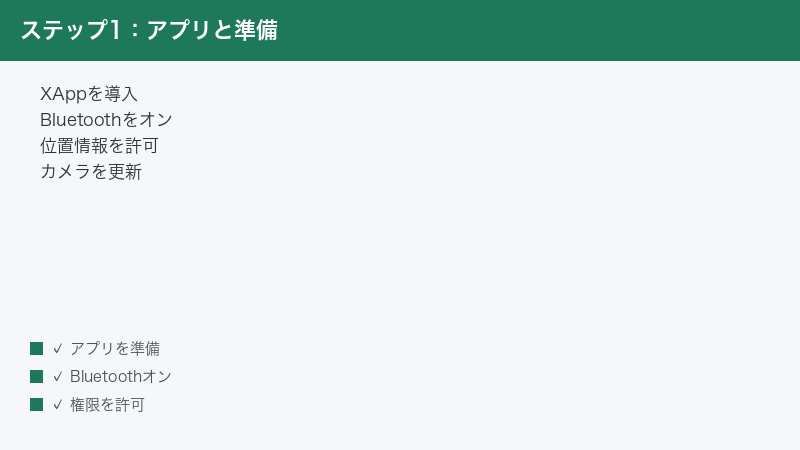
1. スマホ用アプリ(FUJIFILM XApp または Camera Remote)
FUJIFILMのカメラとスマホを連携させるには、専用アプリが欠かせません。現在の主役は「FUJIFILM XApp(エックスアップ)」という比較的新しいアプリで、近年のXシリーズの多くがこれに対応しています。一方、以前から使われてきた「FUJIFILM Camera Remote(カメラリモート)」という旧アプリもあり、古い機種ではこちらが必要になる場合があります。お使いの機種がどちらに対応しているかは、機種や発売時期によって変わるため、後の章でくわしく整理します。まずは「FUJIFILMのスマホ連携には専用アプリが二種類ある」とだけ覚えておいてください。
2. スマホ側の各種権限
意外と見落とされがちなのが、スマホがアプリに与える「権限(けんげん=そのアプリに何を許可するか)」です。とくにBluetooth・位置情報・付近のデバイス(Android)の許可が下りていないと、アプリはカメラを探すことすらできません。これは不具合ではなく、スマホ側のプライバシー保護の仕組みによるものです。あとで権限の確認方法を画面ごとに説明します。
3. カメラ本体のバッテリーと最新の状態
通信は意外と電力を使います。バッテリー残量が極端に少ないと、Wi-Fi接続の途中で力尽きてしまうことがあります。カメラ・スマホとも、できれば半分以上の充電がある状態で試すのがおすすめです。また、後述するように本体のファームウェア(カメラを動かす内部ソフト)が古いと接続が不安定になることがあるため、余裕があれば最新化も検討しましょう。
原因1:アプリ(XApp/Camera Remote)が未導入・古い・取り違え
接続できない原因として最初に疑いたいのが、アプリにまつわる問題です。「そもそも入っていない」「バージョンが古い」「新旧を取り違えている」の三つが代表的です。
新旧アプリの取り違えが起きやすい
前述のとおり、FUJIFILMのスマホ連携アプリには新しい「FUJIFILM XApp」と旧来の「Camera Remote」があります。ここで起こりがちなのが、お使いのカメラが対応していないほうのアプリを開いてしまうケースです。新しめの機種なのに旧アプリで繋ごうとして見つからなかったり、逆に古い機種で新アプリを開いて対応機種一覧に出てこなかったり、ということが起こります。機種ごとの対応はメーカーの案内が最も正確ですので、まずはご自身のカメラの取扱説明書やメーカーサイトで「どちらのアプリに対応しているか」を確認するのが近道です。一般的には、近年発売されたXシリーズはXAppが推奨される傾向にあります。
アプリが古いと繋がらないことがある
アプリは日々更新されています。スマホのOS(iPhoneのiOSやAndroid)が新しくなったのにアプリが古いままだと、相性の問題で接続が不安定になったり、起動はしてもカメラを認識しなくなったりすることがあります。App Store(iPhone)やGoogle Play(Android)でアプリの更新がないかを確認し、あれば最新版にしておきましょう。
確認・対処の手順
- 手順1: お使いのカメラが「XApp」「Camera Remote」のどちらに対応しているかを取扱説明書やメーカーサイトで確認する。
- 手順2: 対応するアプリがスマホに入っているか確認する。入っていなければApp StoreまたはGoogle Playからインストールする。
- 手順3: 入っている場合は、ストアで更新(アップデート)が出ていないか確認し、あれば適用する。
- 手順4: 念のためアプリを一度完全に終了し、再度起動してから接続を試す。
なお、両方のアプリを同時にスマホへ入れておくこと自体は問題ありませんが、接続作業中は使うほうのアプリだけを開くようにしてください。両方を立ち上げたまま操作すると、Bluetoothの取り合いが起きて混乱の原因になります。
原因2:Bluetoothのペアリングが完了していない
FUJIFILM Xシリーズのスマホ連携では、まずBluetoothでカメラとスマホが「お互いを知り合う」工程(ペアリング、または機器登録と呼びます)が土台になります。このペアリングが中途半端なまま終わっていると、写真転送やリモート撮影の段階で必ずつまずきます。「Wi-Fiが悪いのかな」と思っていたら、実は入り口のBluetoothが繋がっていなかった、というのは非常によくあるパターンです。
そもそもペアリングとは
ペアリングとは、Bluetooth機器どうしが「次からはあなたを信用して繋ぎますよ」という関係を最初に結ぶ作業です。一度ペアリングが成立すると、以後はアプリを開くだけで自動的に再接続されやすくなります。逆に言えば、この最初の握手が失敗していると、いつまでも「接続中」のまま先に進めません。
ペアリングがうまくいかない主な理由
- カメラ側で「Bluetoothペアリング登録」のメニューを開かずに、スマホ側だけで操作しようとしている。
- ペアリングの待ち受け時間が短く、スマホで選ぶ前にカメラ側が待機をやめてしまう。
- 近くに他のFUJIFILMカメラやBluetooth機器が多数あり、どれを選べばよいか分かりにくい。
- スマホのBluetooth自体がオフ、または「省電力モード」で制限されている。
再ペアリングの基本手順
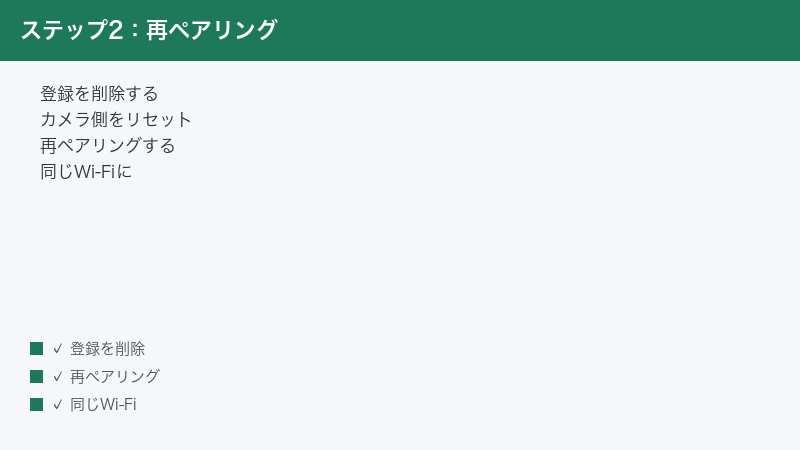
うまく繋がらないときは、いったん登録をやり直す「再ペアリング」が効果的です。機種によってメニュー名は異なりますが、おおよそ次の流れになります。
- 手順1: スマホ側で、対象アプリ(XAppなど)に登録されている古いカメラ情報があれば、いったん削除する(登録解除)。
- 手順2: スマホ本体の設定アプリでも、FUJIFILMカメラのBluetooth登録が残っていれば「このデバイスの登録を解除」しておくと、競合を防げます。
- 手順3: カメラ側のメニューから、Bluetooth関連の設定(「Bluetooth/スマートフォン設定」や「ペアリング登録」など)を開き、新規にペアリングを開始する。
- 手順4: スマホでアプリを開き、画面の案内に従って表示されたカメラを選び、ペアリングを完了させる。
- 手順5: ペアリング完了の表示が出るまで、カメラ・スマホの両方を近づけたまま動かさずに待つ。
ここでのコツは、「カメラ側で待ち受けを開始してから、すばやくスマホで選ぶ」ことです。順番が前後したり、待ち受けが切れたりすると失敗しやすくなります。メニューの名称は機種・世代で違うため、見当たらない場合は取扱説明書の「Bluetooth」「スマートフォン接続」の項目を確認してください。
原因3:スマホの権限不足(位置情報・付近のデバイス)
アプリもBluetoothも問題なさそうなのに繋がらない——そんなときに見落とされやすいのが、スマホがアプリに与えている「権限」です。これは不具合ではなく、スマホがプライバシーを守るために用意している仕組みなのですが、許可が下りていないとアプリはカメラを探せません。
なぜ位置情報の許可が必要なのか
「写真を送るだけなのに、どうして位置情報の許可を求められるの?」と不思議に思う方は多いはずです。じつは、スマホがWi-FiやBluetoothで近くの機器を探す動作は、システム上「位置情報に関わる機能」として扱われることがあります。そのため位置情報の許可がないと、アプリが付近のカメラを検出できない場合があるのです。加えて、撮影した写真に位置情報を埋め込む(ジオタグ=写真にどこで撮ったかを記録する機能)を使いたい場合も、当然この許可が前提になります。
「付近のデバイス」権限(主にAndroid)
比較的新しいAndroidでは、Bluetooth機器と通信するアプリに対して「付近のデバイス(Nearby devices)」という専用の権限を求めるようになっています。これが許可されていないと、アプリはカメラとBluetoothでやり取りできません。iPhoneの場合は、初回接続時に表示される「Bluetoothの使用を許可しますか」「ローカルネットワーク上のデバイスの検索を許可しますか」といったポップアップで「許可」を選んでおく必要があります。
権限を確認・許可する手順
- iPhoneの場合: 設定アプリ →「アプリ」一覧または下にスクロールして対象アプリ(XAppなど)を選び、Bluetooth・位置情報・ローカルネットワークの各項目が許可になっているか確認します。位置情報は「このAppの使用中のみ許可」でも多くの場合問題ありません。
- Androidの場合: 設定アプリ →「アプリ」→ 対象アプリ →「権限」を開き、位置情報・付近のデバイス(またはBluetoothやWLAN関連)が許可になっているか確認します。「許可しない」になっている項目があれば許可へ切り替えます。
- 共通: 一度「許可しない」を選んでしまうと、その後ポップアップが出なくなることがあります。その場合は上記の設定画面から手動で許可へ変更してください。
なお、Androidは機種やメーカー(GalaxyやPixelなど)によって設定画面の名称や並びが異なります。「権限」「アクセス許可」など似た言葉で探してみてください。
原因4:Wi-Fiがうまく繋がらない(自動切替・2.4GHz)
Bluetoothでの最初のやり取りはできているのに、写真転送やライブビューの段階で止まる場合は、Wi-Fi(無線LAN)側に原因があることが多いです。FUJIFILMのカメラは、大きなデータを送るときにカメラ自身が一時的にWi-Fiの電波を出し、スマホがそこへ繋ぎにいく、という動作をする場面があります。このときにスマホの設定がじゃまをしてしまうのです。
スマホが勝手に別のWi-Fiへ切り替わる
最近のスマホには、「インターネットに繋がらないWi-Fiからは自動的に離れる」という親切な機能が備わっています。カメラが出すWi-Fiはインターネットに接続していないため、スマホがこれを「使えないWi-Fi」と判断し、勝手に自宅のWi-Fiやモバイル通信へ戻ってしまうことがあるのです。その結果、せっかくカメラに繋がりかけたのに接続が切れてしまいます。
この対策としては、以下が有効です。なお機能の名称は機種・OSバージョンで異なります。
- iPhoneの場合: 設定 → Wi-Fi で、カメラのWi-Fiに繋がっている状態のときに「インターネット未接続の場合に確認」などの動作が出たら、そのまま使い続ける選択をします。基本的にはアプリの案内に従って接続すれば自動で処理されることが多いです。
- Androidの場合: Wi-Fiの詳細設定にある「インターネット未接続時に自動でモバイルデータに切り替える」といった項目を、接続作業中は一時的にオフにすると安定しやすくなります。
- 共通の応急策: どうしても切り替わってしまう場合、転送・リモート撮影の最中だけモバイルデータ通信をオフにすると、スマホがカメラのWi-Fiに留まりやすくなります(終わったら戻してください)。
2.4GHz帯と5GHz帯の話
Wi-Fiには大きく分けて2.4GHz帯と5GHz帯という二つの電波の種類があります。2.4GHzは電波が遠くまで届きやすい反面、電子レンジやBluetooth機器など他の機器と干渉しやすい性質があります。5GHzは速くて干渉に強い一方、壁などの障害物にやや弱いという特徴があります。カメラとスマホの直接接続では、機種によって使う帯域が決まっていたり、自宅のルーター経由で繋ぐ設定があったりと事情がさまざまです。
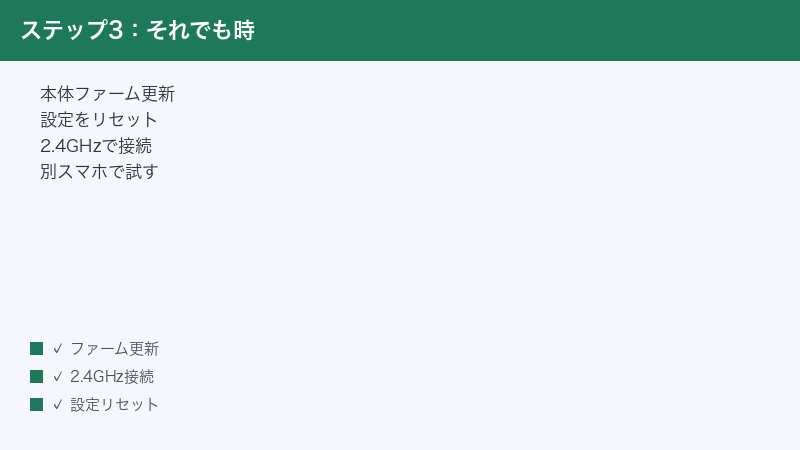
もし電波の混雑が原因と思われる場合は、周囲のBluetooth機器を減らす・電子レンジから離れる・人混みや無線が飛び交う場所を避けるといった工夫で改善することがあります。機種によってはカメラ側で接続に使う設定(接続方式や周波数の選択など)を変更できる場合もありますので、メニューを確認してみてください。断定はできませんが、「繋がりにくい場所では帯域や周囲環境を疑う」と覚えておくと役立ちます。
原因5:以前の接続情報が残って競合している
「昔は問題なく繋がっていたのに、最近になって急に繋がらなくなった」という場合、過去の接続情報(登録データ)が古くなって、現在の接続のじゃまをしている可能性があります。人間で言えば、引っ越し前の古い住所録を頼りに連絡しようとして繋がらない、というような状態です。
競合が起こる典型的なパターン
- スマホを機種変更したのに、カメラ側には前のスマホの登録が残っている。
- アプリを入れ直したことで、アプリ側とカメラ側の登録情報がちぐはぐになった。
- 家族で同じカメラを共有していて、複数のスマホ登録が混在している。
- 新旧アプリ(XAppとCamera Remote)の両方で登録した履歴が残り、どちらで繋ぐかが曖昧になっている。
登録削除・設定リセットの手順
こうした競合をすっきりさせるには、両側の古い登録を消してから繋ぎ直すのが確実です。いきなり全部リセットするのではなく、影響の小さいものから順に試しましょう。
- 手順1(スマホ側アプリ): アプリ内のカメラ一覧から、使っていない古いカメラ登録を削除します。
- 手順2(スマホ本体): 設定アプリのBluetooth一覧で、FUJIFILMカメラの登録が残っていれば「登録を解除」します。Wi-Fi一覧にカメラ名のネットワークが保存されていれば、それも削除(このネットワーク設定を削除)しておくと安心です。
- 手順3(カメラ側): カメラのメニューから、登録済みスマホの一覧を表示し、不要な登録を削除します。機種によっては「ペアリング先消去」「登録抹消」などの名称です。
- 手順4(最終手段): それでも直らない場合、カメラの「ネットワーク/接続設定のリセット」を行うと、通信まわりの設定が初期状態に戻ります。これはカメラ全体を初期化するのではなく、通信関係だけを工場出荷時に戻す機能で、撮影設定や写真には影響しないのが一般的です(機種により範囲は異なります)。
- 手順5: 両側の登録を消したら、原因2で説明した再ペアリングの手順で、最初から繋ぎ直します。
「リセット」と聞くと不安になるかもしれませんが、ここで扱うのはあくまで通信設定のリセットです。とはいえ機種によって対象範囲が違うため、実行前に取扱説明書でリセットの内容を確認しておくと安心です。
原因6:本体ファーム・アプリのバージョン
ここまでの手順を試しても改善しない場合、カメラ本体のファームウェアやスマホアプリのバージョンが古いことが、根っこの原因になっているかもしれません。
ファームウェアとは何か
ファームウェアとは、カメラ本体の中で動いている「カメラ自身を制御するためのソフト」のことです。パソコンで言えばOSのようなもので、メーカーは不具合の修正や新機能の追加のために、ときどきこのファームウェアの更新版を配布します。スマホ連携の安定性が更新で改善されることもあり、古いままだと既知の接続トラブルを抱えたままになっている可能性があります。
更新の進め方(概要)
- カメラのファームウェア: 機種によっては、対応アプリ経由でスマホからファームウェアを確認・更新できる場合があります。また、パソコンでメーカーサイトから更新ファイルをダウンロードし、SDカードを使って更新する方法もあります。手順は機種ごとに細かく異なるため、必ずメーカーの案内に沿って進めてください。
- スマホアプリ: App StoreまたはGoogle Playで、対象アプリに更新が出ていないか確認し、あれば適用します。
- スマホ本体のOS: 見落としがちですが、スマホのOSが古いとアプリとの相性問題が出ることがあります。可能であればスマホのソフトウェア更新も確認しておきましょう。
ファームウェア更新中はカメラの電源を絶対に切らないこと、バッテリーを十分に充電しておくことが大切です。更新作業はカメラにとって繊細な処理ですので、案内をよく読んで落ち着いて進めてください。バージョンの上げ方が分からない場合は、無理をせず、まずは原因1〜5の手順をひととおり試すだけでも改善することが多くあります。
やりたいこと別の早見表
FUJIFILMのスマホ連携で「やりたいこと」によって、必要な接続の種類やつまずきやすいポイントは少しずつ違います。下の表で、ご自身の目的に合った要点を確認してみてください。なお内容は一般的な傾向であり、機種・世代・アプリのバージョンによって細部は異なります。
| やりたいこと | 主に使う通信 | 必要な設定・前提 | つまずきやすい点 |
|---|---|---|---|
| 写真をスマホへ転送する | Bluetoothで認識し、Wi-Fiで転送 | ペアリング完了、アプリ最新、Wi-Fi許可 | 転送中にスマホが別Wi-Fiへ切り替わる/枚数やRAWで時間がかかる |
| リモート撮影(スマホで遠隔操作) | 主にWi-Fi(ライブビュー表示) | ペアリング完了、カメラがリモート待機状態、電波が良好 | 映像が重い/距離や障害物で途切れる/省電力でWi-Fiが切れる |
| 写真に位置情報を付ける | 主にBluetooth(位置情報の受け渡し) | 位置情報の許可、Bluetooth常時接続、関連設定オン | 位置情報の許可不足/省電力でBluetoothが切れる |
| アプリで日付・時刻を合わせる | 主にBluetooth | ペアリング完了、自動時刻合わせの設定オン | そもそもペアリングが切れている |
表からも分かるように、どの操作も土台はBluetoothのペアリングにあります。まずペアリングをしっかり成立させること、そのうえで転送やリモート撮影ではWi-Fiの安定を意識すること——この二段構えが、トラブル解決の基本方針になります。
安定して接続するコツ・予防策
一度繋がっても、また切れてしまっては困りますよね。ここでは、日頃から接続を安定させ、トラブルを未然に防ぐためのコツをまとめます。難しいことはありません。ちょっとした心がけで、ぐっと繋がりやすくなります。
1. カメラとスマホはなるべく近づける
BluetoothもWi-Fiも、距離が離れたり障害物(壁・人の体・金属など)が間にあると弱くなります。接続作業や転送中は、カメラとスマホを30cm〜1m程度の近距離に保つと安定しやすくなります。
2. スマホの省電力モードに注意する
スマホの省電力モード(バッテリーセーバー)は、電池を長持ちさせるためにBluetoothやWi-Fiの動作を制限することがあります。接続中だけは省電力モードをオフにしておくと、突然の切断を防ぎやすくなります。
3. 周囲の電波の混雑を避ける
カフェやイベント会場など、Wi-FiやBluetooth機器が密集する場所では電波が混雑し、繋がりにくくなることがあります。うまくいかないときは、少し人の少ない場所へ移動するだけで改善することがあります。
4. アプリとファームウェアを定期的に更新する
原因6でも触れたとおり、アプリやファームウェアの更新には接続安定性の改善が含まれることがあります。月に一度くらいは、アプリの更新が出ていないか確認する習慣をつけておくと安心です。
5. うまくいった「手順」を覚えておく
機種やスマホの組み合わせによって、繋がりやすい手順は微妙に違います。一度スムーズに繋がったときの「順番(カメラを先に操作→アプリを開く、など)」を覚えておくと、次回からも同じ流れで安定して接続できます。
よくある質問(FAQ)
Q1. 「FUJIFILM XApp」と「Camera Remote」は何が違うのですか?どちらを使えばいいですか?
どちらもFUJIFILMのカメラとスマホを連携させるための専用アプリですが、XAppのほうが新しく、近年のXシリーズで推奨される傾向にあります。Camera Remoteは以前から使われてきた旧アプリで、古い機種ではこちらが必要な場合があります。お使いの機種がどちらに対応しているかは機種・世代によって異なるため、取扱説明書やメーカーサイトで確認するのが確実です。対応していないほうのアプリを開いていると、カメラを見つけられず繋がりません。
Q2. 写真の転送がとても遅いのですが、どうすれば速くなりますか?
転送速度は、写真の枚数・1枚あたりのデータ量・電波状況に左右されます。とくにRAW(あとから細かく編集できる大容量の撮影形式)や高画素の写真は時間がかかりやすいです。速くしたい場合は、カメラとスマホを近づける、周囲の電波混雑を避ける、一度に送る枚数を絞る、といった工夫が有効です。サッとSNSへ上げたいだけなら、転送用に軽いサイズ(JPEGの小さめ)を選べる機種もありますので、メニューを確認してみてください。
Q3. iPhoneとAndroidで接続のしやすさに違いはありますか?
基本的な仕組み(Bluetoothで認識してWi-Fiで転送)はどちらも同じですが、権限の求め方や設定画面の名称が異なります。iPhoneは初回接続時のポップアップで「許可」を選ぶことが重要で、Androidは「付近のデバイス」「位置情報」などの権限を個別に許可する必要があります。また、Androidは機種・メーカーによって設定の場所が違うため、似た言葉を頼りに探してみてください。どちらが優れているということはなく、それぞれの作法に合わせて設定すれば問題なく使えます。
Q4. リモート撮影だけができません。写真転送はできるのに、なぜですか?
写真転送ができているなら、Bluetoothのペアリングは成立しています。リモート撮影だけできない場合、ライブビュー(スマホ画面にカメラ映像を映す機能)に必要なWi-Fi接続が安定していない可能性が高いです。リモート撮影は映像を常時やり取りするため、転送より電波の良さが求められます。カメラを近づける、省電力モードを切る、混雑の少ない場所へ移る、といった対策を試してください。また、カメラ側がリモート撮影の待機状態になっているか(メニューでリモート機能を選んでいるか)も確認しましょう。
Q5. 接続してもすぐ切れてしまいます。原因は何でしょうか?
すぐ切れる場合に多いのは、スマホが省電力モードでBluetooth/Wi-Fiを制限している、またはカメラのWi-Fiから自動的に別回線へ切り替わっている、のいずれかです。省電力モードを一時的にオフにし、Androidなら「インターネット未接続時の自動切替」をオフにしてみてください。それでも切れる場合は、原因5で説明した古い登録情報の競合が疑われるので、両側の登録を削除してから再ペアリングすると改善することがあります。
Q6. RAW形式の写真もスマホに転送できますか?
機種やアプリのバージョンによりますが、RAWの転送に対応している場合と、JPEGのみ受け取る運用が基本の場合があります。RAWは非常に大きなデータのため転送に時間がかかり、スマホ側で扱える形式も限られます。SNS投稿や共有が目的であれば、JPEGで転送するほうが手早く確実です。RAWでの編集が必要な場合は、SDカードをパソコンに読み込ませる方法のほうが安定することが多いです。対応状況はメーカーの案内をご確認ください。
Q7. 何を試しても繋がりません。最終的にどうすればよいですか?
ひととおり試しても改善しない場合は、いったん落ち着いて「両側の登録を全部消す→カメラの通信設定をリセット→最初から再ペアリング」という順で、まっさらな状態からやり直すのが効果的です。それでも解決しないときは、カメラ本体や特定のスマホ側の問題も考えられます。ファームウェア・アプリ・スマホOSをそれぞれ最新にしたうえで、メーカーのサポート窓口に状況(機種名・アプリ名・症状)を伝えて相談するのが確実です。
まとめ
FUJIFILM Xシリーズのカメラがスマホ・Wi-Fiに接続できないトラブルは、原因さえ切り分けられれば、多くの場合ご自身で解決できます。あらためて要点を振り返りましょう。スマホ連携は「アプリ(XApp/Camera Remote)→ Bluetoothでの認識 → Wi-Fiでの転送・リモート撮影」という流れで成り立っており、どこか一つが噛み合わないだけで全体が止まってしまいます。だからこそ、入り口から順番にチェックしていくことが解決への近道です。
まずは正しいアプリが入っているか・新旧を取り違えていないかを確認し、次にBluetoothのペアリングがきちんと完了しているかを見直してください。それでも繋がらないときは、スマホの権限(位置情報・付近のデバイス)、Wi-Fiの自動切替や電波環境、古い接続情報の競合、ファームウェア・アプリのバージョンという順で原因を絞っていけば、つまずきの正体が見えてきます。なお、機種や世代によってメニュー名やアプリの推奨は少しずつ異なりますので、迷ったときは取扱説明書やメーカーの案内を確認するのが最も確実です。
最後に、安定して使い続けるコツとして、カメラとスマホを近づける・省電力モードを切る・電波の混雑を避ける・アプリやファームを定期更新することを意識してください。これらを習慣にしておけば、大切なシャッターチャンスの直後でも、ストレスなく写真をスマホへ送り、SNSで共有できるようになります。この記事が、あなたとFUJIFILMのカメラの「スマホ連携」をもっと快適にする一助になればうれしいです。
