 minto.tech スマホ(iPhone/Android)・パソコン(Windows/Mac)・Office・Wi-Fi・AIツールの「できない」「困った」を解決する実用ガイド。トラブル対処法とノウハウが満載のお助けサイトです。
※本ページにはプロモーション(広告)が含まれています
「Sengledのスマート電球をアプリに追加しようとしてもデバイスが見つからない」「一度使えていたのに急に接続が切れた」「Zigbeeハブを使っているのに電球が認識されない」——Sengled(センゲルド)のスマートLED電球は、比較的手ごろな価格でスマートホームを始められる人気の製品ですが、接続まわりのトラブルで悩んでいる方は少なくありません。Sengledにはスマートフォンアプリ直接接続のWi-Fi版・Bluetooth版、そして専用ハブが必要なZigbee版という複数の製品ラインがあり、それぞれ接続の仕組みが根本的に異なります。この記事では、Sengledのスマート電球が接続できない・アプリに表示されない・ハブが認識しない問題の原因をすべて網羅し、iPhone・Android双方の操作手順を含めた解決法を丁寧に解説します。
- Sengledの製品タイプ(Wi-Fi・Bluetooth・Zigbee)の違いと確認方法
- Wi-Fi接続できない原因と2.4GHz帯への切り替え手順
- Bluetooth版の接続トラブルとスマートフォンの設定確認
- Zigbeeハブが電球を認識しない場合の対処法
- アプリの権限(位置情報・Bluetooth)の確認手順(iPhone/Android)
- 電球のリセット手順(電源のオンオフを繰り返す操作)
- ルーターの設定(AP隔離・MACフィルタリング等)の確認方法
- 電球とハブ・ルーターの距離と電波の問題への対処法
📑 この記事の目次(タップで開く)
まず確認すること:Sengledの製品タイプを見分ける
Sengledのスマート電球には接続方式が大きく異なる3つのタイプがあります。この違いを理解しないまま接続を試みると、いつまでも解決しません。まず自分が使っている電球のタイプを確認することが最初の一歩です。
タイプ1:Wi-Fi版(スマートフォンアプリに直接接続)
Wi-Fi版はルーターに直接接続するため、Sengledハブは不要です。スマートフォンと同じWi-Fiネットワーク(2.4GHz帯)に接続して動作します。代表的な製品はSengled Smart Wi-Fi LEDシリーズです。製品パッケージに「Wi-Fi」と記載されているか、型番にWが含まれるものが多いです。
タイプ2:Bluetooth版(スマートフォンのBluetoothに直接接続)
Bluetooth版はルーターやハブなしにスマートフォンのBluetoothで直接操作します。スマートフォンとの距離制限(通常10m前後)があり、外出先からのリモート操作には対応していません。製品パッケージに「Bluetooth」と記載されています。
タイプ3:Zigbee版(Sengled HubまたはZigbeコーディネーターが必要)
Zigbee版は2.4GHz帯のZigbeeプロトコルで通信します。Sengled専用のZigbeeハブ、またはAmazon Echo Plus/Echo(第4世代)・Samsung SmartThingsハブ・Amazon Echo ShowなどのサードパーティのZigbeeコーディネーターと接続して動作します。ハブなしには動作しません。型番にZが含まれるものや、パッケージに「Zigbee」「Hub Required」と記載されているものです。
タイプの確認方法
- 電球のパッケージや本体の刻印で「Wi-Fi」「Bluetooth」「Zigbee」の記載を探します。
- Sengled公式ウェブサイト(sengled.com)の製品ページで型番を検索します。
- Sengledアプリのデバイス追加画面で表示される対応製品リストと照合します。
Wi-Fi版の接続トラブルを解決する手順
最重要:2.4GHz帯のWi-Fiに接続する
Wi-Fi版のSengled電球が接続できない最大の原因は「5GHz帯のWi-Fiに接続しようとしている」ことです。Sengledを含むほぼすべてのスマート電球は2.4GHz帯のWi-Fiにのみ対応しており、5GHz帯には接続できません。
スマートフォンを2.4GHz帯に接続する手順(Android)
- 「設定」→「ネットワークとインターネット」→「Wi-Fi」を開きます。
- 現在接続中のネットワーク名を確認します。ルーターが2.4GHzと5GHzで同じSSID(ネットワーク名)を使っている場合は区別できませんが、多くのルーターは「〇〇-2.4G」「〇〇-5G」のように異なる名前をつけています。
- 2.4GHz帯のネットワーク(「〇〇-2.4G」等)に接続します。
- 同じ状態でSengledアプリのデバイス追加を試みます。
スマートフォンを2.4GHz帯に接続する手順(iPhone)
- 「設定」→「Wi-Fi」を開きます。
- 2.4GHz帯のネットワーク名(「〇〇-2.4G」等)を選んで接続します。
- iPhoneが5GHz帯を自動的に優先する場合は、5GHz帯のネットワークを一時的に「このネットワークを削除」してから2.4GHz帯のみ接続することも有効です。
2.4GHzと5GHzが同じSSIDの場合(バンドステアリング)
一部のルーターは「バンドステアリング」機能で2.4GHzと5GHzを同じSSID(ネットワーク名)で運用します。この場合、スマートフォンは自動的に5GHzに接続することが多く、スマート電球の接続設定ができません。解決策は以下のいずれかです。
- ルーターの管理画面でバンドステアリングを無効化し、2.4GHzと5GHzに別々のSSIDを設定する。
- ルーターの管理画面で2.4GHz帯のみのSSIDを新たに作成する。
- 2.4GHz対応の中継機やアクセスポイントを使って、スマート電球専用のSSIDを作る。
ルーターの設定を確認する(AP隔離・MACフィルタリング)
以下のルーター設定が有効になっていると、スマート電球とスマートフォンが同じネットワーク内で通信できなくなります。
- AP隔離(アクセスポイント隔離・クライアント隔離):同一Wi-Fi内のデバイス間通信を遮断する設定です。ゲスト用Wi-Fiに電球を接続しようとした場合などに有効になっていることがあります。ルーターの管理画面(通常192.168.1.1または192.168.0.1からアクセス)でAP隔離が無効になっていることを確認してください。
- MACアドレスフィルタリング:特定のMACアドレスを持つデバイスのみをネットワークに接続許可する設定です。有効になっている場合、Sengledのスマート電球のMACアドレスをホワイトリストに追加するか、フィルタリングを無効化する必要があります。
Sengledアプリでのデバイス追加手順(Wi-Fi版)
- スマートフォンを2.4GHz帯のWi-Fiに接続します。
- Sengledアプリを開き、ホーム画面右上の「+」または「デバイスを追加」をタップします。
- 「スマートバルブ(Wi-Fi)」を選択します。
- 画面の指示に従い、電球が追加モード(高速点滅)になっているか確認します。追加モードになっていない場合は電球を5〜10秒オンにしてからオフ(または指定の手順でリセット)します。
- Wi-Fiパスワードを入力して次へ進みます。
- アプリが電球を検索し接続します(2〜3分かかることがあります)。
Bluetooth版の接続トラブルを解決する手順
スマートフォンのBluetooth設定を確認する
- スマートフォンの「設定」からBluetoothが有効になっているか確認します。
- Bluetoothをオフにしてから再度オンにします(一時的な接続エラーをリセット)。
- Sengledアプリに「Bluetooth」または「近くのデバイスを探す」権限が許可されているか確認します(次のセクション参照)。
- 過去にペアリングした「Sengled」デバイスがBluetooth設定に残っている場合は、一度削除してから再ペアリングを試みます。
スマートフォンとの距離を確認する
Bluetoothの通信距離は壁や家具がある環境で実質5〜8m程度です。初めてのペアリング時は電球の真下(1〜2m以内)でアプリを操作することをおすすめします。
アプリの権限確認手順(iPhone・Android)
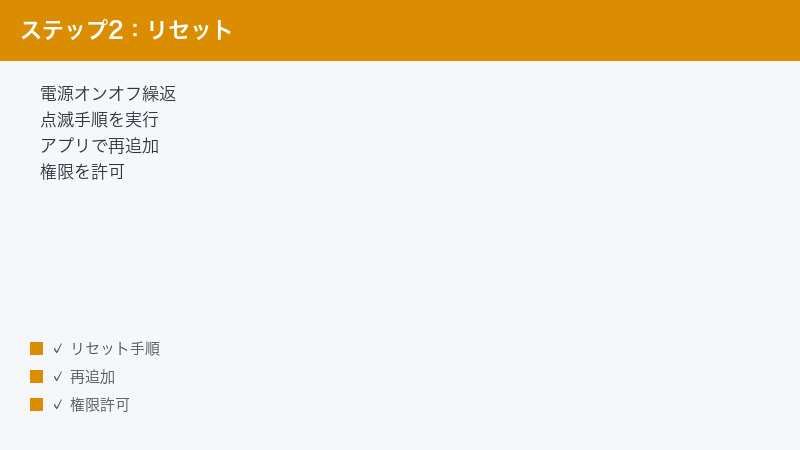
Sengledアプリに必要な権限が許可されていない場合、デバイスの検索が全くできません。特に「位置情報」の許可は、Wi-Fiのネットワーク情報やBluetooth機器のスキャンに使用されるため重要です。
Androidでの権限確認手順
- 「設定」→「アプリ」→「Sengled」→「権限」を開きます。
- 「位置情報」が「使用中のみ許可」または「常に許可」になっていることを確認します。「拒否」になっている場合は「使用中のみ許可」に変更します。
- 「近くのデバイス」(Bluetooth接続用)が許可されていることを確認します(Android 12以降)。
- 「カメラ」(QRコードスキャン用)が許可されていることを確認します。
- アプリを完全に終了(タスクキルラー等で強制停止ではなく、通常の終了)してから再起動します。
iPhoneでの権限確認手順
- 「設定」アプリを開き、下にスクロールして「Sengled」を選択します。
- 「位置情報」をタップし「このAppの使用中」または「常に」を選択します(「なし」になっていると電球を検索できません)。
- 「Bluetooth」がオンになっていることを確認します。
- 「ローカルネットワーク」がオンになっていることを確認します(Wi-Fi版の場合に必要)。
- Sengledアプリを完全に閉じて再起動します。
Zigbee版の接続トラブルを解決する手順
Sengled Hubが正常に動作しているか確認する
- Sengled HubのLEDインジケーターを確認します。正常時は固定点灯(通常は白または緑)です。点滅・消灯・赤点灯の場合は問題があります。
- HubがLANケーブルでルーターに接続されているか確認します(Wi-Fi接続型のハブの場合はWi-Fi接続状態を確認)。
- Hubに接続しているLANケーブルを抜き、10〜15秒待ってから再接続します(ハブの再起動)。
- Sengledアプリでハブのステータスを確認します。アプリ上でハブが「オフライン」と表示される場合は、ハブがインターネットに接続できていません。
Zigbee電球が認識されない場合の手順
- 電球をSengled Hubまたはサードパーティのコーディネーター(Echo等)の近く(1〜3m以内)に設置して接続を試みます。距離が遠い場合は電波が届かないことがあります。
- Sengledアプリの「デバイスを追加」から、使用しているハブを選択し、Zigbee電球の検索を開始します。
- 電球が追加モード(高速点滅)になっているか確認します。なっていない場合は電球をリセットしてください(後述のリセット手順参照)。
- サードパーティのZigbeeハブ(SmartThings等)を使っている場合は、そのハブのアプリでZigbeeデバイスの追加(ペアリングモード)を有効にしてから電球のリセットを行います。
Sengled電球のリセット手順
電球をリセットすることで、工場出荷時の接続設定をクリアし、新たにアプリへの追加を試みることができます。ほとんどの接続トラブルはリセット後の再接続で解決します。
リセット方法(電源のオンオフを繰り返す方法)
Sengledのスマート電球のリセットは、壁スイッチや電球ソケットの電源スイッチを使って電源のオン・オフを繰り返すことで行います。
一般的なリセット手順(多くのSengledモデル共通)
- 電球を点灯(オン)の状態から操作を開始します。
- 電源をオフにします(壁スイッチをオフ)→1〜2秒待つ→オンにします。これを合計5〜6回繰り返します。
- 電球が高速で点滅し始めたらリセット成功のサインです。リセット後、電球は接続設定がクリアされ、デバイス追加モードになります。
- Sengledアプリを開き、デバイスの追加を開始します。
注意:オン・オフの切り替えは1〜2秒間隔で行います。速すぎても遅すぎても認識されないことがあります。各モデルのリセット手順の詳細は製品マニュアルまたはSengled公式サポートページで確認してください。
モデルによるリセット手順の違い
- 一部のモデルは5回オンオフでリセット(短い間隔)
- 一部のモデルは電源オンで10秒待つとリセットモードに入るものも
- Zigbee版は追加モードの入り方が異なる場合あり(製品マニュアル参照)
ファームウェア更新とアプリのアップデート
Sengledアプリのアップデート確認
- iPhoneの場合:App Storeを開き「Sengled Home」を検索し、「アップデート」が表示されていれば更新します。
- Androidの場合:Google Playを開き「Sengled Home」を検索し、「更新」が表示されていれば更新します。
- アップデート後はアプリを再起動します。
電球のファームウェア更新
Sengledの電球はアプリ経由でファームウェアが自動更新されることがほとんどです。接続ができている状態であれば、アプリのデバイス詳細画面から「ファームウェアを更新」の項目が表示される場合があります。ただし、接続できていないデバイスはアップデートできないため、まず接続を確立することが優先です。
電球とハブ・ルーターの距離と電波障害への対処法
Wi-Fiや Zigbeeの電波は壁・床・家具などの障害物によって大きく弱まります。特に鉄筋コンクリート(RC造)の壁は電波を大きく遮断します。
電波状況を改善する方法
- ルーターやハブを電球の近くに移動する:セットアップ時だけでも、ルーターを電球に近い位置に移動して接続を試みます。接続が確立した後は遠い位置でも動作することが多いです。
- Wi-Fi中継機を設置する:家の端の部屋などルーターから遠い場所の電球には、中継機を設置してWi-Fi電波を届けます。Wi-Fi中継機は2.4GHz帯の電波を強化できるものを選びます。
- 障害物を考慮して配置する:電子レンジ・コードレス電話・ベビーモニターなどは2.4GHz帯の電波に干渉することがあります。これらの電化製品からルーターや電球を離して配置します。
- Zigbeeメッシュを活用する:Zigbee版の電球は、複数の電球が中継器として機能するメッシュネットワークを形成します。電球の数が増えるほど電波の届く範囲が広がります。
症状別 接続トラブルの原因と対処法早見表
| 症状 | 製品タイプ | 主な原因 | 対処法 |
|---|---|---|---|
| アプリで検索しても見つからない | Wi-Fi版 | 5GHz帯接続・AP隔離・権限不足 | 2.4GHz帯に切替→AP隔離無効→権限許可 |
| アプリで検索しても見つからない | Bluetooth版 | Bluetooth権限不足・距離問題 | 権限許可→電球に近づく→BT再起動 |
| ハブを使っているが電球が見つからない | Zigbee版 | ハブ未接続・電球未リセット・距離問題 | ハブ確認→電球リセット→距離を縮める |
| 以前は繋がっていたが急に切断 | 全タイプ | ルーター設定変更・IPアドレス変更・電球再起動 | 電球リセット→再追加。ルーター再起動も |
| 一部の電球だけつながらない | Wi-Fi/Zigbee版 | その電球だけ電波届かない・電球個体不良 | その電球だけ近くに持ってきて試す→個別リセット |
| 接続できるが操作が遅い・反応しない | Wi-Fi/Bluetooth版 | 電波弱い・Wi-Fi帯域混雑・ルーター負荷 | 中継機設置・ルーター再起動・Wi-Fi帯域確認 |
| Alexaから操作できない | 全タイプ | Sengledスキル未リンク・デバイス検出未実施 | AlexaアプリでSengledスキル有効化→デバイス検出 |
| Google Homeから操作できない | 全タイプ | Google Homeとのリンク未設定 | Google HomeでSengledをデバイスとして追加 |
Amazon Alexa・Google Homeとの連携でつながらない場合
Amazon Alexaとの連携手順
- まずSengledアプリで電球の設定が完了していることを確認します。
- Amazon Alexaアプリを開き、「スキル・ゲーム」→「Sengled Home」を検索します。
- 「有効にする」をタップし、Sengledアカウントでログインして連携を許可します。
- 「デバイスを検出する」をタップし、Alexaが電球を認識するまで待ちます。
- 検出後、Alexaアプリのデバイスリストに電球が追加されます。
Google Homeとの連携手順(iPhone/Android共通)
- Google Homeアプリを開きます。
- 「+」→「デバイスのセットアップ」→「Googleと連携させるデバイス」を選択します。
- 「Sengled Home」を検索して選択します。
- Sengledアカウントでログインして連携を許可します。
- Google Homeアプリに電球がデバイスとして表示されます。
🛒 関連商品をAmazonでチェック
よくある質問(FAQ)
Q1. Sengledの電球はどのスマートフォンアプリを使いますか?
「Sengled Home」アプリを使います。iPhone(iOS 14以降)およびAndroid(Android 7.0以降)に対応しています。App StoreまたはGoogle Playで「Sengled Home」と検索してダウンロードしてください。旧バージョンの「Sengled Element」アプリは古い製品用で、新しい製品は「Sengled Home」が対象です。
Q2. Wi-Fi接続の電球を使うためにパスワードが必要ですか?
はい。Sengledアプリでデバイスを追加する際に、接続するWi-Fiのパスワードが必要です。パスワードを間違えると接続に失敗します。スマートフォンがWi-Fiに接続済みの状態でも、Sengledアプリのデバイス追加画面でパスワードの入力を求められます。パスワードの大文字・小文字、数字・記号を正確に入力してください。
Q3. 電球のリセット(電源オンオフ繰り返し)がうまくいきません。何回繰り返せばいいですか?
製品によって異なりますが、多くのモデルでは5〜6回のオン・オフ(1〜2秒間隔)でリセットできます。電球が高速点滅を始めればリセット成功のサインです。うまくいかない場合は「1秒オン → 1秒オフ」のリズムを一定に保つことが大切です。速すぎるとカウントされないことがあります。製品マニュアルに記載されている正確な回数と間隔を優先してください。
Q4. ルーターを変えたら電球が接続できなくなりました。どうすればいいですか?
ルーターを変更するとWi-FiのSSID(ネットワーク名)やパスワードが変わるため、電球が以前のWi-Fi設定を覚えていても接続できなくなります。この場合は電球をリセットし、Sengledアプリで新しいWi-Fiネットワーク情報を使って再接続(再追加)する必要があります。
Q5. 接続には成功したのに電球の色が変えられません。なぜですか?
お使いの電球が調光のみに対応した「ホワイト電球」であり、カラー変更非対応の製品の可能性があります。Sengledにはカラー対応(RGB)モデルと白色のみの調光モデルがあります。製品のパッケージや型番を確認してください。また、カラー対応モデルでも接続直後は動作が不安定なことがあるため、アプリを再起動してから試してみてください。
Q6. SengledはZigbeeのどのバージョンに対応していますか?
SengledのZigbee電球はZigbee 3.0に対応しています。Amazon Echo(Echo Plus・Echo第4世代・Echo Show等の内蔵Zigbeeハブ)やSamsung SmartThings、Philips Hue Bridgeなどの多くのZigbeeコーディネーターと互換性があります。ただし、Philips Hue BridgeへのSengled電球の接続は正式にはサポートされておらず、サードパーティの方法を使わなければ追加できない制約があります。
Q7. 電球を複数まとめてグループ制御するには何をすればいいですか?
Sengledアプリのホーム画面で「ルーム」または「グループ」機能を使うと、複数の電球をまとめて操作できます。グループを作成する手順は、アプリ上で「+グループ」または「ルームを追加」を選び、コントロールしたい電球を選択するだけです。グループに含まれる電球はまとめてオン/オフ・明るさ調整・色変更が可能です。
Q8. 停電後に電球がWi-Fiに再接続されません。どうすればいいですか?
停電後に電源が復旧すると、電球は以前のWi-Fi設定を保持しているため通常は自動で再接続します。ただし、ルーターの再起動に時間がかかる場合や、ルーターのIPアドレスが変わった場合は再接続に失敗することがあります。まずルーターが完全に再起動(通常2〜3分)してからスマートフォンとSengledアプリを確認してください。それでも接続されない場合は、電球のリセットと再追加が必要です。
Q9. Sengledの電球は外出先からも操作できますか?
Wi-Fi版とZigbee版(ハブあり)は、スマートフォンがインターネットに接続されていれば外出先からの操作が可能です。Bluetooth版はスマートフォンとの直接接続が必要なため、外出先からの操作はできません。外出先からの操作にはSengledアカウントへのログインが必要で、ルーターとSengledハブ(Zigbee版の場合)が正常に稼働していることが前提条件です。
Q10. Sengled公式サポートへの問い合わせ方法を教えてください。
Sengledの公式サポートは、Sengled公式ウェブサイト(sengled.com)のサポートページからメールまたはチャットで連絡できます。日本向けには英語対応が中心ですが、日本語での問い合わせに対応しているケースもあります。また、Amazon.co.jpで購入した場合はAmazonの商品ページのQ&Aセクションや、出品者サポートを通じた問い合わせも有効です。
まとめ
Sengledのスマート電球が接続できない・アプリに表示されない問題は、まず「自分が使っている製品がWi-Fi版・Bluetooth版・Zigbee版のどれか」を確認することが解決への最初の一歩です。製品タイプによって接続の仕組みが根本的に異なるため、適切な対処法も変わります。
Wi-Fi版で最も多いのは「2.4GHz帯のWi-Fiへの接続ができていない」ことで、スマートフォンを2.4GHz帯のネットワークに切り替えることで解決するケースが大半です。Bluetooth版はアプリへの権限許可(位置情報・Bluetooth)と距離の問題が多く、Zigbee版はハブの接続確認と電球のリセットが主な対処法になります。どのタイプでも「電球のリセット(電源オンオフ繰り返し)→アプリで再追加」という手順が基本的な解決策として共通しています。
ルーターのAP隔離やMACフィルタリングなどのセキュリティ設定が原因になるケースも見落とされやすいポイントです。手順を順番に試すことで、多くの接続トラブルは自力で解決できます。
