 minto.tech スマホ(iPhone/Android)・パソコン(Windows/Mac)・Office・Wi-Fi・AIツールの「できない」「困った」を解決する実用ガイド。トラブル対処法とノウハウが満載のお助けサイトです。
※本ページにはプロモーション(広告)が含まれています
Miyoo Mini(ミーオーミニ)やMiyoo Mini Plusでゲームを楽しもうとしたら充電できない、電源を入れても起動しない、ロゴ画面で止まってしまって先に進まない——そんなトラブルが発生して困っていませんか。Miyoo Miniは手頃な価格で多くのレトロゲームが楽しめる中華ゲーム機ですが、充電・起動に関するトラブルは比較的多く報告されています。しかもAndroidスマホやiPhoneとは異なり、サポートや情報が日本語で少なく「どうすればいいかわからない」と途方に暮れることも少なくありません。本記事では、Miyoo Mini / Miyoo Mini Plusが充電できない・電源が入らない・起動しないといった症状の原因を体系的に解説し、初心者にもわかりやすい解決手順を順を追って説明します。Onion OSなどのカスタムファームウェアに関する情報も含めて解説します。
- Miyoo Miniが充電できない・電源が入らない主な原因(6つのパターン)
- 充電ポート(USB-C)の汚れ・接触不良の確認と清掃方法
- 充電ケーブル・アダプタの確認と交換手順
- 過放電状態からバッテリーを回復させる方法
- ロゴ画面で止まる・起動しないときのmicroSDカード対処法
- Onion OS / 純正OSの再インストール手順
- 強制再起動・電源リセットの方法
- それでも解決しないときの対処と判断基準
📑 この記事の目次(タップで開く)
なぜMiyoo Miniは充電できないのか・起動しないのか——原因の全体像
Miyoo Mini / Miyoo Mini Plusの充電・起動トラブルには大きく分けて6つの原因があります。スマホや一般的なタブレットと異なり、Miyoo MiniはLinuxベースのカスタムOSを使っており、問題の切り分けが少し独特です。まず原因のパターンを把握してから、当てはまる手順を試すことで効率よく解決できます。
原因1: 充電ポート(USB-C)の汚れ・接触不良
Miyoo Miniの充電がうまくいかない場合、最初に疑うべきがUSB-Cポートの汚れや接触不良です。中国製のゲーム機はUSB-Cポートの品質にばらつきがあり、接点が緩くなりやすい・汚れが詰まりやすいという報告があります。
ポートに埃・ゴミ・糸くずが詰まっている場合、ケーブルを差し込んでも電気的な接触が取れず充電されません。また、ケーブルを何度も抜き差しすることで端子が変形・緩くなることもあります。
原因2: 充電ケーブルまたはアダプタの不良・非対応
Miyoo MiniはUSB-Cポートで充電しますが、使用するケーブルやアダプタの品質・規格によって充電できない問題が発生することがあります。特に以下の場合に注意が必要です。
- 100円均一などの低品質なUSB-Cケーブルを使用している
- データ通信のみ対応で充電電流が少ないケーブルを使用している
- USB-Aアダプタの出力が500mA以下と低い
- 付属ケーブルが破損・断線している
原因3: バッテリーの過放電
Miyoo Miniを長期間使わずに放置した、またはバッテリーが0%になったまま放置した場合、バッテリーが過放電状態になります。過放電状態のリチウムイオン電池は通常の充電では反応しにくく、電源ボタンを押しても全く反応しないことがあります。
原因4: microSDカードの破損・接触不良(OSの問題)
Miyoo MiniはOSとゲームROMをmicroSDカードに保存する仕組みです。そのため、microSDカードに問題があると電源は入るもののOSが読み込めず、ロゴ画面で止まる・真っ暗なまま先に進まないという症状が発生します。
microSDカードの問題には以下のパターンがあります。
- ファイルシステムの破損(電源断時の書き込み途中でOSファイルが壊れる)
- カードが正しく挿入されていない(カードが浮いている・接点が汚れている)
- microSDカード自体の故障・寿命
- 互換性のないmicroSDカードを使用している
原因5: システムのフリーズ
使用中にゲームがクラッシュしてシステムが応答しなくなる、または起動処理の途中でハングアップするという問題です。電源ボタンを押しても反応しなくなります。
原因6: バッテリーケーブルの内部断線・バッテリー不良
長期使用やMiyoo Miniの落下・衝撃によって内部のバッテリーコネクタが外れる・断線するという問題が発生することがあります。また、バッテリー自体の劣化・不良が原因の場合もあります。これらはハードウェア的な問題であり、分解が必要になります。
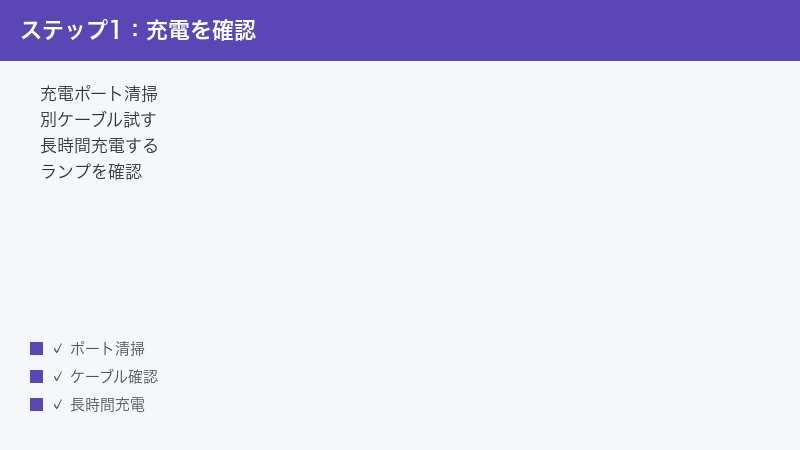
解決手順①:充電ポートの確認と清掃
まず充電ポートの状態を確認し、汚れや詰まりがあれば清掃します。これだけで充電が改善するケースが多いです。
【手順】USB-Cポートの確認と清掃
- ポート内部を明るい場所や懐中電灯で照らして確認する——埃・糸くず・ゴミが詰まっていないか目視確認する
- 圧縮空気(エアダスター)でポート内を吹き飛ばす——最も安全で効果的な方法。スプレー缶タイプのエアダスターをポートに向けて短く吹く
- 竹串や乾いた綿棒でゴミをかき出す——奥まで詰まっている場合は竹串の先を慎重に差し込んでゴミをかき出す。金属製のピンや工具は使わない(端子を傷つけるリスクがある)
- アルコール(無水エタノール)を綿棒に少量つけてポート内の接点を拭く——接点酸化のクリーニングに効果的。綿棒がポートに入らない場合は綿棒の端をほぐして細くして使う。水分が残らないよう十分乾かしてから充電を試みる
- 清掃後、ケーブルを差し込んでしっかり奥まで押し込む——Miyoo Miniのポートは端子が緩い場合があるため、確実に奥まで差し込むことを意識する
解決手順②:充電ケーブルとアダプタの確認・交換
ポートに問題がない場合、次にケーブルとアダプタを確認・交換します。
【手順】充電ケーブル・アダプタの切り分け
- 別のUSB-Cケーブルを用意して試す——手元にある別のUSB-Cケーブル(スマホの純正品など)を使って充電できるか確認する
- 別のUSBアダプタで試す——スマホの充電に使っているアダプタなど、動作が確認できているアダプタで試す
- PCのUSBポートに直接接続してみる——PCのUSB-AポートにUSB-A to USB-Cケーブルで接続して充電できるか確認する(PCのUSBは電流が少ないため充電は遅いが、充電できるかの確認になる)
- 充電しながら充電インジケーター(画面上またはLED)を確認する——充電中を示すマークが表示されれば充電できている
Miyoo Miniに適した充電仕様
- 電圧:5V(Miyoo Miniは高電圧充電に対応していないため、PD急速充電は無効。5V充電器を使用する)
- 電流:1A〜2A(500mA以上あれば充電できるが、1A以上を推奨)
- ケーブル:USB-A to USB-C または USB-C to USB-CのUSB 2.0品でも問題ない(急速充電不要のため)
注意:Miyoo Miniに急速充電対応のPD充電器を使うと、Miyoo Mini側が高電圧に対応していないため問題が発生することが報告されています。スマホの充電に使っているような5V/1〜2Aの一般的なUSBアダプタが最も適しています。
解決手順③:過放電からバッテリーを回復させる
「久しぶりに使おうとしたら電源が全く入らない」という場合、バッテリーの過放電が原因の可能性が高いです。
【手順】過放電からの回復方法
- 動作が確認できているUSBアダプタ(5V/1〜2A)とUSB-Cケーブルで接続する
- そのままの状態で1〜2時間放置する——過放電状態では最初の30〜60分は画面やLEDが全く反応しないことがある。この間も充電は少しずつ進んでいる可能性があるため、あきらめずに待つ
- 1〜2時間後に電源ボタンを3秒程度押してみる——起動するか確認する
- 起動しない場合はさらに1時間充電して再試行する——合計3〜4時間の充電で回復するケースがある
- 充電インジケーターLEDが点灯し始めたら回復のサイン——Miyoo Miniには本体側面に充電状態を示すLEDがある(赤:充電中、消灯:充電完了またはバッテリー切れ)
長期間(1ヶ月以上)放置した場合の注意:リチウムイオン電池は空の状態で長期保管すると電池が完全に死んでしまい、充電できなくなることがあります。数時間充電しても全く反応がない場合はバッテリー自体が使用不能になっている可能性があります。
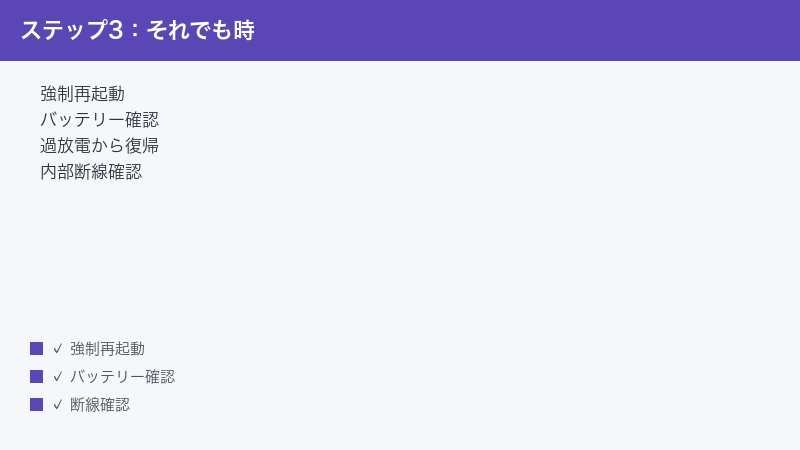
解決手順④:強制再起動(システムフリーズへの対処)
画面が固まってボタンに全く反応しない(フリーズ)状態の場合、強制再起動を行います。
【手順】Miyoo Mini / Miyoo Mini Plusの強制再起動
Miyoo Mini(初代)の場合
- 電源ボタンを10〜15秒間長押しし続ける
- 画面が暗転したら電源が切れたサイン
- 少し待ってから電源ボタンを3秒押して起動する
Miyoo Mini Plusの場合
- 電源ボタンを10〜15秒間長押しする(強制シャットダウン)
- 画面が暗転したら一度ボタンを離す
- 再度電源ボタンを3秒押して起動する
電源ボタンに全く反応しない場合:Miyoo Miniにはリセットホールがないモデルが多いです。その場合は充電を継続して電池が少し回復するのを待つか、後述のバッテリーコネクタの物理的なリセット(分解が必要)を検討します。
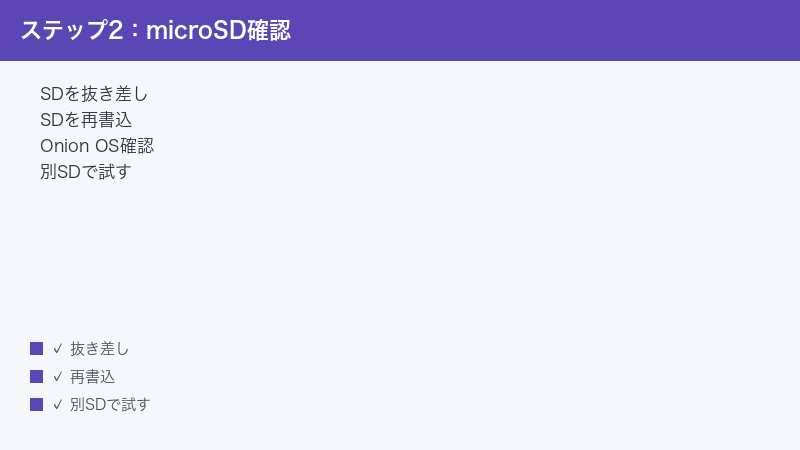
解決手順⑤:microSDカードの対処法(ロゴで止まる場合)
「電源は入るがMiyooのロゴ画面で止まってしまう」「起動中に画面が固まる」という症状は、microSDカードに問題がある可能性が非常に高いです。
【手順】microSDカードの確認と対処
ステップ1: SDカードを抜いて起動してみる
- Miyoo Miniの電源をオフにする(電源ボタン長押し)
- microSDカードスロットを開けてカードを取り出す
- カードなしで電源ボタンを押して起動してみる
- 「No SD Card」または同様のエラーメッセージが出れば→本体自体は正常でSDカードが問題
- SDカードなしでも全く起動しない→SDカード以外の問題(バッテリー・ハード故障等)
ステップ2: SDカードをPCで確認・修復する
- SDカードをPCのカードスロットまたはSDカードリーダーに挿入する
- Windowsの場合:エクスプローラーでSDカードのドライブを右クリック→「プロパティ」→「ツール」→「エラーチェック」→「ドライブのスキャン」を実行する
- Macの場合:「ディスクユーティリティ」を開き、SDカードを選択して「First Aid(応急処置)」を実行する
- エラーが修復できた場合、SDカードをMiyoo Miniに戻して起動できるか確認する
ステップ3: OSの再書き込み(最も確実な方法)
SDカードのファイルシステム修復で改善しない場合、OSを再書き込みします。Miyoo MiniのOSはmicroSDカードに書き込まれた形で提供されています。
- Onion OS(推奨のカスタムOS)の場合:
- GitHub(https://github.com/OnionUI/Onion)から最新版のOnion OSイメージファイル(.img.gz形式)をPCにダウンロードする
- 「Balena Etcher」(無料のディスクイメージ書き込みソフト)をPCにインストールして起動する
- 「Flash from file」でダウンロードしたOnion OSのimgファイルを選択する
- 「Select target」でmicroSDカード(容量に注意して正しいドライブを選択)を選ぶ
- 「Flash!」ボタンをクリックしてイメージを書き込む(5〜15分程度)
- 書き込みが完了したらSDカードをMiyoo Miniに挿入して起動する
- 初回起動時にOnion OSのセットアップが自動で始まる
- 純正OS(Stock OS)の場合:
- Miyoo公式またはDrastic等の公式ミラーサイトからMiyoo Mini向けの純正OSイメージをダウンロードする
- 上記同様にBalena EtcherでmicroSDに書き込む
microSDカードの容量とフォーマット:Miyoo Mini/Mini PlusはmicroSDの対応容量に制限があります。推奨は32GB〜256GBで、一部のモデルでは512GB以上が使えない場合があります。フォーマット形式は基本的にFAT32(32GB以下)またはexFAT(64GB以上)です。OnionOS公式のサポートドキュメントで推奨SDカード容量を確認してください。
microSDカードの相性問題と推奨製品
| SDカードブランド | 推奨度 | 注意点 |
|---|---|---|
| Samsung EVO Plus / Proシリーズ | ◎ 最推奨 | Miyoo Miniコミュニティで最も安定と報告 |
| SanDisk Ultraシリーズ | ◎ 最推奨 | コストパフォーマンスと安定性が高い |
| Lexarシリーズ | ○ 推奨 | 品質は高いが入手性がやや低い |
| 格安・ノーブランド品 | × 非推奨 | 偽造品・低品質品が多く、起動トラブルの原因になりやすい |
| 500GB以上の大容量品 | △ 注意 | モデルによって認識できない上限あり。事前に確認推奨 |
さらに詳しい対処法・上級者向けTips
充電ランプ(LED)の状態を読む方法
Miyoo Miniには充電状態を示すLEDがあります。このLEDの状態から現在の状態を判断できます。
- 赤色点灯:充電中(充電できている証拠)
- 緑色または消灯(充電ケーブル接続中):充電完了
- 全く点灯しない(ケーブル接続中):充電できていない(ケーブル・ポート・バッテリー問題)
- 点灯→すぐ消えるを繰り返す:バッテリーが過放電で接触充電を繰り返している(過放電状態から回復中の正常動作の場合もある)
内部バッテリーコネクタの物理的リセット(上級者向け)
電源ボタンに全く反応せず、充電しても全く変化がない場合、内部でバッテリーコネクタが外れている可能性があります。この場合は本体を分解してバッテリーコネクタを一度外して再接続するリセットが有効です。ただしこれは保証を失う操作であり、分解経験のない方にはお勧めしません。
- Miyoo Mini本体の背面ネジ(+ドライバー)をすべて外す(通常4〜6本)
- 背面カバーをゆっくり外す(フレキシブルケーブルが接続されている場合があるので注意)
- バッテリーコネクタ(基板とバッテリーを繋ぐ白い小型コネクタ)を確認する
- コネクタを一度引き抜いて数秒待ってから再接続する
- 背面カバーを取り付けてネジを締め、充電を試みる
分解時の注意点:フレキシブルケーブルは非常に断線しやすいです。引っ張りすぎないよう細心の注意が必要です。自信がない場合は分解しないでください。
Onion OSの最新バージョンへの更新
Onion OSを使用している場合、最新バージョンに更新することで安定性が向上することがあります。
- Miyoo Miniが起動できる状態であれば、Onion OSのメニューから「Apps」→「Package Manager」を開く
- 「Update」を選択してアップデートを確認・実行する
- または、上記手順③のようにPCからSDカードに最新OSを書き込む方法でも更新できる
起動しない問題を予防するための日常的な使い方
- 電源が切れる前に正しくシャットダウンする:ゲームプレイ中に急に電源ケーブルを抜いたり、バッテリー残量が0%になる前にシャットダウンすることでSDカードの破損リスクを下げる
- 微弱な残量でのゲームを避ける:バッテリー残量が10%以下になったら一旦セーブして終了する習慣をつける
- SDカードのデータをPCにバックアップする:定期的にSDカードの内容をPCにコピーしておくと、カード破損時に再設定が楽になる
- 長期保管時は50%程度充電してから保管する:満充電・0%状態での長期保管は電池の劣化を早める
🛒 関連商品をAmazonでチェック
FAQ(よくある質問)
Q1. 充電ケーブルを接続してもLEDが全く光らない。どうすればいいですか?
まず別のUSB-Cケーブルと別のUSBアダプタを試してください。それでも光らない場合は充電ポートに埃・ゴミが詰まっている可能性があります。エアダスターで吹き飛ばしてから再試行してください。それでも全く反応がない場合は、バッテリーが完全に過放電してしまっており、充電器のわずかな電流すら受け付けない状態になっているかもしれません。この場合はデスクトップPC・ACアダプタ(5V/2A)など安定した電源で数時間接続し続けると回復することがあります。
Q2. 充電LEDは赤く光っているのに電源が入りません。
充電はできているサインです(赤LED点灯=充電中)。バッテリー残量が非常に少ない場合、電源を入れるだけの電力が蓄積されるまで時間がかかります。そのまま1〜2時間充電を続けてから電源ボタンを押してみてください。充電中に電源ボタンを押しても起動しない場合は、ある程度充電されるまで(15〜30分程度)は電源を入れるのをやめて充電に集中させてください。
Q3. Miyooのロゴが出てから先に進みません。何が原因ですか?
最も多い原因はmicroSDカードの問題です。まずSDカードを取り出して電源を入れてみてください(「No SD」エラーが出れば本体は正常)。次に、SDカードをPCに挿入してエラーチェックを実行し、改善しない場合はOnion OSまたは純正OSをSDカードに再書き込みしてください。再書き込みで解決する場合がほとんどです。
Q4. Onion OSとはなんですか?使わなければいけませんか?
Onion OSはMiyoo Mini向けに有志が開発した非公式のカスタムOSです。純正OSと比べてエミュレーターの種類が多い、動作が安定している、UIが使いやすいなどの利点があり、Miyoo Miniのユーザーのほとんどが使用しています。必須ではありませんが、より快適に使いたい場合はOnion OSへの移行をおすすめします。GitHubで日本語の解説記事も多数あります。
Q5. 充電中にMiyoo Miniを使っていたら電源が切れました。充電したら使えますか?
充電中の使用自体は問題ありませんが、充電中に電源が切れた場合はいくつかの可能性があります。単純なバッテリー切れであれば充電すれば復旧します。ただし電源が切れたタイミングでゲームデータの書き込み中だった場合、セーブデータが失われている可能性があります。SDカードのファイルシステムが破損する場合もあるため、起動できるか確認してください。
Q6. Miyoo Mini Plusと初代Miyoo Miniで対処法は違いますか?
基本的な対処法(充電ポート清掃・ケーブル交換・SDカードOS再書き込み・強制再起動)は両モデルで共通しています。ただしMiyoo Mini Plusはバッテリー容量が大きく、本体サイズも異なります。また、Onion OS対応バージョンが異なるため、OS再書き込み時はMiyoo Mini Plus専用のOSイメージを使用することが重要です。Onion OSのGitHubリポジトリで対応機種を確認してください。
Q7. Miyoo Miniを購入直後から充電できません。初期不良ですか?
まず本記事の手順(ケーブル交換・ポート清掃・別のアダプタで試す)をすべて試してください。それでも改善しない場合は初期不良の可能性があります。Miyoo Miniは主にAliExpress・Amazon等での販売が多く、購入店のポリシーに従って返品・交換請求を行ってください。Amazonで購入した場合は購入から30日以内であれば返品対応が一般的です。AliExpressの場合は購入時のバイヤープロテクション期間を確認してください。
Q8. バッテリーを交換したいです。どうすればできますか?
Miyoo Mini / Miyoo Mini Plusのバッテリー交換は分解が必要です。互換バッテリーはAliExpressやeBayで入手できますが、安全性の確認が難しい場合があります。バッテリー交換の手順はYouTubeにMiyoo Mini disassembly(分解)・battery replacement動画が複数あります。分解経験がない方には難易度が高いため、海外のMiyoo Miniコミュニティ(Reddit r/MiyooMini等)で情報収集することをおすすめします。
Q9. 充電はできているようなのに、ゲームをしているとすぐにバッテリーが切れます。
バッテリーの劣化が考えられます。Miyoo Miniのバッテリーは消耗品であり、使用回数・充電サイクルを重ねるにつれて容量が低下します。充電中のみ使用する、または上記の方法でバッテリー交換することで改善できます。また、Onion OSの輝度設定を下げる・省電力設定を有効にすることで使用時間を伸ばせる場合があります。
Q10. SDカードを新しく買いましたが、どうやってOnion OSを入れればいいですか?
PCにSD カードリーダー(または内蔵スロット)でカードを接続し、「Balena Etcher」という無料ソフトでOnion OSのimgファイルを書き込みます。GitHub(https://github.com/OnionUI/Onion)のリリースページから最新版をダウンロードし、Balena EtcherのFlash from fileで選択→Flash!ボタンで書き込み→Miyoo Miniに挿入→起動の流れです。Onion OSは日本語UIに対応しているため、初回セットアップ時に言語を日本語に設定できます。
まとめ
Miyoo Mini / Miyoo Mini Plusが充電できない・電源が入らない・起動しない問題の解決策をまとめます。
- 充電できない:USB-Cポートの清掃→別のケーブル・アダプタに交換→長時間充電で過放電から回復
- 電源が全く入らない:1〜2時間以上充電してから再試行。電源ボタン10〜15秒長押しで強制起動を試みる
- ロゴで止まる:SDカードを取り出して起動確認→PCでエラーチェック→Onion OS / 純正OSの再書き込み
- フリーズして操作できない:電源ボタン10〜15秒長押しで強制シャットダウン→再起動
- それでも解決しない:バッテリーの物理的な問題(劣化・断線)の可能性あり。購入店に返品・交換を相談するか、バッテリー交換を検討
Miyoo MiniはサポートやUI等の点でメーカー製品より不便な点もありますが、トラブル時の情報はオンラインコミュニティ(Reddit r/MiyooMini、各種SNS)に豊富にあります。日本語のYouTube動画も増えているため、本記事で解決しなかった場合はそちらも参考にしてみてください。特にOnion OSユーザーはGitHubのIssueページやDiscordで有志のサポートを受けられることがあります。
