 minto.tech スマホ(iPhone/Android)・パソコン(Windows/Mac)・Office・Wi-Fi・AIツールの「できない」「困った」を解決する実用ガイド。トラブル対処法とノウハウが満載のお助けサイトです。
※本ページにはプロモーション(広告)が含まれています
Tile(タイル)トラッカーの「鳴らす」ボタンを押しても音が出ないと、鍵や財布が近くにあるはずなのに見つからず焦ります。Tileが鳴らない原因は、Bluetooth範囲外、電池切れ、アプリ権限不足、スマホとの接続不良、複数端末との接続、通知や位置情報設定、2024年以降の一部モデルでのボタン動作設定など、いくつかに分かれます。大切なのは、アプリの表示だけで判断せず、「Tileがスマホと今つながっているか」「本体側の電池やスピーカーが生きているか」を順番に確認することです。この記事では、Tileが鳴らない・反応しない時の原因と対処法を、初心者にもわかるように解説します。
📑 この記事の目次(タップで開く)
- この記事でわかること
- Tileが鳴らない主な原因
- Step 1:Bluetooth範囲内にあるか確認する
- Step 2:アプリからTileを鳴らす基本手順を確認する
- Step 3:Bluetoothをオンにし直す
- Step 4:Tileアプリの権限を確認する
- Step 5:電池残量と電池交換モデルを確認する
- Step 6:複数端末との接続を切り分ける
- Step 7:スマホを鳴らす機能も確認する
- Step 8:Tile本体の音が聞こえにくい環境を避ける
- Step 9:アプリを更新してログイン状態を確認する
- Step 10:Tile Detectorや最後の場所を使う
- Step 11:電池交換後の再接続を試す
- Step 12:故障や寿命を疑う基準
- よくある質問(FAQ)
- まとめ
この記事でわかること
- Tileが鳴る仕組みとBluetooth範囲の考え方
- アプリの「Find」ボタンが出ない時の確認ポイント
- Bluetooth・位置情報・通知・バックグラウンド更新の設定
- 電池交換モデルと電池交換できないモデルの違い
- 複数スマホで同じTileを使っている時の注意点
- スマホを鳴らす機能が動かない時の見直し方
- 故障や寿命を疑う前に試すべき手順
Tileが鳴らない主な原因
Tileは、スマホアプリからBluetoothで近くのTileへ信号を送り、Tile本体のスピーカーを鳴らす仕組みです。そのため、Tileが遠すぎる、壁や家具で電波が弱い、スマホのBluetoothが不安定、アプリに権限がない、といった状態では鳴りません。地図上に最後の位置が表示されていても、今その場所で直接つながっていなければ音は鳴らせないことがあります。
また、Tile本体の電池が切れている、電池交換モデルで電池接点がずれている、スピーカーが故障している、アプリが古い、同じアカウントの別スマホに先につながっているなども原因になります。まずは近距離で基本動作を確認し、次に権限と電池を見直しましょう。
Step 1:Bluetooth範囲内にあるか確認する
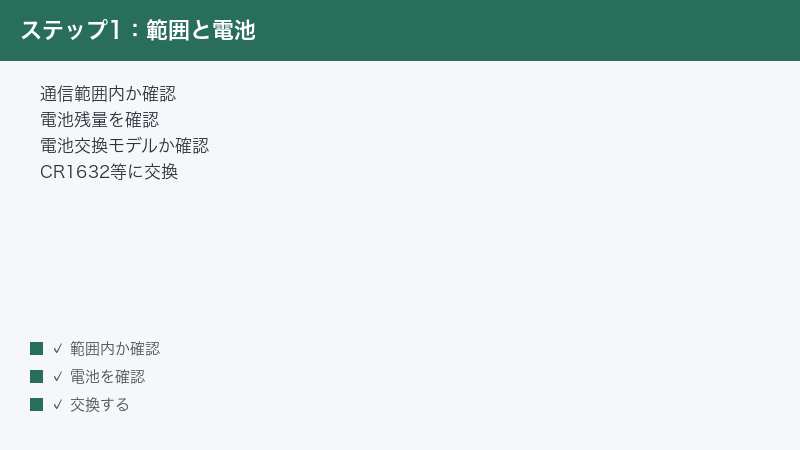
Tileを鳴らせるのは、基本的にスマホとTileがBluetoothで接続できる範囲内にある時です。アプリの地図に最後の場所が出ていても、Tileが現在その場でスマホと接続していなければ、音を鳴らす命令は届きません。
- Tileがありそうな部屋や場所へスマホを持って移動する。
- アプリを開き、対象のTileカードを表示する。
- 「Find」や「探す」ボタンが表示されるか確認する。
- ボタンがない場合は、周辺を2分ほどゆっくり歩いて接続を待つ。
公式案内でも、近くにあるはずなのにFindボタンが出ない場合は、周囲を歩いてTileが接続されるのを待つ流れが案内されています。引き出し、バッグの中、車内などは電波が弱くなることがあります。
Step 2:アプリからTileを鳴らす基本手順を確認する
Tileアプリから鳴らす時は、対象のTileを選び、「Find」をタップします。Tile Tuneが聞こえたら成功です。見つけた後は、アプリの「Done」を押すか、Tile本体のボタンを一度押して音を止めます。
アプリ上でボタンを押してもすぐに鳴らない場合、まず数秒待ちます。それでも鳴らない時は、スマホをTileに近づけ、Bluetoothをオンにし直し、アプリを再起動してください。音が小さい場所や布の中では聞こえづらいので、静かな環境で確認すると切り分けやすくなります。
Step 3:Bluetoothをオンにし直す
スマホのBluetoothがオンに見えても、実際には接続が詰まっていることがあります。次の順番でリセットしましょう。
- Tileアプリを完全に終了する。
- スマホのBluetoothをオフにして、数秒待ってからオンにする。
- 必要ならスマホを再起動する。
- Tileアプリを開き、対象のTileに再接続されるか確認する。
Bluetooth機器を多数使っている場合は、一時的に不要なイヤホンやスマートウォッチの接続を切ると安定することがあります。
Step 4:Tileアプリの権限を確認する
Tileは、Bluetooth、位置情報、通知、バックグラウンド動作などの権限を使って、近くのTileを検出したり、最後の位置を更新したりします。権限が不足していると、Tileが近くにあってもアプリがうまく検出できません。
| 権限 | 必要な理由 | 確認場所 |
|---|---|---|
| Bluetooth | Tile本体へ接続するため | スマホ設定のTileアプリ権限 |
| 位置情報 | 最後の場所や近くの検出に使う | プライバシー設定 |
| 通知 | 接続や発見通知を受け取る | 通知設定 |
| バックグラウンド更新 | アプリを閉じた後も検出しやすくする | 一般設定またはバッテリー設定 |
Step 5:電池残量と電池交換モデルを確認する
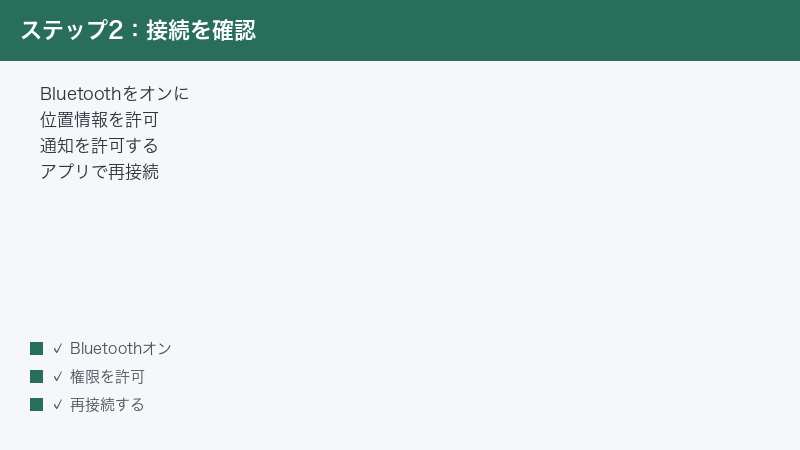
Tile本体の電池が切れていると、当然音は鳴りません。Tile Proなど一部モデルは電池交換ができますが、MateやSlimなどモデルによっては交換できないタイプもあります。アプリの電池表示やモデル名を確認し、交換可能なモデルなら新しい電池を入れて試します。
電池交換後も鳴らない場合は、電池の向き、接点の汚れ、ふたの閉まり具合を確認してください。古い電池や保管期間の長い電池では電圧が足りないことがあります。新品の電池で再確認しましょう。
Step 6:複数端末との接続を切り分ける
同じTileアカウントで複数のスマホやタブレットにログインしている場合、Tileが先に別端末へ接続していることがあります。公式案内でも、複数端末がある場合は先につながった端末が反応することがあるため、他の端末のBluetoothを一時的にオフにする方法が紹介されています。
家族のスマホ、古いスマホ、タブレットにTileアプリが入っている場合は、テスト中だけBluetoothを切り、使いたいスマホだけを残して確認しましょう。これでFindボタンが出るなら、複数端末の接続競合が原因です。
Step 7:スマホを鳴らす機能も確認する
Tile本体のボタンをダブルプレスするとスマホを鳴らせる機能があります。この機能が動かない場合、スマホ側の通知、サイレントモード、集中モード、アプリ権限が関係していることがあります。
- スマホの集中モードやおやすみモードを解除する。
- Tileアプリの通知をオンにする。
- スマホの音量を上げる。
- 複数スマホがある場合は、どの端末へ接続しているか確認する。
2024年以降の一部モデルでLife360連携を使っている場合、ボタンのPress Actionが別機能に割り当てられていると、スマホを鳴らす動作にならないことがあります。該当する場合はアプリ側のボタン動作設定も確認してください。
Step 8:Tile本体の音が聞こえにくい環境を避ける
Tileが鳴っていても、バッグの底、財布の奥、車内、布団の中、厚いケースの中では音が聞こえにくいことがあります。まずは机の上など見える場所に置いて、テストとして鳴るか確認してください。見える場所で鳴るなら、故障ではなく遮音や距離が原因です。
静かな部屋で鳴らしてもまったく聞こえない場合は、電池やスピーカーの問題を疑います。アプリの表示だけでは音が実際に鳴ったか分からないため、近距離テストは重要です。
Step 9:アプリを更新してログイン状態を確認する
Tileアプリが古い、ログイン状態が不安定、アカウント移行や連携の途中で止まっている場合も反応が悪くなります。アプリストアでTileアプリを更新し、アプリを開いてログイン状態を確認しましょう。
ログアウト・再ログインは有効なことがありますが、紛失中のTileを探している最中は慎重に行ってください。まずアプリ更新、再起動、Bluetoothリセットを試し、それでもだめなら再ログインを検討します。

Step 10:Tile Detectorや最後の場所を使う
近くにあるのに音が聞こえない場合、アプリにある検出機能や最後の場所の情報を使います。Tile Detectorが利用できる場合は、音だけでなく信号の強さを手がかりに探せます。最後の場所は「最後に接続された地点」であり、今そこにある保証ではありませんが、探す範囲を絞る手がかりになります。
Tileが完全にBluetooth範囲外の場合は、音を鳴らすのではなく、最後の位置、通知機能、ネットワークによる発見通知を使う流れになります。すぐ鳴らないからといって、遠隔で必ず音を出せるわけではありません。
Step 11:電池交換後の再接続を試す
電池交換モデルで新しい電池にした後は、アプリ側で再接続まで少し時間がかかることがあります。アプリを開き、Tile本体のボタンを一度押して反応を見る、Bluetoothをオンにし直す、スマホを近づける、数分待つ、という順番で確認します。
電池を交換しても本体ランプや音が一切反応しない場合は、電池の向き、電池型番、本体ふたの締め方を確認します。正しい電池で反応がないなら、本体寿命や故障の可能性があります。
Step 12:故障や寿命を疑う基準
近距離、権限許可、Bluetoothオン、新しい電池、アプリ更新、別スマホでの確認をすべて試しても鳴らない場合は、Tile本体のスピーカーや基板の故障、交換できない電池の寿命を疑います。
| 症状 | 可能性 | 次の行動 |
|---|---|---|
| Findボタンが出ない | 範囲外・権限不足・接続競合 | 近づく・権限確認・他端末のBluetooth停止 |
| ボタンは押せるが音がしない | 電池切れ・スピーカー不良・遮音 | 近距離テスト・電池交換・本体確認 |
| スマホだけ鳴らない | 集中モード・通知オフ・ボタン動作設定 | 通知とPress Actionを確認 |
| 別スマホでも反応なし | 本体故障や寿命 | サポート相談・買い替え検討 |
🛒 関連商品をAmazonでチェック
よくある質問(FAQ)
Q1. 地図に場所が出ているのにTileが鳴りません。
地図の場所は最後に接続された地点であり、今スマホとBluetooth接続できているとは限りません。音を鳴らすには基本的にBluetooth範囲内で接続される必要があります。近くを歩き、Findボタンが出るか確認しましょう。
Q2. Findボタンが表示されません。
Tileがスマホとつながっていない可能性があります。Tileが近くにあると思う場所で2分ほど歩き、Bluetoothと位置情報権限を確認してください。複数端末がある場合は、他の端末のBluetoothを一時的にオフにします。
Q3. Tile本体の電池は交換できますか?
モデルによります。Tile Proなど交換できるモデルもありますが、MateやSlimなど交換できないモデルもあります。アプリや製品名でモデルを確認し、交換できる場合は正しい型番の新しい電池を使ってください。
Q4. スマホを鳴らす機能だけ動きません。
スマホの集中モード、通知設定、音量、複数端末接続を確認してください。Life360連携を使う一部モデルでは、ボタン動作が別機能に割り当てられているとスマホを鳴らせないことがあります。
Q5. Tileが遠くにある時、遠隔で音を鳴らせますか?
基本的には、Bluetoothで直接届く範囲でないと音は鳴らせません。遠くにある場合は最後の場所、発見通知、ネットワークによる検出を使って探します。
Q6. 音が小さいのは故障ですか?
バッグや財布の中、車内、布の下では音がこもります。まず机の上に出した状態で鳴らして確認してください。見える場所でも極端に小さい、または途切れる場合は電池やスピーカーの問題が考えられます。
Q7. 何をしても鳴らない時は買い替えですか?
近距離テスト、権限確認、Bluetoothリセット、アプリ更新、新しい電池、別スマホでの確認を試しても反応しない場合は、本体故障や寿命の可能性があります。保証期間内ならサポートへ相談し、古いモデルなら買い替えも検討しましょう。
まとめ
Tileが鳴らない時は、まずBluetooth範囲内にあるか、アプリのFindボタンが出るかを確認します。そのうえで、Bluetooth、位置情報、通知、バックグラウンド更新の権限、電池残量、複数端末との接続、スマホ側の集中モードを順に見直してください。Tileは地図上の最後の場所だけでは音を鳴らせず、近くで接続されて初めて反応することがあります。近距離テストでも鳴らない場合は、電池や本体故障を疑い、モデルに応じて交換やサポート相談へ進みましょう。
